
Google Antigravity CLI チュートリアル:agy・/config・サブエージェント
Google 公式デモを注釈付き 14 ステップに再構成しました。任意のターミナルで agy を起動し、1 つのプロンプトからジャーナル+ToDo アプリを構築させながら、/config・/diff・アーティファクト・セッション復帰・サブエージェントを押さえます。
30 秒でわかる Antigravity CLI
- Antigravity CLI を入れると agy というバイナリが登録されます。任意のプロジェクトディレクトリで実行するだけで、モデル情報のヘッダー、スラッシュコマンド、プロンプトボックスという完全なエージェント体験が得られます。
- /config はコントロールルームです。Rendering Mode(native terminal (inline) と alt-screen)や Tool Permission(request-review・always-proceed・strict)を含む 13 項目を検索付きで確認・変更できます。
- 実行のたびにアーティファクトが生成されます。このデモでは implementation_plan.md と walkthrough.md で、~/.gemini/antigravity-cli/ の下に保存され、/artifact で確認できます。
- 実行中にも会話できます。/btw で進捗を質問、/diff で変更を監査、ctrl+g で外部エディタ長文入力、agy -c で前回セッションを再開です。
Google Antigravity CLI Full Walkthrough
チャンネル:Google Antigravity7:09
Getting started with the Antigravity CLI — official docs
ドキュメント:antigravity.google/docs
スクリーンショットは Google 公式デモ録画(Antigravity CLI 0.1.3、Gemini 3.5 Flash)から取得したもので、各ステップは撮影した秒数へ直接リンクしています。CLI は更新が早いため、新しいバージョンでは表記が多少異なる場合があります。
スクリーンショットの著作権は Google に帰属します。公開デモから説明・コメントの目的で引用しています。手順の文章はすべて当サイト独自のものです。
Antigravity CLI ウォークスルー全手順
起動・設定・ビルド開始
- 1
プロジェクトフォルダで agy を起動する
一度インストールすれば agy バイナリが使えるようになります。プロジェクトディレクトリで実行すると、ヘッダーに CLI のバージョン(デモでは 0.1.3)、使用中のモデル(Gemini 3.5 Flash)、ワークスペースのパス(~/Develop/todo-list)が表示されます。プロンプトボックスは空のまま、「? for shortcuts」のヒントだけが隅にあります。
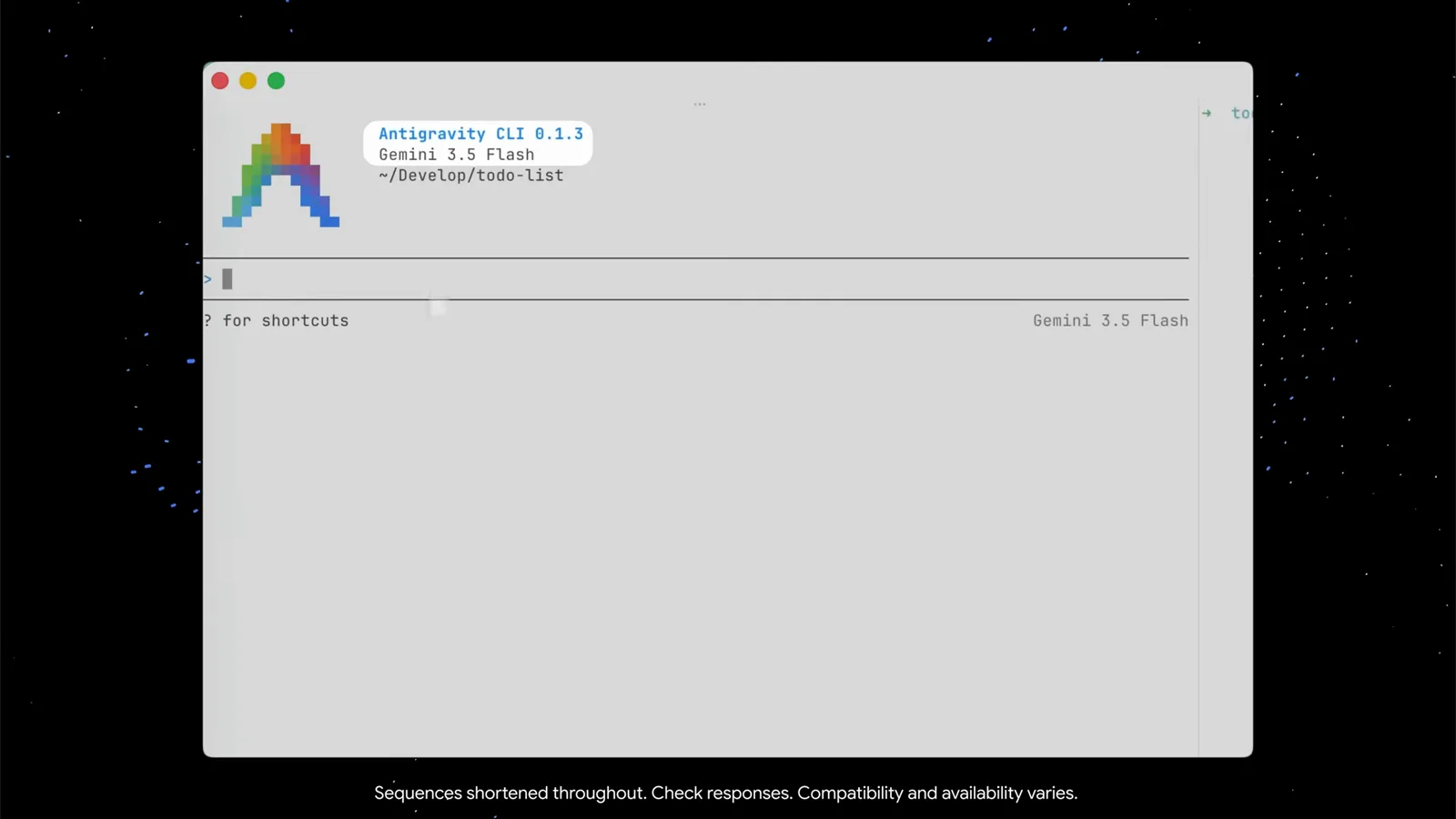
agy のウェルカムヘッダー。バージョン・モデル・ワークスペースを一目で確認。0:19 から視聴 - 2
/config で全設定を眺める
/config と入力すると、上部に Search 欄が付いた Settings パネルが開きます。入力しながら絞り込めます。デモ環境には 13 項目並び、Animation Speed や Artifact Review から Rendering Mode(native terminal (inline))、Tool Permission まで一度に見えます。矢印キーで行に移動すると、選択中の設定の説明が 1 行で下部に表示され、Esc で閉じます。
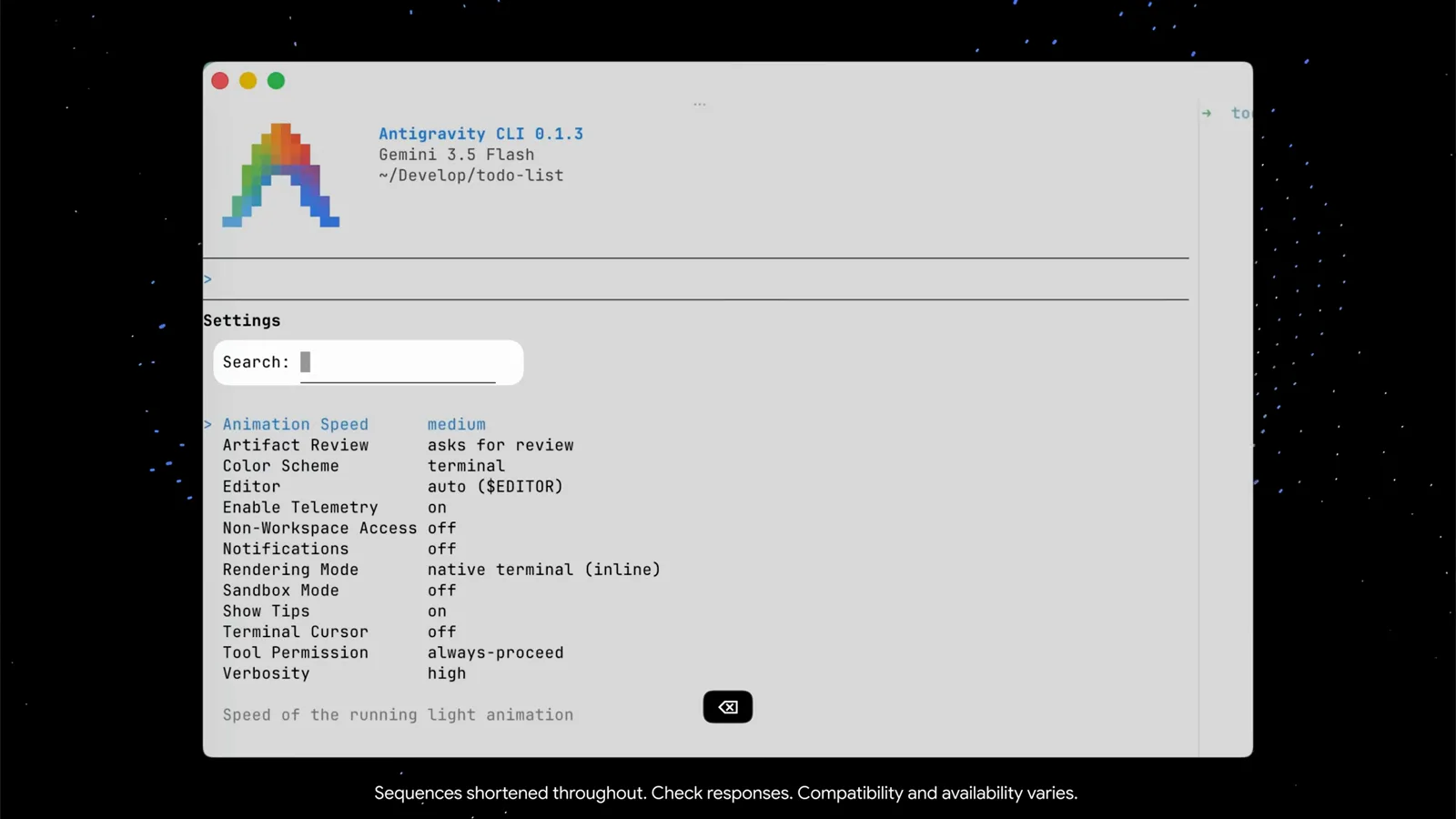
/config は 13 項目すべてを検索付きで、行ごとのヒント付きで一覧表示。0:27 から視聴 - 3
具体的な最初のプロンプトを渡す
デモが貼り付けたのは構造化された依頼です。「ゼロ依存の美しい Minimalist Markdown Journal & To-Do CLI を Python で」。要件は 3 つ——タスクは todo.md に置き [ ]/[x] で切り替えられること、メモはタイムスタンプ付きで journal.md に追記できること、鮮やかな ANSI カラーと整った Unicode アイコンで見た目を磨くこと。ファイル名・形式・見た目まで指定すると、エージェントは 1 ターンで必要な情報をすべて得られます。
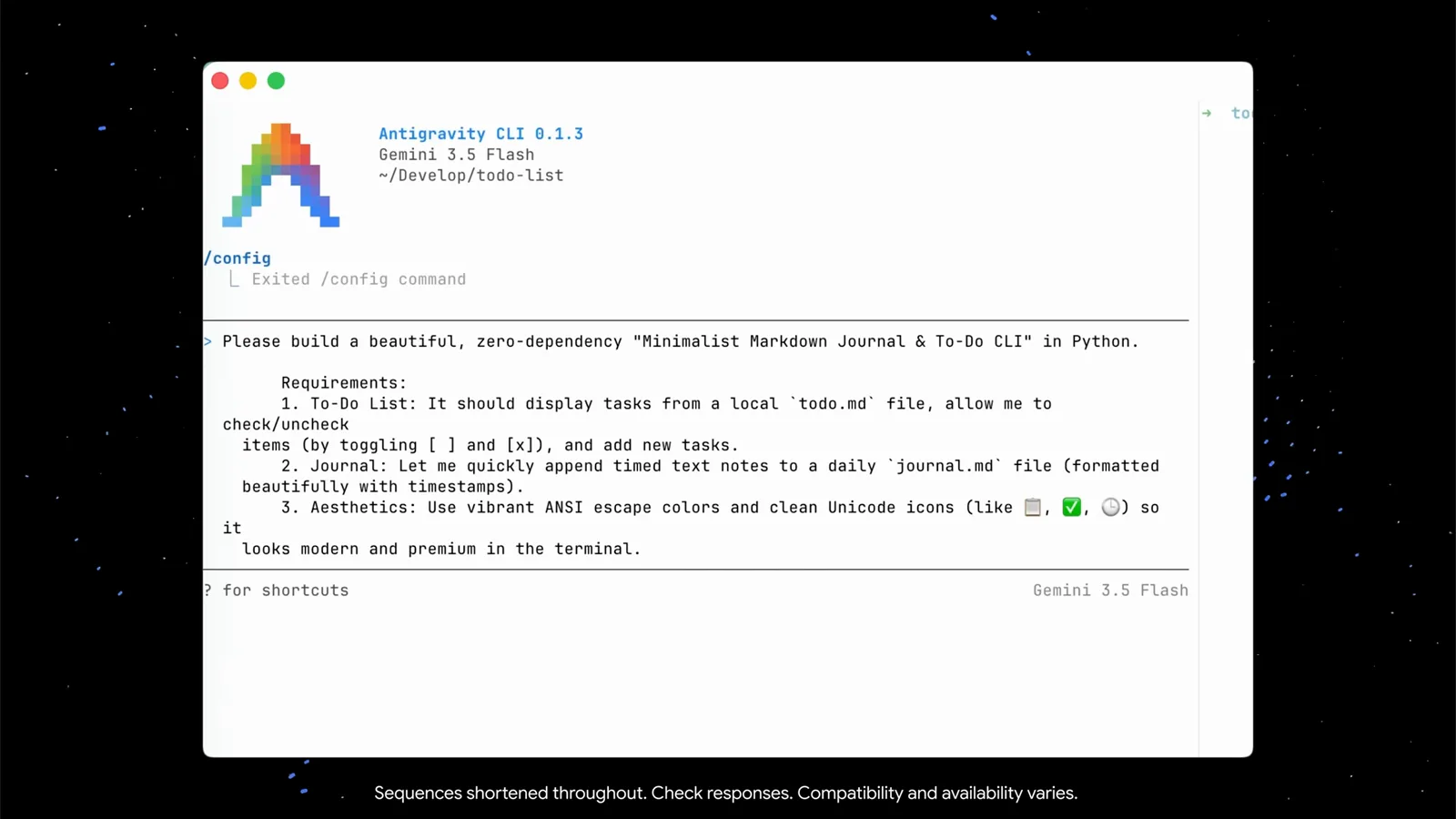
良い初手のプロンプトは、ファイル名・形式・見た目を一度に指定します。0:43 から視聴 - 4
/btw で動作中にエージェントへ話しかける
待つ必要はありません。エージェントが jtodo.py をコンパイルし最初のアトミック git commit を準備している最中に、デモは「/btw what are you doing?」と入力します。これは現在のタスクを中断せずに横から質問するためのスラッシュコマンドです。エージェントは計画(ワークスペース初期化、土台の作成、コミット)を説明し、そのまま構築を続けます。プロンプトボックス下のヒントも見逃さずに。ctrl+g で外部エディタで長文プロンプトを書けます。
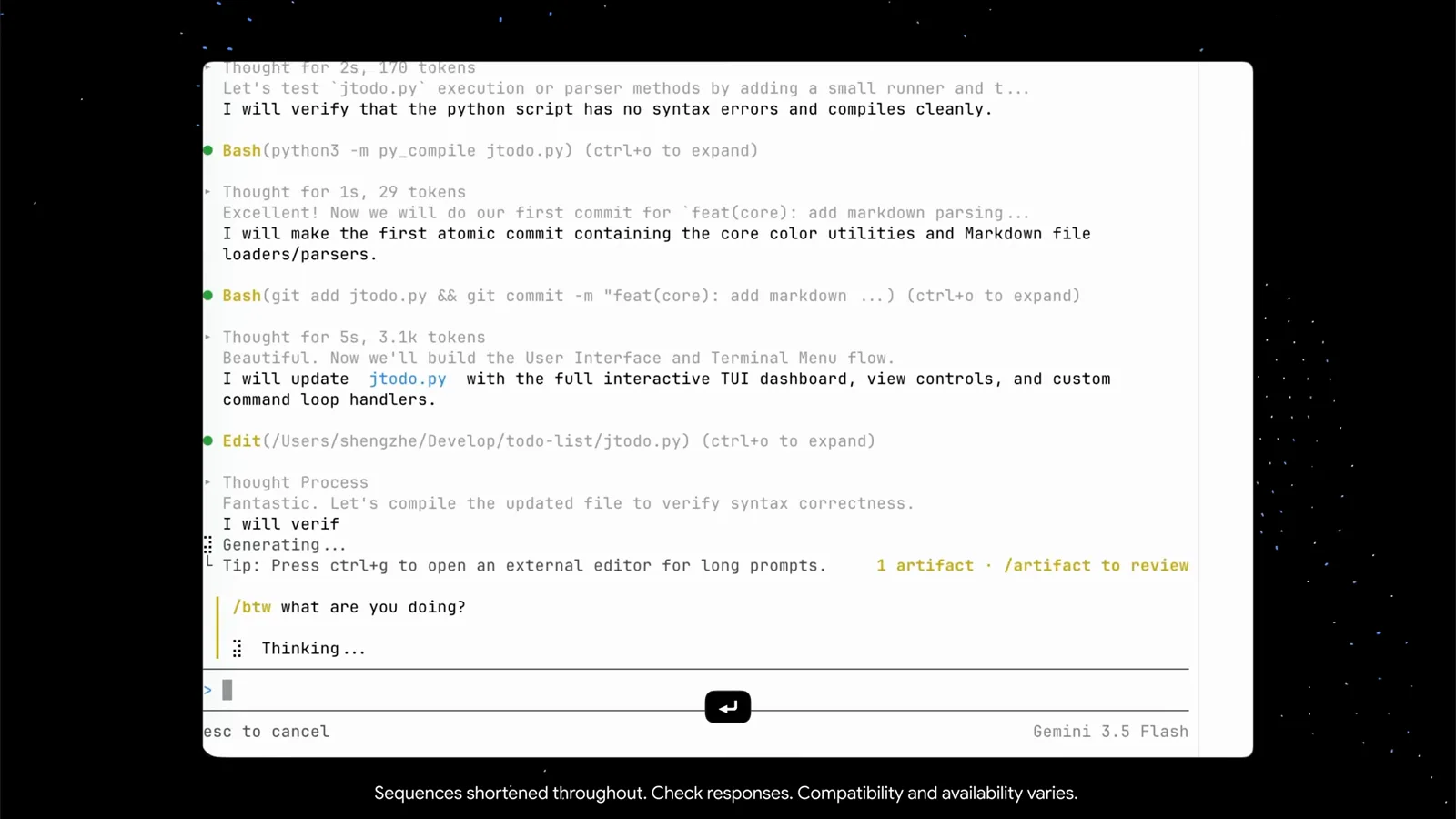
/btw なら実行を邪魔せずに進捗報告を受けられます。1:15 から視聴
アーティファクト・diff・動作アプリの確認
- 5
トークンボードでコンテキスト消費を見張る
コンテキストビューはドットのグリッドと実数値の組み合わせです。Gemini 3.5 Flash が 1.0M トークンのうち 52.8k(5.0%)を使用し、user messages・agent responses・tool calls・system prompt と tools・subagents・空き容量に内訳表示。同じ画面にはセッションの checkpoints(/rewind)と、エージェントが書き出したアーティファクトファイルも並びます。現時点で implementation_plan.md と walkthrough.md の 2 つです。
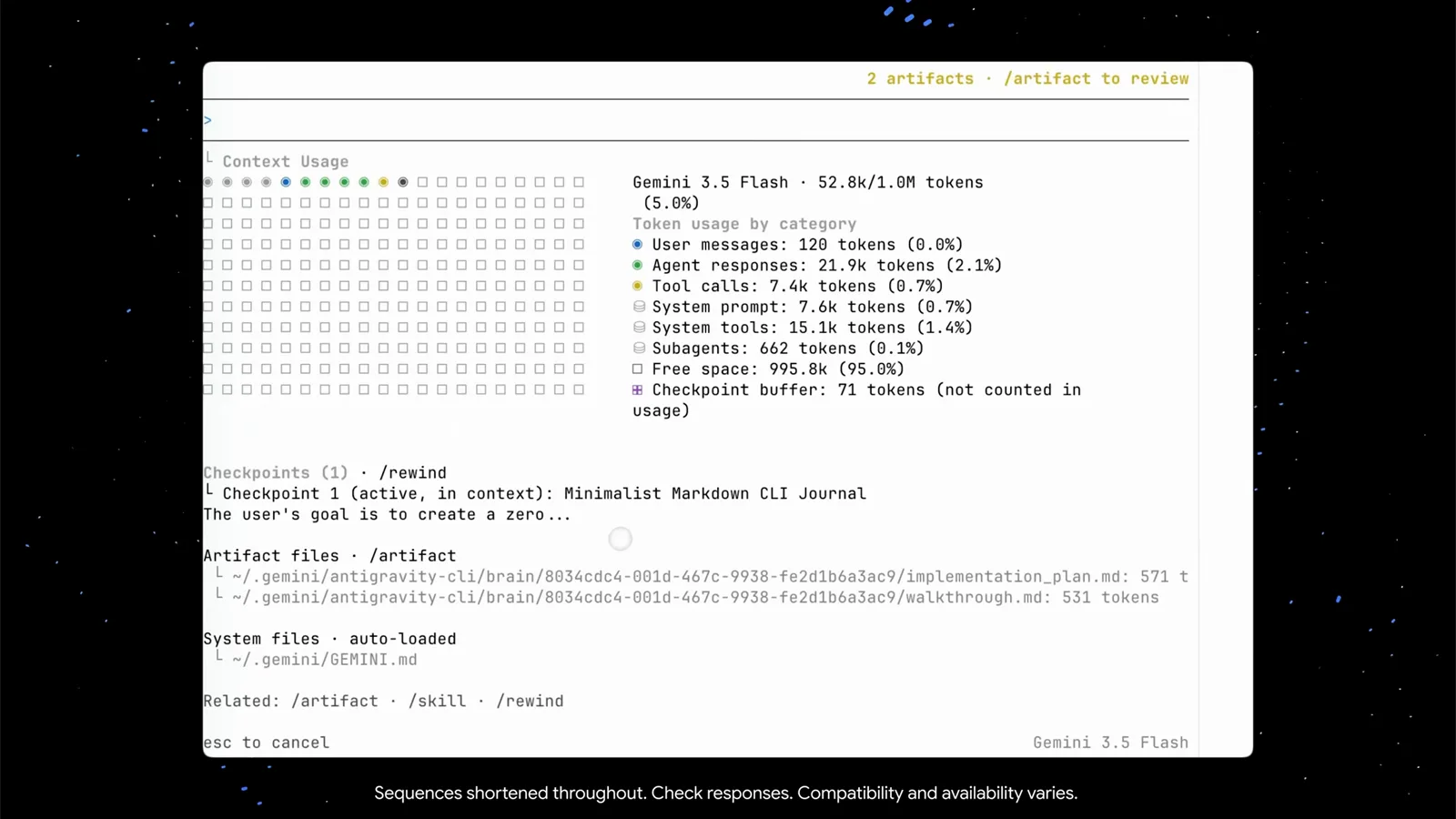
トークンボードがコンテキストの不安を算数に変えてくれます。1:40 から視聴 - 6
walkthrough アーティファクトを読む
アーティファクトを開くと、walkthrough.md がエージェントの仕事を説明してくれます。リポジトリ構成(jtodo.py・test_jtodo.py・README.md・.gitignore)、設計の判断、日々のジャーナリングの仕組みなど。ビューア独自のキーも備え、矢印でスクロール、pgup/pgdn でページ送り、c でコメント、esc で閉じます。
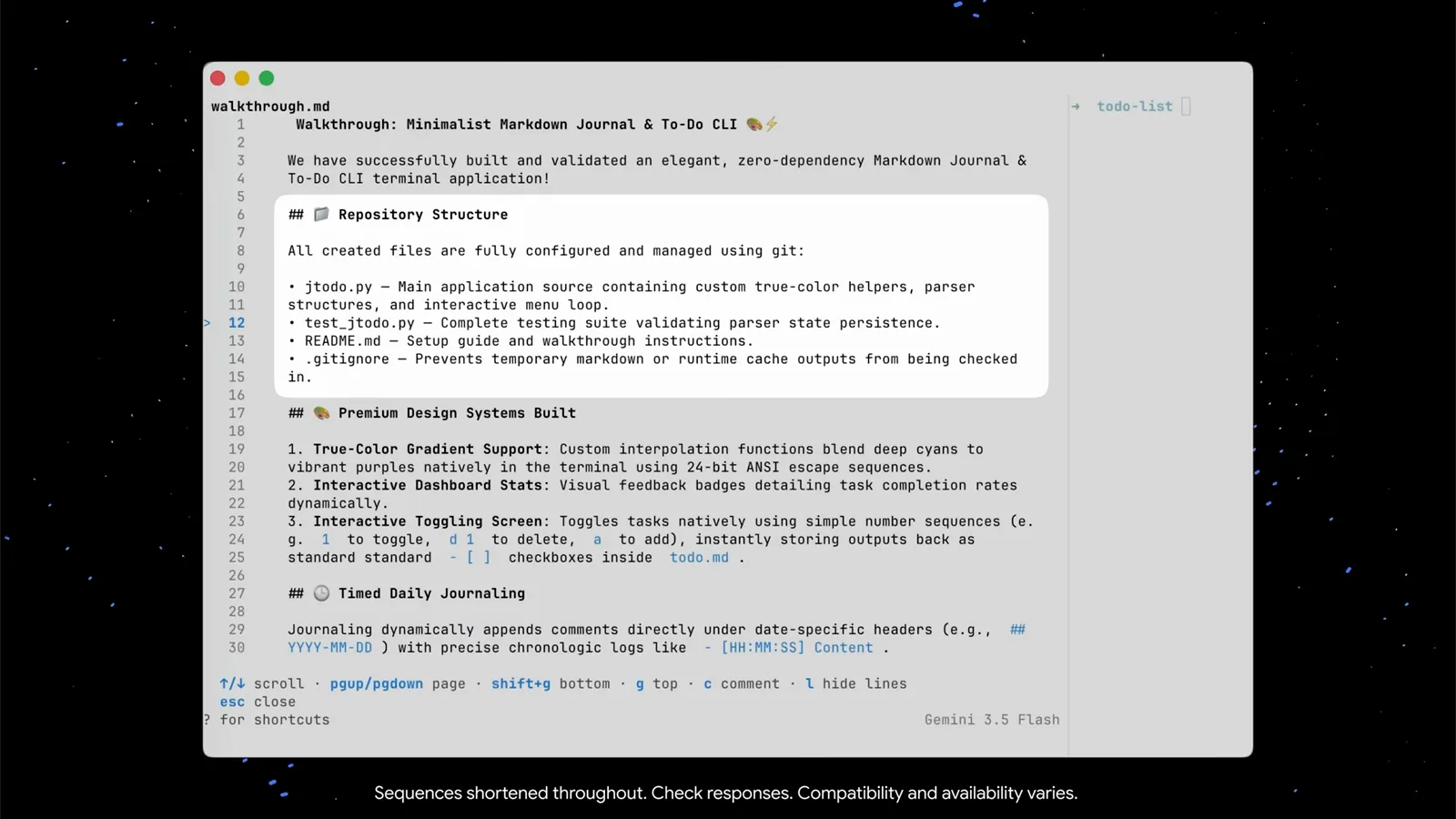
walkthrough.md はエージェント自身が書いた完工報告書です。1:57 から視聴 - 7
Action required でアーティファクトを承認する
Antigravity CLI はファイルを置きっぱなしにしません。必ず確認を求めてきます。「Action required (2 left)」のバーに、レビュー待ちの walkthrough.md と新しい implementation_plan.md が並びます。キー操作も下部に明示:矢印で移動、y/n で承認・却下、shift+a で全承認、p でプレビュー、esc で完了。設定を変えない限り、何も黙って通過することはありません。
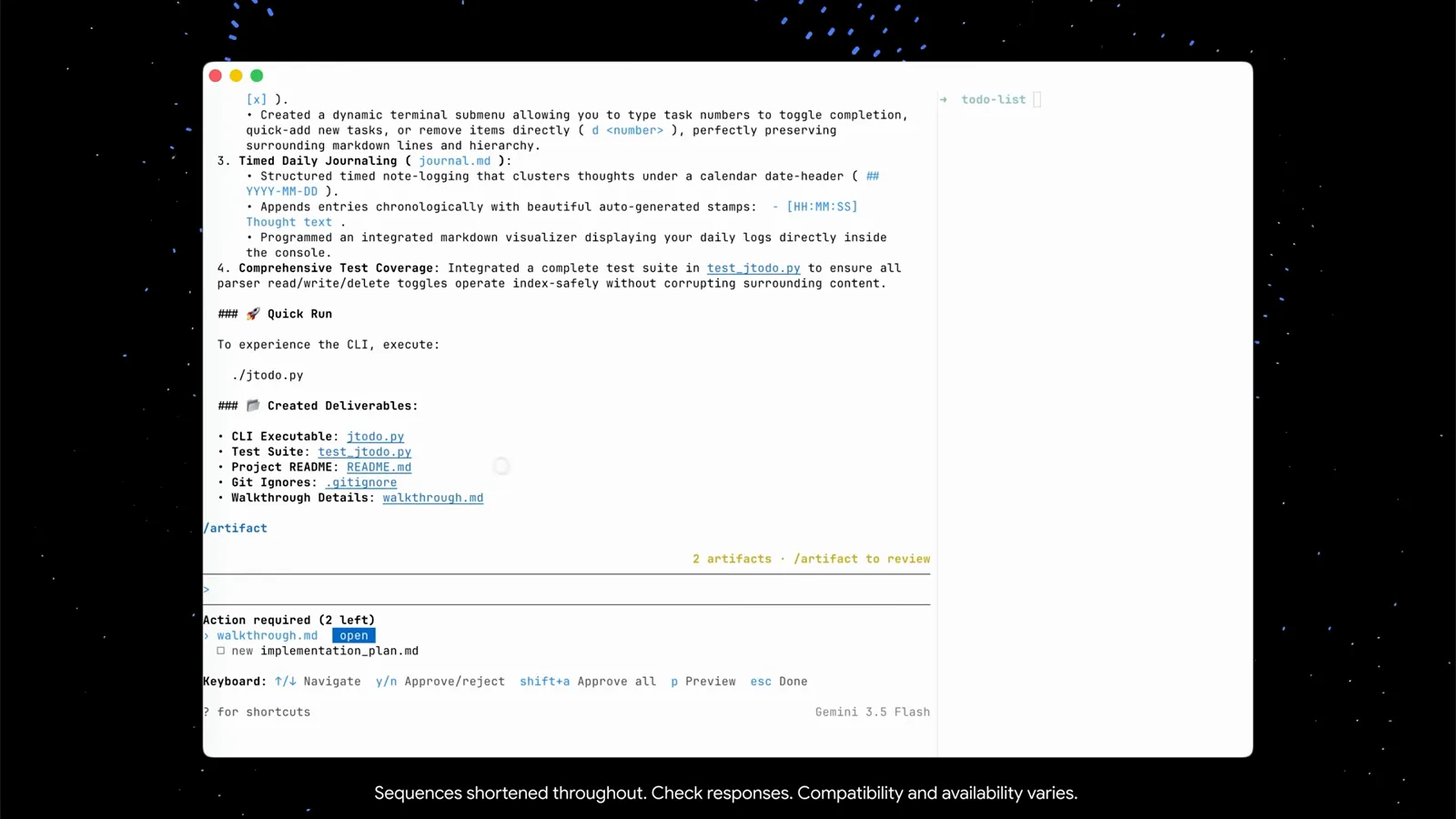
レビューバーは y/n で個別承認、shift+a で一括承認。2:15 から視聴 - 8
/diff で変更を正確に監査する
アプリの選択操作の改善を依頼したあと、デモは /diff で仕上がりを確認します。「未コミットの変更とターンごとの差分を表示」するコマンドで、VCS(ここでは Git)を読み、エージェントがこのターンに何を変えたかをファイル単位で見せます。ToDo リストはカーソル選択に対応し、diff はそれ以外に触れていないことを証明します。
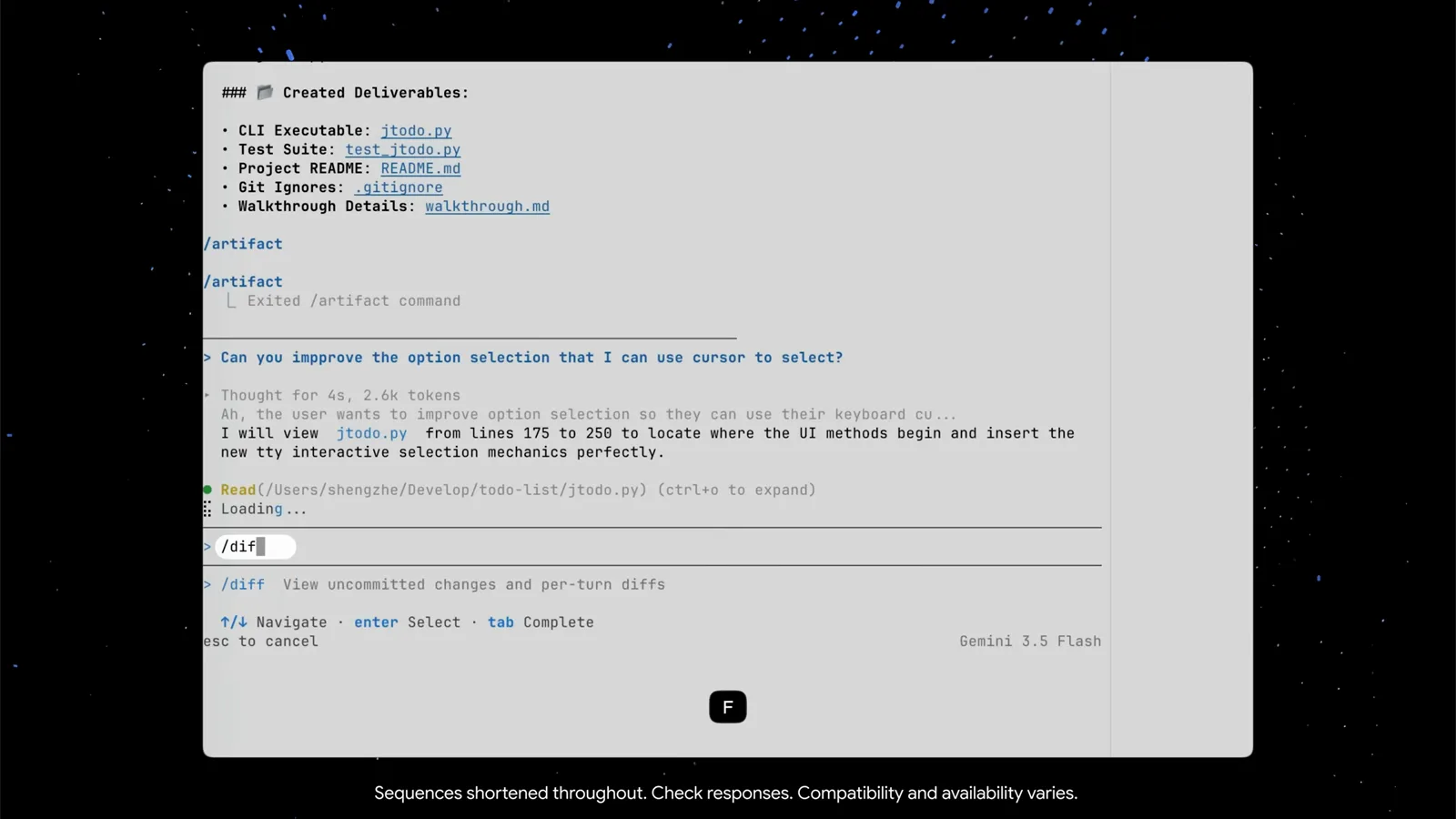
/diff が代わりに Git を読んで、変更を一画面にまとめます。2:48 から視聴 - 9
アプリを走らせ、改良を続ける
2 つ目のターミナルペイン——CLI の一部ではない普通のシェル——で、デモは ./jtodo.py を実行します。完成したメニューが迎えます。上部に統計、続いて View & Toggle To-Do Tasks、Quick-Add a To-Do Task、Write Daily Journal Entry、Read Today's Journal Entries、Exit Application。アップグレード後は上下の矢印キーで移動し、Enter で決定です。気になる点があれば agy に次のプロンプトを返して、ループを続けます。
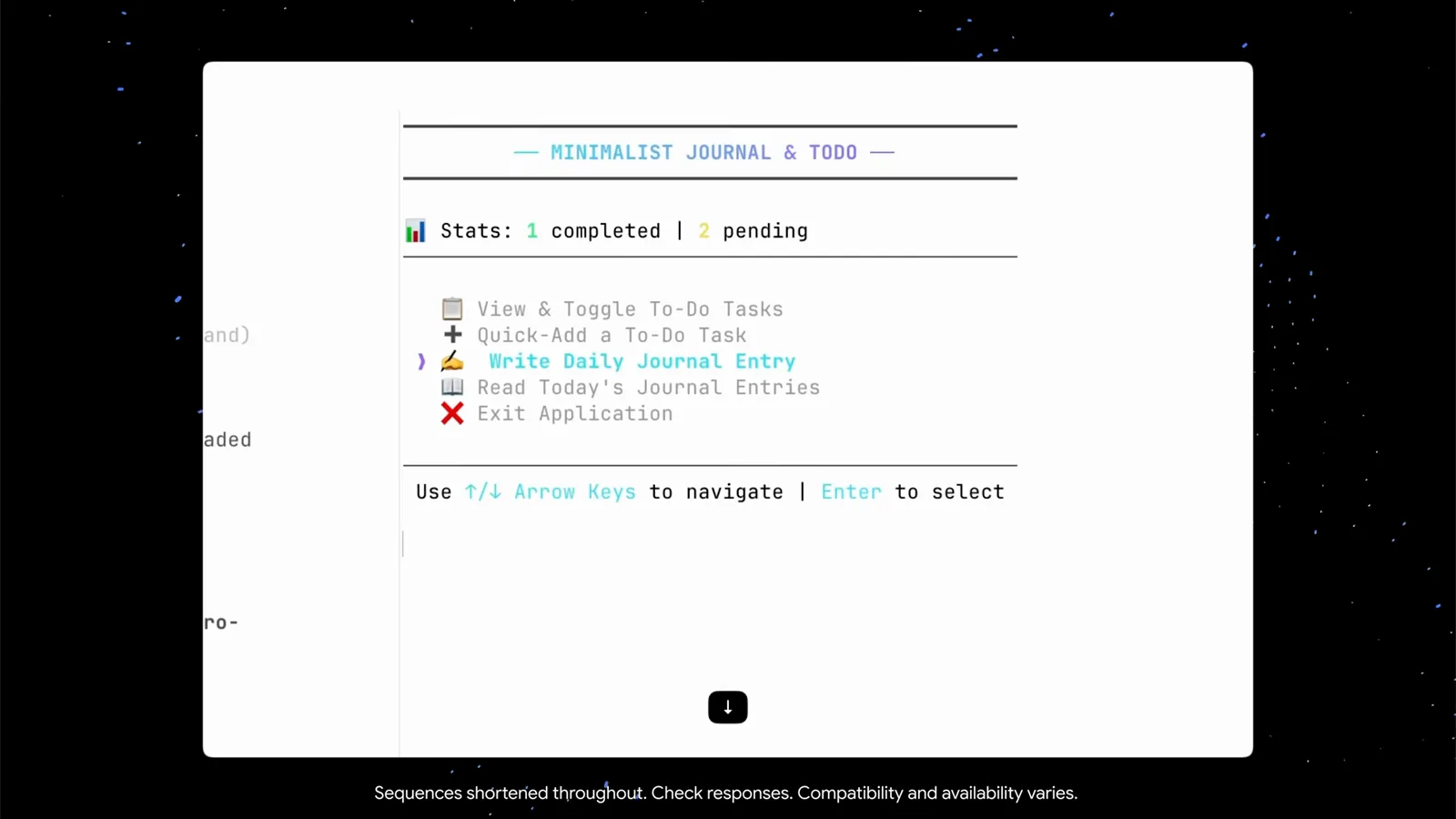
2 枚目のペインで完成アプリを起動。矢印キーで移動、Enter で選択。3:08 から視聴
セッション・サブエージェント・権限
- 10
「/」でコマンド、/help でチートシート
「/」だけ打てばスラッシュコマンドの全メニューが開きます。/add-dir、/agents、/artifact、/btw、/changelog ほか計 44 個、それぞれ 1 行説明付き。キーボード操作は /help で。general / commands / shortcuts の 3 タブからなるチートシートに、ctrl+g(エディタで下書き)、ctrl+l(画面クリア)、ctrl+o(ツール出力の展開)、shift/alt+click(選択してコピー)まで載っています。
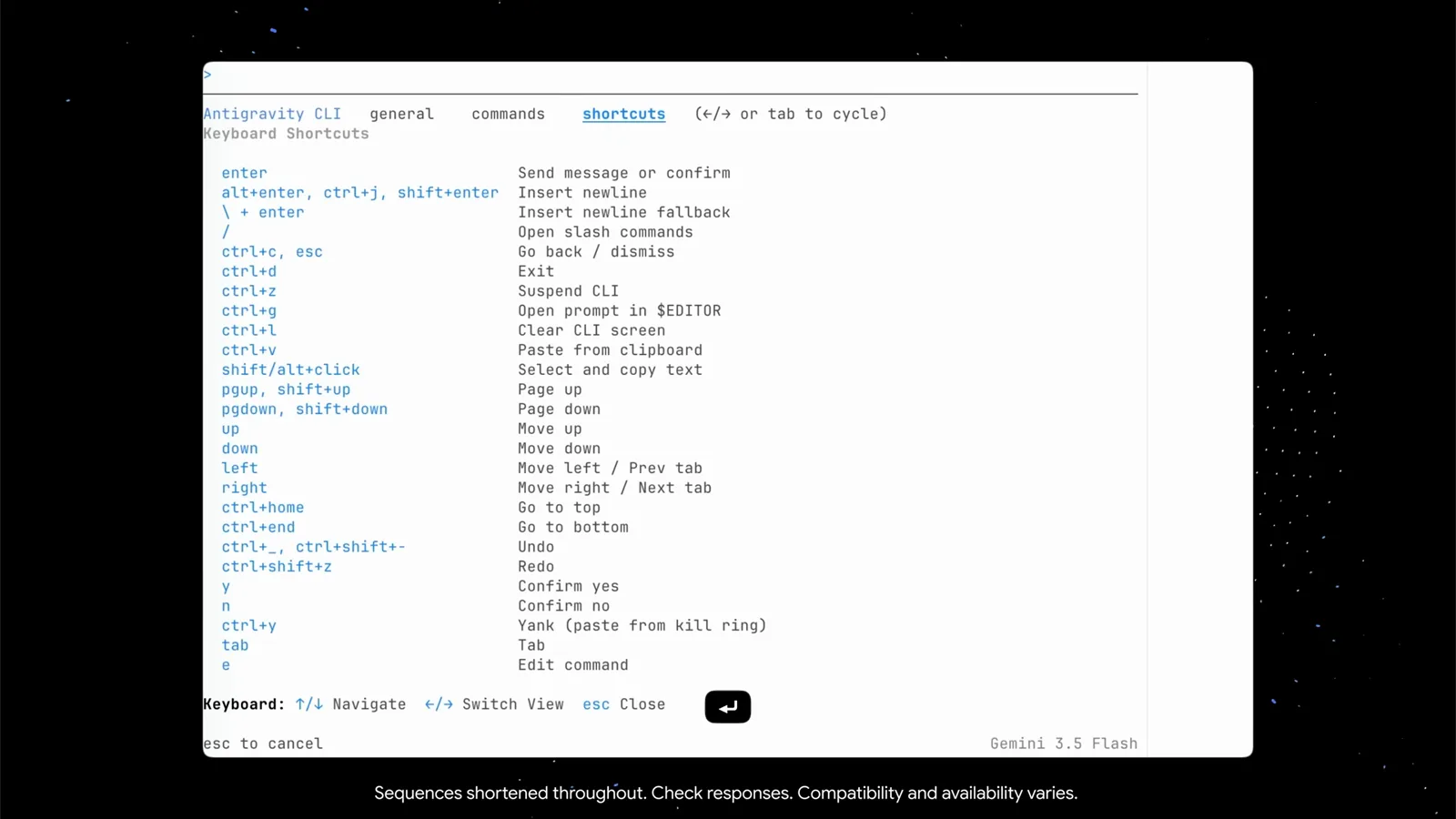
/help は一般情報・コマンド・ショートカットの 3 タブ構成です。3:32 から視聴 - 11
ターミナルを閉じてもセッションは生きている
会話はローカルに保存され、復帰方法も CLI が明示してくれます。フッターには「Resume: agy --conversation=8034cdc4… (or -c)」と表示。agy -c なら直前のセッションをコンテキストごと再開でき、完全な conversation id を指定すれば特定のセッションへ戻れます。ターミナルを閉じても仕事は消えません。
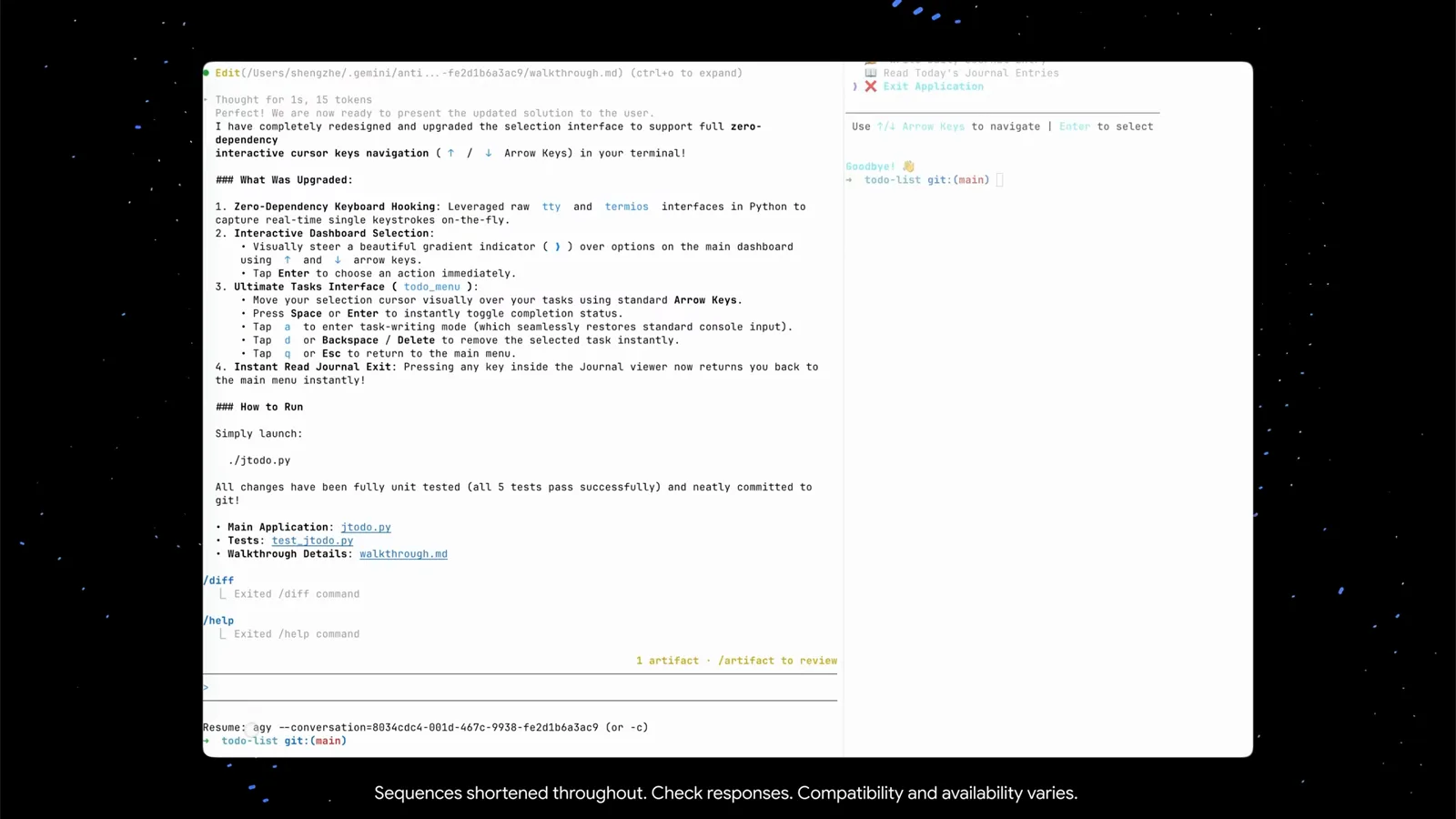
再開ヒントには agy --conversation の完全な ID が印字されます。短く済ませるなら -c。3:42 から視聴 - 12
調査をサブエージェントに委任する
アイデアが尽きたら、デモはただ聞きます。「can you do research to improve the todo list?」。メインエージェントは調査専門のサブエージェントが必要と判断し、調査プロンプトを自分で書いて、Agent ツール呼び出しとして dispatch します(「research: Markdown TUI Researcher」)。ステータスバーは「Gemini 3.5 Flash · 1 subagent(s)」に切り替わります。/agents コマンドで明示的に呼ぶこともできます。
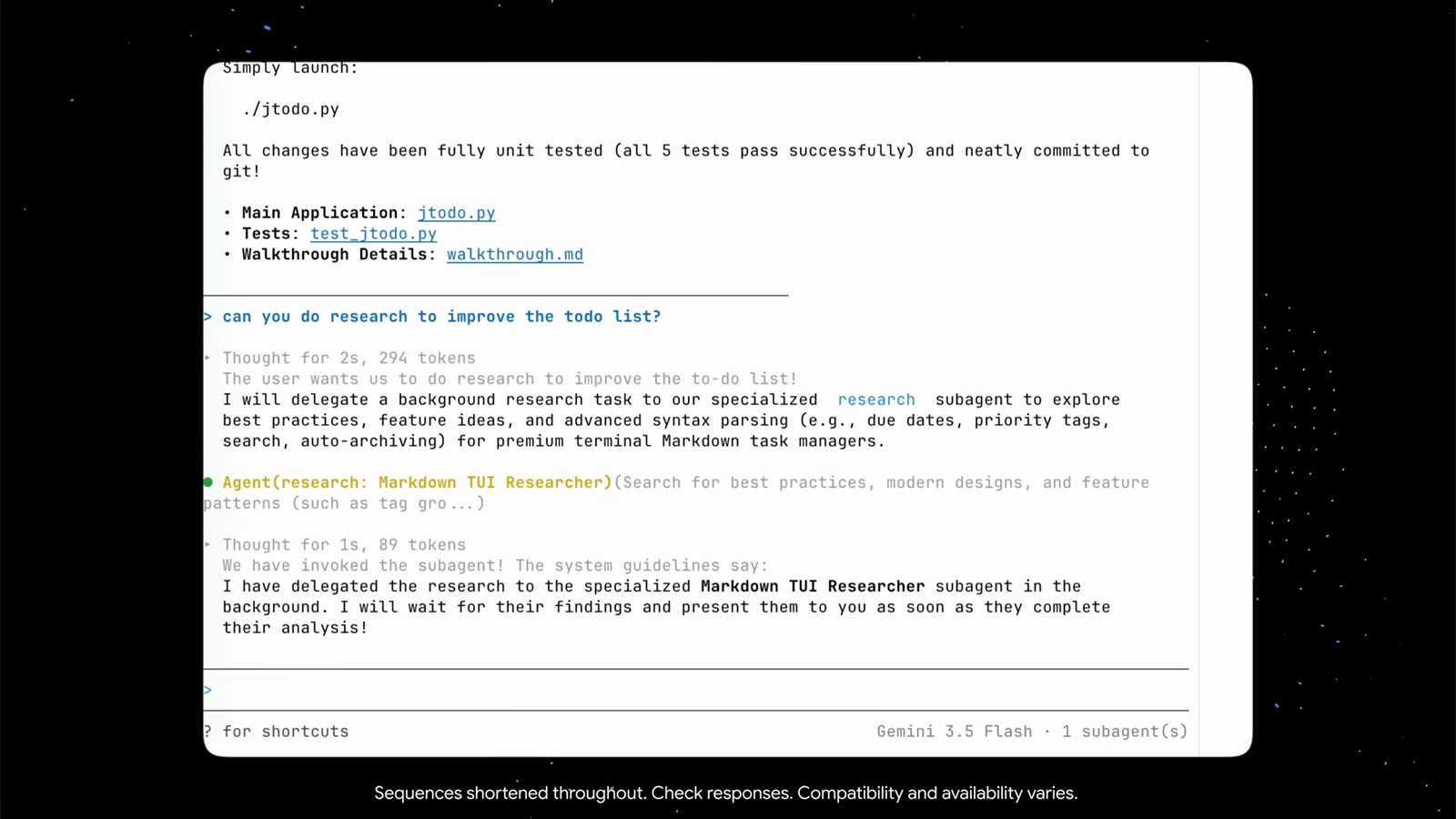
普通の文章だけで OK。サブエージェントの任務書は CLI が自分で書きます。4:20 から視聴 - 13
サブエージェント専用ビューで作業を見る
サブエージェントビューに入ると、まずヘッダー。34 秒経過・11 ステップ・セッション ID が並びます。続いて、メインエージェントが組み立てたプロンプト、許可されたツール(ListDir・Read・WebSearch)、そしてライブの軌跡——プロジェクトディレクトリの一覧、jtodo.py の読み取り、タスク管理アプリのデザインパターンに関する 2 回の Web 検索まで順番に流れます。esc でメインエージェントに戻ると、結果を取りまとめて有望な改善を実装してくれます。
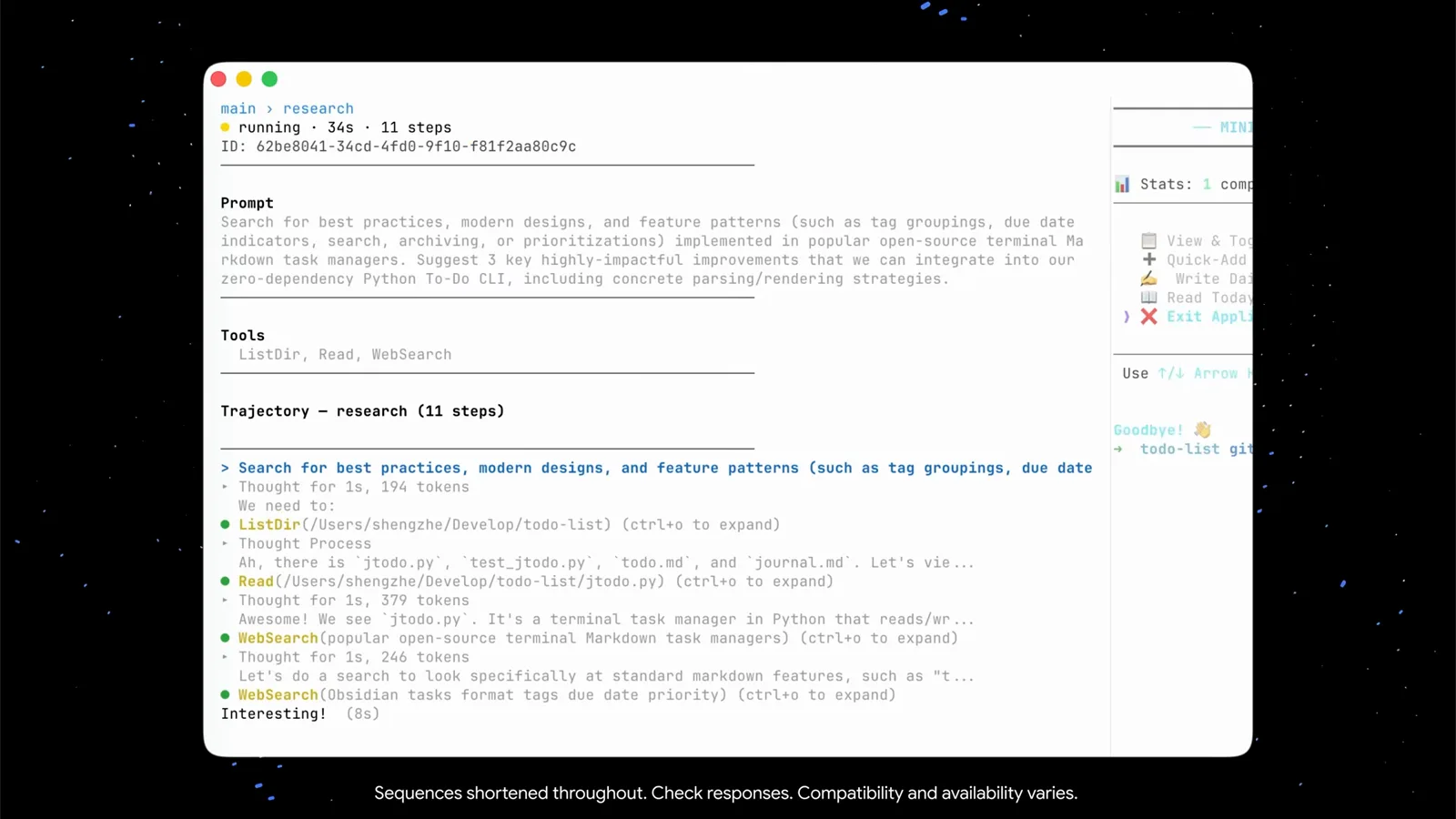
経過時間・ステップ数・すべてのツール呼び出しがリアルタイムで見えます。4:43 から視聴 - 14
自律の度合いを選ぶ:Tool Permission
/config に戻ると、Tool Permission の行が自律レベルのダイヤルです。値は 3 つ。request-review は行動前に確認を求める安全なデフォルト。always-proceed は中断なしで通しで走らせるモードで、デモがアプリ全体を構築したのはこの設定です。strict はその逆で、一つひとつの動作を必ず確認してから実行します。画面の表記は request-review・always-proceed・strict。プロジェクトごとに選び、いつでも変えられます。
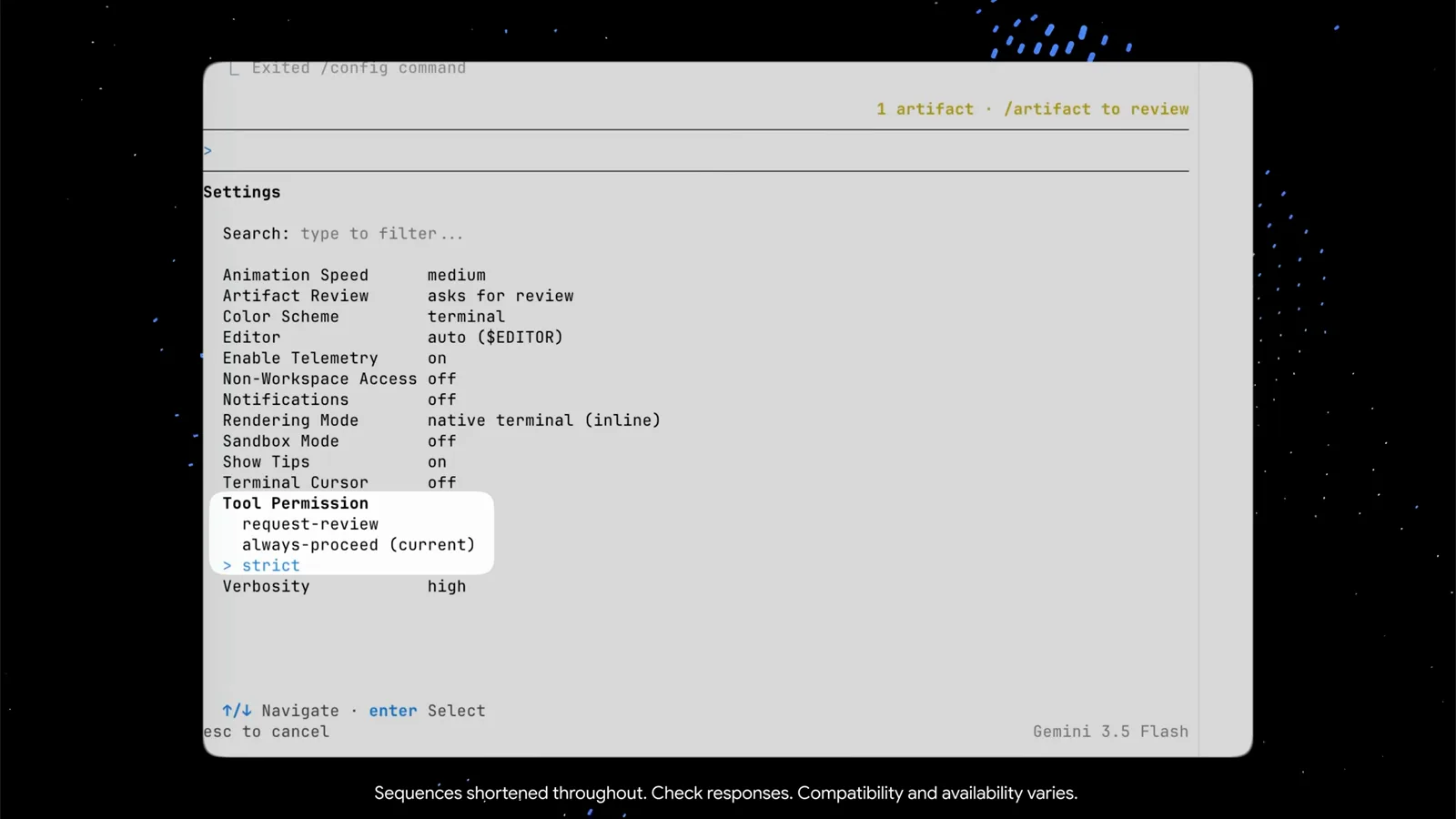
3 モードから選択:request-review、always-proceed、strict。6:18 から視聴
Antigravity CLI と Antigravity IDE の違い
CLI は Antigravity の完全な体験をターミナルに届けますが、両者は得意な場面が違います。実際に異なるのはここです。
- 1土台:agy は既存のどんなターミナルでも動きます。SSH 越し、エディタ横の tmux ペイン、GUI のないマシンでも。IDE はブラウザ内蔵のフル GUI エディタです。
- 2レンダリング:CLI では native terminal (inline)——通常のスクロールバックでマウスもコピペも普通に——か、alt-screen モード(全画面の代替バッファ、並列ワークフロー向き)を選べます。
- 3権限:CLI のダイヤルは /config の Tool Permission(request-review / always-proceed / strict)。IDE は独自の形でアクション前に承認を求めます。
- 4アーティファクトとセッションの発想は共通——承認するプランとウォークスルー、ローカル保存の会話——ですが、CLI では ~/.gemini/antigravity-cli/ の下に置かれ、agy -c で復帰します。
実務的な使い分けはこうです。アプリが描画される IDE で試行錯誤し、リファクタ・調査・一括編集のような長時間の自律実行は、ターミナルの agy に横で静かに回してもらう。
Antigravity CLI のトラブル対処とショートカット
デモで起きた小さなつまずきと、CLI 自身が用意している解決策です。
- 1長いプロンプトが入力boxに収まらないときは ctrl+g。Antigravity CLI が下書きを $EDITOR(デモでは auto)で開き、保存すると戻してくれます。
- 2Bash(…) や Edit(…) の行は「(ctrl+o to expand)」と省略されます。その行で ctrl+o を押せばコマンドと出力の全体が展開されます。
- 3タスク中にターミナルを閉じてしまったら agy -c で前セッションを続き、agy --conversation=<id> で特定のセッションへ。会話はローカル保存されています。
- 4エージェントが突っ走る/逐一止まるのが気になるなら /config の Tool Permission。request-review は毎回確認、always-proceed は中断なし、strict は全動作を確認付きです。
- 5コピペの挙動が変なときは。native terminal (inline) レンダリングならマウスは普通に動き、/help のショートカット一覧にある shift/alt+click が選択コピーの代替になります。並列処理が重い場面では alt-screen レンダリングを試してください。
それでも解決しないときは。CLI 内の「?」ヒント、/help、/changelog が自分のビルドの機能を確認する最短ルートです。更新が速く、表記はバージョン間で揺れます。