
Google Antigravity YOLO モード完全チュートリアル:Turbo・Always Proceed・権限スキップフラグ
YOLO モードは「二度と聞かれない」状態を指すコミュニティ用語です。Antigravity 2.0 では Turbo 権限プリセット(Windows では Always Proceed)、Antigravity CLI では always-proceed ツール権限か --dangerously-skip-permissions フラグに相当します。検証済みスクリーンショット 6 枚に加えて、クリーンな録画が存在しない部分は公式ドキュメントの手順で補っています。
要約 —— Antigravity YOLO モードとは
- YOLO モードは公式のスイッチ名ではありません。エージェントが確認を止める設定の総称で、Antigravity 2.0 の Turbo 権限プリセット、Windows の Always Proceed、CLI の always-proceed または --dangerously-skip-permissions を指します。
- Turbo は Terminal Sandbox を無効化し、すべてのコマンドを確認なしで実行、ファイルシステム全体の読み書きをエージェントに許します。Google 自身の権限ガイドは、プロンプトと環境を完全に信頼できる場合を除き、スコープを絞った allow ルールを推奨しています。
- CLI では /config(/settings のエイリアス)を開くと Tool Permission 行があり、request-review・proceed-in-sandbox・always-proceed・strict から選択できます。always-proceed を選ぶことが CLI 版 YOLO スイッチです。
- 一気に切り替える必要はありません。プロジェクト単位の上書き、Deny > Ask > Allow ルール、Shift+Tab の実行モード切り替えを組み合わせれば、レビューが必要な場所だけに残せます。
Google Antigravity CLI Full Walkthrough
動画ウォークスルー:Google Antigravity7:09
Learn the basics of Google Antigravity
動画ウォークスルー:Google Antigravity13:54
Agent Settings — Permission Settings (Antigravity 2.0)
公式ドキュメント:antigravity.googleDocs
ステップ 1-2 のスクリーンショットは Google 公式「Learn the basics」録画から、ステップ 7-10 は公式「CLI Full Walkthrough」から使用しています。設定ウィンドウ系のステップ(3-6、11-13)にスクリーンショットがないのは、サードパーティ録画がすべて顔出しや焼き込み字幕を含むためです。これらは公式の Agent Settings・Permissions・CLI ガイドに基づいて記述しています。
フレームは出典動画のクレジット付きスクリーンショットで、各ステップから元のタイムスタンプに深リンクしています。本ガイドの文章はオリジナルで、字幕の転載ではありません。
Antigravity YOLO モードをステップごとに
1 · YOLO モードが無効にするもの
- 1
無効化の前に確認:デフォルトの承認プロンプト
初期状態の Antigravity 2.0 は、慎重を要する操作の前に必ず確認します。録画には実例が映っています。エージェントが開発サーバーを起動すると、「Antigravity would like to use the browser」で停止し、Setup と Deny のボタンが表示されます。YOLO モードが取り除くのは、まさにこの種の確認です。
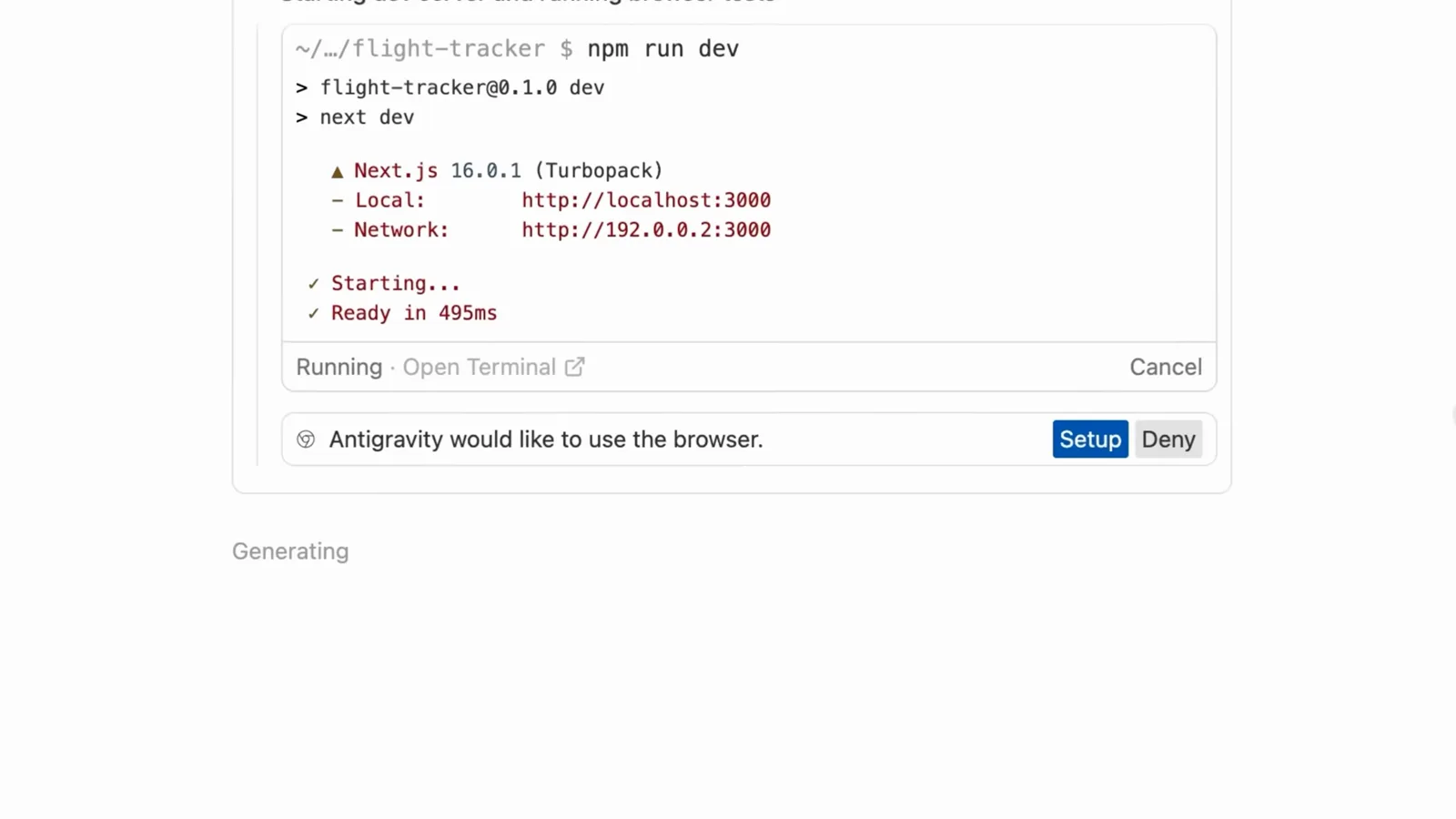
Antigravity 2.0 のデフォルト権限プロンプト:ブラウザ操作の前に Setup か Deny を選択。1:30 の部分を見る - 2
初回起動で自律レベルを選ぶ
初回起動時、Antigravity は「How do you want to use Antigravity?」と 4 つのプリセットを提示します:Agent-driven development、Agent-assisted development、Review-driven development、Custom configuration。デフォルトの Agent-assisted では、エージェントがターミナルコマンドをローカルで実行するタイミングを自分で判断し、変更時にはレビューを求めます。ダイアログの通り、この設定は後から設定ウィンドウで変更できるので、次のステップへ進みましょう。
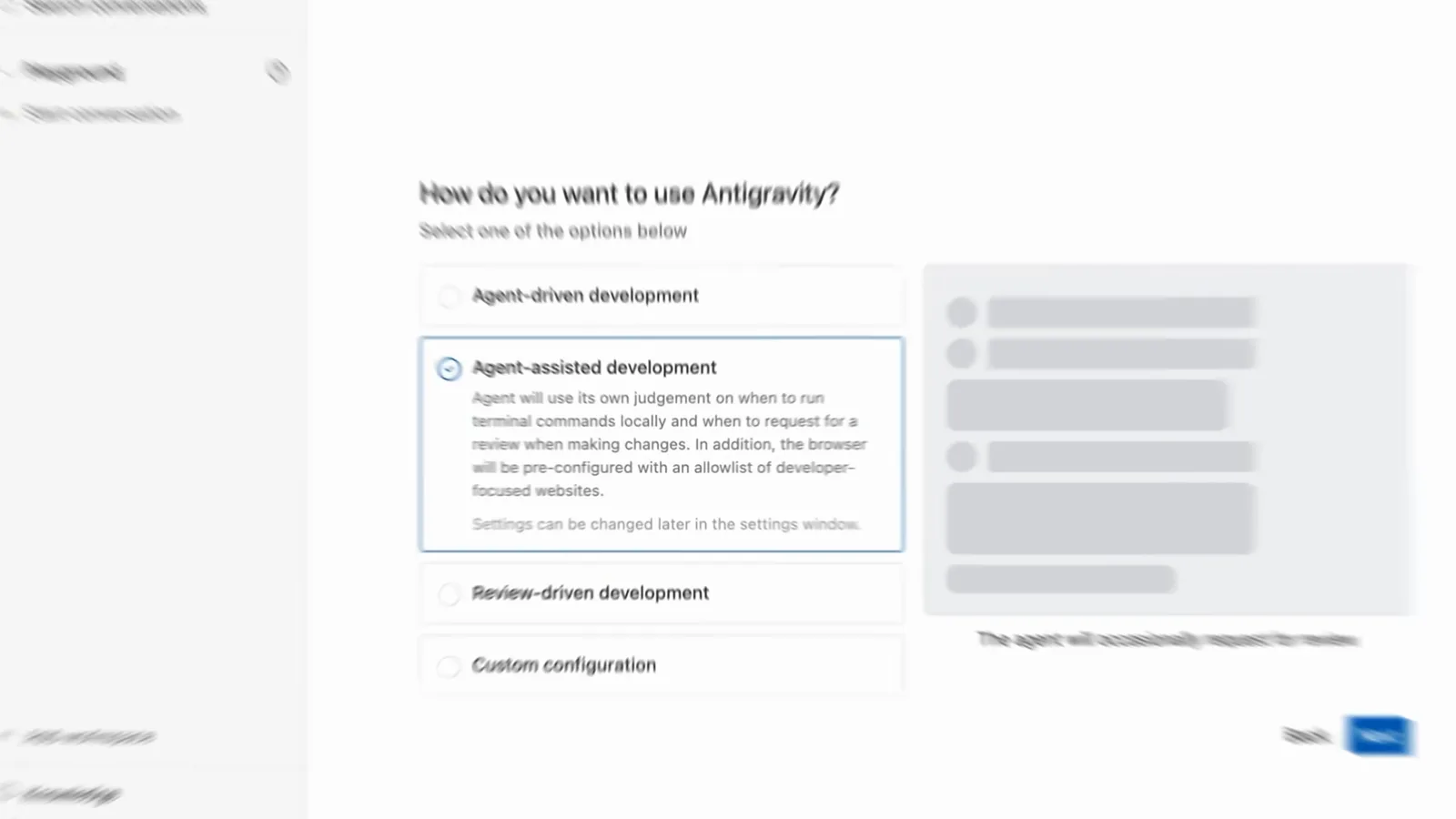
初回ダイアログ:Agent-driven、Agent-assisted、Review-driven、Custom configuration。1:48 の部分を見る
2 · Antigravity 2.0 で Turbo を有効にする
- 3
Settings → General → Permission Settings を開く
Antigravity の新版権限システム(macOS・Linux)は Settings → General → Permission Settings にあります。2026 年 9 月 15 日の 2.14.0 アップデートでこのセクションは「Global Permissions」に改名されました。このステップと次の 2 ステップは公式 Agent Settings ガイドに基づきます。この設定ウィンドウのサードパーティ録画は顔出しや焼き込み字幕なしでは存在しないため、スクリーンショットは意図的に省いています。
- 4
プリセットを Turbo に切り替える
プリセットは 3 つ。Default は Terminal Sandbox を維持し、サンドボックス外に出るコマンドだけ確認を求めます。Request Review はサンドボックスを無効化し、すべてのコマンドで確認します。Turbo —— これが YOLO 設定です —— はサンドボックスを無効化し、すべてのコマンドを確認なしで実行、ファイルシステム全体の読み書きに加え MCP ツールとウェブアクセスも許可します。コミュニティのレビュワーはこれを Antigravity 版 YOLO モードと呼んでいます。
- 5
Windows の場合:Terminal Command Auto Execution で Always Proceed
新版権限システムは現時点で macOS と Linux のみ。Windows は従来の設定のままで、Terminal Command Auto Execution の下で Request Review・Proceed in Sandbox・Always Proceed を選び、Agent Non-Workspace File Access と Terminal Sandbox Mode のトグルも併設されています。Always Proceed は Deny リスト以外をすべて実行します —— Windows 版の YOLO です。
- 6
プリセットの上にルールを重ねる
どのプリセットを選んでも、allow/deny/ask ルールは常に優先され、厳格な Deny > Ask > Allow の順で評価されます。ルールは action(target) 形式 —— command(git)、write_file(src/)、read_url(domain)、mcp(server/*) —— で記述するので、賢明な YOLO 設定でも危険なコマンドは拒否し、それ以外は確認を残せます。完全一致ルールにも注意:$(...)、バッククォート、リダイレクトで実行を隠すコマンドは、ルールが行全体に文字単位で一致した場合のみ自動承認されます。
3 · CLI(agy)での YOLO
- 7
agy で Antigravity CLI を起動する
ターミナルで agy と入力するとセッションが始まります。バナーには CLI バージョン、アクティブなモデル(録画では Gemini 3.5 Flash)、作業ディレクトリが表示されます。既定の toolPermission は request-review で、IDE と同じくレビューファースト。すべての機密ツールが y/n の回答を待ちます。
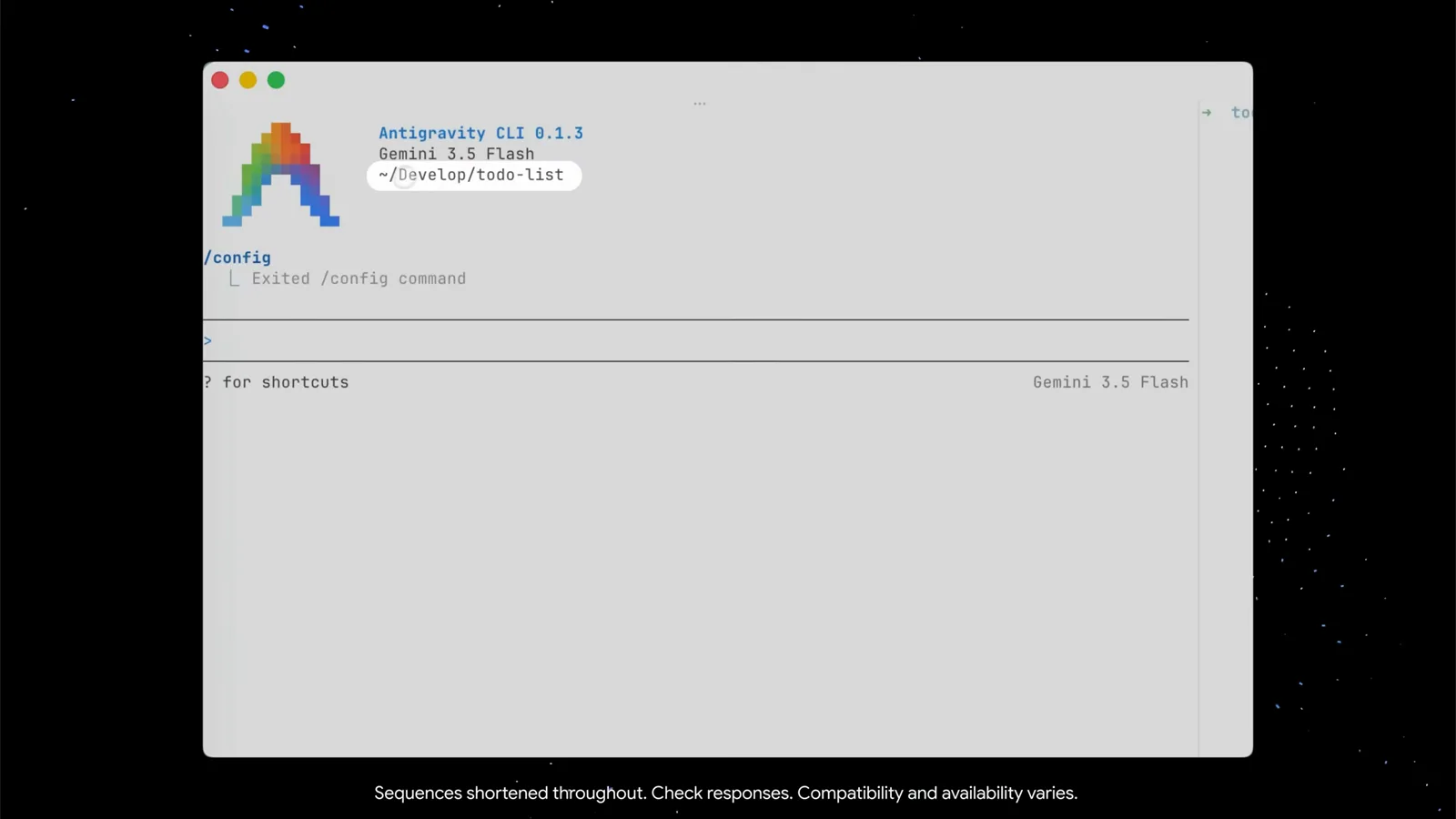
モデルと作業ディレクトリを示す agy のウェルカムバナー。/config を出た直後の状態。0:38 の部分を見る - 8
表示されなくなる承認キューを知る
request-review では、人の判断が必要なものがキューに溜まります。このフレームは 2 つのアーティファクトの上に「Action required (2 left)」と表示され、キーボードバーに ↑/↓ Navigate、y/n Approve/reject、shift+a Approve all、p Preview、esc Done と並んでいます。便利ですが、3 つのプロジェクトを同時に回すときのあのクリックこそ、YOLO モードが省くために存在するものです。
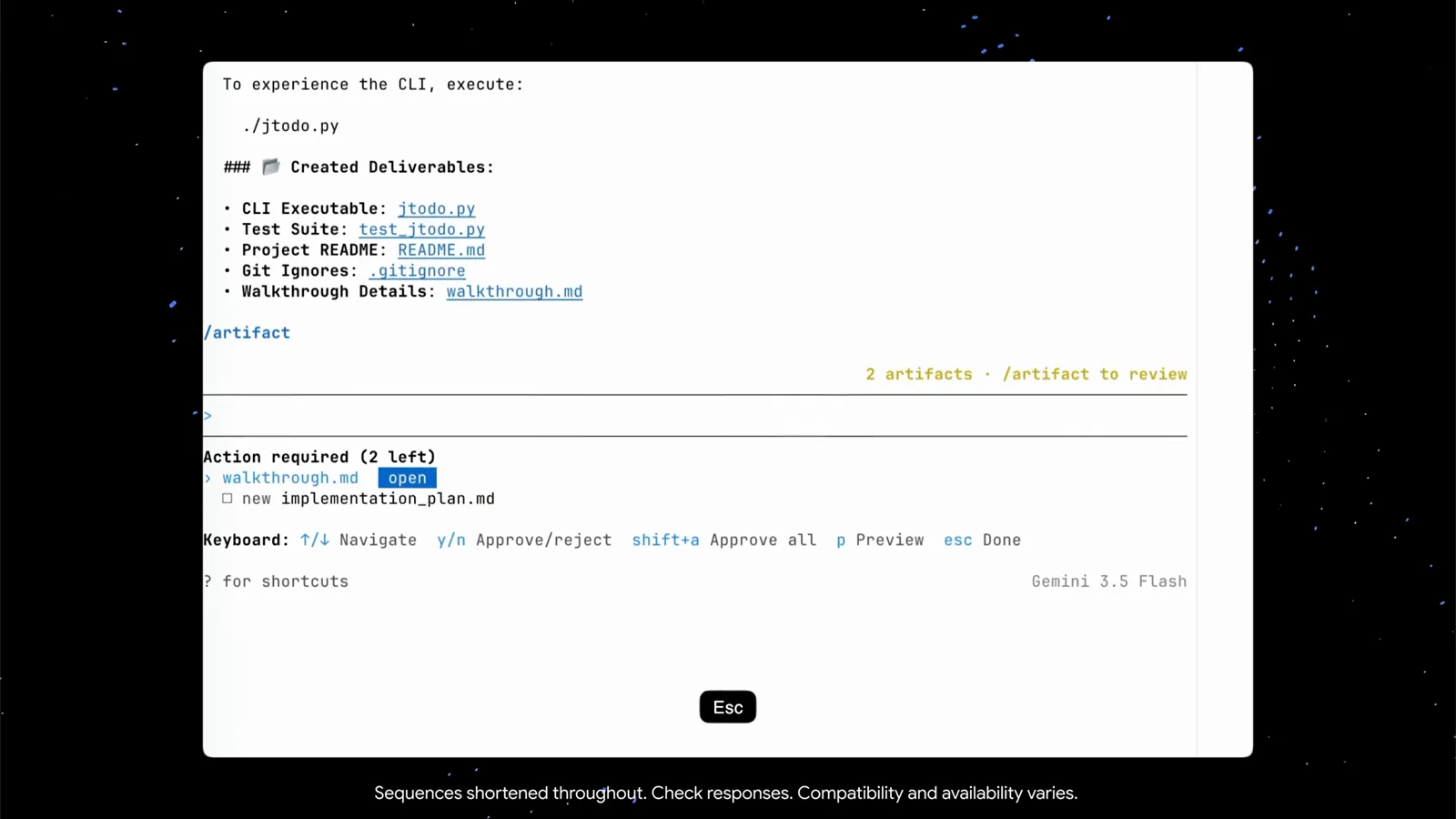
Action required キューと y/n Approve/reject、shift+a Approve all ショートカット。2:02 の部分を見る - 9
/config を開いて Tool Permission 行を探す
/config(/settings のエイリアス)と入力すると、検索フィールド付きのインタラクティブな設定エディタが開き、Animation Speed から Verbosity までの行が並びます。ここで重要なのは Tool Permission —— CLI のグローバルな安全プリセットで、Google の CLI リファレンスの通り settings.json に永続化されます。
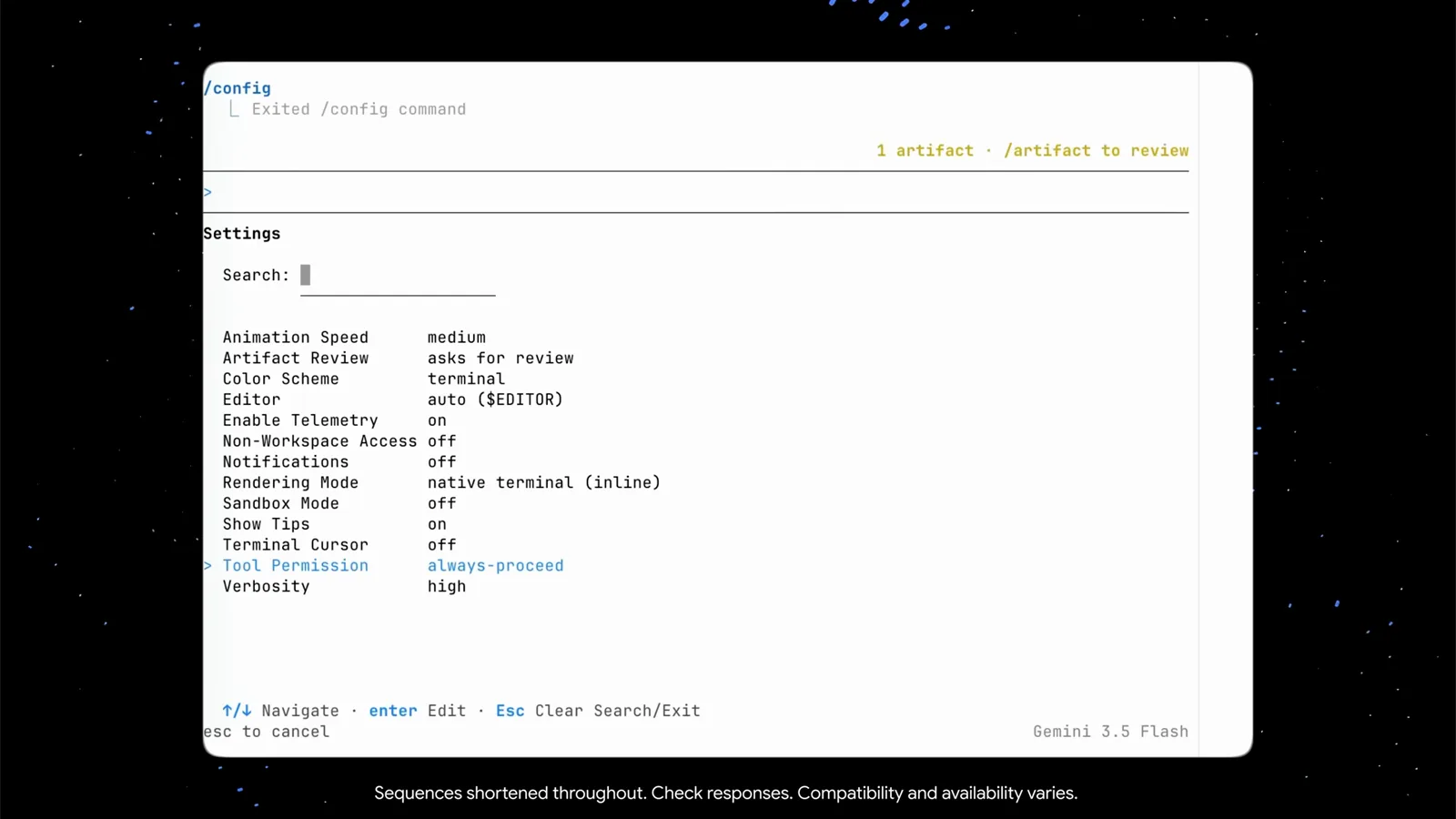
/config 設定パネル。Tool Permission が always-proceed に設定された状態。6:05 の部分を見る - 10
always-proceed を選ぶ —— CLI 版 YOLO スイッチ
行で Enter を押すとプリセットのドロップダウンが開きます:request-review、always-proceed、strict —— ドキュメント上は proceed-in-sandbox もリストに加わります。always-proceed は決して確認しない、それが YOLO です。strict は正反対で、非読み取りツールのすべてで確認を求めます。Google のリファレンスは ~/.gemini/antigravity-cli/settings.json の toolPermission キーに同じ値を記録しています。
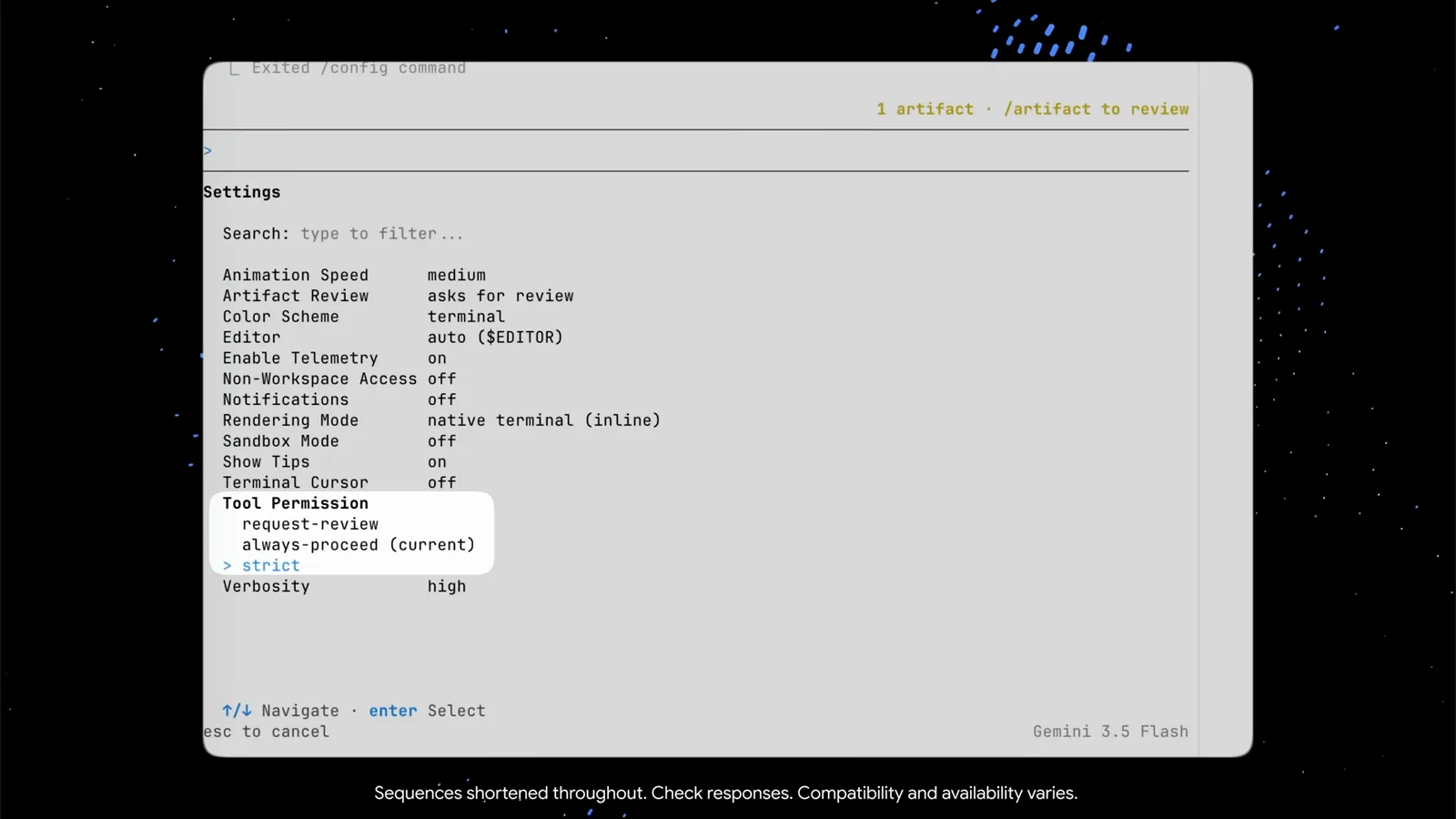
Tool Permission ドロップダウン:request-review、always-proceed(現在)、strict。6:18 の部分を見る - 11
編集だけ緩める:accept-edits モードと Shift+Tab
フル YOLO は過剰なことも多いはずです。agy --mode=accept-edits はファイルの書き込みと作成を自動承認しつつ、コマンドの承認は従来通り適用されます。Shift+Tab でセッション中に default → accept-edits → plan を循環でき、保留中の編集プロンプトから accept-edits に切り替えればキューを一掃できます。選択は /settings の Agent Mode か settings.json の agentMode キーに永続化されます。
4 · ヘッドレス YOLO と安全装置
- 12
ヘッドレス YOLO:--dangerously-skip-permissions
一回きりの実行なら、agy -p "Run the test suite and report failures" --dangerously-skip-permissions でその呼び出し中のすべてのツール呼び出しが自動承認されます。JSON ストリームの init イベントは permission_mode を request-review ではなく always-proceed と報告します。Google 自身の警告が適用されます:プロンプトと環境を完全に信頼できないなら、スコープを絞った permissions.allow ルールを推奨します。
- 13
YOLO にする前に自分のリミッターを設定する
キルスイッチを手元に:Esc はアクティブなストリームを停止し、Ctrl+C はセッションを終了します(エージェントの動作中は確認を求める)。Terminal Sandbox やコンテナで影響範囲を囲い、タスクに必要な最小限だけを許可する —— command(*) ではなく command(git) という具合です。YOLO を使い込む常連は暴走ループに最大反復数の上限を設け、/permissions で allow・deny・ask の 3 リストをセッション中いつでも編集できるようにしています。