
Claude Skills(スキル)の作り方2026:作成から実行、チーム共有まで14ステップ
動画チュートリアルとAnthropic公式ドキュメントを突き合わせて検証したスクリーンショット付き完全ガイド。claude.aiで無料でスキルを作り、スラッシュコマンドで呼び出し、CoworkやClaude Codeでも使い、チームで共有するまでを解説します。
要点まとめ
- Claude SkillはSKILL.mdというファイル入りのフォルダです。YAMLフロントマター(name+description)が発動条件を伝え、markdownの本文が実際のプロンプト。複雑なスキルはスクリプトや参照ファイルも同梱します。
- claude.aiなら無料で作成可能:「カスタマイズ → スキル → Create with Claude」。内蔵のskill-creatorがヒアリングし、SKILL.mdを下書きして、実例でテストしてから保存できます。
- 実行は「/+スキル名」が確実。自動発動を待つより信頼できます。作ったスキルはデスクトップアプリ(Chat・Cowork・Claude Code)でもそのまま使えます。
- Claude Codeは独自のリストを持ちます。個人スキルは~/.claude/skills/、プロジェクトスキルは.claude/skills/に配置。チーム共有はzipアップロード、組織スキル、クラウド同期フォルダで可能です。
14ステップで空のアカウントからチーム共有スキルへ
- 1
claude.aiで「カスタマイズ → スキル」を開く
claude.aiにサインインし、サイドバーの「カスタマイズ」をクリック。スキル・コネクタ・プラグインはすべてここにあります。スキルの作成に有料プランは不要。以後、インストールや作成したスキルはこの「スキル」に一覧表示されます。
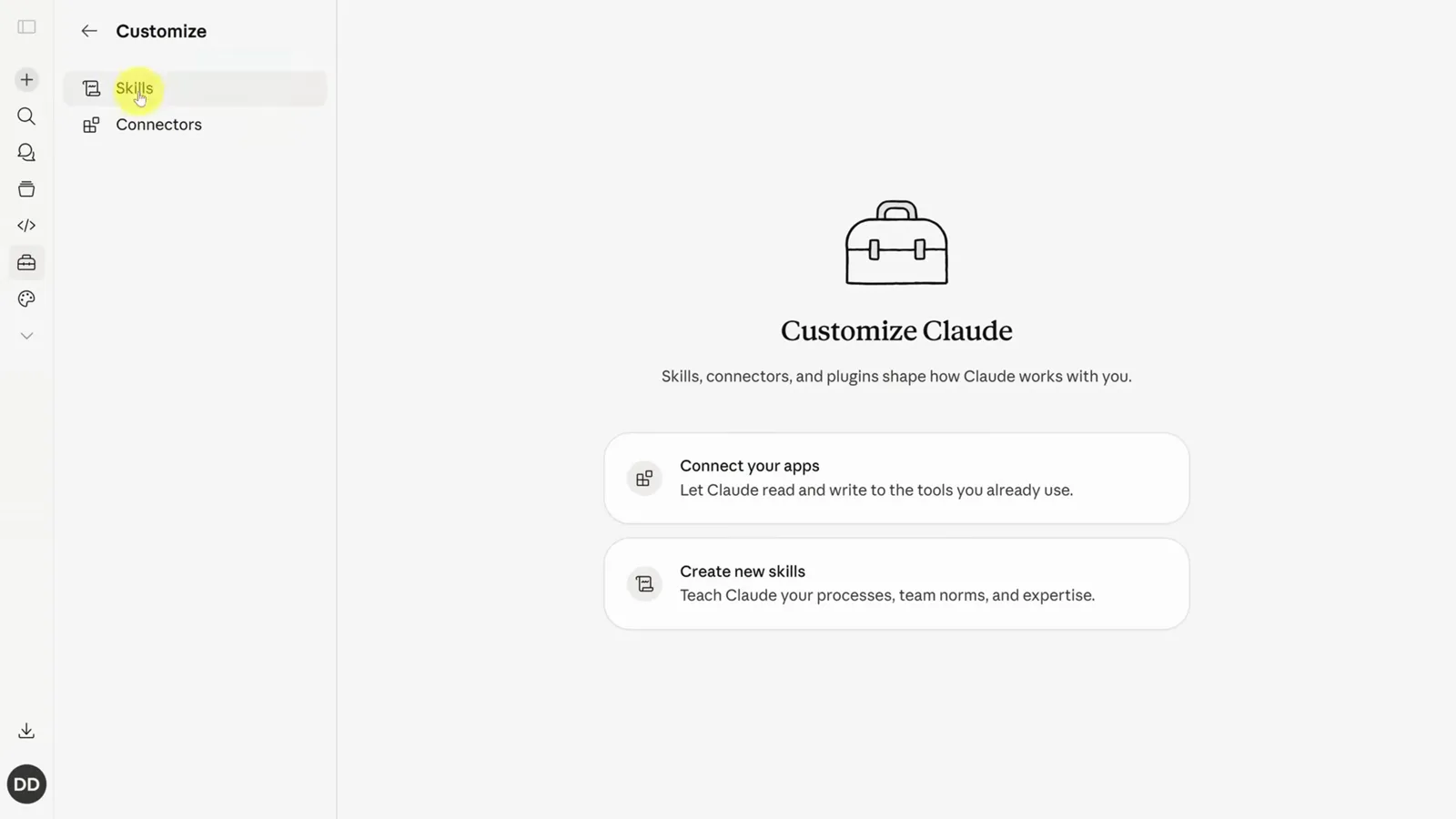
カスタマイズページにはスキル・コネクタ・プラグインがまとまっています。0:40 から視聴 - 2
スキルの中身を見る:ただのmarkdownファイル
gmail-summaryなどサンプルスキルを開き、コード表示に切り替えます。スキルの正体はテキストファイル。---で囲んだフロントマターにnameとdescription、その後にmarkdownの手順が続きます。dashboard-updaterのような複雑なスキルはPythonスクリプトも同梱します。
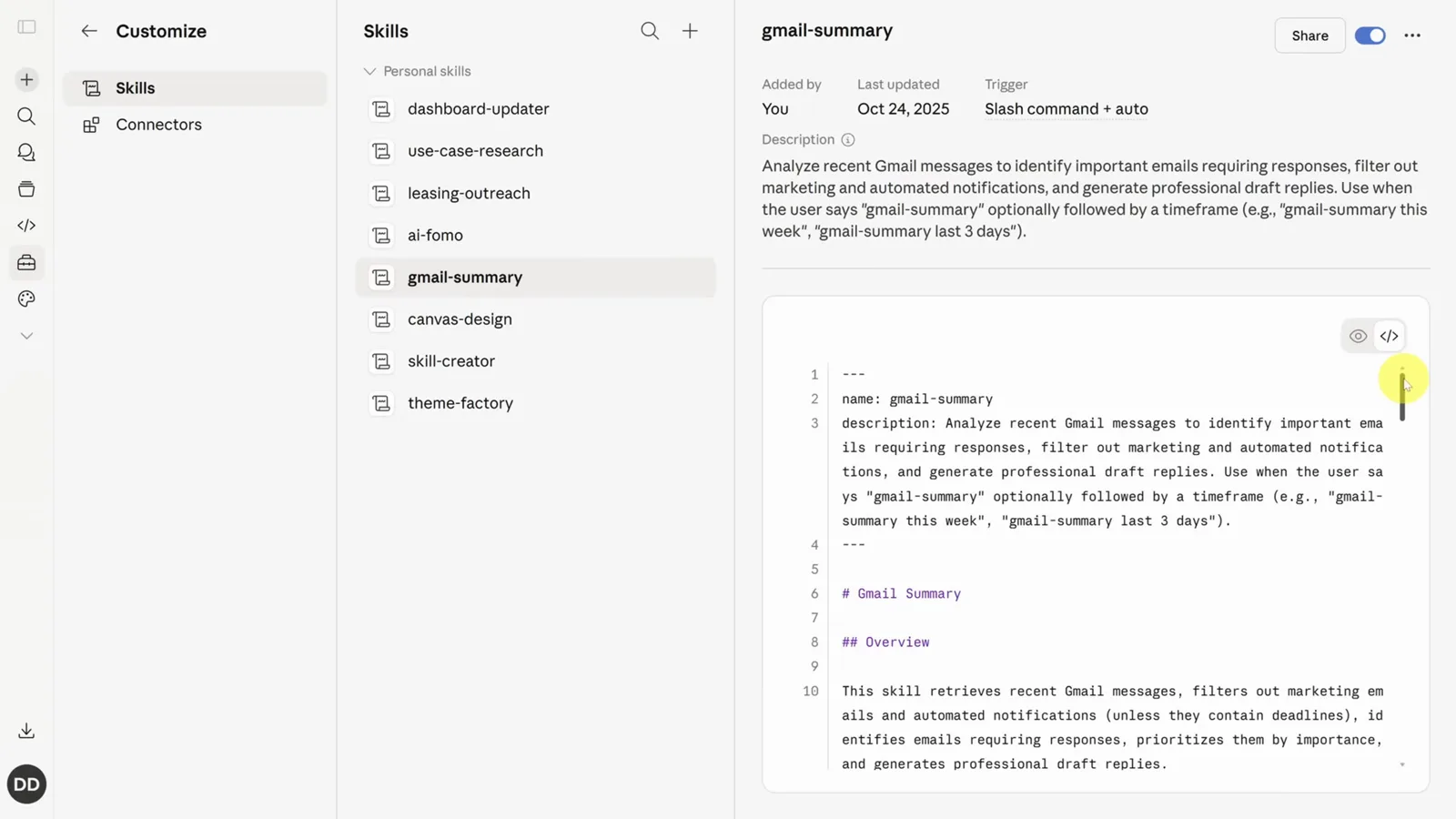
gmail-summaryの生のSKILL.md:上にフロントマター、下にプロンプト本文。1:00 から視聴 - 3
skill-creatorを起動:「+」→ スキルを作成 → Create with Claude
スキルパネルの「+」ボタンから「スキルを作成 → Create with Claude」を選択。Anthropic純正のskill-creatorスキル(スキルを作るスキル)が動き出します。自分で指示を書いたりzipをアップロードすることもできますが、このガイド付きフローが一番早く初稿にたどり着けます。
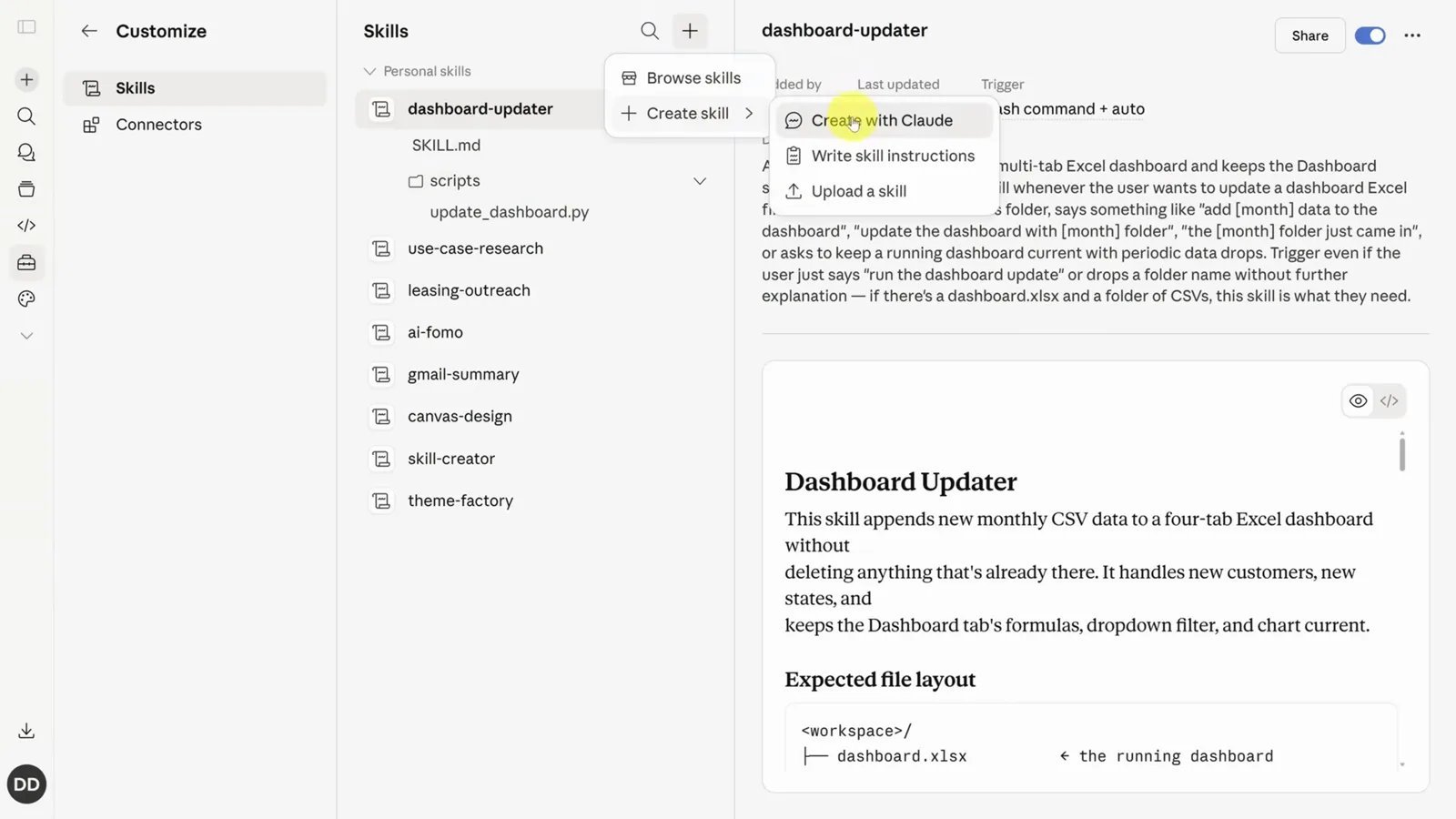
「+」メニューにはスキルを探す・Create with Claude・アップロードの3つの選択肢。1:20 から視聴 - 4
概要を伝え、確認質問に答える
タスクを普通の言葉で説明します。thread-replyスキルなら「長いメールスレッドを要約し、アクション項目を抽出し、返信案を起草する」など。「他に確認すべきことは?」と添えると、Claudeは勝手に決めず、トーンの参照資料・入力フォーマット・トリガーフレーズを質問してくれます。
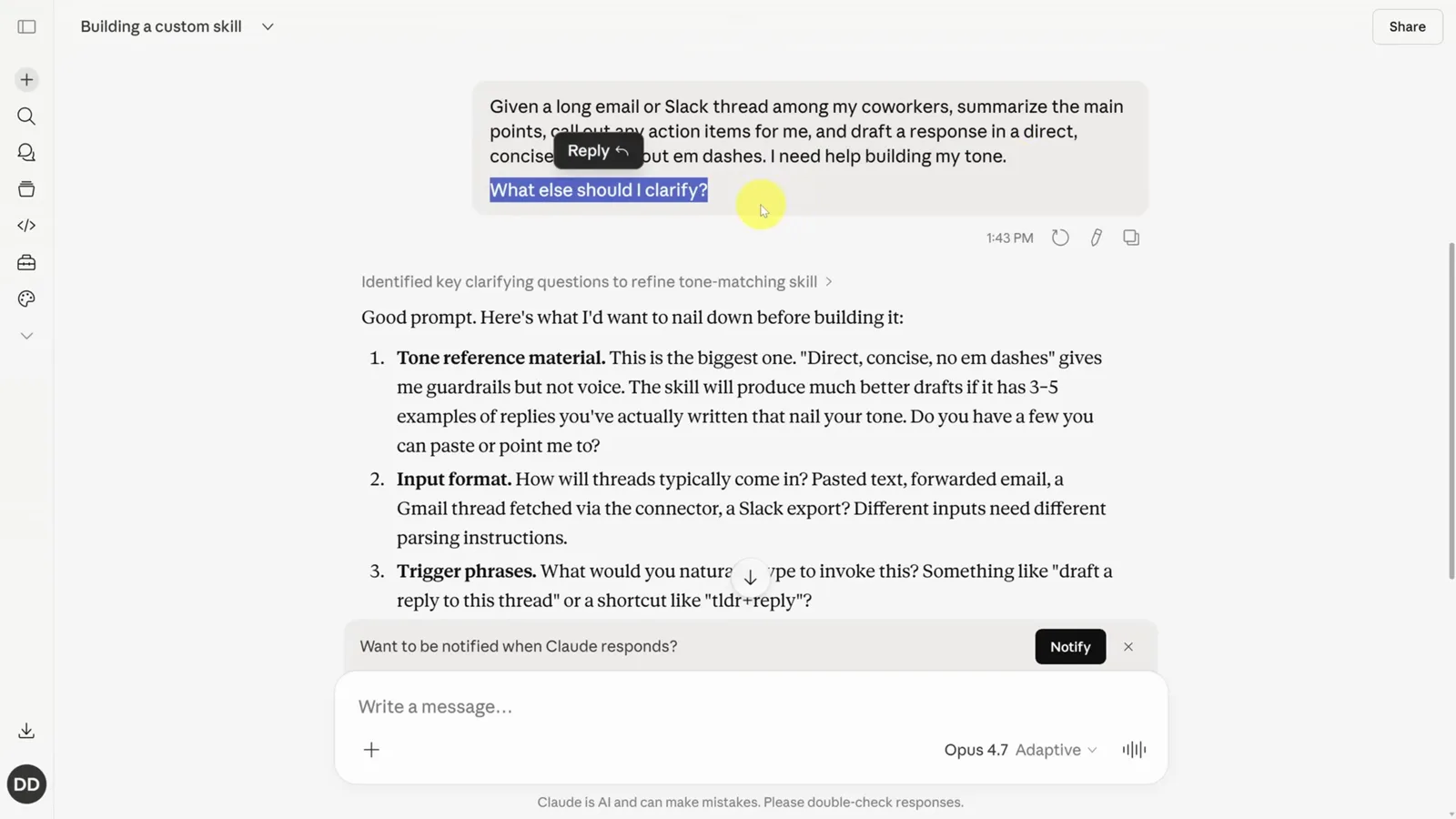
skill-creatorは下書き前にトーン・入力形式・トリガーフレーズを質問します。2:00 から視聴 - 5
下書きを確認:フロントマターと本文
ClaudeはSKILL.mdを2分割して下書きします。フロントマター(トリガーフレーズとskill-creatorのガイドラインに沿ったdescription)と、本文——「要約 → アクション項目 → 返信案」セクションを持つ実際のプロンプトです。この分離のおかげで、発動するまでClaudeはdescriptionだけを読みます。
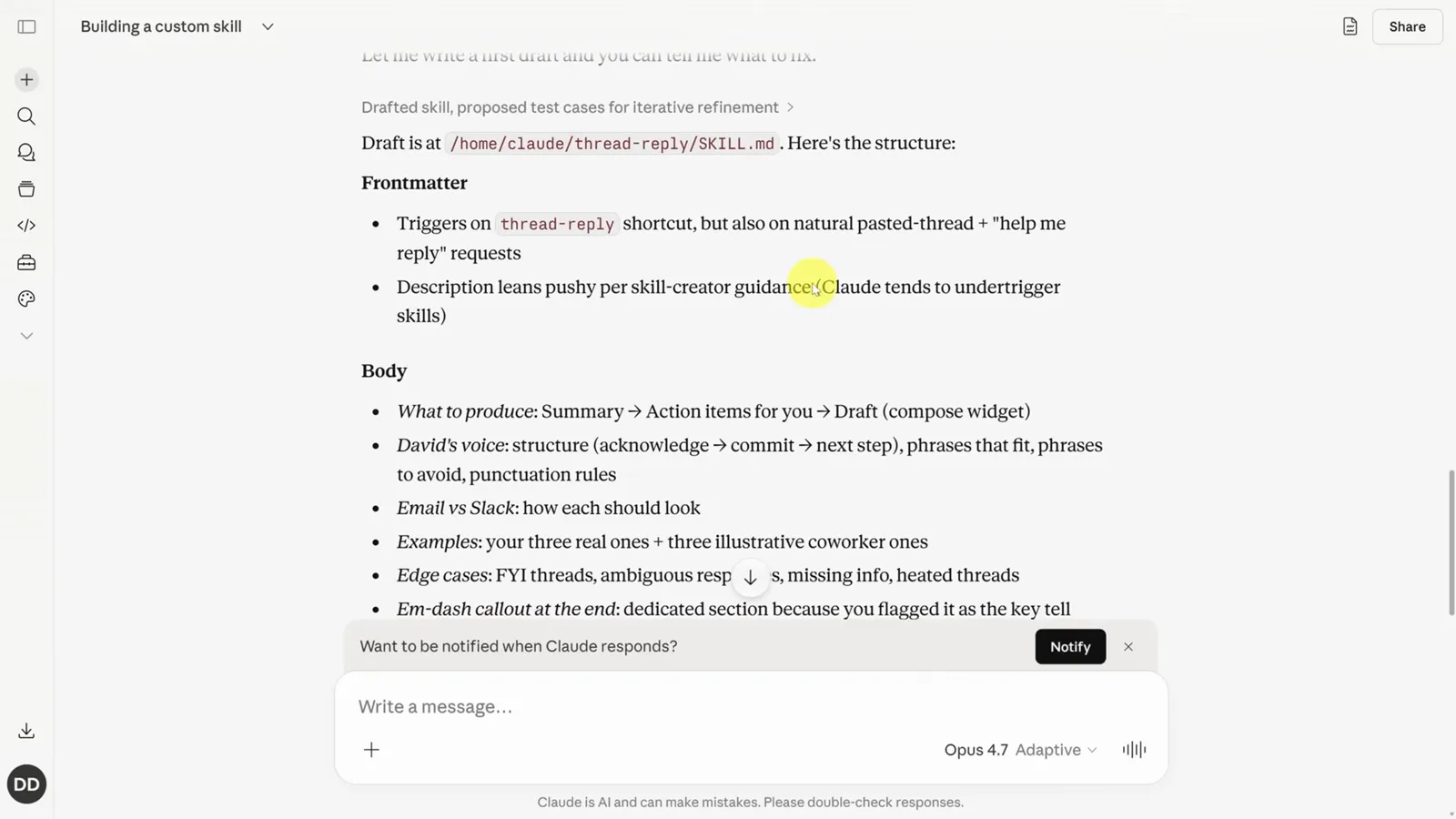
下書きSKILL.mdは機械向けフロントマターとプロンプト本文を分けます。2:48 から視聴 - 6
保存前に実例でテストする
skill-creatorはテストケース(同僚のメールスレッド、要件が膨らむSlackスレッド、難しいクライアントのスレッド)を提案し、それぞれを下書きで試せます。自分の実例を貼るのが一番確実。この段階のフィードバックが保存後のスキルの質を左右します。
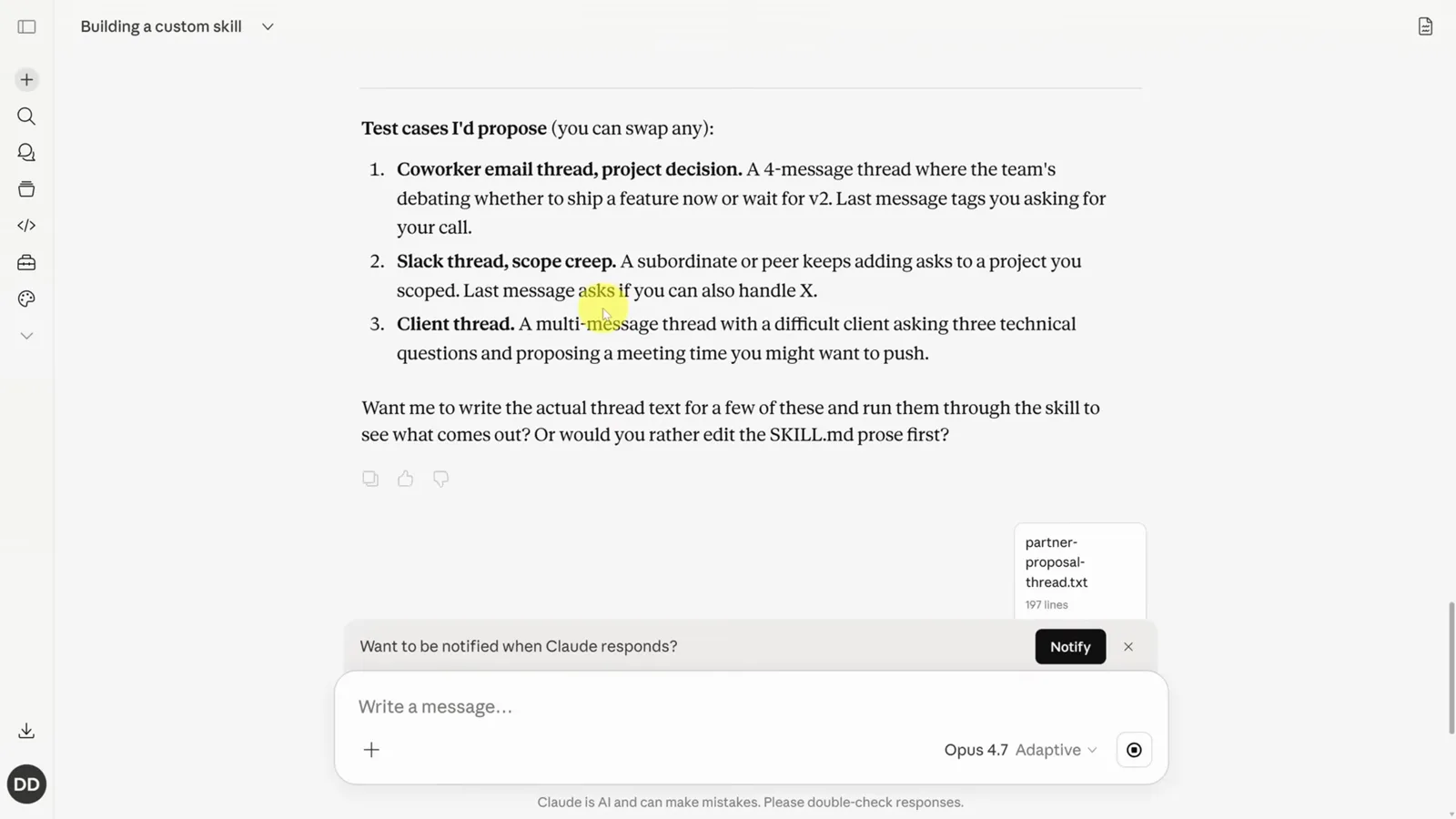
提案された3つのテストケース。いずれも現実のメールスレッドのパターンです。3:25 から視聴 - 7
保存してリストに並べる
テストに満足したら「スキルを作成」→「スキルを保存」。スキルは「カスタマイズ → スキル」に説明文と編集可能なプロンプト付きで並びます。後からルールを調整するには、ここを開き直すか、チャットで「このスキルを更新して」と頼むだけです。
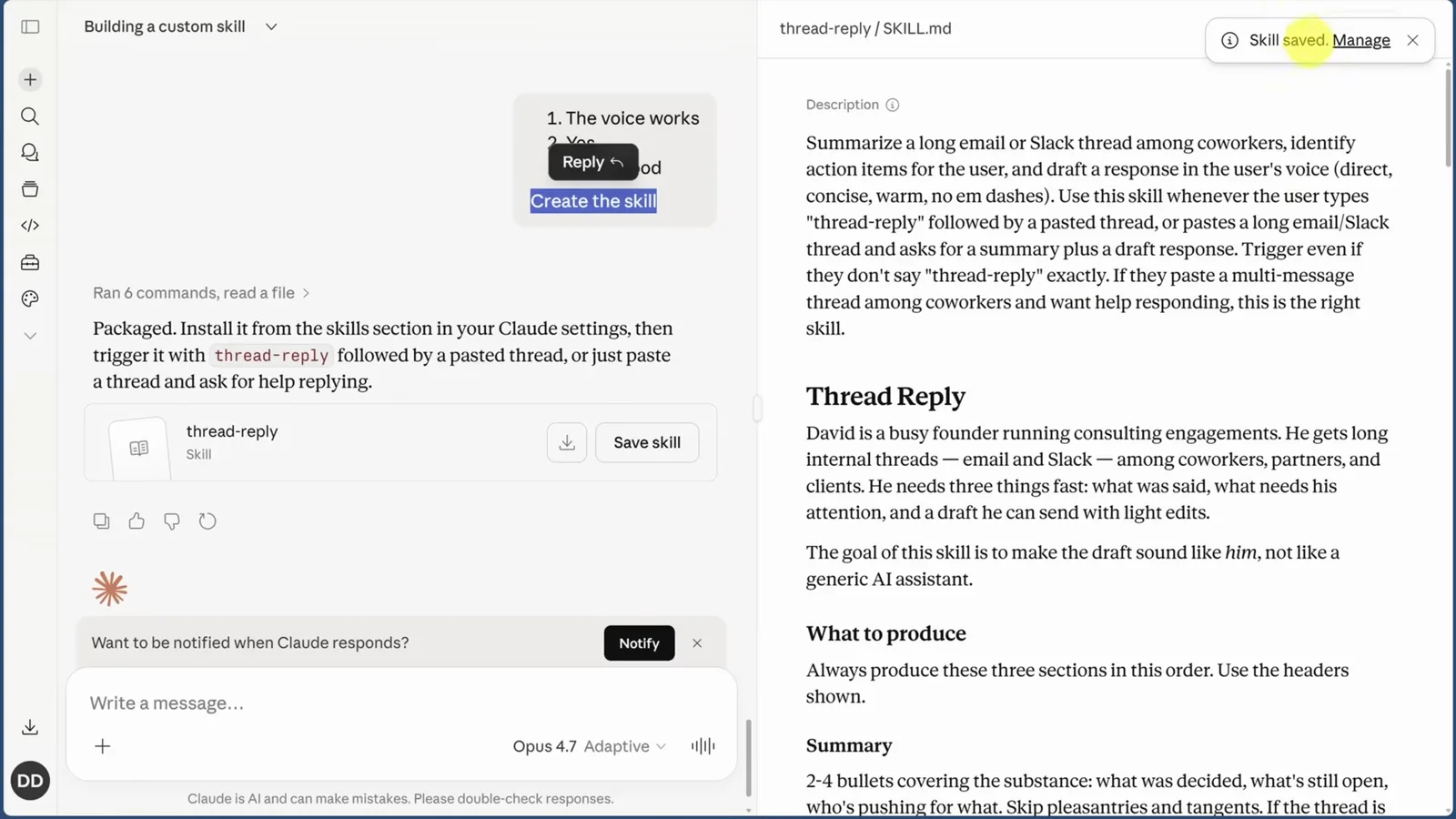
thread-replyが保存され、最終版のSKILL.mdがいつでも再利用できます。4:20 から視聴 - 8
1つのスキルがすべてのClaudeアプリで使える
Claudeデスクトップアプリを入れるとChat・Cowork・Claude Codeが1つに。ウェブで作ったスキルはもうそこにあります。スキルはエコシステム全体で同期され、Word・Excel・PowerPointのClaudeでも使えます。再インストールは不要です。
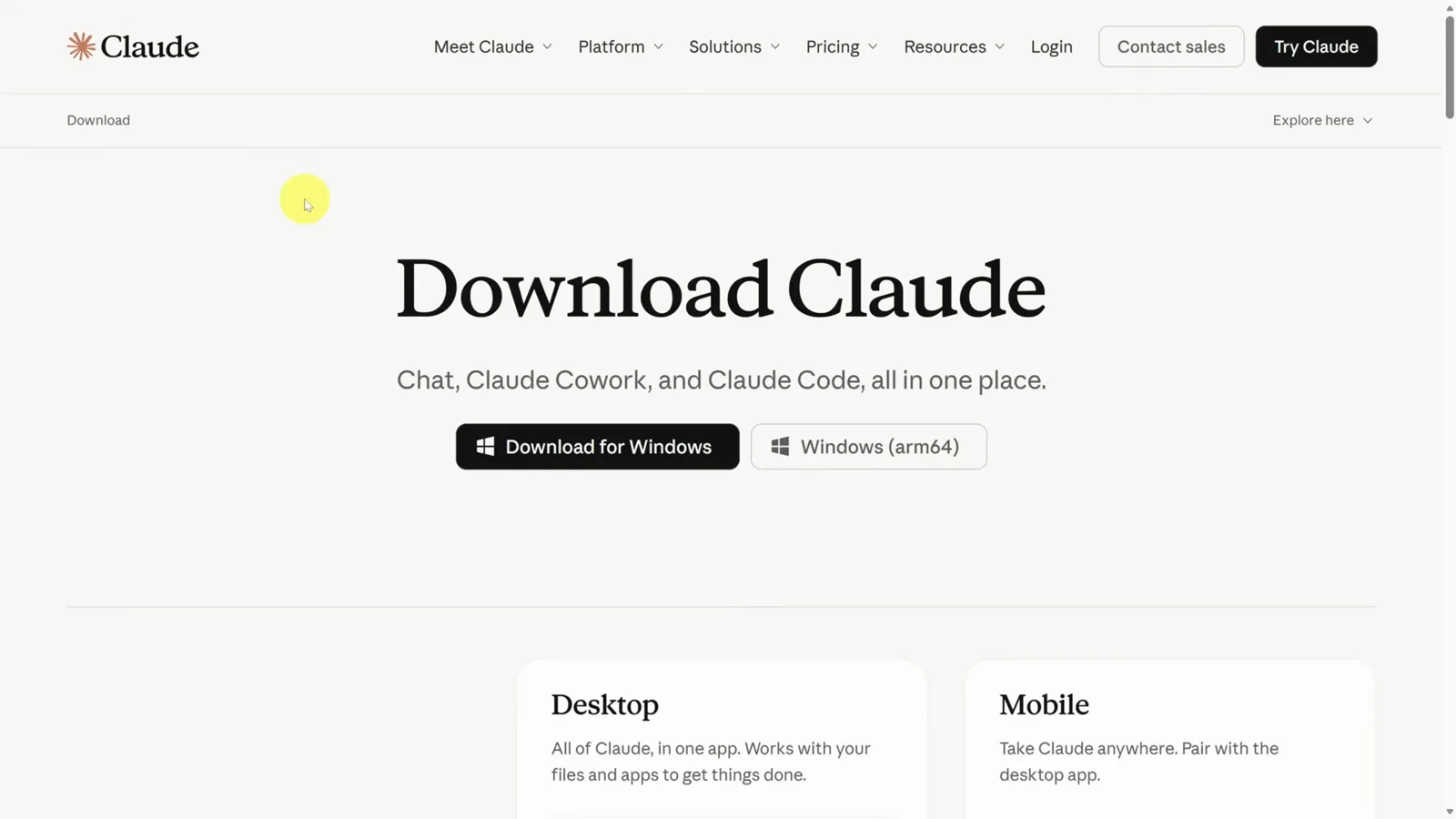
デスクトップアプリはChat・Claude Cowork・Claude Codeを1つのダウンロードにまとめます。7:00 から視聴 - 9
Coworkでフォルダの文脈と一緒に実行する
Coworkで作業フォルダ(たとえば社内ノート)を指定し、「このフォルダの業務コンテキストを使ってthread-replyして」と依頼します。右パネルにClaudeが使っているファイルとスキルが表示され、結果も「要約 → アクション項目 → 返信案」の形式で返ってきます。
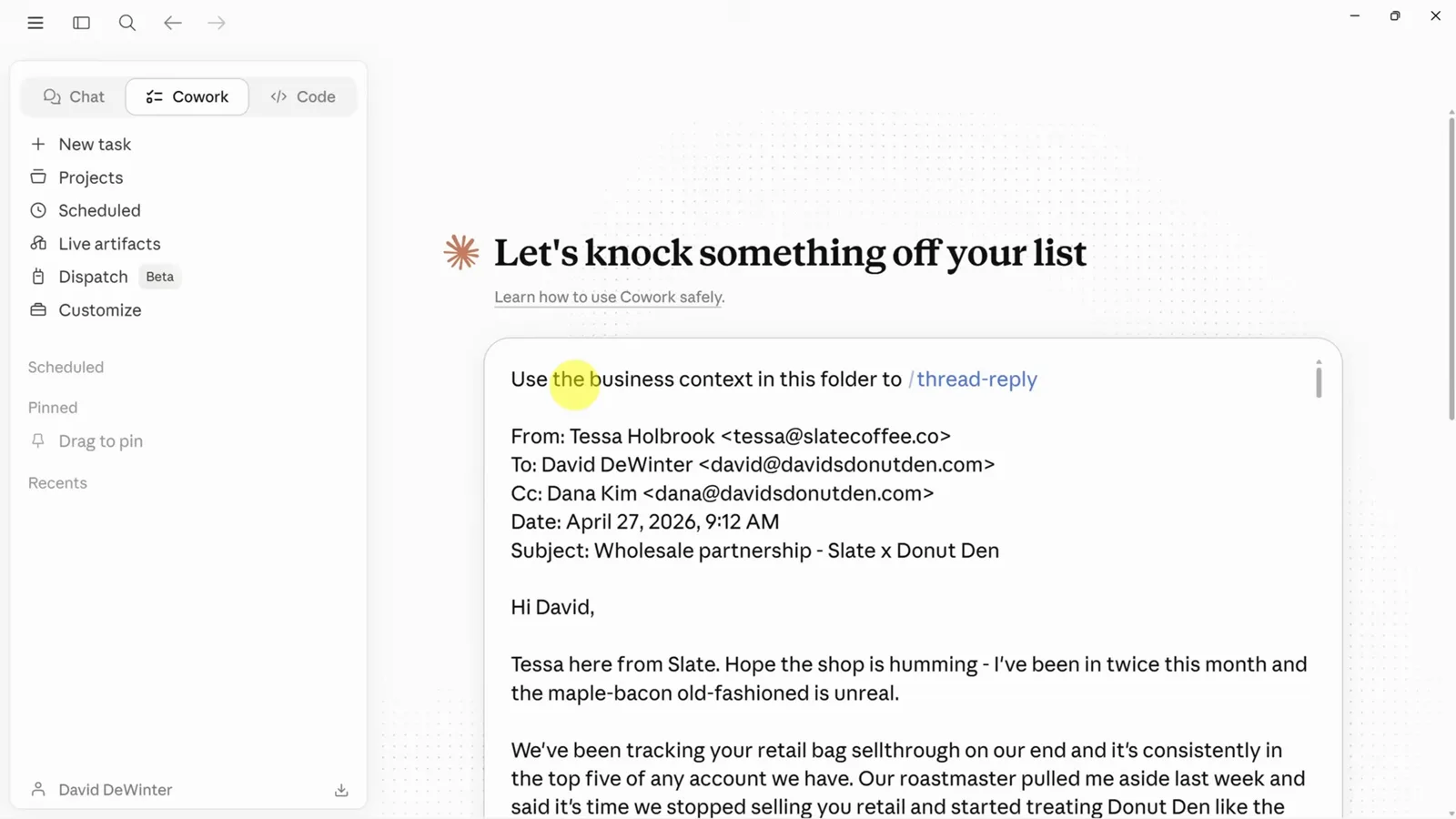
Coworkはフォルダの文脈とthread-replyスキルを1つのタスクで組み合わせます。8:00 から視聴 - 10
Claude Codeは独自のスキルリストを持つ
Claude Codeで「/」を打ってもclaude.aiのスキルは出てきません。インストール方法が別だからです。「グローバルとプロジェクトのスキルはどこに入りますか?」と聞くと、グローバルスキルは~/.claude/skills/(全プロジェクトで有効)、プロジェクトスキルはリポジトリの.claude/skills/だと説明してくれます。
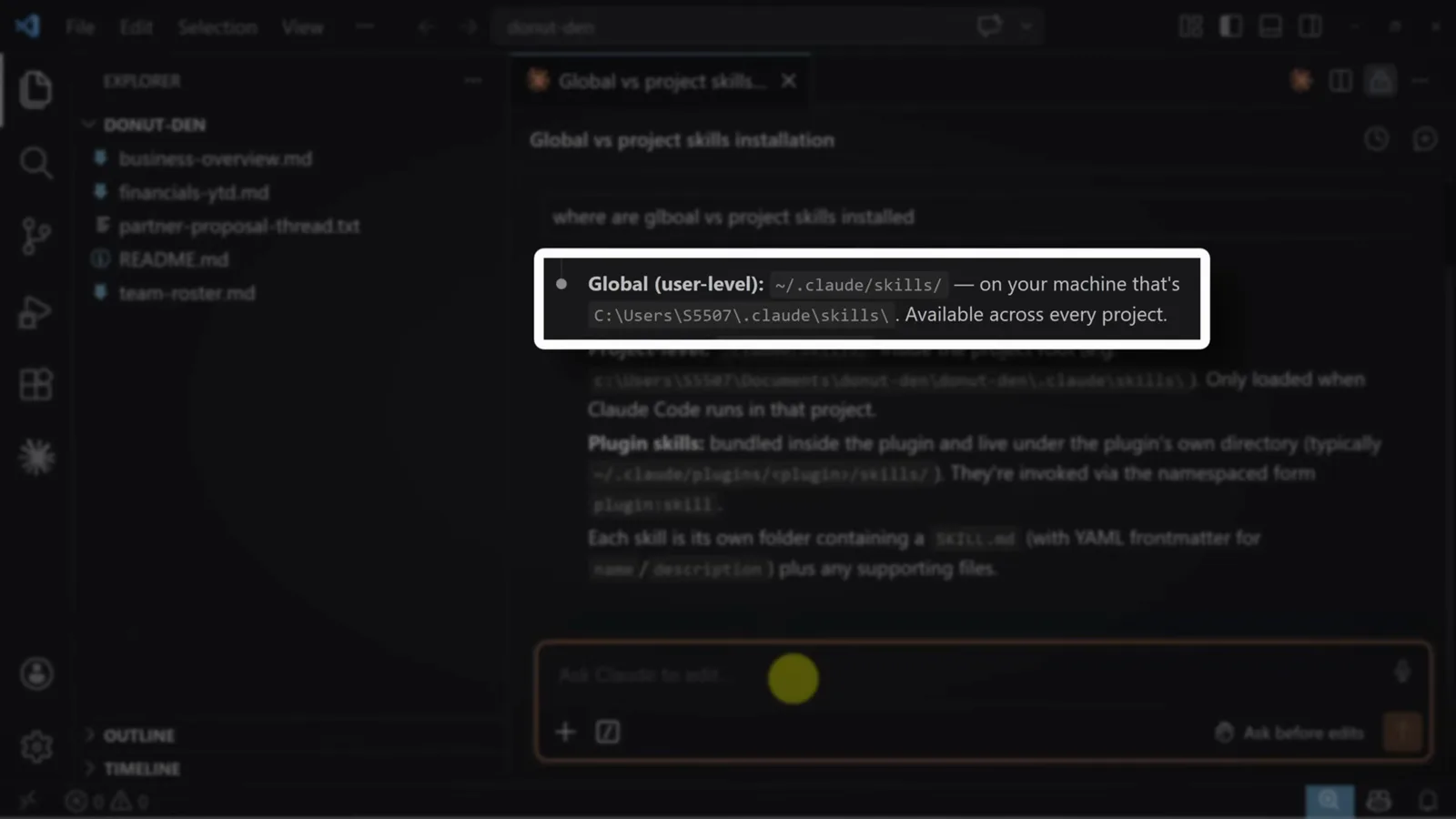
Claude Codeが説明する2つのスコープ:グローバル(ユーザー単位)とプロジェクト単位。9:12 から視聴 - 11
スキルフォルダを.claude/skillsへ移す
ウェブのスキルを取り込むには:「カスタマイズ → スキル」の三点メニューからダウンロードし、拡張子を.zipに変えて解凍。スキルフォルダ全体(SKILL.mdだけではなく)をプロジェクトの.claude/skills/にコピーします。内容を説明すればClaude Codeがこの構成を作ってくれることも。
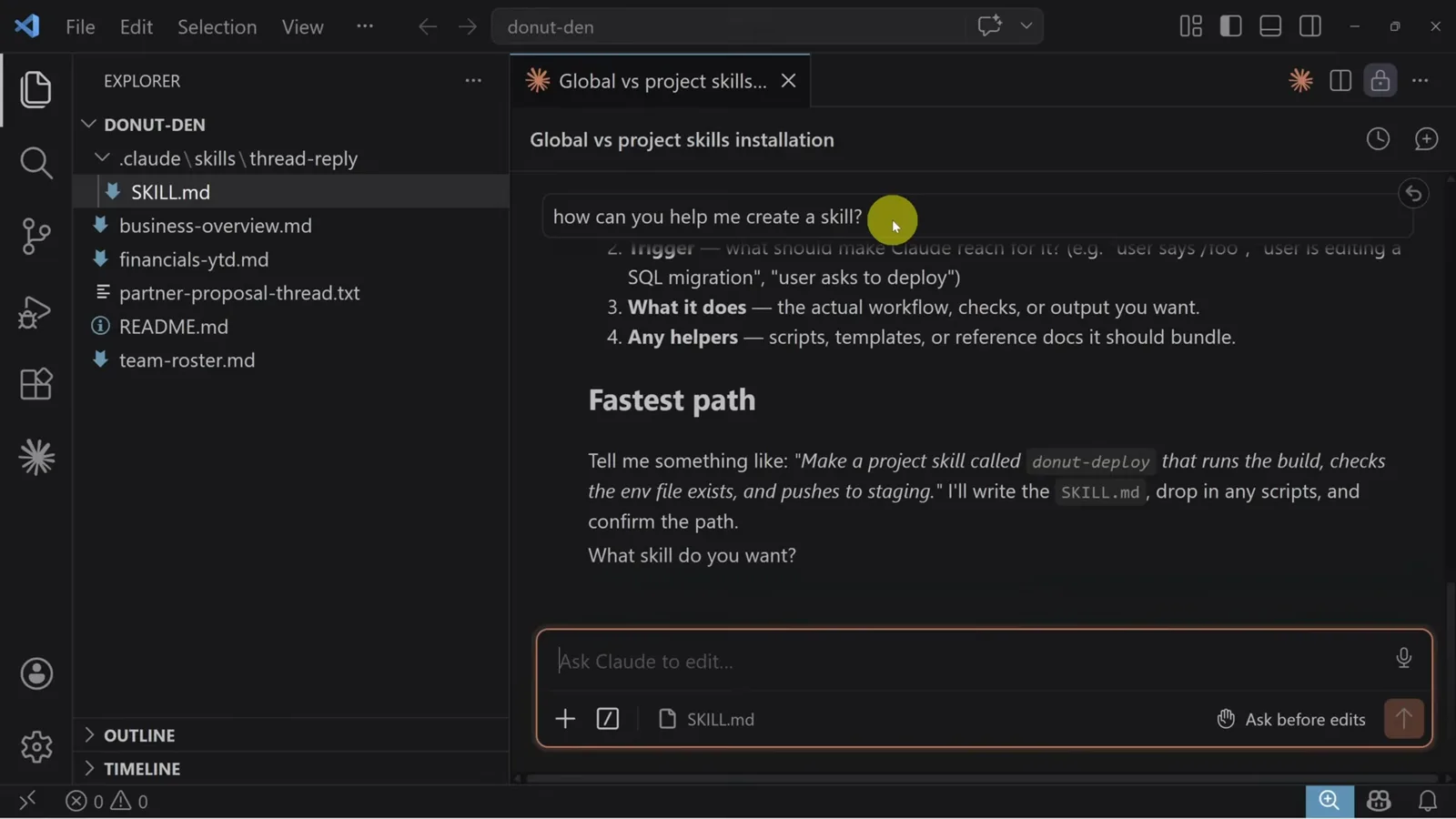
thread-replyフォルダがプロジェクトの.claude/skillsディレクトリに置かれました。10:20 から視聴 - 12
新しいセッションで/thread-replyを実行
開いているセッションでは新フォルダは認識されません。セッションを立て直して「/」を入力すると、スラッシュコマンド一覧にスキルが現れます。選んでスレッドを貼り付ければ、同じ「要約・アクション・返信案」の出力がエディタ内で得られます。
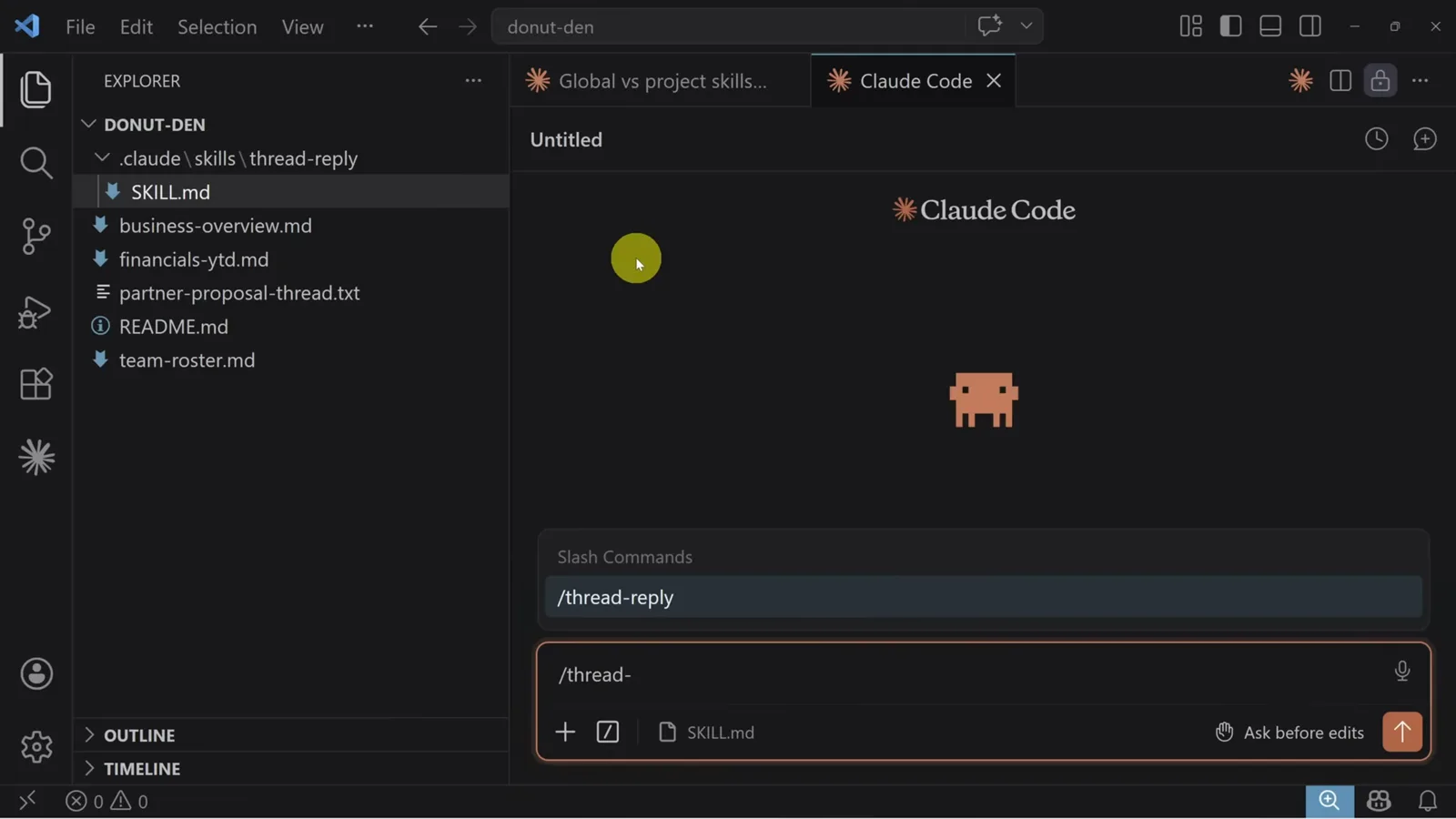
再起動後、Claude Codeのスラッシュコマンドにthread-replyが並びます。10:40 から視聴 - 13
スキルを組織全体に展開する
Claude TeamまたはEnterpriseプランなら、管理者が「組織設定 → スキル」で共有を有効化します。「組織のスキル」にアップロードされたスキルは全メンバーが利用でき、編集は管理者のみ。誰かのコピーが古くなる事故を防げます。
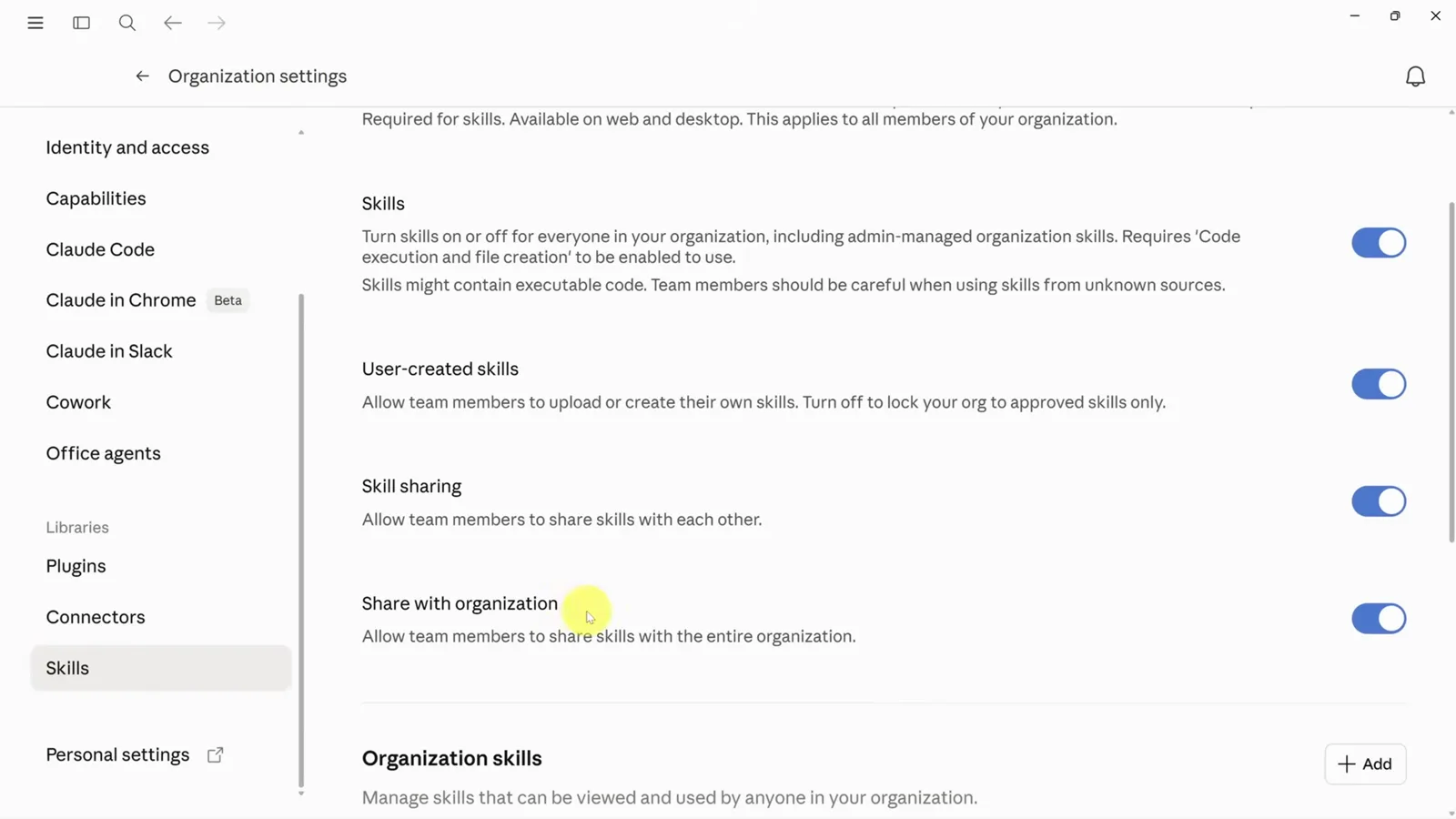
組織設定では全メンバー分のスキルを一括管理できます。11:40 から視聴 - 14
あるいはクラウド同期フォルダで共有する
Teamプランがなくても大丈夫。OneDriveやGoogle Driveのプロジェクトフォルダにスキルを置き、ローカルに同期して、そのフォルダをCoworkに読み込ませます。Coworkはフォルダから直接スキルを見つけ、SKILL.mdに従いdeal-notes.txtを読み進めます。インストール作業は一切なし。
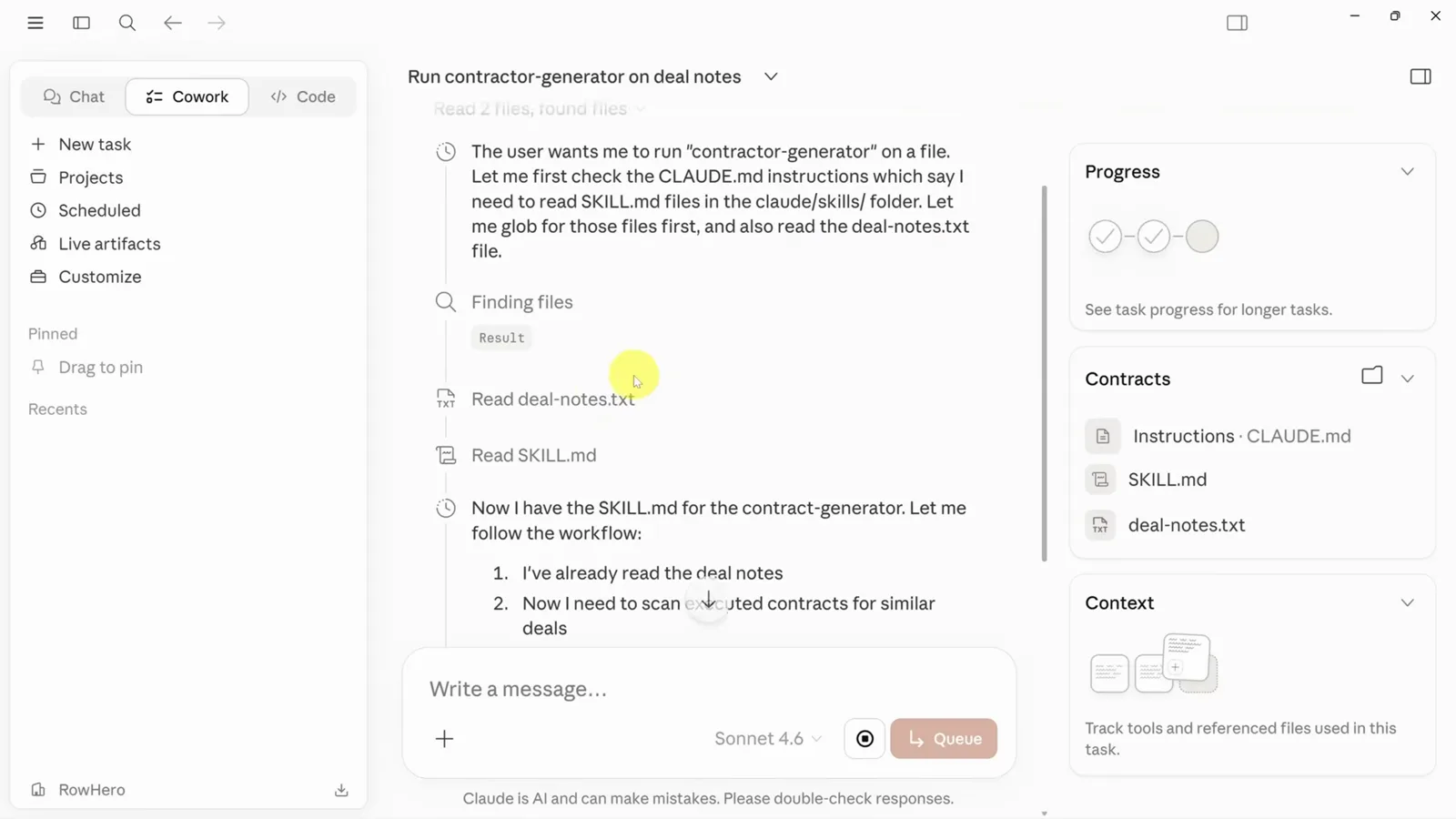
Coworkが共有フォルダからcontract-generatorスキルを直接実行します。13:28 から視聴