
CursorでDeepSeekを使う方法:自分のAPIキーで完結
登録からAPIキー作成、deepseek-coderのカスタムモデル追加、OpenAI互換エンドポイントの設定と検証まで、9つのステップを図解で解説します。サブスクリプションではなく、数セント単位の従量課金で。
要点まとめ
- CursorにはDeepSeekが標準搭載されていません。Settings → Modelsでdeepseek-coderをカスタムモデルとして追加し、OpenAI互換のベースURLをhttps://api.deepseek.comに向けて設定します。
- 必要なのはDeepSeekアカウント1つだけ。チャット・APIプラットフォーム・キーすべてこれで賄えます。キーは作成時に一度しか表示されないので、すぐにコピーを。
- DeepSeek公式の統合ドキュメントの手順はシンプルです。Cursorの内蔵モデルをすべて無効化し、deepseek-coderを追加し、APIキーを貼り付ける——以上。
- コスト比較:Cursor Proは月20ドルの定額。DeepSeek APIは従量課金で、入力100万トークンあたり約0.27〜0.30ドル、出力は約1.10〜1.20ドルです。
How To Add Deepseek To Cursor Tutorial
チャンネル: Genix2:07
スクリーンショットは上の動画(2025年2月撮影。その後DeepSeekのサイトはリニューアルされましたが、Cursor側の手順は変わっていません)から取得したものです。モデル名・ベースURL・現在の価格は2026年9月にDeepSeek公式ドキュメント(api-docs.deepseek.com)で確認済み:現在提供されているモデルIDはdeepseek-flashとdeepseek-v4-pro、OpenAI互換のベースURLはhttps://api.deepseek.comです。
動画はYouTubeのGenixチャンネルのものを、このガイド向けに静止画とタイムスタンプリンクで引用しています。DeepSeekおよびCursorは各所有者の商標です。
CursorにDeepSeekを導入する9つのステップ
- 1
deepseek.comでアカウントを作成
deepseek.comを開いて「Start Now」をクリックします。アカウントがなければここから登録、あれば同じボタンでログインできます。1つのアカウントでチャット・APIプラットフォーム・後ほどCursor用に作るキーまで、すべて賄えます。
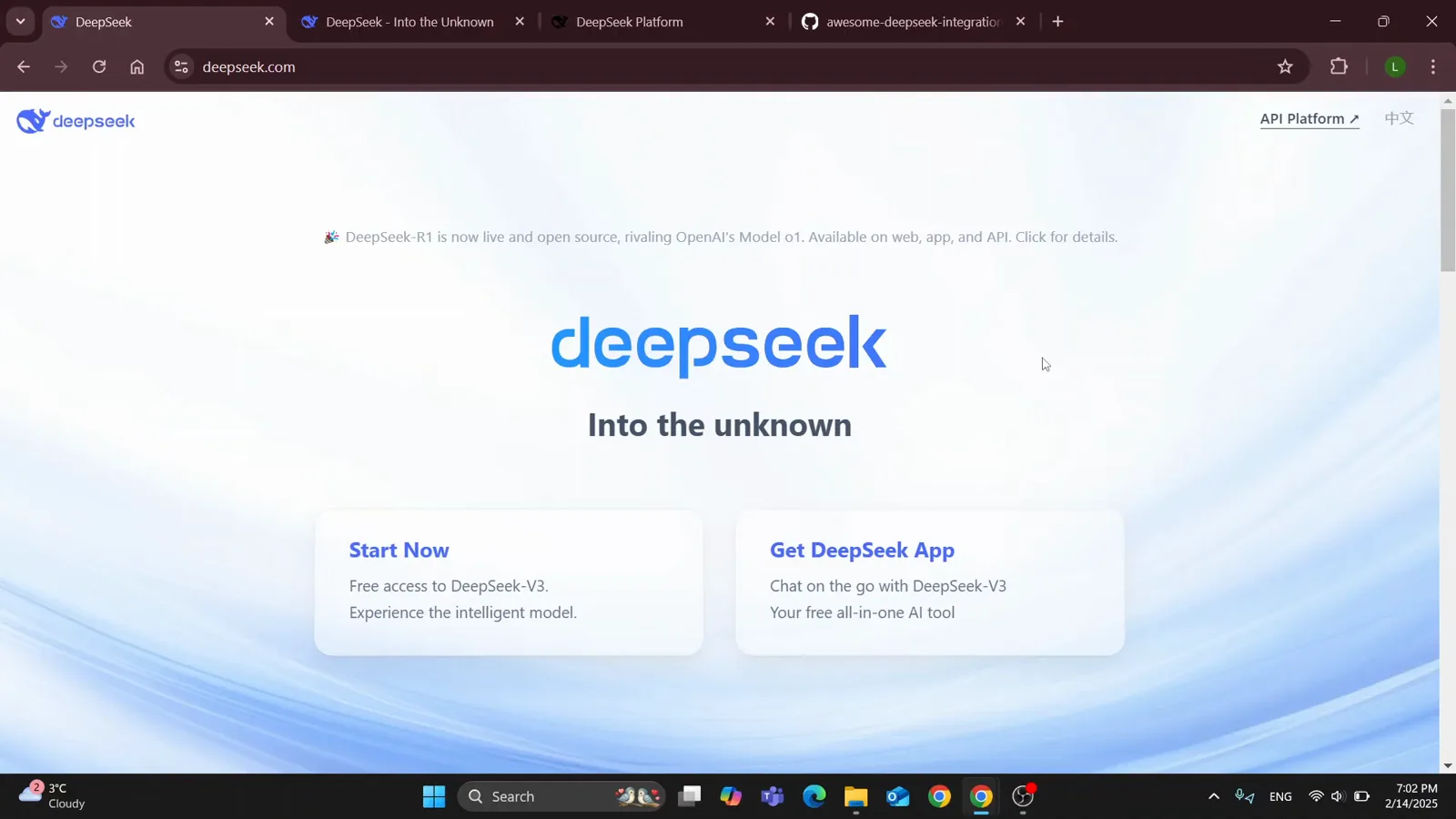
deepseek.comのトップページ。「Start Now」がログインと登録の両方を担います。0:20 の場面 - 2
ログインしてチャット画面を確認
動画では、ログイン後にchat.deepseek.comが開き「Hi, I'm DeepSeek」の挨拶と空の入力欄が表示されます。ここで設定することはありません。アカウントが正常に動作していることの確認です。同じ資格情報でplatform.deepseek.comにもログインでき、Cursor用のAPIキーはそちらにあります。
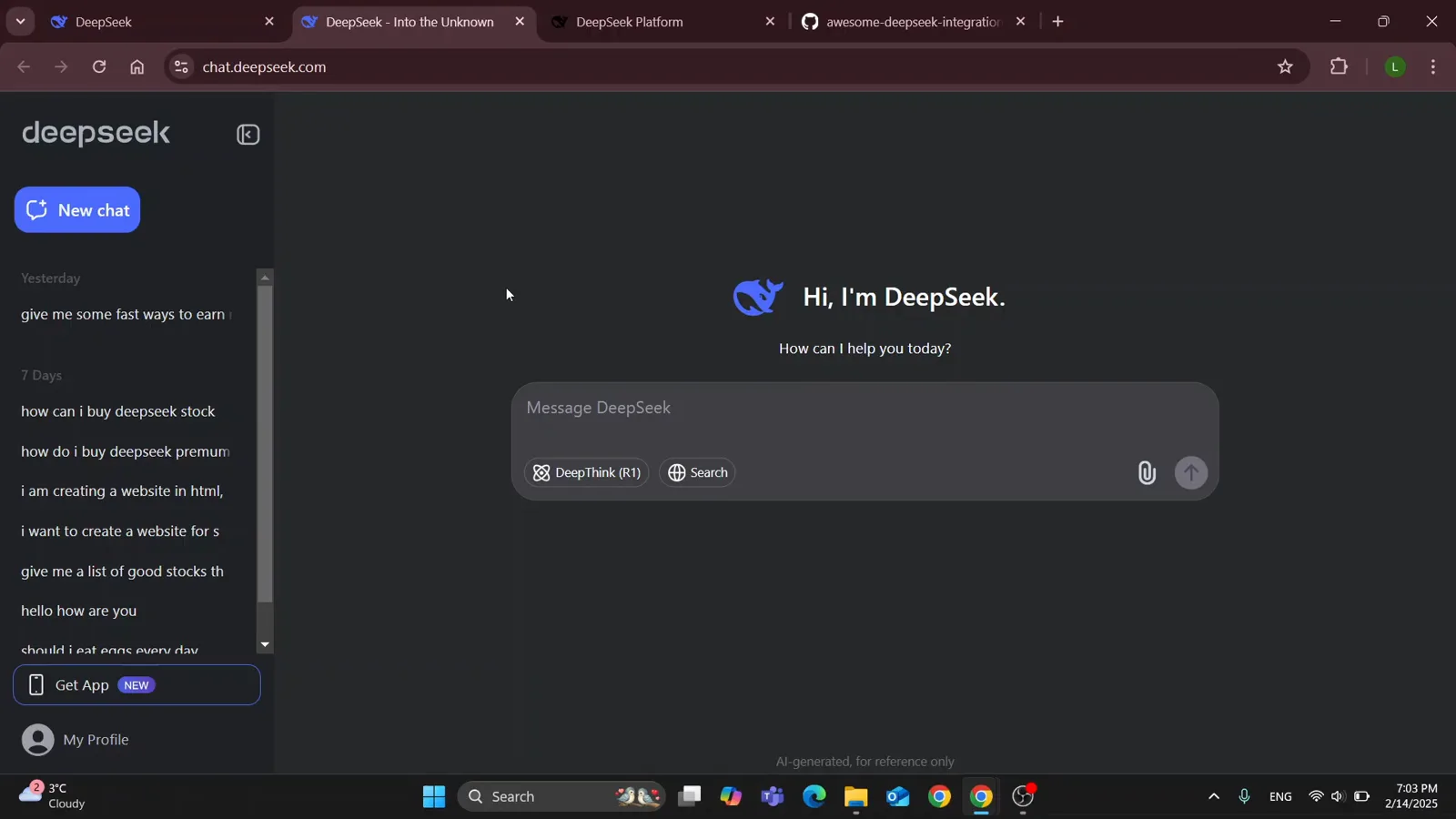
ログイン直後の新しいチャット画面。アカウントは準備完了です。0:52 の場面 - 3
DeepSeek公式のCursor統合ドキュメントを開く
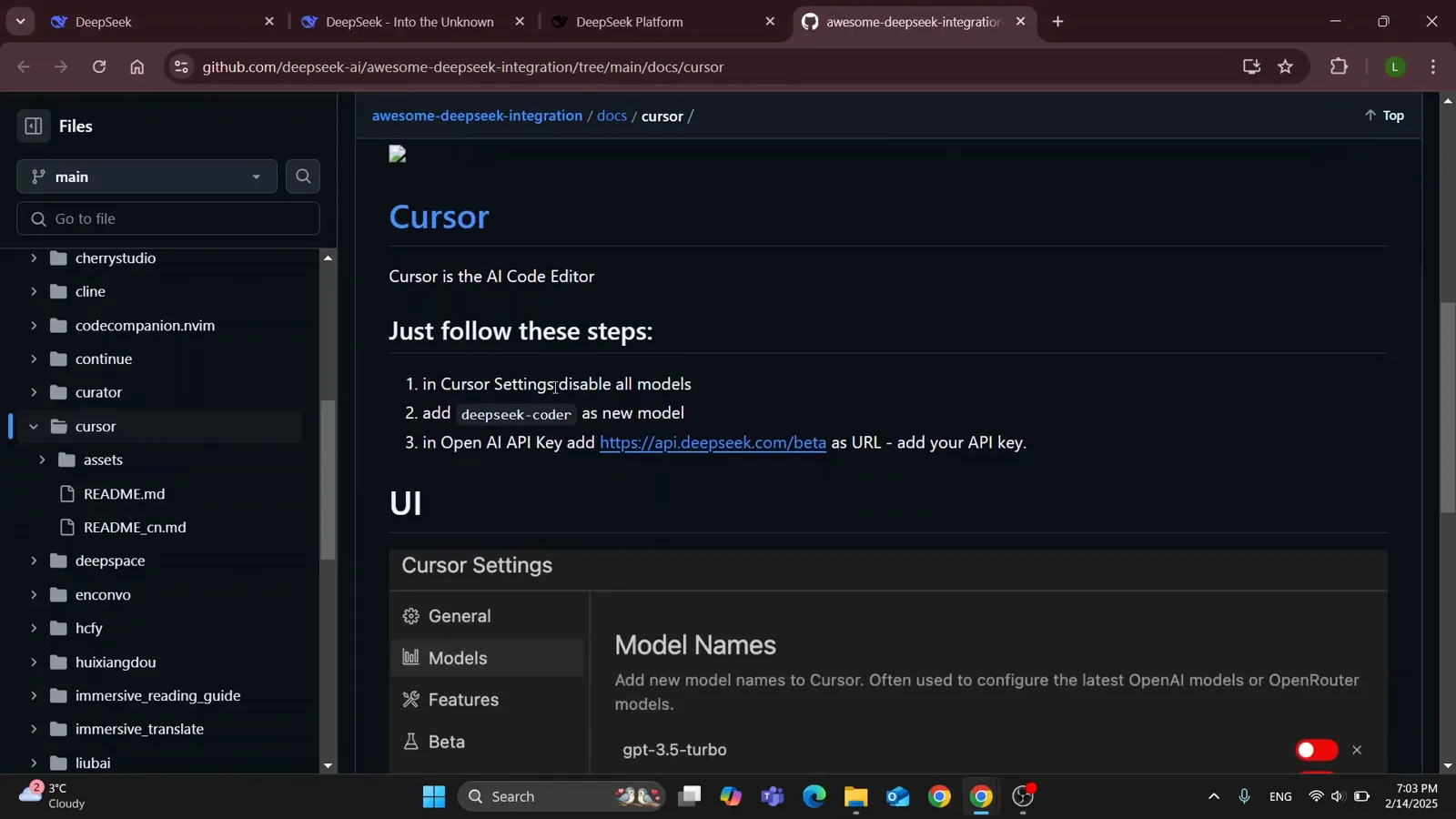
チュートリアルが参照しているのは、DeepSeekがGitHubで管理しているawesome-deepseek-integrationリポジトリのdocs/cursorフォルダです。Cursorと並べて開いておけば、モデル名やURLを記憶に頼らず正確にコピーできます。
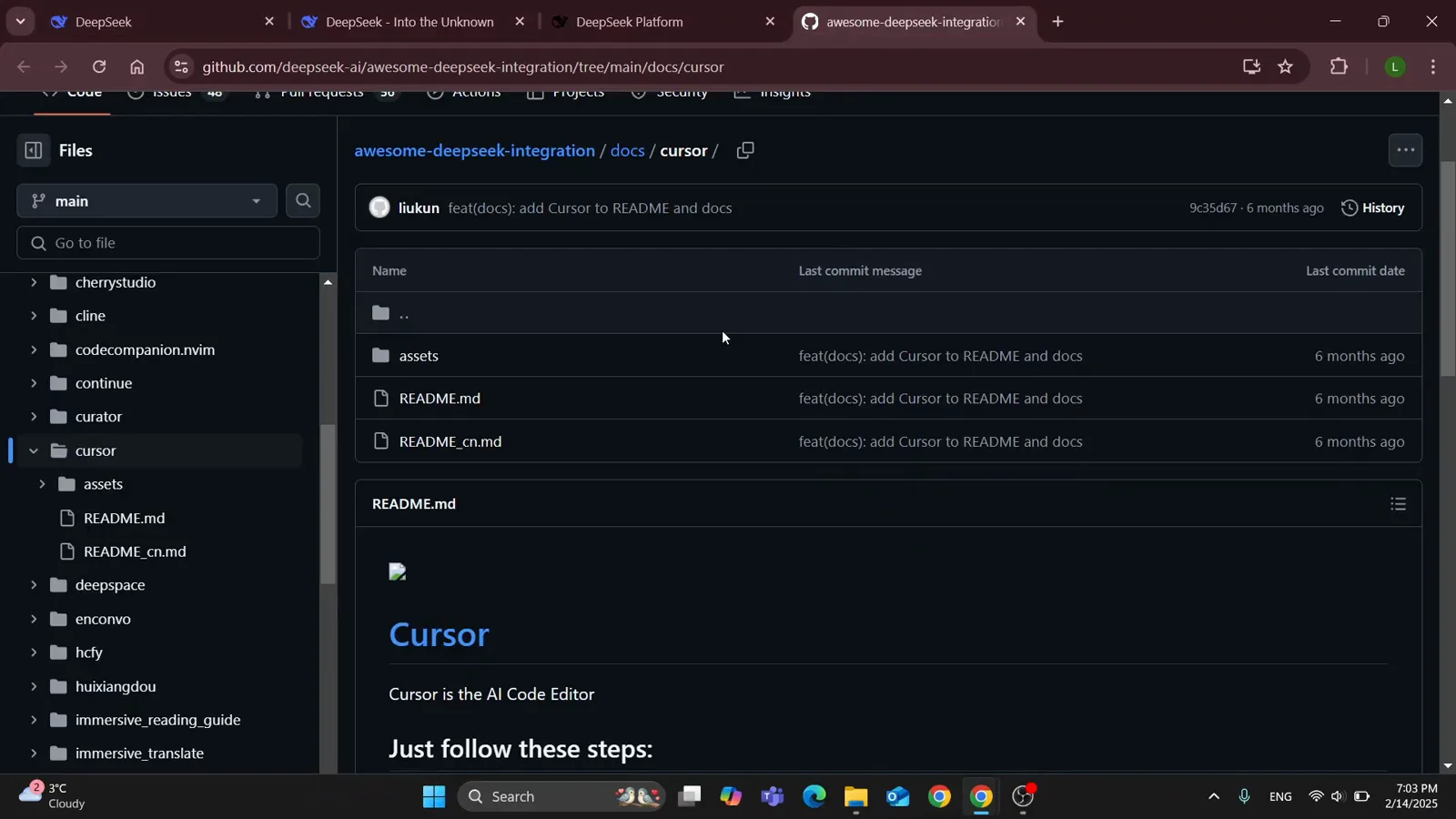
DeepSeekはエディタごとに統合ドキュメントを用意しています。Cursorのセクションは短く、コピー&ペーストに向いています。0:58 の場面 - 4
ドキュメントの3ステップに従う
公式READMEは全手順を3行に凝縮しています。1) Cursor Settingsですべてのモデルを無効化、2) deepseek-coderを新しいモデルとして追加、3) OpenAI API Key欄にDeepSeekのURLを入力してAPIキーを貼り付け。ドキュメントに記載のURLはhttps://api.deepseek.com/beta、現行のAPIドキュメントではOpenAI互換のベースURLとしてhttps://api.deepseek.comが示されています。どちらも同じサービスに接続します。
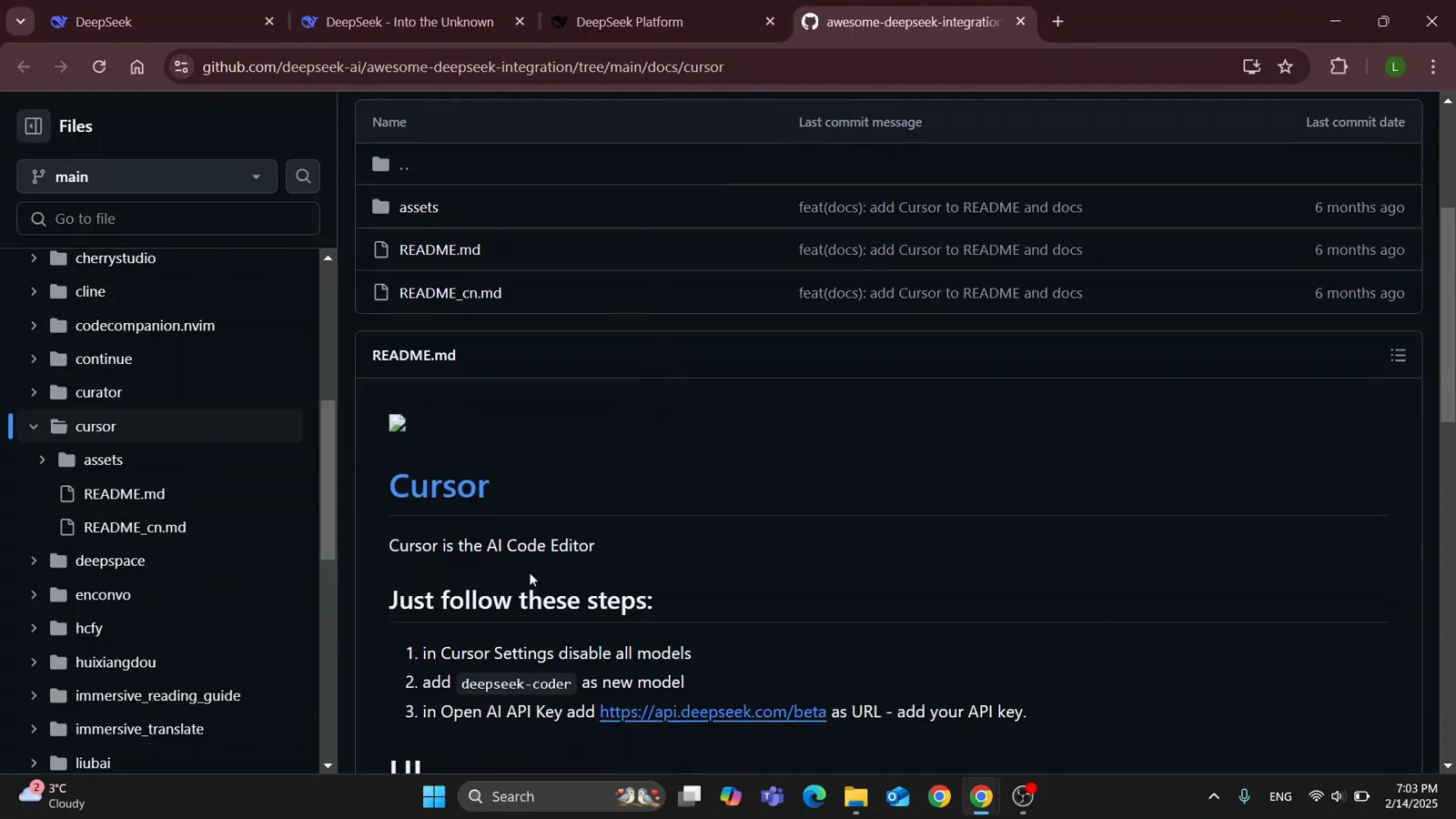
統合の全体像。DeepSeek自身の言葉で言えば「無効化・追加・接続」の3つです。1:02 の場面 - 5
Cursor Settings → Modelsで内蔵モデルをオフに
Cursorの設定を開き、Modelsに移動します。Model Namesの一覧にはCursorが提供する全モデルが表示され、それぞれにトグルがあります。上から順にオフ(赤)にしていきましょう。赤はCursorがそこへリクエストを送らない意味です。ドキュメントの埋め込みスクリーンショットは、gpt-3.5-turboをオフにしている途中の画面を捉えています。
赤いスイッチ1つ1つが、一時的に引っ込める内蔵モデルです。1:10 の場面 - 6
deepseek-coderを追加し、有効な唯一のモデルにする
「+ Add model」をクリックし、ドキュメントの表記どおりdeepseek-coderと入力してトグルをオンにします。完了すると一覧は1つの緑を残してすべて赤——チュートリアルで示される状態です。有効なモデルが1つだけなら、Cursorのリクエスト先はDeepSeek一択になります。
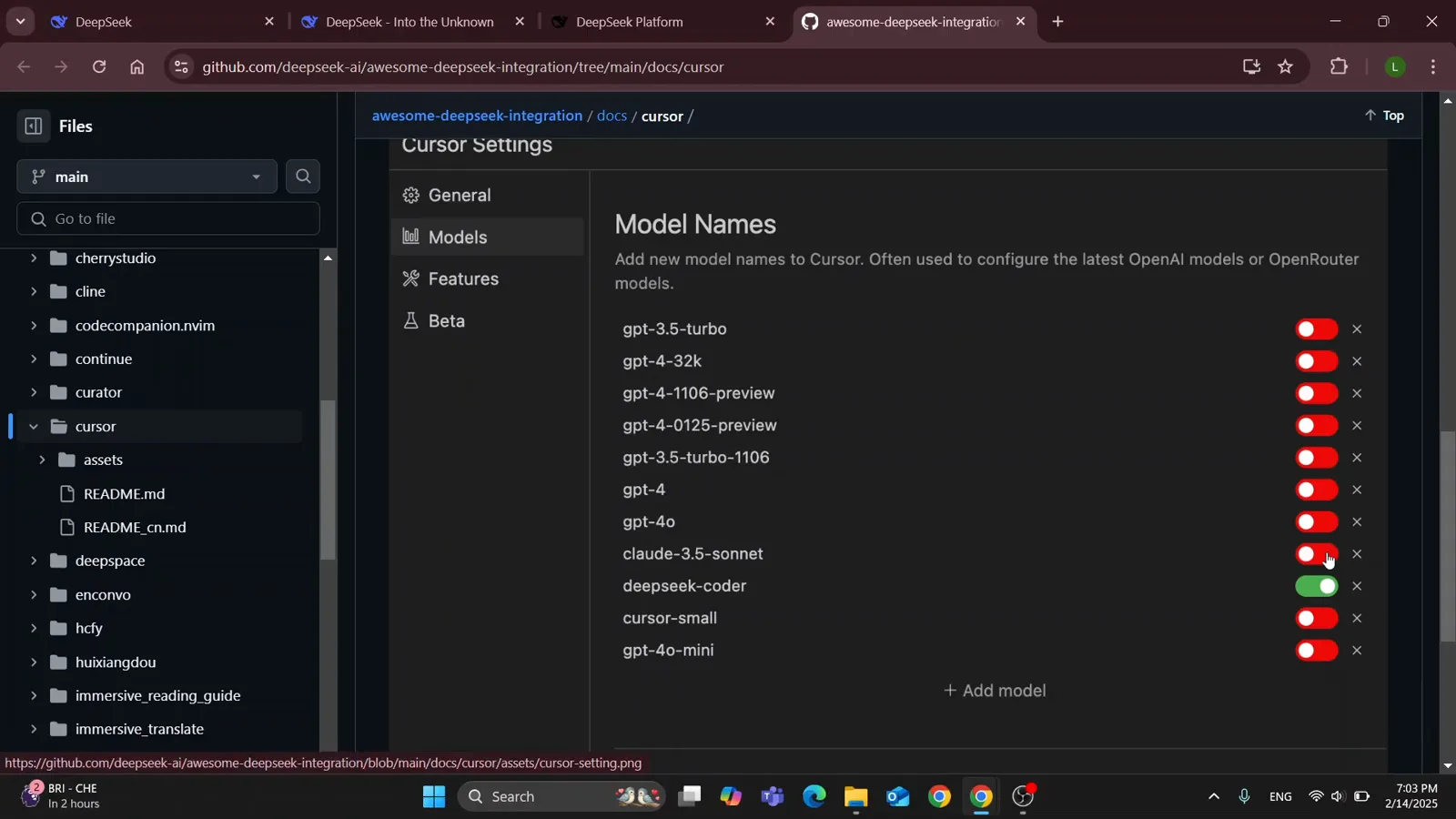
赤の中のただ1つの緑。deepseek-coderがCursor唯一のモデルになります。1:14 の場面 - 7
DeepSeekプラットフォームでAPIキーを作成
deepseek.comに戻り、右上の「API Platform」をクリックして同じアカウントでログイン。プラットフォームの左サイドバーからAPI keysを開き、「Create new API key」をクリックします。sk-で始まるキーは作成時に一度しか表示されないため、ダイアログを閉じる前に必ずコピーして保存してください。
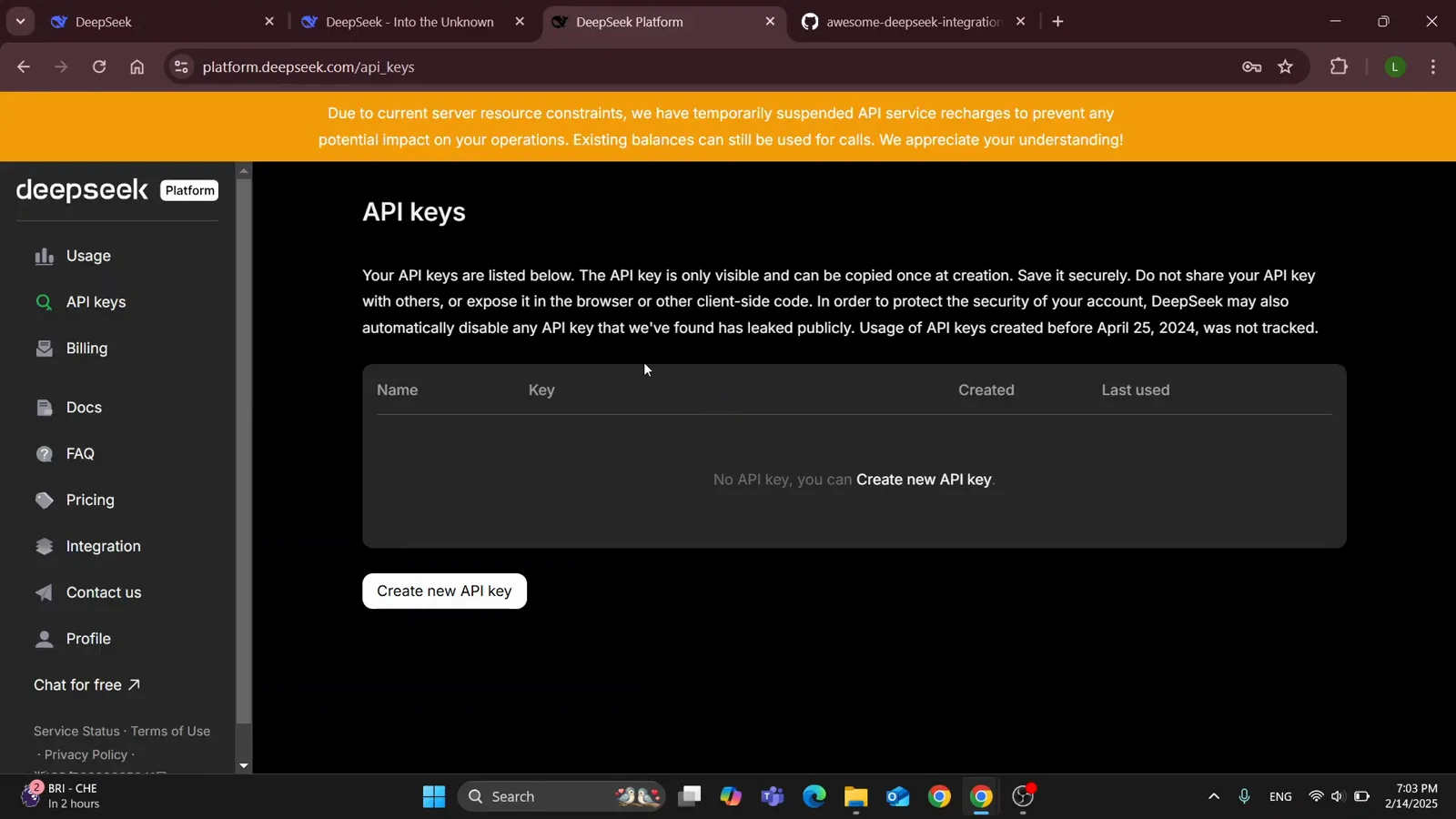
キーが1つもない状態のAPI keysページ。ボタン1つで始められます。1:34 の場面 - 8
初回呼び出し前に残高と単価を確認
動画はプラットフォームのUsageページも経由します。チャージ残高・付与残高・当月支出は、支払う前はすべて$0.00表示です。APIは従量課金で、録画時点ではDeepSeek自身のバナーがdeepseek-chatを入力100万トークン$0.27・出力$1.10と告知。2026年9月のドキュメントではdeepseek-flashが入力$0.30・出力$1.20(ピーク時、オフピークは半額)です。月20ドル固定のCursor Proと比べると、軽い使い方なら雲泥の差です。
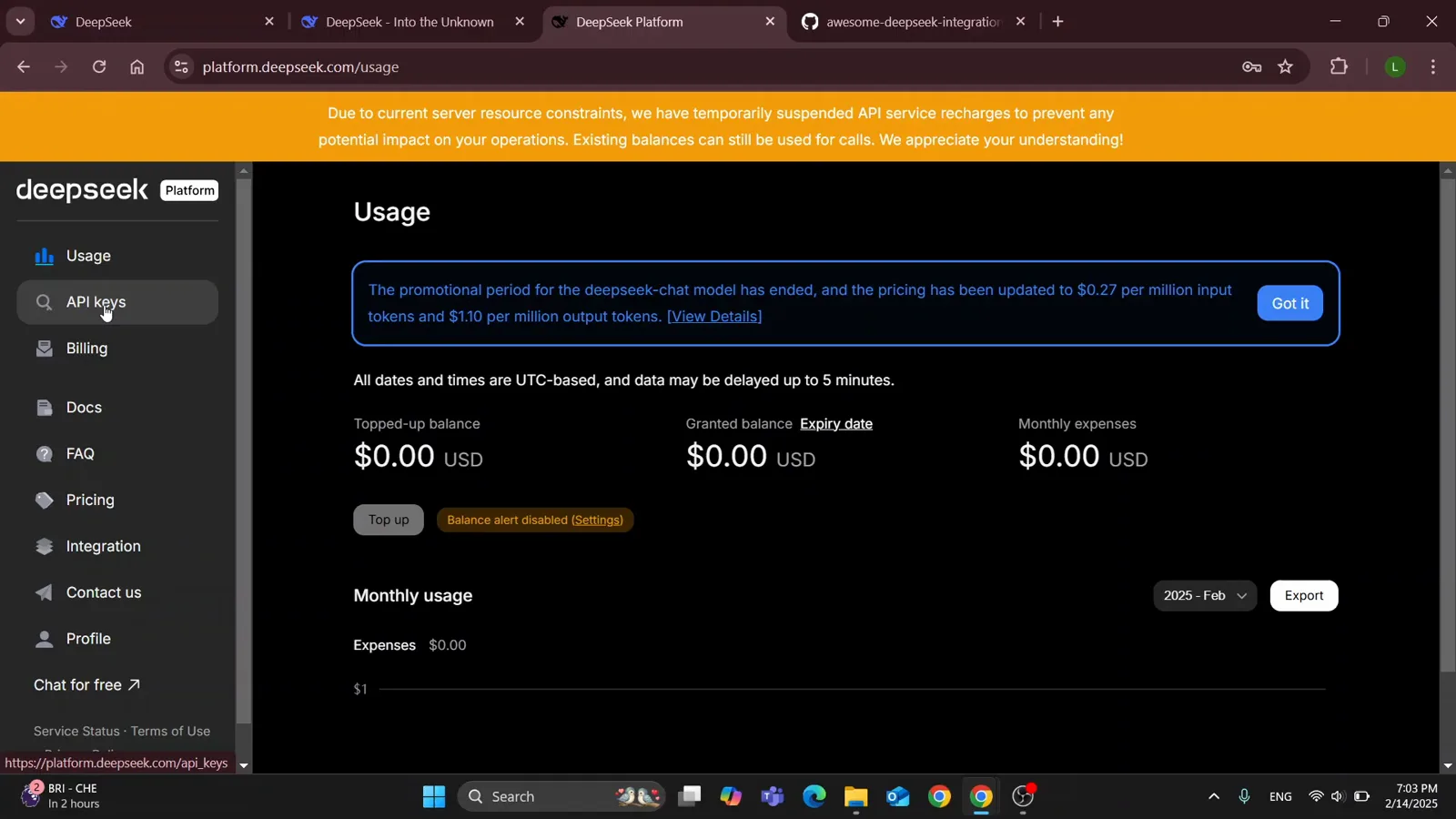
残高ゼロでも迷いなし。チャージも支出もUsageページに集約されています。1:42 の場面 - 9
キーをCursorに戻してモデルを選ぶ
CursorのSettings → Modelsに戻り、OpenAI API Keyセクションを見つけます。有効化してsk-キーを貼り付け、Override Base URLにhttps://api.deepseek.comを入力(ドキュメントの/beta形式でも可)。これでCursorのモデル呼び出しはDeepSeek経由になります。緑のdeepseek-coderの行がチュートリアルの最終状態です。以後、エディタのモデルピッカーでChat・Agent・インライン編集のどれでもdeepseek-coderを選べばOK。
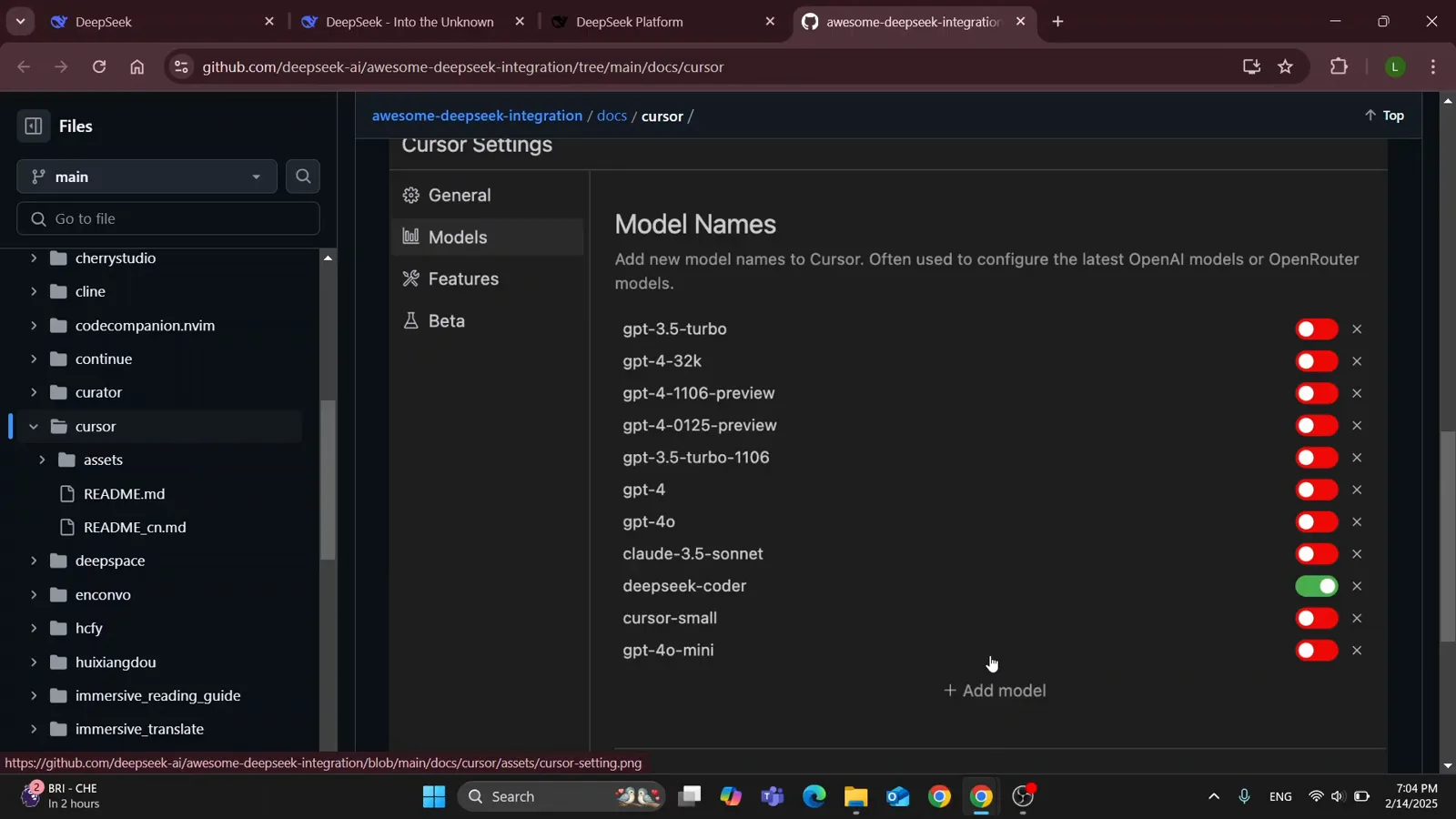
チュートリアルの最終状態。deepseek-coderだけが有効で、他はすべてオフです。1:54 の場面