
Google Antigravity で DeepSeek を使う方法
全13ステップの図解チュートリアル。モデルセレクターの実際のラインナップ、DeepSeek ユーザーにとっての正直な制限、そして実際に機能する2つのルート——OpenAI 互換のカスタムエンドポイントと MCP ブリッジを解説します。
要点まとめ
- Google Antigravity は、Agent Manager・コードエディタ・エージェントが操作するブラウザを1つに統合したエージェント型 IDE です。公式デモが3画面すべてを紹介しています。
- 内蔵モデルセレクターのラインナップは Gemini 3 の各ティア、Claude Sonnet 4.6 / Opus 4.6、GPT-OSS-120B。DeepSeek はどのプランにも含まれません。
- 現実的な2つのルート:OpenAI 互換カスタムエンドポイント(コミュニティ報告では Linux/Cloudtop 環境のみに表示)か、DeepSeek をツールとして公開する MCP サーバー。
- DeepSeek 側の設定はベース URL https://api.deepseek.com、モデル名は deepseek-flash か deepseek-v4-pro。API は OpenAI 互換形式です。
Learn the basics of Google Antigravity
動画Google Antigravity13:53
Antigravity models & DeepSeek API docs
事実ソースantigravity.google / api-docs.deepseek.com
正直な制限:Antigravity には DeepSeek モデルの選択肢がありません。カスタムエンドポイントはコミュニティ報告によると Linux/Cloudtop 環境限定、MCP ルートは DeepSeek を内蔵モデルではなくツールとして追加するものです。ラインナップが変われば本ページも更新します。
スクリーンショットは Google の公式デモ動画から引用(出典明記)。DeepSeek API の事実は公式 API ドキュメントに基づきます。
まず Antigravity を把握し、その後 DeepSeek を接続
- 1
Antigravity をインストールしてサインイン
antigravity.google からデスクトップアプリを入手し、テーマを選んで Google サインインを完了します。このガイドは 2026 年の公開ビルドで確認済みなので、画面はほぼ同じはずです。
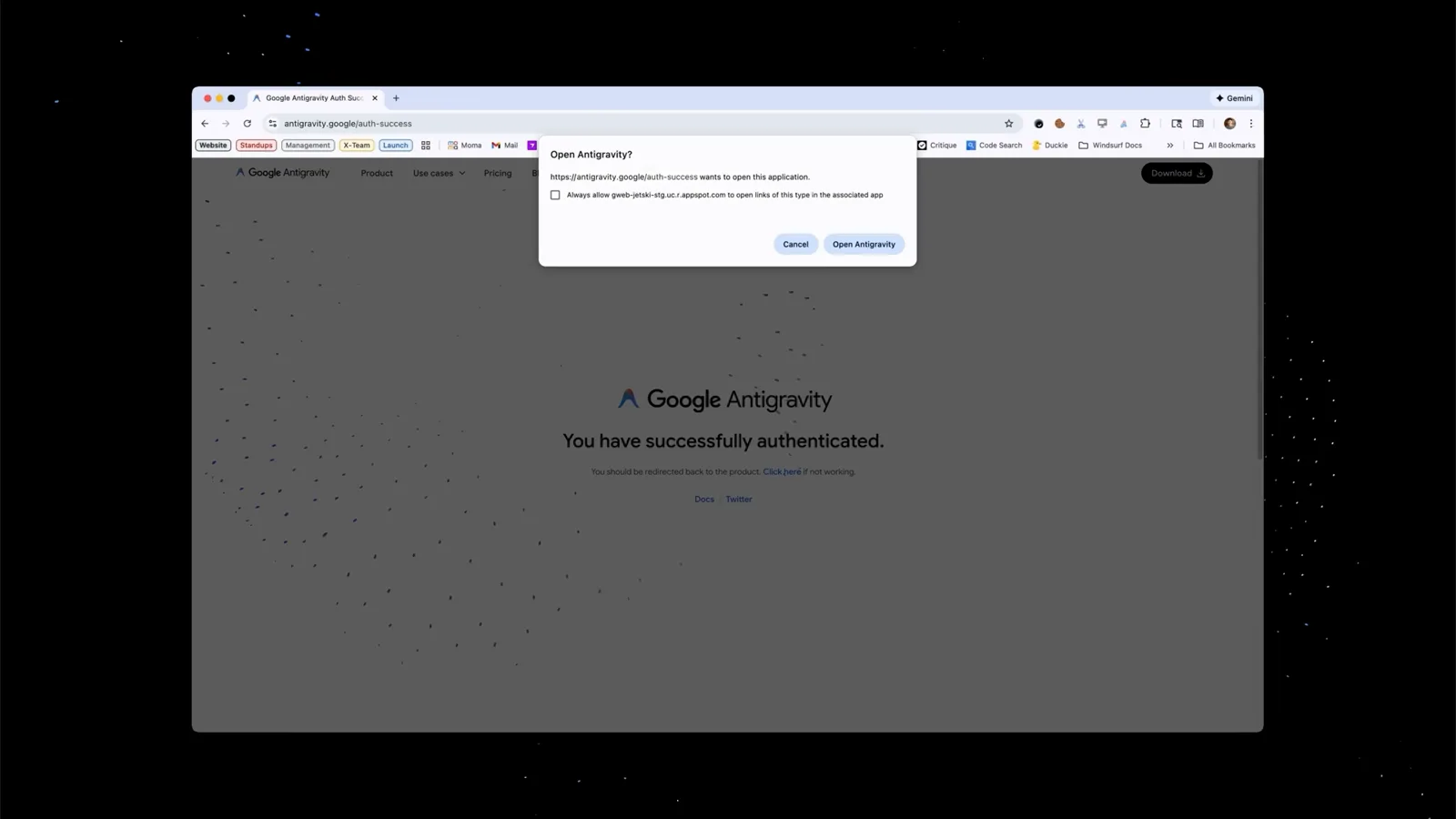
Google サインイン成功後に Chrome に表示される確認画面動画 0:40 で見る - 2
3つの画面を把握する
Antigravity は、タスクを指揮する Agent Manager・本格的なコードエディタ・エージェントが運転できるブラウザを一体化しています。3画面を行き来するので、まずエディタを開いて Agent Manager へのショートカットを確認しましょう。
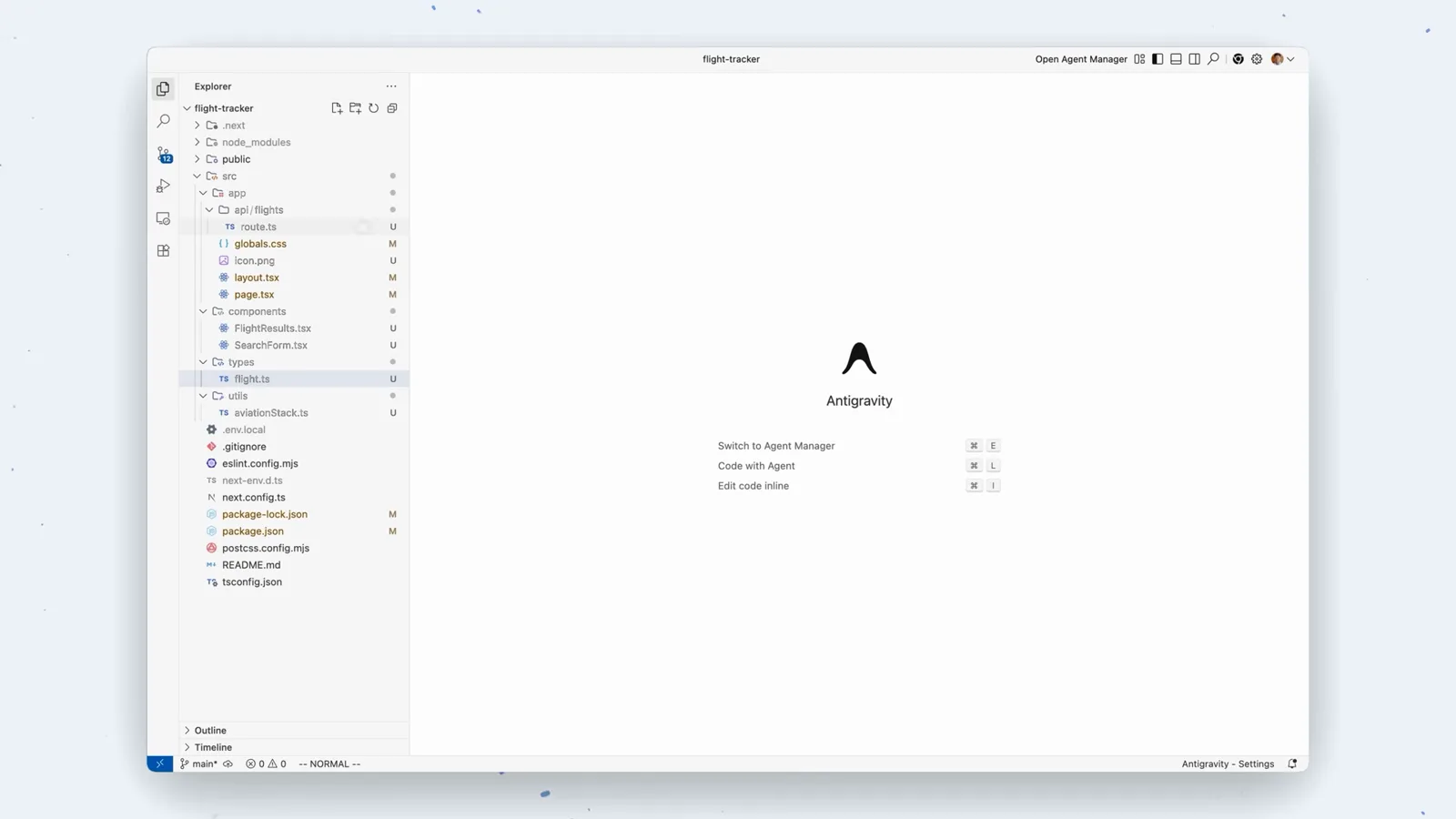
Agent Manager へのショートカットが見えるエディタのウェルカム画面動画 1:10 で見る - 3
1回だけのブラウザ拡張を許可
エージェントが生成物を自力でテストしようとすると、Chrome が Antigravity Browser Extension の追加を求めてきます。後半の「青枠のエージェント操作ブラウザ」はこれが前提。1回許可すればOKです。
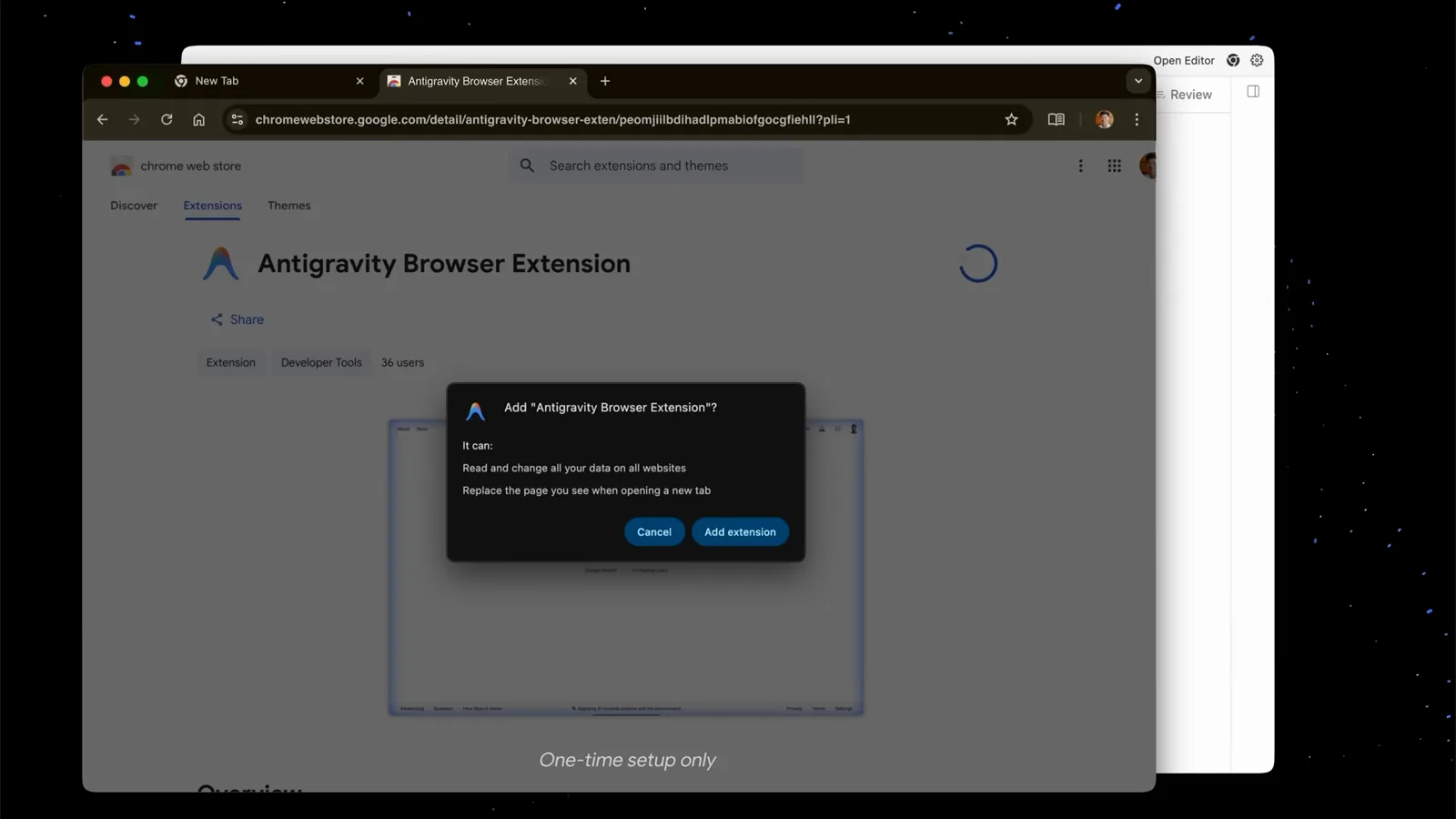
Chrome の Antigravity Browser Extension 追加ダイアログ動画 5:20 で見る - 4
モデルセレクターを開いて現状を確認
プロンプトボックスの下のチップからモデルセレクターを開けます。公式ラインナップは Gemini 3 Flash の各ティア、Gemini 3.1 Pro、Claude Sonnet 4.6 / Opus 4.6(思考)、GPT-OSS-120B。DeepSeek の項目はどのプランにもありません。ここがこのガイドの正直な出発点です。
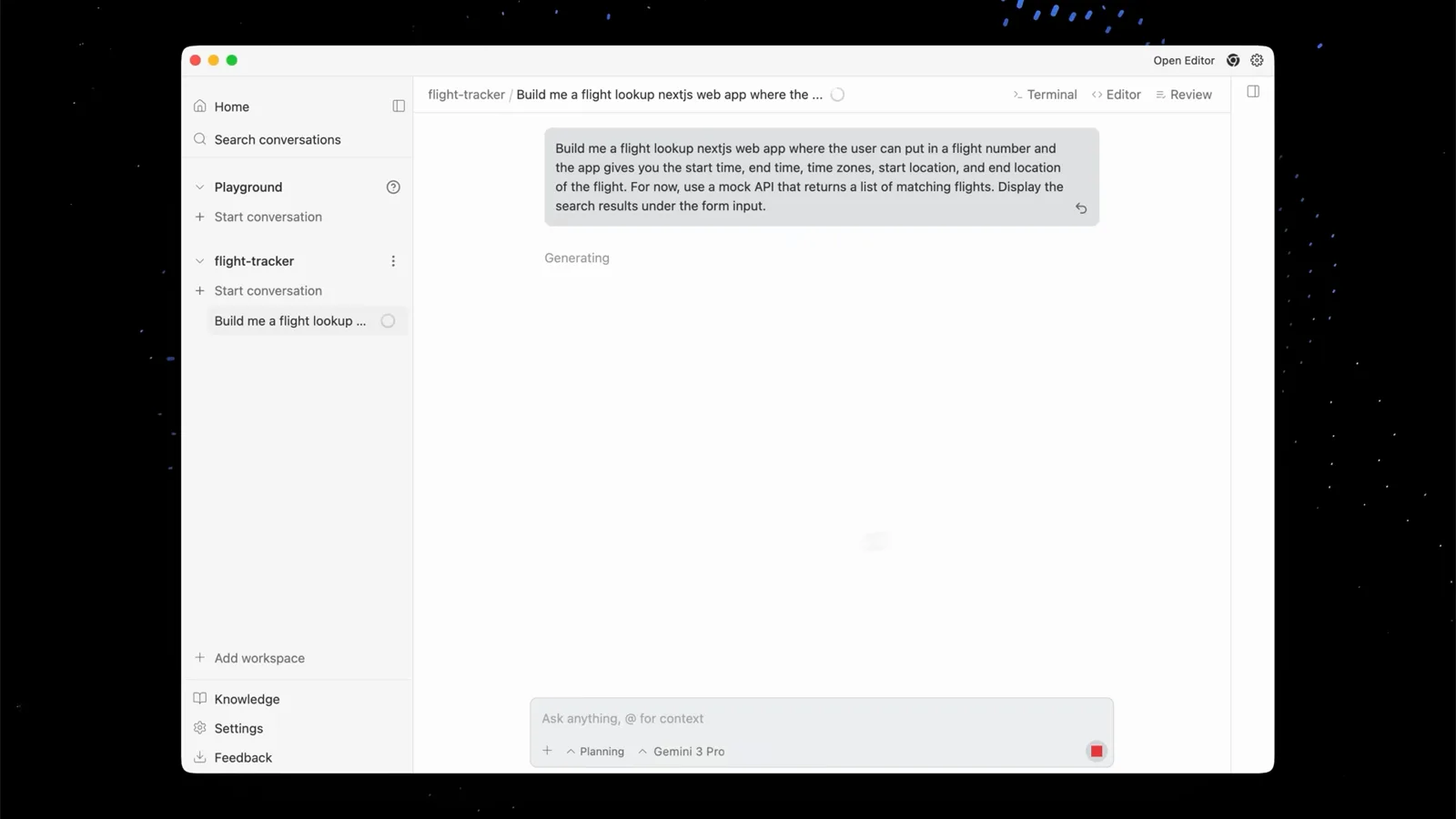
Planning と Gemini 3 Pro のチップが並ぶプロンプトボックス動画 3:00 で見る - 5
アーティファクト(タスク・計画・ウォークスルー)を理解
エージェントは3つのアーティファクトで自分を管理します。逐次更新されるタスクリスト、承認を求める実装プラン、検証エビデンス付きの最終ウォークスルー。DeepSeek の設定は後ほどこのプランに書き込みます。
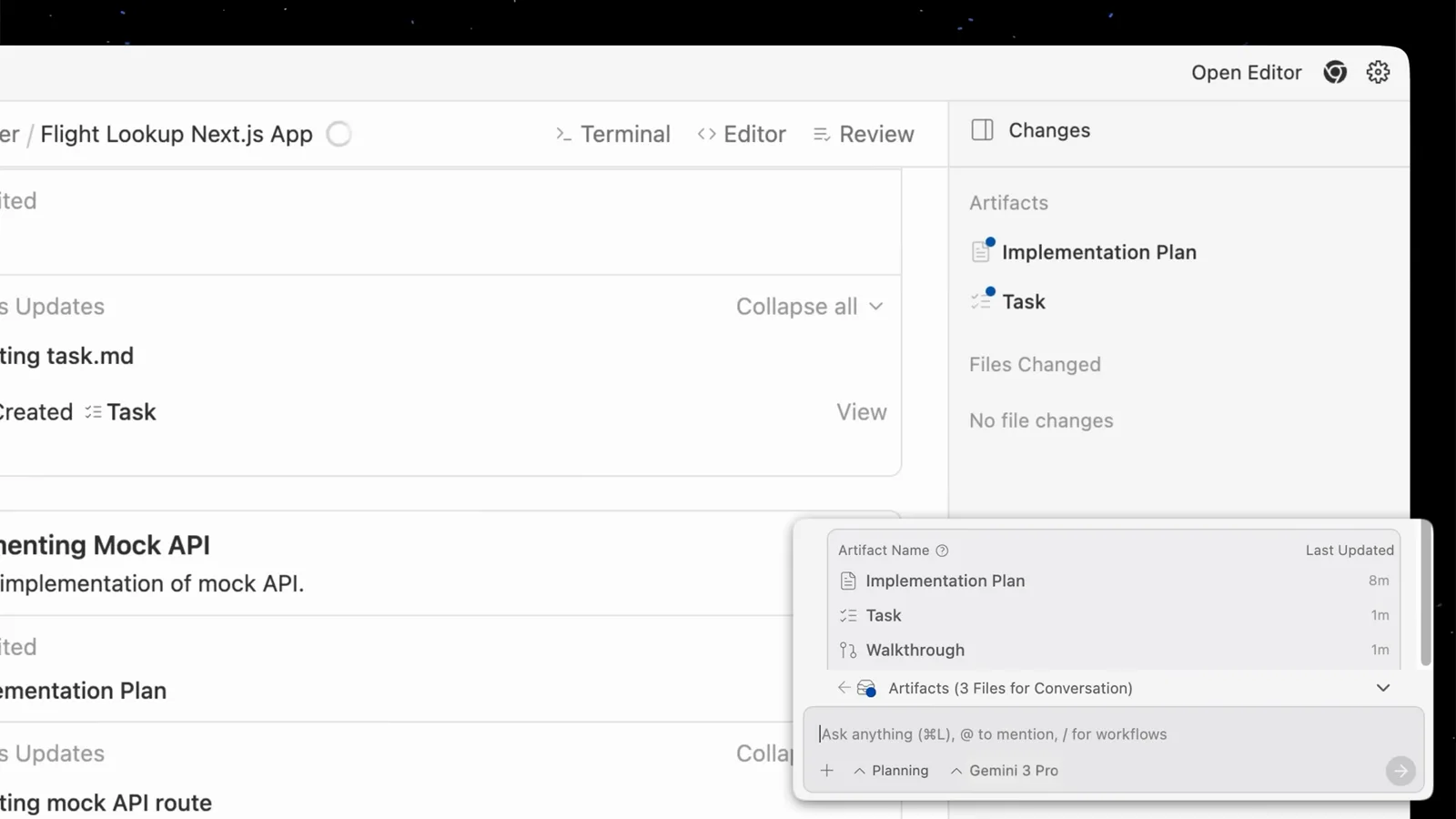
Implementation Plan と Task アーティファクトを一覧する Changes パネル動画 3:40 で見る - 6
ネイティブの構築フローを一通り見る
外部モデルを持ち込む前に、デフォルトの実力を確認します。1つのプロンプトからアプリを生成し、管理ブラウザでプレビューし、エージェント自身がテスト。内蔵モデルが得意なことを把握してこそ、DeepSeek に任せる部分が明確になります。
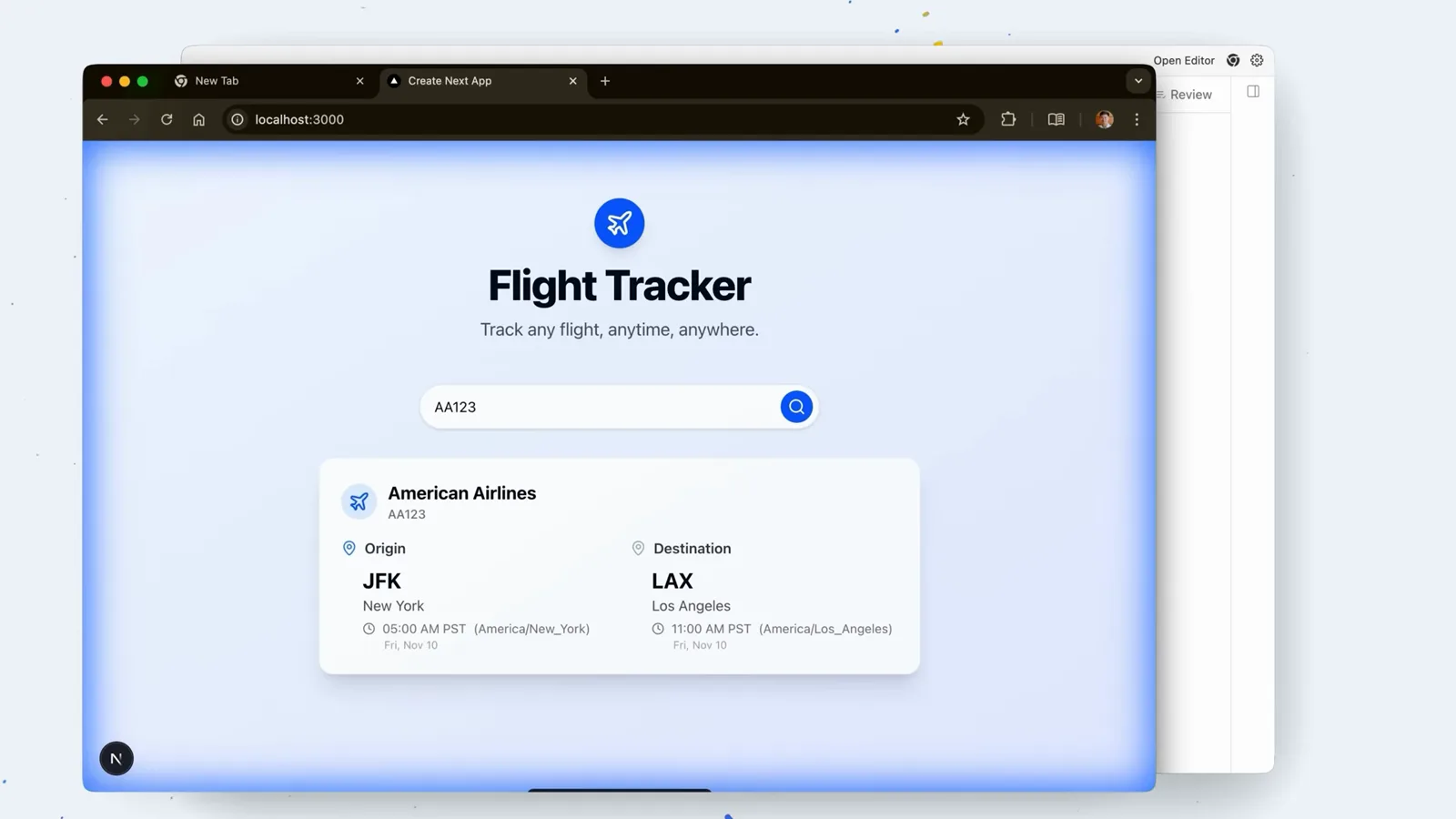
AA123 の検索結果を表示する生成済み Flight Tracker アプリ動画 1:40 で見る - 7
ルート1——エージェントに DeepSeek API を教える
エージェントに DeepSeek API ドキュメントを調査させ、Google ドキュメントのようにプランへコメントします。ベース URL は https://api.deepseek.com、モデルは deepseek-flash か deepseek-v4-pro、OpenAI 互換形式、キーは .env へ。コメントはコードに反映されます。注意点として、検証したデスクトップ版にカスタムモデル設定画面はなく、コミュニティ報告ではこのオプションは Linux/Cloudtop 環境限定です。
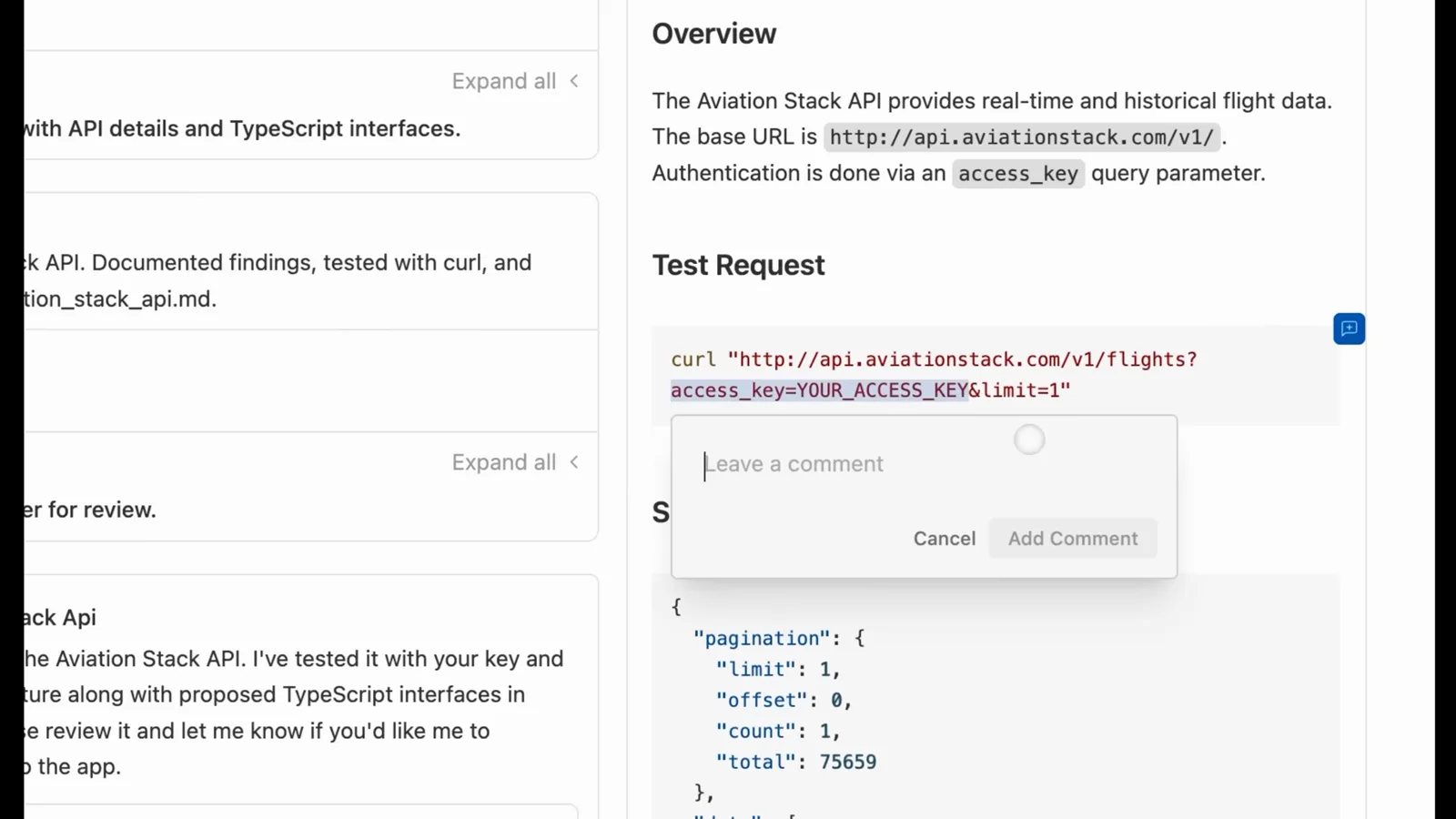
API リサーチ・アーティファクトとドキュメント式コメントボックス動画 9:00 で見る - 8
実装プランで設定を固定する
エージェントはリポジトリに手を入れる前に、ファイル・コンポーネント・検証チェックリストを提案します。OpenAI 互換クライアントを api.deepseek.com と選択したモデル名に向けるよう要求するのはこのタイミング。Accept を押すと変更が即座に始まります。
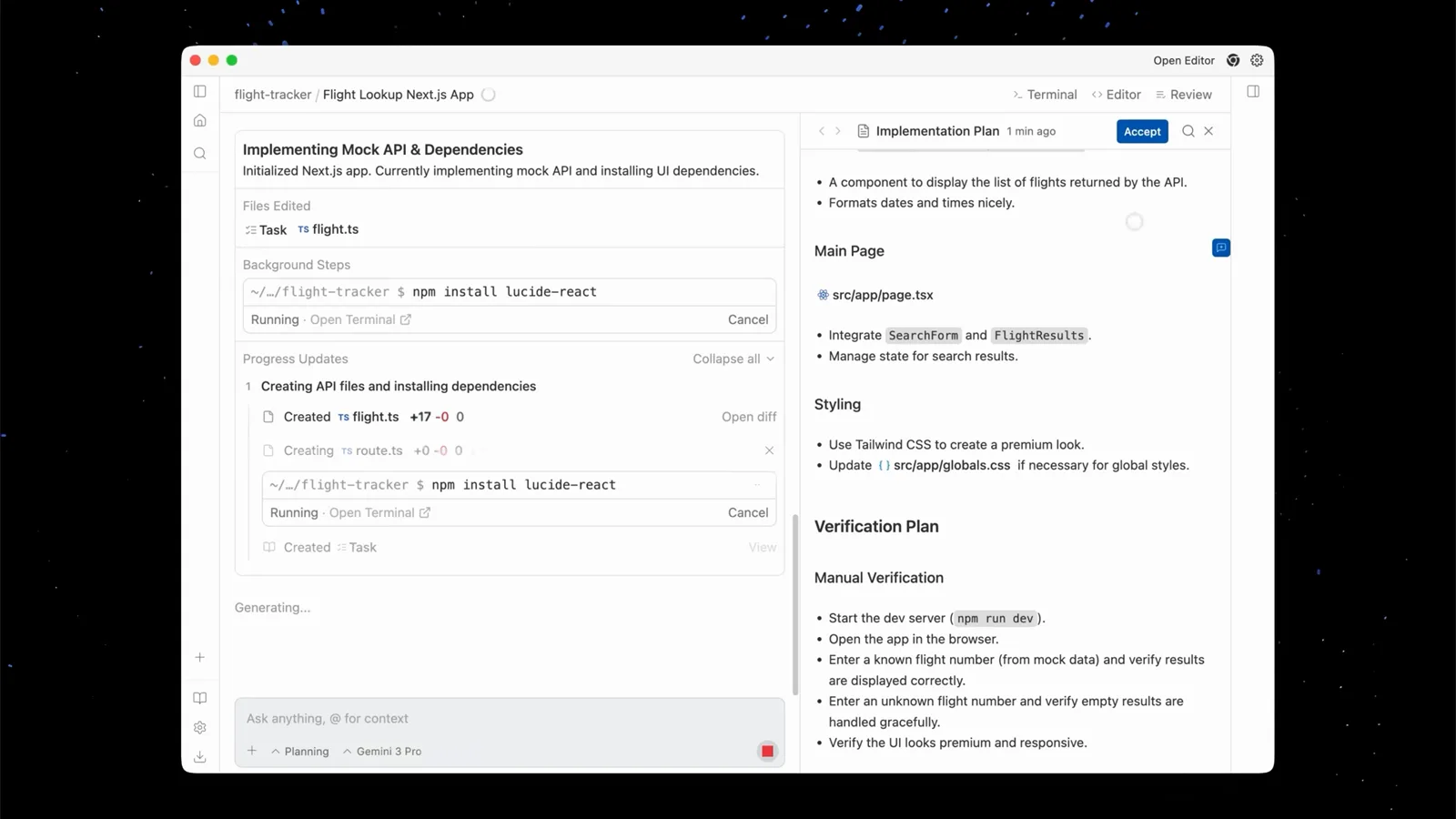
検証チェックリストと Accept ボタンがある実装プラン動画 5:00 で見る - 9
ブラウザに統合の検証を任せる
機能をエージェントのブラウザに渡します。実際の入力を打ち、DeepSeek 連携のエンドポイントを叩き、成功と失敗の両パスを画面で確認。青い枠はブラウザがエージェント制御中の合図です。
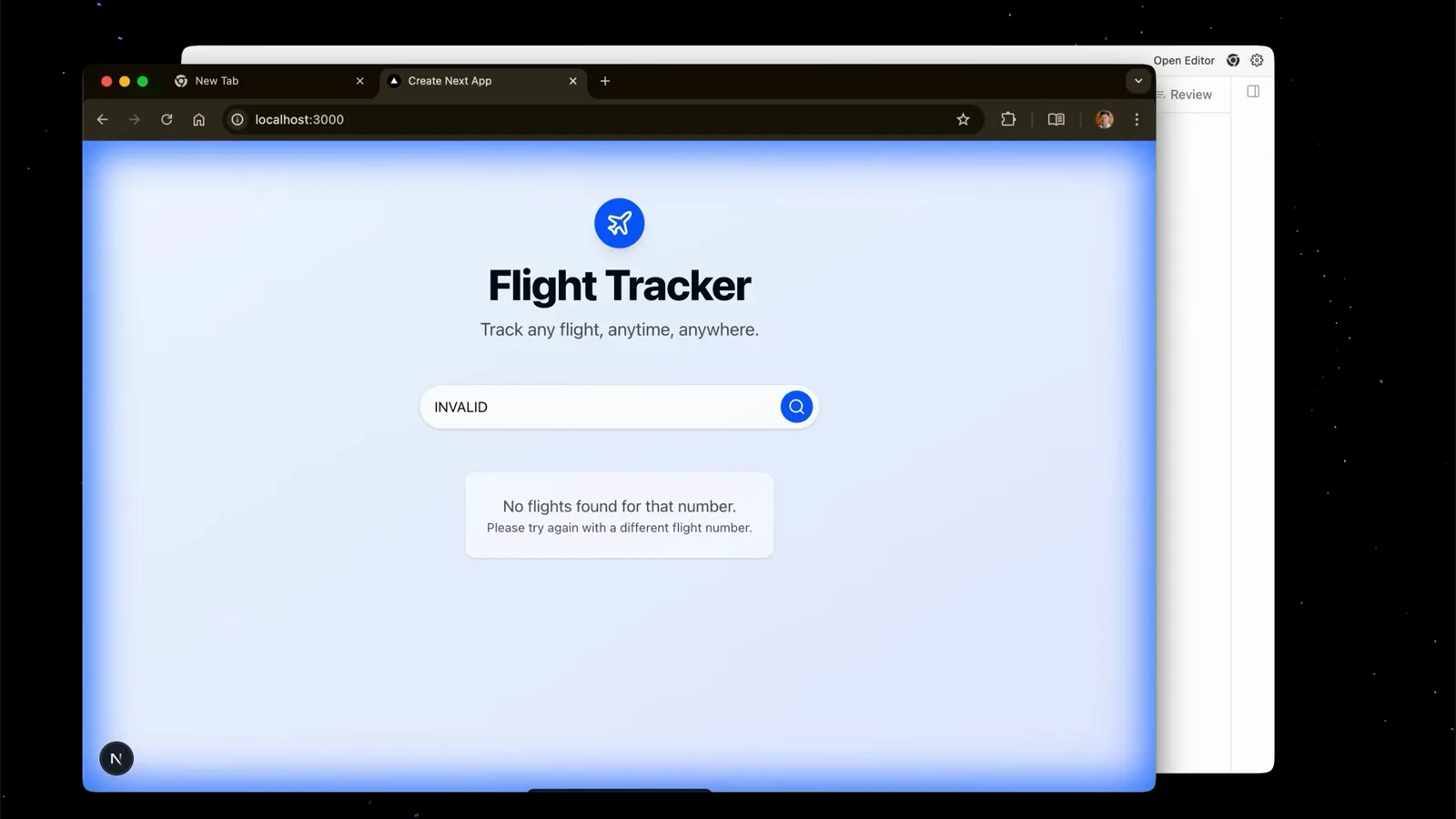
無効なフライト番号をテスト中のエージェント操作ブラウザ動画 5:48 で見る - 10
ルート2——agy CLI と MCP ブリッジ
Antigravity にはターミナル版エージェントもあります。公式スクリプトでインストールし、プロジェクト内で agy を実行。CLI は MCP サーバーに対応しており、api.deepseek.com を呼ぶ小さなサーバーを登録すれば、デスクトップアプリなしでエージェントが DeepSeek をツールとして利用できます。
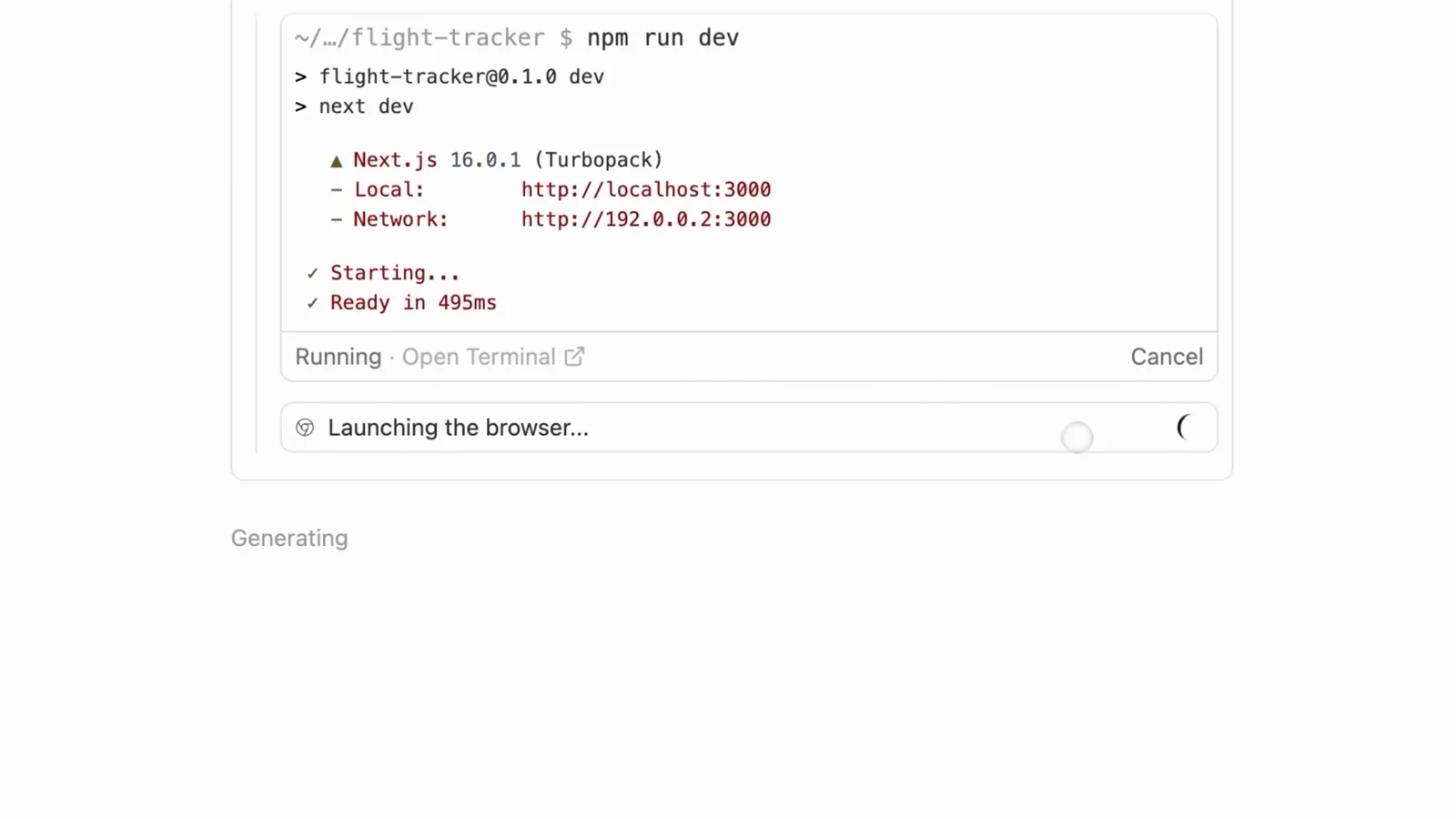
内蔵ターミナルで dev サーバーを起動し、ブラウザ起動へ進むエージェント動画 1:32 で見る - 11
検証エビデンスを読む
タスク完了時、ウォークスルー・アーティファクトに何を実装し、どう検証したかが記録されます。実際の検索・実際の失敗・スクリーンショット付き。DeepSeek 連携の受け入れ報告書として読みましょう。
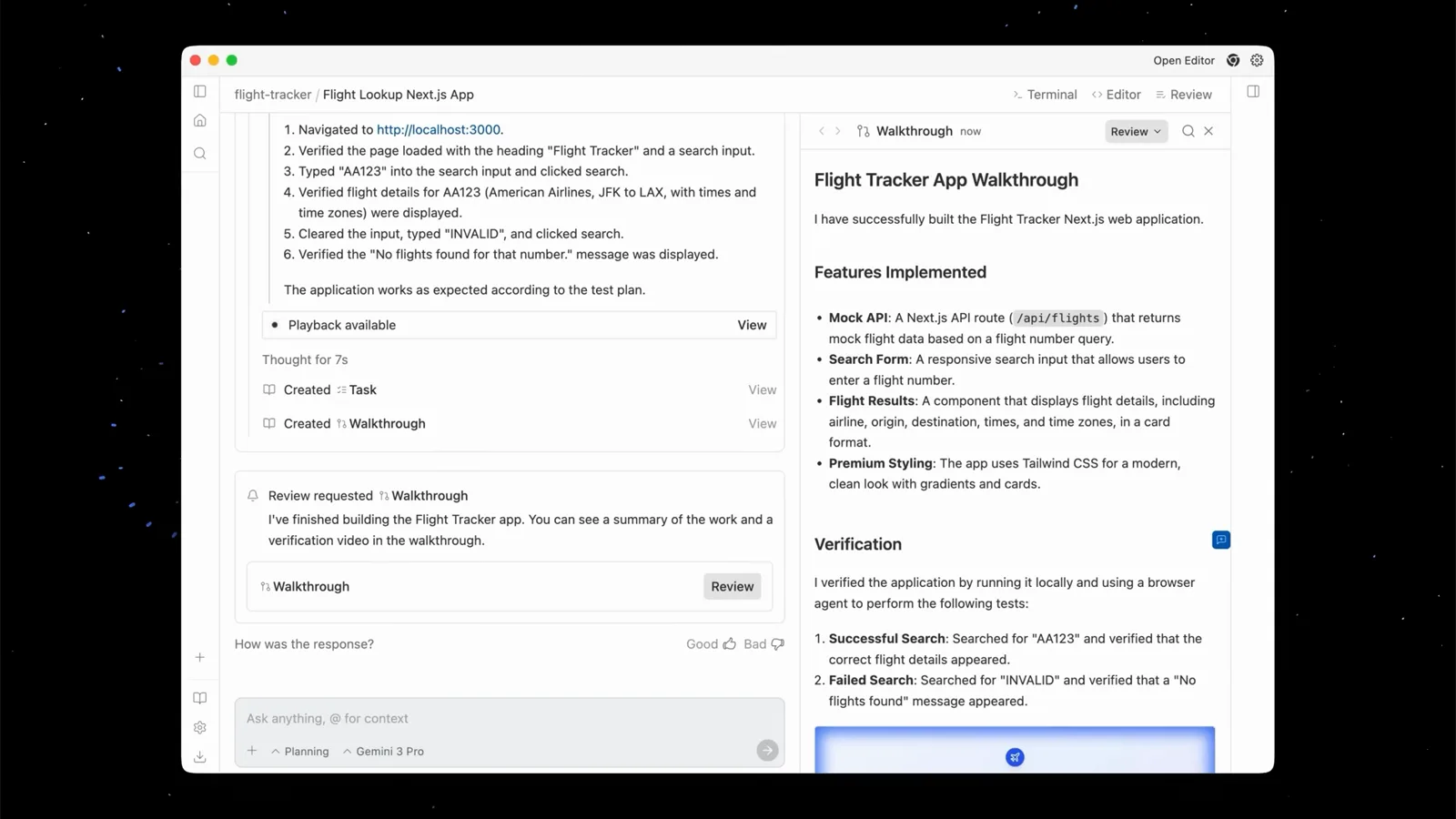
成功・失敗の検索テストを記録したウォークスルーパネル動画 5:56 で見る - 12
最後の10%は手で仕上げる
Open in Editor のショートカットでエディタに入り、型の調整やフィールド名の変更、モックデータソースを DeepSeek 連携の実 API への差し替えなどを行います。Tab 補完はエージェント作成のユーティリティも把握しています。
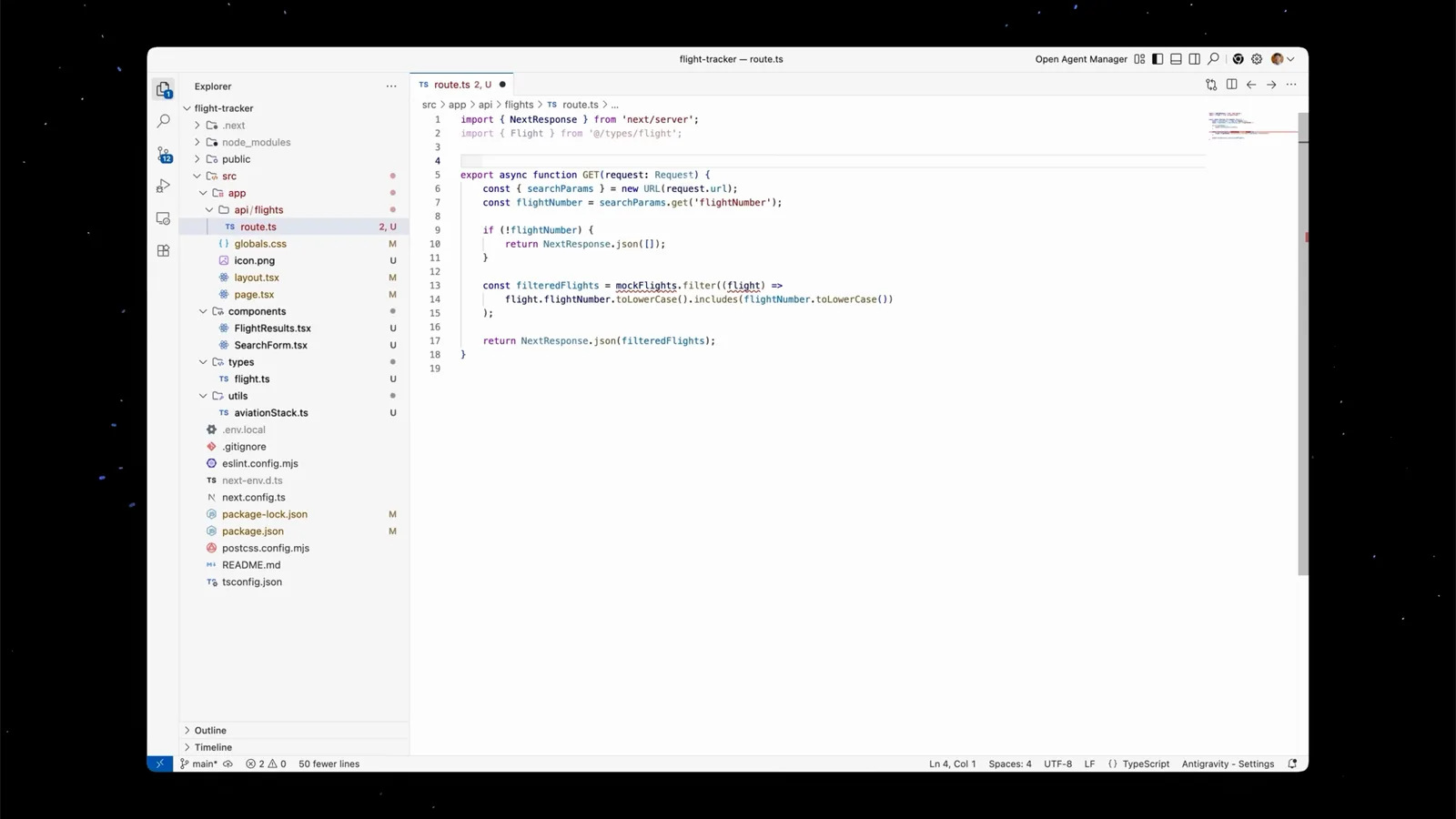
実 API のインポートが入ったフライト結果コンポーネントのエディタ表示動画 10:20 で見る - 13
生成されたコミットメッセージで締める
Source Control パネルが会話と diff からコミットメッセージを草案します。確認してコミットすれば、DeepSeek 連携機能がウォークスルー付きでブランチに乗ります。
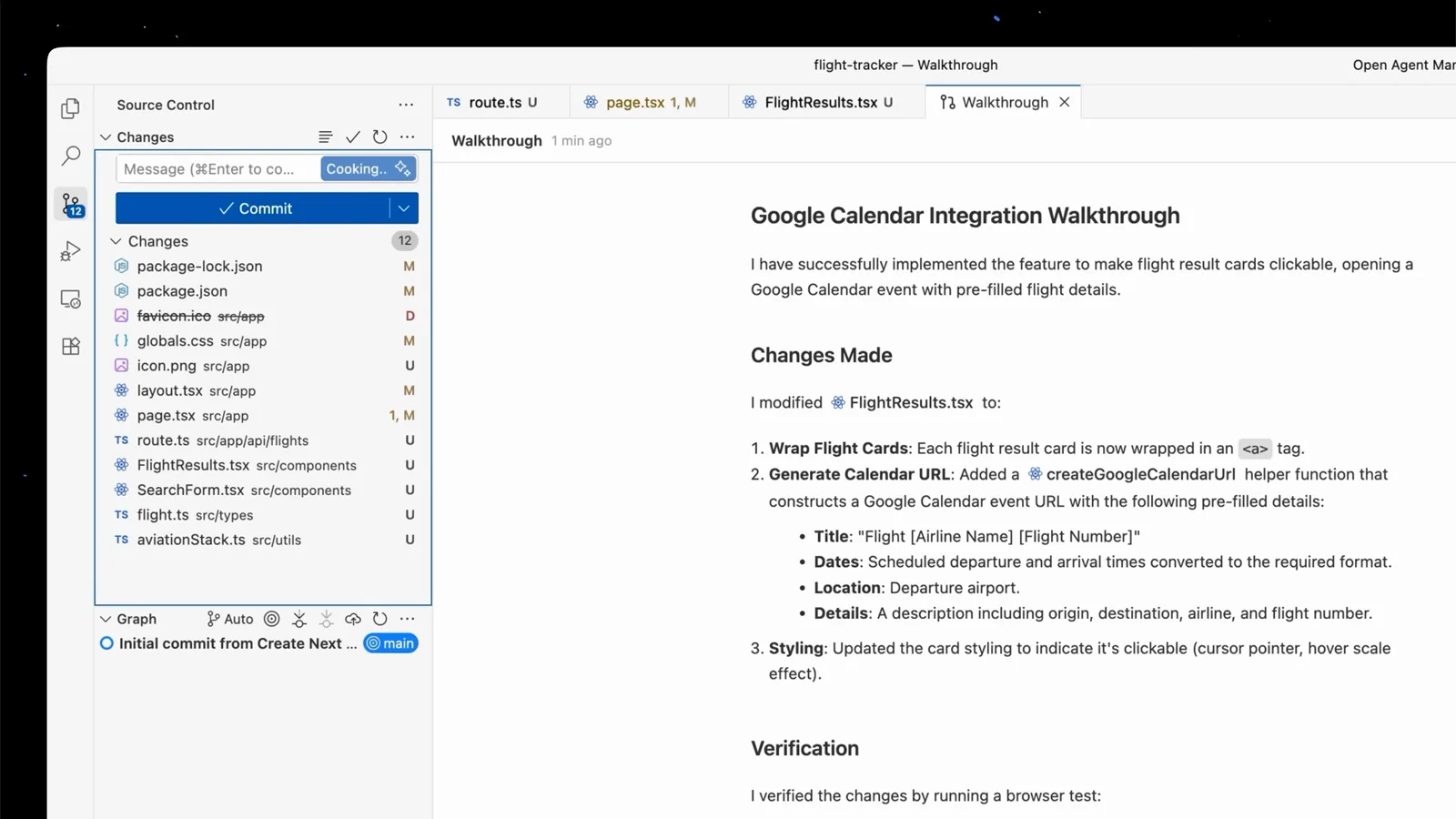
ステージされた変更と完成したウォークスルーが並ぶ画面動画 13:20 で見る