
Antigravity サブエージェント チュートリアル:カード、@ 記法、ブラウザ不具合の直し方
Reddit では「Antigravity にサブエージェントはない」と議論されていますが、実在します。ドキュメントには research・browser・self が載っており、v2.16.0 ですべての起動がライブカードになり、CLI 1.2.9 で @ によるメッセージ送信が可能になりました。検証済み 12 ステップに加えて、動かないブラウザサブエージェントの直し方リストも。
要点まとめ
- Antigravity のサブエージェントはとっくに存在します。research・browser・self が内蔵で、カスタムも Markdown ファイル 1 つで足りります。「サブエージェントは無い」という投稿は情報が古い。ただし痛みは本物でした。v2.16.0 以前はサブエージェントは見えないまま走っていたのです。
- v2.16.0(2026 年 9 月 22 日)はサブエージェントの起動をすべてライブカードに変えました。実行中・待機中・完了のステータス、ホバーで停止、ワンクリックで会話へ移動できます。
- CLI 1.2.9(2026 年 9 月 23 日)は @ 記法を追加。@ を入力するとオートコンプリートに実行中・完了のサブエージェントが並び、メッセージがその会話に直接届きます。アイドル状態のサブエージェントは文脈を保ったまま再起動します。
- 「ブラウザサブエージェントが動かない」の原因は、たいてい Browser Tools のトグル、組織のツールサーバーポリシー、あるいはスペルミスのツール名で実行が固まっているかのどれか。以下の 5 チェックで全部カバーします。
How to better understand, follow, and collaborate with the agent
動画:Google Antigravity1:32
The Liftoff Series - Developing with parallel agents
動画:Google Antigravity1:17
How to Use Antigravity Subagents Like a Pro (Step-by-Step Guide)
動画:The Next Signal13:59
Antigravity changelog & subagents docs
公式ソース:antigravity.google
2 本の公式動画はどちらも 2.16.0 以前のものです。サブエージェントカードのない公開初期の UI を映しているため、本ページでは今も同じように機能するアーティファクトシステム(実装プラン、タスクリスト、ウォークスルー)の紹介にのみ使用します。動作の事実は antigravity.google の公式サブエージェントドキュメントとチェンジログに依拠します。3 本目の動画には顔出しオーバーレイがあるため、静止画は 1 枚も取りおらず、事実確認のみに使っています。
静止画は Google Antigravity の『How to better understand, follow, and collaborate with the agent』『The Liftoff Series - Developing with parallel agents』、および WorldofAI の『Turn Antigravity Into AN AI Autonomous Engineering Team!』(YouTube)から 1 枚。事実確認は The Next Signal の『How to Use Antigravity Subagents Like a Pro』と antigravity.google/changelog とクロスチェックしました。タイムスタンプは出典動画へのディープリンクです。
12 ステップで使う Antigravity サブエージェント
サブエージェントシステムを見つける
- 1
Agent Manager を開く
Antigravity を起動し、Agent Manager を開きます。すべての会話とバックグラウンドエージェントが集まるミッションコントロールです。IDE では専用パネル、ターミナルでは /agents で同じライブチェックリスト(実行中・完了・強制終了・失敗の一覧)が開きます。
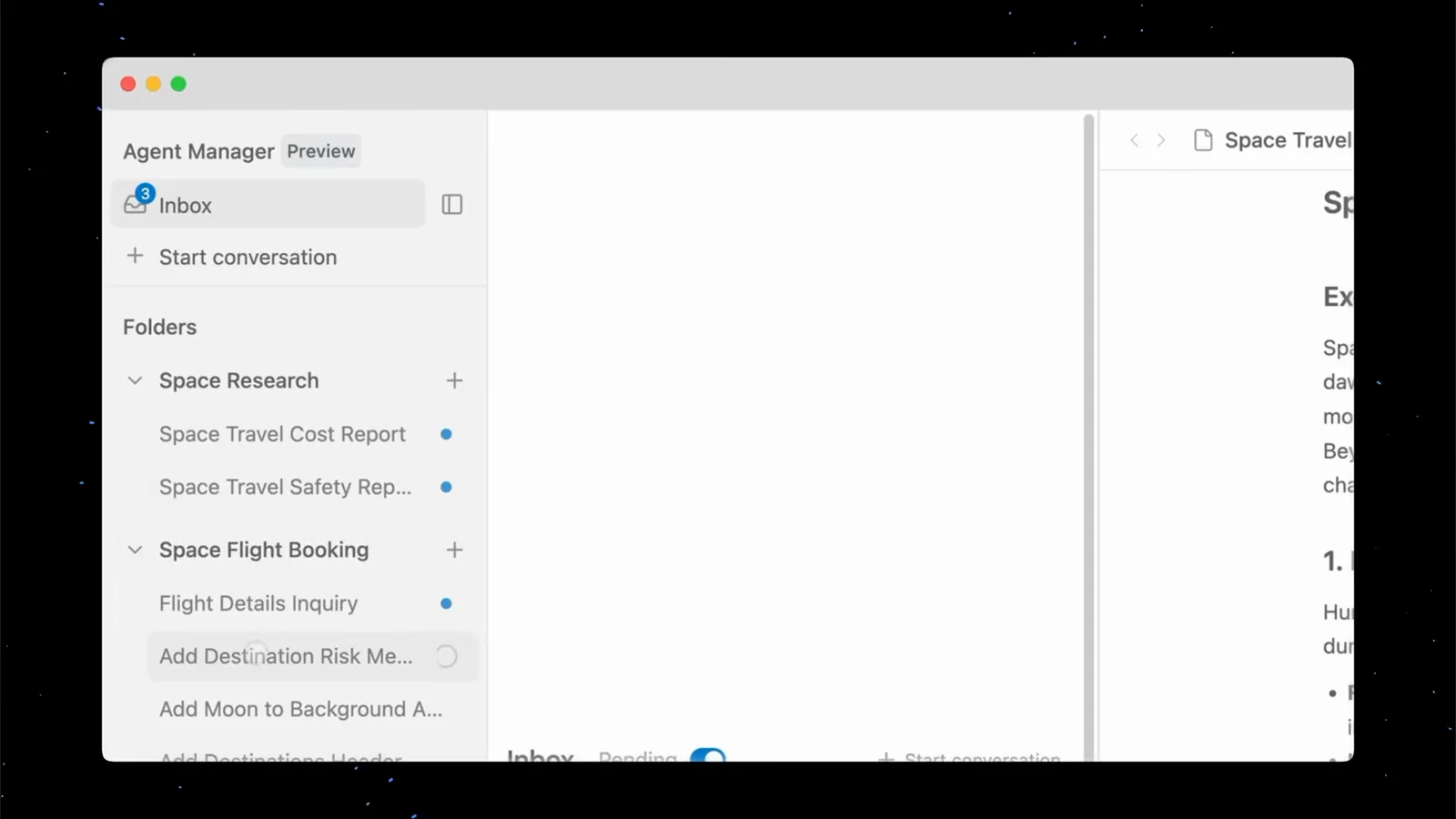
Agent Manager のプレビューパネル:Inbox、Start conversation ボタン、2 つのワークスペースのフォルダ。0:54 を視聴 - 2
誰が働いてくれるかを知る:research・browser・self
Antigravity には 3 つの内蔵サブエージェントがあります。コードベースの探索とファイルナビゲーションの research、サンドボックス化された Chrome を運転する browser、そして呼び出し元エージェントの直接クローンである self。カスタムサブエージェントは YAML フロントマター付きの Markdown ファイルです。親はすべてを invoke_subagent ツールで呼び出します。
- 3
委譲できるタスクで親に指示する
仕事に合ったワークスペースで会話を始め、編集対象のファイルではなく成果を説明します。「これを調べてまとめて」「この機能を作ってテストして」。複数パートに分かれる作業こそ、エージェントがタスクをサブエージェントに分割するきっかけになります。
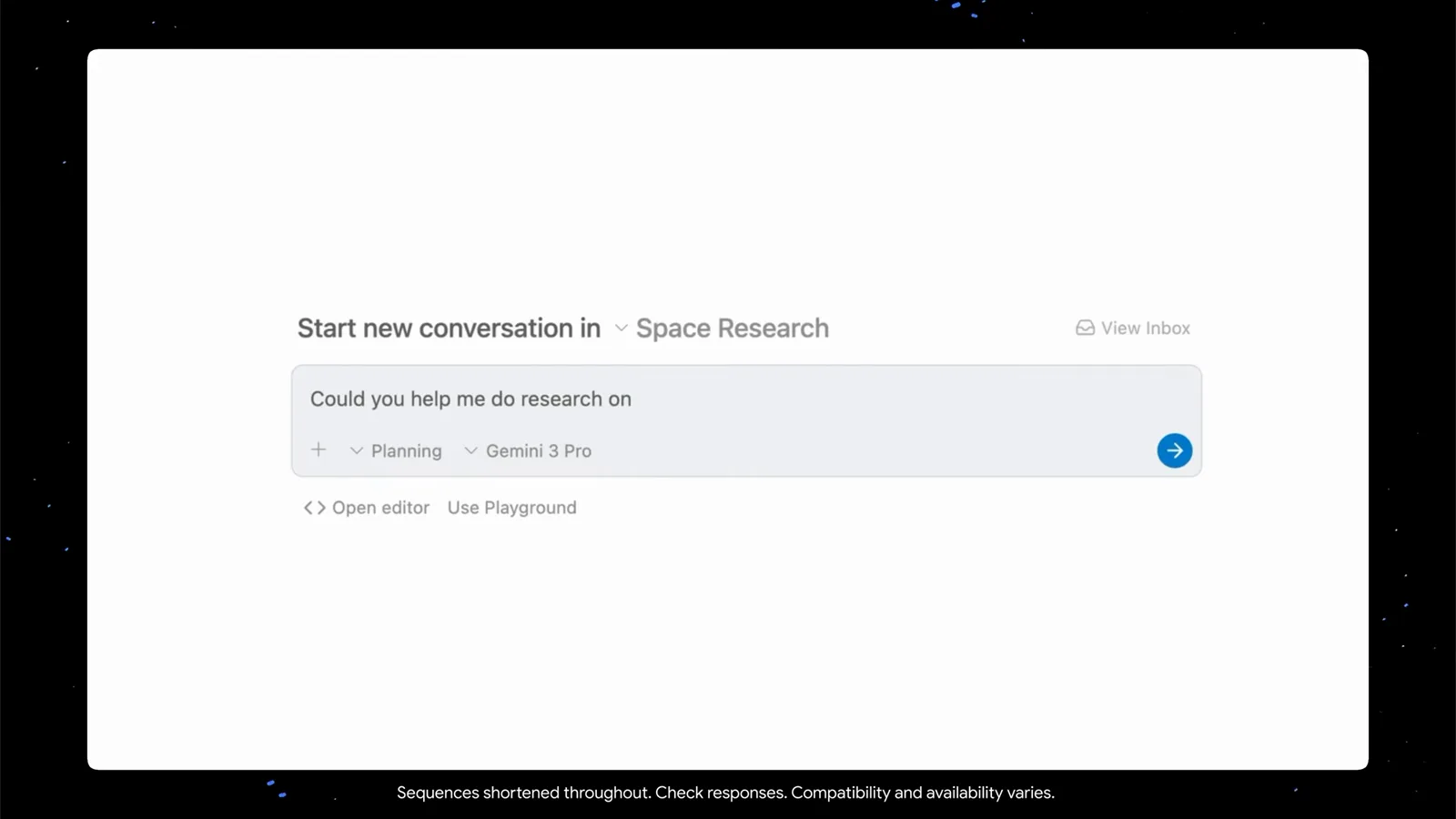
Space Research ワークスペースでの新規会話。送信前に Planning モードとモデルチップを設定。0:38 を視聴 - 4
コードの前に実装プランを読む
親はまず実装プラン(Implementation Plan)アーティファクトを起草します。ゴール、変更提案、検証計画。サブエージェントは親の会話履歴を引き継がないため、この計画が生成される全エージェントを揃える契約書になります。異議は今のうちに:軌道修正がいちばん安いタイミングです。
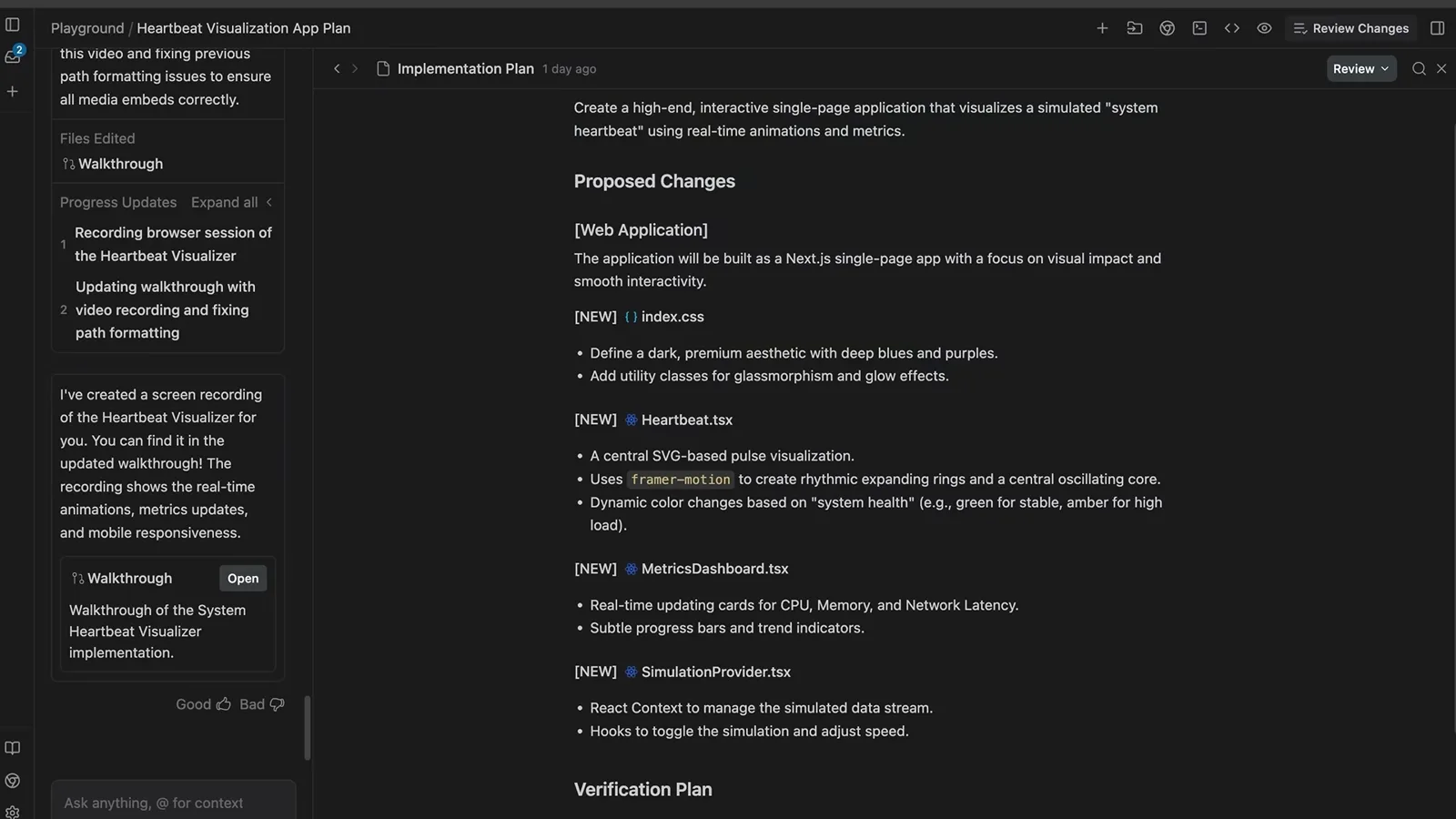
Proposed Changes と Verification Plan を備えた実装プラン アーティファクト。コードが 1 行も存在する前の姿。0:22 を視聴
サブエージェントの働きを見る
- 5
ライブのタスクリストを追う
作業が始まると、計画はリアルタイムで自己チェックされるタスクリストに変わります。planning、implementation、polish、verification。サブエージェントが各ステップを終えるたびに更新されるので、質問で中断する前にまずここを見てください。たいてい進捗が答えをくれます。
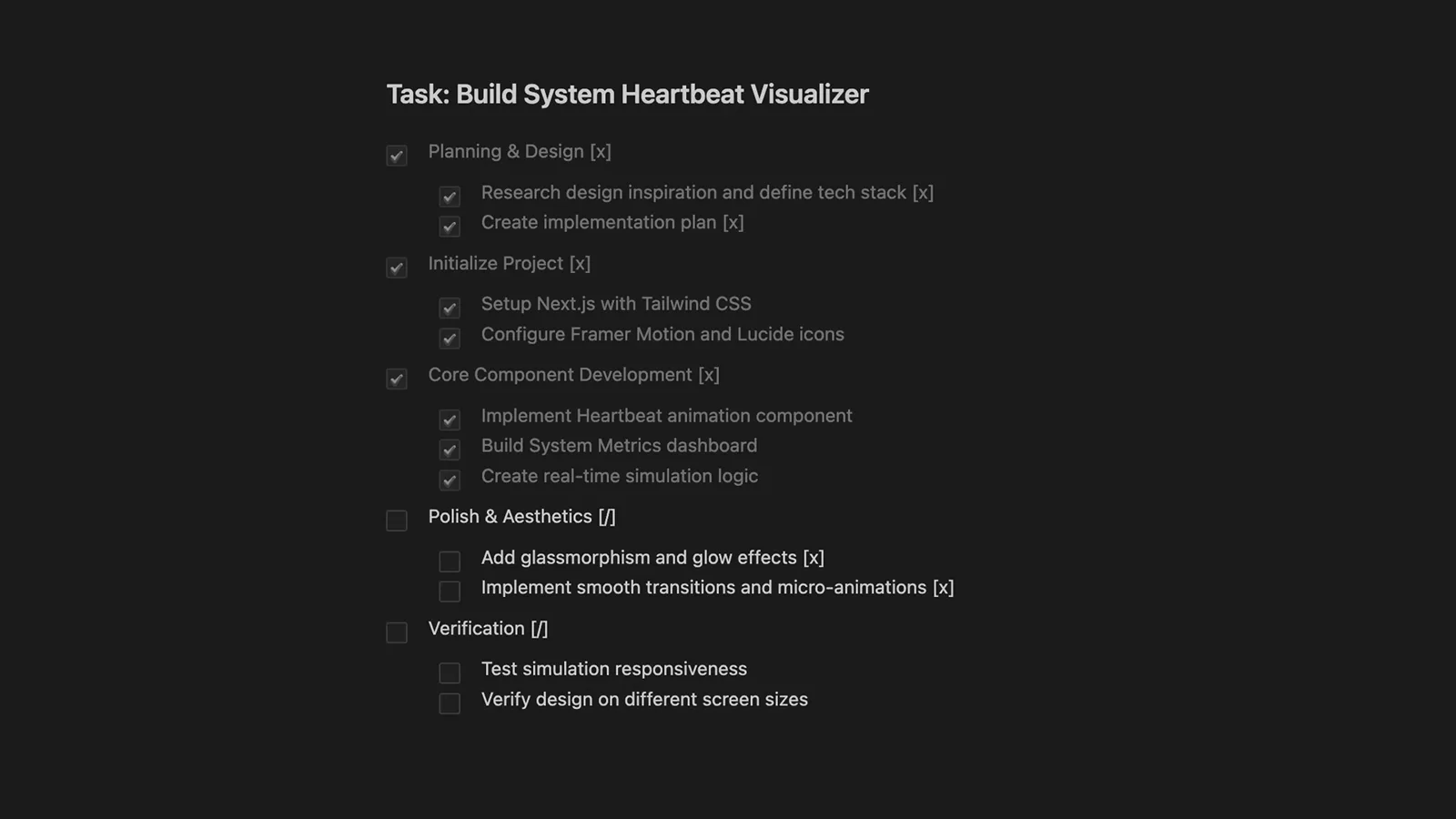
実行中のタスクリスト:planning と implementation は完了、polish と verification は未消化。0:42 を視聴 - 6
実行中の全エージェントを Inbox で追跡
v2.16.0(2026 年 9 月 22 日)から、サブエージェントの起動は専用カードとして表示されます。実行中・待機中・完了のライブステータス、ホバーで停止、ワンクリックでその会話へ。Inbox はワークスペースをまたいで実行を集約し、並列エージェントはそれぞれのステータス付きの平行な行に並びます。
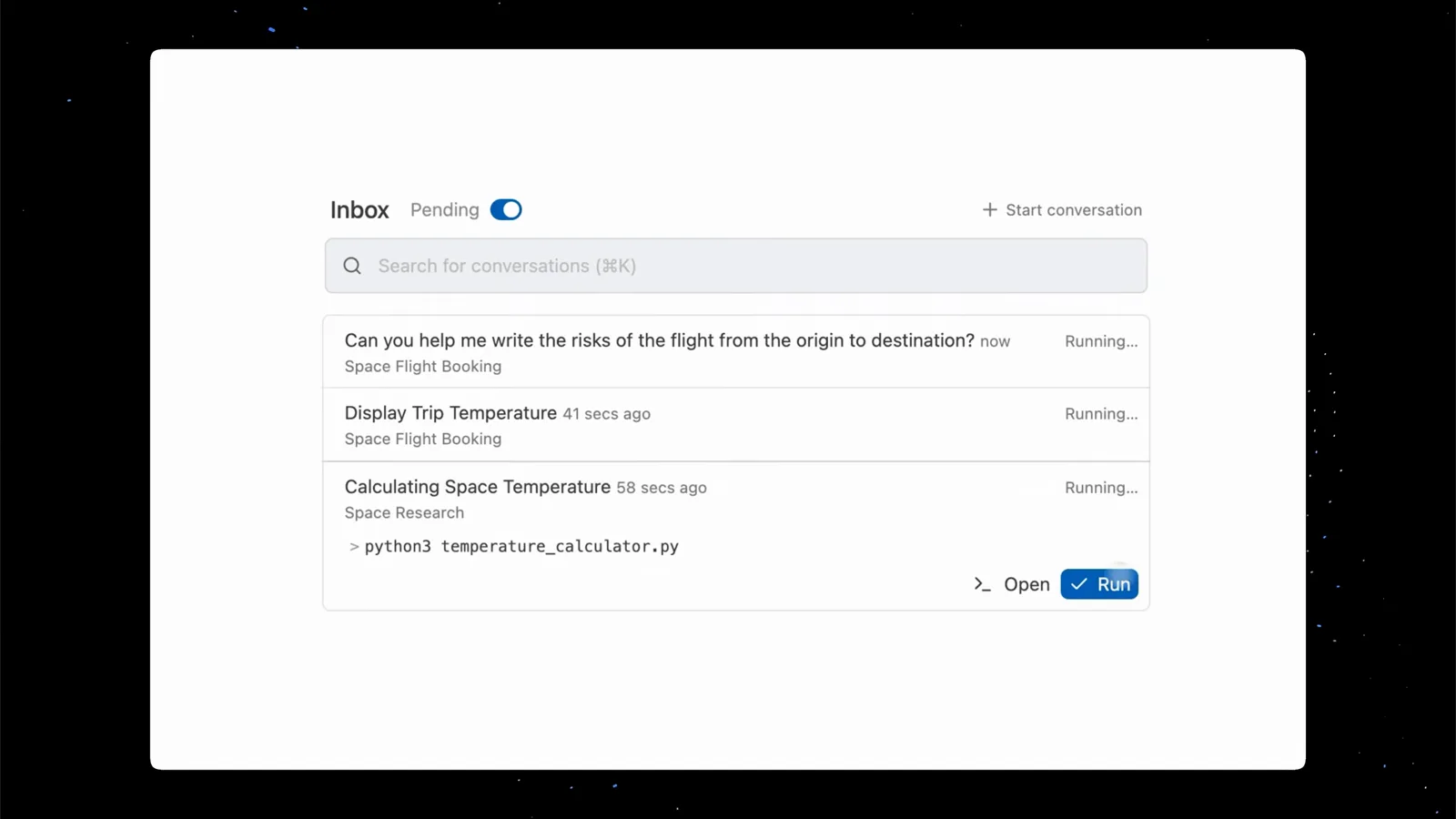
3 つの会話が並列実行中。それぞれ独自のステータスとワークスペースを持つ。0:50 を視聴 - 7
サブエージェント自身の会話に入る
すべてのサブエージェントは自分の会話を持っており、カードやマネージャーのサイドバーから 1 クリックで開けます。開けばサブエージェントの非公開スレッドを読み、直接返信できます。アイドル状態のサブエージェントにメッセージを送ると、それまでの文脈をすべて保ったまま自動で再起動します。
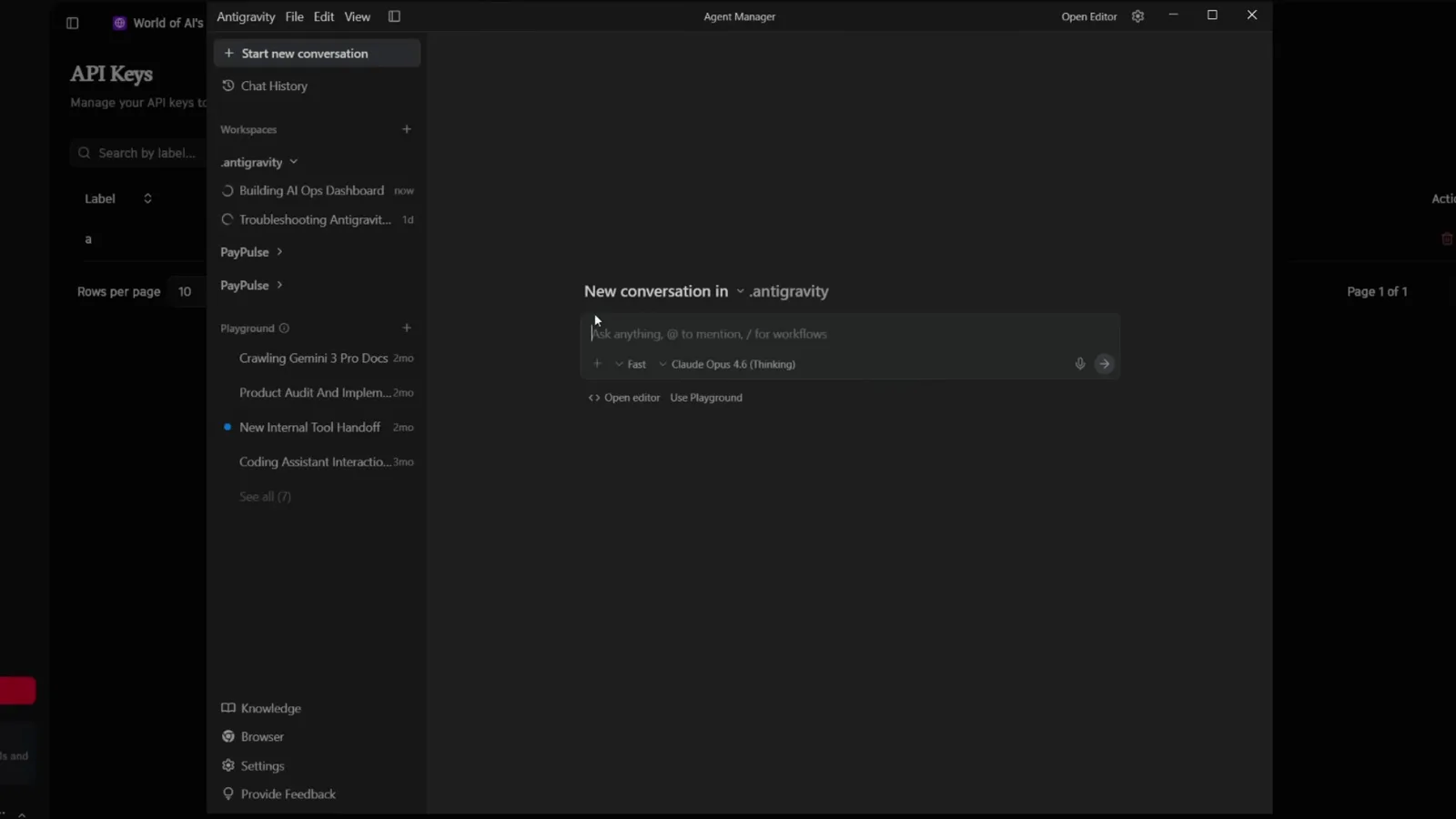
Agent Manager のサイドバーは会話をワークスペース別にグループ化。スピナーが実行中を示す。9:40 を視聴 - 8
証拠つきでウォークスルーを検証
作業が完了すると、エージェントは何をしたかを報告するウォークスルー アーティファクトを生成し、ブラウザ作業には証拠としてスクリーンショットか画面収録が付いてきます。受け入れる前に読みましょう。「完了」と「ちゃんと完了」のギャップを見つけるいちばん速い方法です。
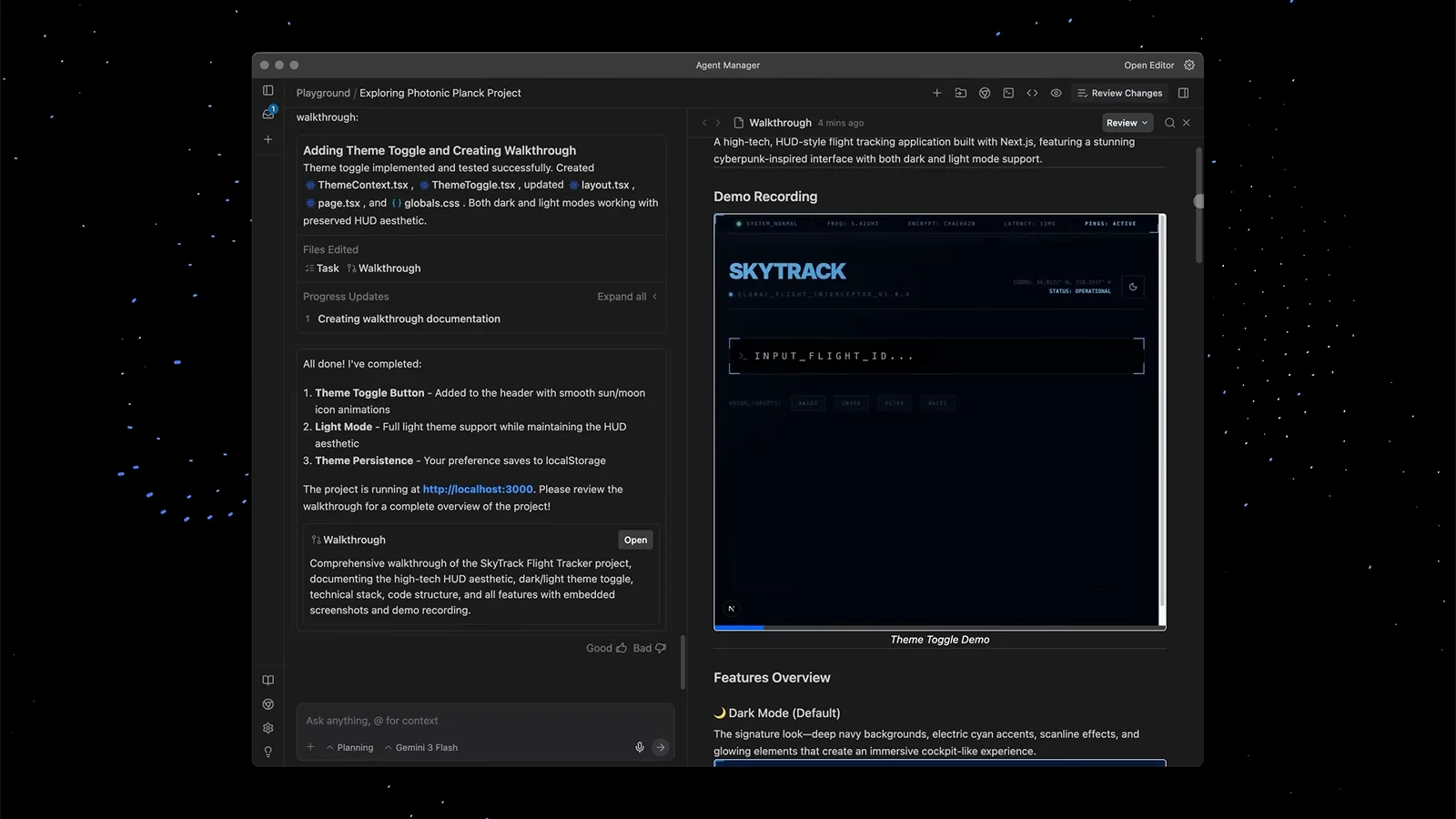
ウォークスルーには完了項目が並び、完成アプリのデモ録画が添えられている。0:50 を視聴
操縦・並列化・検証
- 9
アーティファクトへのコメントで操縦する
一からプロンプトを打ち直す必要はありません。実装プラン、ウォークスルー、コードの特定行に直接コメントを残せば、エージェントがそのフィードバックループを読んで調整します。アーティファクトがあなたとエージェントの共通の正となるのです。
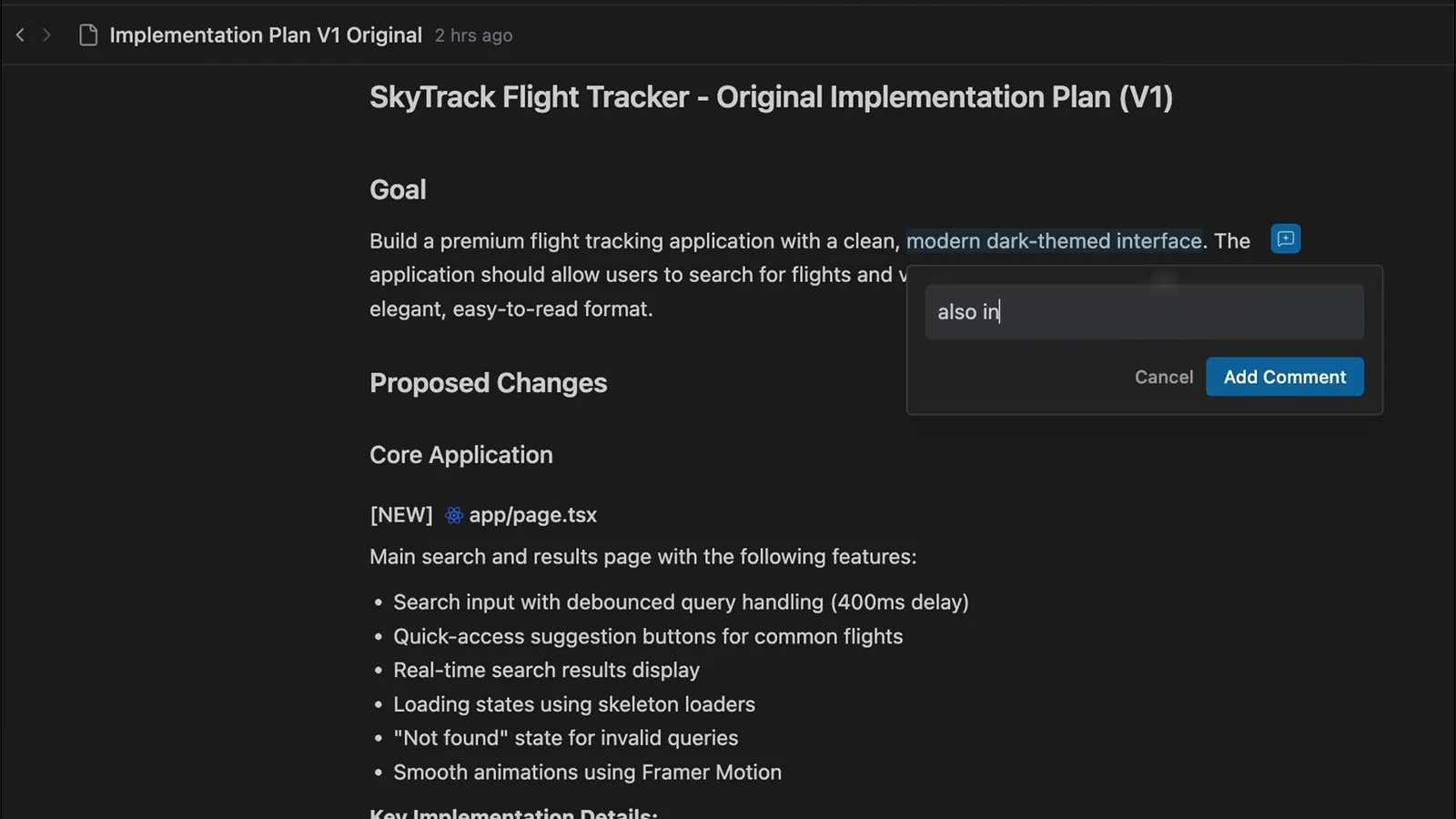
実装プランのゴール段落に直接コメントを入力しているところ。1:06 を視聴 - 10
スクリーンショットをドラッグ選択してピンポイント指示
視覚的な作業では、アーティファクト内のスクリーンショットをドラッグで選択し、その領域だけにコメントできます。「この余白」「この配色を入れ替えて」。サブエージェントには曖昧な説明ではなく座標が届き、往復のラウンドが丸ごと削れます。
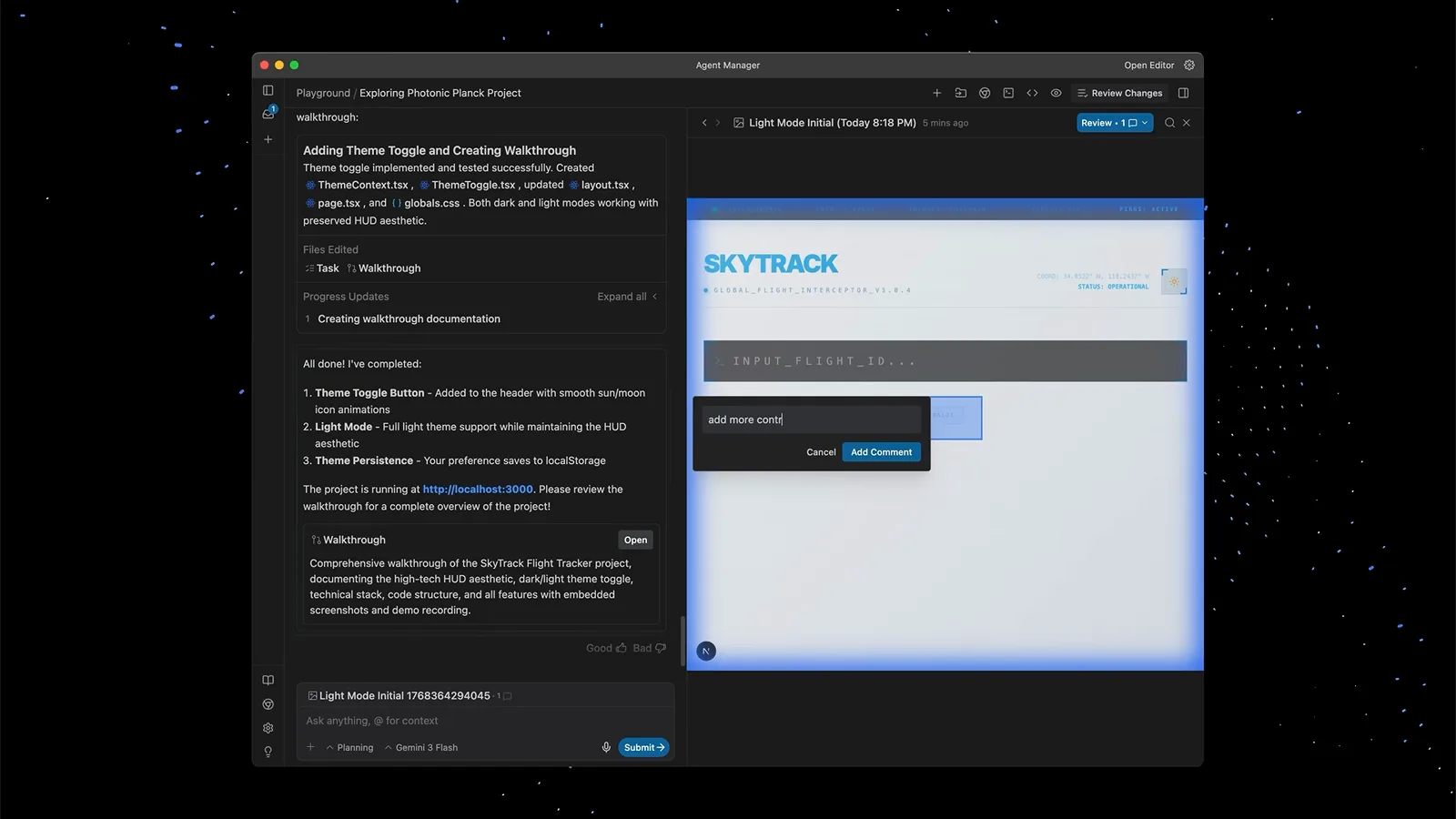
ブラウザのスクリーンショット上でドラッグ選択した領域に、インライン コメントが付いている。1:17 を視聴 - 11
並列作業用に 2 つ目のワークスペースを用意
コンテキストスイッチは集中を殺します。Agent Manager に 2 つ目のワークスペースを温存し、割り込む作業をそちらのバックグラウンドエージェントに委譲すれば、自分のワークスペースは無傷のまま。エージェントはレビューや承認が必要になったときだけ戻ってきます。
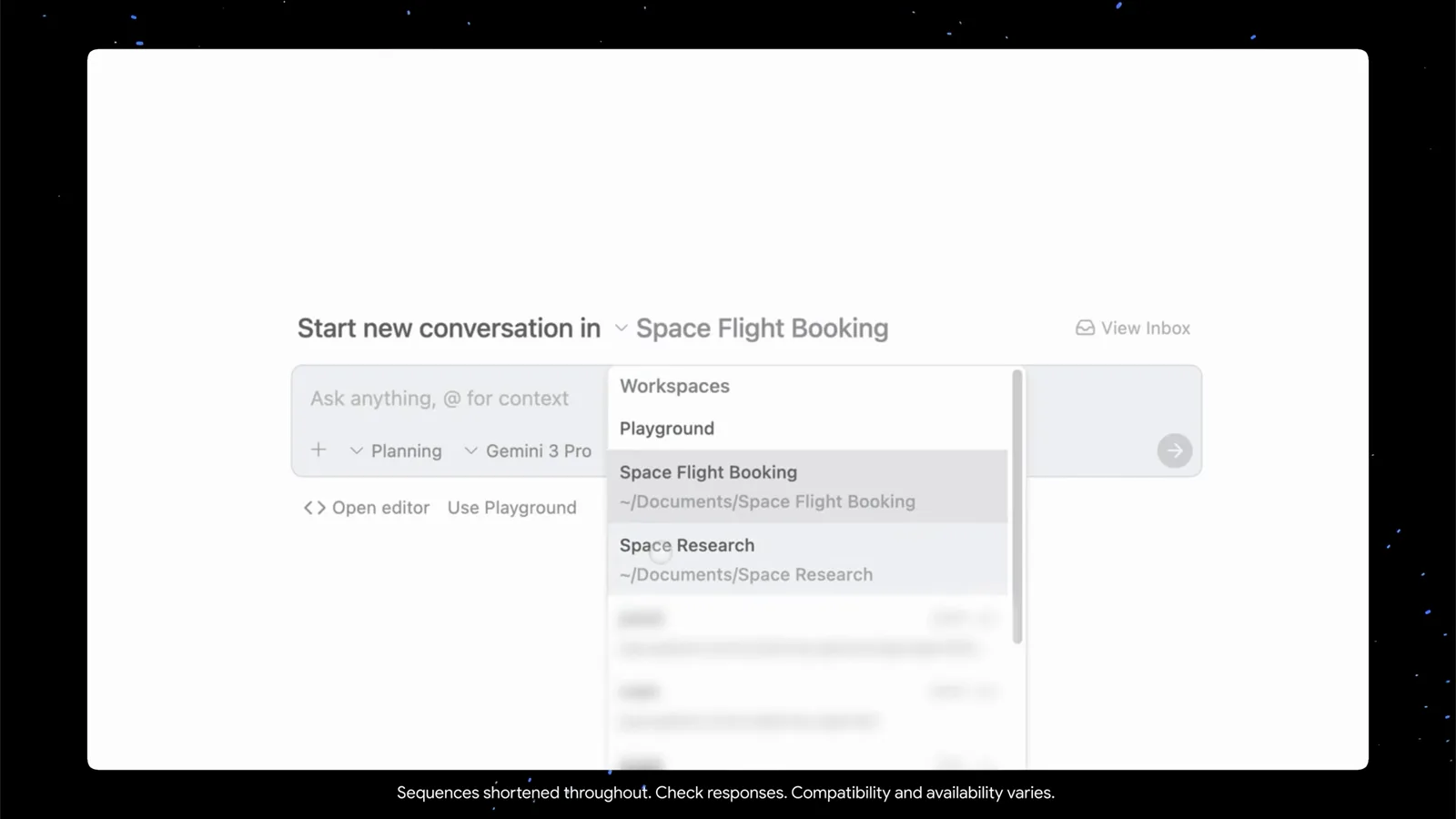
ワークスペース切り替えには Playground・Space Flight Booking・Space Research が並ぶ。0:34 を視聴 - 12
ブラウザサブエージェントに UI をテストさせる
ブラウザサブエージェントは /browser スラッシュコマンドで呼び出します。ドキュメントが明示する唯一の扉です。独立プロファイルのサンドボックス化された Chrome を操作し、スクリーンショットと操作録画をアーティファクトとして残し、QA エンジニアのようにアプリを動かします。/browser が何もしないなら、Browser Tools の設定か組織のツールサーバーポリシーを疑ってください。
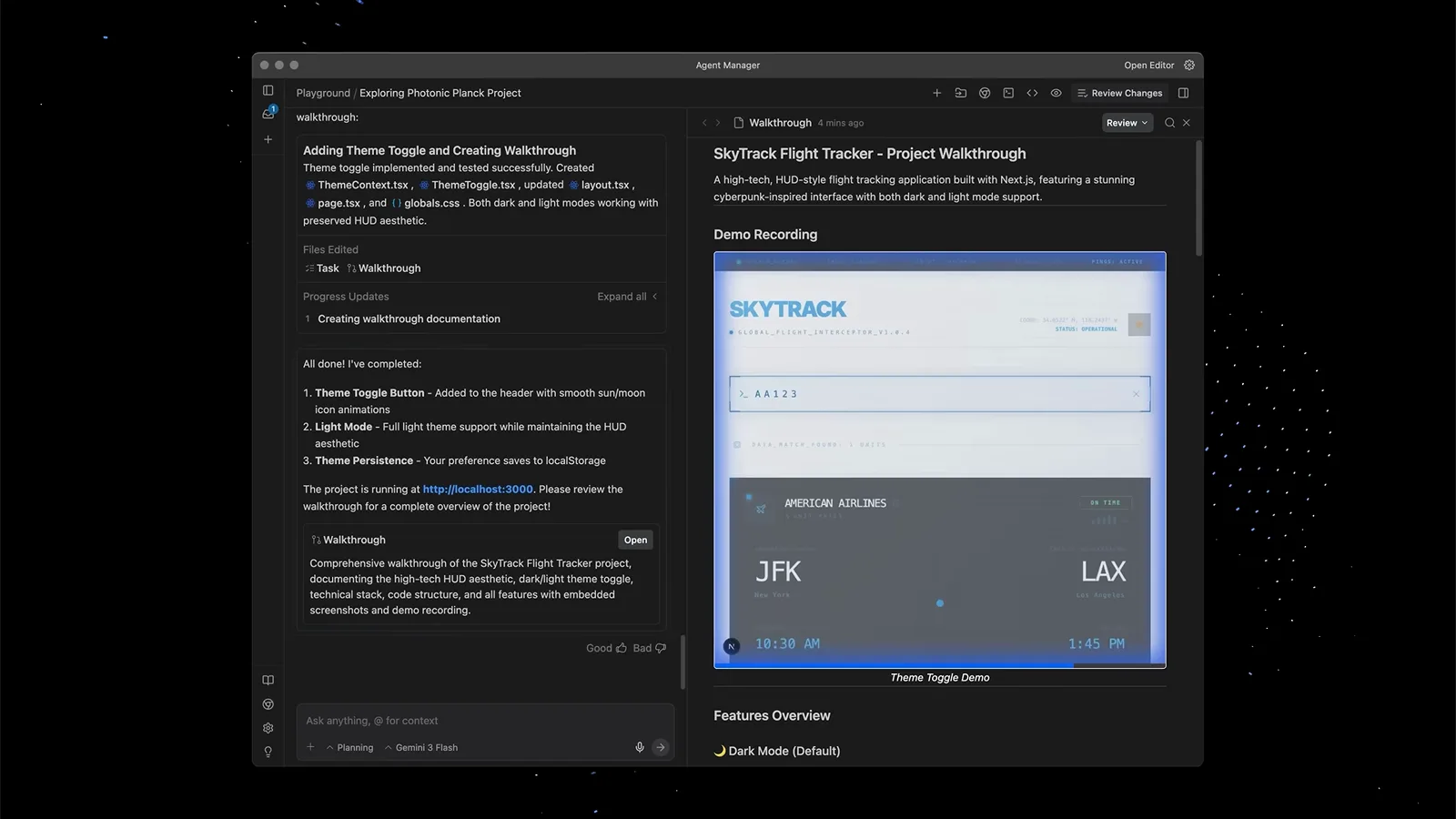
ブラウザサブエージェントの録画がウォークスルー内で再生される。実際のページでダークモードを検証。0:46 を視聴
サブエージェントの居場所:Agent Manager、CLI、@ 記法
サブエージェントは両方の面で動きます。IDE では Agent Manager 内のカードとアーティファクトであり、ターミナルでは CLI の /agents が同じミッションコントロールをライブチェックリストとして開きます。矢印キーで実行をハイライト、Enter で詳細ビュー(非公開の思考、ツール呼び出し、出力)、Alt+J で承認待ちの次のサブエージェントへジャンプ、k でハイライト中のものをキャンセル。
@ 記法は CLI 先行の機能で、CLI 1.2.9(2026 年 9 月 23 日)で登場しました。プロンプトで @ を入力するとオートコンプリートに実行中・完了のサブエージェントが並び、メッセージはそのサブエージェントの会話に直接入ります。アイドル状態のサブエージェントへのメッセージは、文脈を保ったまま再起動させます。IDE の入力欄の「Ask anything, @ to mention, / for workflows」ヒントは、コンテキストをプロンプトに引き込む古い @ メンションです。関連はしていますが、同じ仕組みではありません。
内部では、親は役割と初期プロンプト、さらにワークスペースモードを添えて invoke_subagent を呼びます。inherit(同じワークスペース)、branch(独立した Git worktree)、share(共有ディレクトリ)の 3 択。ネストは 10 階層までで、v2.6.0 からはサブエージェントを停止するとその配下もすべて停止します。自分専用のスペシャリストが欲しい方は、Antigravity カスタムエージェント チュートリアルで Markdown + YAML フロントマターの形式を解説しています。
ブラウザサブエージェントが動かない?5 チェックで直す
「ブラウザサブエージェントが動かない」という報告のほとんどは、以下の 5 つのどれかに落ち着きます。上から順にどうぞ。
- 1まず更新。実行中/待機中/完了ステータス付きのサブエージェントカードは v2.16.0(2026 年 9 月 22 日)から存在します。古いビルドではサブエージェントは背景で見えずに走っていました。何かが壊れたと結論づける前に、デスクトップアプリを最新に、CLI を 1.2.9 以降にしましょう。
- 2Browser Tools のトグルを確認。Antigravity のブラウザツールは User Settings の Browser セクションから完全にオフにできます。/browser が何もしない、あるいはエージェントがブラウザを使えないと言うなら、トグルがオンか確認を。公式ドキュメントはスイッチ自体は記載していますが、それ以上のトラブルシューティング表は公開していません。
- 3空の見慣れない Chrome ウィンドウは仕様です。ブラウザサブエージェントは個人データを守るため独立した Chrome プロファイルを操作するので、拡張機能・ログイン・ブックマークは期待しないでください。サインイン済みセッションが必要な作業は、自分のプロファイルを待つのではなく、認証情報をどう扱ってほしいかをエージェントに伝えましょう。
- 4管理されたマシンでは:v2.6.0 は「組織がツールサーバーの実行を制限しているときに、内蔵のブラウザ検査ツールが誤ってブロックされる」問題を修正しました。会社管理のデバイスでブラウザ操作がブロックされるなら、そのチェンジログ項目かポリシー例外が犯人です。
- 5出力なしで固まる場合:公式サブエージェント ドキュメントは既知の問題として、サブエージェントのツールリストにある未マッピングまたはスペルミスのツール名が実行中にプロセスを固めることがあると明記しています。running のままツール呼び出しゼロのサブエージェントはこのシグネチャに一致します。全ツール名のスペルを確認してください(スキーマ検証の修正が約束されています)。
それでも直らない?公式ドキュメントにはより広いトラブルシューティング表はありません。ウォークスルーの録画を添えて問題を再現し、アプリの Provide Feedback から報告を。同じ症状のコミュニティスレッドが結局上の 5 つの原因に戻ってくることも付記しておきます。