
Antigravity Rules 設定チュートリアル:Rules と Workflows の使い方(2026)
Rules は Antigravity エージェントが毎回の会話で守る常設指示、Workflows はスラッシュコマンドで何度も呼び出せる定型フローです。本ガイドはクリーンな画面録画に沿って手順を追い、全スクリーンショットを目視検証、各ステップは元動画の正確な秒数にリンクしています。
先に結論 —— Antigravity の Rules とは
- Rules は毎ターン エージェントのコンテキストに注入される永続的な指示(コーディング規約・制約・スタイル)。Workflows は保存済みチェックリストで、スラッシュコマンドの入力でエージェントが実行します。
- どちらも Agent パネルから作成します。Customization メニューを開き、Rules タブの + Global(全プロジェクト共通)または + Workspace(現在のプロジェクトのみ)をクリック。
- + Global のルールは ~/.gemini/GEMINI.md に書き込まれます(AGENTS.md も有効)。ワークスペース ルールはリポジトリ内の .agents/rules/*.md に置きます。モジュール式ルールは frontmatter トリガー(always_on・model_decision・glob・manual)で読み込みタイミングを制御します。
- 上限に注意:ルールファイルは 1 ファイル 24 KB まで。インラインのグローバル & always_on ルールには約 20,000 トークンの予算があり、超過すると最大のファイルからパス ポインターへ格下げされます(盲目的な切り詰めではありません)。
How To Use Google Antigravity Rules & Workflows [2026 GUIDE]
動画:Nexustech4:04
Rules — Google Antigravity documentation
公式ドキュメント:Google
動画の内容を超える部分は Google の公式 Rules ドキュメントを優先しています——ファイル 24 KB 上限、20,000 トークンのインライン予算、4 種類の frontmatter トリガーなど。
スクリーンショットはクレジット付きの YouTube 録画からの静止画で、出典を明示し、各画像は取得した正確な秒数へディープリンクしています。手順の文章は当サイト独自のものです。
Antigravity の Rules & Workflows を手順どおりに設定
1 · Customizations パネルを開く
- 1
Antigravity を開き、どのプロジェクトを開いているか確認
Antigravity を起動したら、まず Explorer のワークスペース名を確認します。スコープが重要:全プロジェクトで効くのはグローバル ルールだけ、ワークスペース ルールは開いているプロジェクト限定です。書き始める前にスコープを決めましょう。
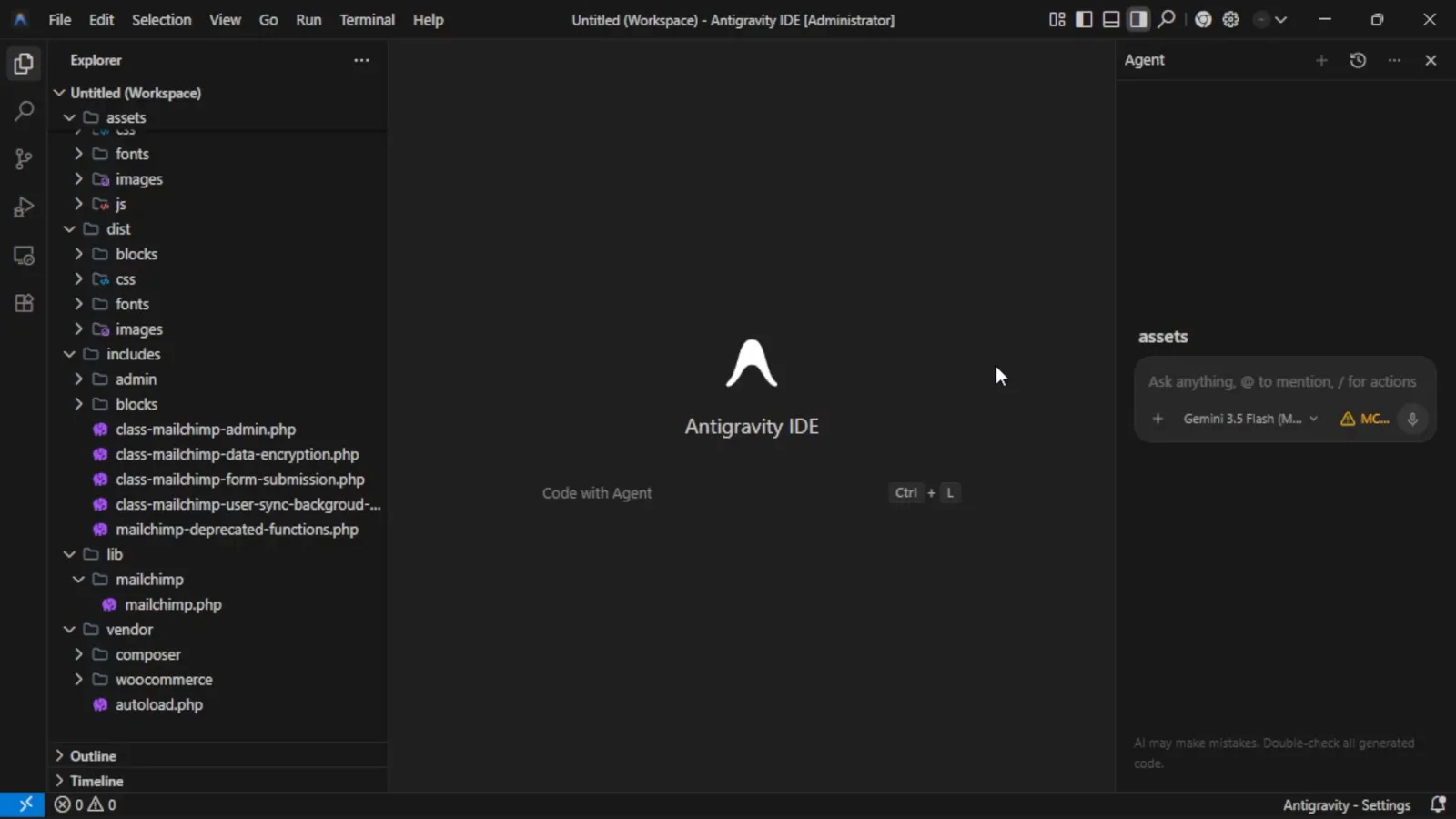
カスタマイズ前の Antigravity IDE——スコープを決める前にワークスペース名を確認。0:20 の場面を見る - 2
Agent パネルのヘッダーで Customization メニューを開く
Agent サイド パネルの右上アイコンにカーソルを合わせ、Customization と MCP Servers のツールチップが出たらクリック。ここから Customizations パネルが開き、Antigravity 2.x のルールとワークフローはすべてこの中にあります。
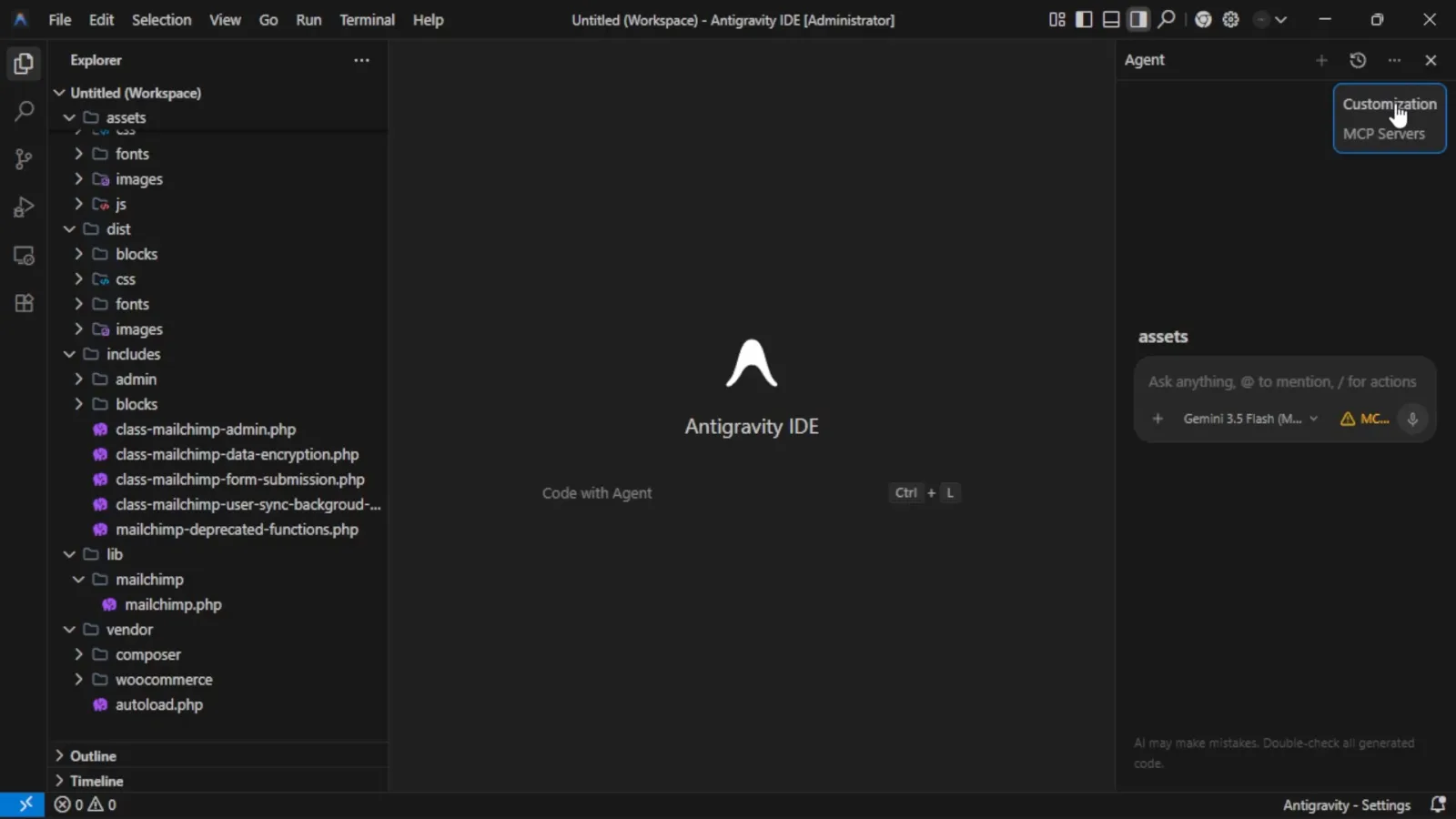
Customization アイコンは Agent パネルのヘッダー、MCP Servers の隣にあります。1:30 の場面を見る - 3
Rules タブを開く
Customizations パネルは Rules タブで開き、+ Global と + Workspace の 2 つのボタンが並びます。下部には「Rules help guide the behavior of the Agent」の説明。全プロジェクトで守らせたいなら + Global、このリポジトリだけなら + Workspace を選びます。
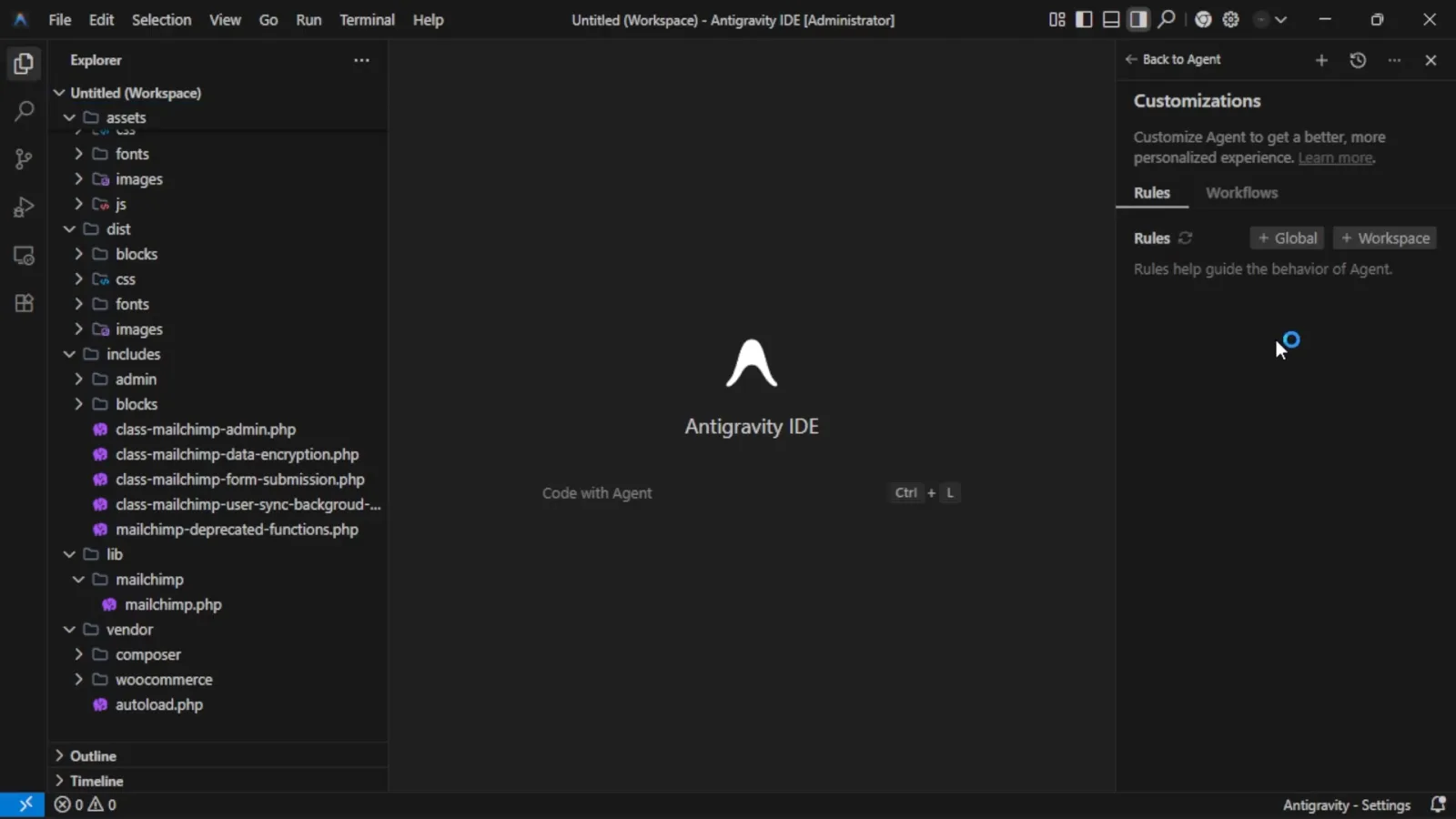
空のルール リストと + Global ・ + Workspace ボタン。1:38 の場面を見る
2 · 最初のルールを作る
- 4
+ Global をクリック —— GEMINI.md を自動で開いてくれる
+ Global をクリックすると、グローバル ルール ファイルがプレースホルダー付きでエディタに開きます。ファイル名をホバーすると Global Antigravity IDE Rules File カードが表示され、グローバル ルールは全ワークスペースの Agent モードにガイドラインとして読み込まれると説明されます。カードには例文ルールが 4 つ載っており、そのまま流用できます。
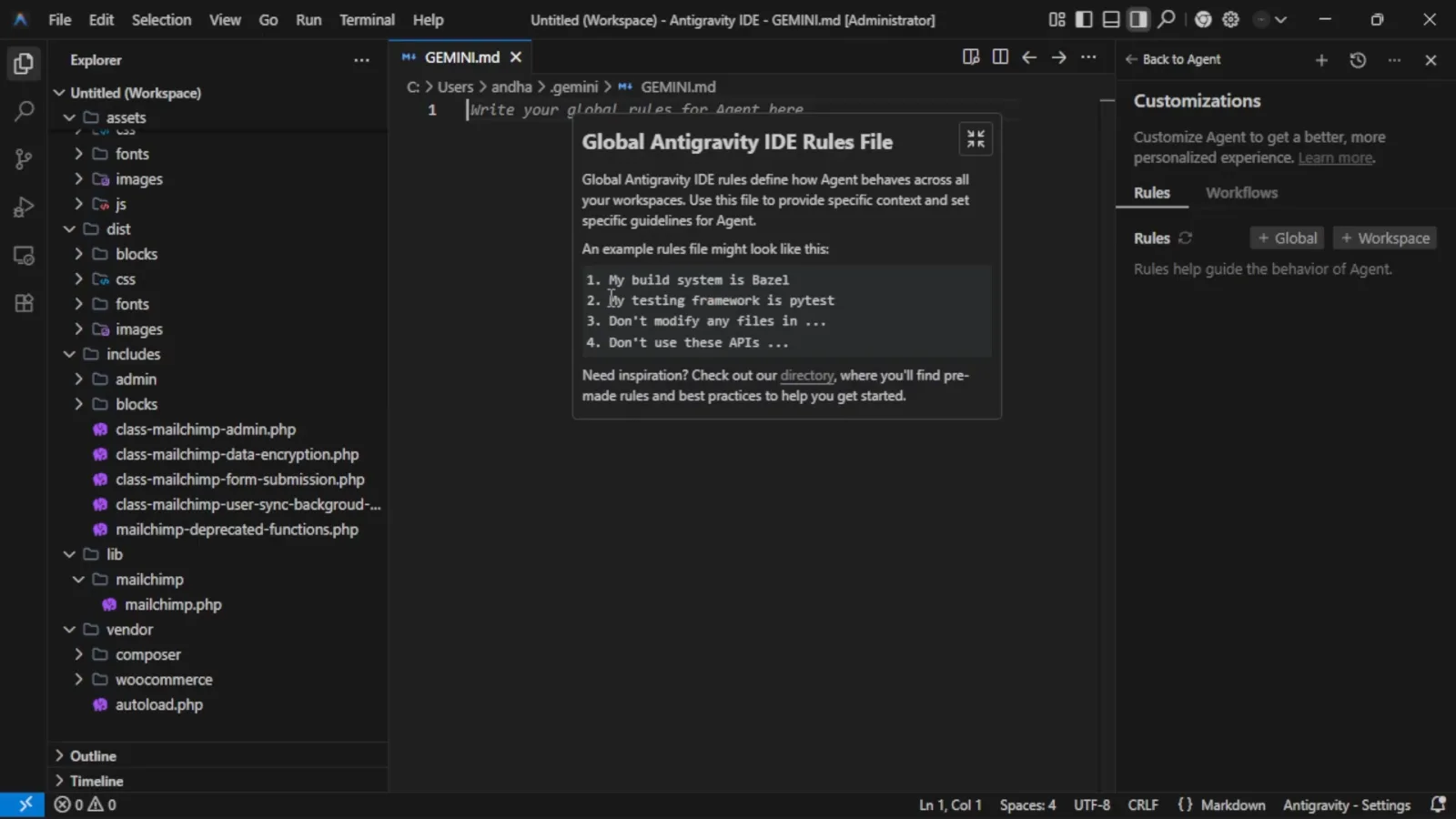
グローバル ルール ファイルのホバー カードにはスコープ説明とサンプル ルール。1:53 の場面を見る - 5
ルールを書く —— 1 行 1 指示、短く
プレースホルダーを平文の指示に置き換えます。1 行に 1 つ:My testing framework is php8、Don't use these APIs: ...、Before making changes, create these plans first。各ルールは明確な 1 文に——曖昧な長文は無視されます。
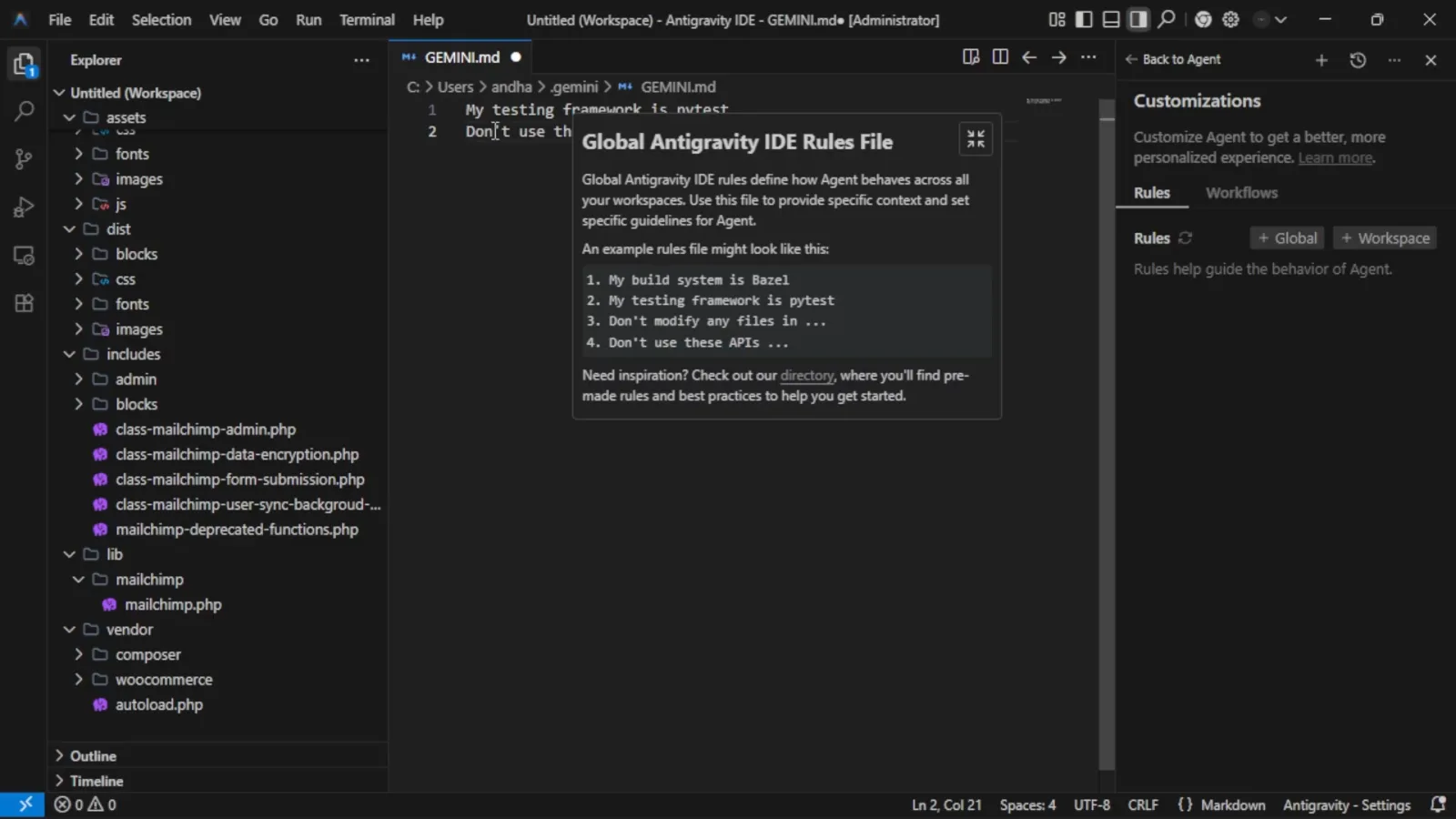
ルールはプレーンテキスト、1 行 1 指示、マークアップは不要。2:12 の場面を見る - 6
ファイルを保存 —— これでルールが有効化
GEMINI.md を保存します(タブのドットが未保存の印)。保存後はこの行が毎ターン・全ワークスペースのエージェント コンテキストに注入され、同じ指示をチャットで繰り返す必要がなくなります。エディタ横の情報アイコンからスコープ説明をいつでも再表示できます。
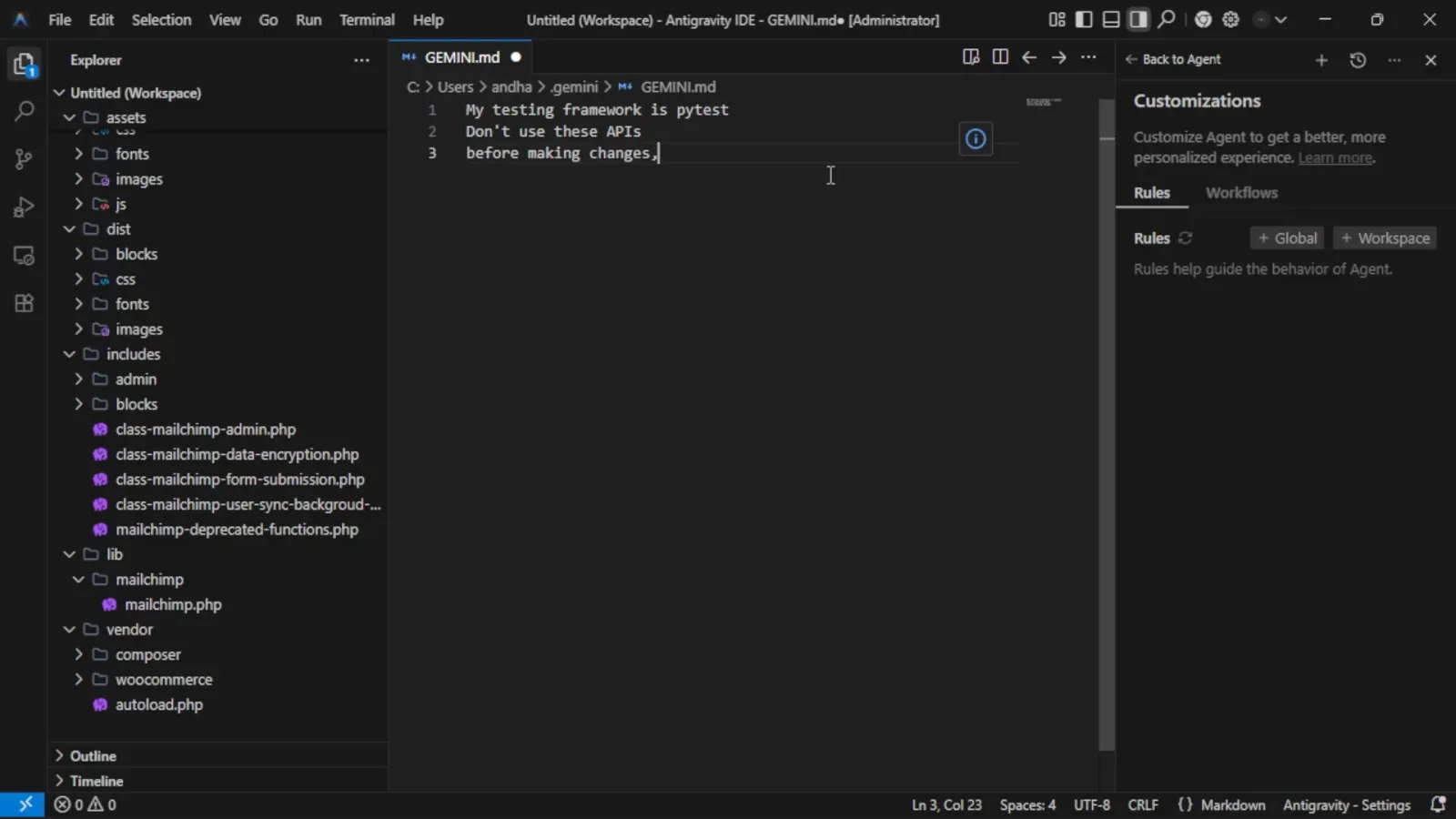
GEMINI.md に保存された 3 つのルール——以降すべてのワークスペースで有効。2:27 の場面を見る
3 · 再利用できる Workflow を保存
- 7
Workflows タブに切り替える
Rules の隣が Workflows タブです。Antigravity はワークフローを「エージェントが従える保存済みプロンプト」と説明し、Agent 入力欄で / を打つと呼び出せます。プロジェクトのレビュー、ファイル分析、リリース準備など、繰り返す定型的な流れに向いています。
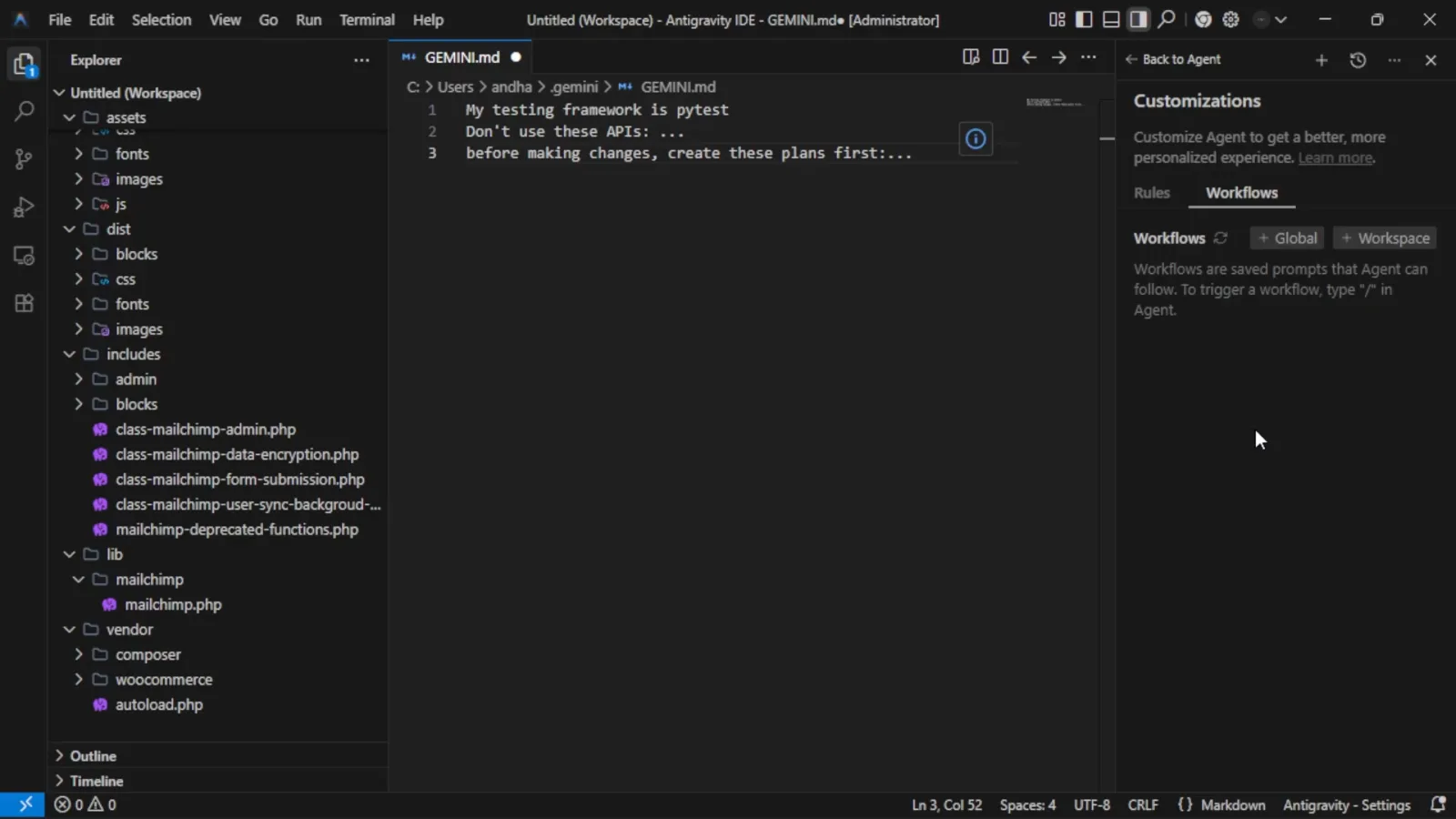
Workflows タブにはスラッシュ コマンドで定型フローを呼ぶ仕組みが説明されています。2:58 の場面を見る - 8
Workflow を作成して名前を付ける
Workflows の下の + Global か + Workspace をクリックすると、例として debug-memory-leak が表示される名前ダイアログが出ます。Enter で確定、Escape でキャンセル。この名前がそのままスラッシュ コマンドになるので、review-project のように短く具体的に。
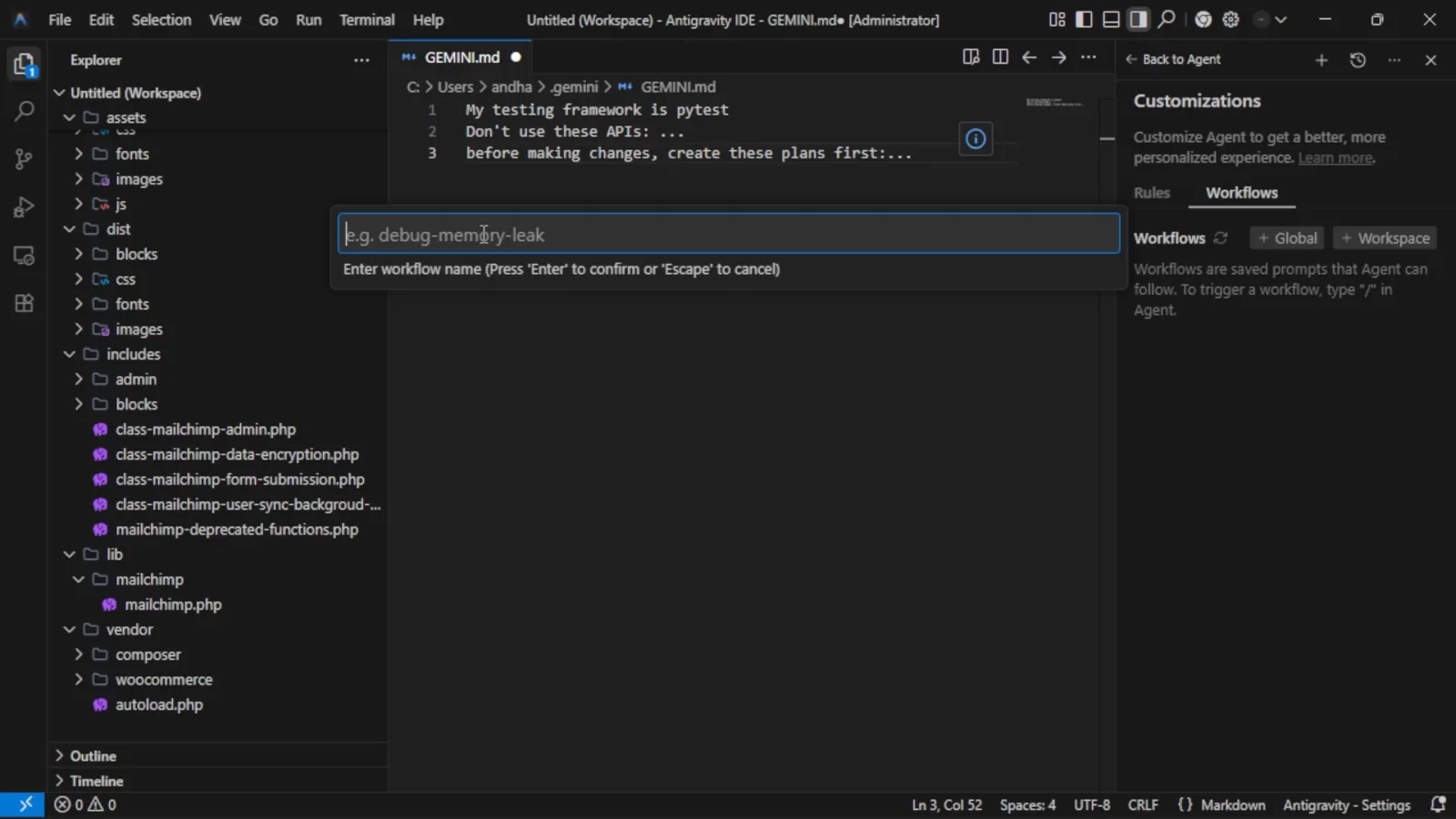
Workflow の名前付け——この名前がスラッシュ コマンドになります。3:20 の場面を見る - 9
invalid-name エラー?使えるのは小文字とハイフンだけ
空白や大文字を含む名前は拒否されます:Invalid workflow name. Only lowercase letters, numbers, and hyphens are allowed。空白をハイフンに変えて read-the-main-files のようにすれば通ります。
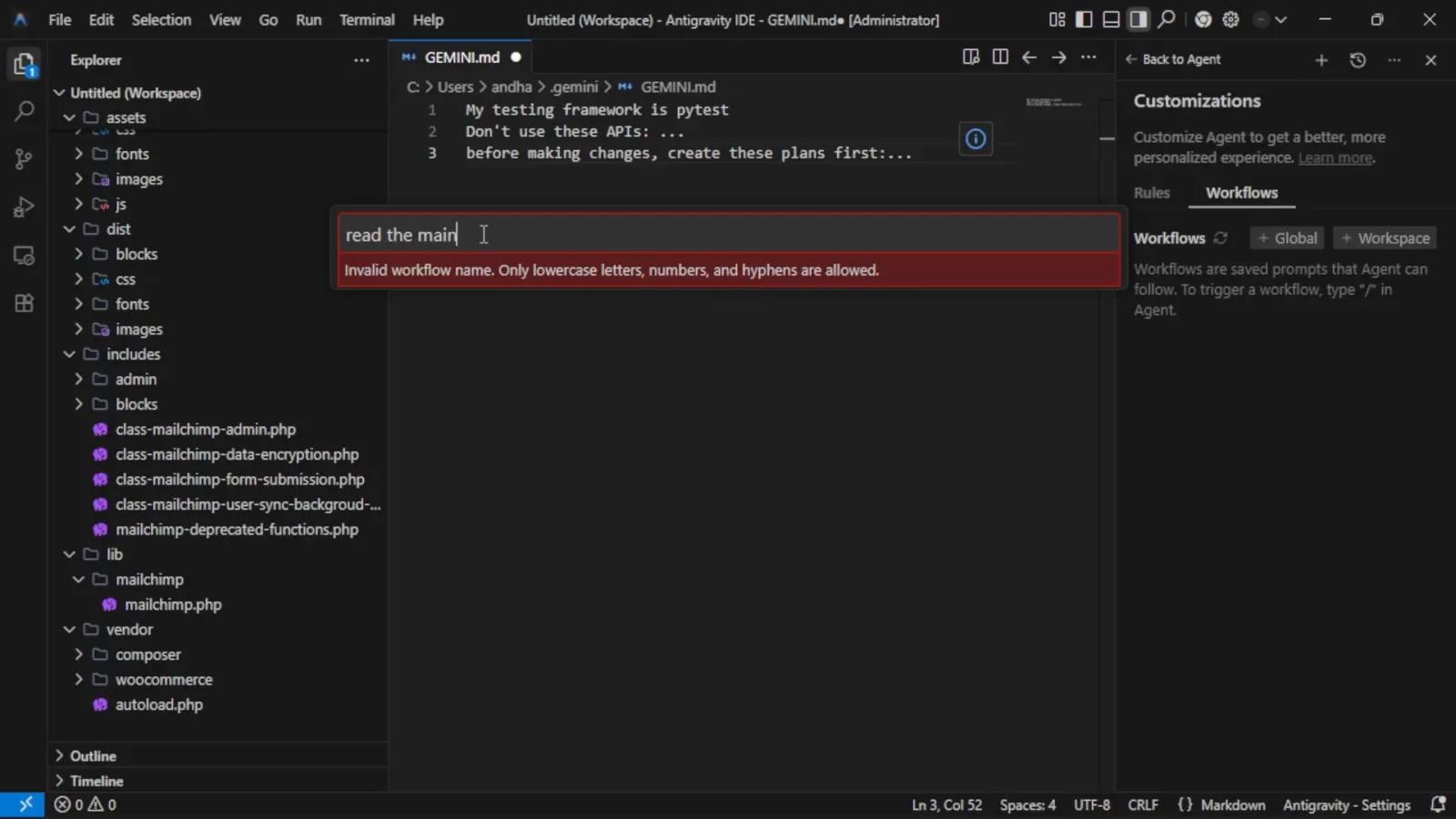
Workflow 名に空白が含まれるときに出るバリデーション エラー。3:25 の場面を見る - 10
frontmatter に用途を記述する
Antigravity はワークフローを Markdown ファイル(命名前は untitled.md)として開き、frontmatter に description フィールドがあります。いつ使うものかを 1 行で書きましょう——エージェントはこの行で現在のリクエストへの適合を判断します。
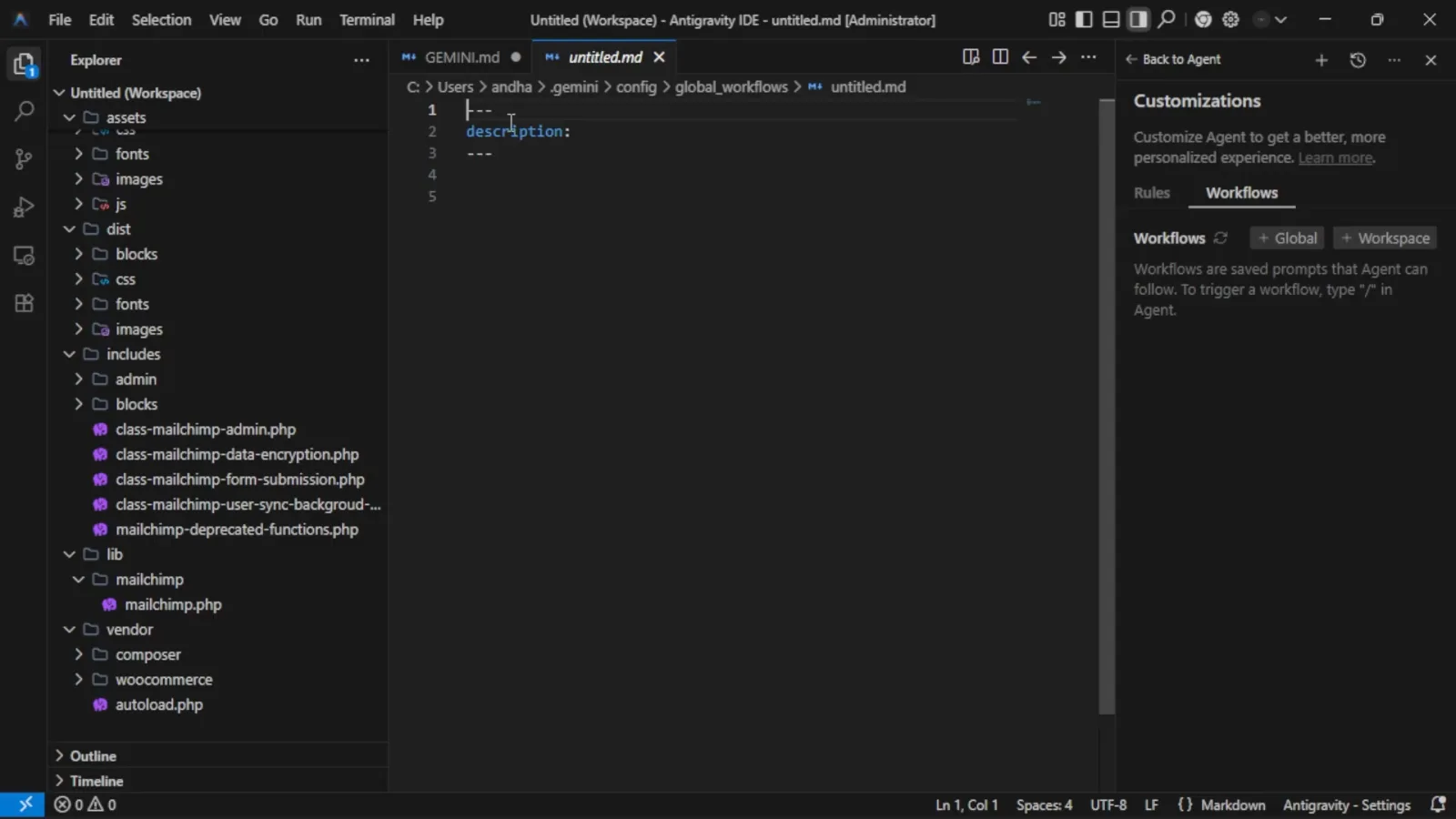
Workflow は description 付き frontmatter を持つ Markdown ファイルです。3:36 の場面を見る
4 · ステップを書いて Workflow を実行
- 11
エージェントが実行する順にステップを書く
frontmatter の下に平文で番号付きステップを書きます:read the main files、find anything that looks wrong、explain the problem in simple terms、suggest a fix、wait for approval before changing anything。順序付きチェックリストがあれば、エージェントは迷わず手順どおりに動きます。
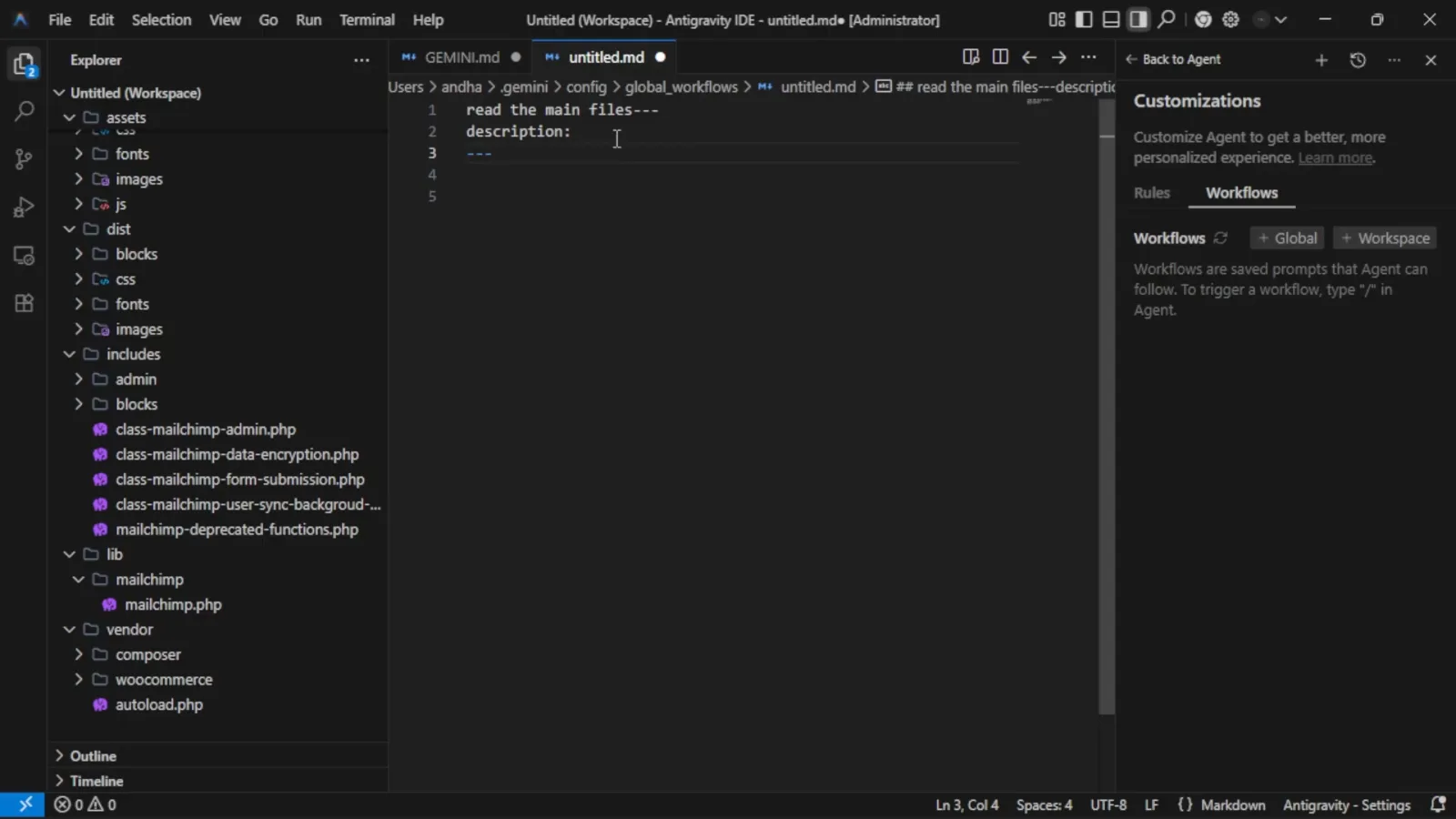
最初のステップ read the main files を frontmatter の下に入力したところ。3:48 の場面を見る - 12
保存したらスラッシュ コマンドで Workflow を実行
ワークフロー ファイルを保存し、Agent 入力欄に / を打てばワークフロー一覧が出ます——選べば保存済みステップをエージェントが順に実行。Rules がエージェントの振る舞いを安定させ、Workflows が定型的な作業を 1 タイプで呼び出せるようにします。
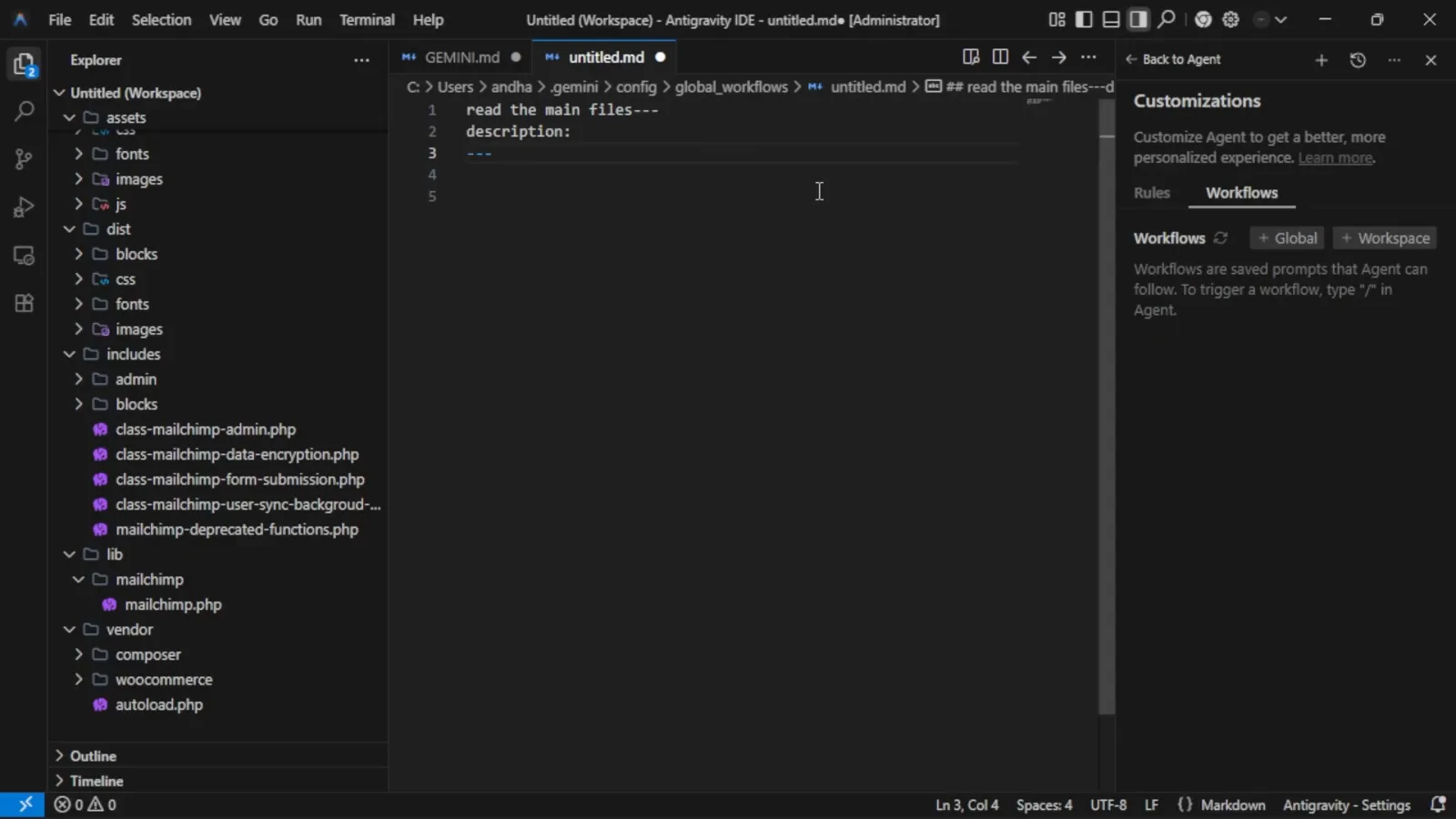
完成した Workflow、スラッシュ コマンドでいつでも呼び出せます。3:57 の場面を見る
Antigravity の Rules が効かない?まずこの 3 点
ルールを書いても効かない
まずファイル位置を確認:グローバル ルールは ~/.gemini/ の下(GEMINI.md か AGENTS.md、モジュール式は ~/.gemini/config/rules/)、ワークスペース ルールは正しい階層の .agents/rules/ に。rules フォルダで走査されるのは直下の .md のみ、深い階層は .agents/rules.json への登録が必要です。frontmatter も確認:alwaysOn のようなキャメルケースは拒否されるので always_on と書きます。manual ルールはチャットで @ 言及してはじめて読み込まれます。
ルール ファイルが切り詰められる
1 ファイル 24 KB を超えるルールは include 展開後に切り詰められ、上限を超えた部分はモデルに届きません。大きなルールは rules/ フォルダ内の小さなモジュール ファイルに分割し、1 ファイル 1 トピックを保ちましょう。
ルールが黙ってコンテキストから消える
インラインのグローバル & always_on ルールには約 20,000 トークンの予算があります。超過すると Antigravity は最も大きいルール ファイルを 1 行のパス ポインターに格下げし、エージェントが必要時に読みに行きます——ルールは消えていませんが、全文インラインではなくなります。always-on の集合を削る・分割するか、使わないルールを model_decision や manual トリガーへ切り替えましょう。