
Antigravity のプランモード:どこへ消えた?/plan コマンドの使い方
Antigravity のエージェントパネルから Plan/Fast の切り替えが突如消え、「プランモードが表示されない」という検索がそのまま急増しました。v2.17.0 の /plan コマンドの仕組みを 1 ステップずつ解説します。表示されないときに計画機能を取り戻す方法も。
要点まとめ
- Antigravity の Plan/Fast モード選択は 2026 年のエージェントパネル刷新でひっそりと消えました。チェンジログは一切告知せず、「プランモードが消えた」はコミュニティ最大の不満に。
- v2.17.0(2026 年 9 月 22 日)は計画機能を /plan として復活させました。スローガンは "Plan before you build":エージェントがコードを書く前に、読んで編集できる計画案を起草します。
- 入り口は 2 つ:エージェントのプロンプトに /plan(ゴールの有無は問わず)と入力するか、+ メニューから Plan を選択。Plan チップでプロンプト単位のオン/オフも可能です。
- /plan は編集可能な「実装プラン(Implementation Plan)」アーティファクトを生成します。インライン コメント、スコープ調整、Proceed ボタン付き。無料プランでも利用でき、IDE でも CLI でも同じです。
How to Switch Between Planning Mode and Fast Mode in Antigravity
動画:Checkmark Academy1:35
Learn the basics of Google Antigravity
動画:Google Antigravity13:54
Antigravity changelog & /plan docs
公式ソース:antigravity.google
公式のウォークスルー動画は 2026 年のエージェントパネル刷新以前のものです。公開初期の UI を映しているため、本ページでは /plan が今日も生成するアーティファクト(実装プラン、タスクリスト、ウォークスルー)の紹介にのみ使用しています。動作の事実は、旧録画の内容を訂正する v2.17.0 のチェンジログと公式 /plan ドキュメントに依拠しています。
静止画は Checkmark Academy の『How to Switch Between Planning Mode and Fast Mode in Antigravity』と Google Antigravity の『Learn the basics of Google Antigravity』(YouTube)より。事実確認には antigravity.google/changelog の公式チェンジログも使用しています。タイムスタンプは出典動画へのディープリンクです。
11 ステップで使う /plan
エージェントパネルで計画機能を見つける
- 1
エージェントパネルを開く
Antigravity を起動し、右側の Agent パネルを確認します。折りたたまれている場合はトップバーから表示を切り替えてください。計画は設定の奥に埋もれたメニューからではなく、このパネルから操作します。
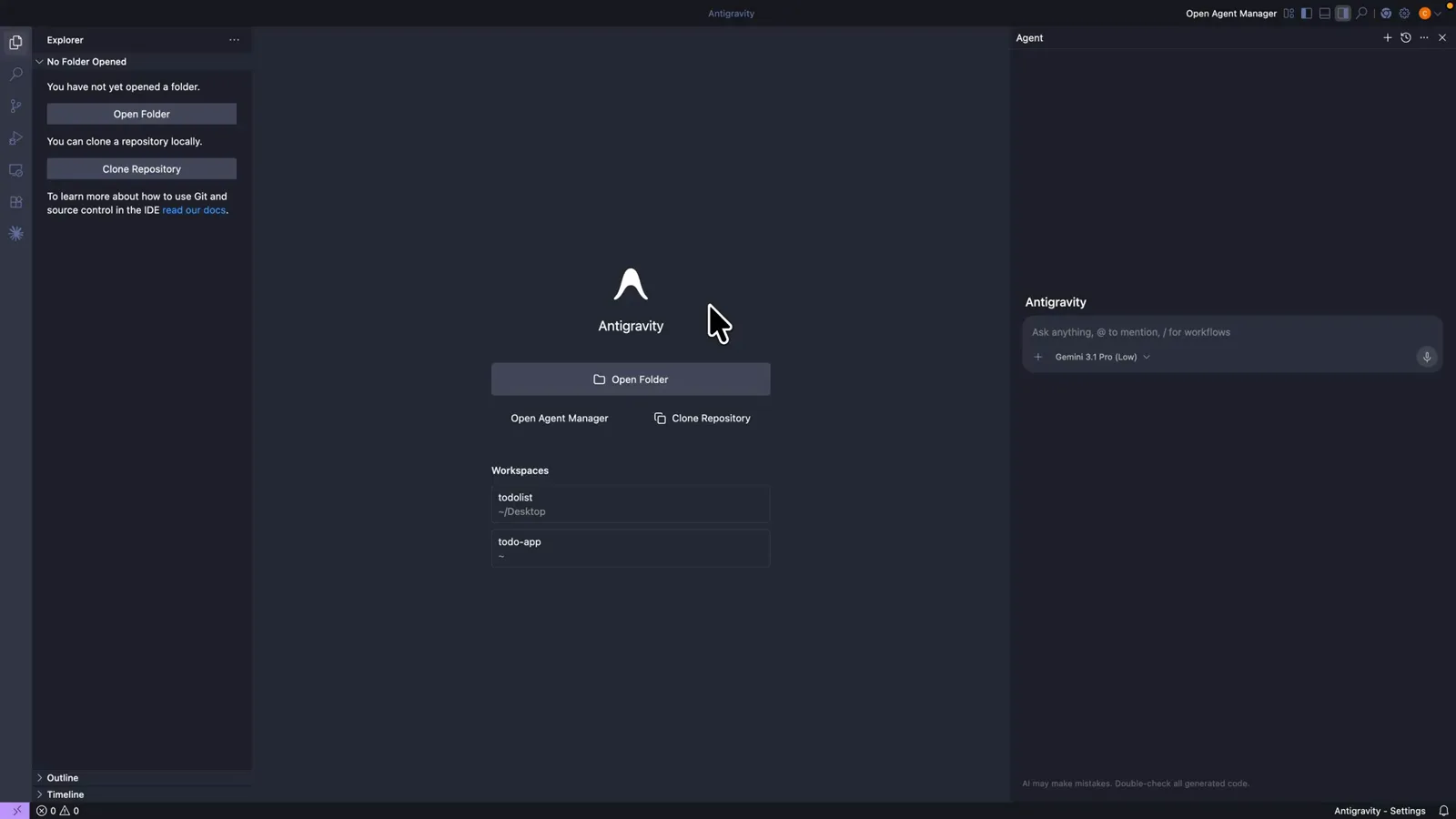
右側が Agent パネル。折りたたまれているときはトップバーから呼び出せます。計画のすべてはここから始まります。0:06 を視聴 - 2
プロンプト入力欄をクリック
入力欄のプレースホルダーは "Ask anything, @ to mention, / for workflows"。このスラッシュのヒントが入り口です。隣にはモデルチップ(ここでは Gemini 3.1 Pro (Low))と、添付メニューを開く + ボタンがあります。
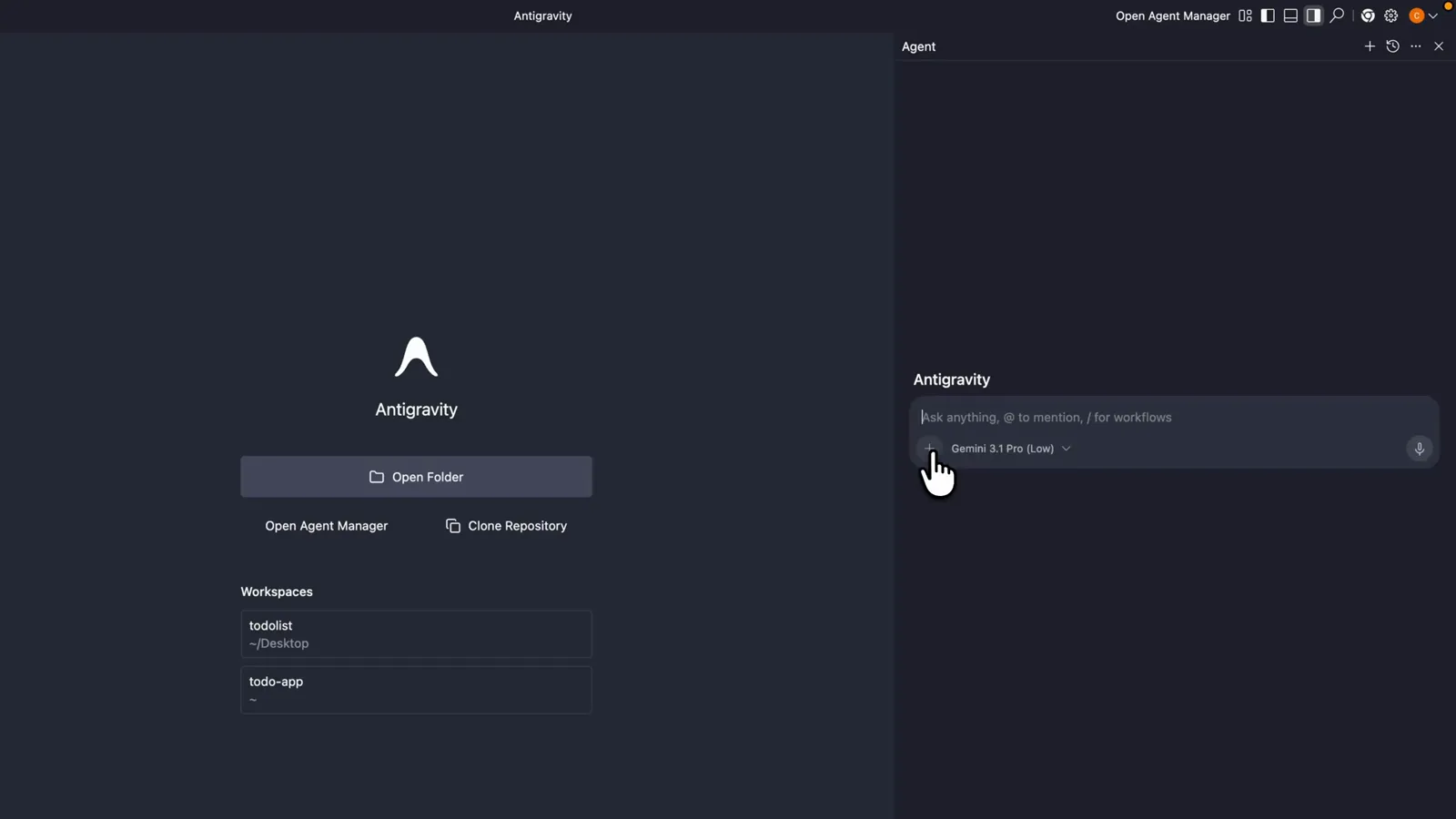
プレースホルダーの "/ for workflows" がスラッシュコマンドの入口。隣にはモデルチップと + ボタン。0:19 を視聴 - 3
計画を起動:+ メニューか /plan
+ をクリックして Plan を選ぶ(Media・Mentions・Workflows と並んでいます)か、入力欄に /plan と打つだけ。どちらの経路でも、v2.17.0 の "Plan before you build" に同梱される同じ計画ワークフローが起動します。
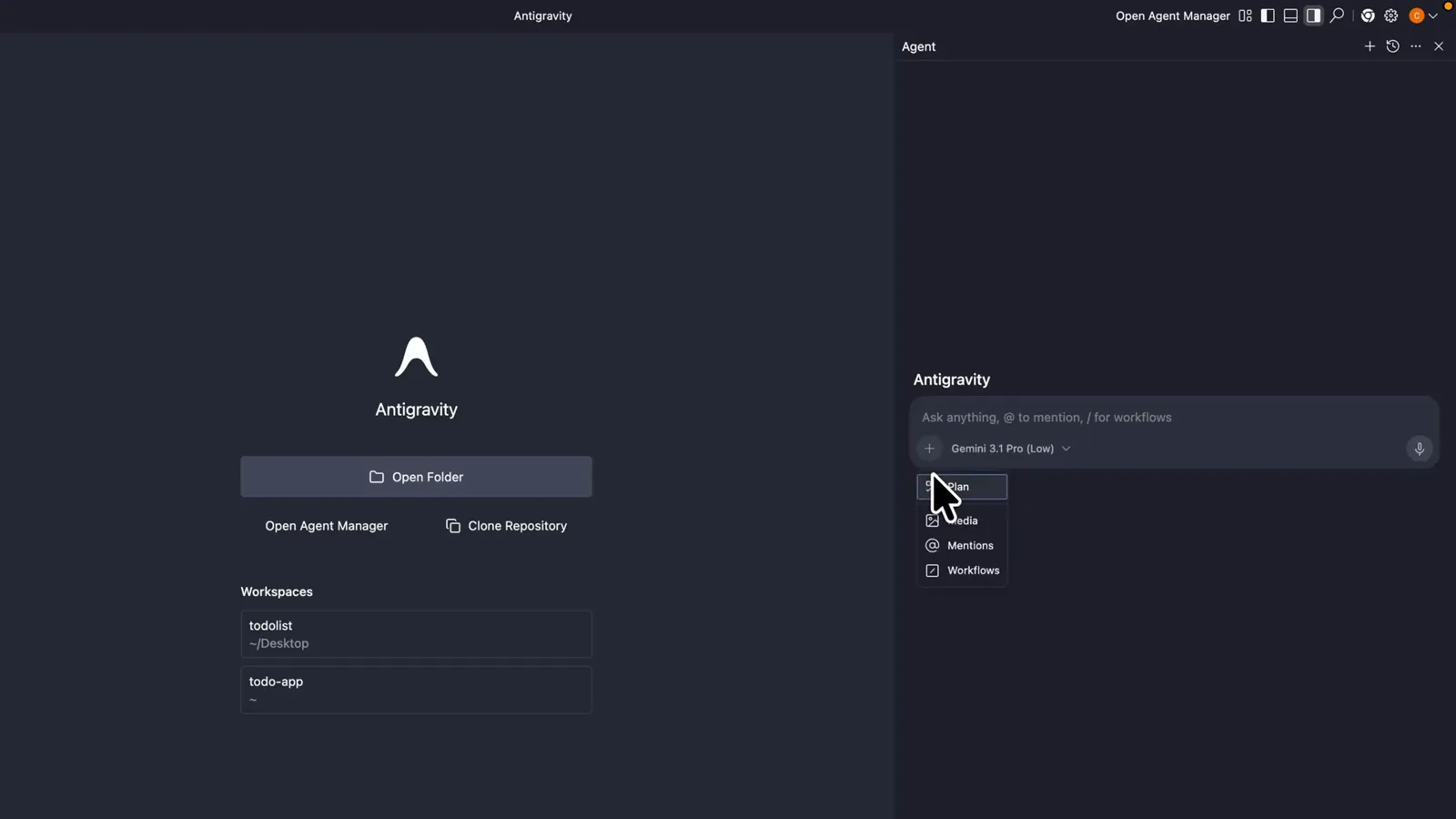
+ で Plan を選ぶか、/plan を直接入力。2 つの経路は同じ計画フローを起動します。0:22 を視聴
Plan before you build:/plan の一連の流れ
- 4
/plan には複雑なゴールを組み合わせる
/plan に続けてタスクを入力します。「問い合わせフォーム・アニメーション・モバイルレイアウト付きのランディングページを作って」のような依頼です。複数の画面にまたがる多段階の作業こそ計画の出番で、変数のリネームは違います。
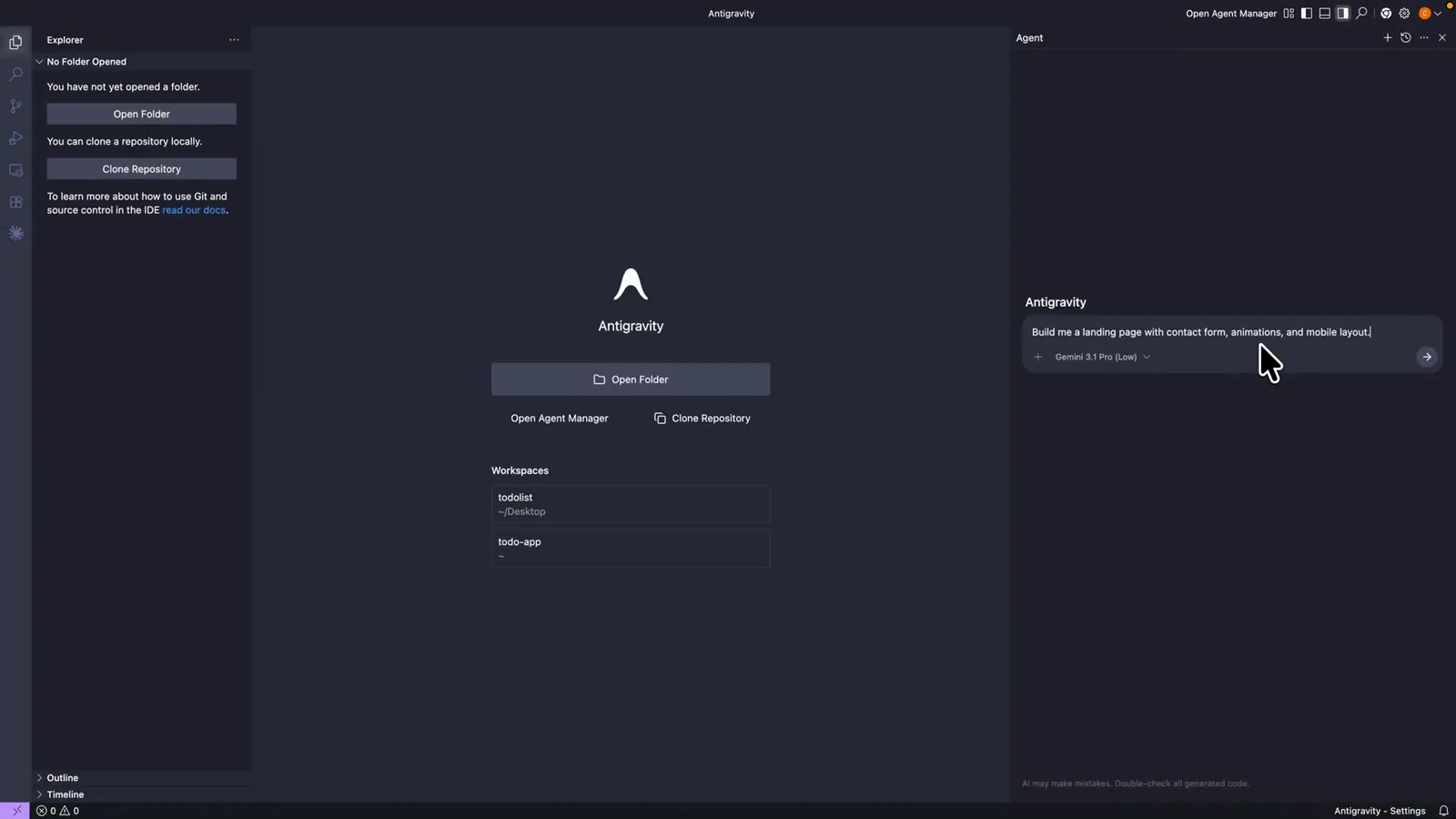
/plan が活きるのは複雑な多段階タスク:ランディングページ+フォーム+アニメーション+モバイル対応。0:35 を視聴 - 5
実装プラン(Implementation Plan)アーティファクトを読む
エージェントはコードベースを調査し、要件が曖昧なら質問してから、実装プラン(Implementation Plan)アーティファクトを起草します。ゴールの説明、確認が必要な項目、セクションごとの変更提案。この時点でコードには一切触れていません。
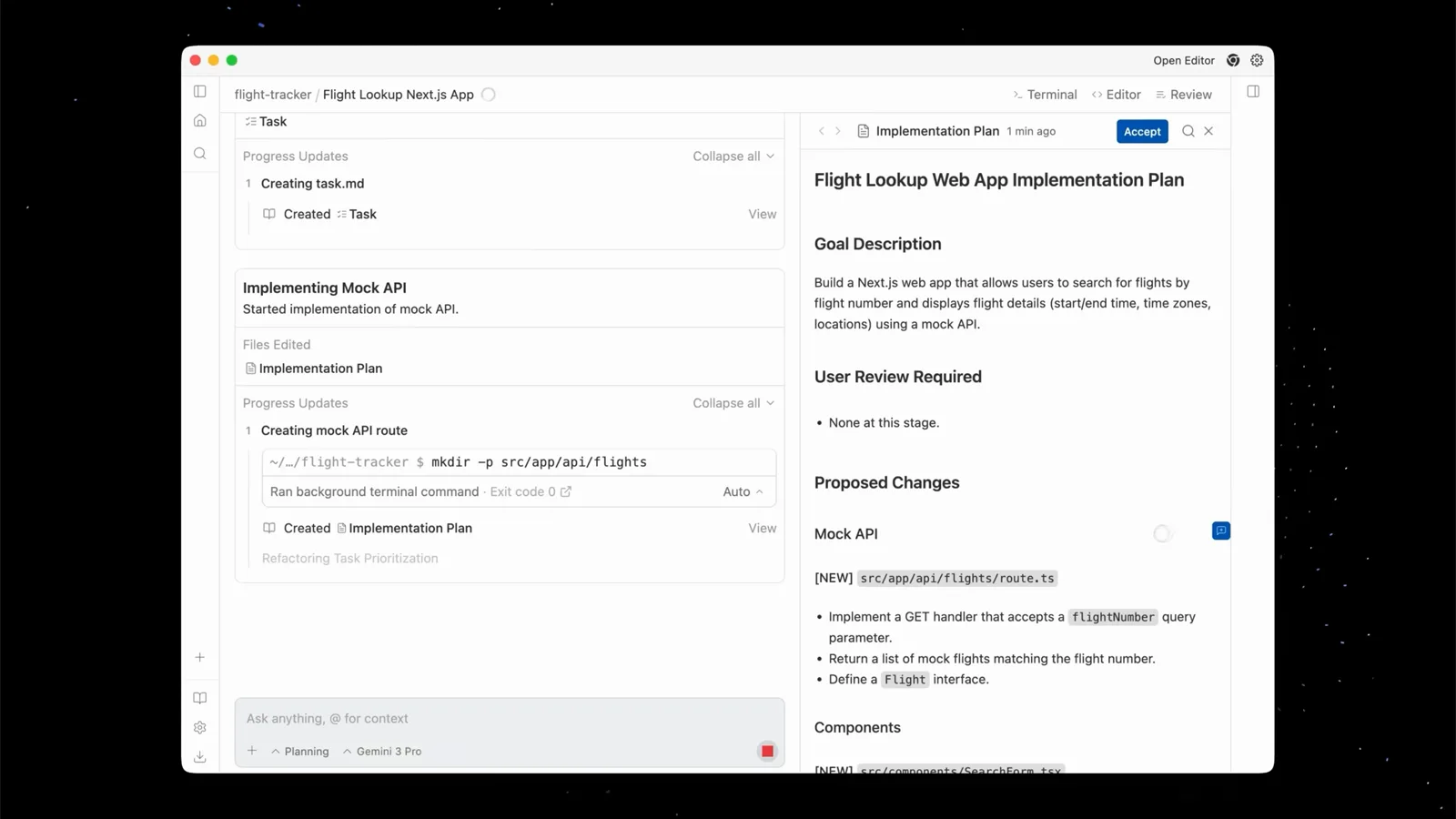
/plan が生成する実装プラン アーティファクト:ゴール・要確認項目・セクション別の変更提案。まだ 1 行もコードは変更されていません。4:40 を視聴 - 6
エディタからもアーティファクトを追う
エディタに切り替えると、同じアーティファクトがサイドバーに並びます。実装プランと、そこから派生したタスクリストです。エージェントマネージャーに戻らなくても進行状況を確認できます。
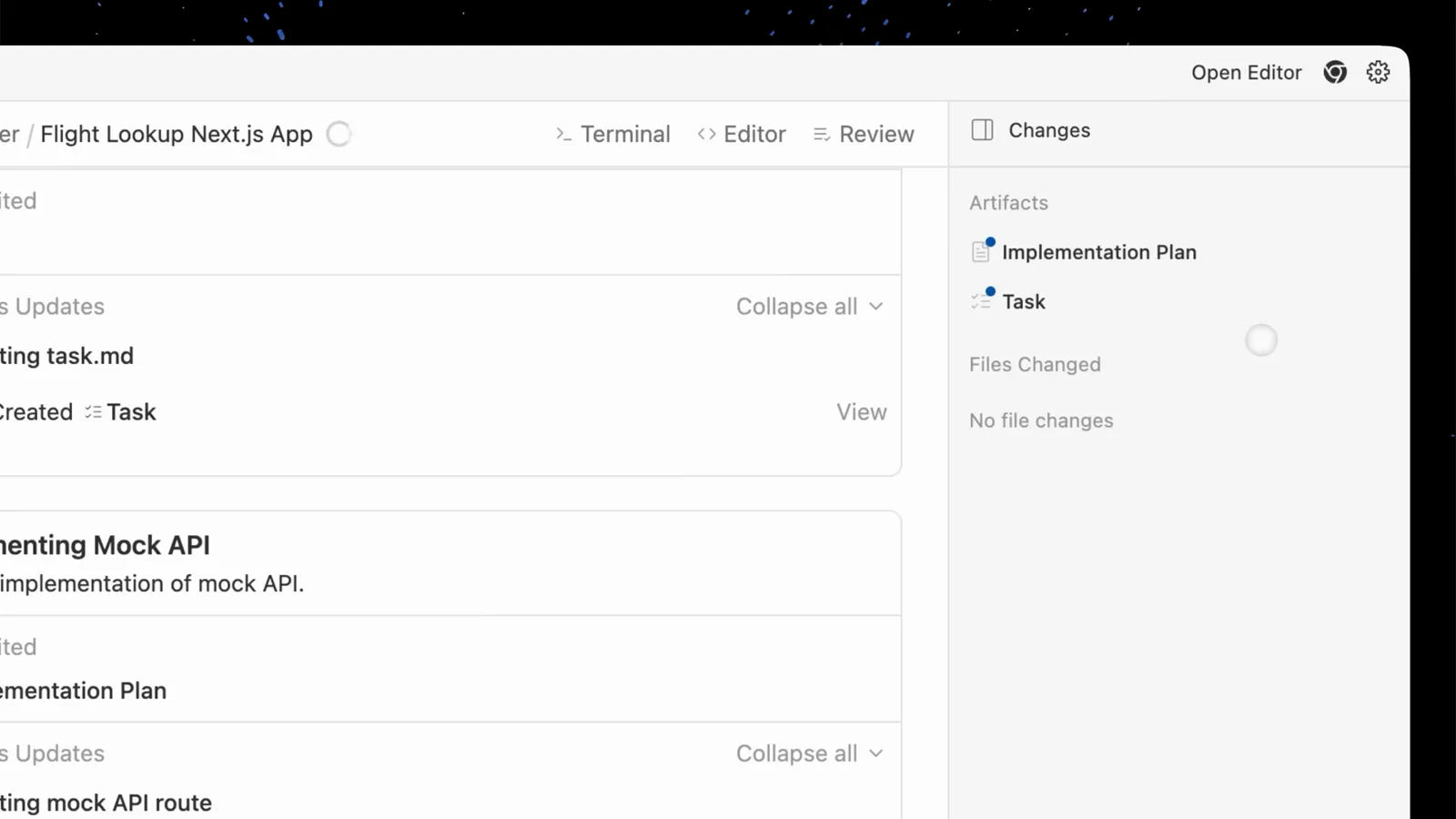
エディタのサイドバーにも実装プランとタスク アーティファクトが同期表示。ウィンドウを切り替えずに進捗を追えます。3:45 を視聴 - 7
計画に自己検証させる
承認で終わりではありません。各マイルストーンには検証チェックポイントが用意され、エージェントが内蔵ブラウザ(青い枠はエージェントが操作中の合図)を開いてアプリを実際に動かします。計画の主張は書かれるだけでなく、テストされる仕組みです。
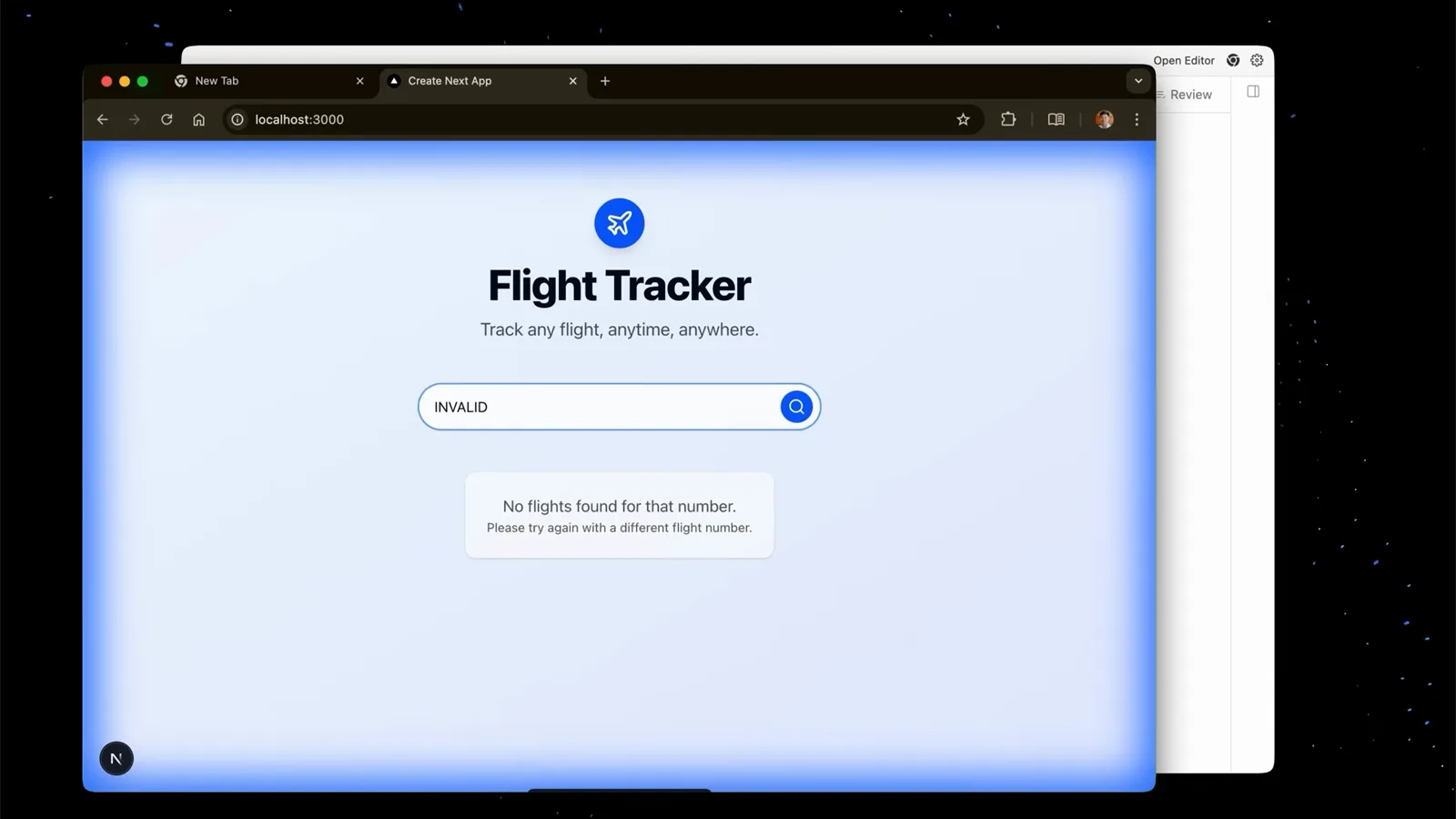
青い枠はブラウザがエージェントに委ねられた合図。計画内の検証ポイントが実際に実行されます。5:45 を視聴 - 8
ウォークスルーで締める
最後のタスクが完了すると、ウォークスルー アーティファクトが実装内容と検証方法をまとめ、スクリーンショットと録画を添えて報告します。これが /plan のライフサイクル全体:計画、実行、証明です。
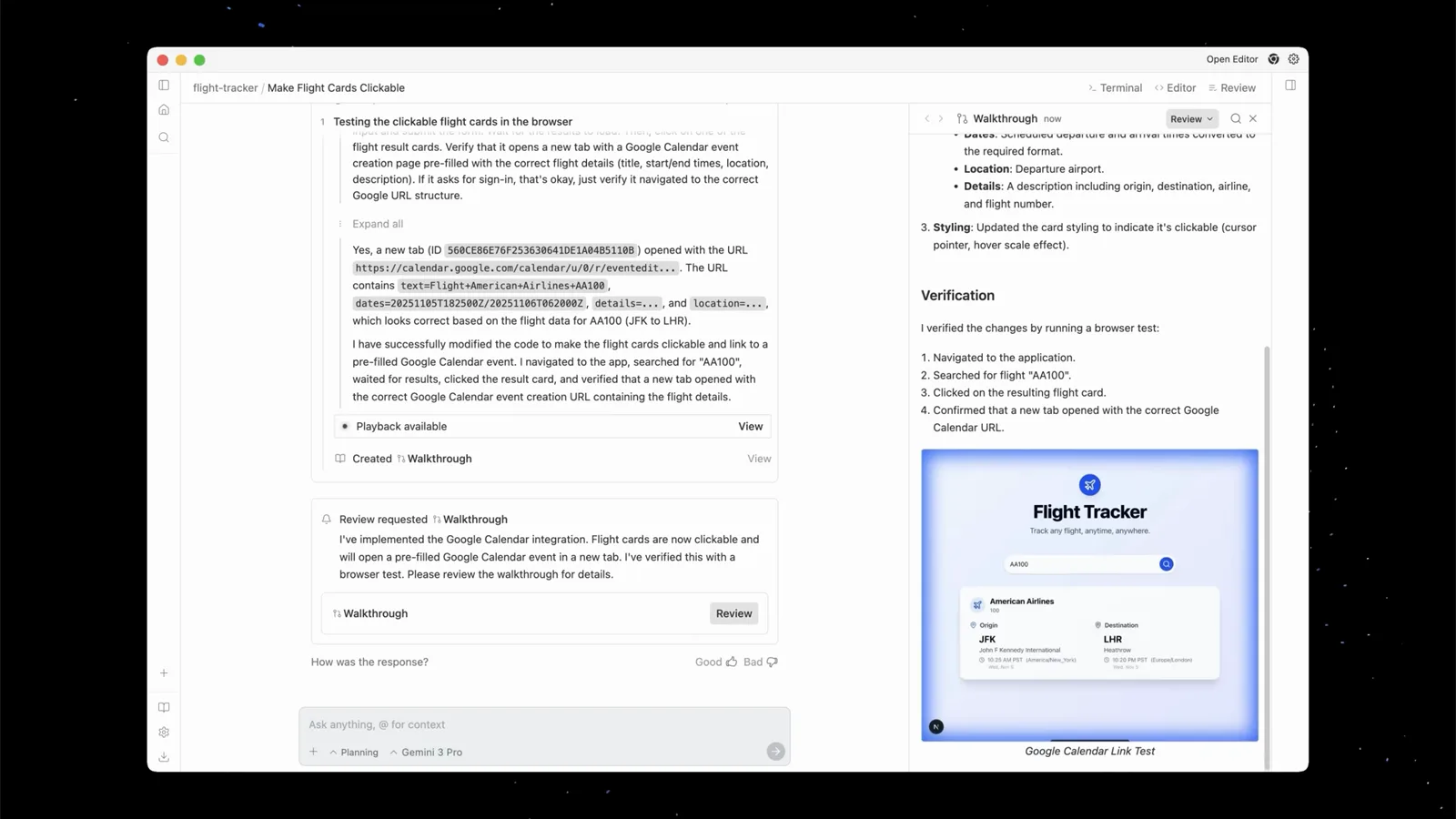
仕上げのウォークスルー アーティファクトが、何をどう検証したかをスクリーンショット付きでまとめます。12:50 を視聴
計画か高速か:プロンプトごとに選ぶ
- 9
機械的な編集は計画をスキップ
「この変数を全ファイルで userData から userInfo にリネーム」に計画は不要です。Plan チップも /plan も付けずにそのまま送れば、エージェントは即実行します。1 行の意図に計画のオーバーヘッドは秒の無駄です。
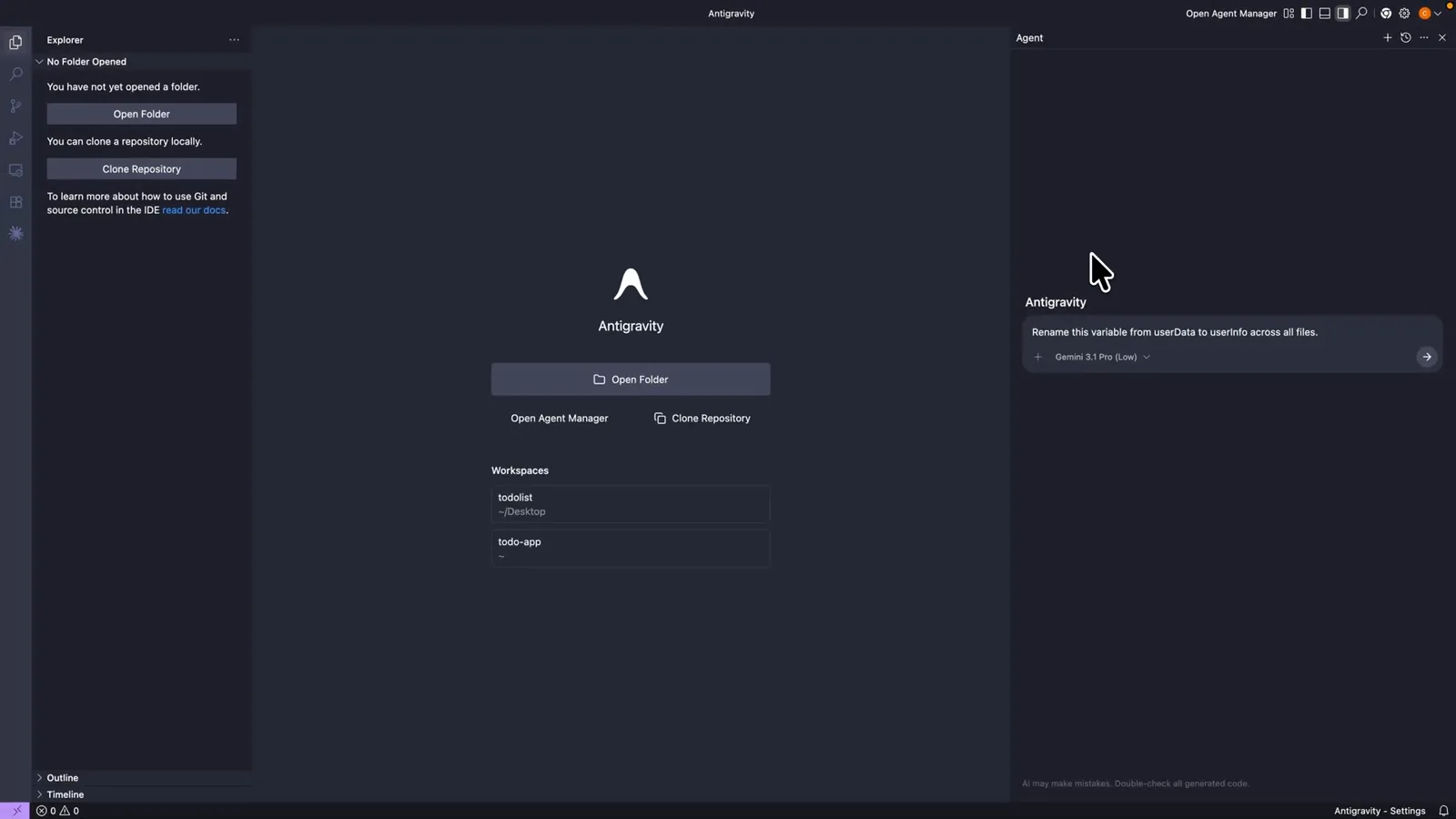
機械的な変更はそのまま送信:Plan チップなしで、エージェントが即実行します。0:47 を視聴 - 10
確認したいときは Plan チップを追加
もう少し慎重になりたい場面では、+ メニューから Plan を選びます。モデルチップの隣に Plan チップが現れます。Plan Review Policy を全計画のレビューに設定しておけば、エージェントはコードを書く前に計画案のところで停止し、確認を求めます。
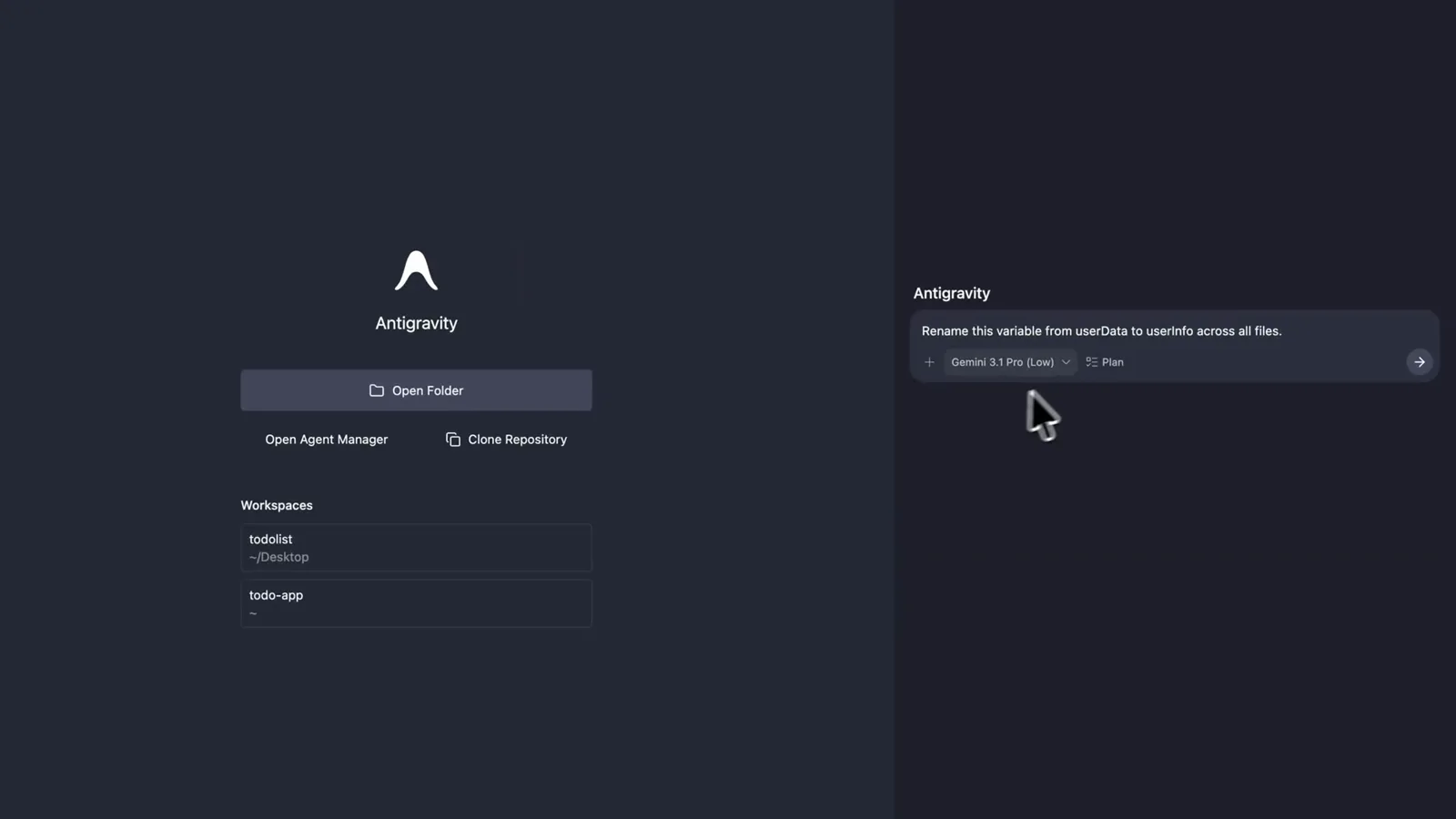
確認したいときは Plan チップを点灯。エージェントはコードを書く前に立ち止まって見せてくれます。1:05 を視聴 - 11
チップを外せば再びスピード重視
Plan チップを一度クリックして外せば、直接実行に戻ります。かつての Plan/Fast の二択が、隠れたモードではなくプロンプト単位のトグルになった形です。必要なときに計画、不要なときは速度。
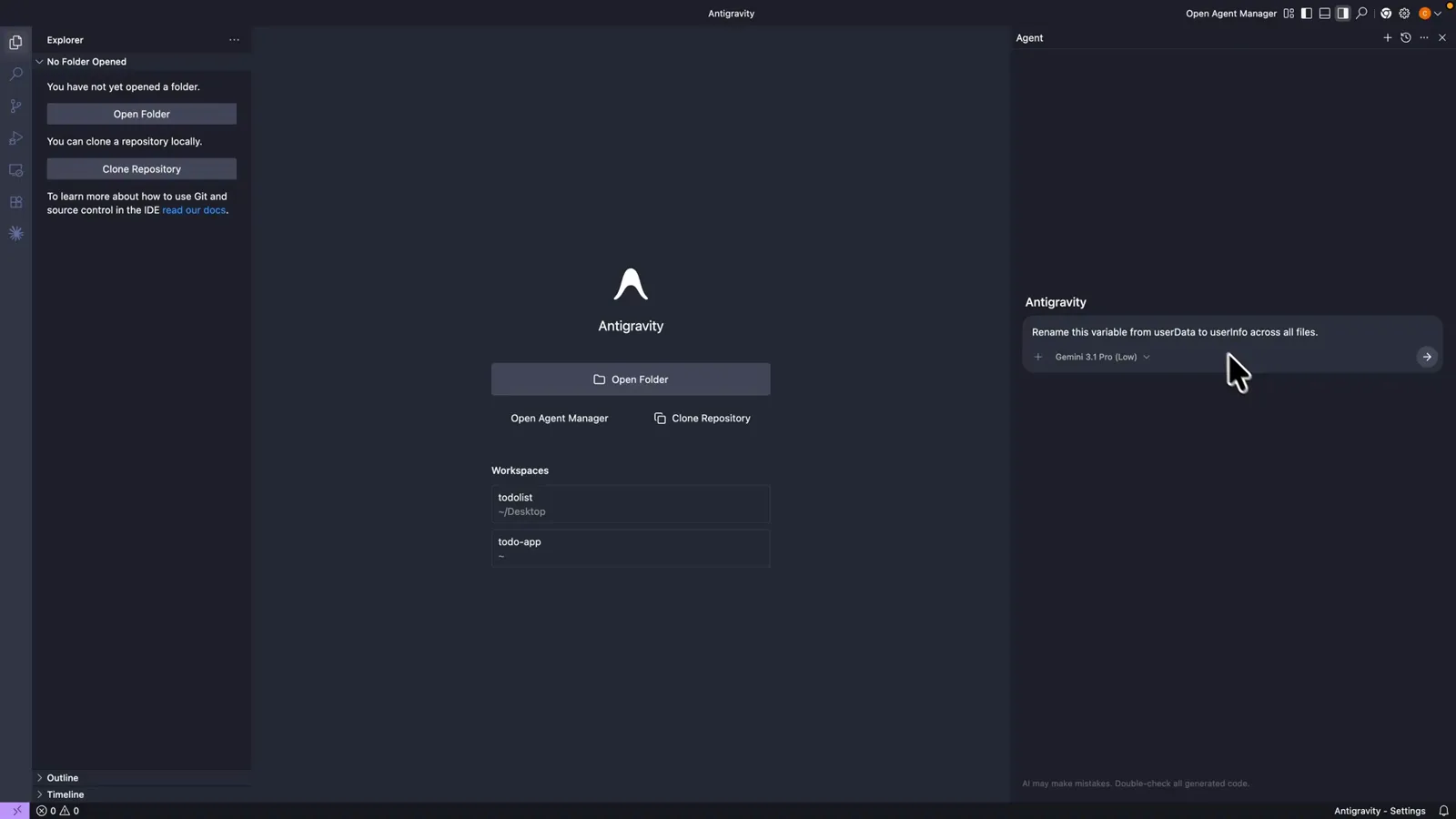
Plan チップはもう一度クリックすれば外せます。計画と直行をいつでも切り替え。1:24 を視聴
/plan はエージェントパネルのどこに収まるか
/plan は隠された設定ページではなく、今の会話にスコープされたスラッシュコマンドです。IDE ではエージェントパネルがその居場所:プロンプトに入力するか(+ メニューから Plan を選んでも同じ)、パネルのレビューフローに実装プランのアーティファクトがその場で開きます。エディタからも、サイドバーひとつで同じアーティファクトに届きます。
計画そのものは、タスクリストとウォークスルーに次ぐ 3 つ目のアーティファクト型です。だから古いモードのドロップダウンを削除しても計画は死にませんでした。仕組みが常設のモードから、会話ごとのコマンドとレビュー可能なアーティファクトへ引っ越しただけです。Agent settings の Plan Review Policy 設定で、エージェントが全計画で停止するか、自分で価値ありと判断したときだけ停止するか、決して停止しないかを決めます。
CLI にも同じコマンドがあります。Antigravity CLI の /plan は計画モードに入り、コードベースを分析し、構造化された計画をターミナルに表示します。ゴールなしの /plan だけだと、自由探索のセッションが始まり、エージェントがアクティブなファイルと最近の履歴を調べてから、何かを起草する前に質問してきます。
v2.17.0 の前と後
公式チェンジログと、その沈黙を埋めたコミュニティのスレッドから再構成した、計画機能の 2026 年タイムライン。
- 1公開当初、計画はエージェントパネルの Plan/Fast モード選択でした。複雑な作業は Plan、それ以外は Fast。
- 22026 年春:エージェントパネルの刷新で選択 UI が消滅。チェンジログは削除を一度も告げず、"antigravity plan mode missing" の検索と Reddit のスレッドがその隙間を埋めました。
- 32026 年 8 月 7 日(v2.6.0):Antigravity 2.0 の新エージェントパネルはトグルなしで登場し、プランモードのスレッドは増え続けました。
- 42026 年 9 月 22 日(v2.17.0):"Plan before you build"。/plan と入力すれば、エージェントがコードを書く前に読んで編集できる計画案を起草します。主導の設定は Plan Review Policy となり、3 段階のレビューレベルを選べます。
- 5現在:計画はモードではなく、コマンド+アーティファクトです。プロンプト単位で、レビュー可能で、エージェントが実際に通過しなければならない検証チェックポイント付き。
/plan コマンドは無料を含むすべての Antigravity プランで、IDE でも CLI でも使えます。有料プランの特典は別のコマンドです:より深いマルチエージェント推論の /boost と /teamwork-preview、ソクラテス式の設計インタビューの /grill-me。