
Cline CLI チュートリアル:インストールから cline auth・plan/act・サブエージェントまで
Cline の新しいスタンドアロン CLI は、同じ plan/act エージェントをターミナルに持ち込みました。このガイドでは、インストール、cline auth でのプロバイダー設定、タスクフラグの使い方、VS Code サブエージェントの有効化まで、すべての手順に動画の該当シーンを添えて解説します。
要点まとめ
- npm install -g cline で一度インストールすれば、任意のプロジェクトフォルダで cline と打つだけで対話セッションを開始できます。
- 対話セッションは plan モードで始まります。編集させたいときは /act、戻すときは /plan。単発実行なら --mode での指定も可能です。
- cline auth はアカウントとモデルの制御盤です。Cline アカウント、Cline、OpenRouter などの BYO プロバイダーに対応し、いつでも再実行して切り替えられます。
- サブエージェントのスイッチは VS Code 拡張側にあります。CLI をインストールし、Cline パネルの Enable Subagents を押せば、ヘッドレスなターミナルインスタンスが並列調査を始めます。
Cline CLI & Sub Agents: Cline is back with a new CLI Agent, but is it good?
チャンネル:AICodeKing8:03
Introducing Cline CLI 2.0
チャンネル:Cline1:42
Cline CLI — official documentation
公式ドキュメント:docs.cline.bot
スクリーンショットは AICodeKing のレビュー内にあるクリーンなターミナルおよび VS Code デモから抽出しました。顔出しは一切なく、エンディング画面のみ除外しています。コマンドとフラグは Cline 公式ドキュメントおよびリリース告知と照合済みです。
フレームの著作権は各クリエイターに帰属します。正確なタイムスタンプへのリンク付きでクレジットし、文章は当サイトが執筆しました。
Cline CLI セットアップ手順
CLI を知って、インストールし、プロバイダーを接続
- 1
CLI の位置づけを理解する
公式ドキュメントは CLI を IDE の置き換えではなく相棒として位置づけています。同じエージェントコアを、並列で走る複数エージェントの管理のために設計し、完全なスクリプト化と使いやすいチャットインターフェースを備えます。plan/act モード、チェックポイント、ターミナル実行、ヘッドレス利用まで揃っているので、VS Code 拡張での知識はそのまま活きます。
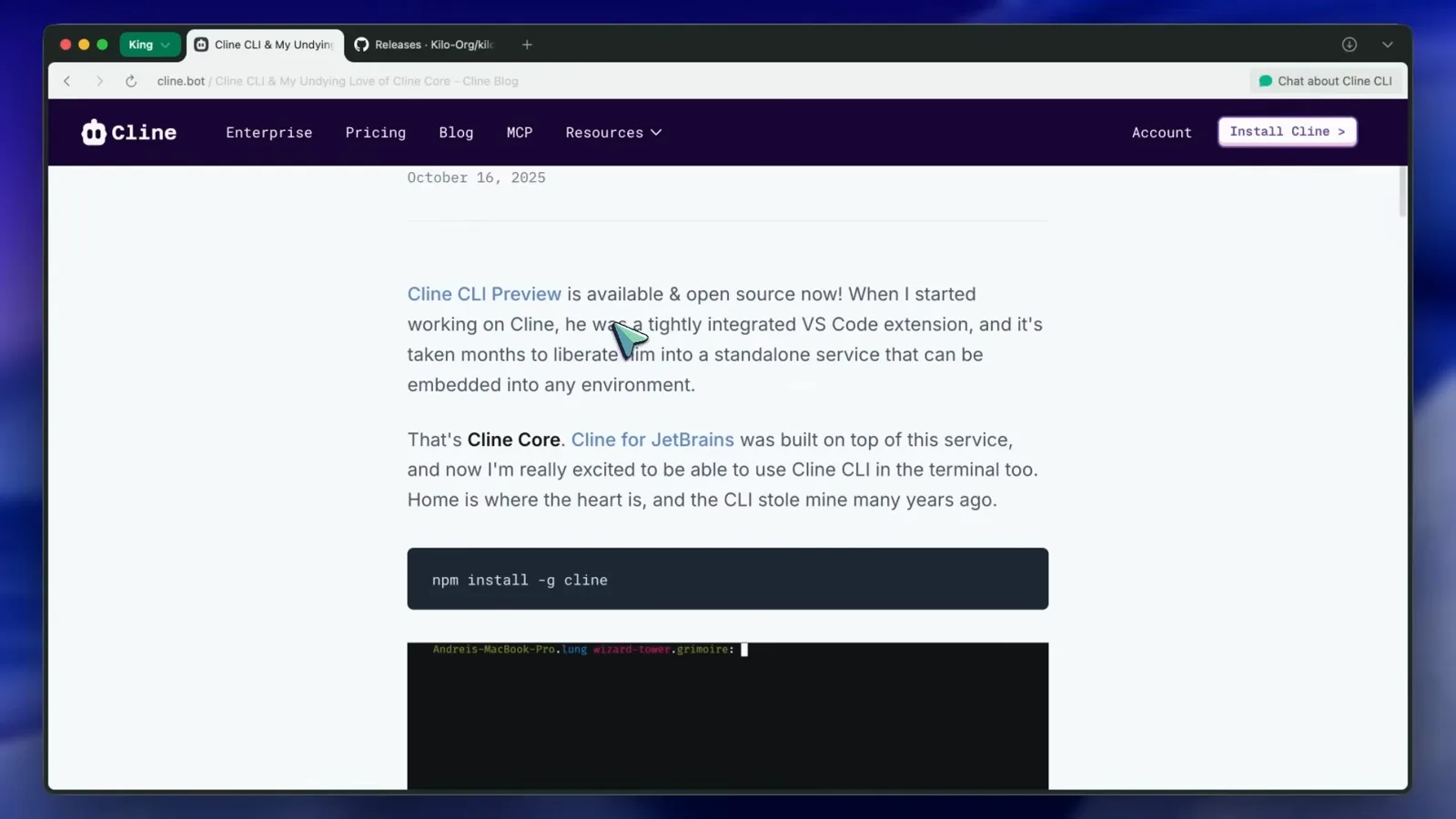
公式ドキュメントの「What's Special About Cline CLI」ページ。1:18 のシーンを見る - 2
どんな用途に向くかを見る
リリース記事には Discord で集まったアイデアが並びます。記憶をファイルに書き込むゲーム NPC、リモート操作のモバイルアプリ、Cline 製の Discord ボット、シェルスクリプトに組み込む Cline、GitHub issues のバグレポートを自動トリアージする Cline など。始めるのに全部は必要ありませんが、CLI がなぜヘッドレスでスクリプタブルなのかの理由が分かります。
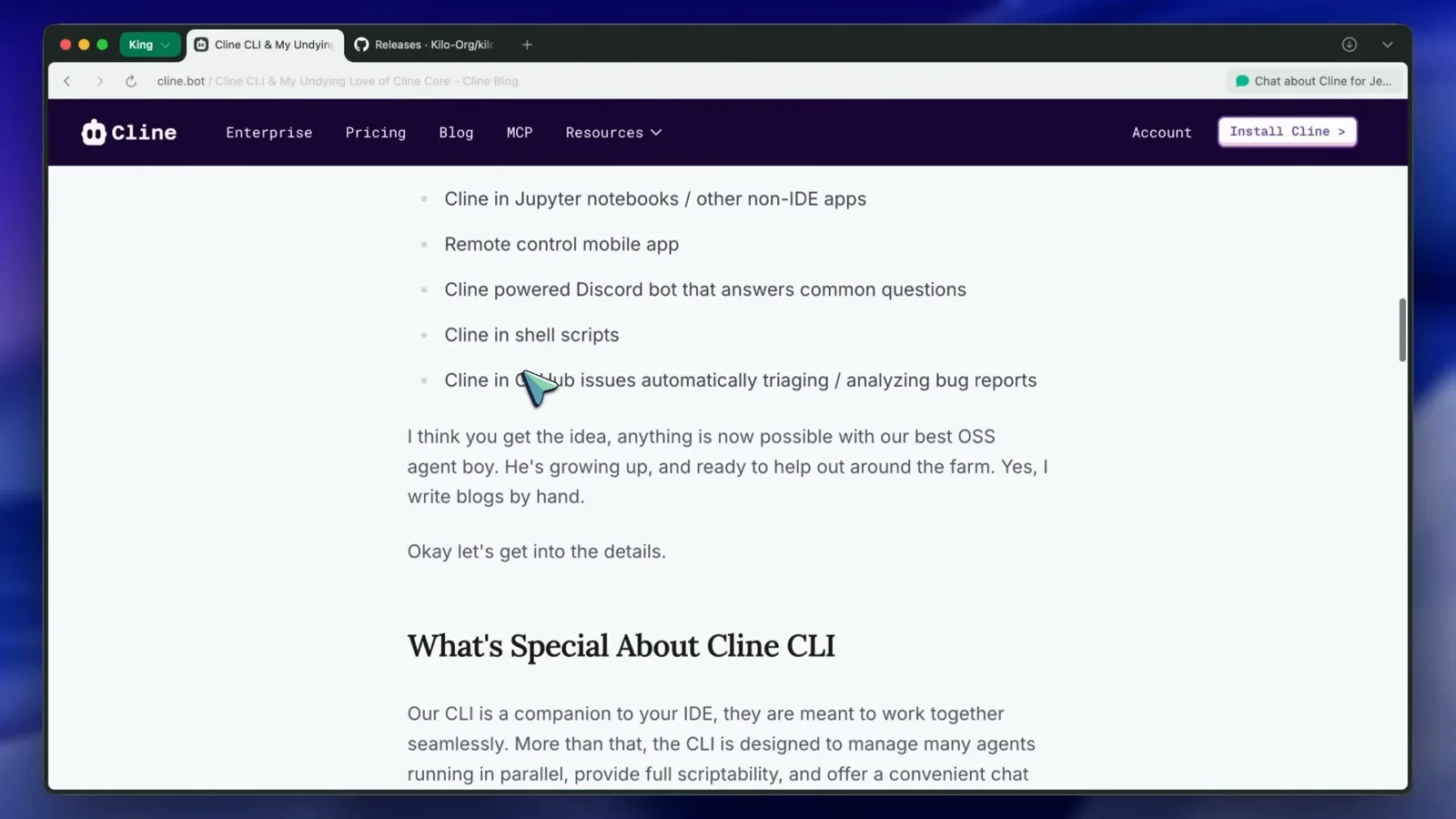
リリース記事に列挙された CLI の活用アイデア。1:48 のシーンを見る - 3
CLI をインストールする
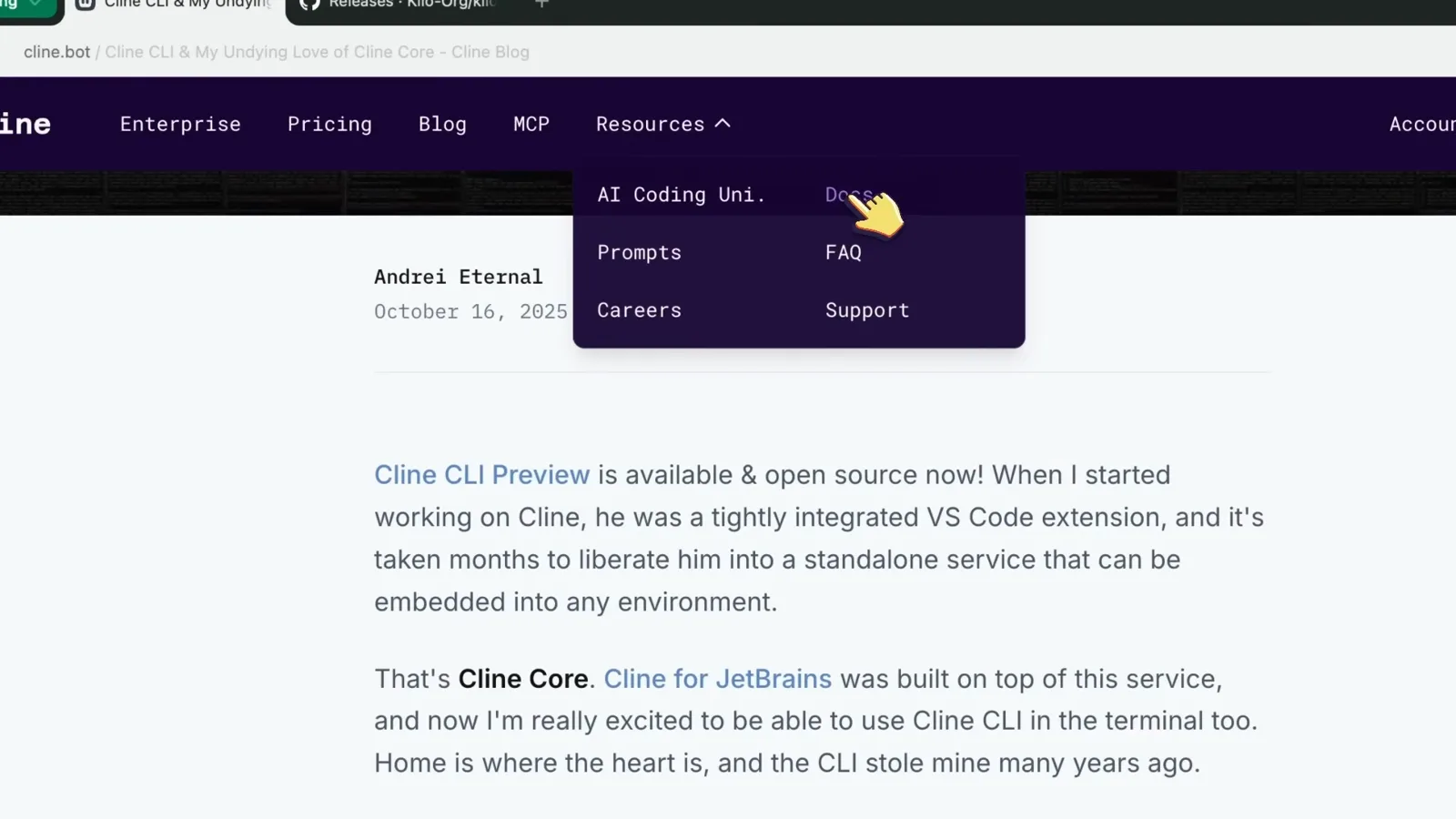
任意のターミナルで npm install -g cline を実行します(Node.js が必要)。同じコマンドは VS Code の「Cline for CLI is here」バナーにもコピーボタン付きで表示されます。npm が終われば、cline コマンドはどこからでも使えます。
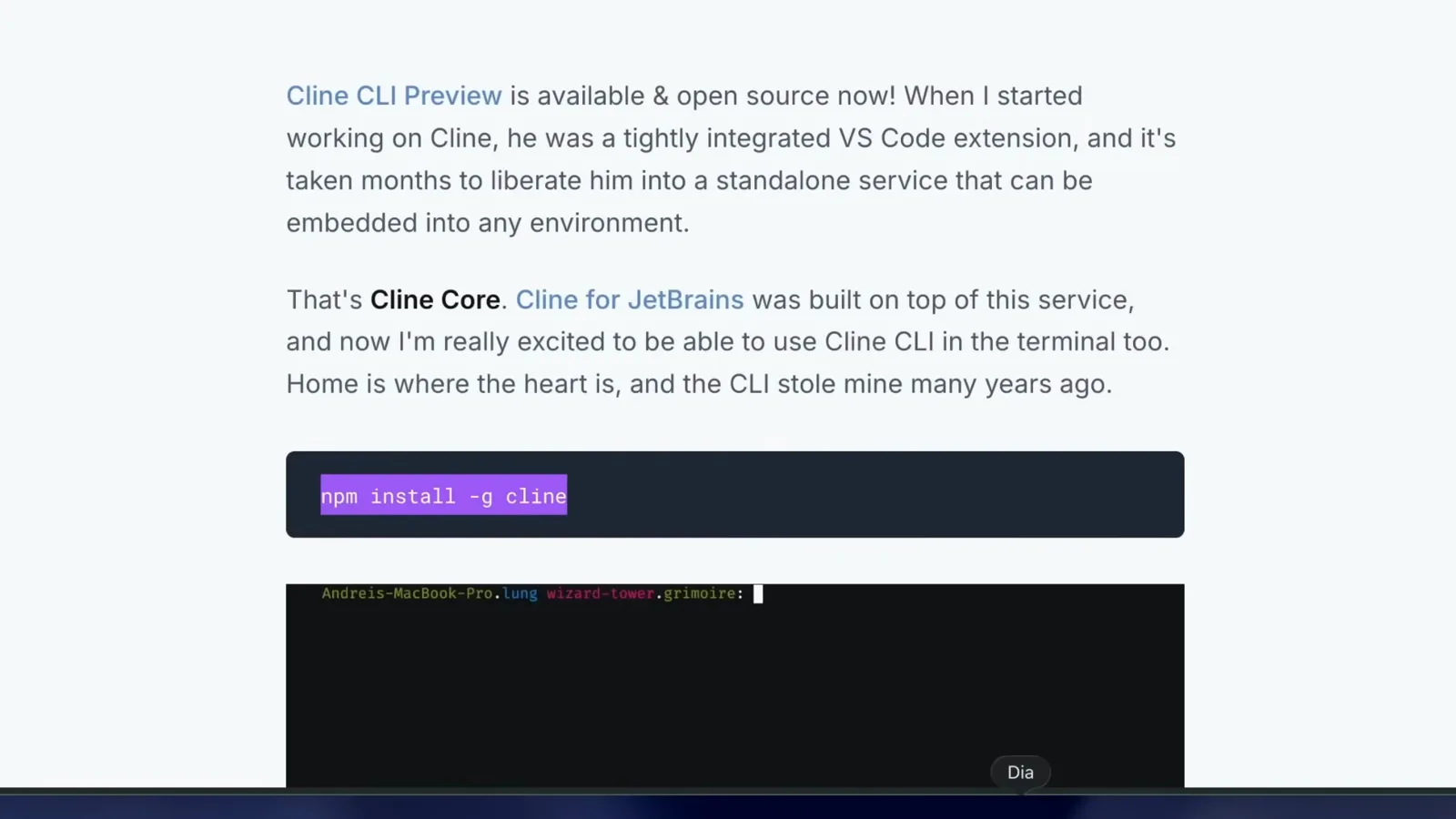
CLI Preview 発表に載っている公式インストールコマンド。4:30 のシーンを見る - 4
プロジェクトフォルダで起動する
プロジェクトに cd して cline と入力します。ウェルカムボックスにはプレビュー版のバージョン、アクティブなプロバイダーとモデル、plan モードのバッジが表示され、その下の Start a new Cline task が最初の指示を待ちます。下部のバーはショートカット早見表です。alt+enter か ctrl+j で改行、ctrl+e でエディタを開いて長いプロンプトを書き、enter で送信。
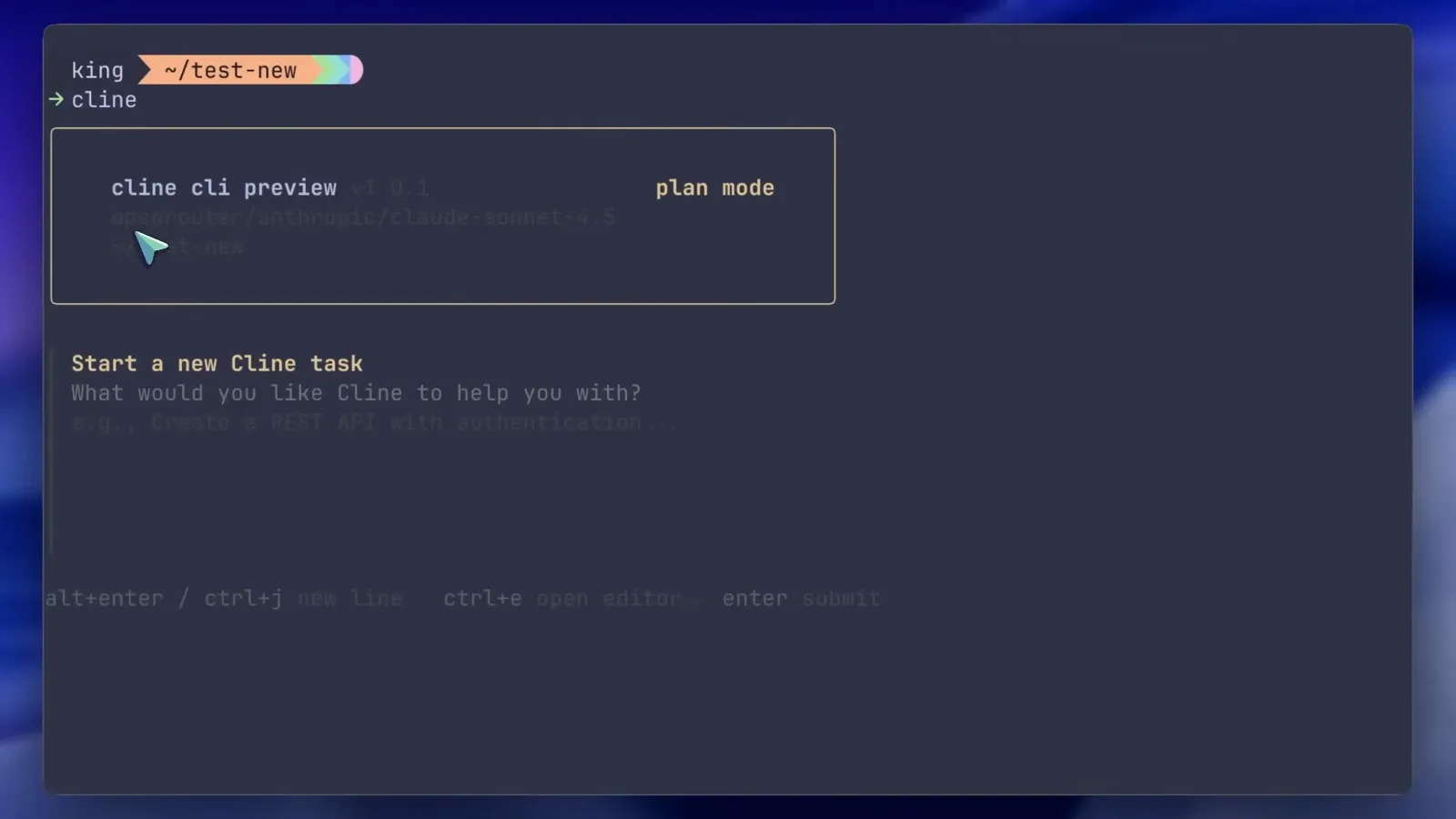
初回起動:ウェルカムボックスと新規タスク入力。3:36 のシーンを見る - 5
cline auth でプロバイダーを接続
インストール直後の CLI はアカウントもモデルも知りません。cline auth を実行すると認証ウィザードが出て、Cline アカウントでの認証、アクティブプロバイダーの選択(Cline または BYO)、API プロバイダーの設定、終了から選べます。デモでは OpenRouter 経由で anthropic/claude-sonnet-4.5 が表示されました。後で変えたくなっても、やはり cline auth です。
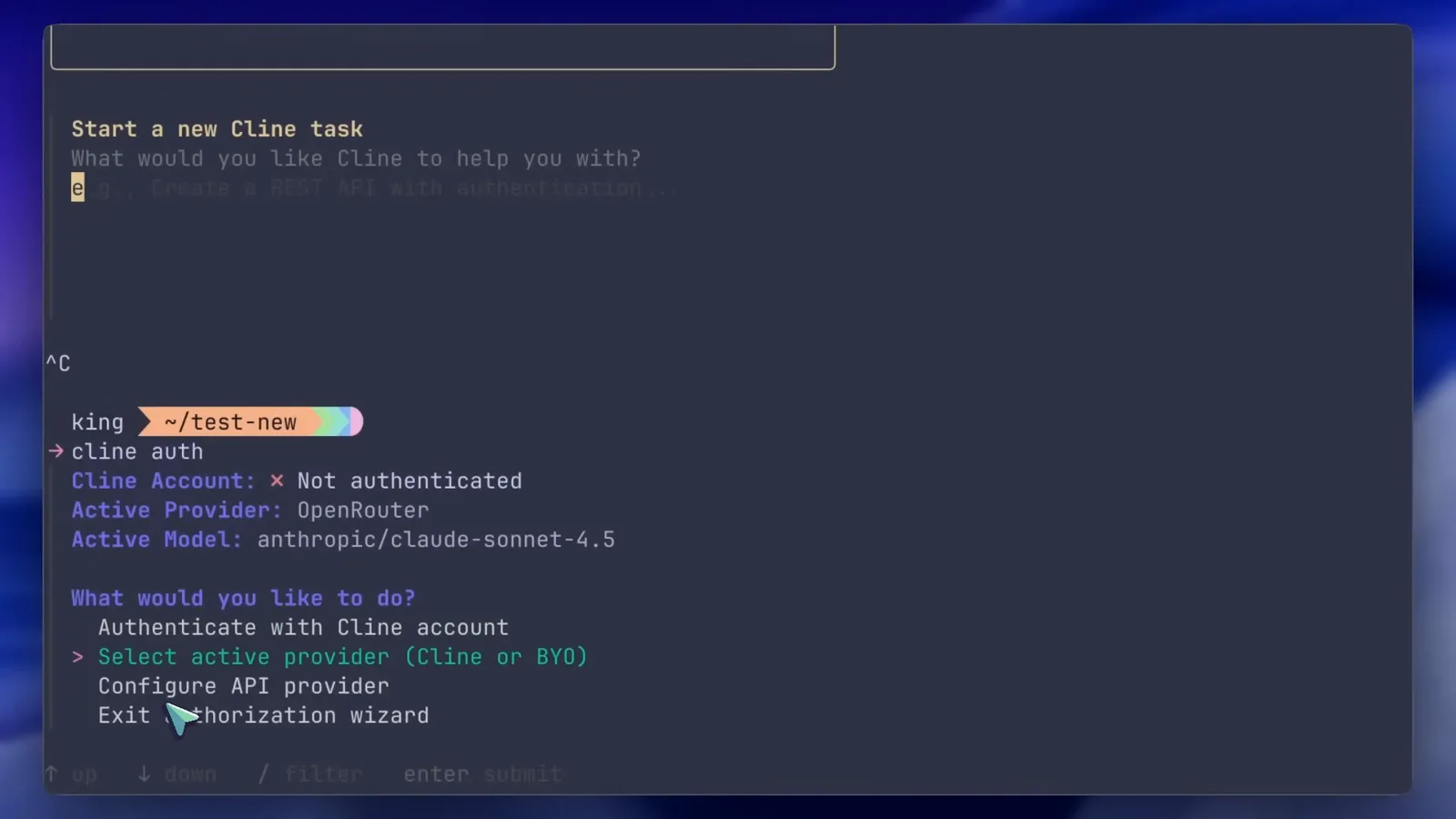
cline auth ウィザードのアカウント・プロバイダー選択肢。3:49 のシーンを見る
plan・act とヘッドレスフラグ
- 6
まず plan モードで始まる
挨拶を送ると、Cline はファイルに触れずに計画で答えます。対話セッションは plan モードで始まり、情報収集と設計に徹するためです。返信の末尾にはトークン使用量とコストが付き、入力欄には [plan mode] Cline is ready for your message... と表示されます。
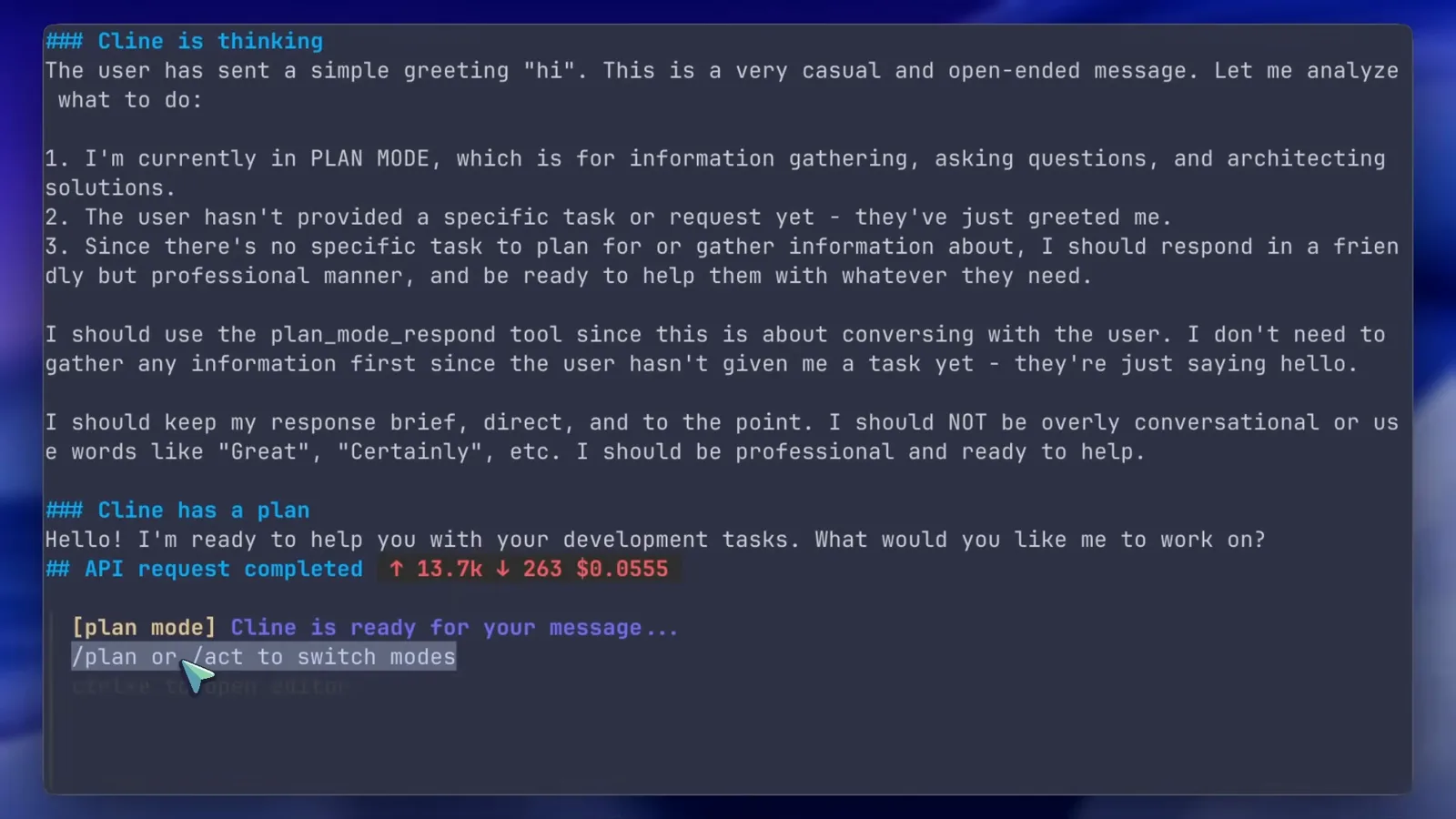
plan モードの最初の返信。コストとモードのヒント付き。4:24 のシーンを見る - 7
/act で act モードへ切る
/act と入力するとセッションは act モードに切り替わり、Cline は実際にファイルを編集しコマンドを実行できます。/plan で戻ります。単発タスクなら -m/--mode フラグで開始モードを指定でき、現行の CLI リファレンスには先に計画させる -p/--plan もあります。
![Terminal cursor pointing at the /plan or /act to switch modes hint below the [plan mode] Cline is ready for your message input in the Cline CLI](/images/guides/cline-cli-tutorial/cline-cli-tutorial-plan-act-switch-hint.webp "Terminal cursor pointing at the /plan or /act to switch modes hint below the [plan mode] Cline is ready for your message input in the Cline CLI")
/plan or /act のヒントは入力欄の真下にあります。4:16 のシーンを見る - 8
ヘッドレス用フラグを覚える
CLI リファレンスの INSTANT TASK OPTIONS セクションがチートシートです。-o(--oneshot)はタスクを全自動で実行して終了、-y(--yolo)は対話確認をすべて無効化して自動完了、-s はそのタスク限定で設定を上書き、-m は開始モードの指定です。フラグはリリース後に変化があり、現行リファレンスでは oneshot/yolo は --auto-approve と -p/--plan に整理済み。自分のバージョンの対応は cline -h で確認してください。
Instant task options:oneshot・yolo・タスク別設定・モード。4:35 のシーンを見る
VS Code 拡張のサブエージェント
- 9
拡張を更新し、バナーを見つける
サブエージェントは VS Code 拡張の v4.106.0 で新たに搭載されました。Cline を最新に更新してパネルを開くと、変更履歴と「Cline for CLI is here!」バナーが現れ、npm install -g cline のスニペットと、メインのコンテキストウィンドウを清潔に保つため別プロセスで cline コマンドを起動できる旨が表示されます。
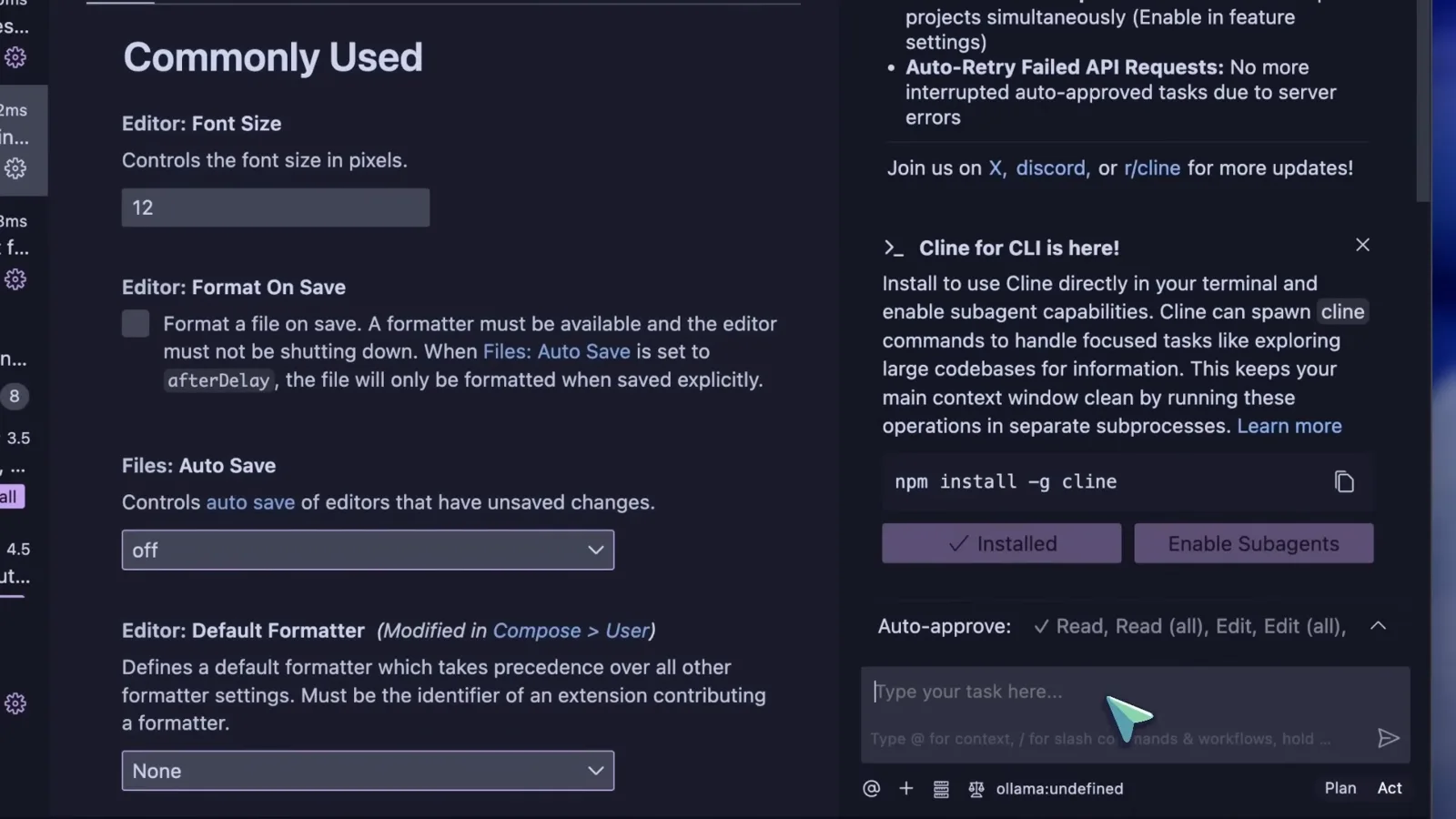
Cline VS Code パネル内の CLI バナー。5:25 のシーンを見る - 10
Enable Subagents を押す
バナーの 2 つ目のボタン Enable Subagents が、拡張の機能設定でこの機能をオンにします。CLI が無いとここで失敗します。サブエージェントはターミナルでヘッドレスな cline インスタンスを起動して動くため、npm install -g cline を先に実行しておく必要があります。
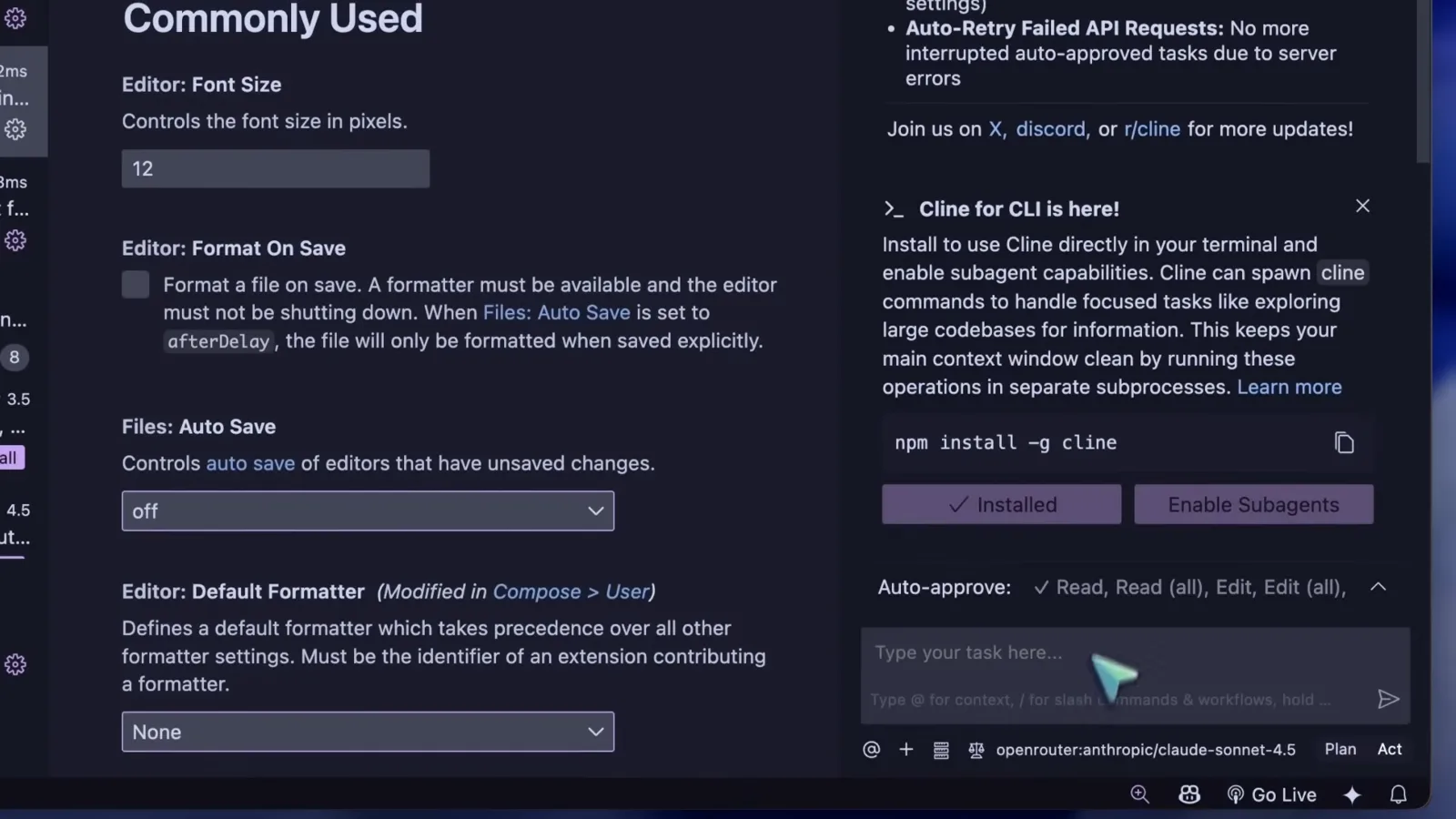
Installed と Enable Subagents がパネルに並んで表示されます。5:32 のシーンを見る - 11
サブエージェントを依頼する
並行調査に向くタスクをメインエージェントに渡します。デモでは「Spin up a sub agent that tells me about the repo」。Cline はリクエストを判断し、並列調査が役立つと判断すれば自らサブエージェントを派遣します。明示的に依頼しても構いません。
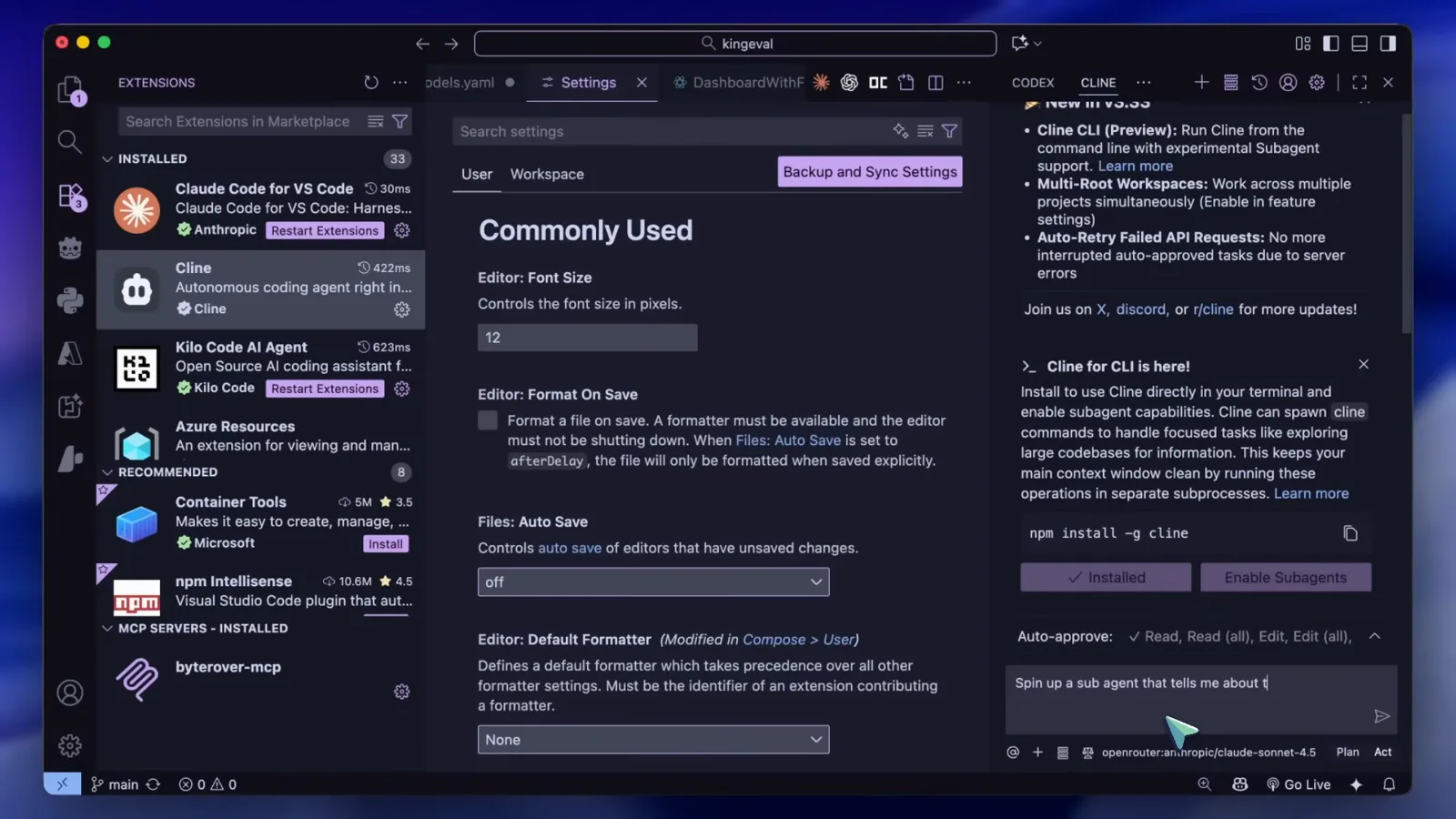
メインエージェントがサブエージェントの起動を計画中。5:42 のシーンを見る - 12
保留中のプロンプトを承認する
実行前に、パネルには Cline wants to use a subagent として送信予定のプロンプト全文が表示されます。デモでは目的・技術スタック・機能・データモデル・実装パターンの 5 項目に及ぶリポジトリ分析です。承認する(または auto-approve に任せる)とサブエージェントはヘッドレスで動き、メインのコンテキストを膨らませる代わりにレポートを返します。
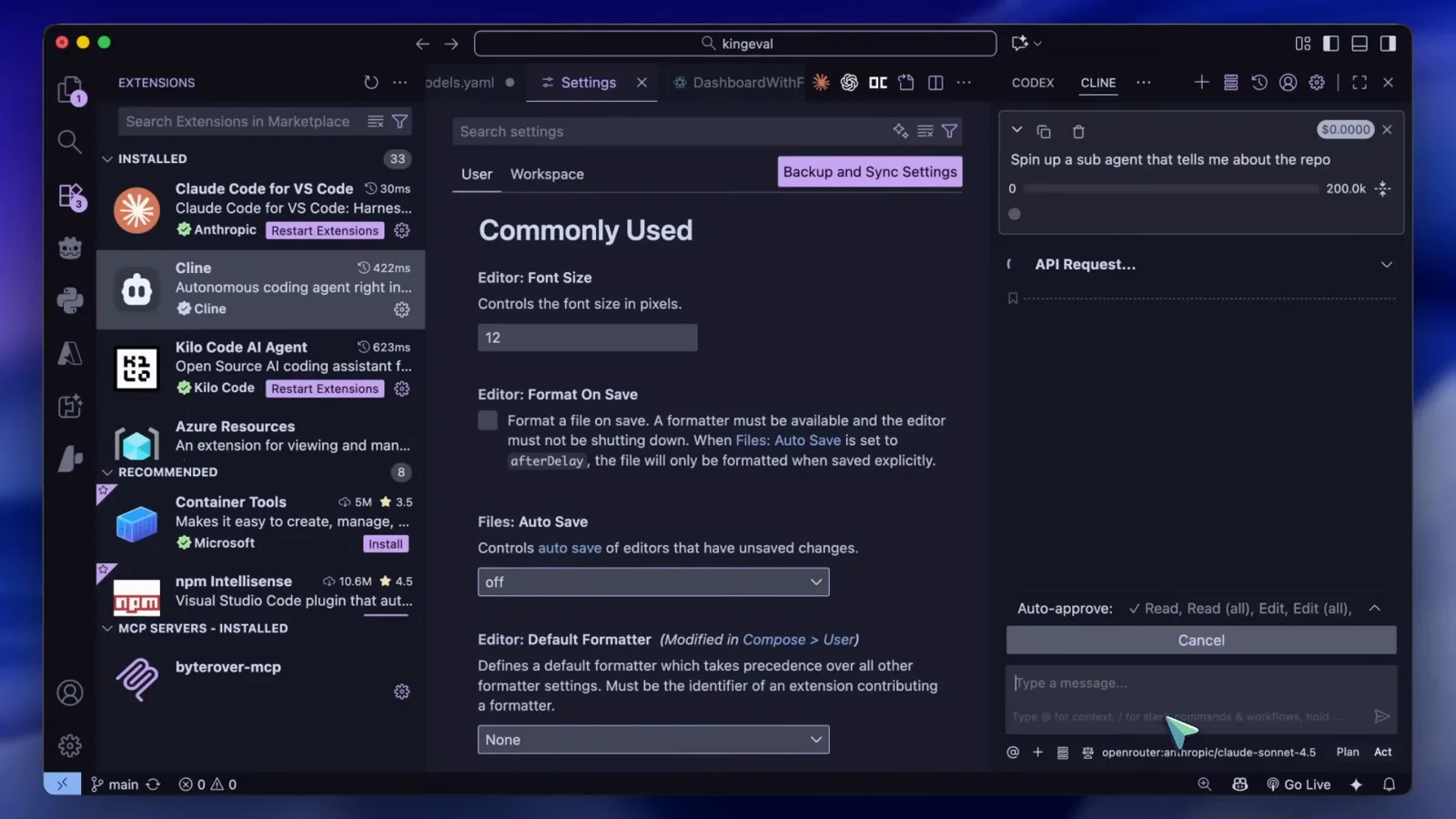
承認待ちのサブエージェントプロンプト。5 項目が一度に分かります。5:46 のシーンを見る
Cline CLI と VS Code 拡張、どちらをいつ使うか
どちらも同じ Cline エージェントを plan/act モード付きで動かします。選ぶ基準は「何ができるか」ではなく「どこで働かせたいか」です。
- 1日常の機能開発なら拡張。パネル、diff、チェックポイント、エディタの文脈がすべて VS Code の手元にあります。
- 2自動化と繰り返し作業は CLI。単発プロンプト、シェルスクリプト、GitHub Actions、Discord/Slack ボットといった -o や -y を使ったヘッドレス実行はまさにそのために設計されました。
- 3混在させることもできます。状態は行き来するので、ターミナルで始めたタスクを IDE で(その逆も)続けられます。深夜にターミナルで描いた計画を、午後には VS Code で編集できます。
- 4サブエージェントは両方必要。拡張がオーケストレーションし、CLI が実行します。Enable Subagents ボタンは CLI が入って初めて機能する仕組みです。
どちらか 1 つだけなら、今の作業場に合う方を選べば十分です。CLI の導入は npm コマンド 1 つで、どのみちサブエージェントのスイッチも解禁されます。
サブエージェント実践:プロンプト・制限・トラブル対処
サブエージェントは今回の目玉であり、最初の一歩でつまずきやすいところでもあります。デモで見せる動作と、現行ドキュメントの補足をまとめました。
- 1Enable Subagents ボタンがない?拡張を v4.106.0 以降に更新してください。ボタンは Cline for CLI バナー内にあり、CLI 本体のインストールも必須です。無ければ何も起動しません。
- 2サブエージェントが全く起きない?明示的に頼みましょう("spin up a sub agent to...")。現行ドキュメントによればサブエージェントは読み取り専用の調査員で、ファイルの閲覧・検索・読み取り専用コマンドはできますが、編集・ブラウザ・MCP の使用や、さらにの子エージェント生成はできません。
- 3動いた後は?各サブエージェントは見つけたファイルパスを示すレポートを返し、ツール呼び出し・トークン・コストの統計がチャットに表示されるので、部隊の働きを監査できます。
- 4承認が面倒?サブエージェントの起動は Read project files の auto-approve 権限に従います。これを有効にすればブロックされなくなり、プロンプト全文はパネルに表示され続けます。
- 5動画と挙動が違う?リリース時は機能設定内の実験的トグルでしたが、現行ドキュメントではサブエージェントはデフォルト有効・Settings → Features で設定、フラグも --auto-approve と -p/--plan に整理されています。古いレビューと公式ドキュメントが食い違ったら、ドキュメントを信じてください。
サブエージェントはコーダー部隊ではなく調査の増幅器と捉えてください。1 時間分のコードベース読解を 1 つのレポートに圧縮し、書くのはあくまでメインエージェントです。