
Cline Desktop チュートリアル:無料 DeepSeek で 15 ステップ開発
Cline Desktop は Cline コーディングエージェントをスタンドアロンアプリにしたもの — エディタ不要。この 15 ステップのウォークスルーは実際の録画に沿います:ベータをダウンロードし、サインインし、無料セクションの DeepSeek V4.1 Flash を動かし、ClinePass と API キー持込を比較してから、エージェントが自分のフォルダーで動く支出トラッカーをビルド・セルフテストするまでを見届けます。
ひとことで:Cline Desktop とは
- Cline Desktop は Cline コーディングエージェントのネイティブアプリ版 — cline.bot/desktop から Mac または Windows(ベータ)版を入れ、Cline でサインインするか API キーを挿し、Claude Code や Codex のセッションをインポートすることもできます。
- 無料ルート:モデルピッカーの FREE セクション("Try with limited usage at no cost")で DeepSeek V4.1 Flash を選ぶ — 無料ラインナップは変わるので、自分のアカウント表示を確認。
- 定額ルート:ClinePass は月 9.99 ドルで、同梱のオープンウェイトモデル(DeepSeek、GLM、Kimi など)を標準 API 単価の約 2〜5 倍使えるという試算——数字は ClinePass ページで再確認を。OpenRouter や OpenAI Compatible に自分のキーを繋ぐ方法もあります。
- デスクトップ固有の流れ:実フォルダーを指定し、要件を伝え、書き込みを承認 — そのフォルダー内でコード・実行・セルフテストまで。録画では無料枠だけで支出トラッカーをビルド・デバッグしています。
I Tested Cline Desktop: Build Apps with Free AI Models
動画ウォークスルー:Code With Yousaf9:49
Cline Docs — Cline Desktop (beta)
製品情報:docs.cline.botDocs
全スクリーンショットは Code With Yousaf が Windows で収録した Cline Desktop の映像から抽出したもの。モデル名とプロバイダー表記はその映像由来で、プラン価格とプラットフォーム状況は Cline 公式ページおよびリリースフィードに基づいています。
スクリーンショットは出典ビデオのクレジット付きフレームで、各ステップから元動画の該当秒にジャンプできます。本文はオリジナルで、製品の事実は Cline 公式ドキュメントと Desktop リリースノートで確認しています。
Cline Desktop ステップバイステップ
1 · Cline Desktop をダウンロードして初期設定
- 1
cline.bot から Cline Desktop をダウンロード
cline.bot のヘッダーには Desktop・IDE・CLI・SDK が並び、Desktop ページの見出しは "Cline for Desktop (Beta)"。エディター不要のネイティブアプリとしてコーディングエージェントを動かせる構成です。Download for Mac / Download for Windows(収録は Windows)を選びましょう。収録時点のページはビルド v0.0.27 のままでしたが、Cline は 9 月 18 日に Desktop v0.0.32 をリリース済みなので、インストール前にバージョン表記と Release notes を確認してください。
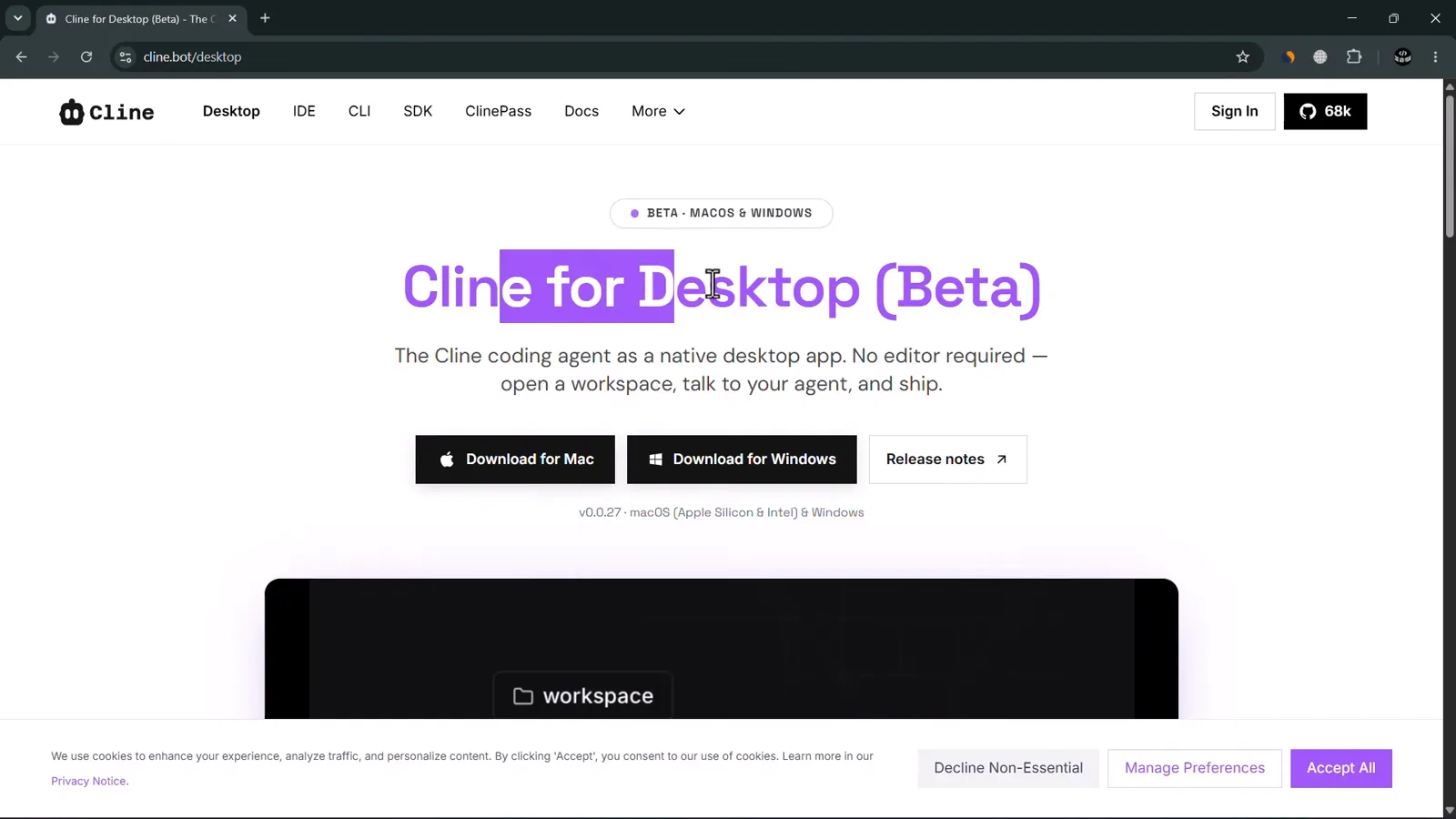
Mac 用・Windows 用インストーラーが並ぶ公式 Cline for Desktop (Beta) ページ。1:31 の部分を見る - 2
普通のデスクトップアプリ同様にインストール
Windows は通常のインストールウィザードです。Completing Cline Setup まで進め、Run Cline と Create desktop shortcut のチェックを入れたまま Finish。macOS はアプリを Applications にドラッグするだけ。どちらもインストールは 1 分とかかりません。
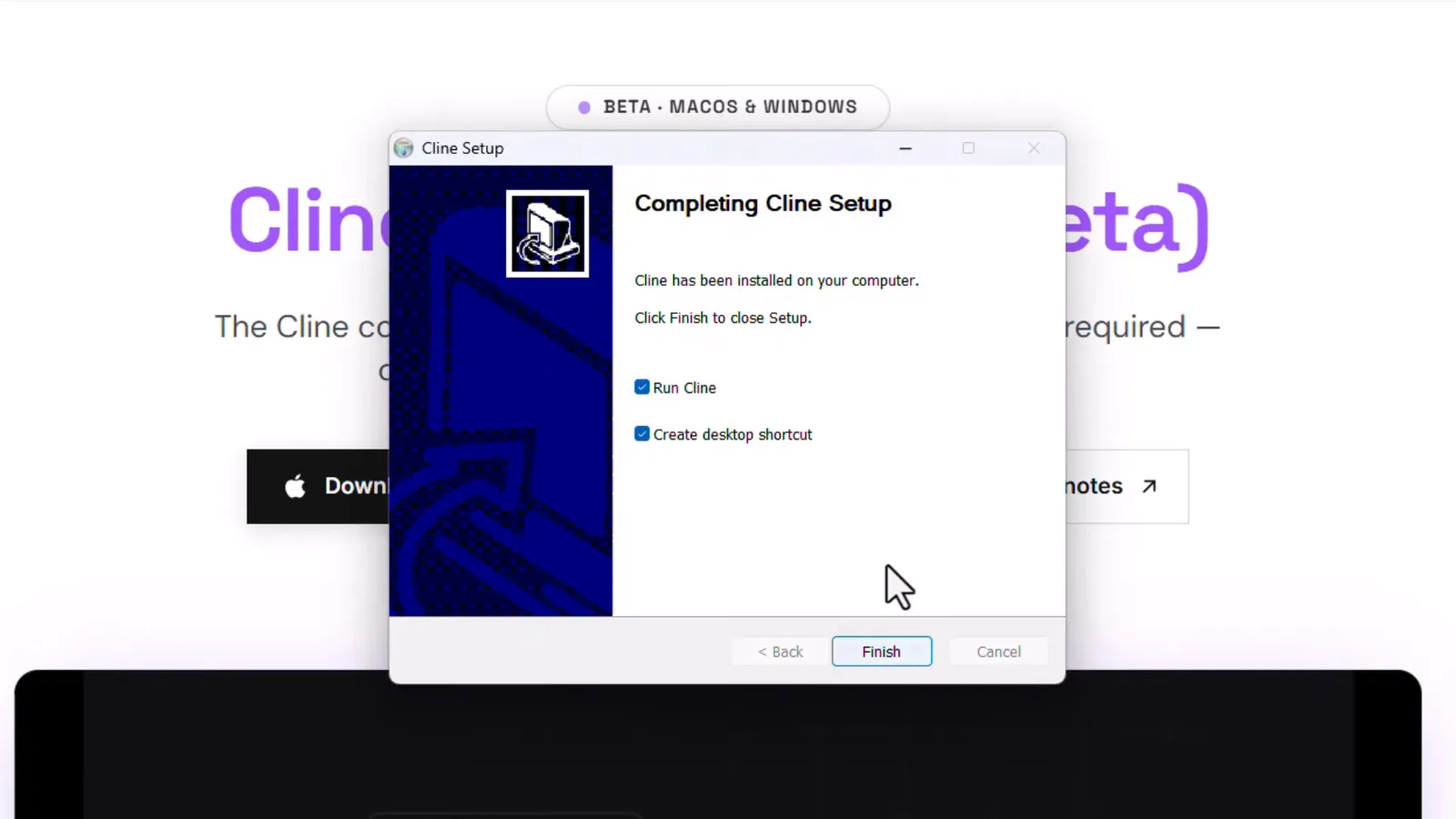
Run Cline と Create desktop shortcut にチェックが入った Completing Cline Setup。2:06 の部分を見る - 3
サインイン — または API キーを持込
初回起動でモデルとの接続方法を聞かれます。Sign in with Cline (Recommended) はキー不要ルートで、最新モデルに定期的な無料プロモが付きます。Use your own API key なら Anthropic・OpenAI・OpenRouter などを指定可能 — プロバイダは後から Settings で追加できるので、今決め込む必要はありません。
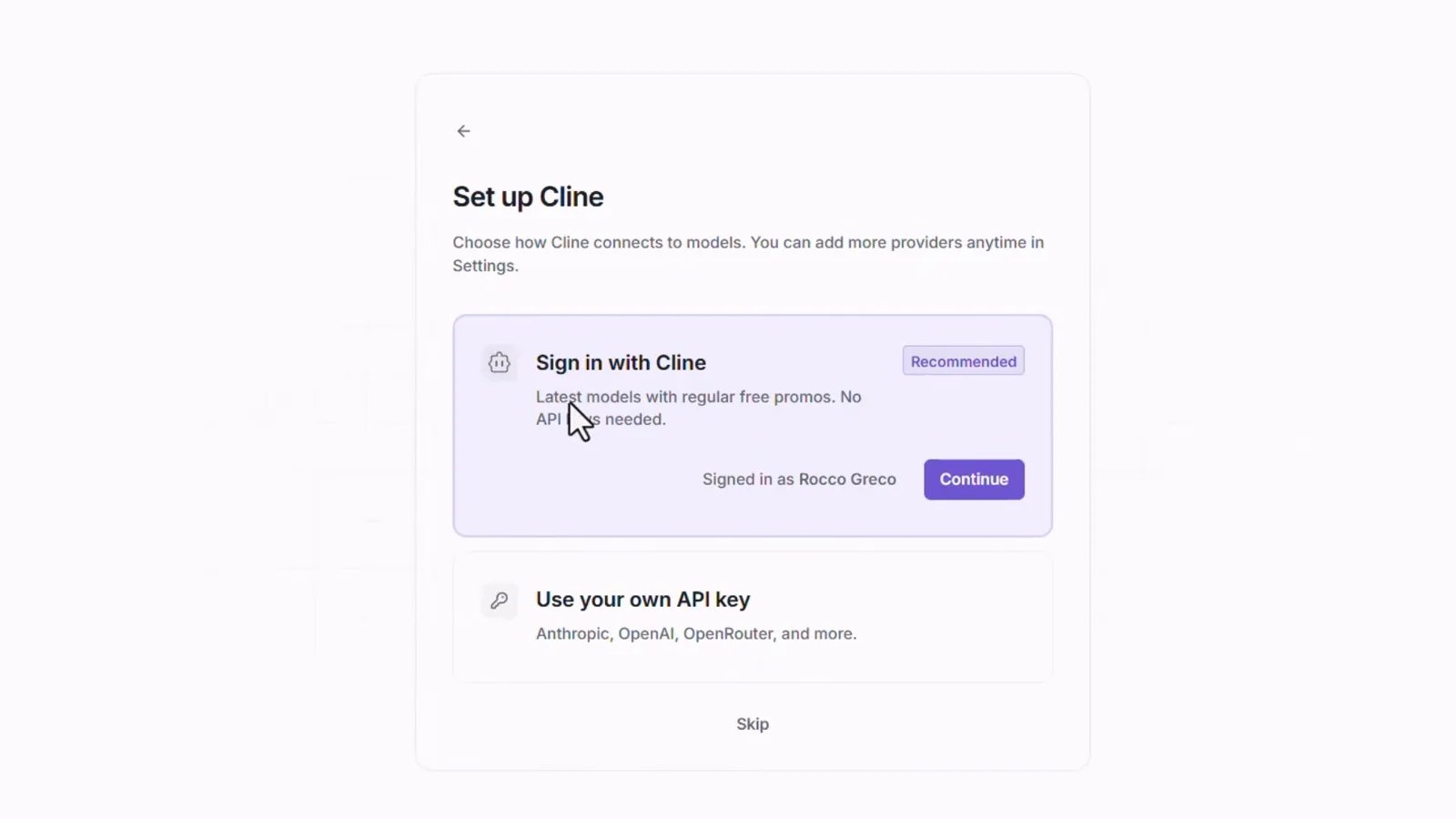
Set up Cline:アカウントでサインインするか、自分のプロバイダキーを入力。2:27 の部分を見る - 4
旧セッションをインポート(またはスキップ)
Cline アカウントでサインインすると、Desktop はマシン内の Claude Code・Codex・opencode のセッションを走査します — 録画では 54 件見つかり — ここに取り込んで過去の会話を続けられます。Choose sessions + import でも Skip for now でも、着地するのは空のワークスペースです。
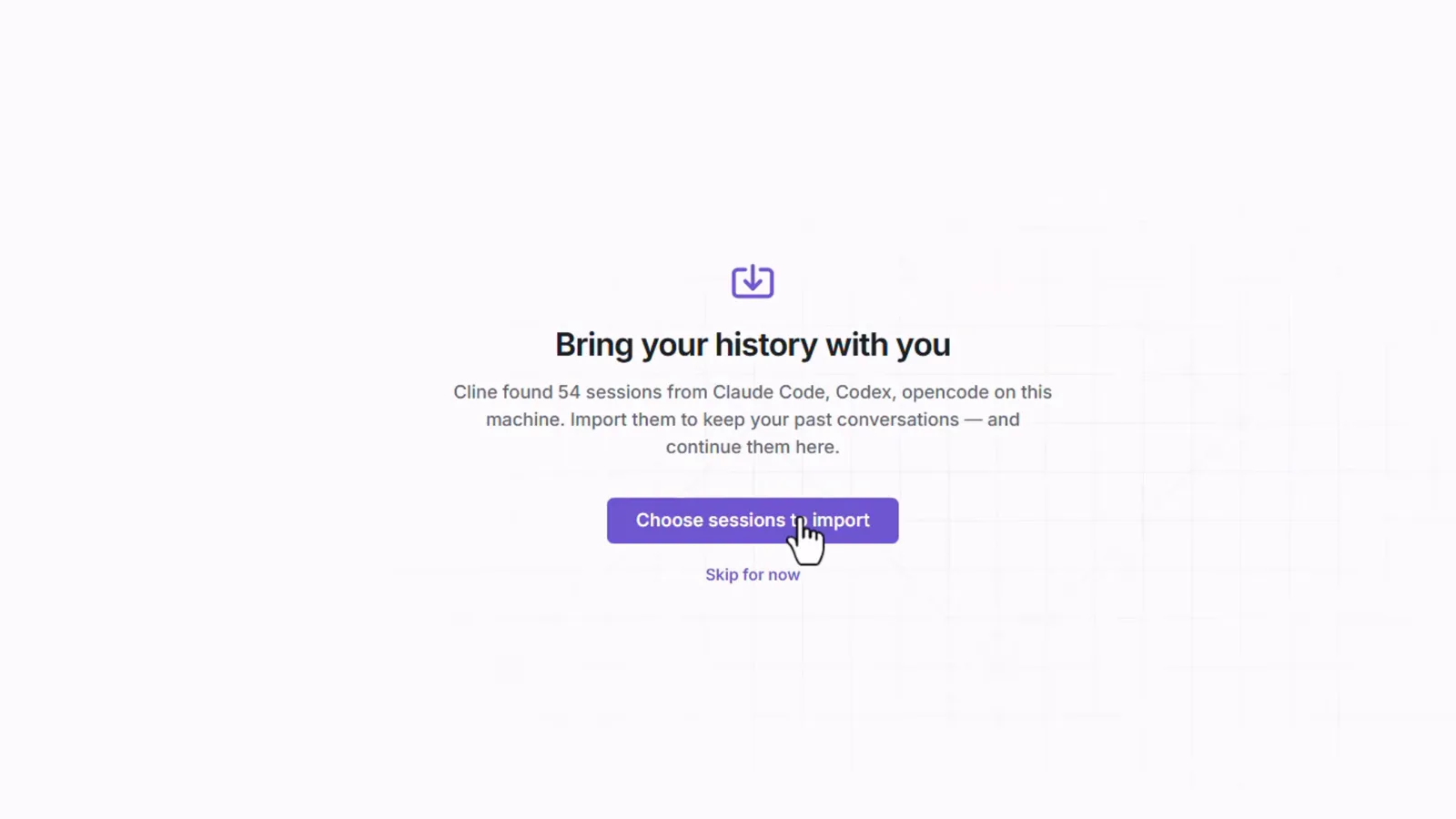
Claude Code・Codex・opencode から見つかった 54 セッションのインポート画面。2:43 の部分を見る
2 · モデルを接続 — 無料 DeepSeek、ClinePass、BYOK
- 5
デスクトップのワークスペースを把握する
左レールは Session・Schedule・Customize。開いている Session には過去チャットが並び、"Build a modern, highly animate…" という件も見えます。入力欄のヒントは "Ask to make changes, @mention files, reference #PRs, or run /commands."。その下にプロバイダー・モデル・effort の3つのピッカーがあり、上のフォルダーチップはまだ Cline 表示。VS Code を使わずに Cline を触っている状態です。
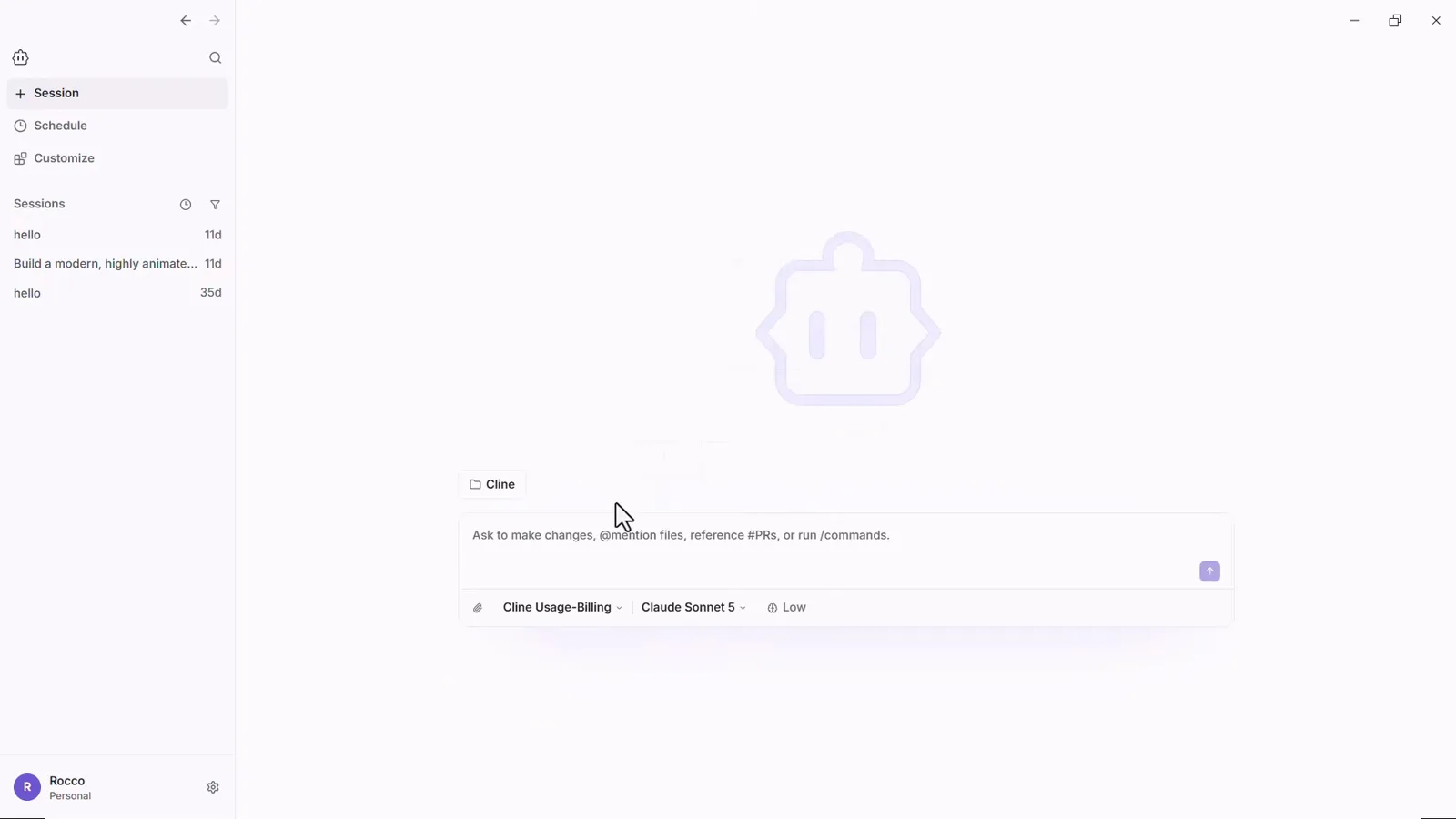
初見の画面:左に Session・Schedule・Customize、フッターにプロバイダ・モデル・推論量。2:57 の部分を見る - 6
モデルピッカーを開く
フッターのモデル部分から Search models ボックスを開くと、カタログ全体がアルファベット順に数百件続きます。Aion や Claude 系から GPT・GLM・Solar、Step・Trinity・Voxtral まで。この列はすべてトークン従量課金です。同じドロップダウンをもう1つ上に進むと、無料で始めるためのセクションが出てきます。
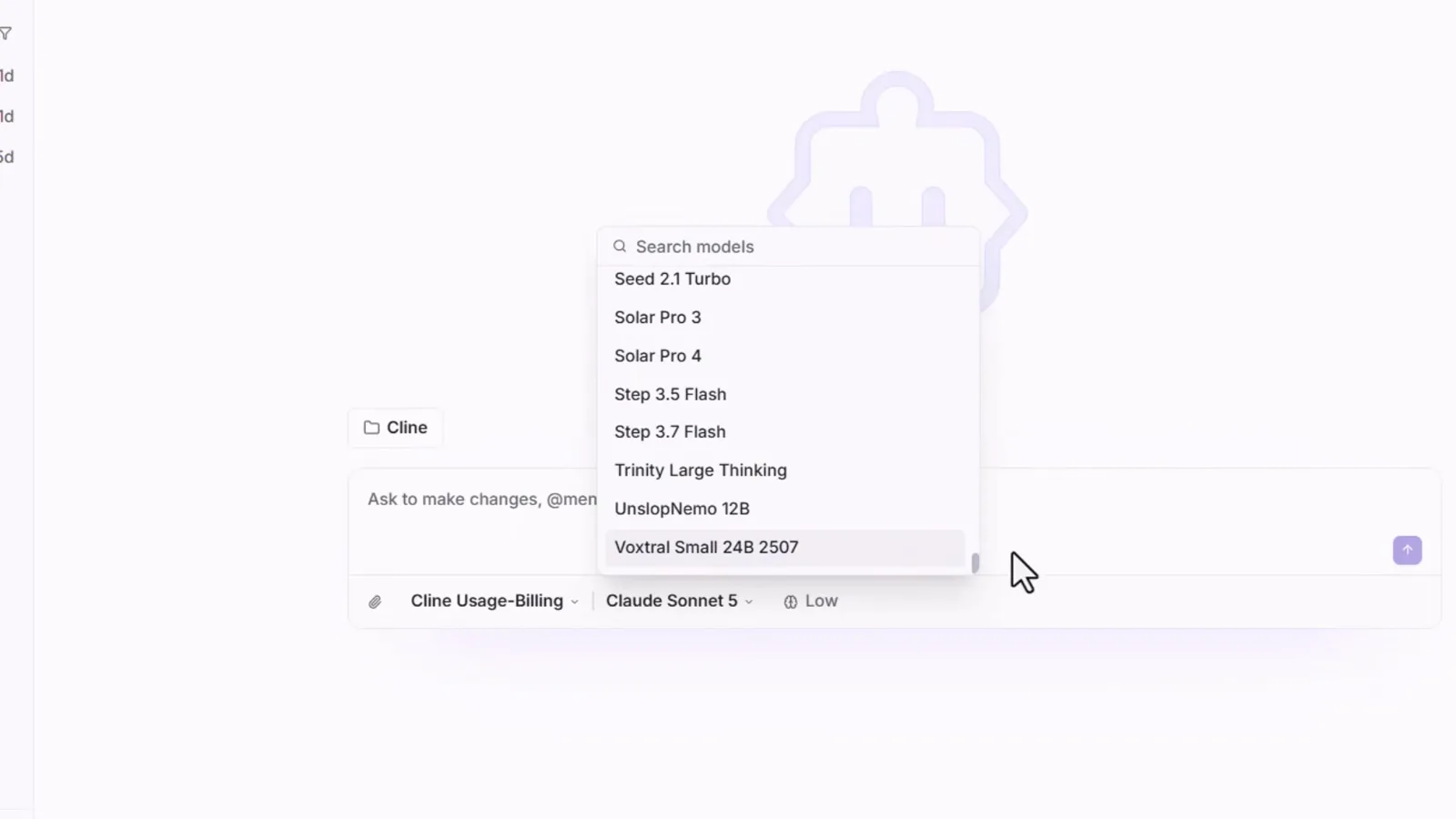
フッターのモデルセグメントから開くモデルカタログ全容。3:16 の部分を見る - 7
FREE セクションから DeepSeek V4.1 Flash を選ぶ
ピッカー最上部は "Try with limited usage at no cost" のラベルが付いた FREE セクション。録画では "Fast and efficient with 1M context window" の DeepSeek V4.1 Flash (free) を筆頭に、Muse Spark 1.3 Contributor (free)、GLM 5.3 Flash、Solar Pro 4 (free) が並んでいました。ラインナップは入れ替わるので当日のアカウント表示を確認を — ただし本チュートリアルの主役は DeepSeek の無料枠です。
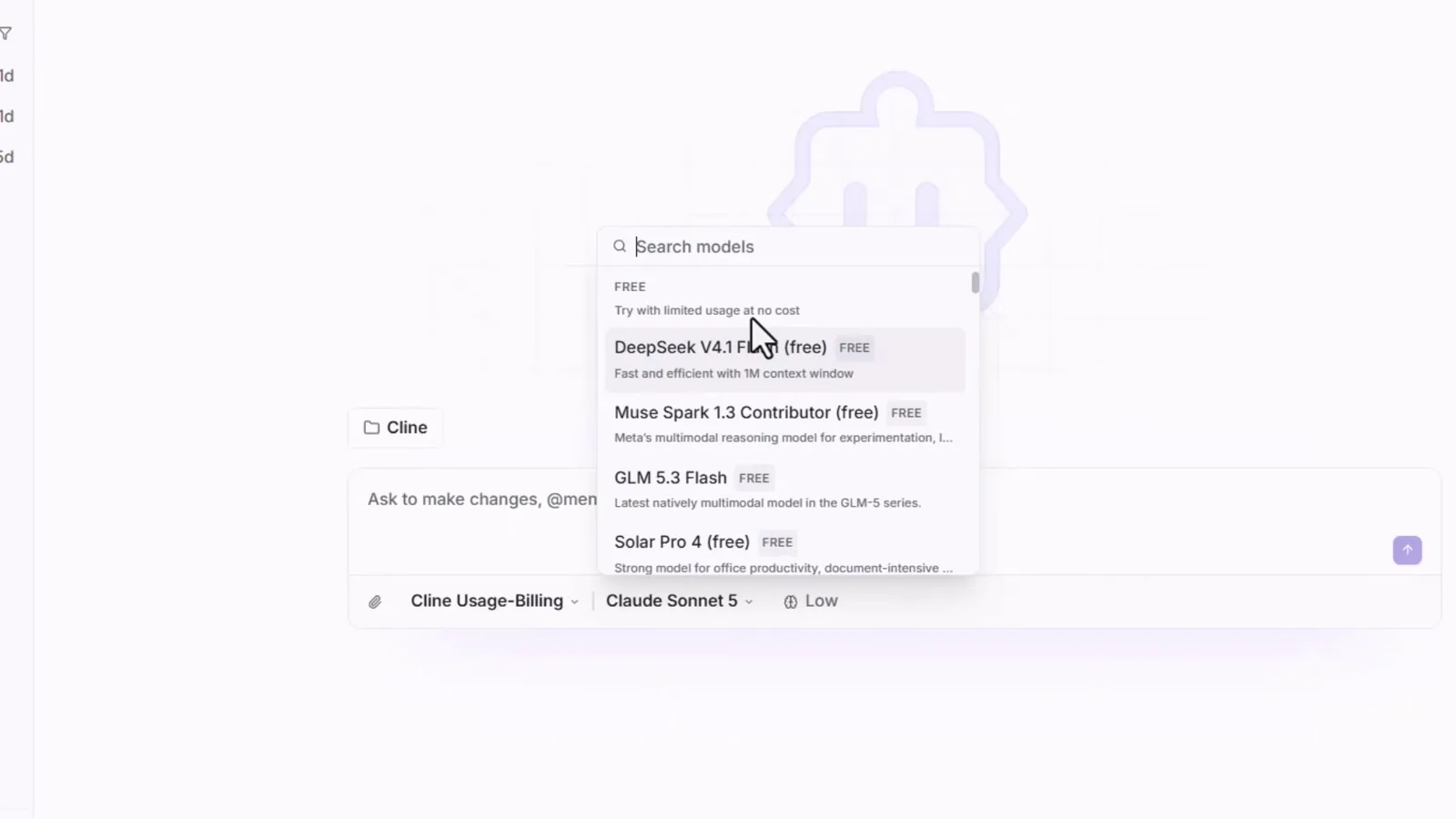
FREE セクション:無料モデルの先頭に DeepSeek V4.1 Flash。3:35 の部分を見る - 8
推論量を High に設定
フッターの最終セグメントは、メッセージごとにモデルがどれだけ考えるかの調整です:None・Low・Medium・High。録画では最初のプロンプト前に Low から High へ引き上げ — 1 ステップあたりの思考を増やしつつ無料枠内で収めています。用量には上限があり変動するので、上限に当たったらこのダイヤルを下げましょう。
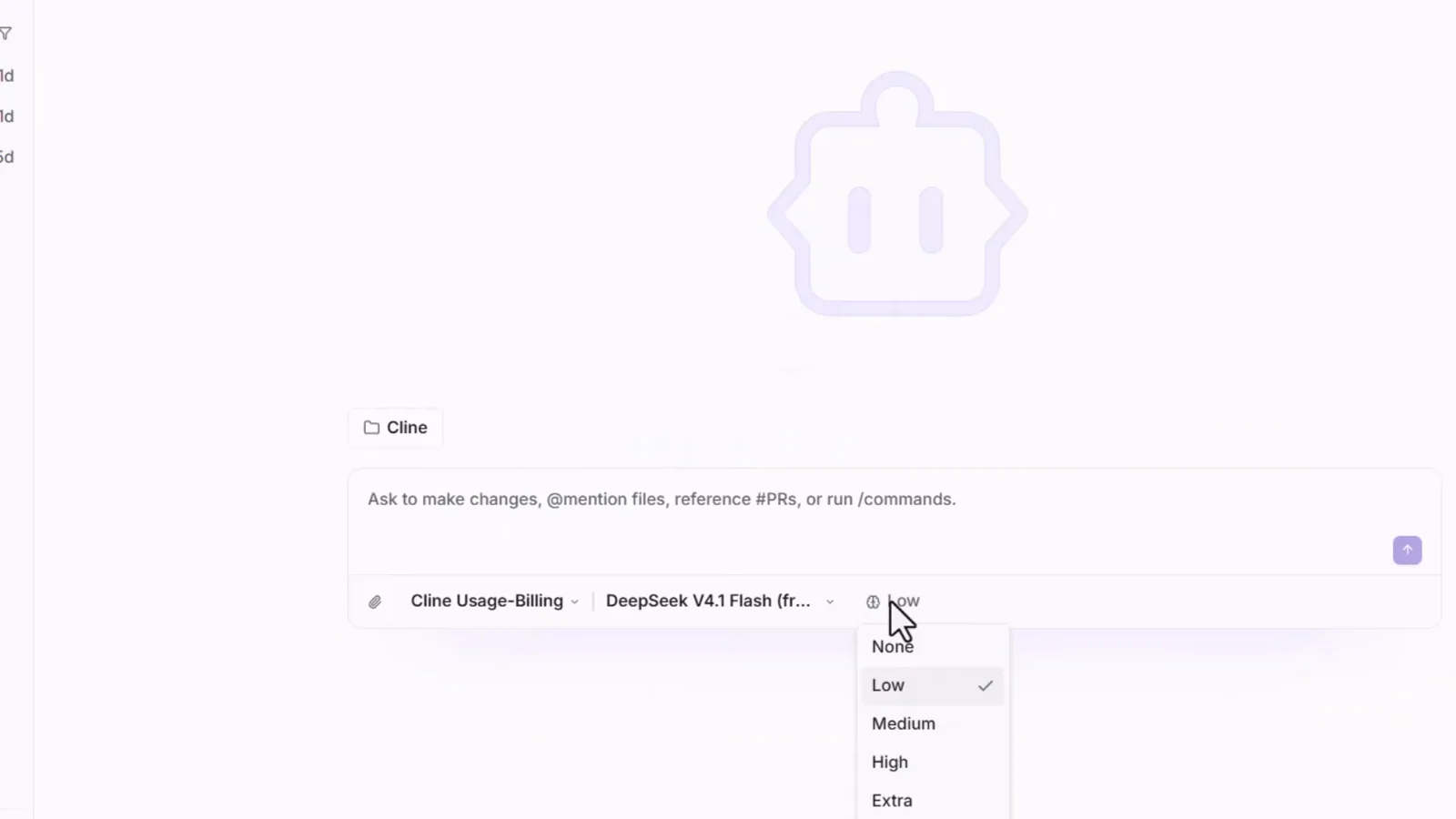
最初のビルド前に推論量を Low から High へ。4:16 の部分を見る - 9
3 つの支払い方式(と無料)を理解する
プロバイダーメニューには Cline Usage-Billing(従量課金)、ClinePass、Anthropic、OpenRouter、Google Gemini、OpenAI Compatible、SAP AI Core、Set up another provider が並びます。ClinePass はトークン課金の代わりに選ぶ定額プランで、執筆時点は月 9.99 ドル。同梱されるオープンウェイトモデル(DeepSeek、GLM、Kimi など)で標準 API 単価の約 2〜5 倍の量を使える、と Cline 側は案内しています。プランや顔ぶれは変わるので、数字は ClinePass ページで確認を。無料で続けるなら Cline Usage-Billing のまま。FREE セクションに契約は不要です。
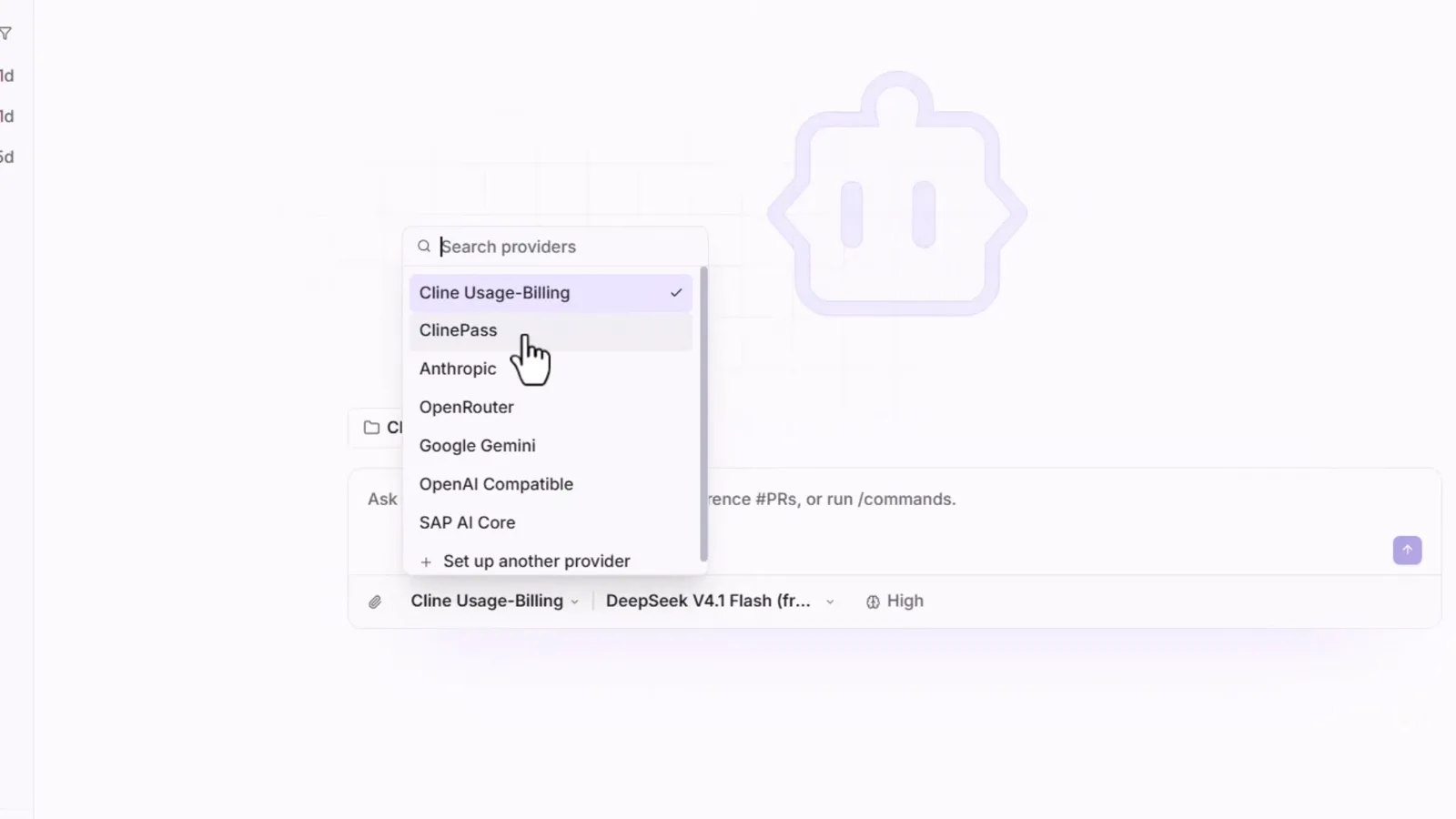
プロバイダメニュー:Usage-Billing、ClinePass、持込キー — タスクごとに選択。4:27 の部分を見る
3 · フォルダーを指定し、要件を伝えてビルド
- 10
Cline に実フォルダーを指定する
コンポーザー上部のフォルダーチップからワークスペースピッカーが開き — 録画では OS の Open ダイアログで ai-test ディレクトリを選択 — Desktop はそのフォルダーへ直接ファイルを書き込みます。拡張機能がリポジトリで働くのと同じ方式です。使い捨てのビルドには空ディレクトリを。以後チップには作業中のワークスペース名が表示されます。
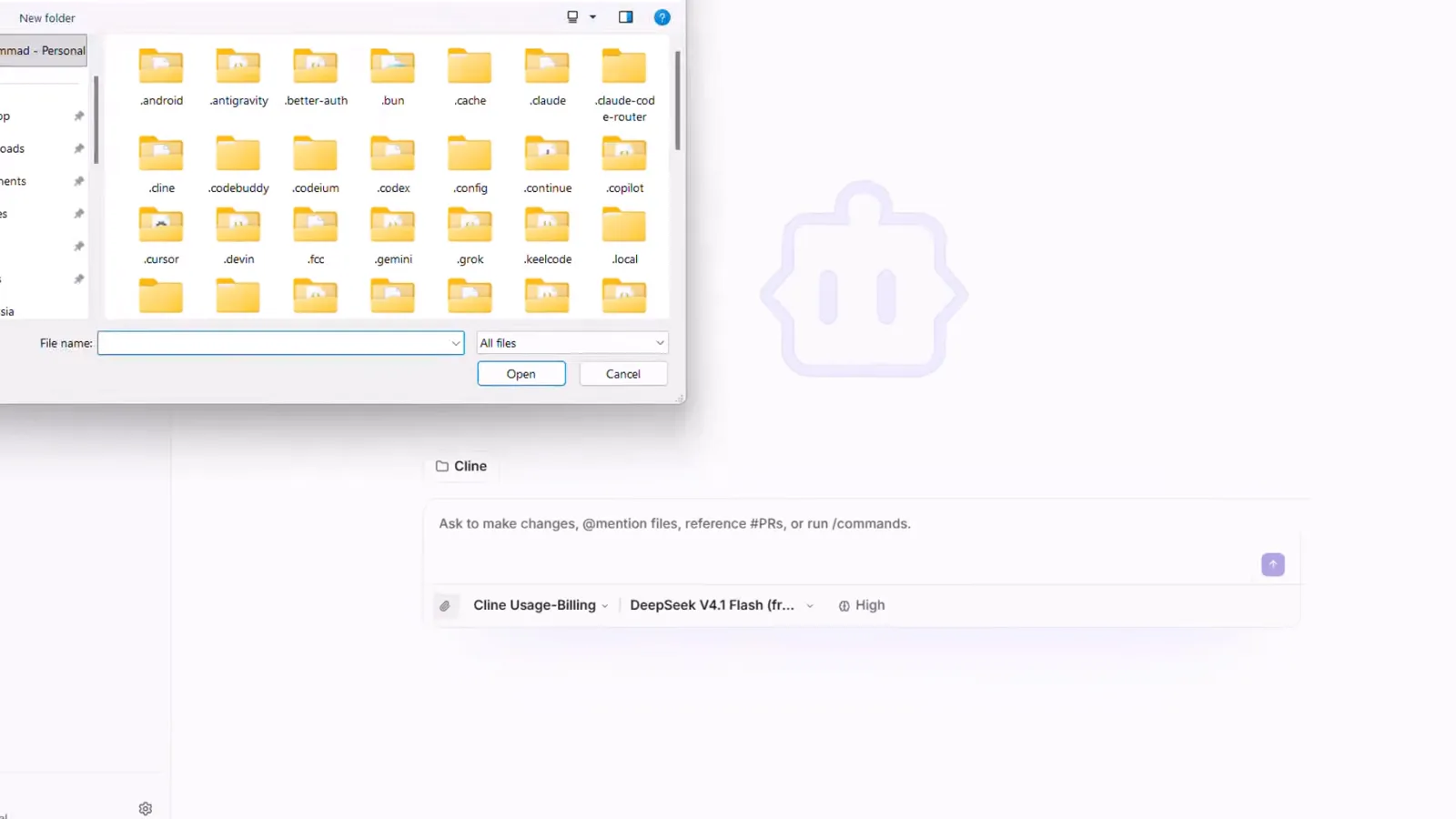
ワークスペースフォルダーを選ぶために Cline Desktop が開く Windows の「開く」ダイアログ。4:52 の部分を見る - 11
製品仕様のように要件を渡す
明確な一段落で十分です。録画のプロンプト:"Build a beautiful expense tracker in a single HTML file. Let users add expenses, choose categories, and see their total spending. Make it responsive and use a clean dark design." クリップでファイルを文脈として添付できます。送信したら、フォルダーへの書き込み許可を求めるダイアログを承認しましょう。
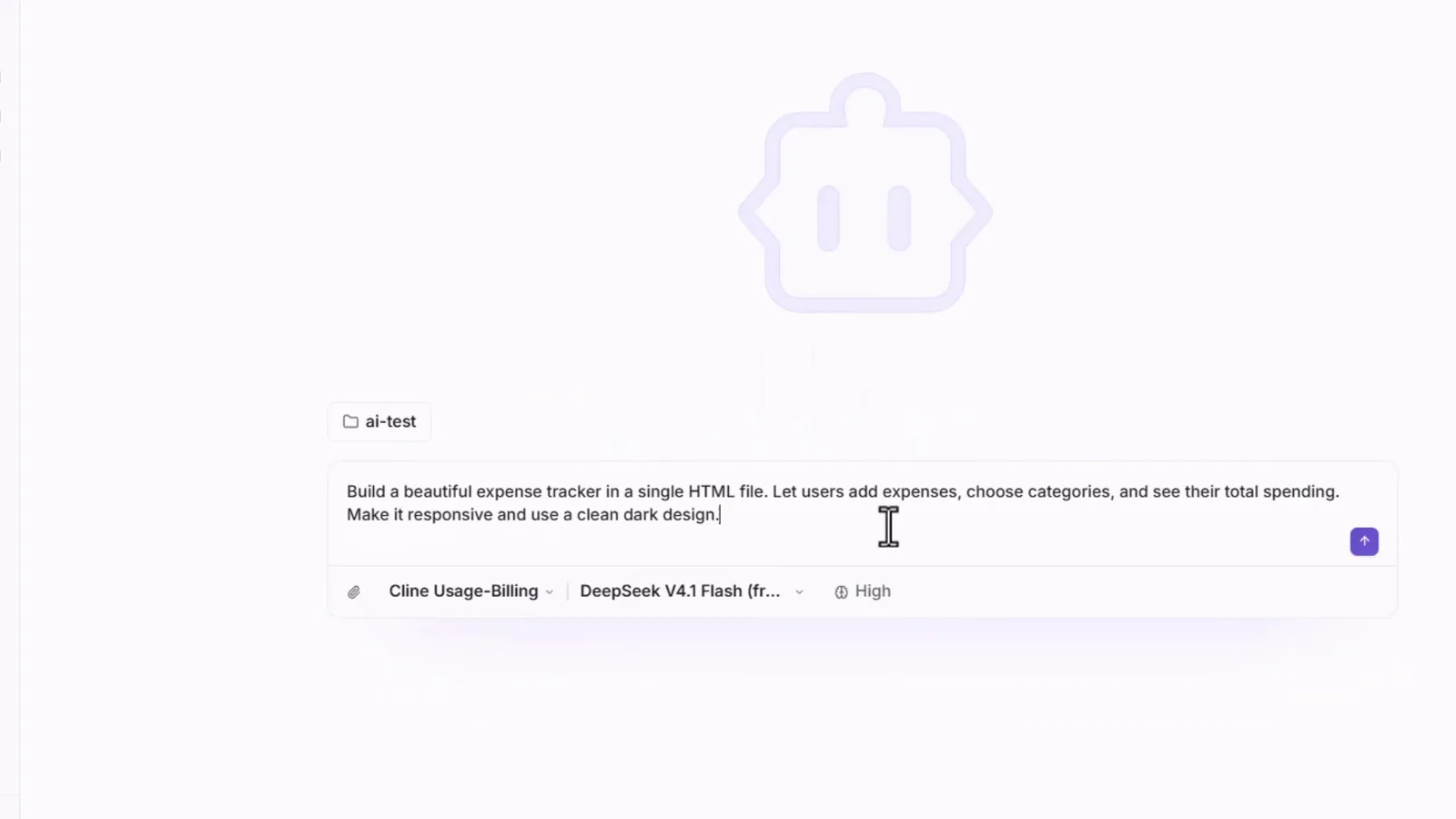
支出トラッカーのプロンプト全文。ワークスペースは ai-test、推論量は High。5:37 の部分を見る - 12
計画・実装・コマンド実行を見届ける
エージェントはワークスペースを読み、HTML/JS を書き — 通貨切替・合計集計・localStorage 永続化が内蔵エディタビューに一行ずつ現れます — コマンドを実行して自分の出力をテスト。動作中もコンポーザーは次のメッセージをキューに入れるだけで、中断されません。
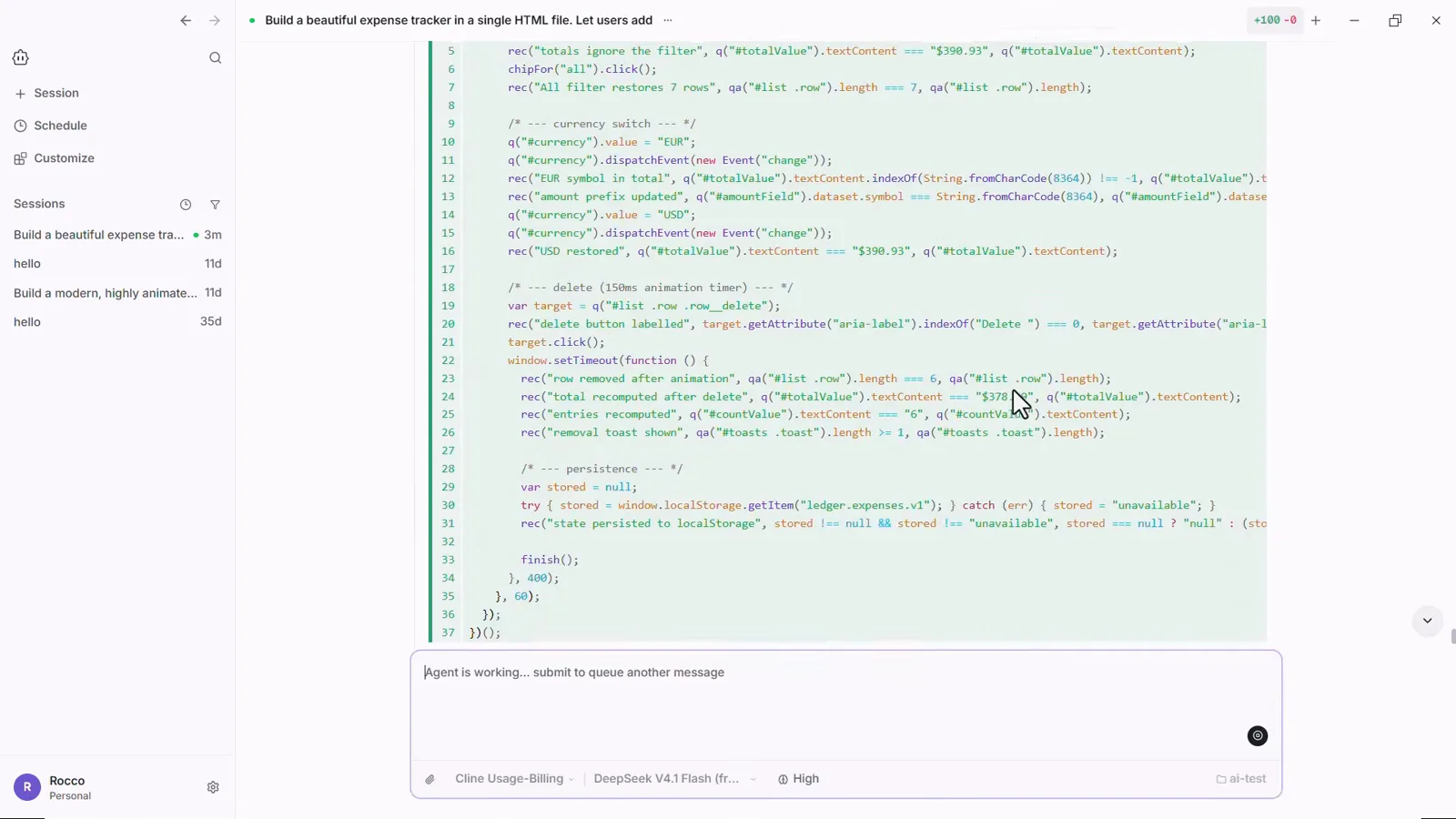
生成された JavaScript が Cline のエディター表示に流れ込み、追加行は緑、入力欄には Agent is working。6:25 の部分を見る - 13
セルフ検証レポートを読む
エージェントは「できた」と言い切らず、"Verification performed (not just written — actually run)" という要約を返します。実際に走らせたチェックの番号リスト——Headless Edge の機能スイート(通過数つき)、リロード後の永続化テスト、レイアウト診断、デスクトップとモバイルのスクリーンショット確認、マークアップの整合性チェック——その後に "Two real bugs I found and fixed during testing" と Notes / limitations が続きます。この自己検証こそ、無料モデルを高価に見せるポイントです。
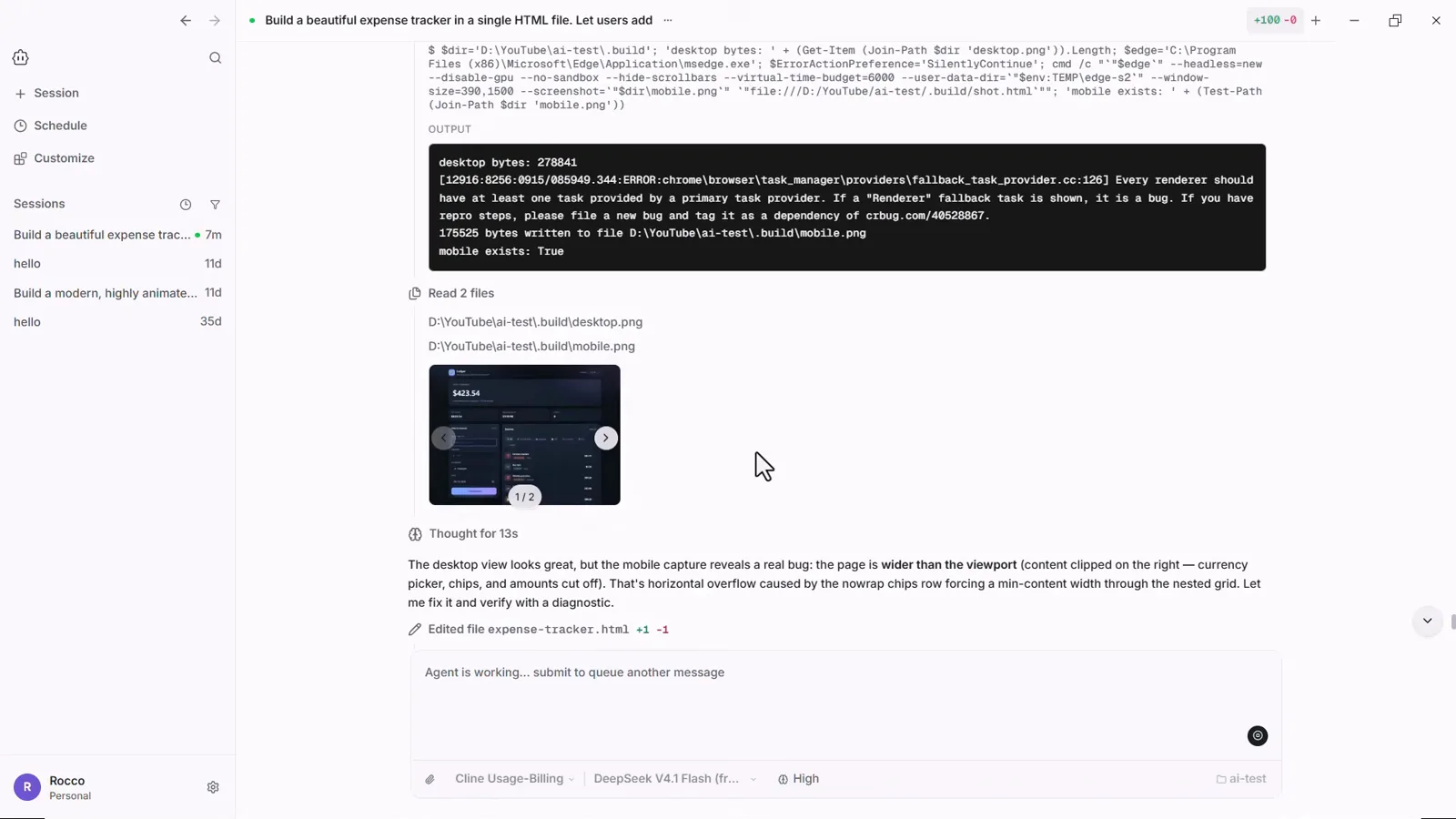
エージェント自身のレポート:テスト実行、バグ修正、スクリーンショット添付。9:20 の部分を見る
4 · テスト、反復、モデルの切り替え
- 14
できたアプリを開き — チャットで反復
ファイルはフォルダーに届きます — ai-test の expense-tracker.html をここでは Chrome で開いています。Ledger という動くアプリで、Coffee $5 を Food & drink で登録すると合計・最大支出・カテゴリ別チャートが連動更新。気になる点があれば、Cline Desktop の同じセッションで修正や次機能を頼めば、またファイルを直してくれます。
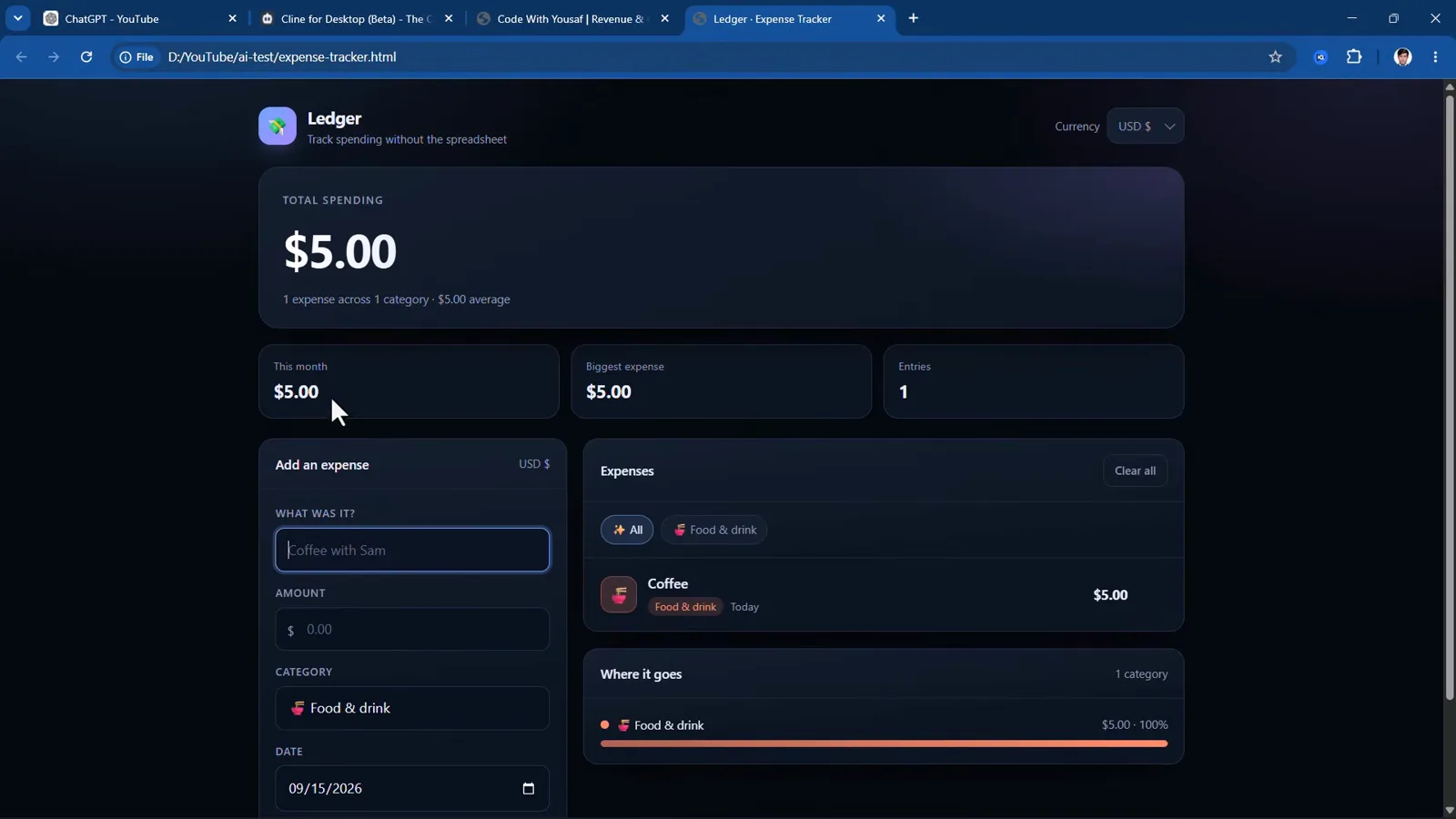
1 つのプロンプトから生まれた Ledger 支出トラッカーが Chrome で動作。7:35 の部分を見る - 15
いつでもモデルを切り替える
最初に選んだモデルに縛られません。セッション途中でピッカーを開き直すと、有料カタログがそのまま見えます(収録では Claude Opus 4.5 から Claude Sonnet 4.6)。その1スクロール上が FREE セクションで、DeepSeek V4.1 Flash、Muse Spark 1.3、GLM 5.3 Flash、Solar Pro 4、Laguna S 2.1 が並びます。下書きは無料 DeepSeek、難所だけ強いモデル、無料枠を越えたら OpenRouter や OpenAI Compatible に API キーを差し込む、という使い方です。
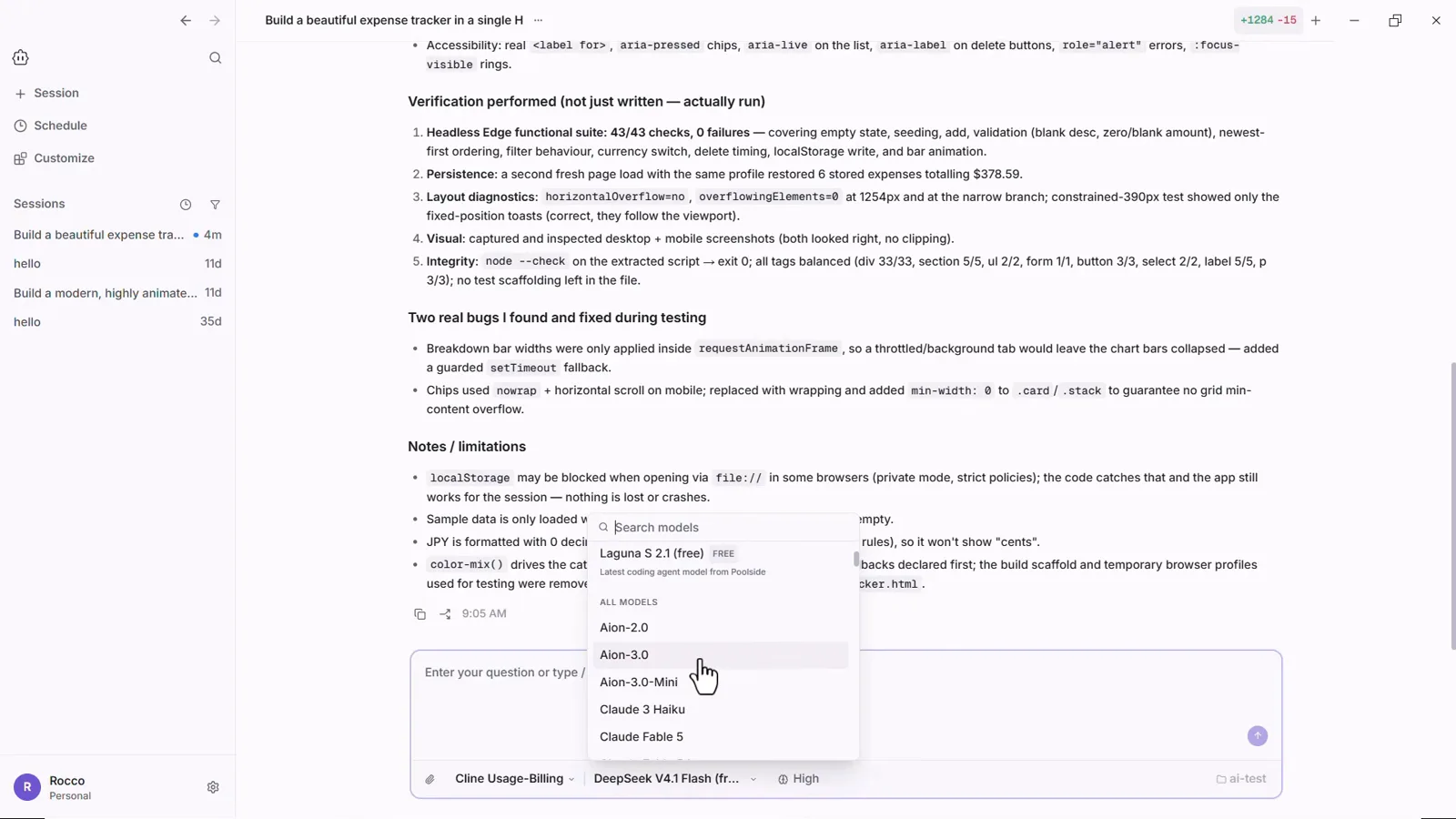
セッション途中のピッカー:有料の Claude カタログ、無料セクションはスクロール1つ上。9:13 の部分を見る