
まとめ:Cursor Projects とは何か
- Project は機能 1 つ・移行 1 件・アプリ 1 本といったまとまりの大きい作業を指し、coordinator エージェントとチャットしながら進めます。coordinator は計画と割り当てだけを行い、コード自体はサブエージェントが書きます。必要な数だけ並列に起動します。
- Project は Agents Window のサイドバーにある Projects セクションに置かれ、Cloud Agents 上で動くのでノート PC を閉じても作業は止まりません。Enterprise プランと Privacy Mode(Legacy)では利用できません。
- Project を使う前提として、まず本物のプロジェクトが必要です。スタート画面で Open project を押し、ディスク上のフォルダを用意し、Connect GitHub して Workspace 一覧にリポジトリを出してから、coordinator のモデルを選びます。
- 本領はサブスクリプションにあります。coordinator に Slack チャンネルの見張り、PR の追跡、スケジュール実行を頼むと、1 つでも登録された瞬間に入力欄の上 Listening ピルが表示され、プロジェクトが監視しているイベントがすべて並びます。
How to Create My First Project in Cursor AI (2026)
動画ウォークスルー:The Code City5:04
Cursor Docs — Projects
仕様・事実:cursor.comDocs
ステップ 1-11 は The Code City の画面収録、ステップ 12-15 は Emma's Productivity Lab の Agents Window 収録からのスクリーンショットです。Project・coordinator エージェント・サブスクリプション・共有コンテキストの挙動は Cursor 公式ドキュメントと Projects 発表記事に基づいています。
画像はいずれも出典動画にクレジットを付けたスクリーンショットで、各ステップから該当する再生位置へ飛べます。本文は書き下ろしで、字幕の転載ではありません。
Cursor Projects を手順通りに
1 · プロジェクト用フォルダを作る
- 1
新規チャットではなく Open project から入る
Cursor を起動するとスタート画面に 3 つのボタンが並びます:Open project、Clone repo、Connect via SSH。その下にパス付きの Recent projects 一覧があります。Cursor におけるプロジェクトは従来どおりディスク上のフォルダで、エージェントも計画もクラウド作業もすべてそこに紐づきます。まだ何もなくても Open project を押します。
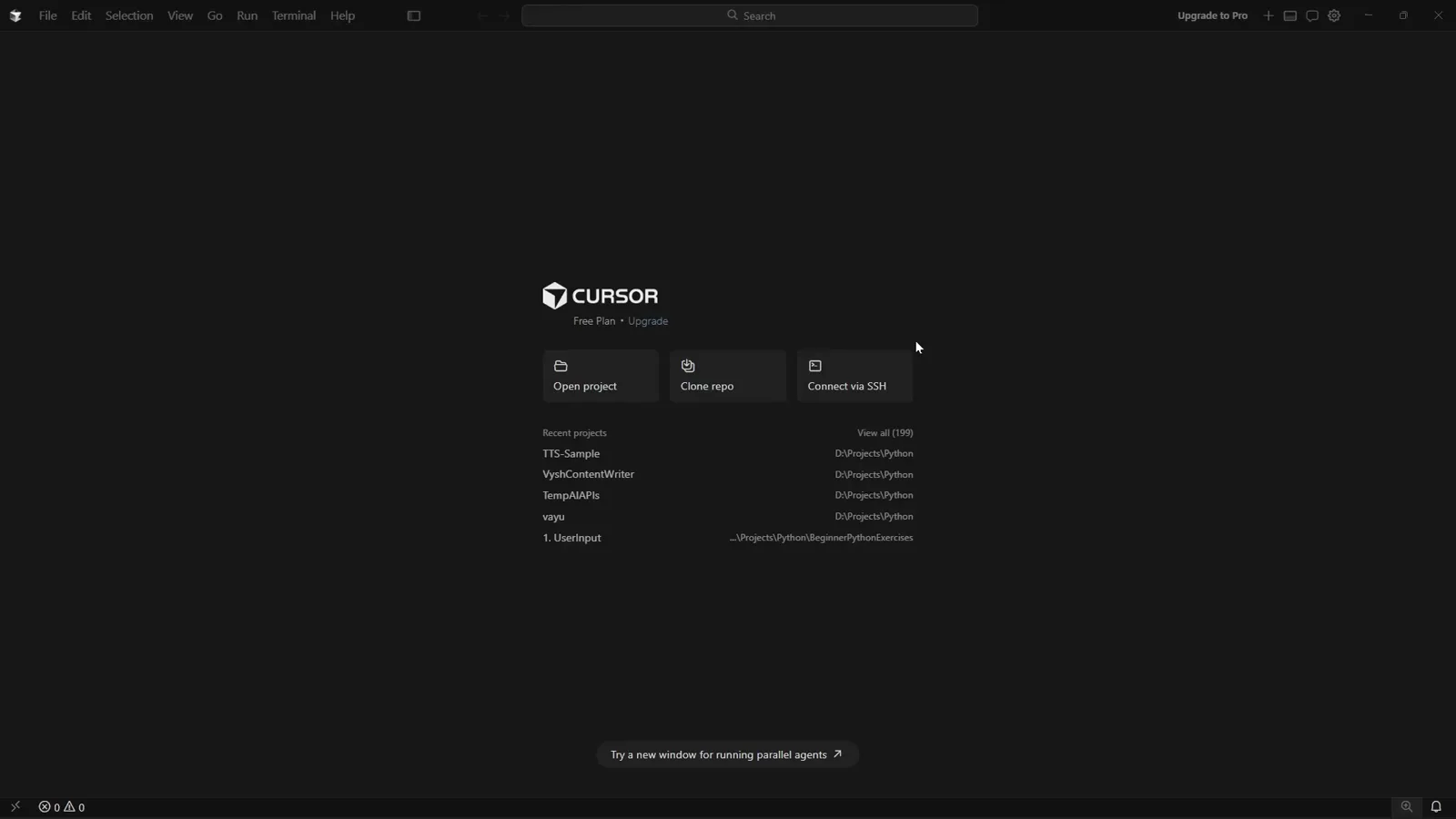
Cursor のスタート画面。Open project / Clone repo / Connect via SSH と最近のプロジェクト一覧。0:06 から見る - 2
空フォルダを作ってそれを選ぶ
スタート画面の上に Windows の Open Folder ダイアログが出ます。ツールバーの New folder でフォルダを作成し(動画では MyWebApp)、Select Folder を押します。ファイルを先に作ったり依存関係をインストールしたりする必要はありません。空フォルダが正しい出発点で、最初のファイルはエージェントが書きます。
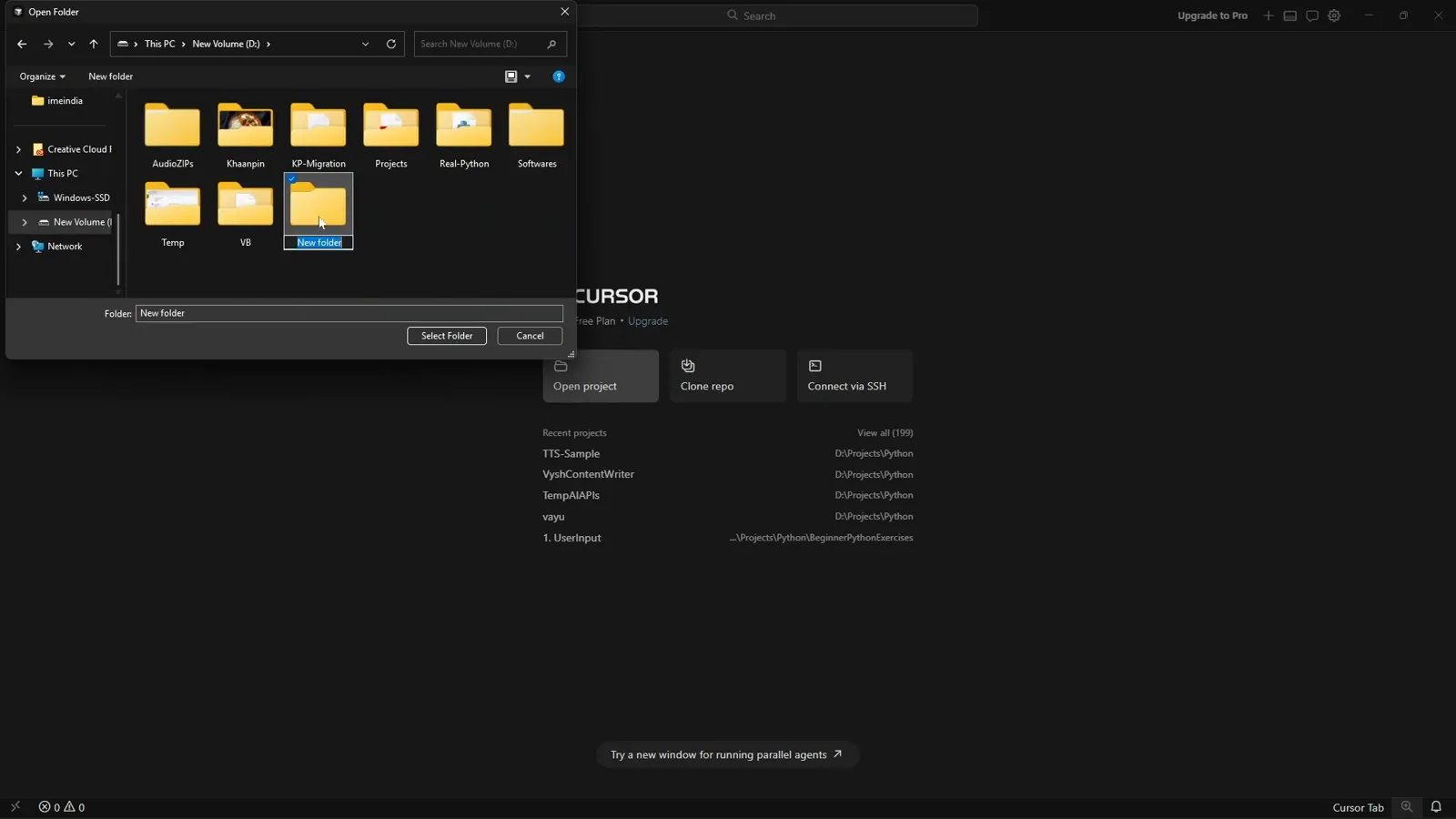
Cursor の Open Folder ダイアログからプロジェクトフォルダをその場で作成。0:24 から見る - 3
空エディタに出るショートカットを把握する
何も開いていない状態では、Cursor はエディタ中央にショートカット一覧を表示します:New Agent Ctrl+Shift+L、Show Terminal Ctrl+J、Search Files Ctrl+P、Open Browser Ctrl+Shift+B、Maximize Chat Ctrl+Alt+E、Add Folder Ctrl+Alt+A。右には New Agent パネルがドックされ、「Plan, Build, / for commands, @ for context」というプレースホルダとモード切替があります。
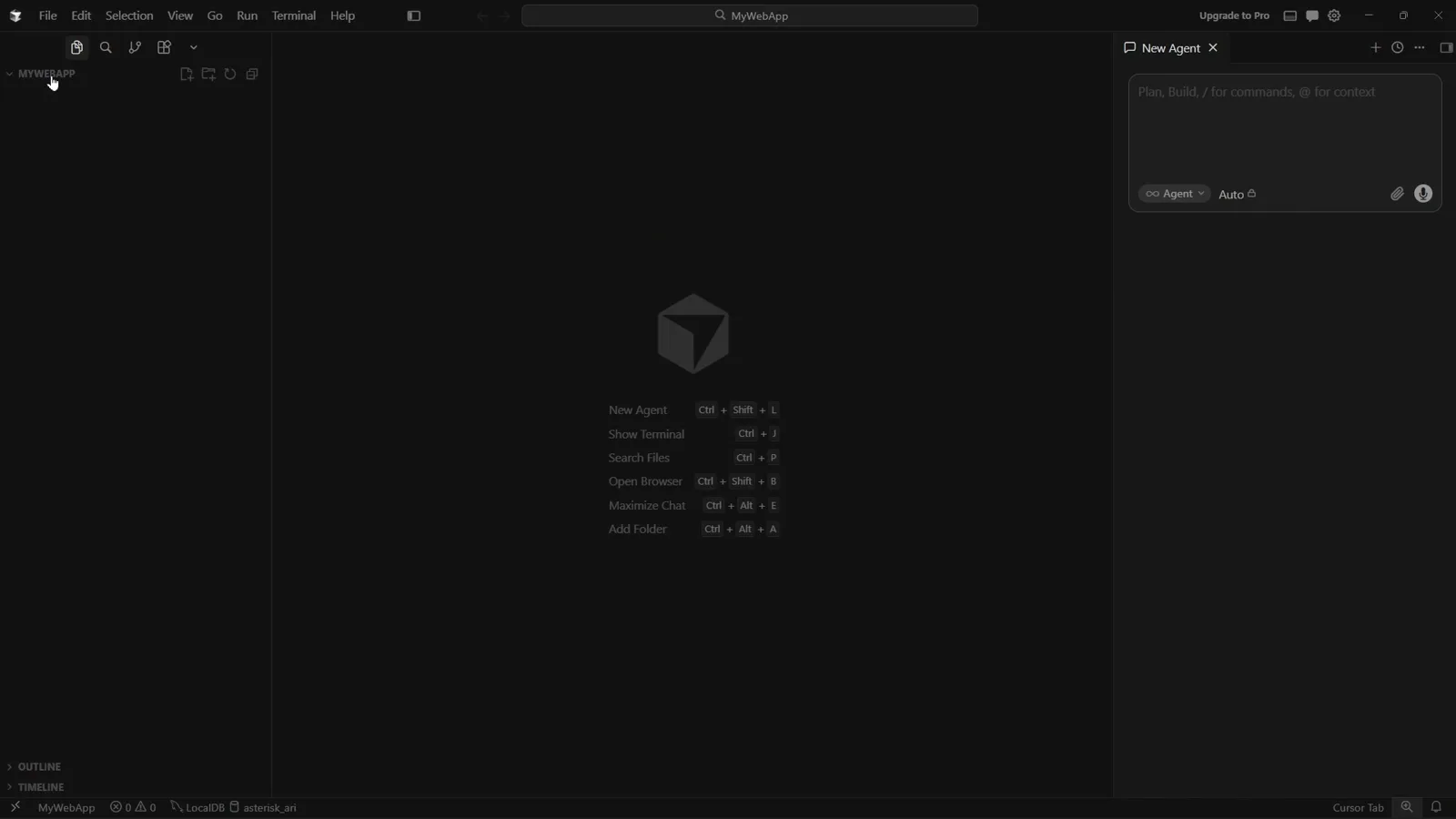
空のワークスペース。右に New Agent パネル、中央にショートカット一覧。0:42 から見る - 4
要件は 1 文の平易な言葉で伝える
作り方は書かず、何を作るかだけ書きます:「Create a ToDo web app with reminders.」。入力中は下側に Try Plan Mode Shift+Tab のヒントが出ます。ファイルを書き換えられる前に回答が欲しいなら、最初は Ask モードのままにします。曖昧なプロンプトはエージェントにスタックを推測させ、初心者プロジェクトが崩れるのはほぼこの地点です。
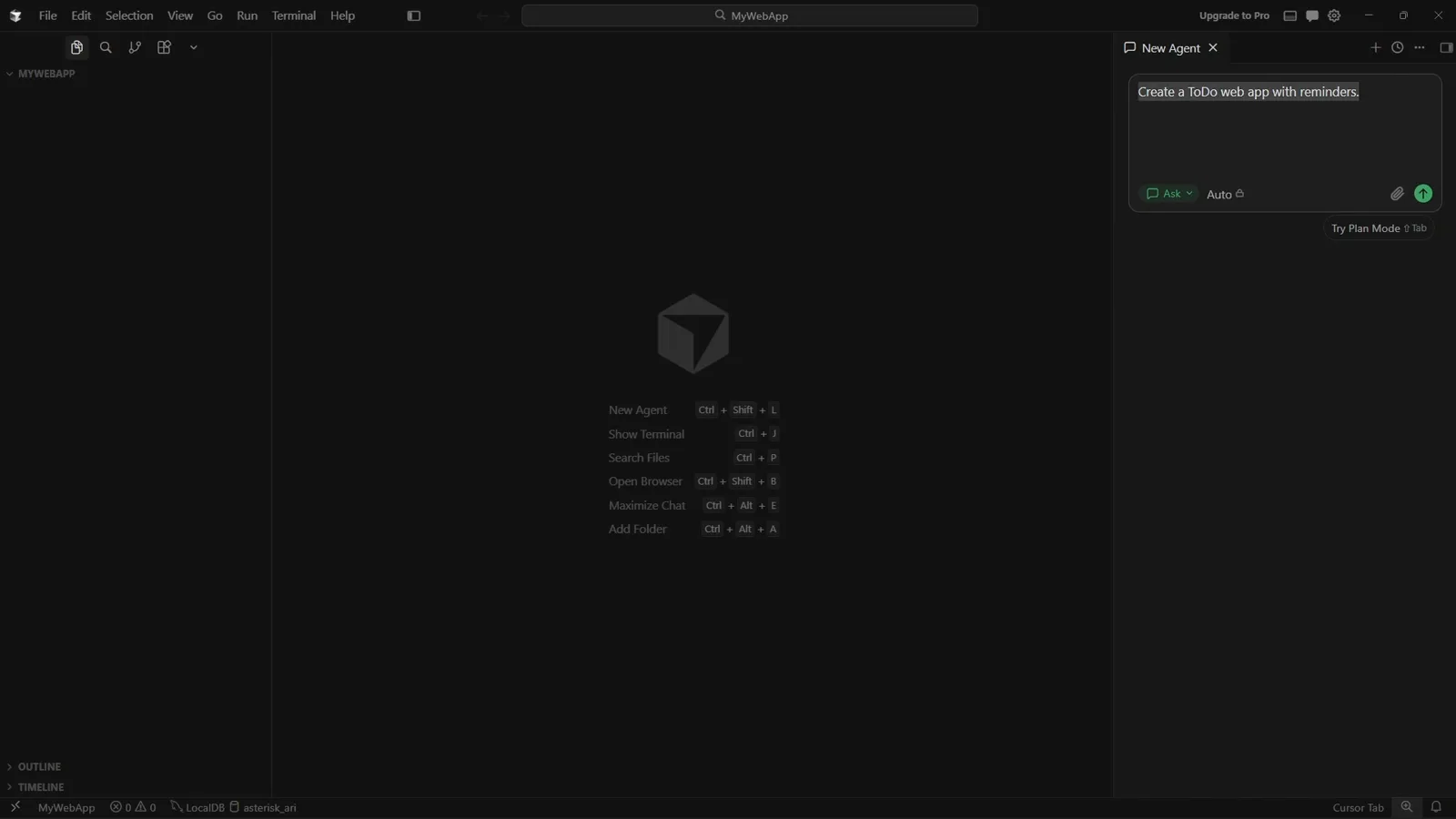
New Agent に入力した最初のプロンプト。まだ Ask モード。1:42 から見る
2 · 作らせる前に計画させる
- 5
承認前に設計案を読む
エージェントはまずデータモデル(`type Todo` の id、title、notes、dueAt、remindAt、completed、createdAt)を提示し、localStorage の todos:v1 のようなバージョン付きキーに保存すると述べ、クライアント専用のリマインダー流れ図(scheduleReminder → 未来の時刻か判定 → remindAt まで setTimeout → Notification API)を描きます。限界も自分で申告します:タブを閉じると setTimeout は消える、バックグラウンドタブではタイマーが間引かれる、重複通知を防ぐ各 ToDo に reminded: true が必要、という具合です。
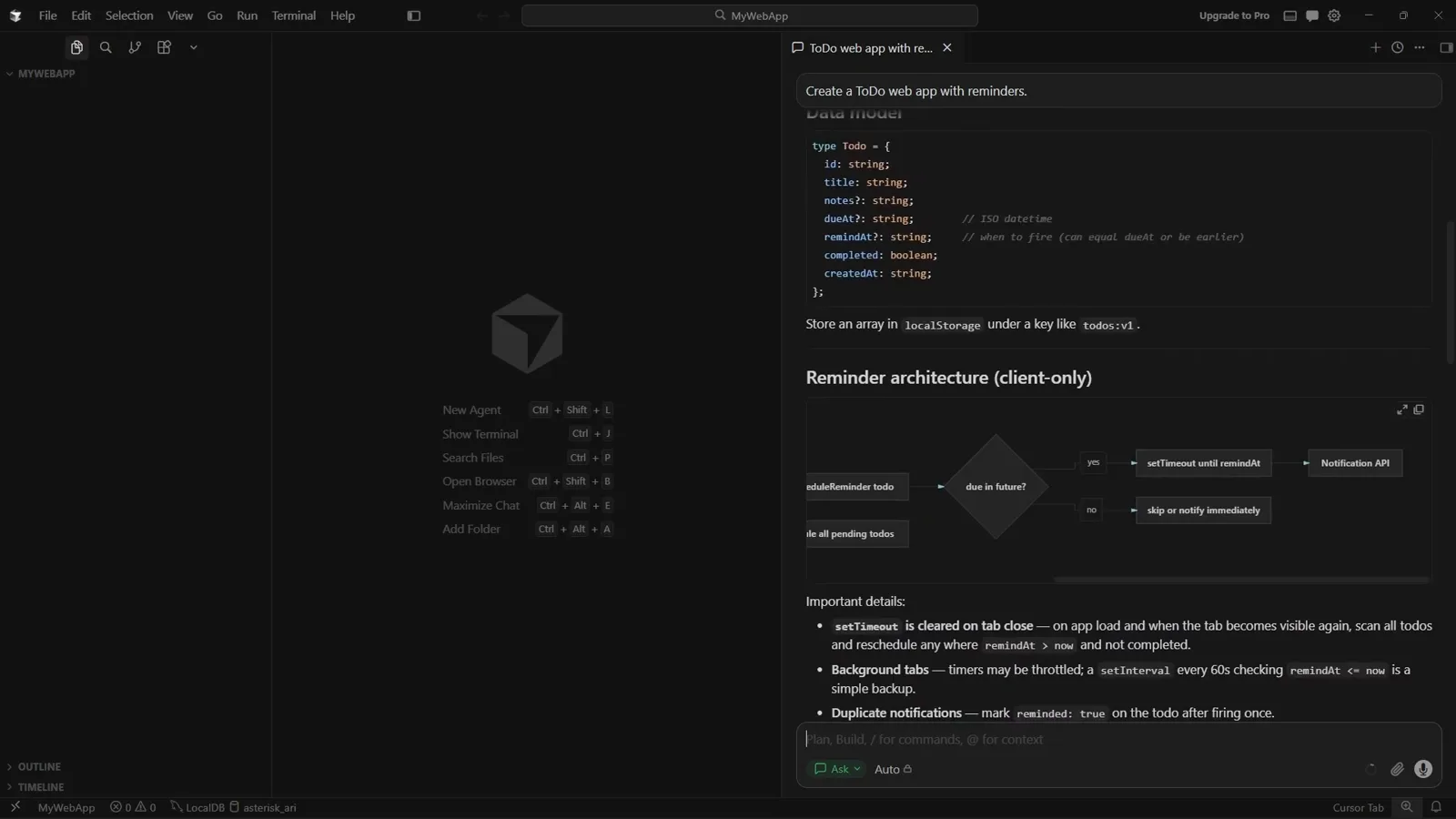
提示されたデータモデルとリマインダー流れ図。注意点も併記されている。2:06 から見る - 6
Plan モードに切り替えて計画を出させる
Shift+Tab(またはモードのドロップダウン)で Ask から Plan に移し、「Provide plan for this」を送ります。エージェントは Thought for 1s、Checking the workspace then drafting a plan for the quick-demo frontend、Explored 1 search と作業報告し、Questions カードで止まります:「Which frontend setup do you want for the quick demo?」選択肢は A Single index.html(ビルド工程なし)、B Vite + React + TypeScript、C Other。
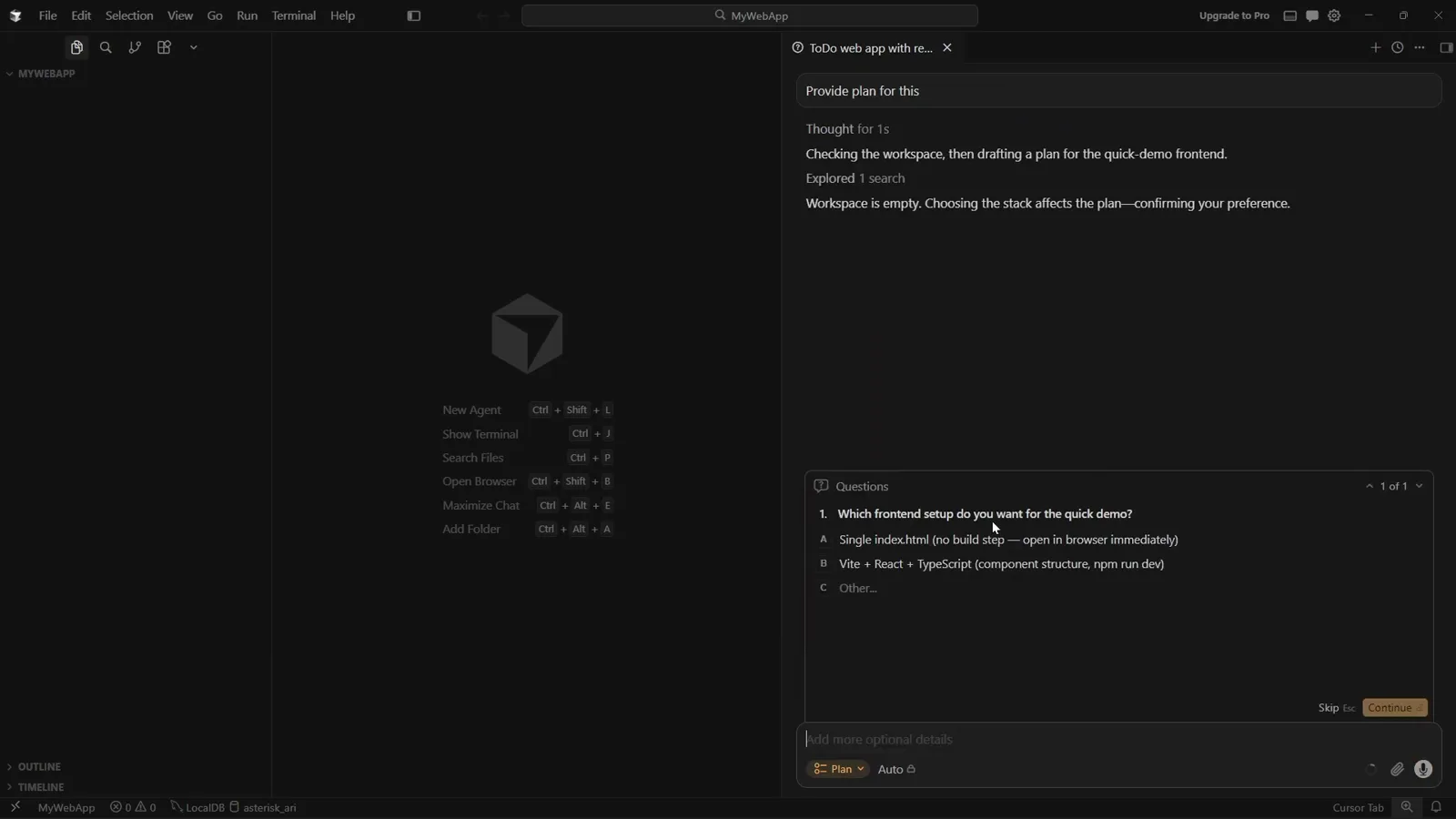
Plan モードがワークスペースを検索し、択一質問を返してきたところ。2:54 から見る - 7
スコープの質問に答えて仕事を絞り込む
A を選んで Continue を押すと、回答が Answer とラベル付けされたブロックとしてスレッドに反映され、エージェントは即座に Creating a plan for the single-file quick demo に移ります。スコープを狭めるのがコツです。答えた質問が具体的であるほど、返ってくる計画は速く正確になります。
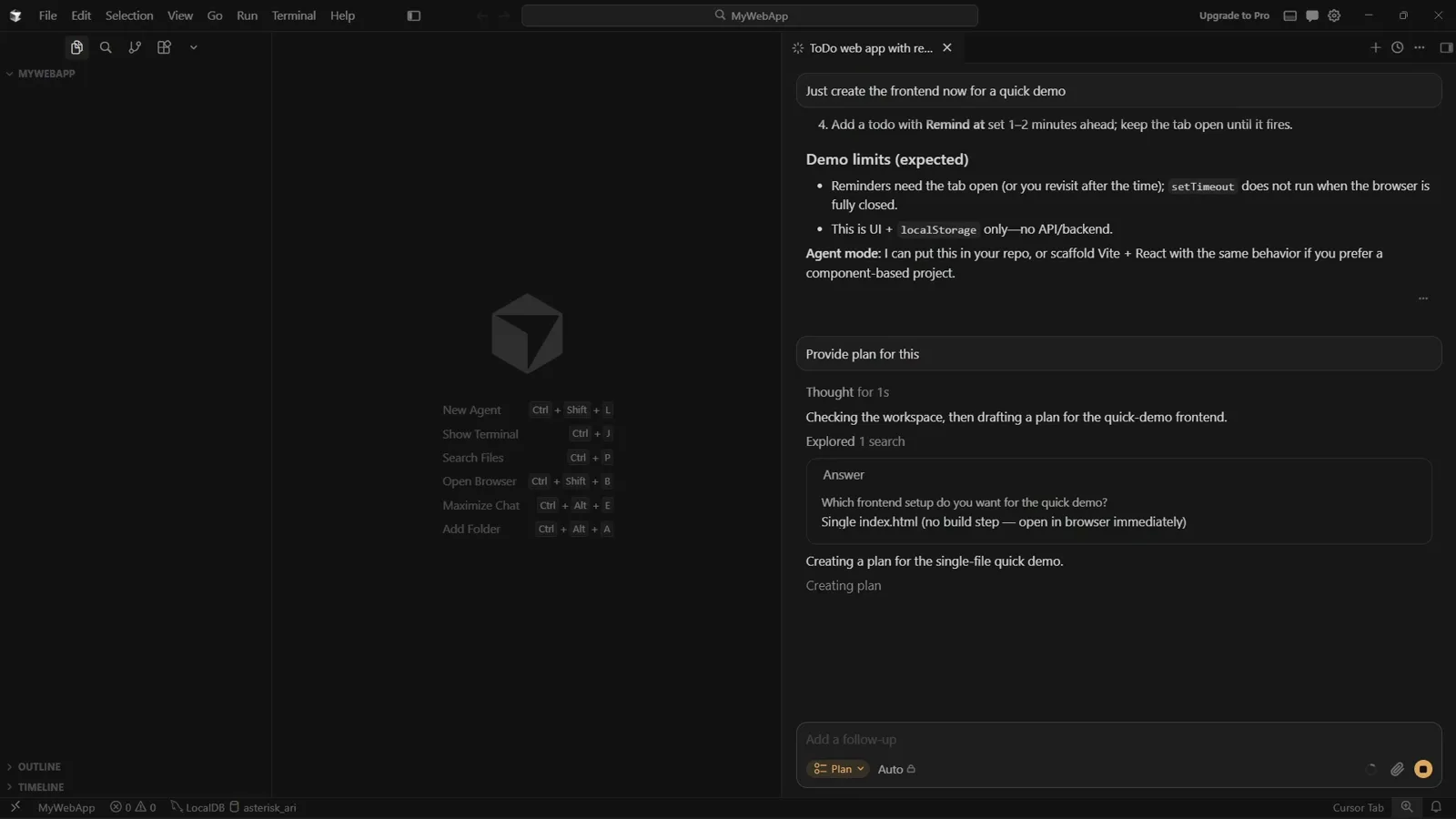
選んだ回答がスレッドに復唱され、入力欄は Plan モードのまま。3:06 から見る - 8
計画ファイルと ToDo 一覧を確認する
計画はチャットの長文ではなく実ファイルで、`todo_demo_frontend_8c948b00.plan.md` がエディタで開きます。Known demo limitations の節、Out of scope の一覧(バックエンド、同期、認証、メール/SMS リマインダー、Service Worker / Web Push、スヌーズやカテゴリ、npm、React、テスト)、6 To-dos のチェックリストが入っています。チャット側にも同じ内容の計画カードが出て、View Plan と Build Ctrl+Enter ボタンがあります。モードを Agent に戻し、「proceed with the plan」を送ります。
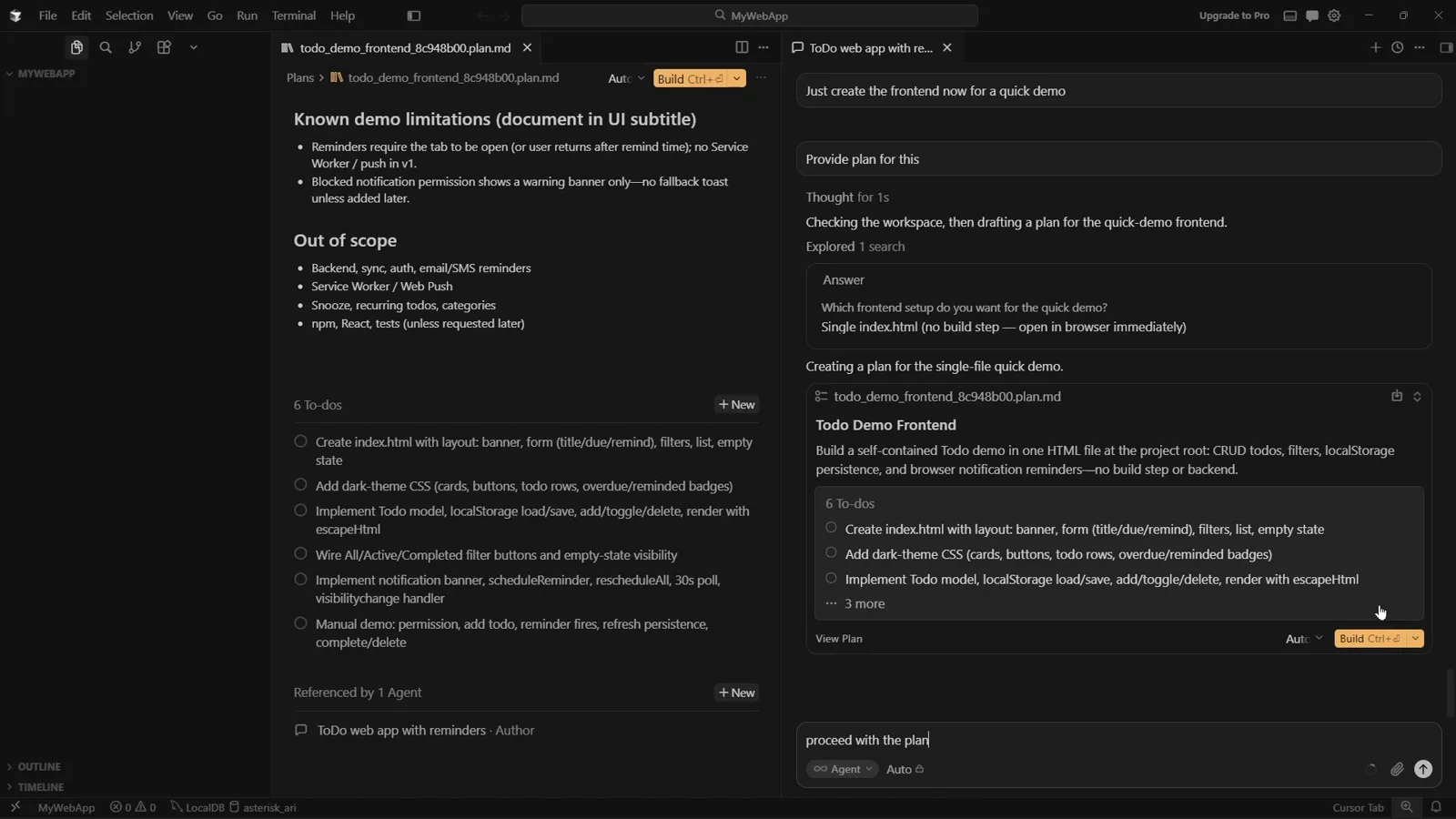
生成された .plan.md。対象外リストと 6 件のタスクが並ぶ。3:30 から見る
3 · 生成→確認→採用
- 9
ToDo が上から片付いていくのを見守る
エージェントはリストを上から処理します。計画カードには Build Todo Reminders — Quick Demo Frontend Plan、進捗は Manual demo: permission, add todo, reminder fires, refresh persistence, complete/delete が 6/6、差分はインラインで index.html +362 と表示されます。そのうえで自分の成果を Node スクリプトで検証し(「Verify index.html contains required elements」、Node.js v22.22.0)、Waiting for 1 command to finish と知らせて Run in background を提案してきます。
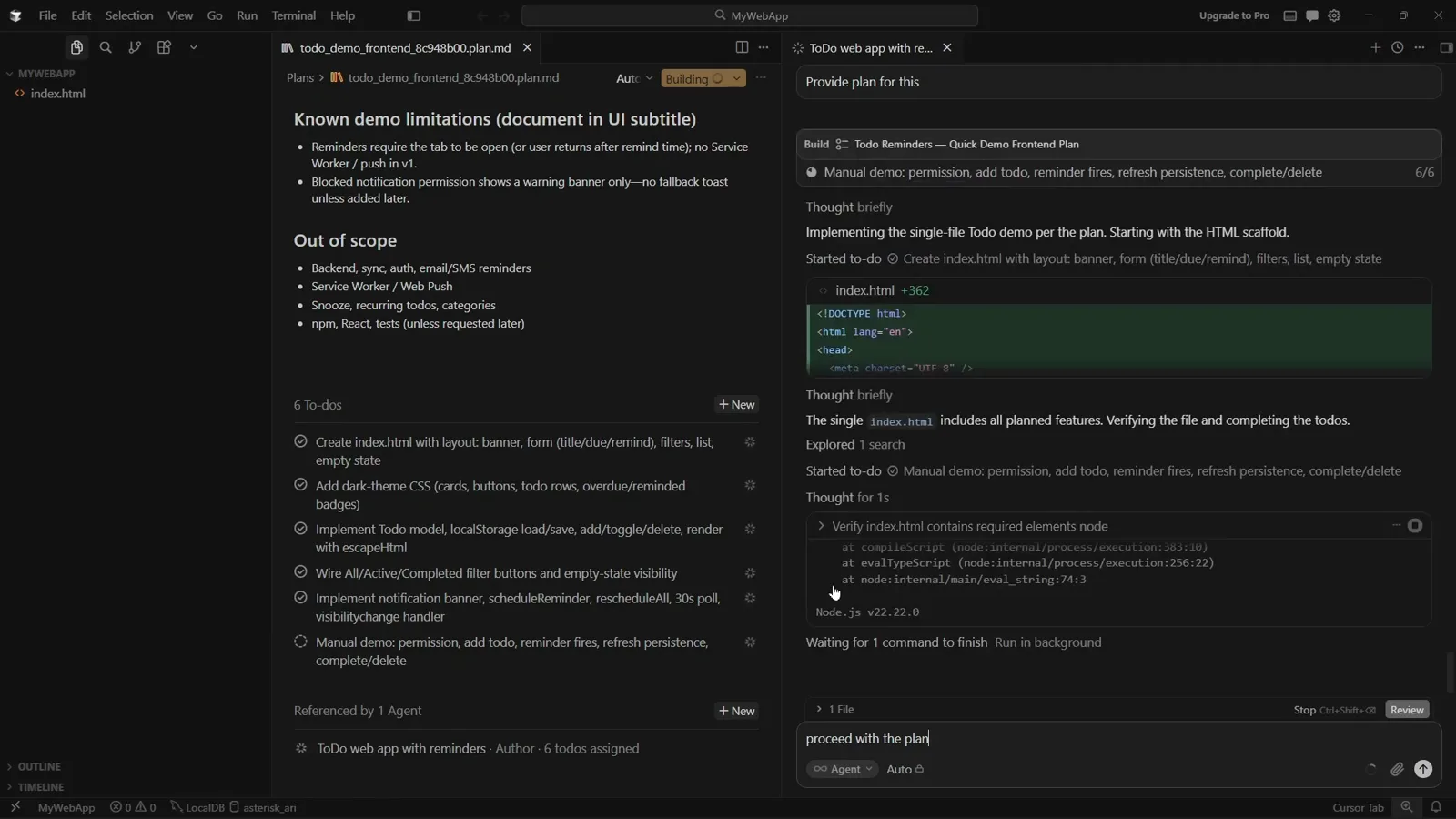
6 件中 5 件が完了。インラインの +362 差分と検証コマンドの実行中。3:48 から見る - 10
生成されたファイルは Keep か Undo で決着させる
Cursor が書いたファイルを開くと、バッファ全体が新規追加を示す緑色になり、エディタ右上に Undo File と Keep File(Ctrl+Z)が出ます。採用する前に一読してください。フォームのラベル(What to do?、Due (optional)、Remind at (optional))、Add todo ボタン、All / Active / Done のフィルタ、空状態のメッセージがすべてマークアップに書かれており、頼んだものと一致しているのが確認できます。
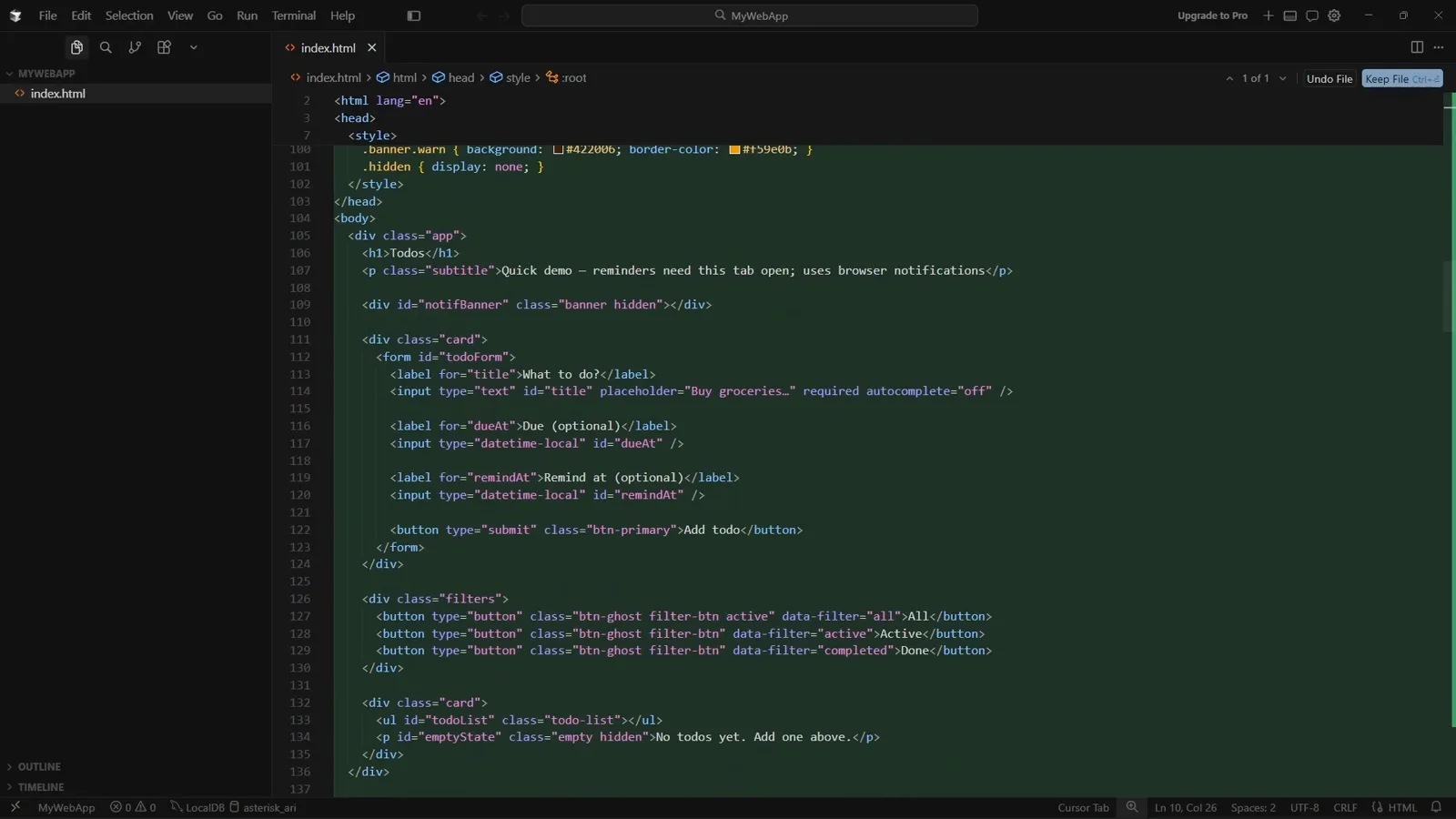
生成された index.html。右上に Undo File と Keep File。4:06 から見る - 11
Cursor を離れずに実行する
Ctrl+Shift+B でアプリが Cursor 内蔵のブラウザタブに開きます。ここでの URL は file:///d%3A/MyWebApp/index.html、タイトルは Todo Reminders — Demo。buy eggs と入力して期限を設定し Add todo を押すと、All / Active / Done のフィルタが「No todos yet. Add one above.」の空状態に対して正しく動きます。これで一周です:依頼、計画、構築、採用、実行。
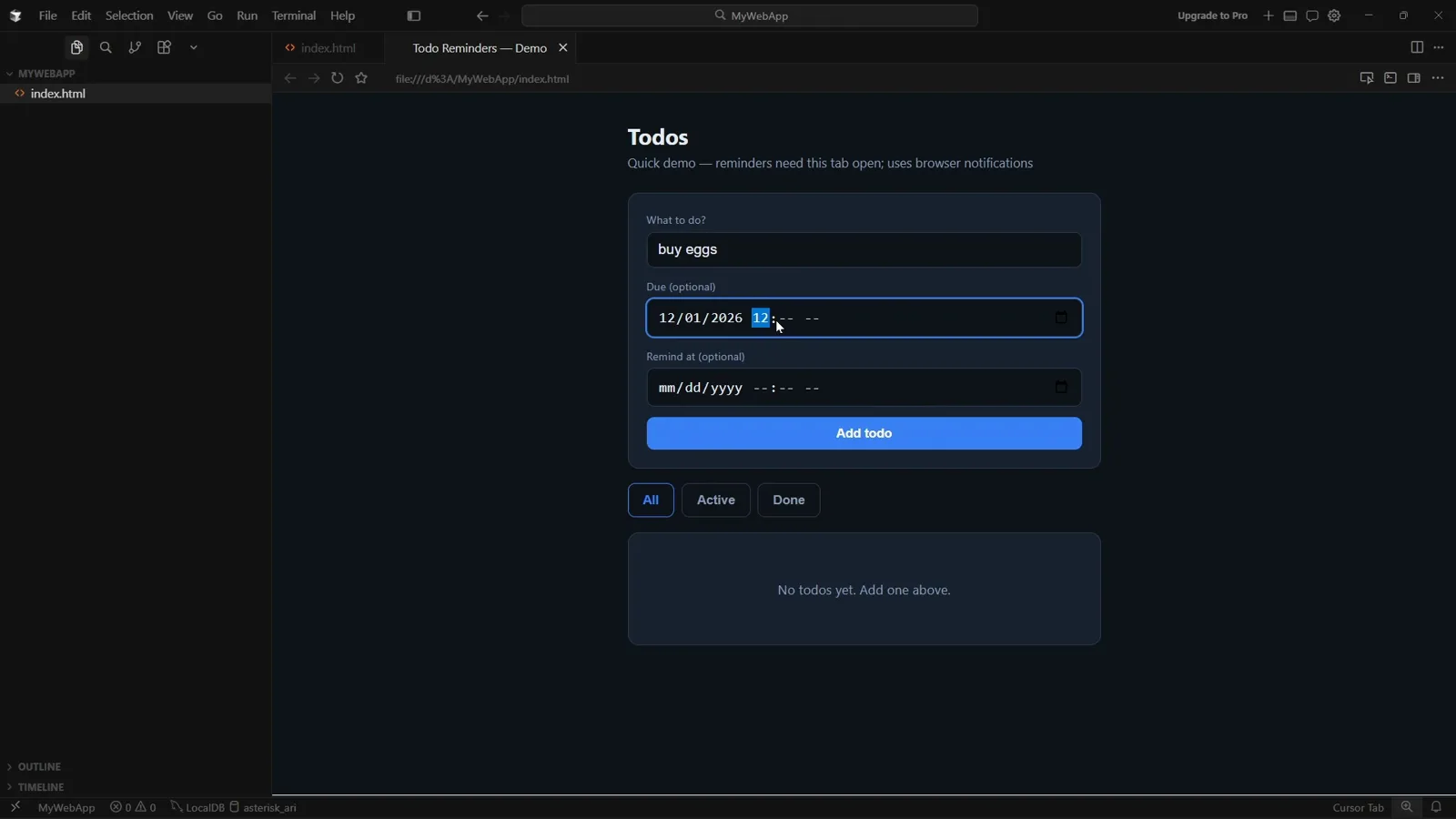
完成した ToDo アプリが Cursor 内蔵ブラウザのプレビューで動いている。4:30 から見る
4 · 作業を Project に載せ替える
- 12
Agents Window を開いて GitHub を接続する
Project は Agents Window に住みます。サイドバーは New Chat、Search、Automations、Customize の下に Repositories セクションという構成。左下には Getting Started チェックリストと Connect GitHub ボタンがあり、押すまではワークスペースのチップが This PC しか選ばれず、Repositories 一覧は No Repo のままです。入力欄には Start from scratch、モデルピッカー、そして「Use /multitask to run subagents to parallelize your requests instead of queuing them」というヒントが表示されます。
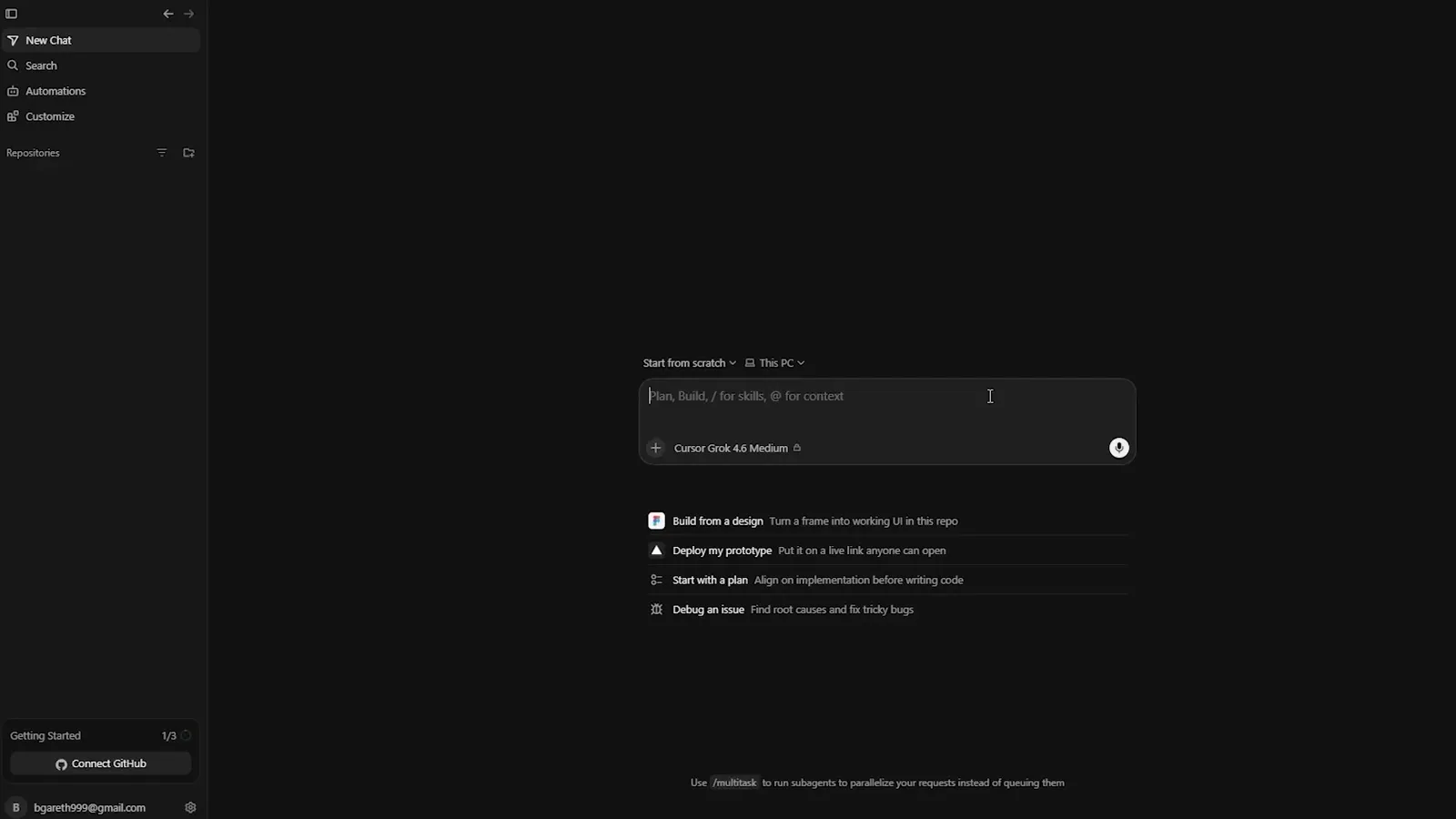
リポジトリ未接続の Agents Window。開始プロンプトとモデルピッカーが見える。5:00 から見る - 13
coordinator に先にヒアリングさせる
「i want to build an app」と入力すると、エージェントは「You want to build an app — I'll confirm the type and a project name first so we can set it up in the right folder」と返し、自分のツール定義を検索してから、4 問のカードを進めます。主な目的、プロジェクトフォルダ名(既定は my-app)、そして「Any preferences for setup?」で、選択肢は A Use sensible defaults (git, standard layout, common stack)、B TypeScript、C Python、D React、E Skip git for now、F Other。Skip でも Continue でもよく、この回答がそのままプロジェクトの依頼書になります。
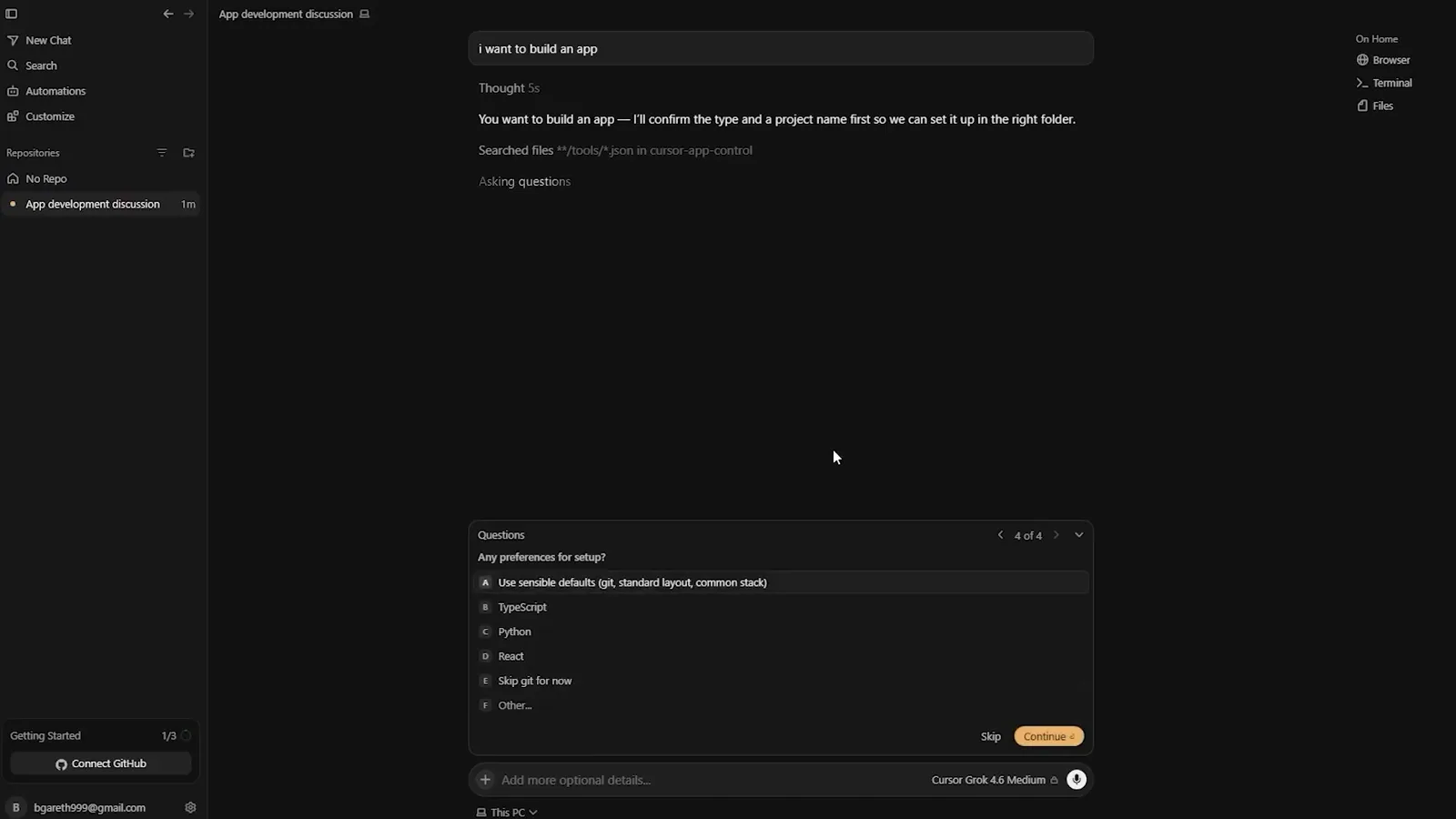
ワークスペースに触れる前に出されるセットアップ設定の質問カード。6:45 から見る - 14
足場を組む前に、回答のまとめを確認する
4 つの回答がスレッド冒頭にまとめブロックとして戻ります — Web app (browser)、Portfolio or landing page、my-app (default)、Use sensible defaults (git, standard layout, common stack) — に続いて、エージェント自身がこう確定させます。「Web portfolio it is — I'll create my-app with git and a standard layout, then move into that folder before scaffolding.」右カラムはすでに新しいワークスペースへ切り替わっています:On my-app、Changes +459、Browser、Terminal、Files。単なるフォルダが履歴のあるプロジェクトになる瞬間です。
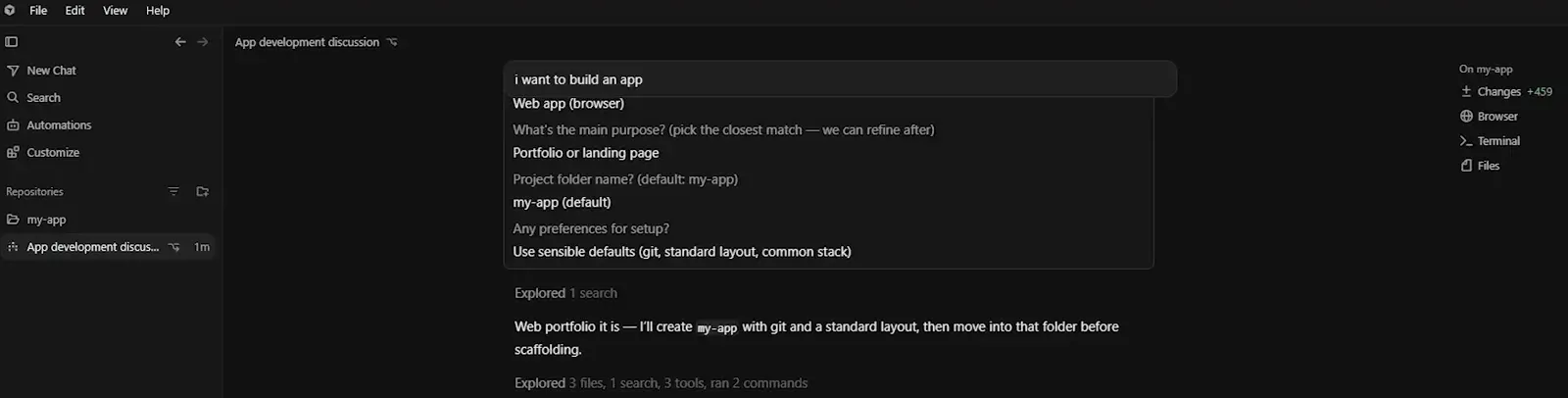
質問ごとに書き戻された依頼内容。8:56 から見る - 15
変更一覧を読み、定型作業は Project に渡す
スレッドにはすべての編集が個別に並びます — package.json +14、.gitignore +4、index.html +140、main.js +4、styles.css +282、README.md +15 — その下に「Ran Install Vite and project dependencies」「Ran Start Vite development server」が続き、右カラムには合計 Changes +1623 が出ます。diff がきれいならコミットしてください。ここから先は、1 チャットでは収まらない作業を Project に渡します。coordinator に Slack チャンネルの見張り、PR の追跡、スケジュール実行を頼めば、サブスクリプションが 1 つできた時点で入力欄の上に Listening ピルが現れ、監視対象のイベントが全部列挙されます。
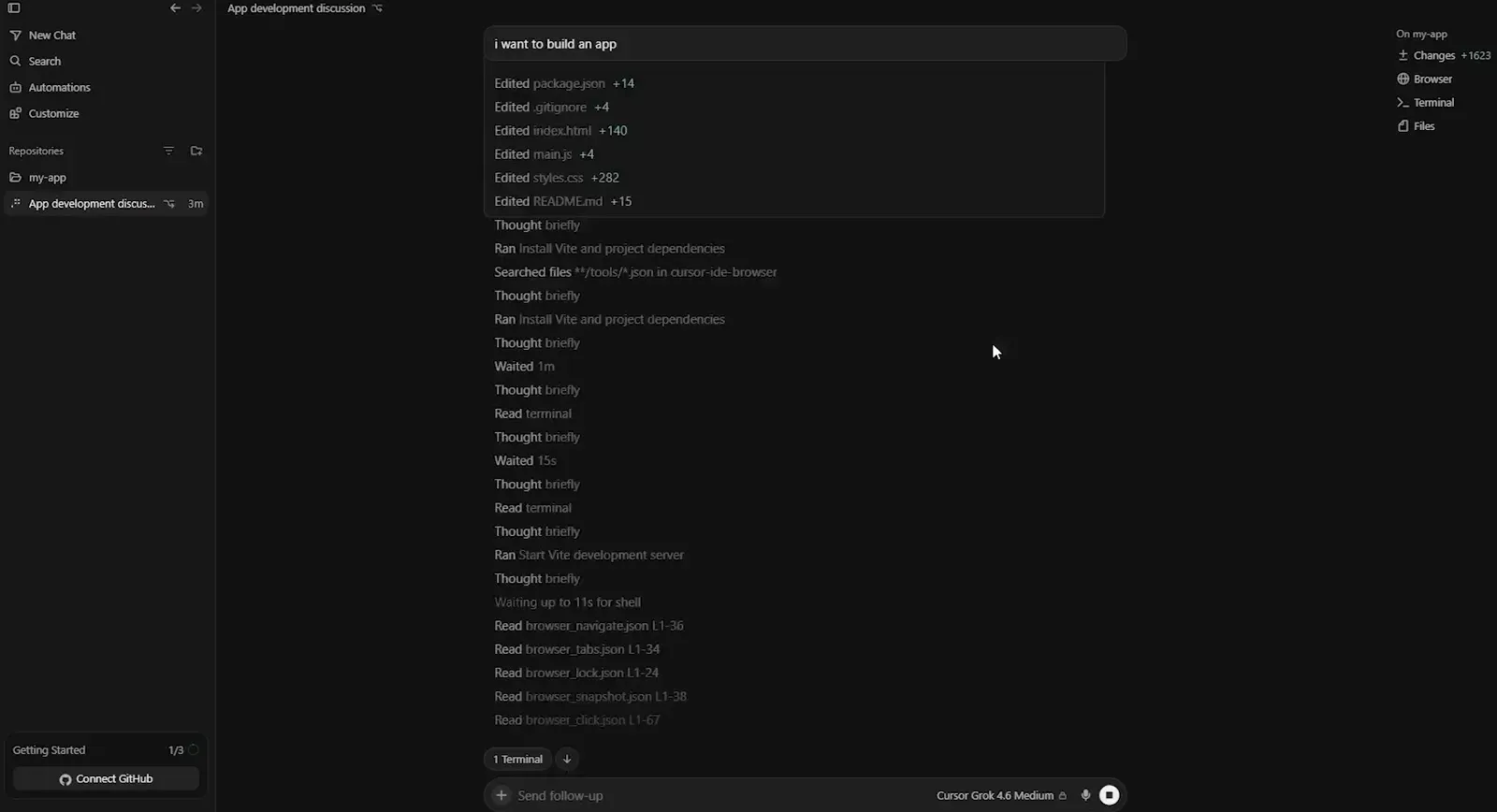
エージェントが触れた 6 ファイル。それぞれに行数が付きます。11:09 から見る