
Codex Voice Mode チュートリアル:CLI の /voice とデスクトップアプリで音声入力を有効にする
Codex の音声モードは2つに分かれます。Codex CLI v0.155.0 の実験的コマンド /voice(F8 でも起動できます)と、ChatGPT デスクトップアプリの Codex ワークスペースでの音声です。この15ステップでは両方を扱います——フラグを有効にし、F8 か /voice で開始し、Ctrl+X でミュートし、リアルタイム波形に向かって指示を話し、Transcribe and send を押す。最後に、消えた音声ボタンを戻す確認手順で締めます。
要点 — Codex 音声モードとは
- Codex の音声モードは2つの面を持ちます。ターミナル側は v0.155.0 で追加された実験的コマンド /voice で、F8 が切り替え、Ctrl+X がミュートです。ChatGPT デスクトップアプリ側は Codex ワークスペースへの音声入力——リアルタイム波形から Transcribe and send——に加えて、声で答える別のリアルタイムセッションがあります。
- 通常チャットの音声と、Work や Codex の音声は別物です。デスクトップでは macOS または Windows の公式アプリ、最新ビルド、正しいワークスペースが必要。ブラウザや非公式ラッパーにこのボタンが表示されることはありません。
- デスクトップの手順は短いです。左上のワークスペース切り替えで Codex を選び、Do anything コンポーザーのマイクをタップし、指示を話して Transcribe and send を押す。文字起こしは普通のプロンプトとしてスレッドに流れ、あとはエージェントが動きます。
- 音声ボタンが見つからないときは順に確認します。アプリの更新、ワークスペースの確認、プランとワークスペースの利用資格(管理者設定や段階的ロールアウトが妨げることがあります)、そして macOS のプライバシーとセキュリティか Windows の設定でマイクを許可。
ChatGPT Voice Missing in Work or Codex? Check App & Access
動画デモ:TechFix Guides3:30
Codex CLI v0.155.0 — ChatGPT & Codex changelog
製品情報:learn.chatgpt.comChangelog
ステップ4〜6と12〜14の画像は TechFix Guides の可用性チェック動画から、ステップ7〜10と15は Developers Digest の Codex デスクトップ動画(音声入力フロー含む)から静止画を引用しました。/voice フラグ・F8 の切り替え・Ctrl+X ミュートの挙動は、Codex CLI v0.155.0 の公式チェンジログと、同梱の TUI キーマップ既定値に基づきます。ステップ1〜3は一次情報のみで記述しています——ターミナルの /voice セッションのきれいな録画はまだ存在しません。
画像はすべて出典動画のクレジット付きスクリーンショットで、タイムスタンプから元動画にジャンプできます。本文はオリジナルの解説であり、字幕の翻訳ではありません。
Codex 音声モードをステップごとに
1 · Codex CLI で /voice を有効にする
- 1
Codex CLI を v0.155.0 以降に更新
/voice は Codex CLI v0.155.0 で追加されたので、バージョンが関門になります。設定を触る前に CLI を更新し、動作中のバージョンを確認してください。音声は対応ビルドにしか入っておらず、同じリリースで macOS 向けの署名済み音声リソースも同梱されています。ステップ1〜3はターミナル内、ステップ4以降がデスクトップアプリです。
- 2
/experimental で音声をオンにする
音声は実験的フラグの後ろにあります。Codex セッション内で /experimental を実行し、一覧で voice をオンにしてください。このフラグが /voice を存在させるものなので、オフのままだとコマンドも、コンポーザーのマイク操作も表示されません。
- 3
/voice か F8 でセッションを開始し、Ctrl+X でミュート
/voice を実行するか F8 を押すと、Codex はターミナルでリアルタイム音声セッションを開きます。F8 は toggle_voice アクションの既定キーなので、入力なしで使えます。話した内容はめくれ上がるタイルのライブ文字起こしとして届き、Ctrl+X はセッションを終了させずにマイクだけをミュートするので、小休止まで口述せずに声で考えられます。どちらのキーも固定ではありません。TUI は tui.keymap.chat.toggle_voice と tui.keymap.chat.toggle_voice_mute を設定から読みます。Ctrl+X が別の役割で使っているなら、割り当てを変える側を選びましょう。もう一度 F8 でセッション終了——次のグループのデスクトップ体験は入口が別の、独立した画面です。
2 · デスクトップアプリを Codex ワークスペースへ
- 4
デスクトップアプリを Codex ワークスペースに切り替える
ワークスペースのセレクターは ChatGPT デスクトップアプリの左上にあります。開いて Codex を選んでください——Work の下にある For developers という項目です(アプリは既定で Work にいます)。Work や Codex の音声はデスクトップアプリ側の独立機能なので、正しいワークスペースにいることが最初の必須条件になります。そのあと無害なテスト用プロジェクトを開き、音声操作が出るか確認してください。
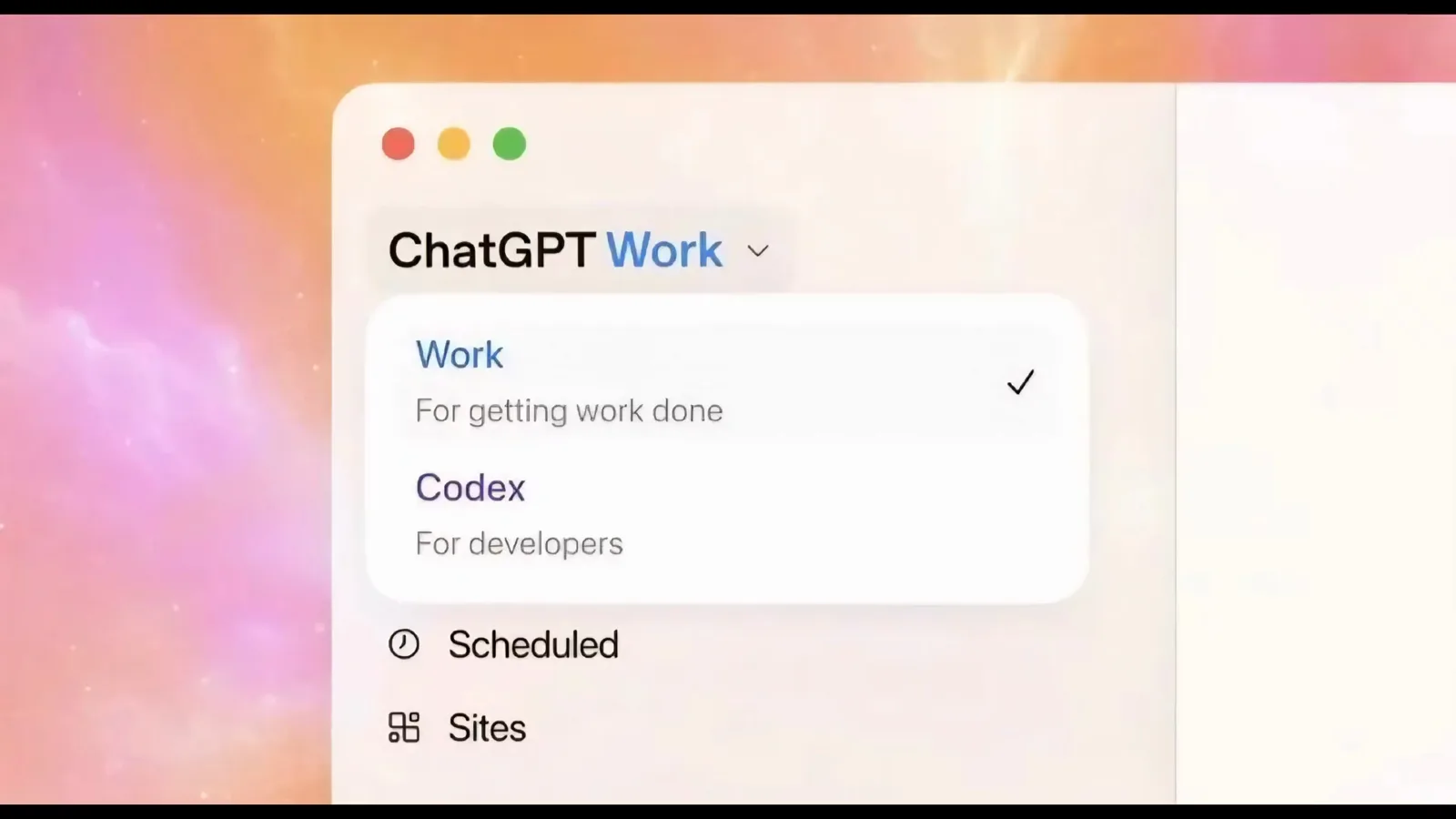
ワークスペースメニュー。チェック済みの Work の下に Codex — For developers があります。1:51 のデモを見る - 5
なぜチャットの音声が Codex の音声ではないのか
サイドバーには Work の位置で止まった Work / Code のセグメントトグルがあり、その下に New chat、Search chats、Plugins、Automations、Project が並びます。通常チャットの音声と Work・Codex の音声は別機能で、普通の会話でマイクが使えてもここには反映されません。チャットで音声ボタンが動いていても Codex ワークスペースに現れないのは、このためです。
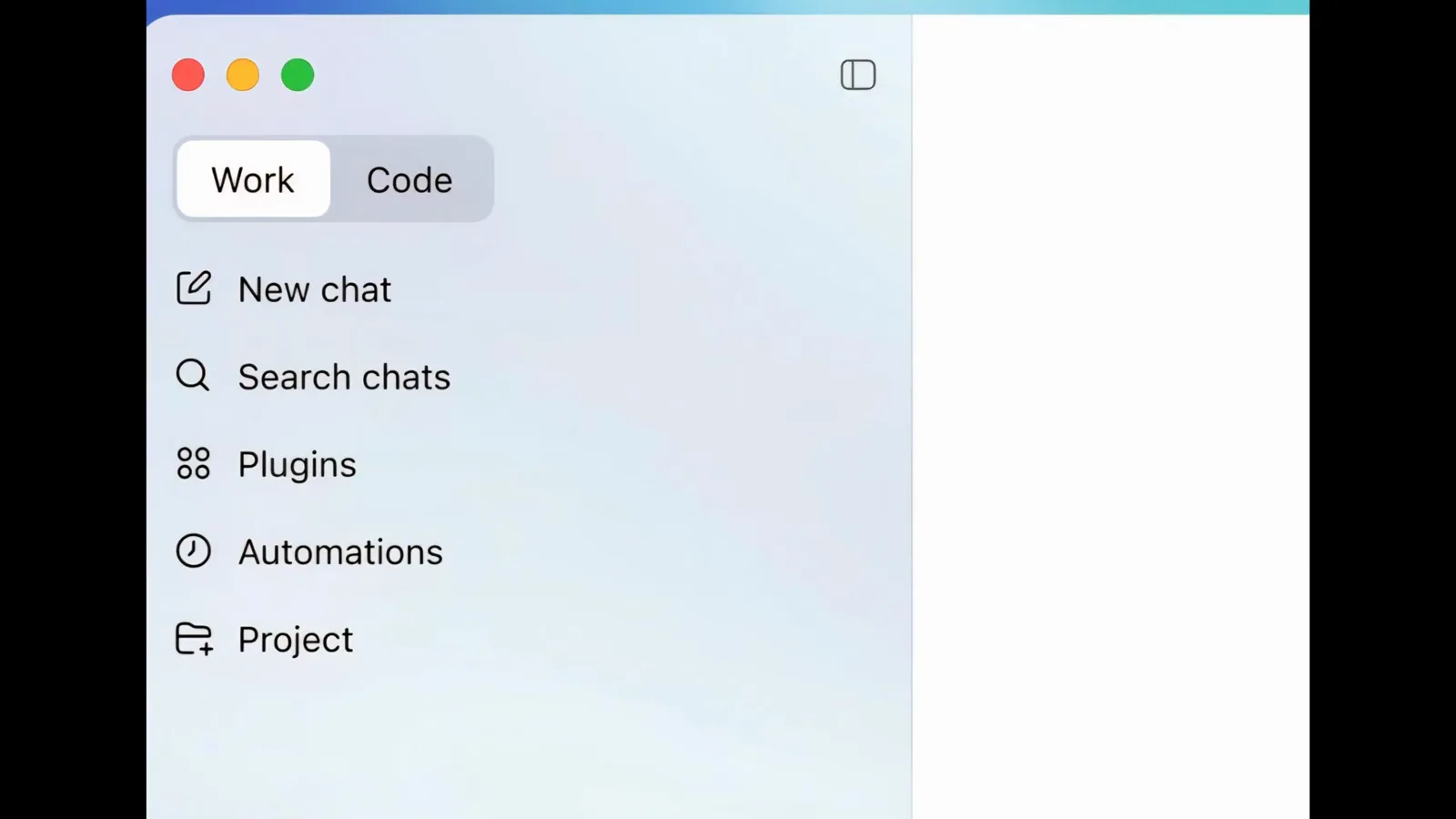
サイドバーの Work / Code トグル。Work のまま、下に New chat と Project。3:00 のデモを見る - 6
ChatGPT デスクトップアプリを最新ビルドに
ビルドが古いと機能は隠れたままです。アプリの情報カードを開く——録画では Message ChatGPT コンポーザーの上に Version 1.2024.130 と表示されています——その後、アップデートを確認して最新版を入れ、再起動します。この機能は Windows または macOS の公式デスクトップアプリ向けで、ブラウザや非公式ラッパーは対象外です。
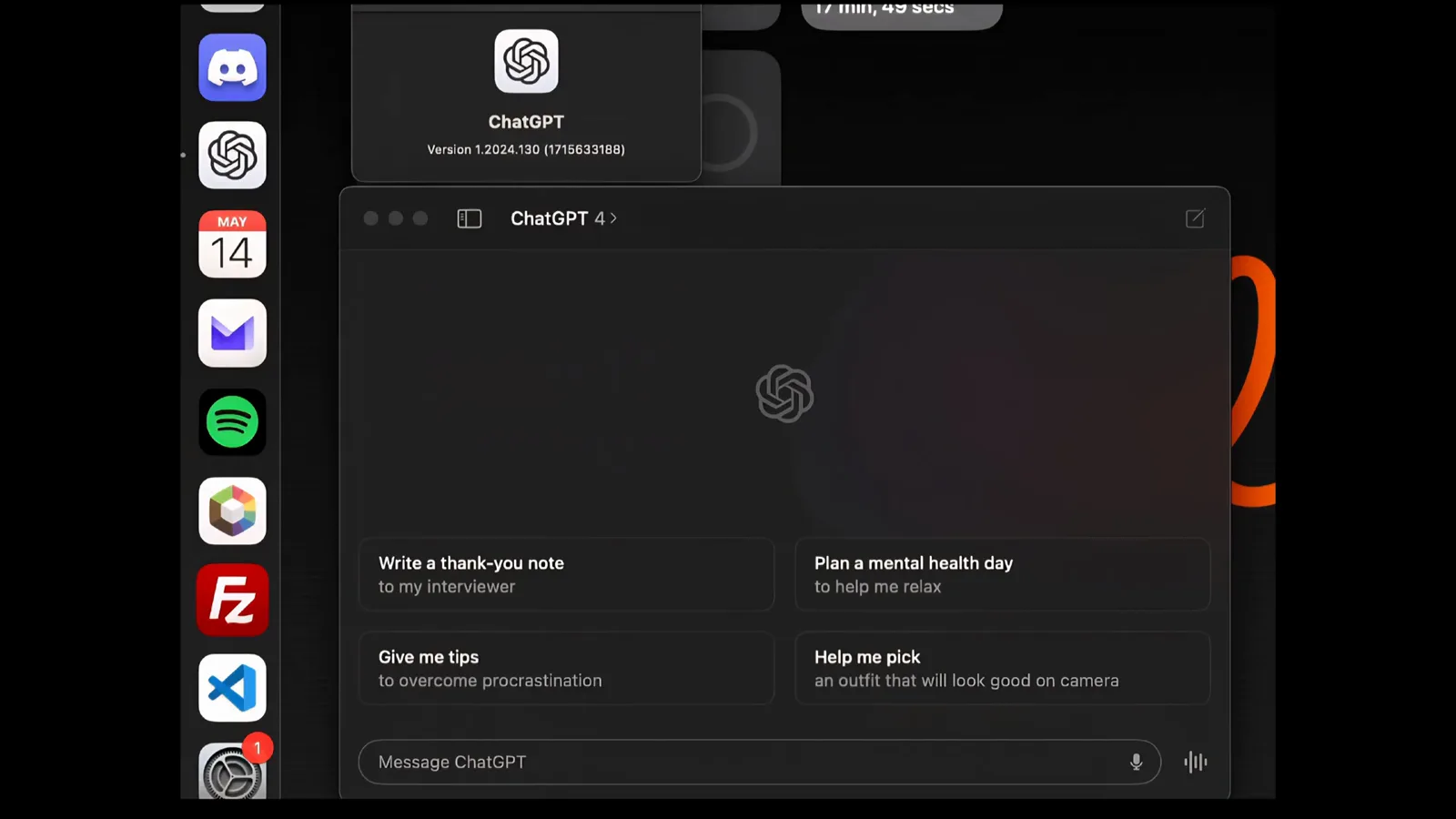
Version 1.2024.130 を示す情報カードと、コンポーザーのマイクボタン。1:00 のデモを見る - 7
Codex アプリでマイクボタンを見つける
Codex デスクトップアプリを開くと、ホーム画面は What should we work on? の一言。空の Do anything コンポーザーの下にプロジェクトピッカーがあり、ボックスの右端にマイクボタンが付いています。このマイクが音声入力の入口で、以降のステップはすべてここから始まります。
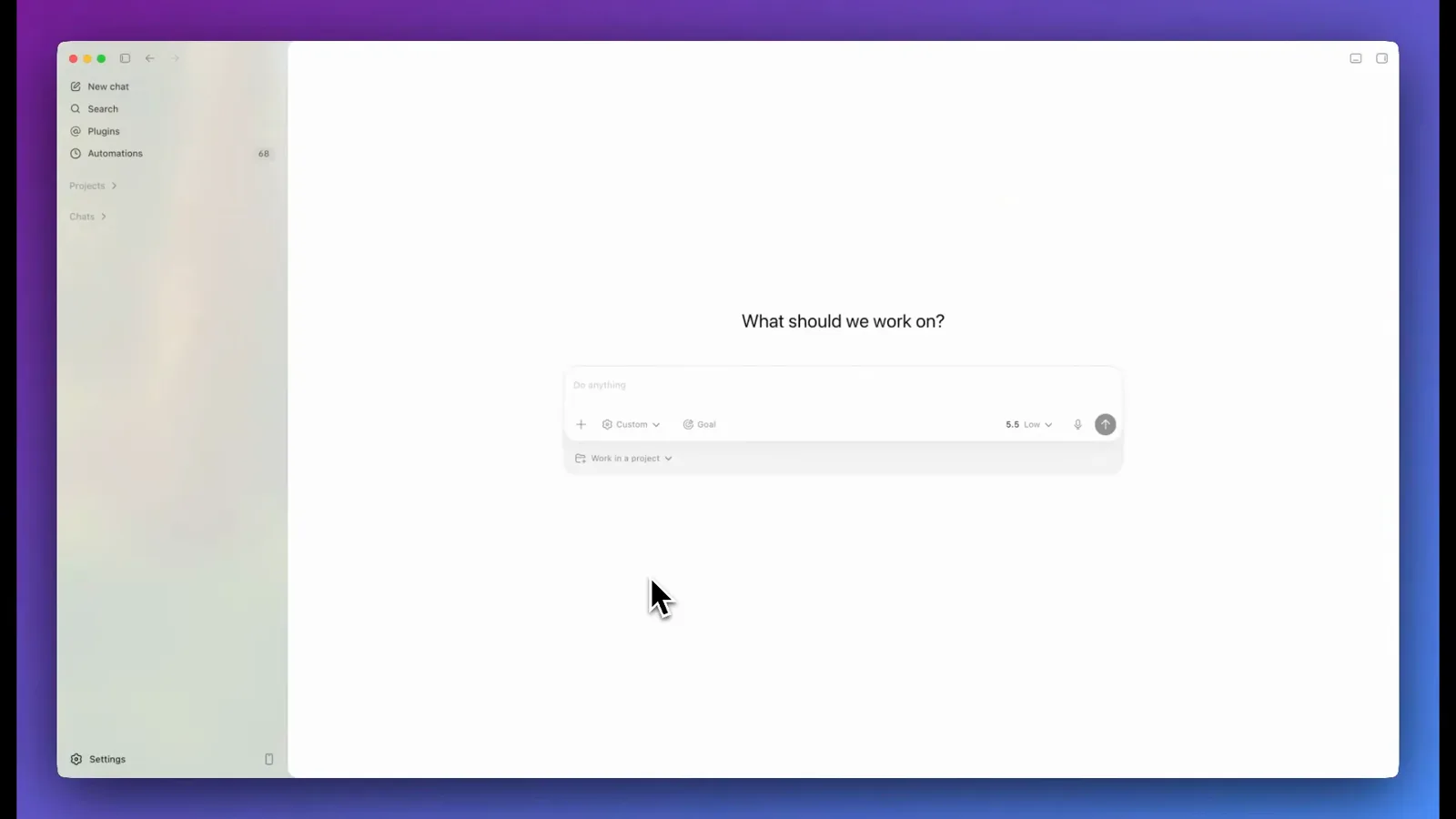
Codex のホーム画面。Do anything コンポーザー、プロジェクトピッカー、右端のマイク。2:50 のデモを見る
3 · 話して送る、リアルタイムで対話する
- 8
リアルタイム波形に向かって指示を話す
マイクをタップするとコンポーザーがレコーダーに変わります。話すのに合わせてリアルタイム波形が描かれ、経過タイマーが進み——ここでは 0:03——四角のボタンで録音を終えます。指示は一息で話してしまいましょう。録音がタイピングの代わりになるので、仕事全体をキーボードに触らずに説明できます。
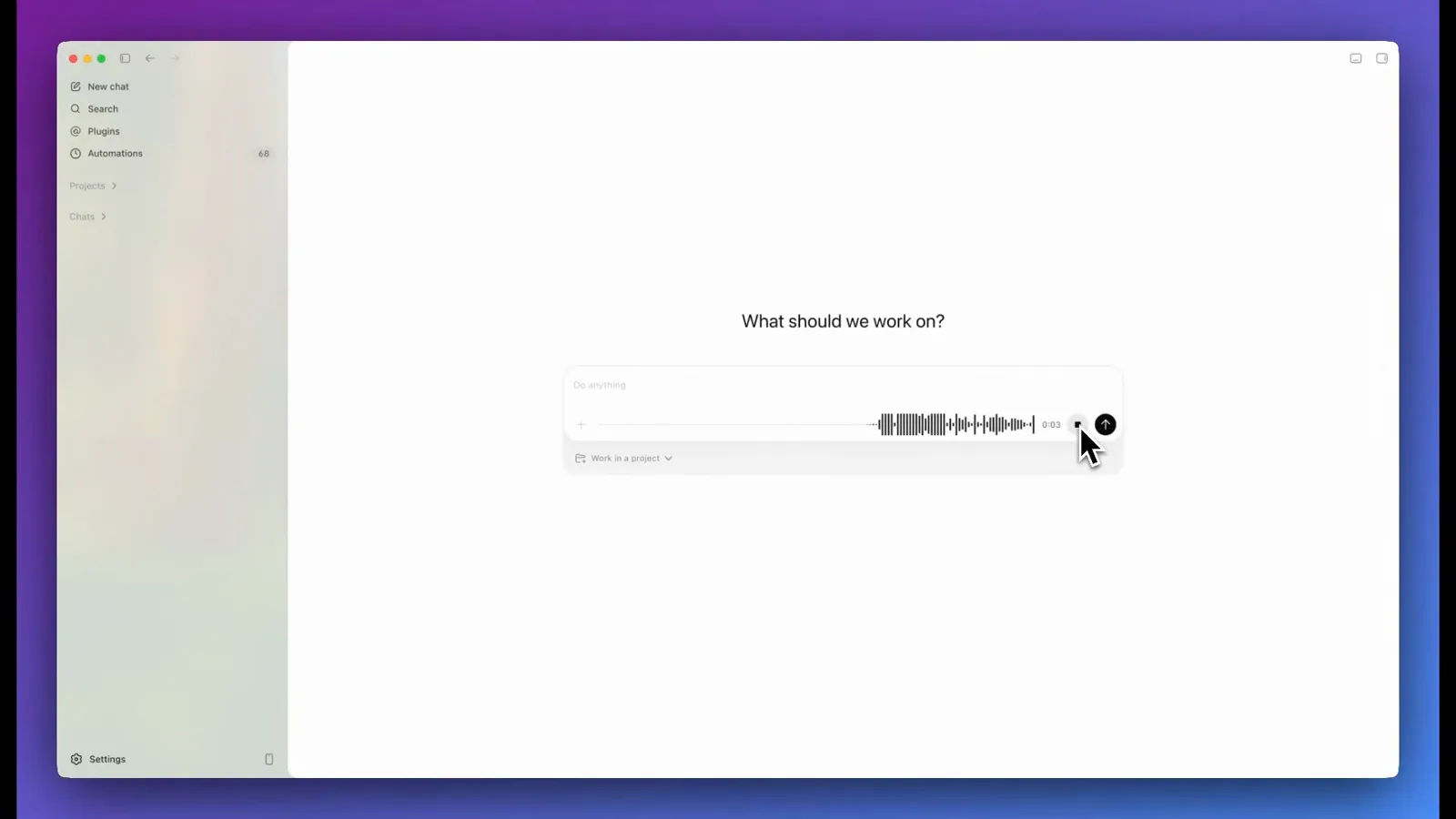
録音中。リアルタイム波形、0:03 のタイマー、コンポーザーの停止ボタン。2:55 のデモを見る - 9
Transcribe and send を押す
録音を止めると、送信ボタンにカーソルを合わせた瞬間に Transcribe and send のツールチップが現れます——このテイクは 0:21。押せば Codex が録音を文字起こしし、そのテキストをプロンプトとして一気に送信します。押すまで何も送られないので、言い淀んだら撮り直してからで大丈夫です。
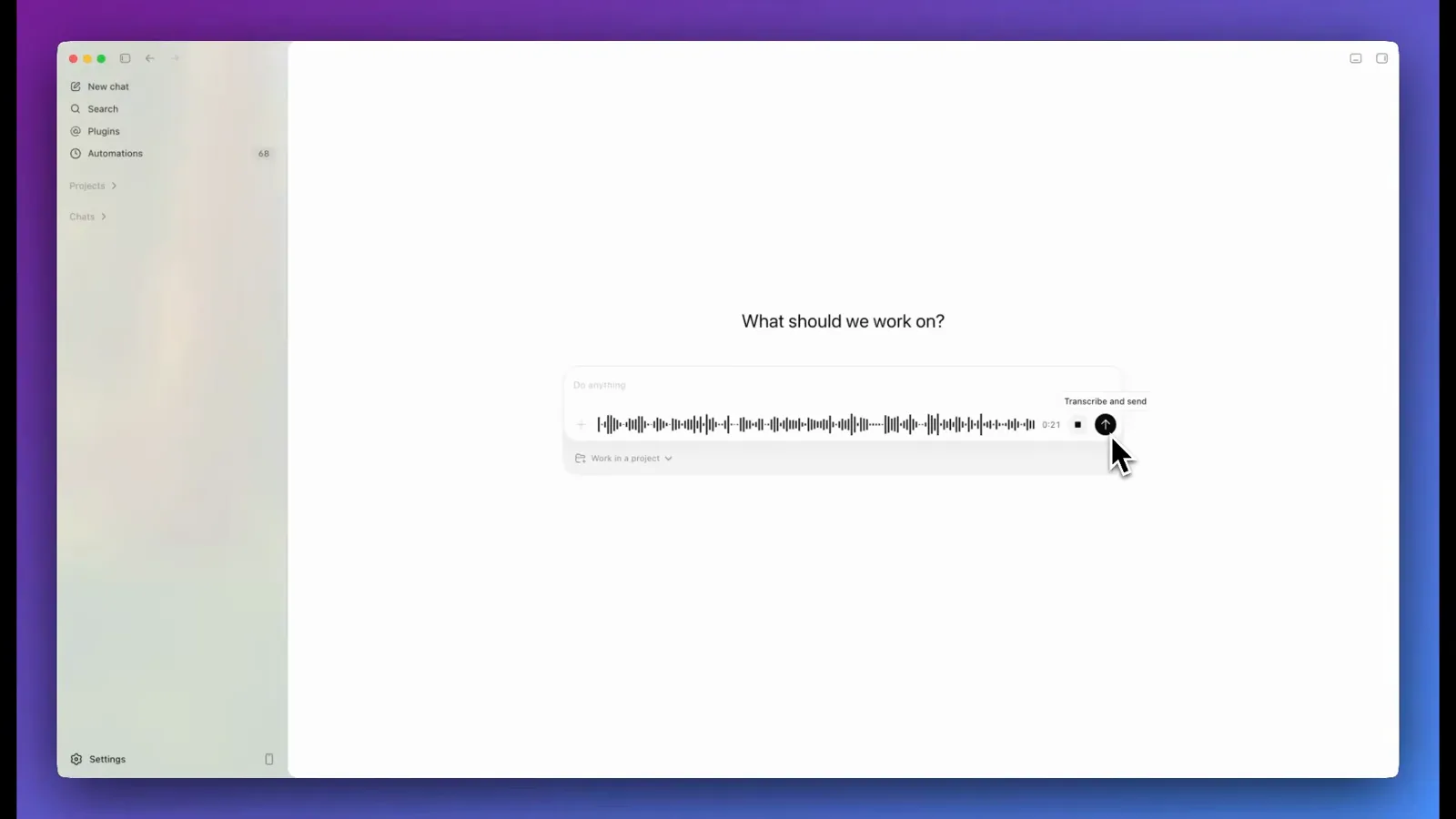
0:21 の音声入力の後、送信ボタンに浮かぶ Transcribe and send のツールチップ。3:10 のデモを見る - 10
話した指示を普通のプロンプトとして走らせる
文字起こしは普通のプロンプトとしてスレッドに流れます。この口述は neo-brutalist な Next.js SaaS ランディングページに、並行で動く3人の開発エージェントを求めたもので、話したとおりそのまま。Codex はタイピングと同じように扱い、エージェントはそれぞれ独自のコンテキストウィンドウで動き始めます。音声入力が変えるのは入力の方法で、Codex にできることではありません。
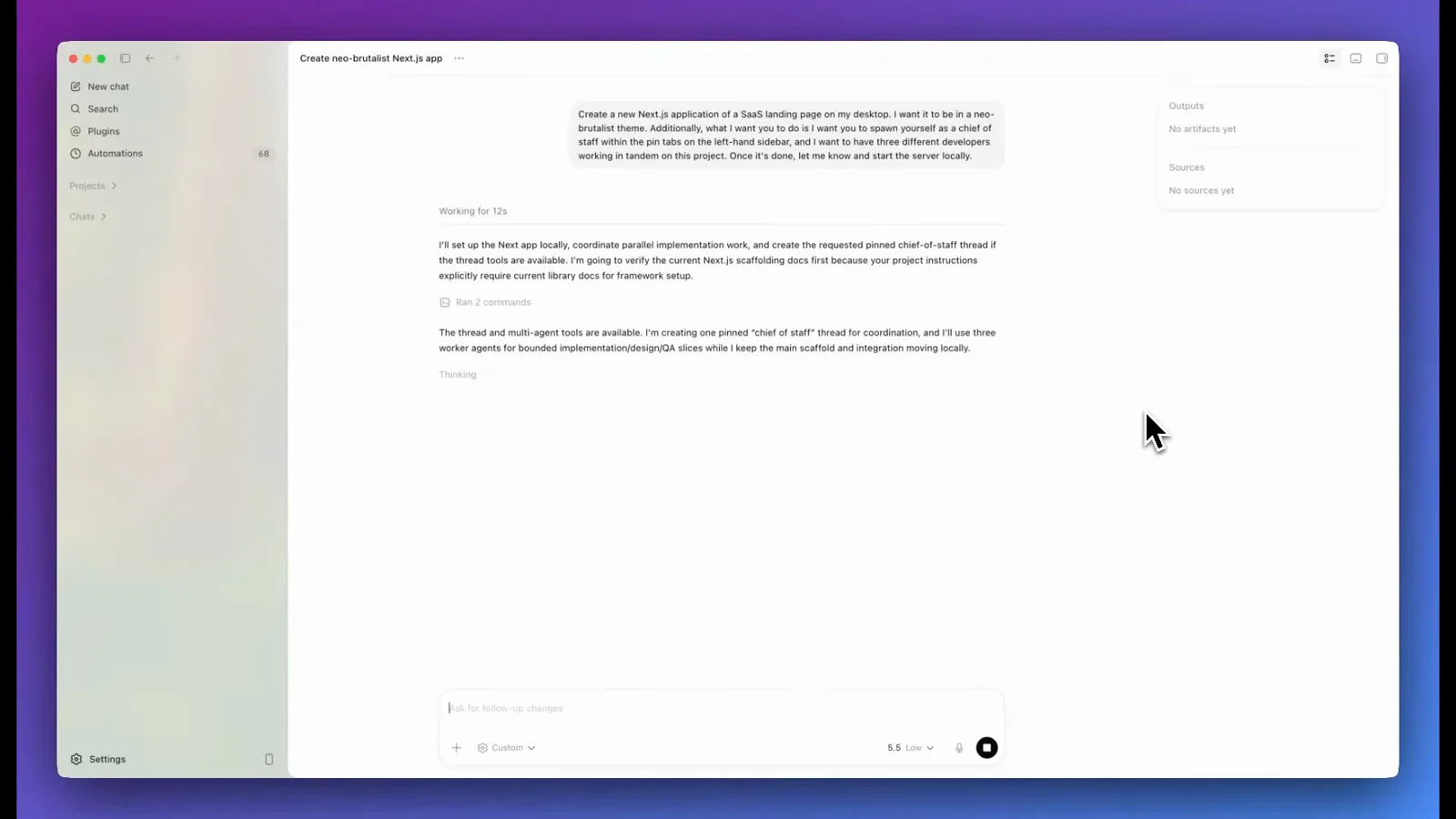
口述した SaaS ランディングページの指示が、普通のプロンプトとしてスレッドに。3:15 のデモを見る - 11
音声入力だけでなくリアルタイム音声も試す
音声入力だけがモードではありません。別のリアルタイム音声セッションは作業しながら声で答えてくれます。Riley Brown の実演では画面を読み取り、会話しながら調べ物をし、バックグラウンドでタスクを立ち上げていました。しかも明示的に頼まない限りメッセージを送ったりお金を使ったりしません。全画面は光るオーブと、その横にマイクミュートと通話終了のボタン。途中でミュートしても会話は続いたまま、周囲の人と話せます。
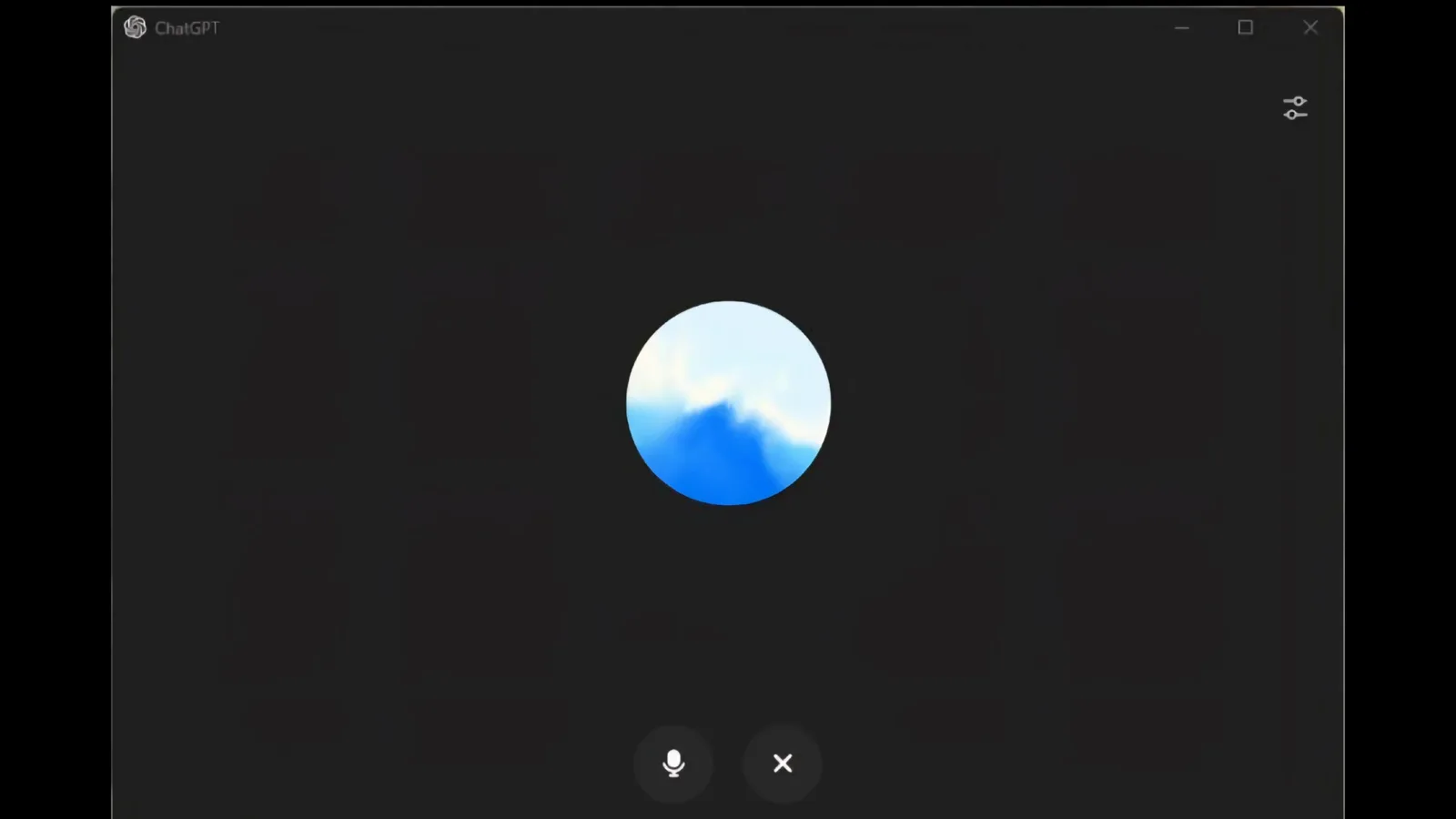
全画面の音声セッション。光るオーブの下にミュートと終了ボタン。0:30 のデモを見る - 12
音声と発話言語を選ぶ
ChatGPT デスクトップアプリで Settings を開き、General タブのままにします。Voice の行には Play ボタンと声のセレクター(このビルドでは Spruce)があり、決める前に Codex の声を試聴できます。その上の Spoken language は既定で Auto-detect で、一覧にない言語も自動検出で使える場合があると注記されています。音声入力が違う単語に文字起こされ続けるなら、実際に話している言語を Spoken language に設定してください。
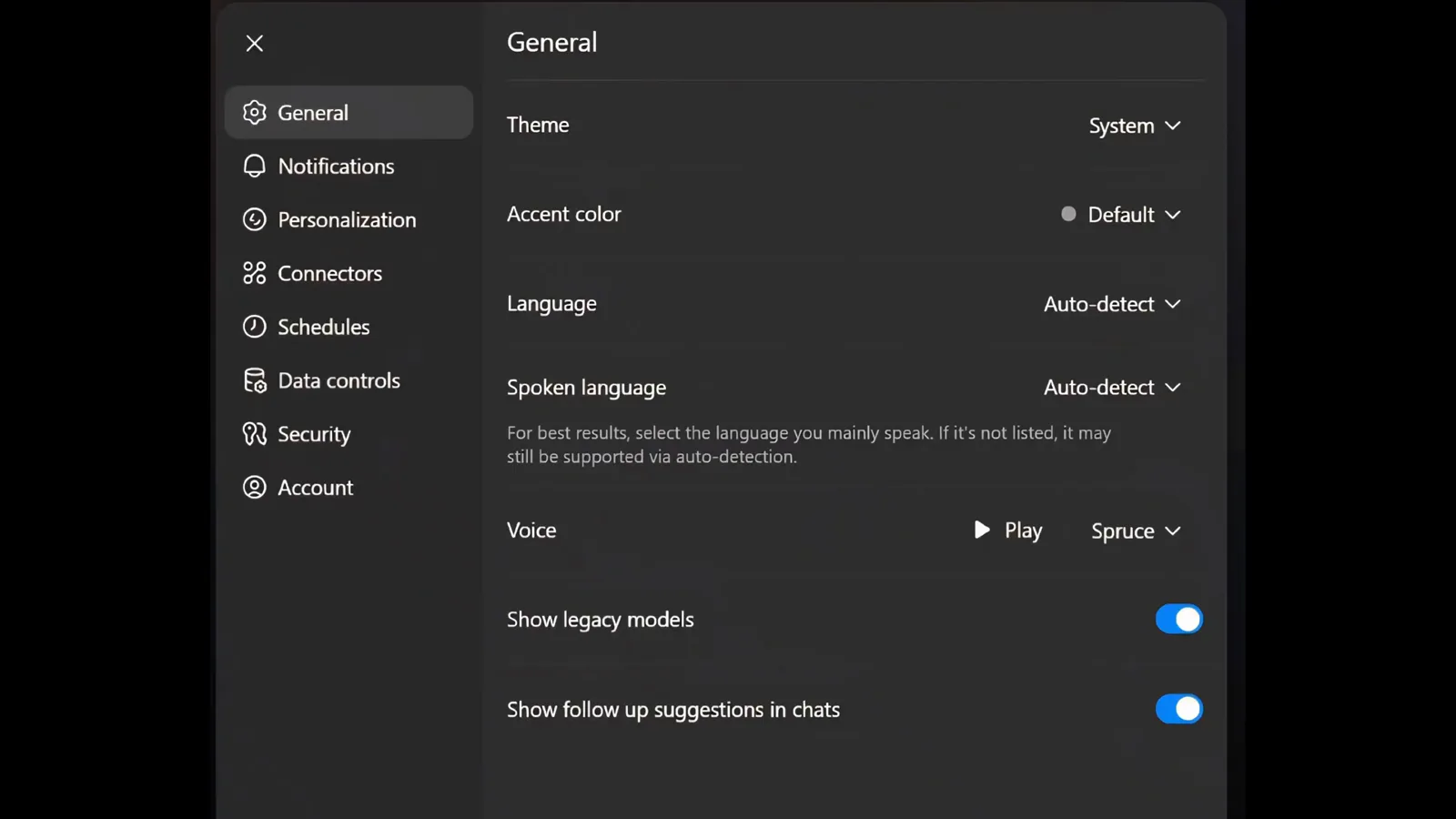
Settings > General。Play と Spruce がある Voice 行、Auto-detect の Spoken language。1:02 のデモを見る
4 · マイク権限を直して結果を確認する
- 13
macOS でマイクを許可する
macOS ではシステム設定 → プライバシーとセキュリティ → マイクと進み、ChatGPT デスクトップアプリをオンにします。このペインには申請したことのあるアプリが並び、ここでは GarageBand・Slack・zoom が見えます。許可したらアプリを再起動。必要な権限だけを有効にしてください。音声ボタンを戻すためだけにディスク全体や機密フォルダを渡すのは、元動画でも注意喚起されています。
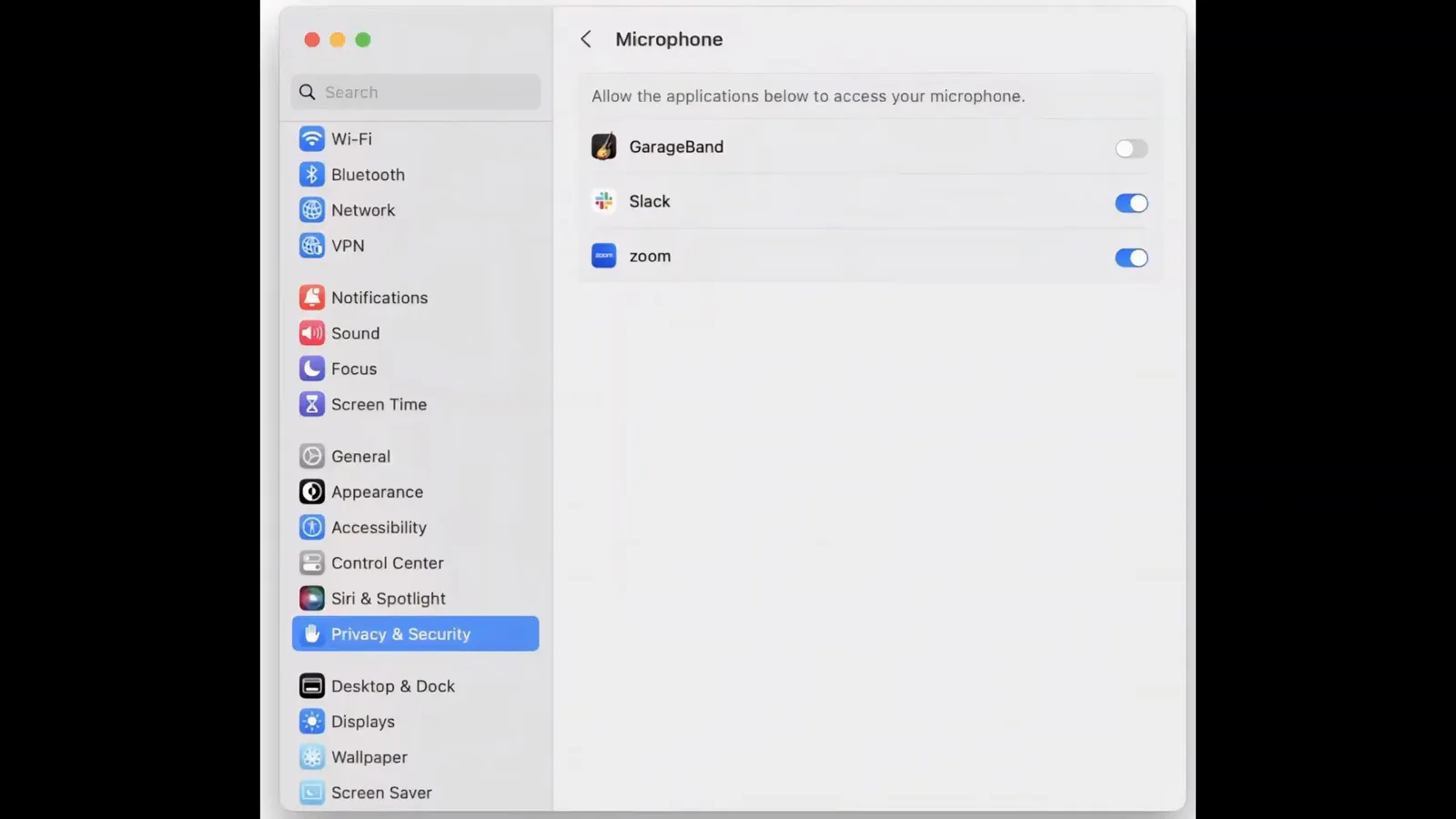
macOS のマイクペイン。ChatGPT アプリがここで収音を許可されます。2:30 のデモを見る - 14
Windows でマイクを許可する
Windows では設定 → プライバシー → マイクと進み、「アプリにマイクの使用を許可する」をオンにして、下のアプリ別スイッチを確認します。このペインには Microsoft Edge・OneNote・ボイスレコーダー・Xbox が並んでいます。ChatGPT デスクトップアプリ自身のスイッチも忘れずにオンに。ワークフローによっては、画面とシステムオーディオの記録やアクセシビリティの権限を追加で求められることもあります。
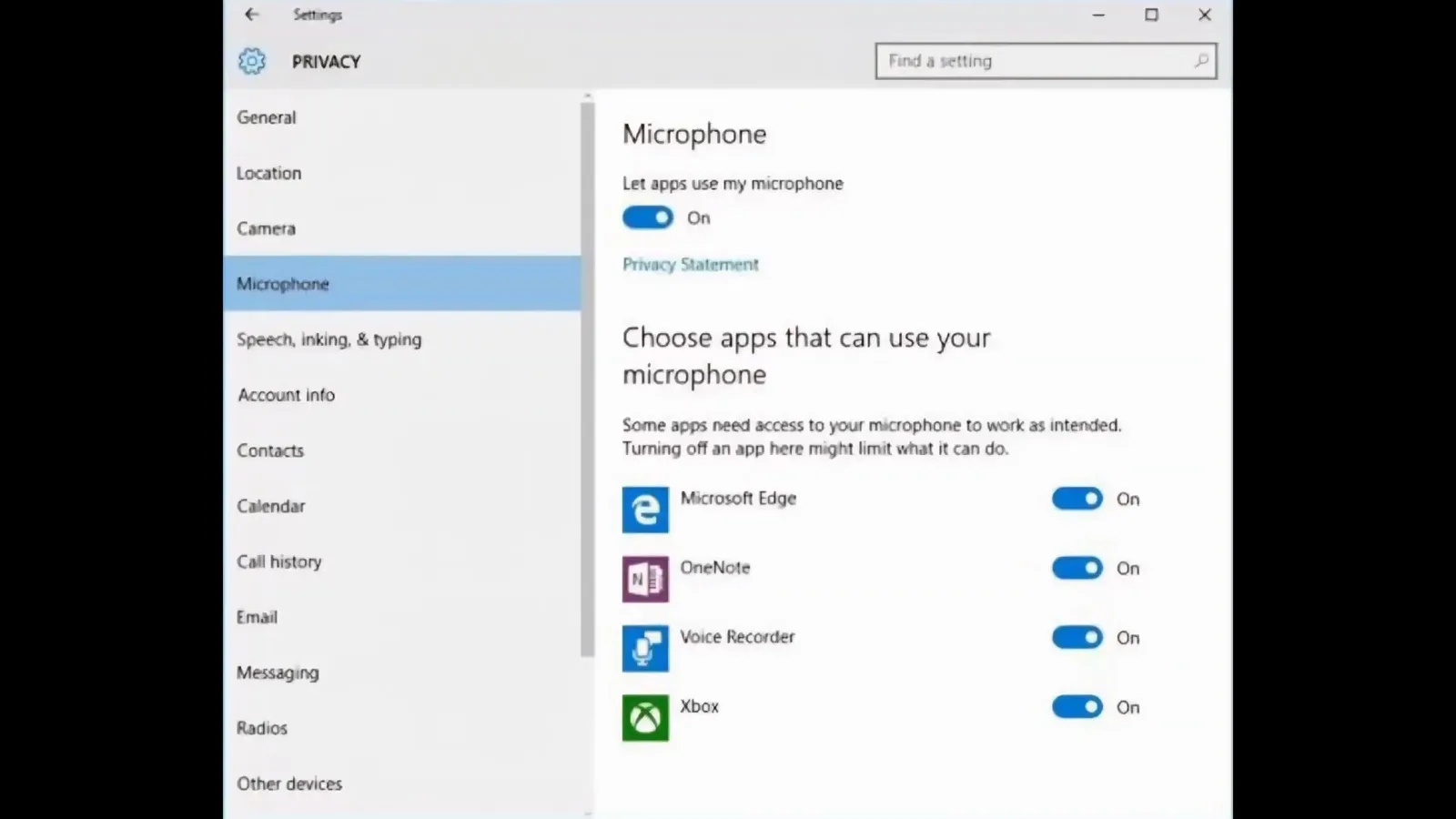
Windows のマイク設定。マスタースイッチとアプリ別トグル。2:40 のデモを見る - 15
アプリ内ブラウザで結果を開く
Codex に戻ると、声で頼んだ仕事の結果が目に見えて残ります。アプリ内ブラウザのプレビューが、エージェントスレッドの横で生成された localhost のランディングページを走らせています。デモの3人の開発エージェントは、口述された指示をもとにそれぞれ独自のコンテキストでこれを構築しました。ブラウザペインを広げればアノテーション機能で要素をクリックしてフィードバックを積めます。ここでもキーボードは不要です。
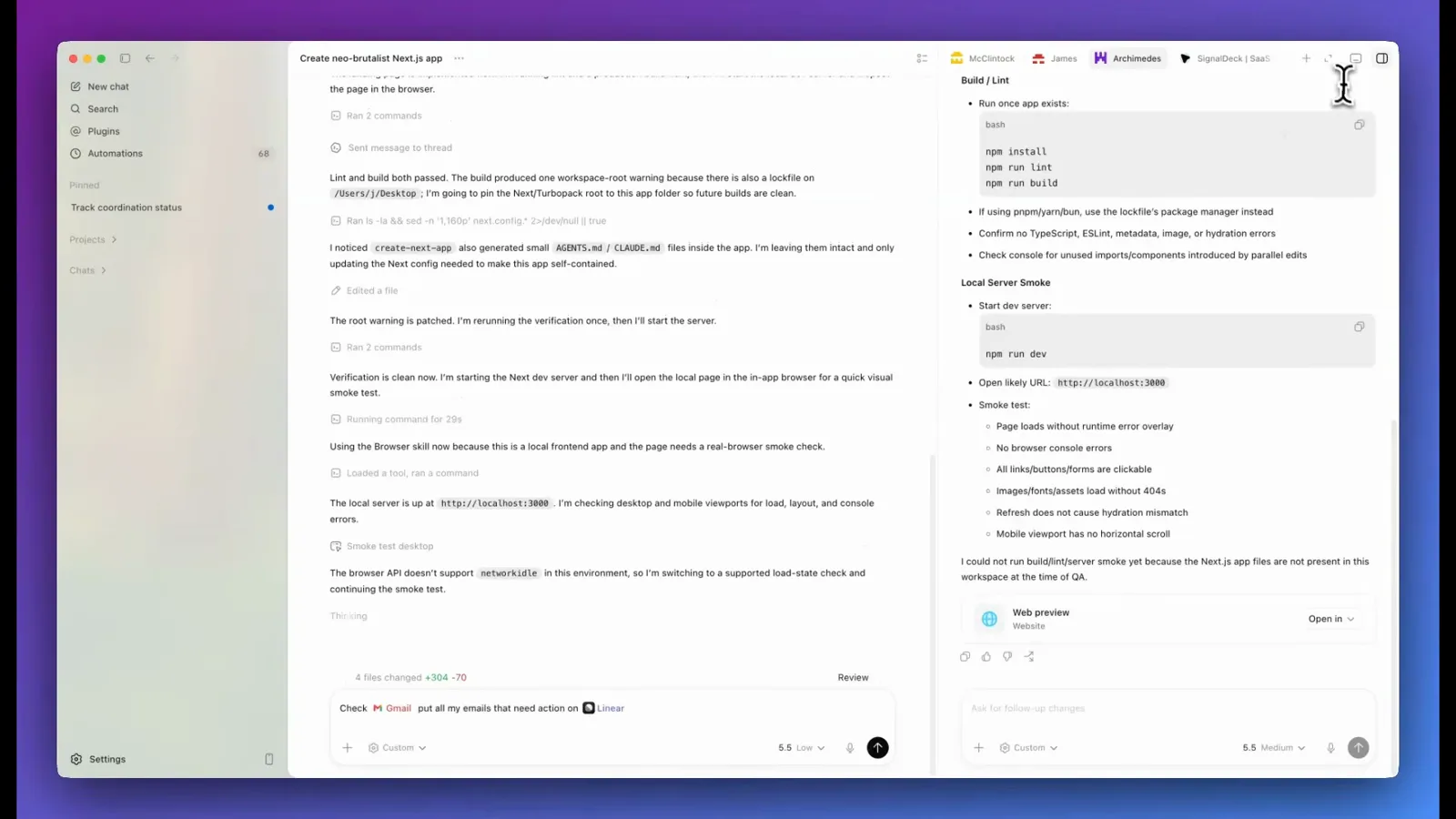
ローカルサーバーが localhost:3000 で起動したと報告するスレッドと、その隣の Web preview カード。4:40 のデモを見る