
Cursor リモートコントロール:スマホから Cursor エージェントを動かす
検証済み 12 ステップでリモートコントロールの全手順を解説:cursor.com/agents か Cursor iOS アプリを開き、リポジトリでバックグラウンドエージェントを起動し、音声でフォローアップを送り、PR を作成してマージ——ノート PC を開く必要はありません。
要点まとめ
- リモートコントロール(2026年10月6日リリース)により、Cursor iOS アプリから自分のコンピュータで動いているエージェントを確認・返信できます。エージェントは自分のマシンから出ず、スマホは操作パネルにすぎません。
- ブラウザで開く cursor.com/agents は同じダッシュボード:GitHub リポジトリでバックグラウンドエージェントを起動し、進行を眺め、結果を読む——IDE は不要です。
- デモでは本番のバグを 2 件スマホで修正:リポジトリを選び、タスクを音声で送り、要約を確認し、PR を作成し、Vercel のプレビュー URL で検証し、スカッシュマージ。
- 必要なのはデスクトップとスマホで同じ Cursor アカウント、GitHub 連携、有料プラン。そしてコンピュータは電源オンかつオンラインを保つこと。
CURSOR ON YOUR PHONE (First look at the new web app!)
チャンネル:Ian Nuttall7:13
Introducing Cursor for iOS
チャンネル:Cursor (official channel)1:15
Remote control for local agents — changelog
公式チェンジログ:cursor.com/changelog
このページのボタン・セレクターの状態・画面はすべて、Ian Nuttall のスクリーン録画と 1 コマずつ照合しました。スマホだけで完結するワークフローの映像ソースです。機能の事実(リモートコントロールの正体、リリース時期、ペアリングの仕組み)は Cursor 公式のローンチ動画とチェンジログに基づきます。
スクリーンショットの著作権は各作成者に帰属し、対応するタイムスタンプへ深リンクしています。顔出しフレームは使用していません。
スマホから Cursor エージェントを操る手順
1. どこからでもエージェントダッシュボードを開く
- 1
cursor.com/agents を開いてサインイン
Web ダッシュボードはすべてのリモートセッションの出発点:「Ask Cursor to build, fix, or explore」と書かれた入力ボックス、モデルピッカー付きの Background エージェント切替、リポジトリセレクター、そして直近のエージェント実行一覧。動画では、Laravel のクラッシュメール——"Undefined constant Illuminate\Console\Command::OUTPUT_BUFFER"——が最初のタスクになろうとしています。
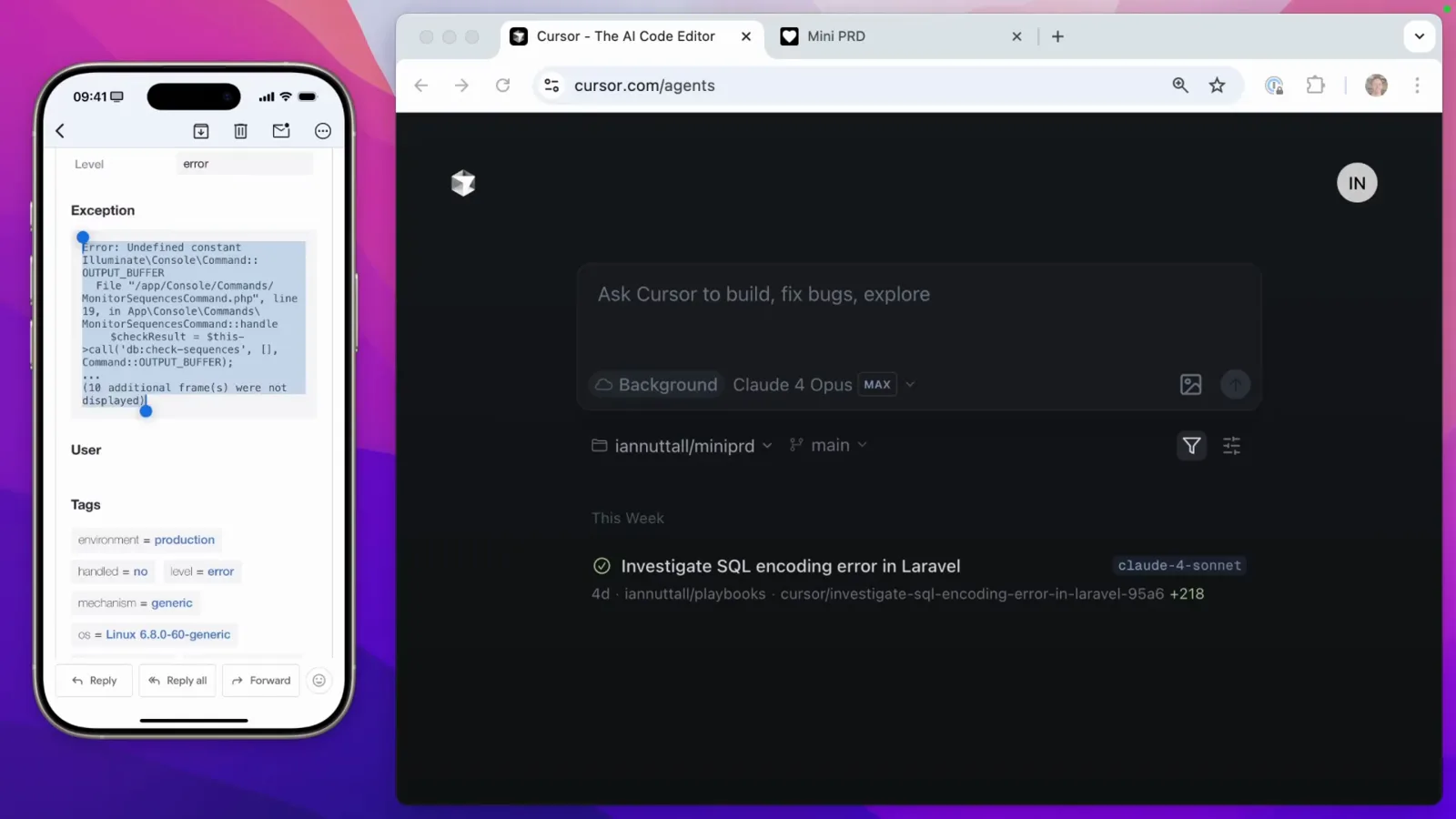
バグ報告メールの隣に置かれた cursor.com/agents ダッシュボード——毎回のスタート地点。0:32 から視聴 - 2
iOS アプリを入れる——Web と同じ画面
Cursor の iPhone アプリは同じアカウントでサインインすると、cursor.com/agents と同じ画面を表示します:同じ入力ボックス、同じ Background 切替、同じ Claude 4 Opus モデルピッカー、同じリポジトリセレクター(ここでは main ブランチの iamnuttall/playbooks)。手元にある方を使いましょう——動画では両者を頻繁に行き来しています。
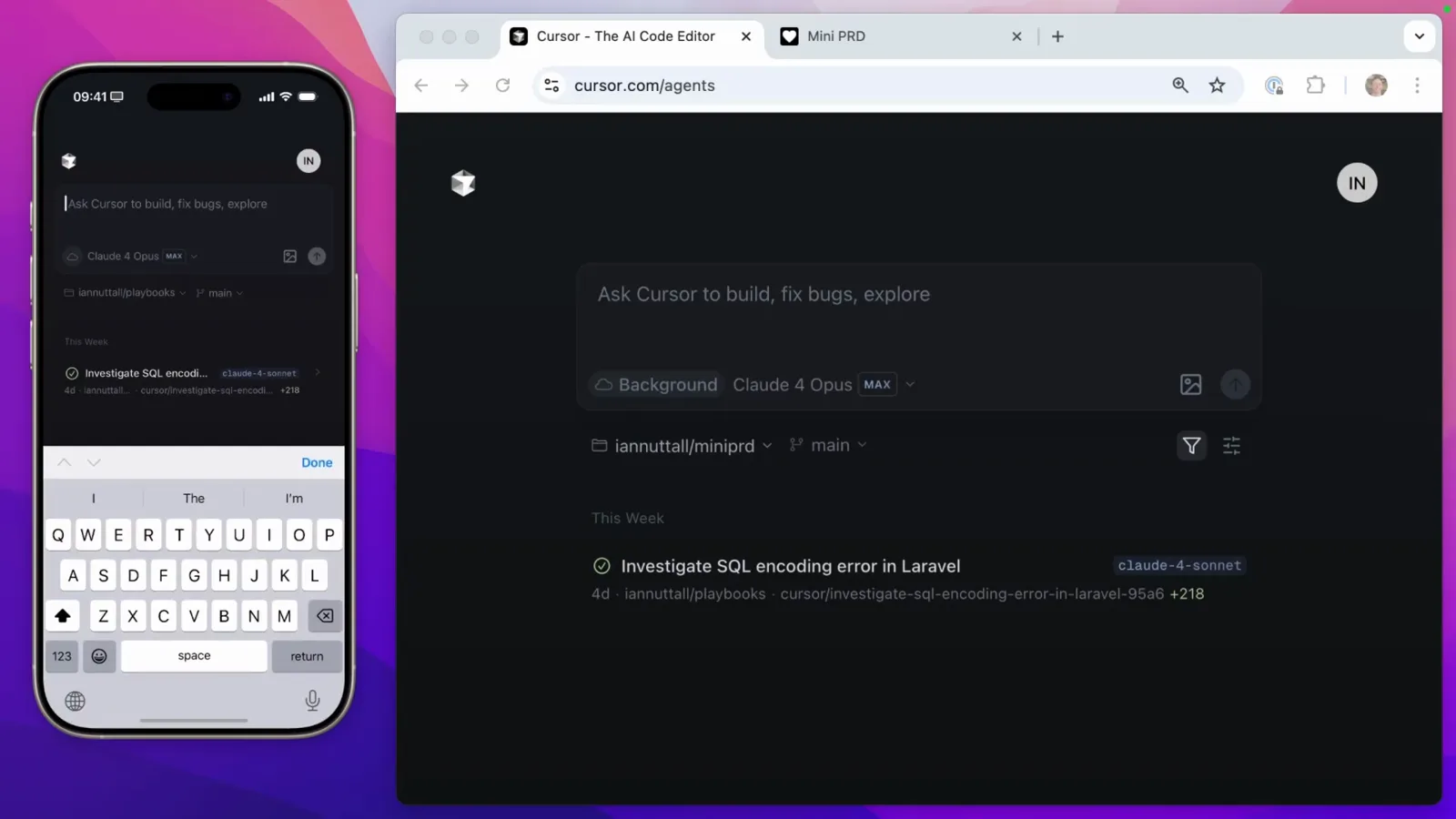
同じアカウント、同じ操作画面——アプリと Web は入れ替え可能。0:50 から視聴 - 3
タスクを送り、リストに現れるのを見る
エラーを貼り、「review and fix this error」と一文添えて送信。選んだモデルでバックグラウンドエージェントが起動し、"Just now" としてエージェントリストの最上位に現れます——スマホと cursor.com/agents の両方で。スマホはポケットへ。エージェントは動き続け、完了時に通知します。
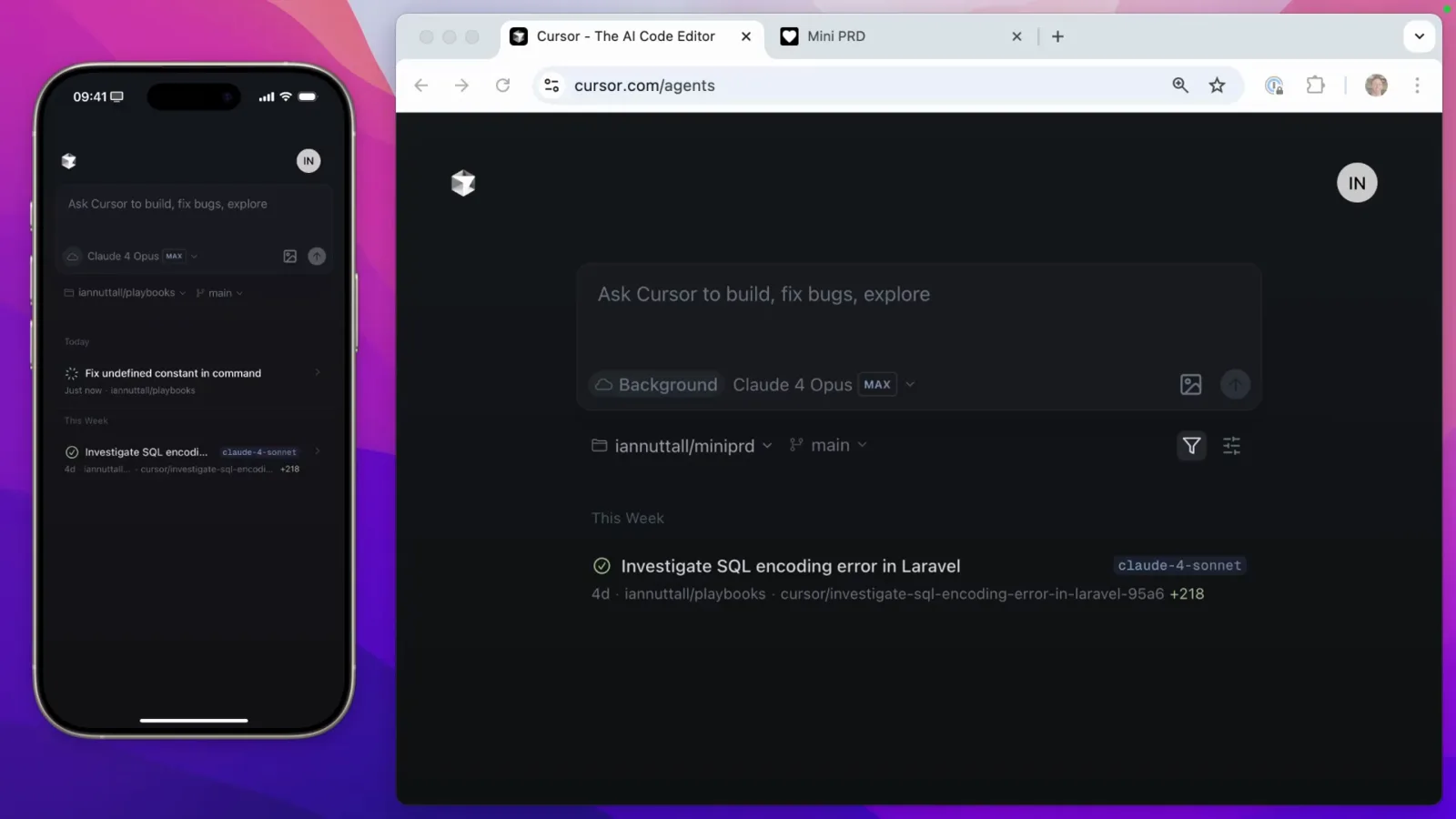
新しい実行が両デバイスのリスト最上位で動作中。1:10 から視聴
2. タイピングなしで 2 件目の修正を依頼
- 4
次に壊れたものへエージェントを向ける
最初のエージェントの動作中に、2 件目の仕事が見つかります:Mini PRD アプリが赤いバナー——"Error: Failed to send a request to the Edge Function"——と共に動かなくなっている。依存していた Supabase プロジェクトが削除されたためです。リモートコントロールの本領発揮はまさにここ:外出先で問題に気づき、同じスマホから修正をキューに入れる。
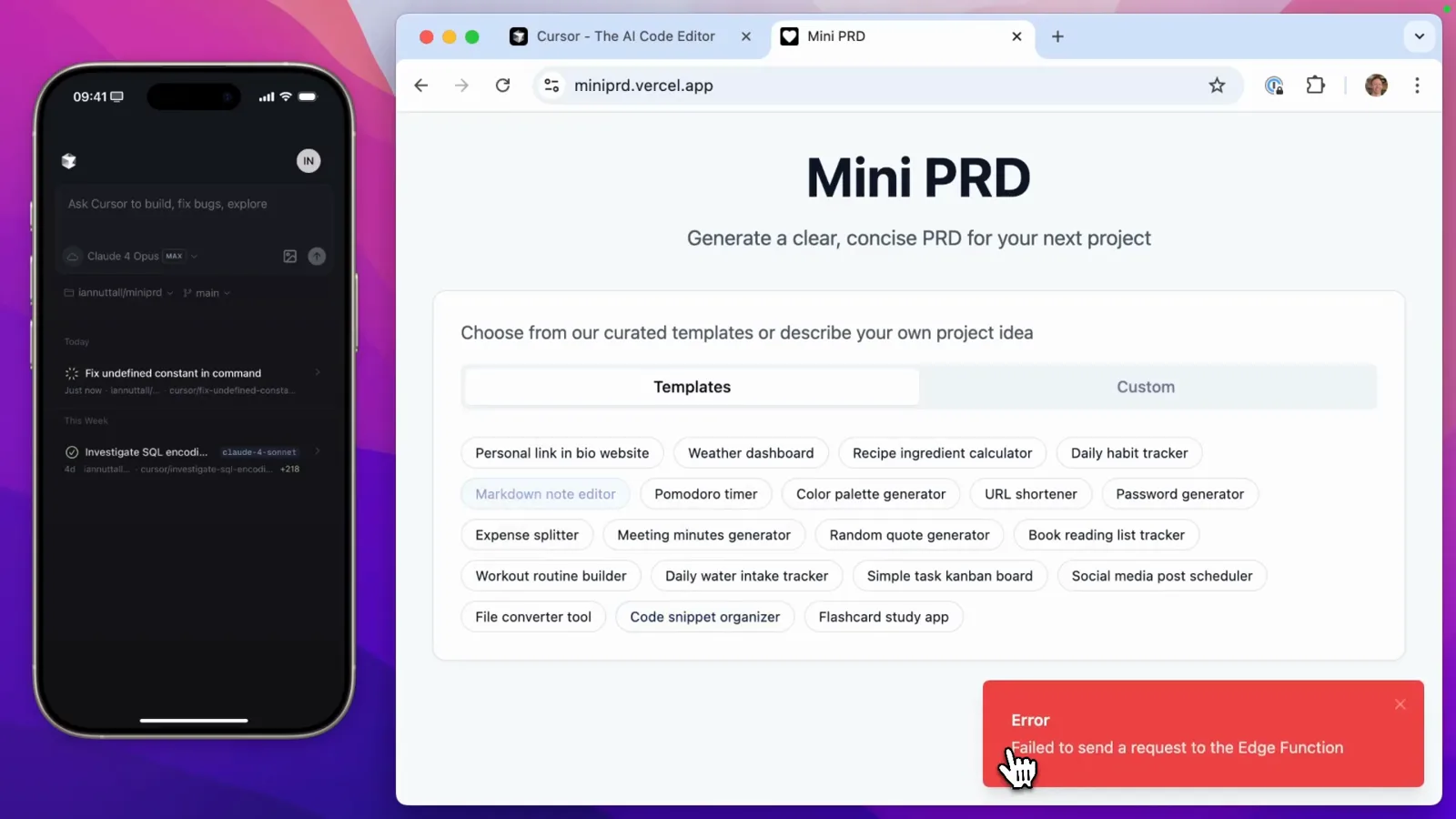
これから修復する壊れたアプリ——ノート PC は一度も開かず。1:40 から視聴 - 5
打たずに、声で修正を依頼する
入力ボックスのマイクをタップすると、画面に "Listening" オーバーレイが広がります。まずリポジトリを iamnuttall/miniprd に切り替え、それから移行を音声で指示:Supabase edge functions から Vercel functions へ移行し、Supabase 依存を取り除き、再び動くようにする。音声入力こそがスマホだけのセッションを実用的にするものです。
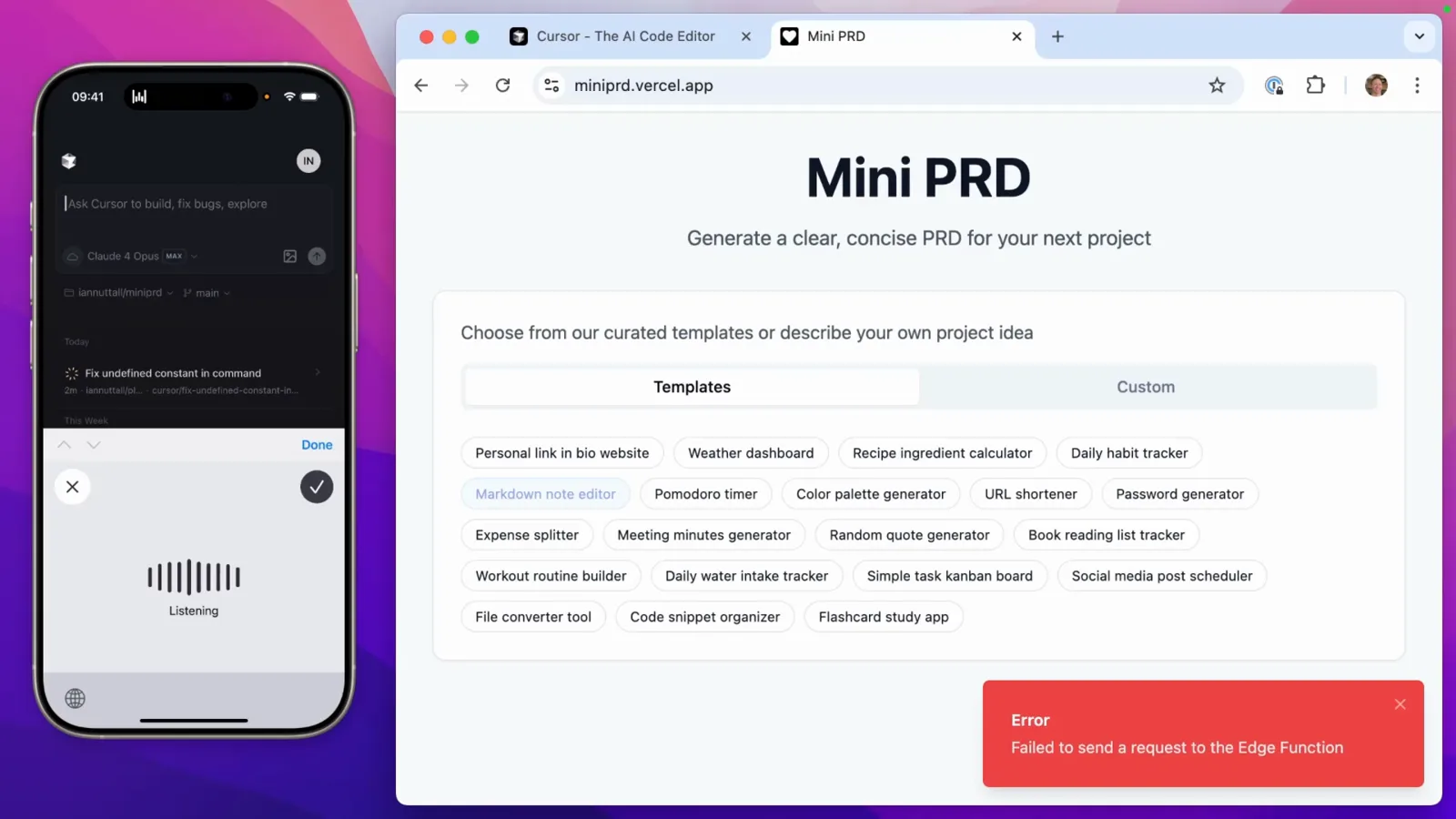
"Listening"——2 番目のリポジトリへの音声ディクテーションプロンプト。2:30 から視聴 - 6
2 番目のエージェントの起動を確認
送信すると、"Started background agent · Using claude-4-opus" のトーストで確認できます。リストには、まだ動いている Laravel 修正の上に "New Background Agent · Just now · iamnuttall/miniprd" が並びます。2 つのジョブは Cursor 側で並行進行。スマホはまたポケットへ。
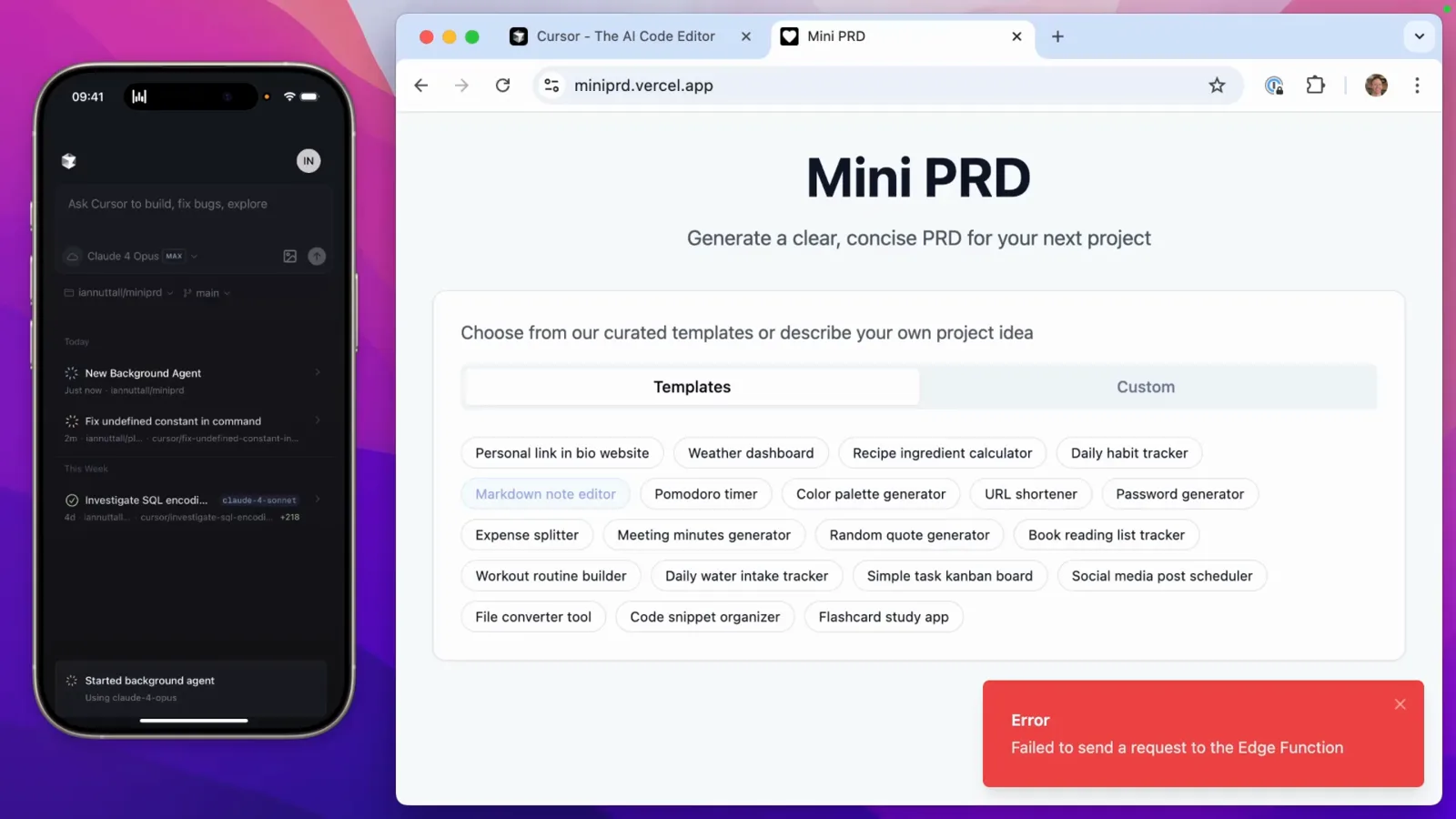
"Started background agent"——2 件目のジョブが走り出した。2:42 から視聴
3. スマホで結果を読み、検証する
- 7
完了したエージェントを開き、仕事を読む
実行が終わったらタップ:修正要約に加えて Diff と Chat のタブが得られます——diff は何が変わったか、chat はエージェントが行ったすべてのツール呼び出しを示す。下部の "Add a follow-up instruction" ボックスがリモートコントロールのループを閉じます:気に入らない? 変更点をタイプか音声で伝えれば、エージェントは続けてくれます。
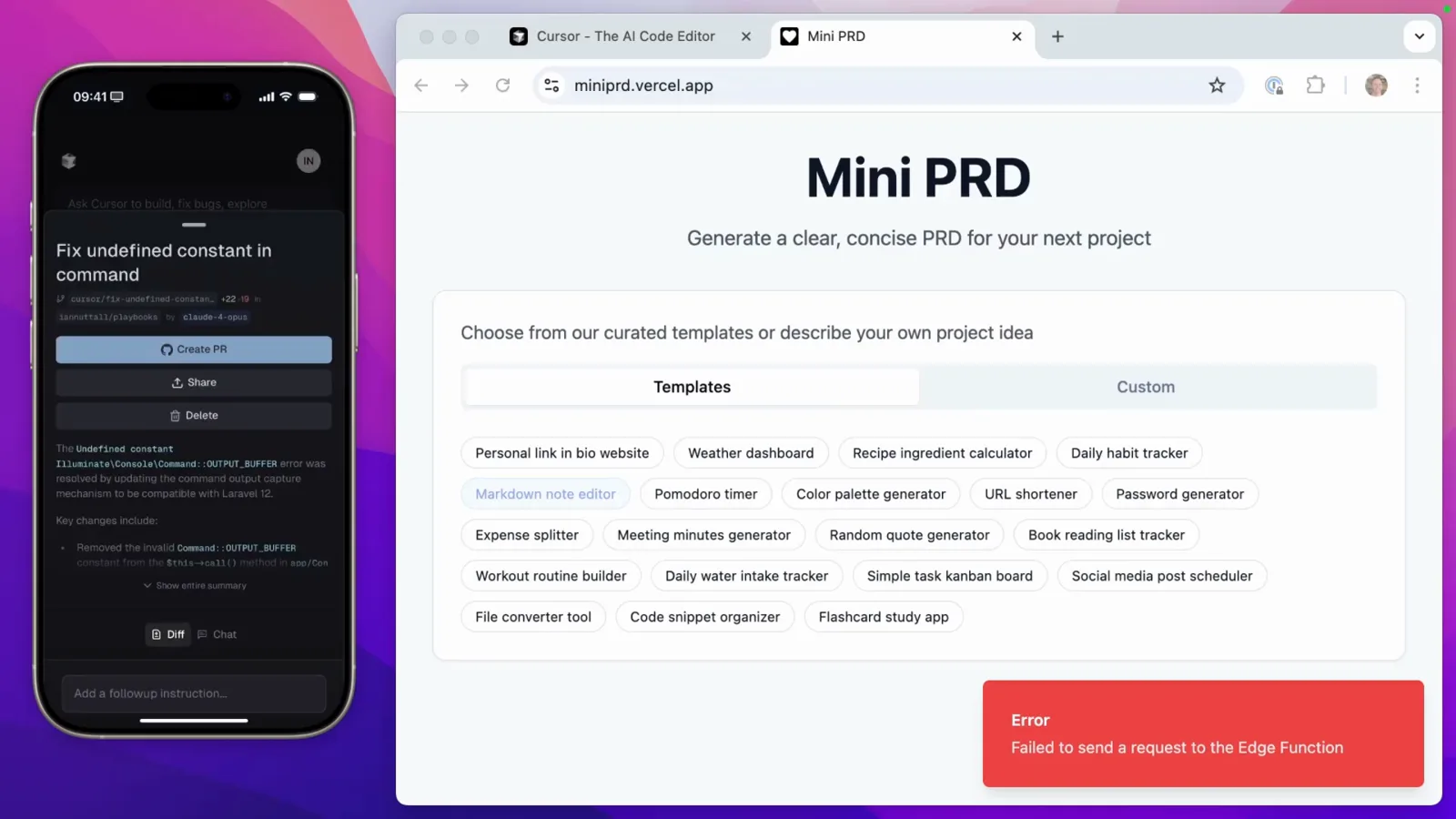
Diff・Chat タブとフォローアップボックス——レビューのループ全体がスマホにあります。2:50 から視聴 - 8
修正要約を読み、PR を作成
Laravel エージェントの要約は修正を明解に説明します:無効な Command::OUTPUT_BUFFER 定数の削除、Artisan のインポート、そして終了コードを検証できるよう、コマンド実行フローは出力をバッファするようになりました。Create PR を 1 タップすれば、エージェントのブランチが GitHub のプルリクエストに。隣に Share と Delete が並びます。
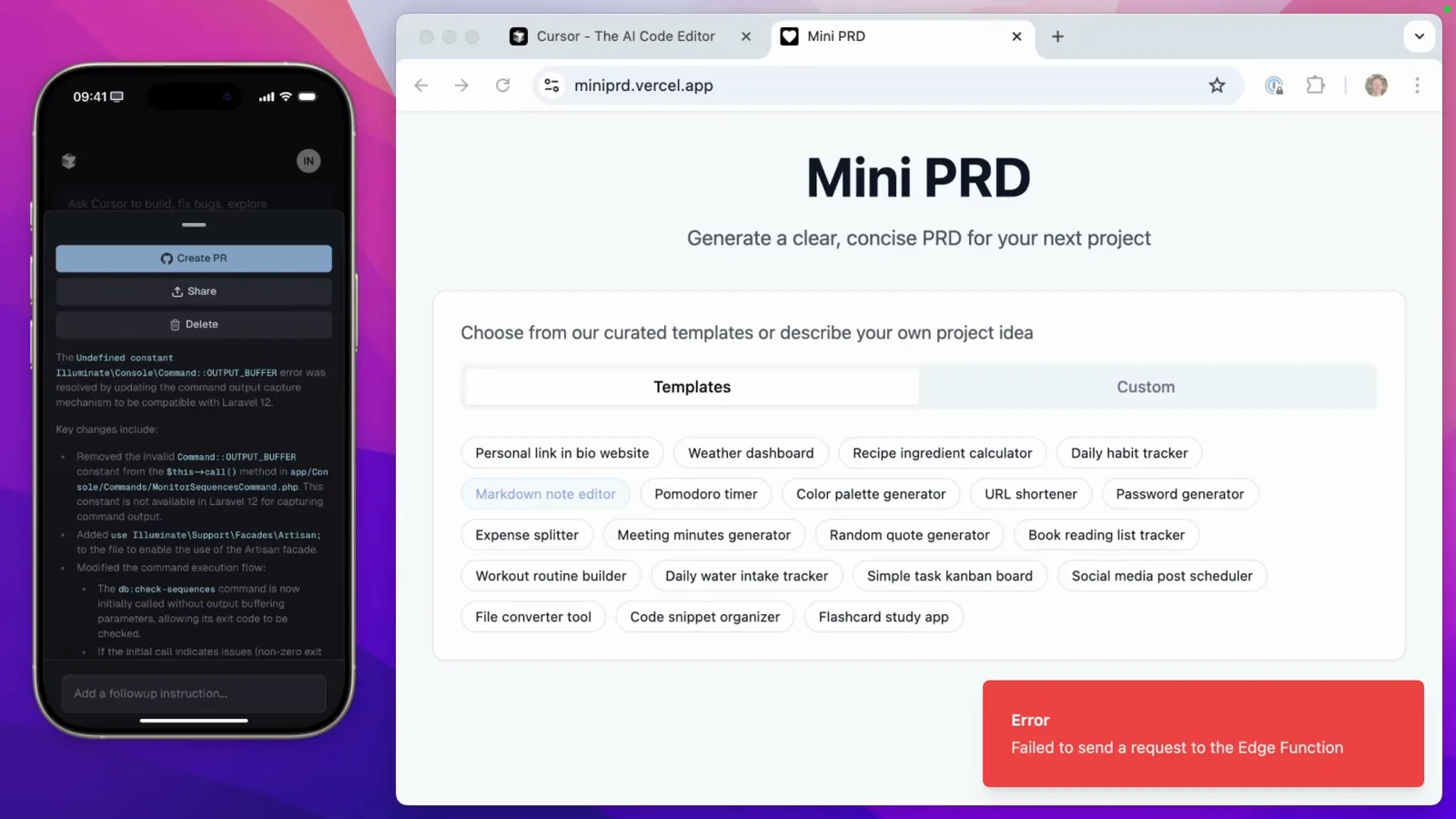
Create PR を押す前に中身を判断できる要約。3:00 から視聴 - 9
Vercel プレビュー URL で修正を検証
プルリクエストが Vercel のプレビューデプロイをトリガーするため、マージ前に検証できます:プレビュー URL(…-ian-nuttalls-projects.vercel.app)をスマホの Safari で開くと、Mini PRD アプリはテンプレートピッカーを読み込み、エラーは消えています。プレビューデプロイのない Laravel アプリはローカルテスト待ち——動画もそう明言しています。
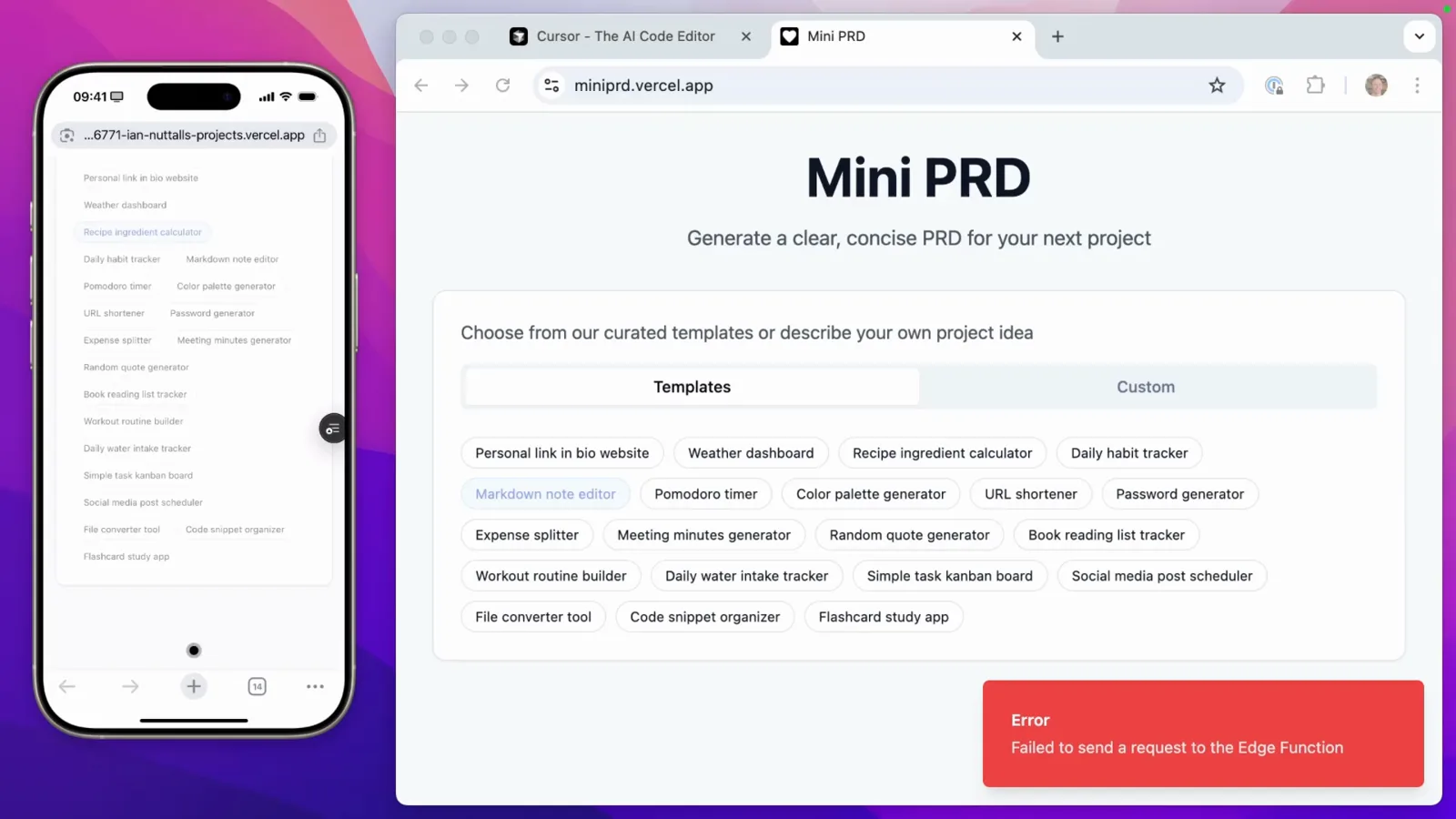
プレビューデプロイが修正済みアプリをスマホに表示。4:06 から視聴
4. マージし、本番を確認し、デスクトップへ引き継ぐ
- 10
スマホからマージする
エージェントパネルに戻ると、ブランチ cursor/refactor-app-to-use-… が claude-4-opus による全変更を運んでいます。View PR で GitHub を開き、緑のスカッシュマージでエージェントの全コミットを main 上の 1 つに折りたたみ、状態は "Merging…" に切り替わります。エージェントがコミットを積み上げたとき、スカッシュはきれいにまとめる選択肢——動画もまさにそれを推奨しています。
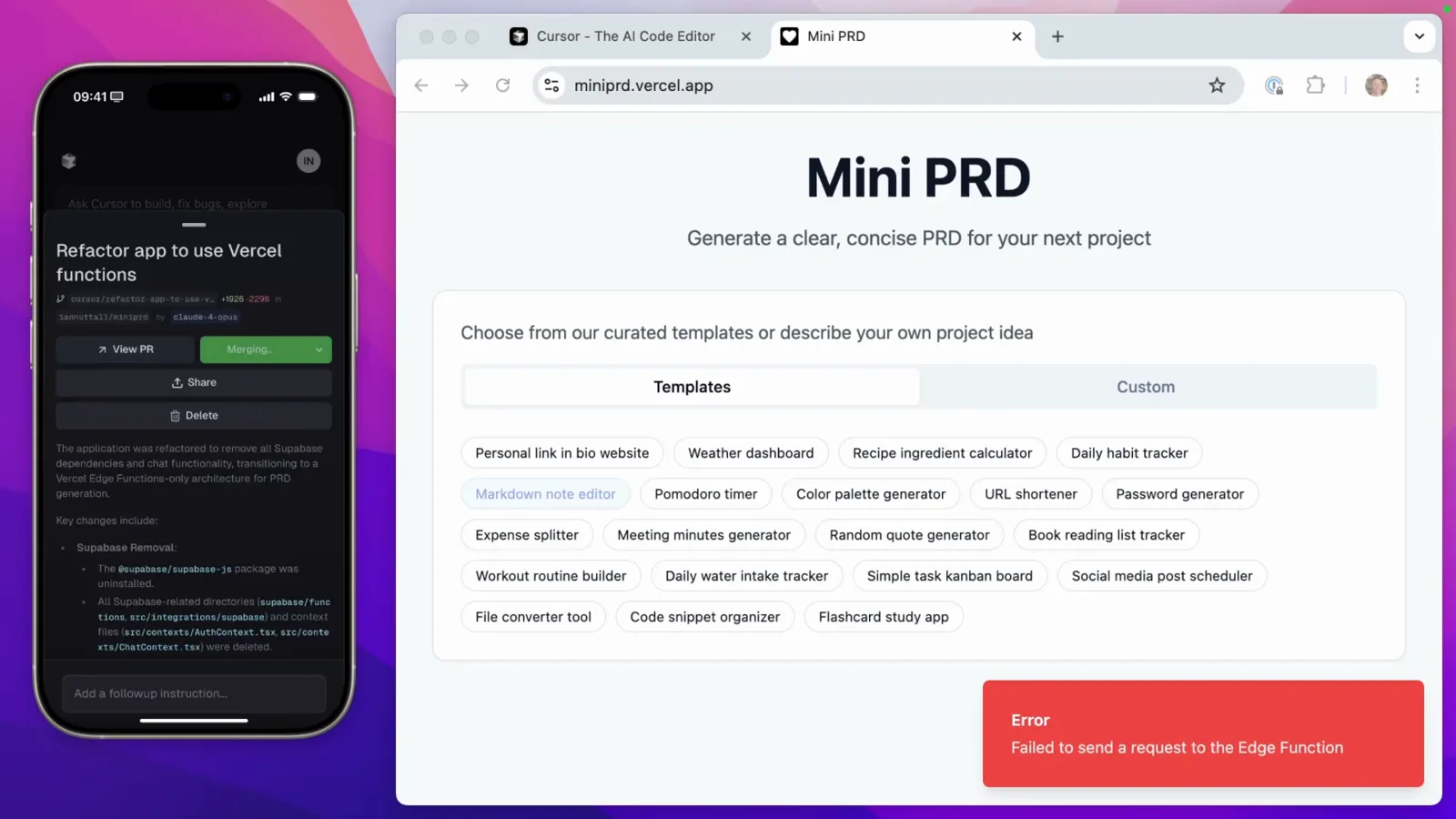
スカッシュマージ実行中——1 コミットが main に着地しようとしている。4:40 から視聴 - 11
スマホのまま、本番サイトを検証
マージは本番へデプロイされるので、miniprd.vercel.app をスマホのブラウザで開き、テンプレートをタップすると、アプリは新しい PRD を生成します——Edge Function エラーは消滅。バグ報告から本番修正まで、ループ全体がノート PC を一度も開かずに回りました。
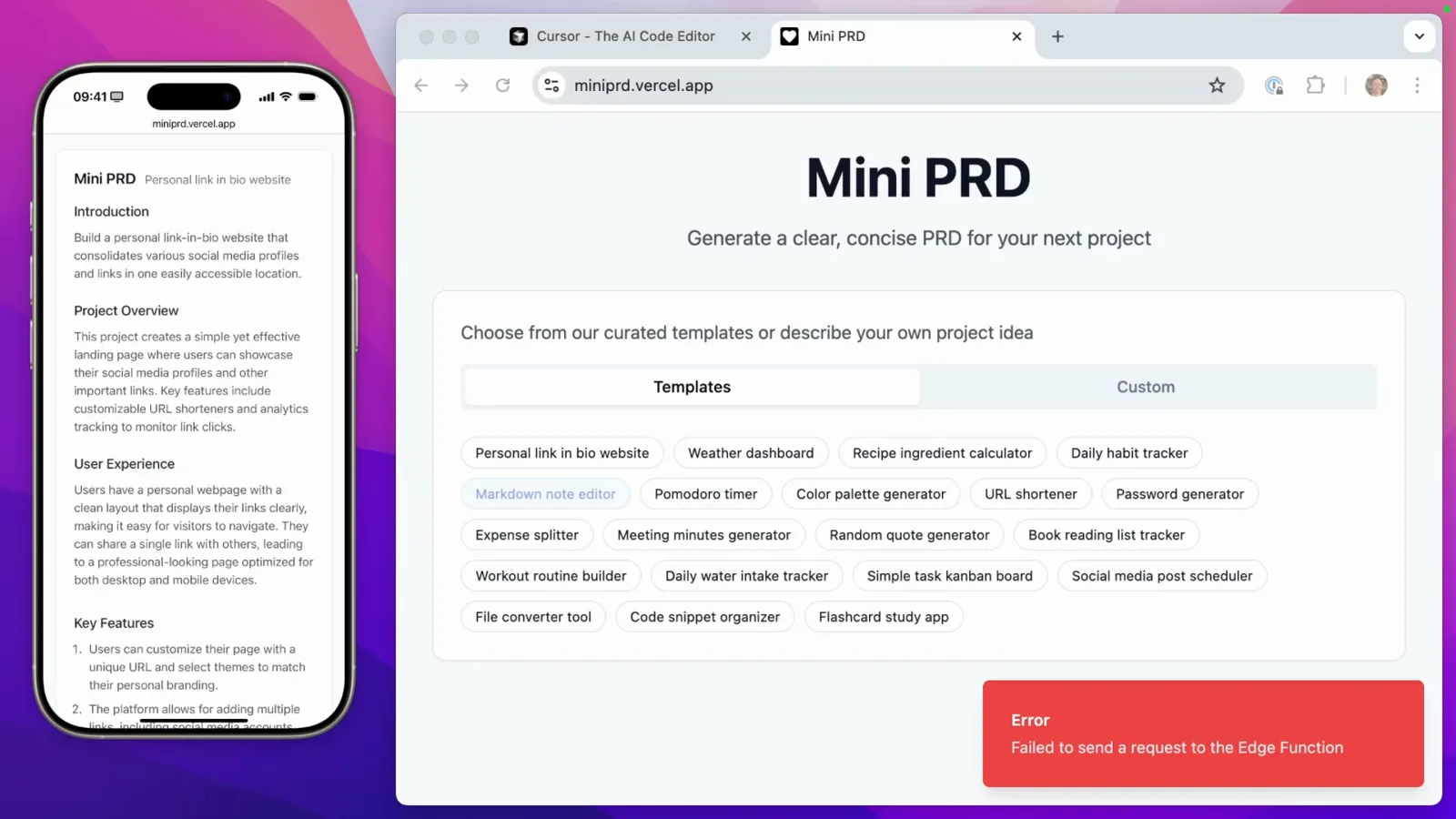
本番サイトが PRD を生成——プロダクションは修復済み。5:10 から視聴 - 12
戻ってきたらデスクトップへ引き継ぐ
同じエージェント実行はコンピュータ上の Cursor 内で開けます:Background Agent パネルは Create Pull Request、Checkout Locally、Apply Changes Locally を提示し、変更ファイルの一覧やエージェントの転送ポート(50001)さえ見せます。Ian は Laravel コマンドをローカルで実行して修正を再確認し、それからスマホから PR をマージ——検証はデスクトップ、リリースはスマホ。
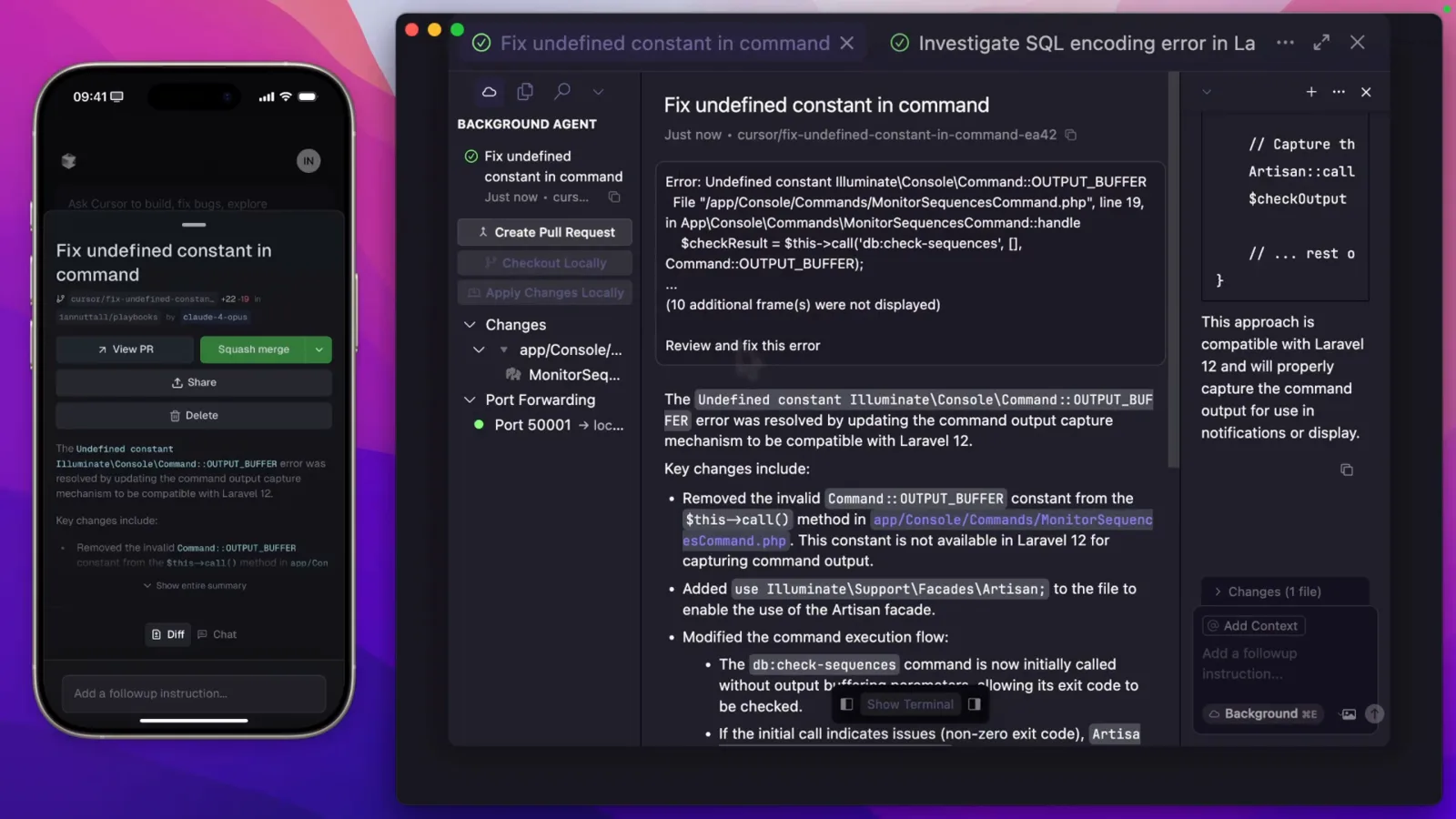
デスクトップ Cursor 内のエージェント実行——Checkout Locally で作業を自分のマシンへ引き継ぐ。5:52 から視聴
Cursor リモートコントロール vs 他のエージェント実行手段
Cursor エージェントの居場所は今や 3 つ:自分のコンピュータ、Cursor のクラウド、そして操作パネルとしてポケットに入るスマホ。リモートコントロールは 3 つ目のピースで、デスクトップに留まる選択、クラウドエージェント、Devin のような専用リモートエージェントとのトレードオフを変えます。
- 1vs デスクトップに座り続ける:エージェントは自分のマシンで、自分のファイル・設定・ローカルツールと共に動き続けます——スマホはその窓にすぎない。動くのは仕事ではなく自分だけ。
- 2vs Cursor クラウドエージェント:クラウドエージェントは隔離された仮想マシンで動き、ノート PC を閉じても働き続けます。リモートコントロールはコンピュータの電源・オンラインが必要——Cursor はまさにそのための "keep this computer awake" 設定を用意しており、蓋が開いていて電源に接続していることが条件です。
- 3vs Devin:Devin は独自のクラウド環境で動く完全自律エージェントで、完成品を返してきます。リモートコントロールは正反対の賭け——自分のエージェント、自分のリポジトリ、自分のハードウェアを、丸ごと委ねずにどこからでも操縦する。
- 4vs GitHub Copilot coding agent:Copilot のエージェントもクラウドで動きプルリクエストを返します。リモートコントロールは自分のモデル選択(デモは Claude Opus)、ポートフォワーディング経由のローカル開発サーバー、実行中の中断オプションを手元に残します。
- 5vs スマホからの SSH:ターミナルの荒技も、壊れやすいトンネルも不要。アプリは Web と同じエージェント UI を映し、エージェントの完了・失敗・入力要求はプッシュ通知で知らせてくれます。
- 6vs 戻ってから処理する:壊れた edge function、本番のタイポ、試す価値のあるアイデア——そうしたものは隙間時間で片付きます。ただし動画にもある注意書きどおり:複雑な機能は、出荷前にきちんとしたローカルテストに値します。
正直な限界:エージェントの到達性はコンピュータに依存します。マシンがスリープ・電源断・オフラインになると、スマホには届かないエージェントが表示されます——これはリモートコントロールが壊れたように見えるときに最初に確認すべきことでもあります。