
Copilot coding agent に issue をアサインする方法
2026 年の完全ウォークスルー:GitHub の issue を Copilot の coding agent——現在のドキュメントでは cloud agent——に引き渡し、計画を立て、下書き PR を開き、GitHub Actions 内でテストを走らせるところを見届け、レビューし、反復し、マージします。すべてのステップに元動画の正確な時間位置を対応付けました。
TL;DR——2026 年に Copilot へ issue をアサインする
- アサインは 1 クリック:issue を開き、Assignees をクリックし、Copilot を選びます。エージェントは目の絵文字で反応し、使い捨ての GitHub Actions 環境を立ち上げ、issue のタイムラインから追える下書き PR を開きます。
- GitHub のドキュメントは今や Copilot cloud agent と呼びます——UI やブログ記事が今も coding agent と呼ぶのと同じ製品です。どちらの名前も検索、サポート窓口、本ガイドで通用します。
- 有料の Copilot プランとリポジトリへの書き込み権限が必要です。無料プランのアカウントには Assignees の一覧に Copilot が現れません。Business と Enterprise では、管理者が先にポリシーを有効化する必要があります。
- レビューは人間のまま:Copilot は完成するとレビューを求め、@copilot コメントで差し戻せ、PR は人間が承認して初めてマージされます。本ガイドのデモ実行は 8 分 14 秒で終わりました。
Use GitHub Copilot Coding Agent to Solve Open Issues in a GitHub Repository
チャンネル::The Code Wolf13:00
How to Get the Most Out of the Copilot Coding Agent
チャンネル::GitHub1:56
How the GitHub Copilot coding agent works | GitHub Checkout
チャンネル::GitHub6:58
Starting GitHub Copilot sessions
公式ドキュメント::docs.github.com
About the Copilot cloud agent
公式ドキュメント::docs.github.com
本ガイドのフレームは、上に挙げた 2 本のクリーンな画面録画から——すべての静止画は原寸で確認済みです。GitHub Checkout のインタビューは事実の出典としてのみ使用——出演者のカメラオーバーレイがあるため、フレームは 1 枚も採っていません。
スクリーンショットは識別と解説のために使用しています。「Use GitHub Copilot Coding Agent to Solve Open Issues in a GitHub Repository」© The Code Wolf。「How to Get the Most Out of the Copilot Coding Agent」と「How the GitHub Copilot coding agent works」© GitHub。すべての製品名は各所有者の商標です。
アサイン、追跡、マージ:13 ステップのウォークスルー
issue をアサインする前に
- 1
リポジトリの Issues タブを開き、範囲の明確なタスクを選ぶ
issue は通常、プロダクトオーナー、チーム、コミュニティから来ます。デモリポジトリには 3 つが開いています——Snowflake コネクタ、ソート可能なカラム、名前付きお気に入り。どれも PR 1 本に収まる機能で、まさに coding agent が最も得意なサイズです。複数の issue を同時にアサインすることもでき、それぞれが独自のセッションと下書き PR を持ちます。
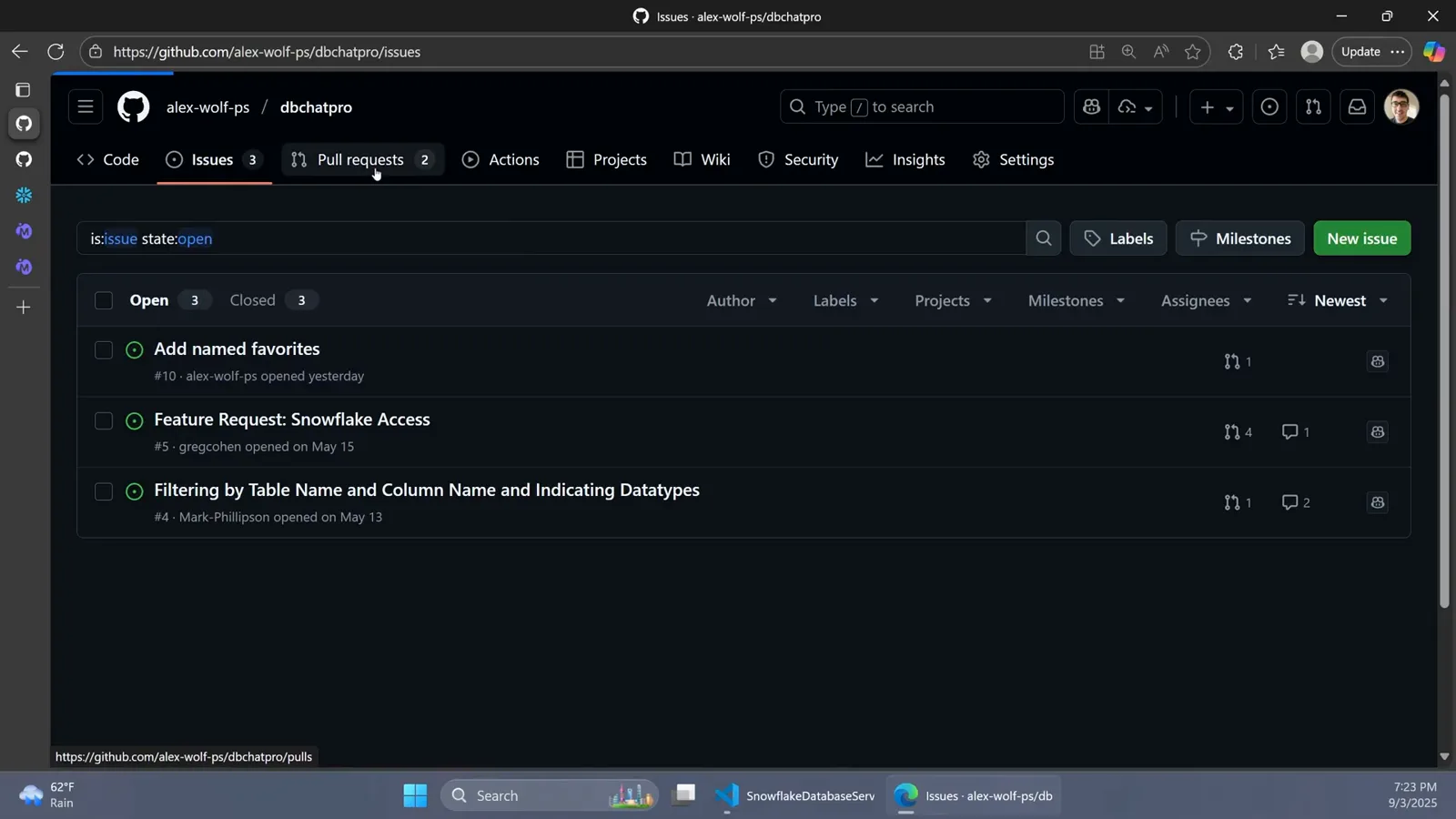
デモリポジトリの Issues タブ。3 つのコミュニティ機能リクエストが開いています。9:31 から視聴 - 2
問題と受け入れ基準を issue に書き込む
Copilot が見られるのは、アサインした時点で存在する issue のタイトル、説明、コメントだけです。良い issue は問題、それがなぜ重要か、受け入れ基準を述べます——GitHub 自身のサンプルは、完了を検証可能にする箇条書きの基準を列挙しています。書き忘れは後から足せますが、それは Copilot が立てるプルリクエストへのコメントとしてのみ——エージェントは後になって issue を読み返さないからです。
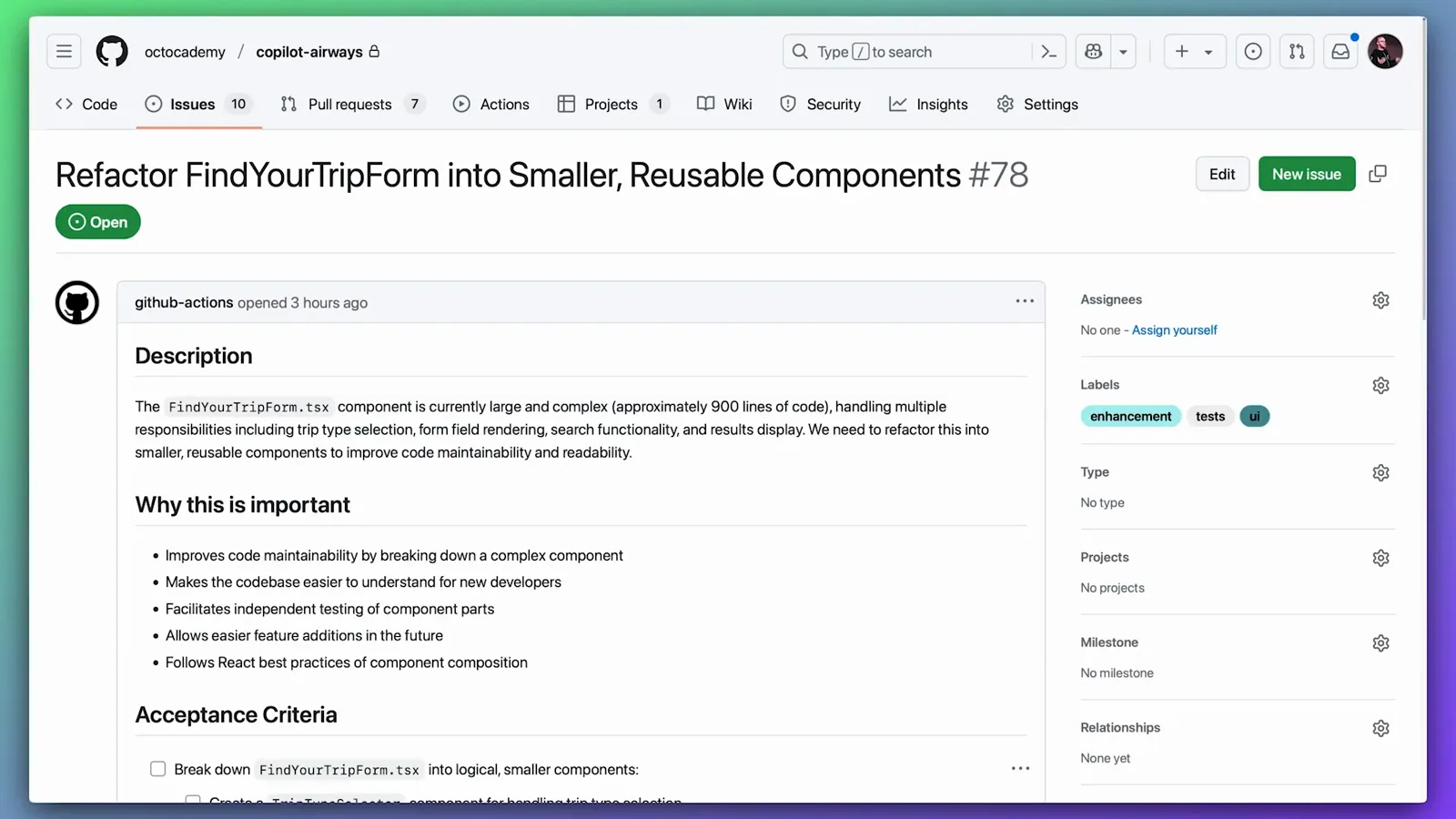
範囲の明確な issue:説明、動機、検証可能な受け入れ基準。0:17 から視聴 - 3
アカウントでエージェントが有効か確認する
issue を Copilot にアサインできるのは、有料の Copilot プランを通してだけです。github.com/settings/copilot/features を確認しましょう——個人設定ページのサイドバーには Copilot の下に Coding agent (Preview) が並び、Copilot in the CLI、Chat in GitHub Mobile など他のエディタプレビュー機能の Enabled トグルの隣にあります。Copilot Business や Enterprise では、選択肢が現れる前に管理者が組織のポリシーを有効化する必要があります。
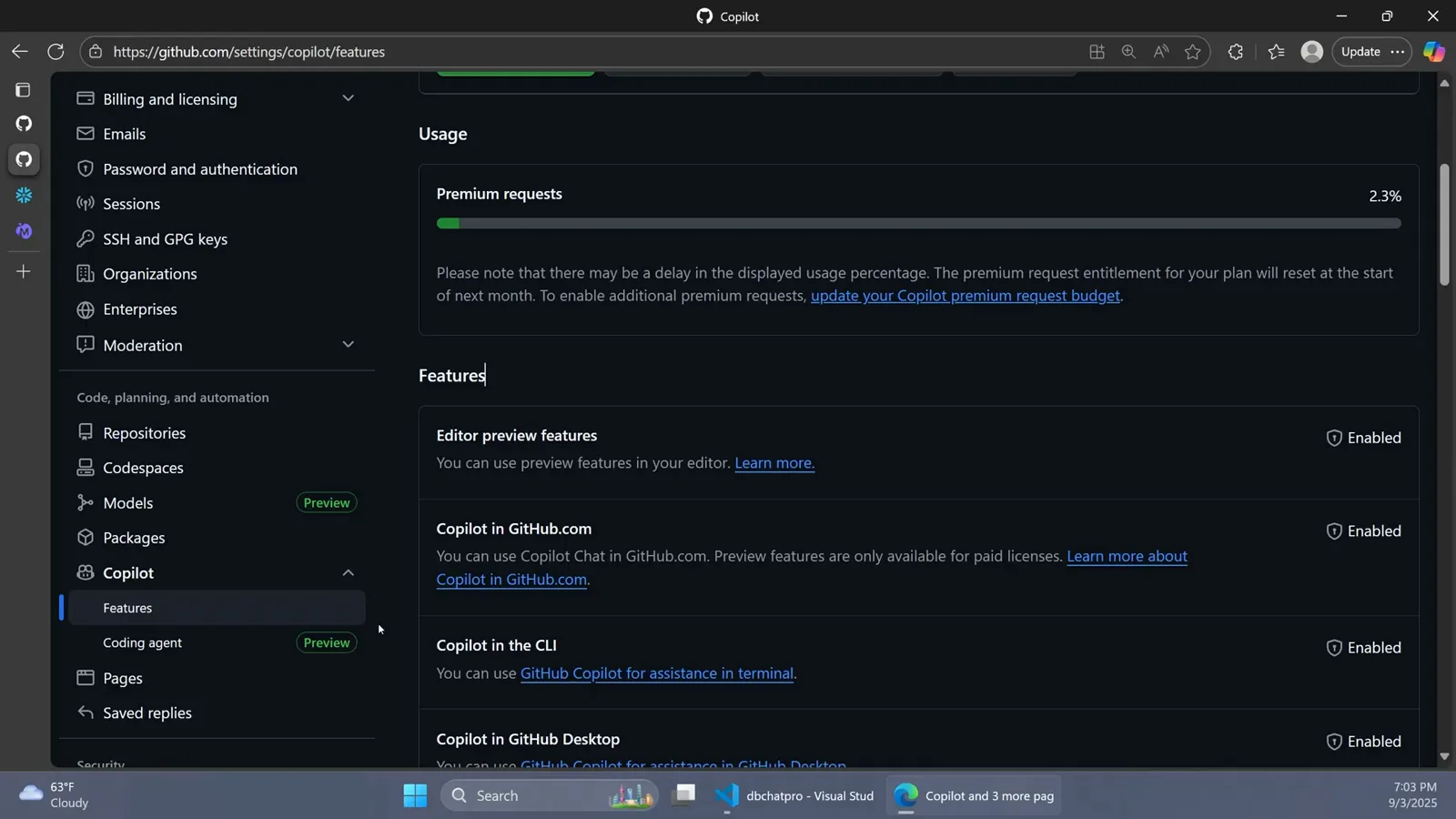
Copilot の機能ページ。Coding agent (Preview) の有効状態はここで確認できます。4:00 から視聴
issue を Copilot にアサインする
- 4
Assignees メニューを開いて Copilot を選ぶ
issue を開き、右サイドバーの Assignees をクリックします。ドロップダウンにはメンバーに加えて additional options が現れ——その中に「Your AI pair programmer」の副題を持つ Copilot がいます。同僚を選ぶのと同じ要領で選択してください。公式ドキュメントは、Copilot への issue アサインが public preview であり変更されうると注記しています。キーボード派には、gh agent-task create(GitHub CLI 2.80.0 以降、public preview)がターミナルから同じ種類のセッションを始められます。
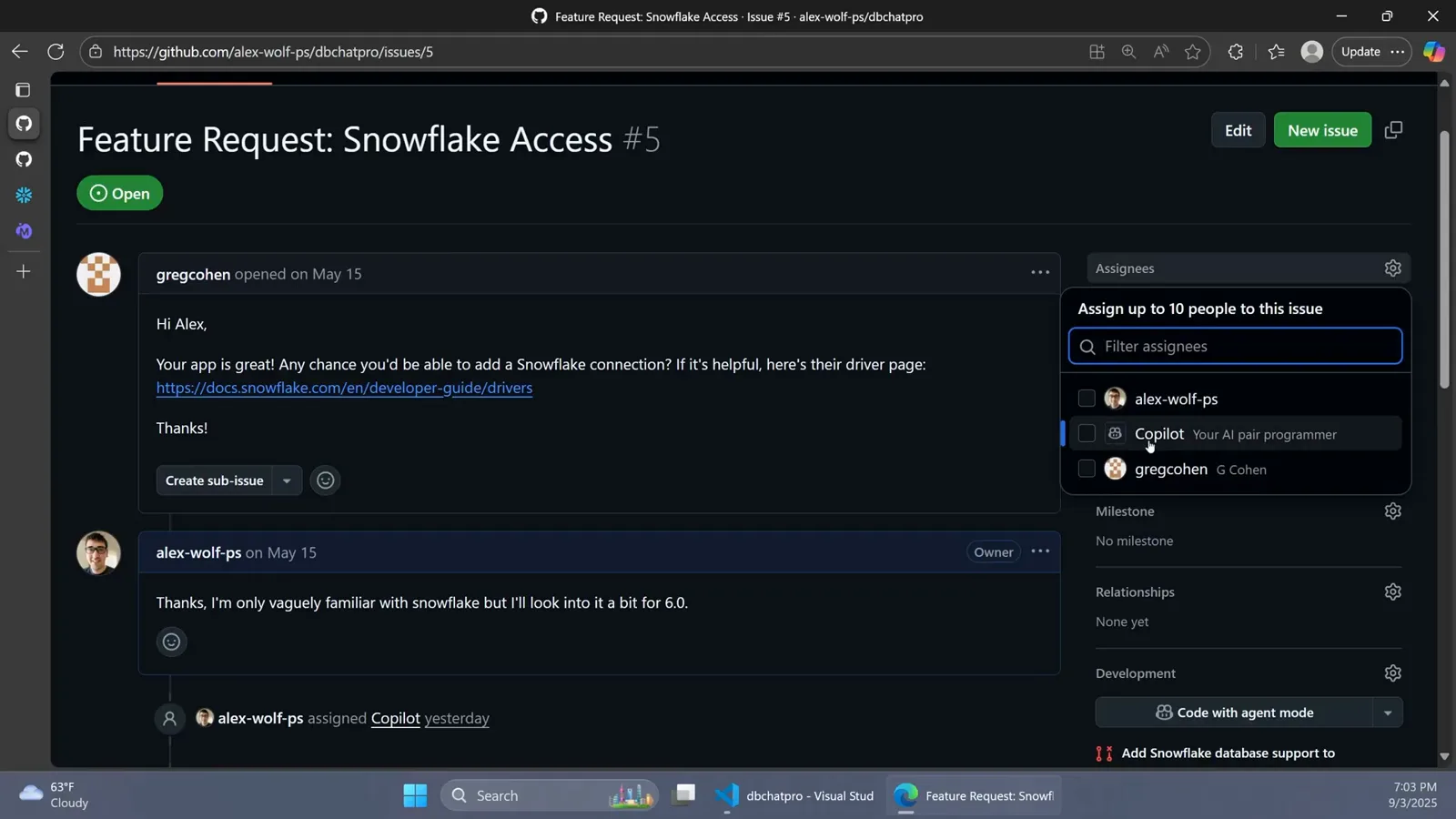
Assignees のドロップダウン。Copilot——Your AI pair programmer——がハイライトされています。4:16 から視聴 - 5
アサインを確定し、必要なら追加指示を添える
Copilot は人間のアサイン先の隣に並びます。アサインダイアログには、コンテキスト・制約・具体的要件のための任意のプロンプト欄、ターゲットリポジトリと開始ブランチを変えるドロップダウン——選んだリポジトリへの書き込み権限と、そこで cloud agent が有効化されていることが必要——に加え、custom agent、AI モデル、reasoning のピッカーもあります。すべて任意:何も足さずにアサインすれば、Copilot は issue の本文だけで動き始めます。
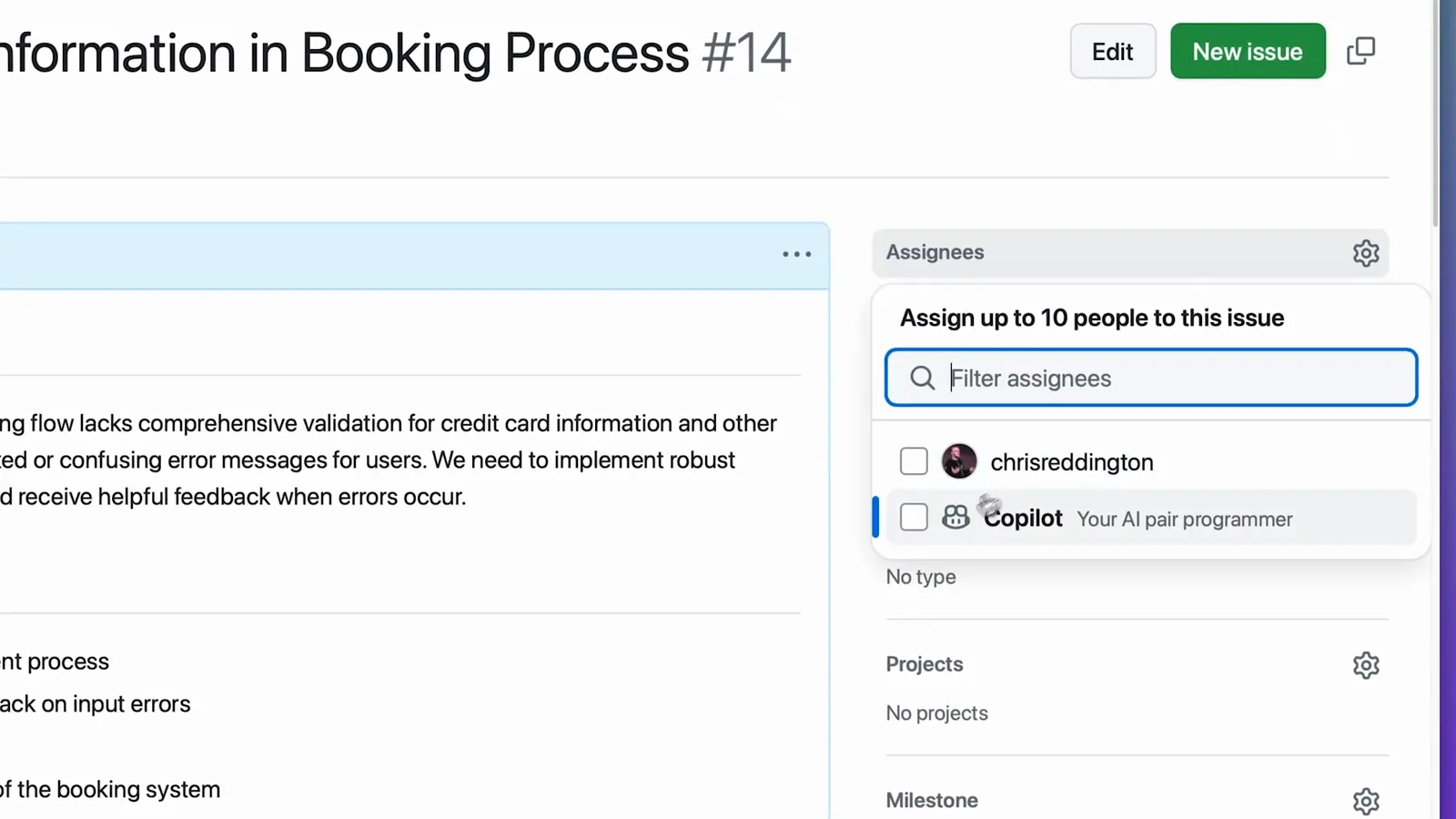
Assignees のドロップダウンから Copilot を選ぶ公式 GitHub の映像。0:04 から視聴 - 6
タイムラインで Copilot の受領を確認する
数秒のうちに issue が反応します:Copilot は目のリアクションを加え、タイムラインに「Copilot has started work」イベントが着地します。この録画では、アサインのイベント、Copilot 自身のコメント、そして 1 分後には新しい WIP 下書きを指す「Copilot linked a pull request that will close this issue」まで見られます。セッションの進行に合わせてメール通知も届きます。
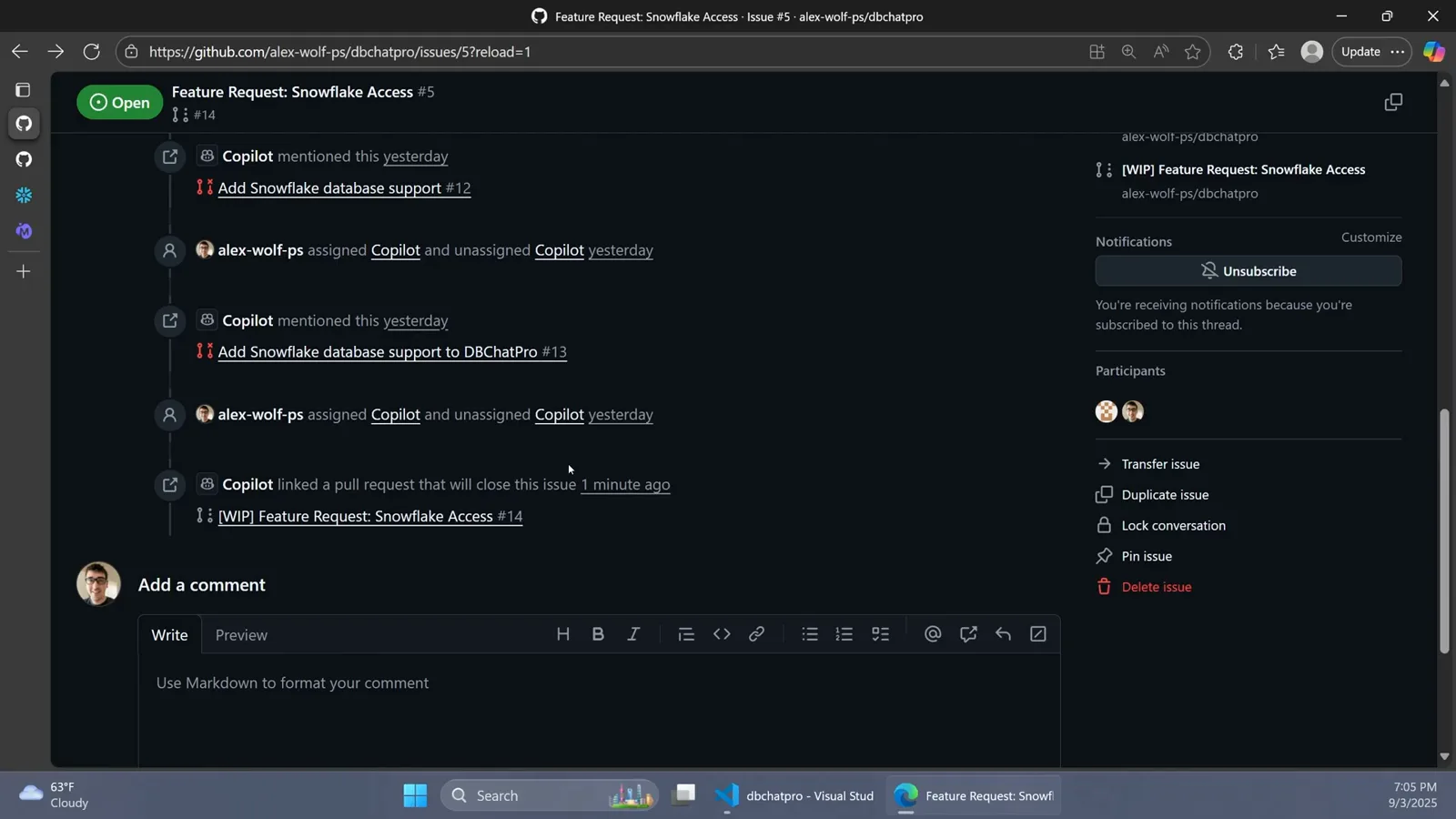
issue のタイムライン:アサインのイベント、Copilot のコメント、リンクされた WIP プルリクエスト。5:22 から視聴
バックグラウンド実行を追跡する
- 7
GitHub Actions で実行を追う
cloud agent は GitHub Actions で動く使い捨て環境で作業します。Actions タブを開くと、issue にちなんだ名前の実行——ここでは「Fixing issue #5」——が見つかり、その中の copilot ジョブのステップは Prepare Copilot、Start MCP Servers、Processing Request、Clean Up、Save Data と読めます。Copilot のプッシュがあなたの CI を実行される前に、レビュアーが「Approve and run workflows」をクリックする必要があるかもしれません。
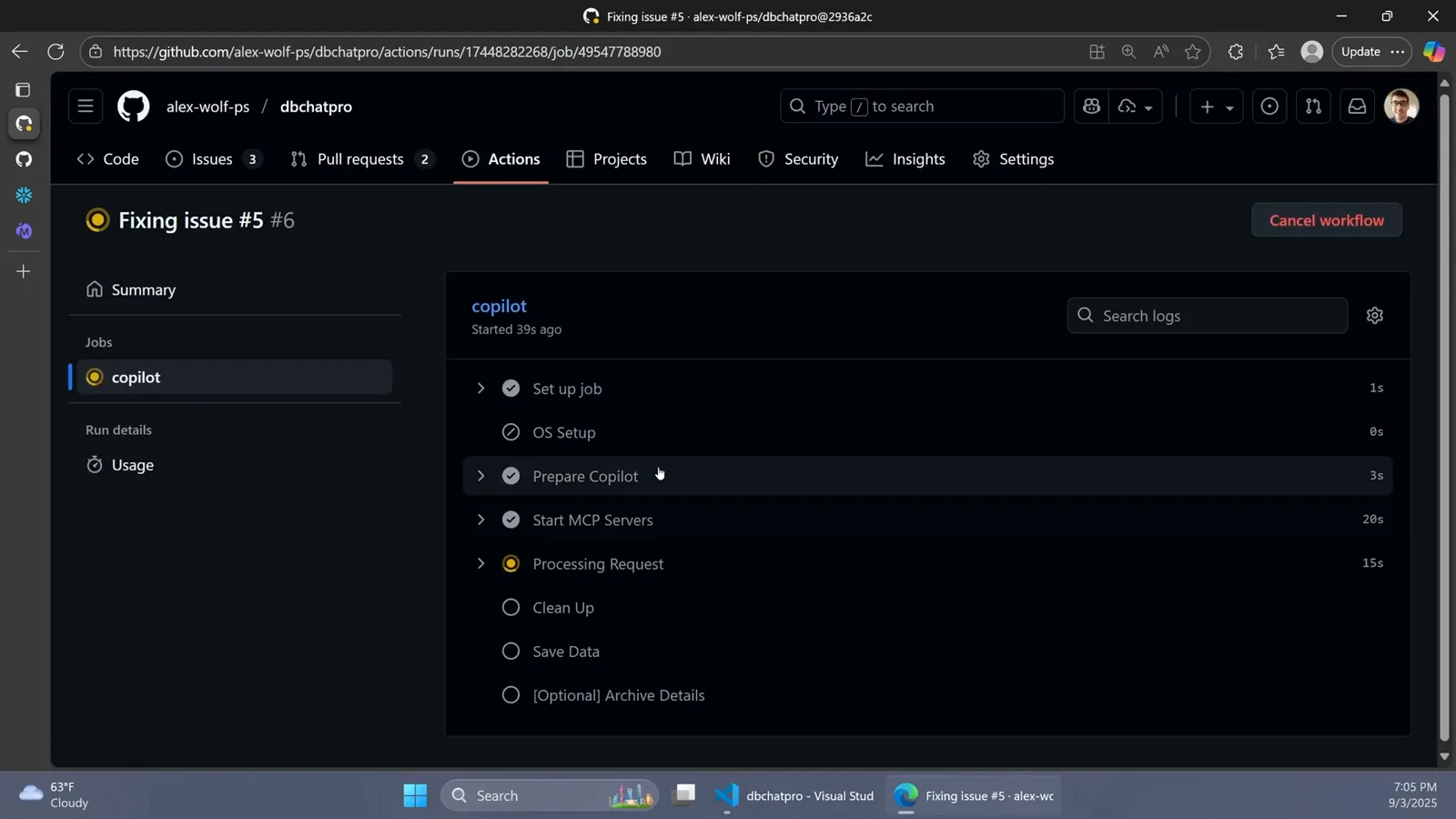
issue の GitHub Actions 実行内で進行中の copilot ジョブのステップ。5:00 から視聴 - 8
Copilot が立てる下書き PR を開く
Copilot は最後まで沈黙するタマではありません——即座に下書きプルリクエストを開き、更新し続けます。issue のタイムラインから直行リンクが張られ(「a pull request that will close this issue」)、PR の本文は最初 issue の複製として始まり、作業が進むとエージェントの計画とチェックの済んだ進捗で埋まっていきます。同僚のブランチと同じ感覚で見守りましょう。
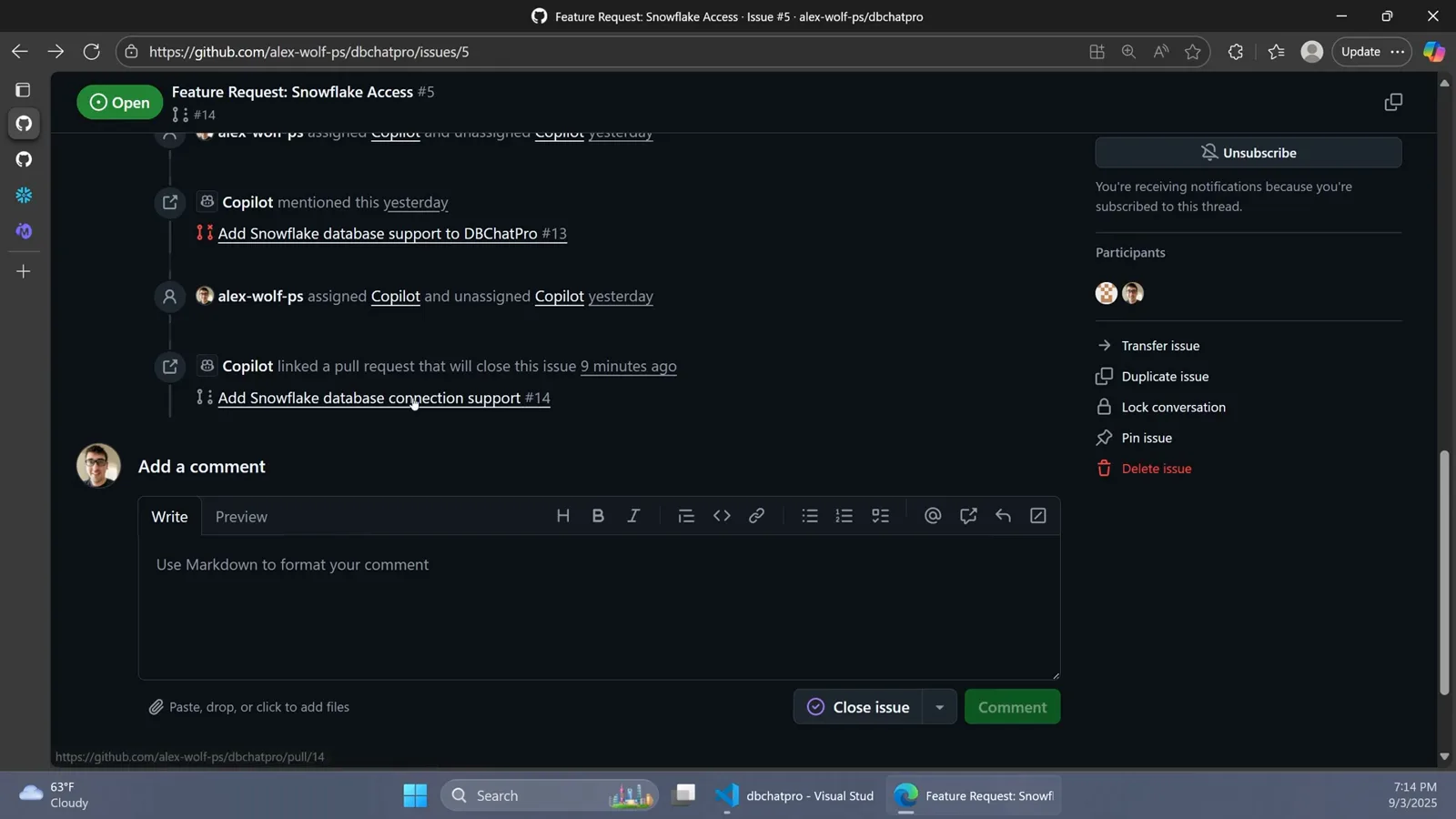
issue タイムラインのリンクされたプルリクエストのイベント。新しい下書き PR を指しています。5:31 から視聴 - 9
Copilot が書いた PR の説明を読む
セッションが終わると、下書きプルリクエストは有能な同僚の書いたように読めます:「Copilot wants to merge 3 commits into main from copilot/fix-5-4」、コア実装・UI 統合・システム統合に分解した What's Added の節、さらに Connection String Format の節。サイドバーには「Copilot is done——completed after 8m 14s」と表示されます。この実行は端から端まで約 9 分でした。
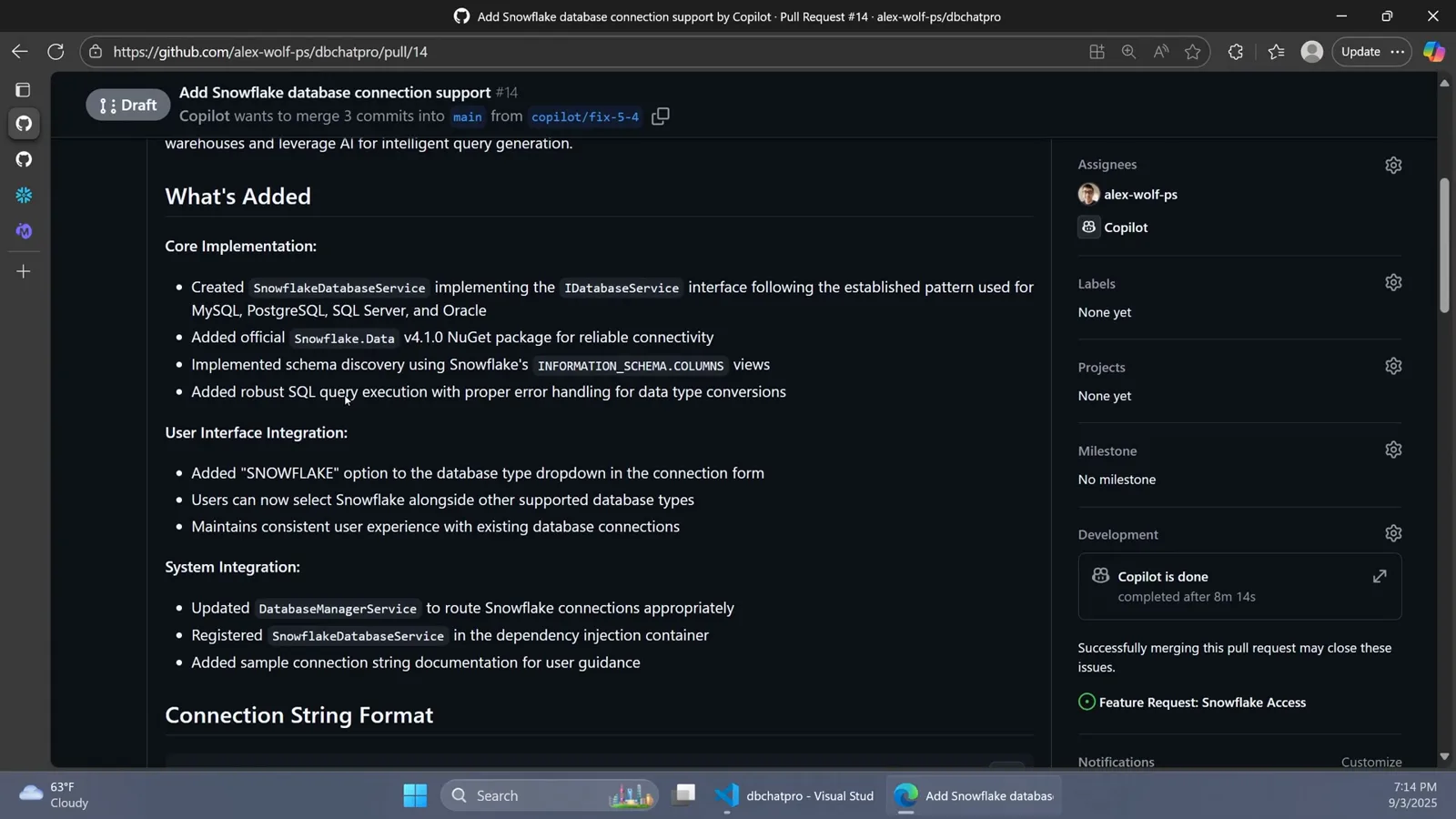
下書き PR が自ら書いた説明と、サイドバーの完了時間。5:38 から視聴
レビュー、反復、マージ
- 10
Files changed の差分を検分ける
Files changed タブにはエージェントの全コミットが並びます:ここでは 6 ファイル——AI 生成であることを示すコメントを先頭に付えた新規 SnowflakeDatabaseService.cs(119 行の追加)、csproj に加えられた NuGet パッケージ、そして Oracle、PostgreSQL、SQL Server の兄弟サービスと同じように依存性注入へ登録されたサービス。同僚の PR を読むのとまったく同じやり方で読みましょう。
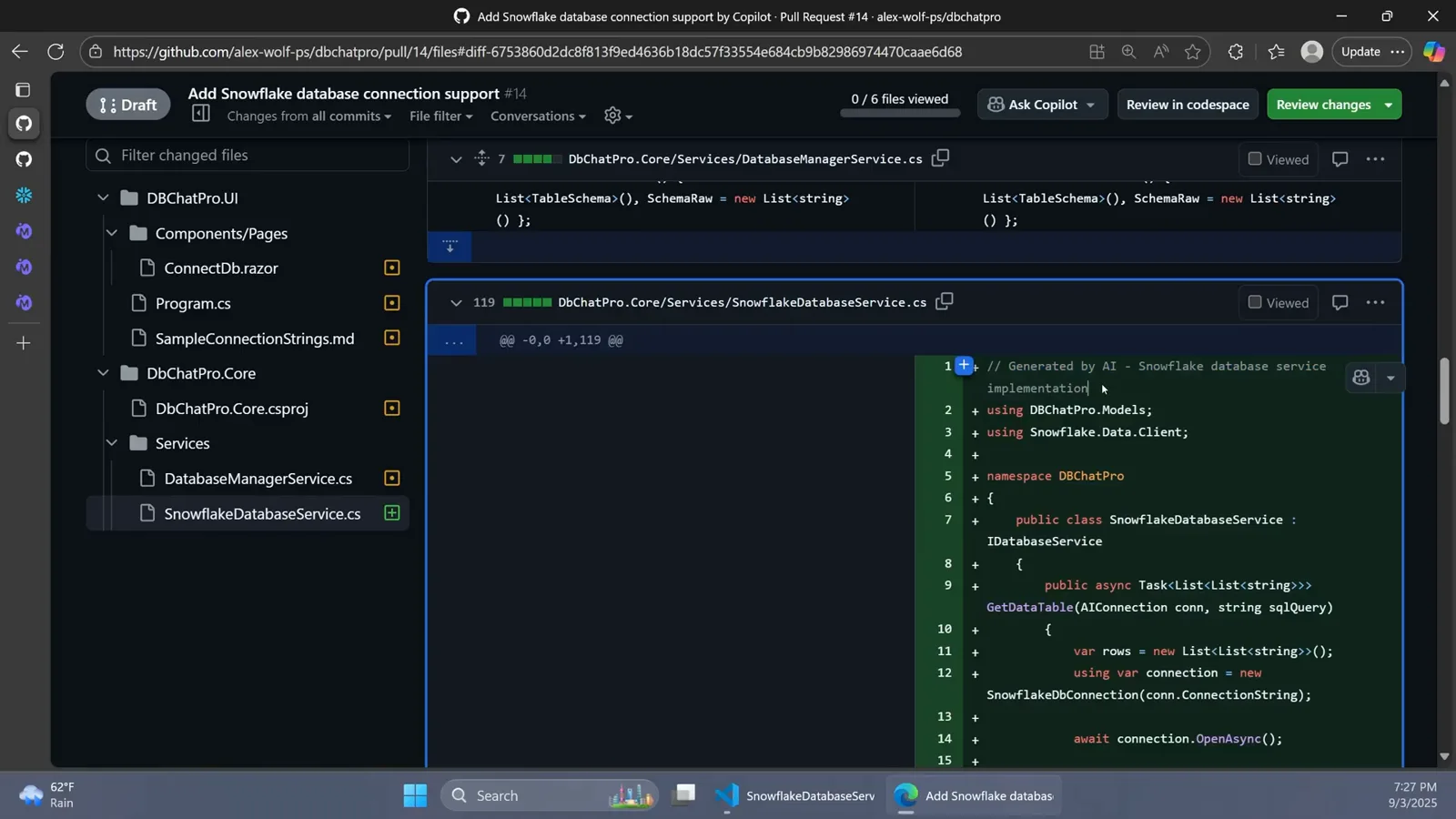
プルリクエスト 14 の Files changed:6 ファイルと新しく生成されたサービス。12:15 から視聴 - 11
Copilot が求めたときにレビューする
完了したセッションは通知してきます——バナーには「Copilot requested your review on this pull request」と Add your review ボタン。どの行にもコメントできますし、通常のレビューでも構いません。Copilot は書き込み権限を持つ人からのレビューコメントと @copilot メンションを拾い、同じ PR へ新しいコミットをプッシュします。フォローアップは速い——その PR 上の以前のセッションの文脈を覚えているからです。
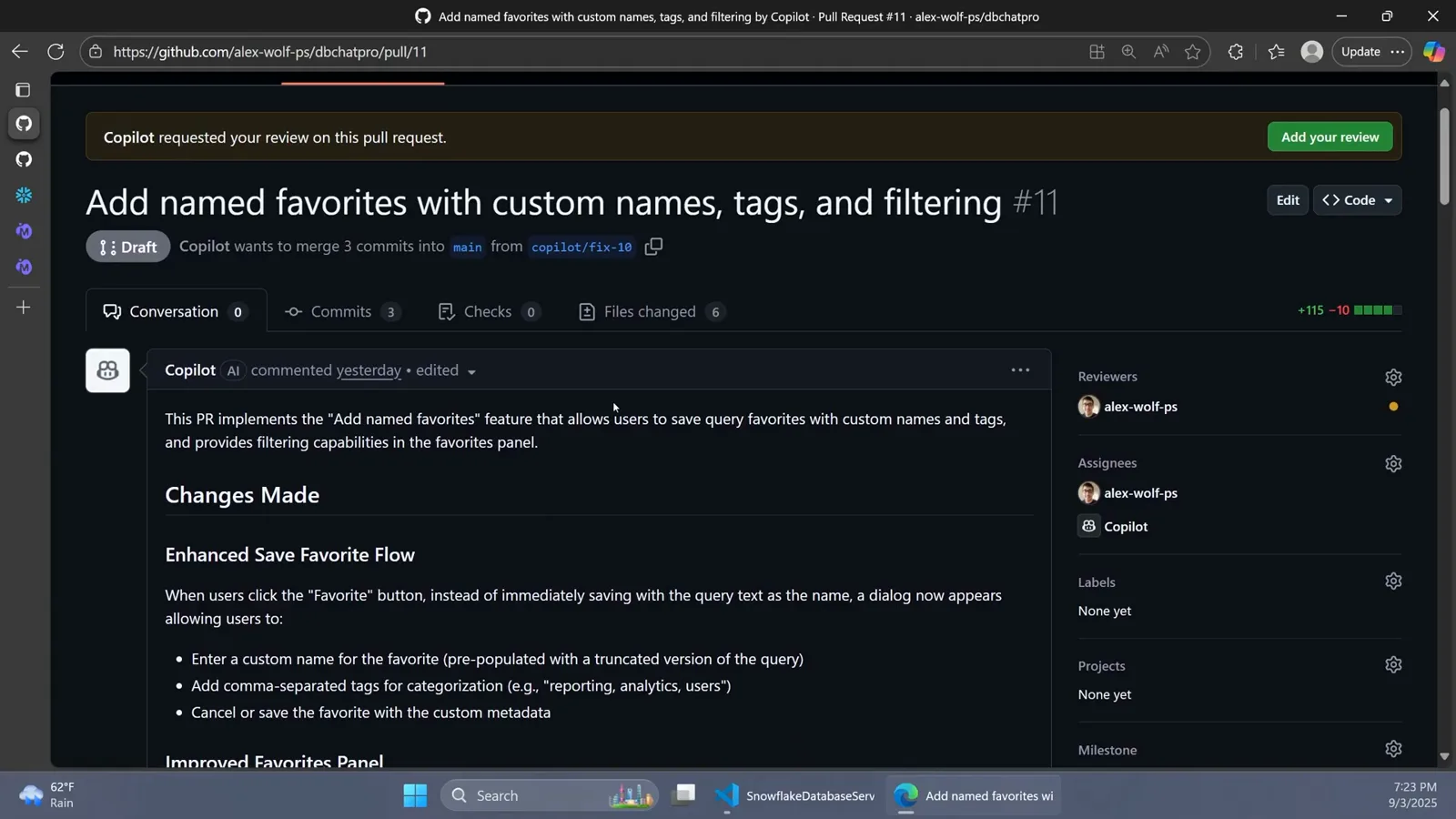
レビュー依頼のバナーと、その下の Copilot 自身の変更サマリー。9:38 から視聴 - 12
他のプルリクエストと同じようにマージする
差分が正しければ、普通にマージします。マージボックスは PR を閉じたときに何が起きるかまで思い出させてくれます:「Successfully merging this pull request may close these issues」——エージェントが取り組んだ Snowflake の機能リクエストがリンクされています。人間の承認がゲートです。エージェントが自分でマージすることは決してなく、CI 実行は Copilot のコミットに対して走る前に「Approve and run workflows」のクリックを必要とすることがあります。
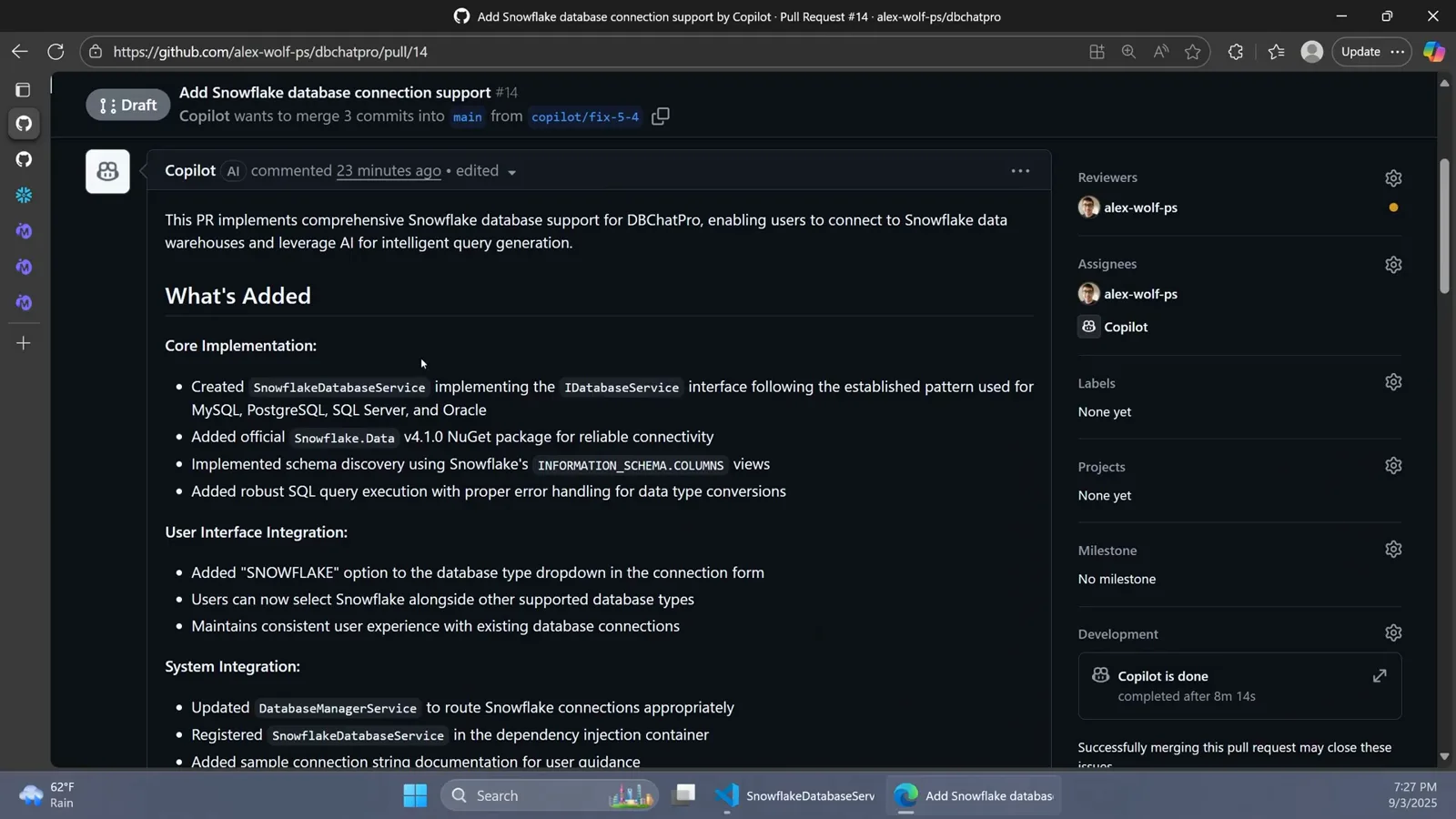
プルリクエストを起点の issue へ結び戻すマージボックス。12:45 から視聴 - 13
copilot-instructions.md で今後の実行を仕向ける
常設のルールには .github/copilot-instructions.md を足します——規約、build/test/lint の手順、リポジトリの構成。GitHub 自身のサンプルは Code Standards と、npm run lint で始まる Required Before Each Commit のチェックリストを置いています。Code Wolf のデモは AI 由来を明記した徹底的なコメントを求め、次に生成された差分はそれに従いました。GitHub 以外のツール向けの MCP サーバー——Notion、Linear、データベース——はリポジトリの Copilot 設定ページから構成します。
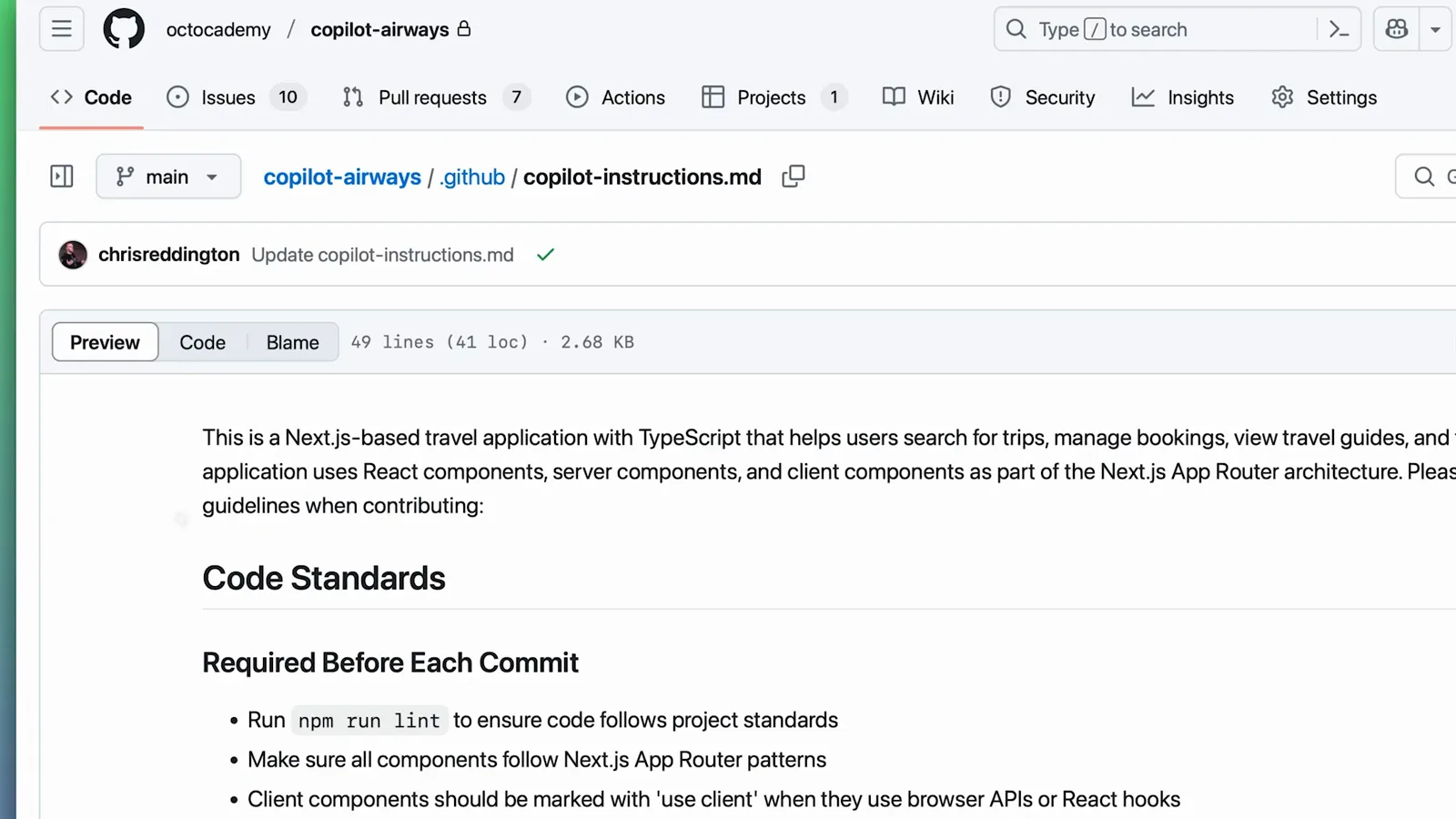
エージェントが従うコード規約を載せた copilot-instructions.md。0:47 から視聴
前提条件:プラン、権限、有効化スイッチ
Assignees → Copilot の選択肢を阻むものは 3 つあります。1 つ目はプラン:GitHub のドキュメントいわく「Copilot cloud agent is available for all paid Copilot plans」——Pro、Pro+、Business、Enterprise。無料プランのアカウントには Assignees の一覧に Copilot がまったく現れず、これが「機能がない」と思われる最も一般的な理由です。
2 つ目は有効化。個人アカウントは Copilot 設定の機能ページ(github.com/settings/copilot/features)で確認でき、サイドバーの Copilot の下に Coding agent (Preview) が現れます。Business と Enterprise では「an administrator must enable the relevant policy」——管理者がポリシーを有効にするまで、組織の誰にも選択肢は現れません。組織リポジトリで見つからなければ、バグではなく管理者との相談です。
- 1有料の Copilot プラン(Pro、Pro+、Business、Enterprise)——無料プランのアカウントには Copilot へのアサイン肢自体がありません
- 2ターゲットリポジトリへの書き込み権限——選べるのは、書き込めて cloud agent が有効なリポジトリだけです
- 3エージェントの有効化:個人アカウントは github.com/settings/copilot/features、Business と Enterprise は組織レベルのポリシー
- 4リポジトリで GitHub Actions が使えること——エージェントは Actions 駆動の使い捨て環境で走ります。Enterprise Managed Users は個人リポジトリでは使えません
3 つ目は実行時のルール:アサインは public preview で、各セッションはハード上限 59 分の GitHub Actions の使い捨て環境で実行され、サンドボックスからのインターネットアクセスは既定でファイアウォールされます。止まってしまったセッションは 1 時間後にタイムアウトします——対処はアサイン解除と再アサインです。
セッションログ:バックグラウンドエージェントの働きを眺める方法
すべてのセッションは 3 か所にログの跡を残します。issue のタイムラインにはアサイン、Copilot のコメント、リンクされた下書き PR が記録される。Actions タブには copilot ジョブの内部ステップ——環境の準備、MCP サーバーの起動、リクエストの処理、後片付け——が見える。そして PR そのものがエージェントのステータスページになります:本文は最初 issue の複製で、やがて仕事の着地とともに刻まれていく計画で埋まります。
ポーリングは要りません。下書き PR が立ったときと、レビューを求められたときに Copilot はメールを送り、目のリアクションと「Copilot has started work」のタイムラインイベントが、セッションが本当に始まったことを数秒で確認させてくれます。ドキュメントのセッションログビューはさらに進んでいて、作業をライブで追跡でき、ログからワンクリックでプルリクエストを開けます。
デモでは、中規模の機能——6 ファイルにわたる完全な Snowflake データベースコネクタ——がエージェント時間 8 分 14 秒で完成し、アサインから約 9 分後に issue へ PR リンクが現れました。単純な編集はたいてい数分で戻ります。1 時間近く走り続けているものは停止扱いにして、再アサインしましょう。
反復とガードレール:コメント、instructions、MCP
アサインとレビューのループは、Copilot の初稿が完璧でないことを前提に設計されています。IDE を開かずに成果を形作るレバーが 5 つあります:
- 1@copilot コメント——PR コメントで @copilot をメンションすれば(書き込み権限が必要、オープンな PR のみ)同じ PR 上でフォローアップセッションが始まります。個々のレビューコメントは Fix with Copilot で委託でき、まとめて一括処理も可能です
- 2copilot-instructions.md——.github/copilot-instructions.md が規約、build/test/lint コマンド、コミットのルールを毎セッションに運び込みます。GitHub 自身のサンプルは Required Before Each Commit のチェックリストを同梱しています
- 3MCP サーバー——リポジトリの Copilot 設定から構成し、GitHub 以外のツールをエージェントに渡します。GitHub の Checkout デモでは、MCP 経由で Notion の製品スペックを読みました
- 4アサイン時の任意プロンプト——issue とともにエージェントへ運ばれるコンテキスト、制約、具体的要件
- 5custom agent、モデル、reasoning のピッカー——アサインダイアログからセッションごとに変えるか、設定でデフォルトを変えます
ガードレールはあなたの側にあります:変更は 1 セッション 1 リポジトリに閉じ込められ、エージェントは自分の作品を承認もマージもできず、トリガーしたワークフローは(許可リストに載せない限り)「Approve and run workflows」を待ちます。あなたが行う PR レビューがセーフティネット——マージボタンがエージェントの手に渡ることは決してありません。