
GLM Coding Plan:GLM-5.3 を Claude Code で安く使う完全ガイド
z.ai の格安コーディングサブスクリプションをスクリーンショット付きで検証。2026 年の Lite・Pro・Max 料金、API キーと環境変数だけの Claude Code 接入手順、使用制限の落とし穴、そして品質は実用レベルかまで解説します。
TL;DR — まずは結論から
- GLM Coding Plan は z.ai のサブスクリプションで、GLM-5.3 と GLM-5.3-Flash を Claude Code など 20 以上のコーディングツールで動かせます。月 18 ドルから(年払いなら実質月 12.6 ドル)。
- セットアップは 5 分ほど。購読 → z.ai の API キー作成 → npx @z_ai/coding-helper を実行するか、~/.claude/settings.json に短い env ブロックを貼るだけです。
- 全プラン共通で「5 時間のローリングウィンドウ + 週間クレジット」の二重制限。Lite は週 10,000 クレジット、Pro はその 6 倍、Max は 14 倍。オフピーク時間帯のリクエストはクレジット半分で済みます。
- 結論:日常のコーディングなら Claude の 100〜200 ドルプランに迫る働きをする割安な選択肢。本サイトの DeepSeek 無料ルートと組み合わせれば、ほとんどの開発はフロンティア系サブスクなしで回せます。
Claude Code for $10! (GLM Coding Plan)
チャンネル:Samuel Gregory12:49
GLM Coding Plan × Claude Code (official integration guide)
公式ドキュメント:Z.AI Developer Documentationdocs.z.ai
スクリーンショットは顔出しのない 2 本のレビュー動画(下記でクレジット)と、2026 年 9 月 19 日に取得した z.ai 公式の料金ページ・ドキュメントから撮影しました。z.ai は頻繁に価格を改定するため、購読前に必ず公式ページで現行プランを確認してください。
画像クレジット:Agentic Hub「Using GLM-5.1 in Claude Code is Ridiculously EASY」、Eric Tech「GLM 4.6: The $3/Month Claude Code Killer? (Full Setup & Test)」(いずれも YouTube、各ステップにリンク)。料金ページとドキュメントのスクリーンショットは z.ai 公式サイトからのものです。
購読から最初の GLM プロンプトまで、ステップごとに
1 · プランを選んで API キーを取得
- 1
Lite・Pro・Max の 3 プランを比較する
z.ai のサブスクリプションページを開き、支払いサイクルを選びます:月払い・四半期払い(20% オフ)・年払い(30% オフ)。Lite は週 10,000 クレジットのライトユース向け、Pro は中規模リポジトリ向けに 6 倍、Max はヘビーユーザー向けに 14 倍の利用枠。スクリーンショットは 2026 年 9 月時点の公式ページです。
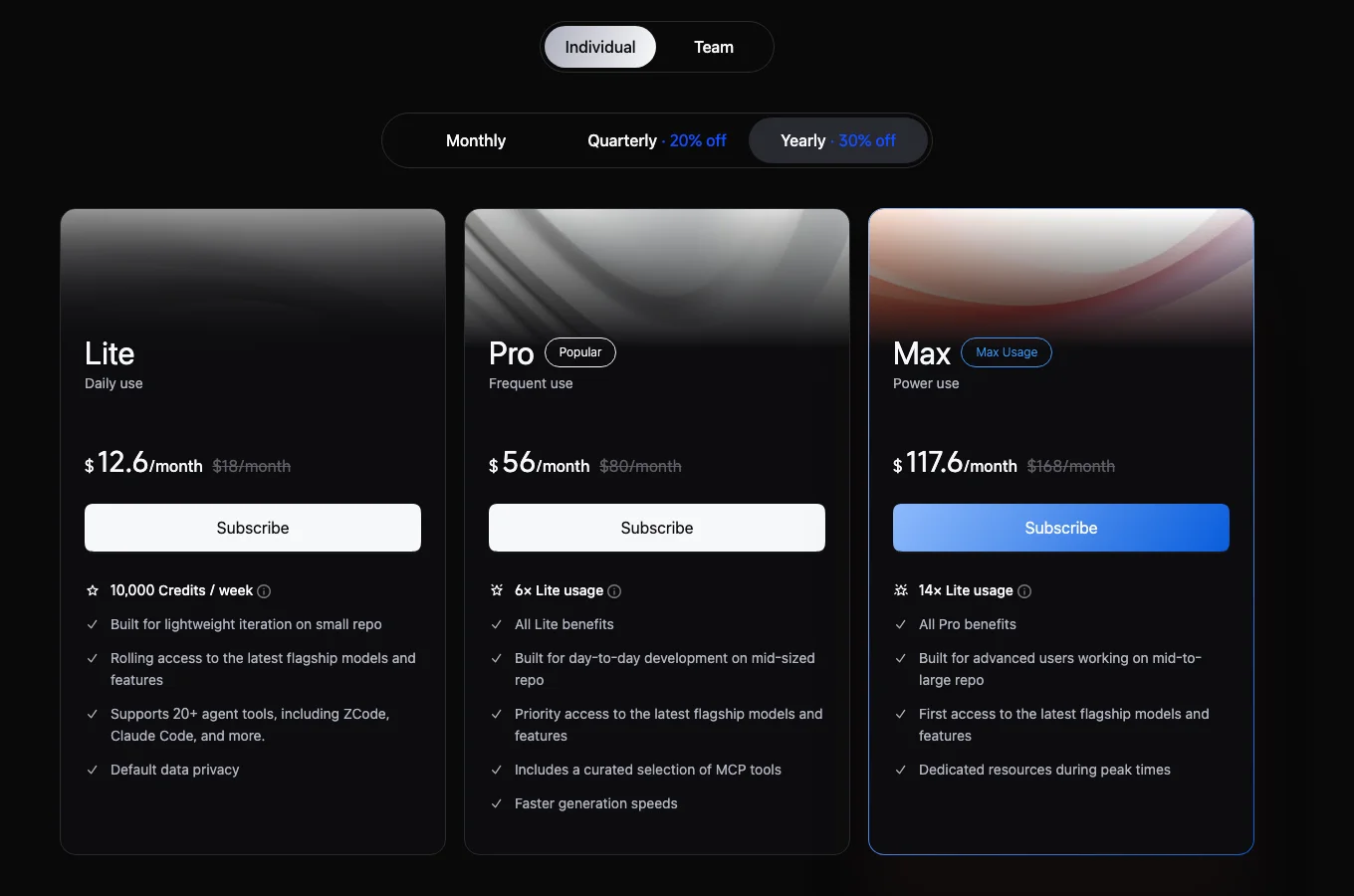
z.ai 公式の GLM Coding Plan 料金ページ — 2026 年 9 月撮影 - 2
購読して、プランが有効になっているか確認
決済後、z.ai コンソールの API Management → Subscription にプラン名・自動更新日・対応ツールが表示されます。GLM Coding Plan は従量課金の API クレジットではなく、このサブスクリプションカードに対して Claude Code が認証します。
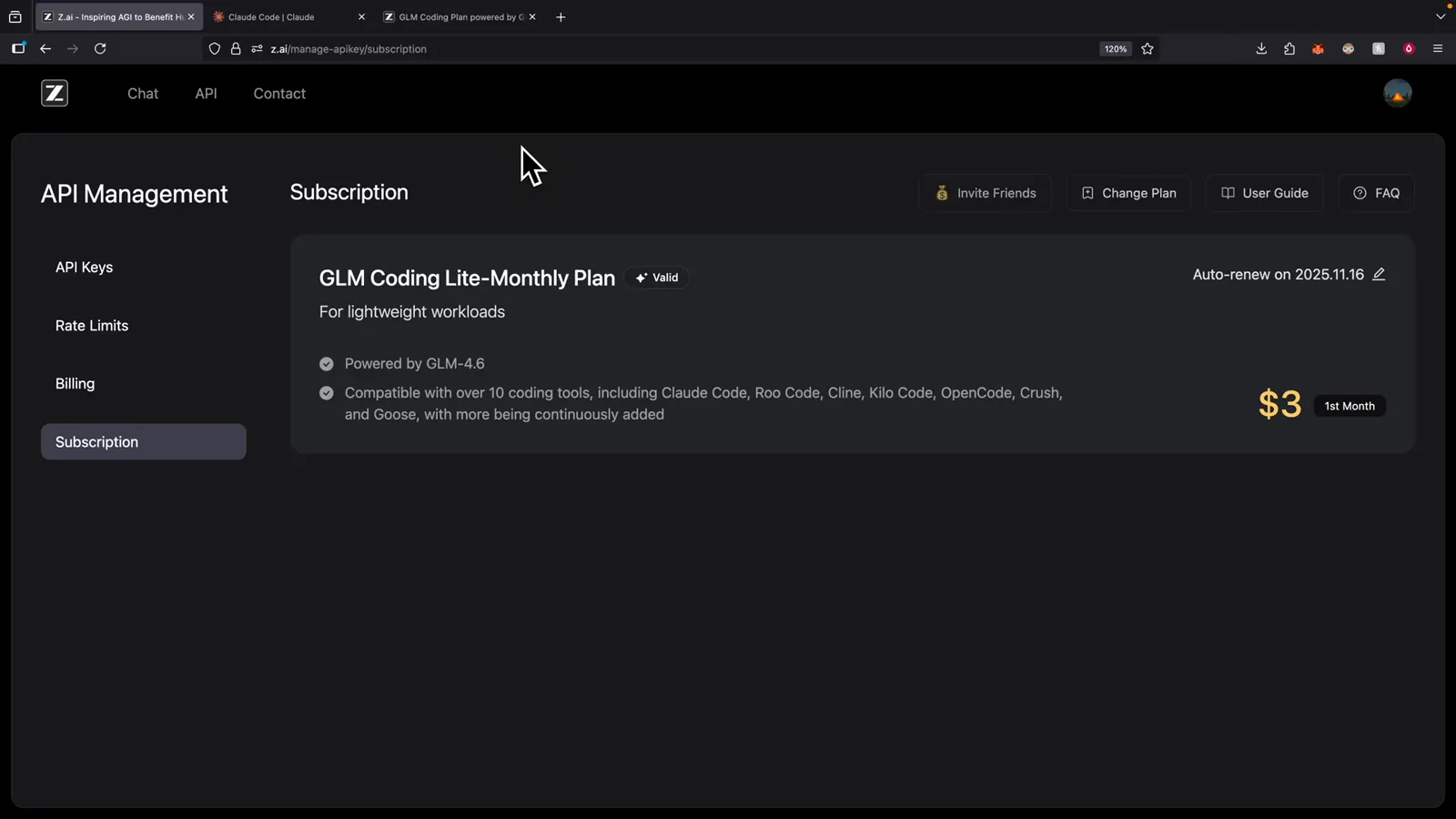
Subscription タブで有効なプランと更新日を確認3:38 から視聴 - 3
専用の API キーを作成する
API Management → API Keys を開き、Create a new API key をクリック。claude-code など識別しやすい名前を付ければ利用状況の監査が楽になります。コーディング枠の特典をキーに持たせるには、プランへの購読が必要です。
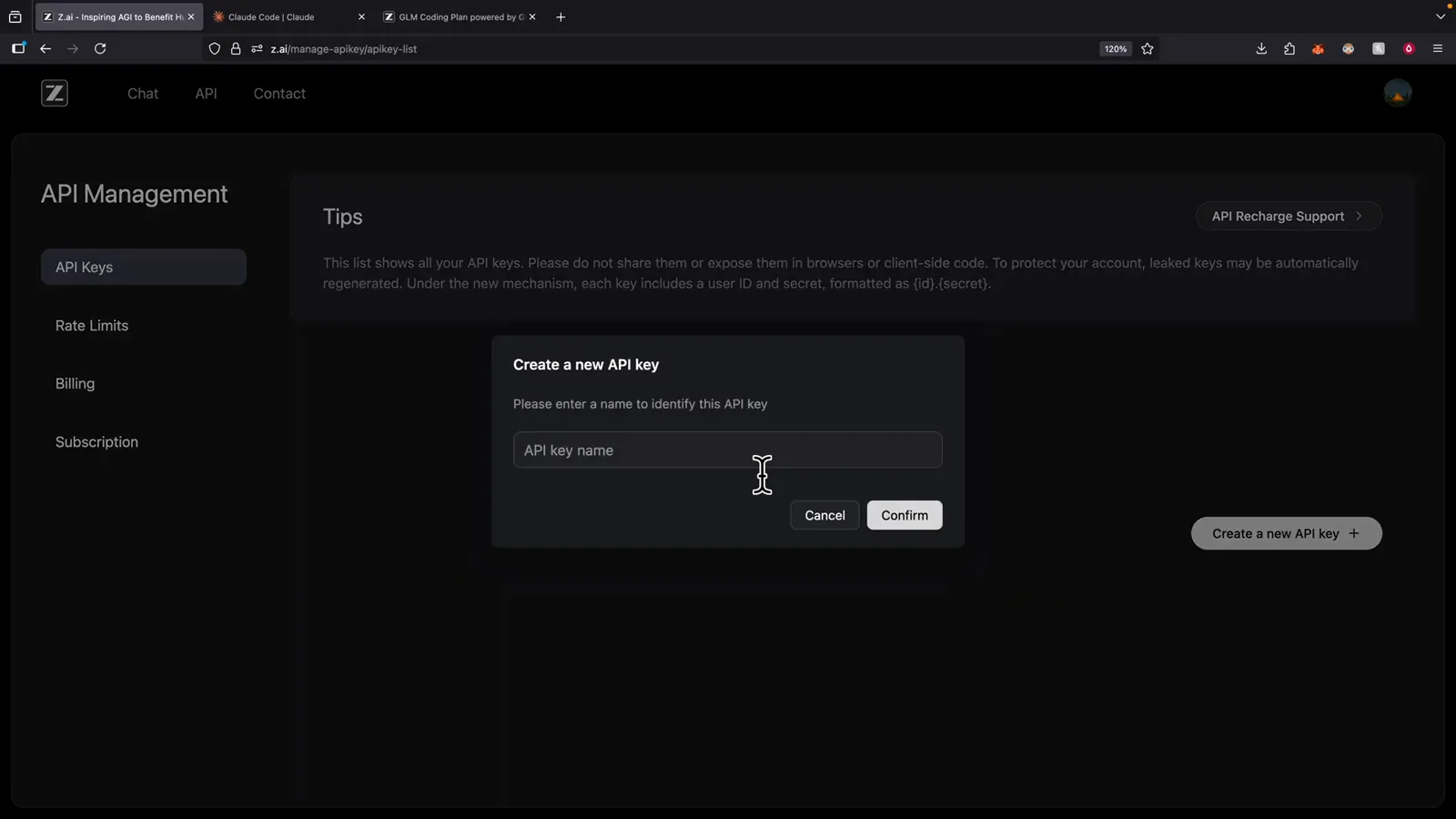
確認前にキーに名前を付ける — ツールごとに 1 キーで使用量が追跡しやすい3:46 から視聴 - 4
キーは一度きりの表示、すぐに保管
新しいキーは API キー一覧にマスクされた状態で現れ、作成日時と最終使用列が並びます。完全な値を今すぐコピーしてください。この後 Claude Code の設定に貼り付けますが、コンソールが今後見せるのはマスク後の文字列だけです。
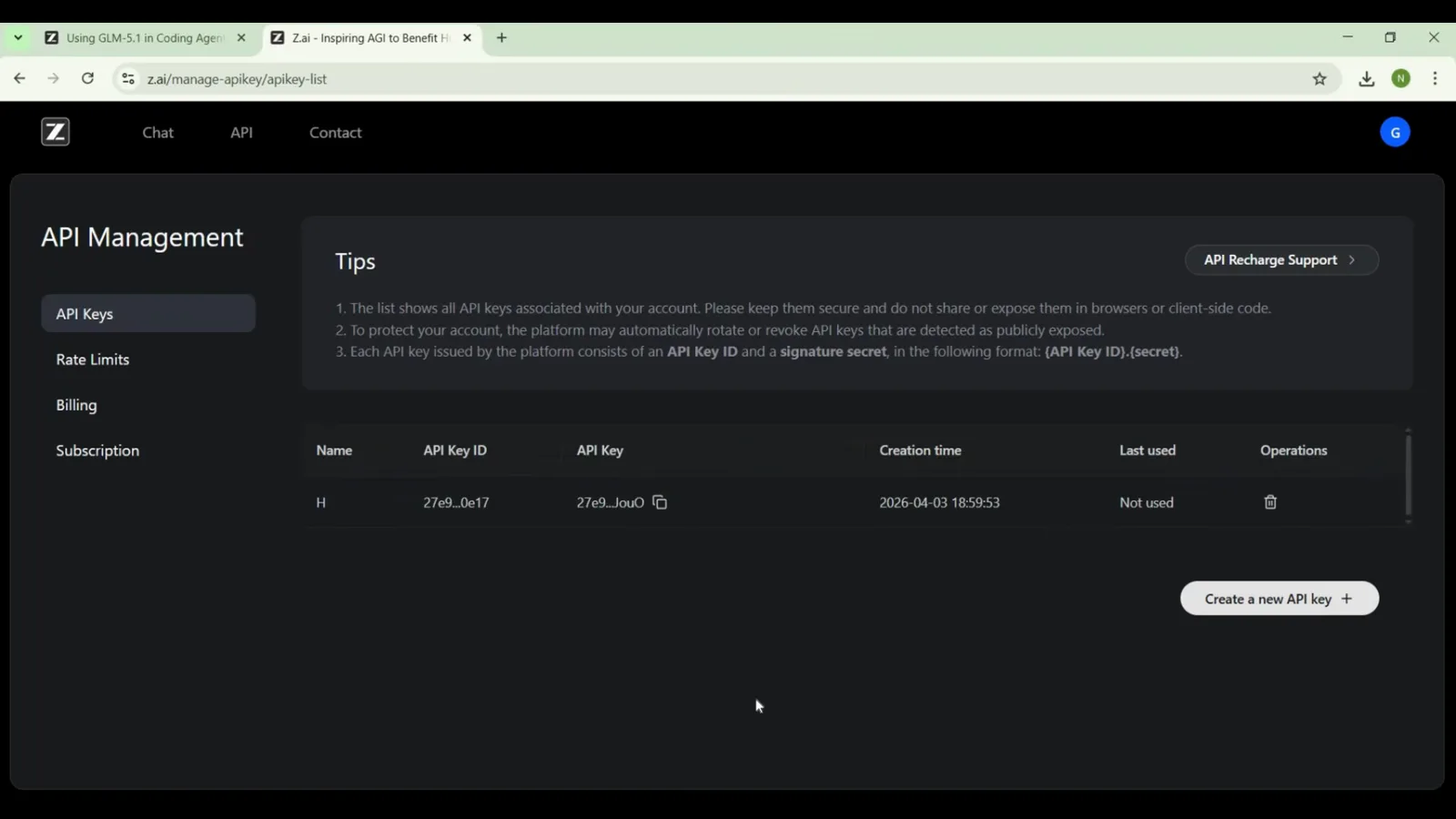
作成後の API キー一覧 — ダイアログを閉じる前にシークレットをコピー1:32 から視聴
2 · Claude Code を GLM エンドポイントに向ける
- 5
Claude Code の設定フォルダを見つける
Claude Code の設定はユーザープロファイル内の .claude フォルダにあります。Windows なら C:\Users\<ユーザー名>\.claude、macOS・Linux なら ~/.claude。必要なファイルは settings.json で、なければ新規作成します。
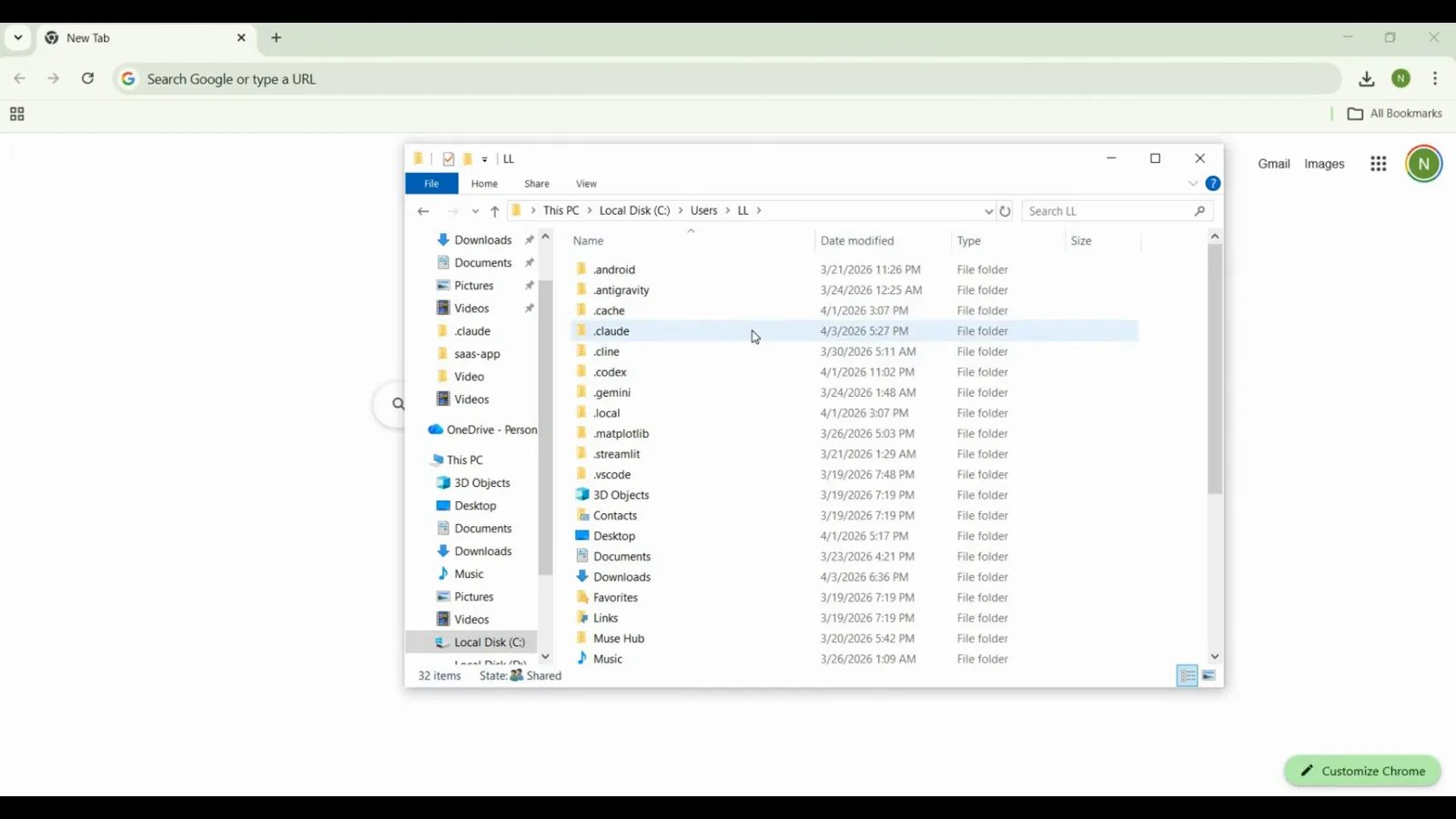
ユーザープロファイル内の .claude フォルダに settings.json を格納0:24 から視聴 - 6
GLM の env ブロックを settings.json に貼る
env オブジェクトに ANTHROPIC_BASE_URL = https://api.z.ai/api/anthropic、ANTHROPIC_AUTH_TOKEN = あなたの z.ai キー、さらに API_TIMEOUT_MS = 3000000 を追加します。これで Claude Code の Anthropic プロトコル要求は z.ai へ転送され、Anthropic クレジットの代わりにサブスクの利用枠を消費します。
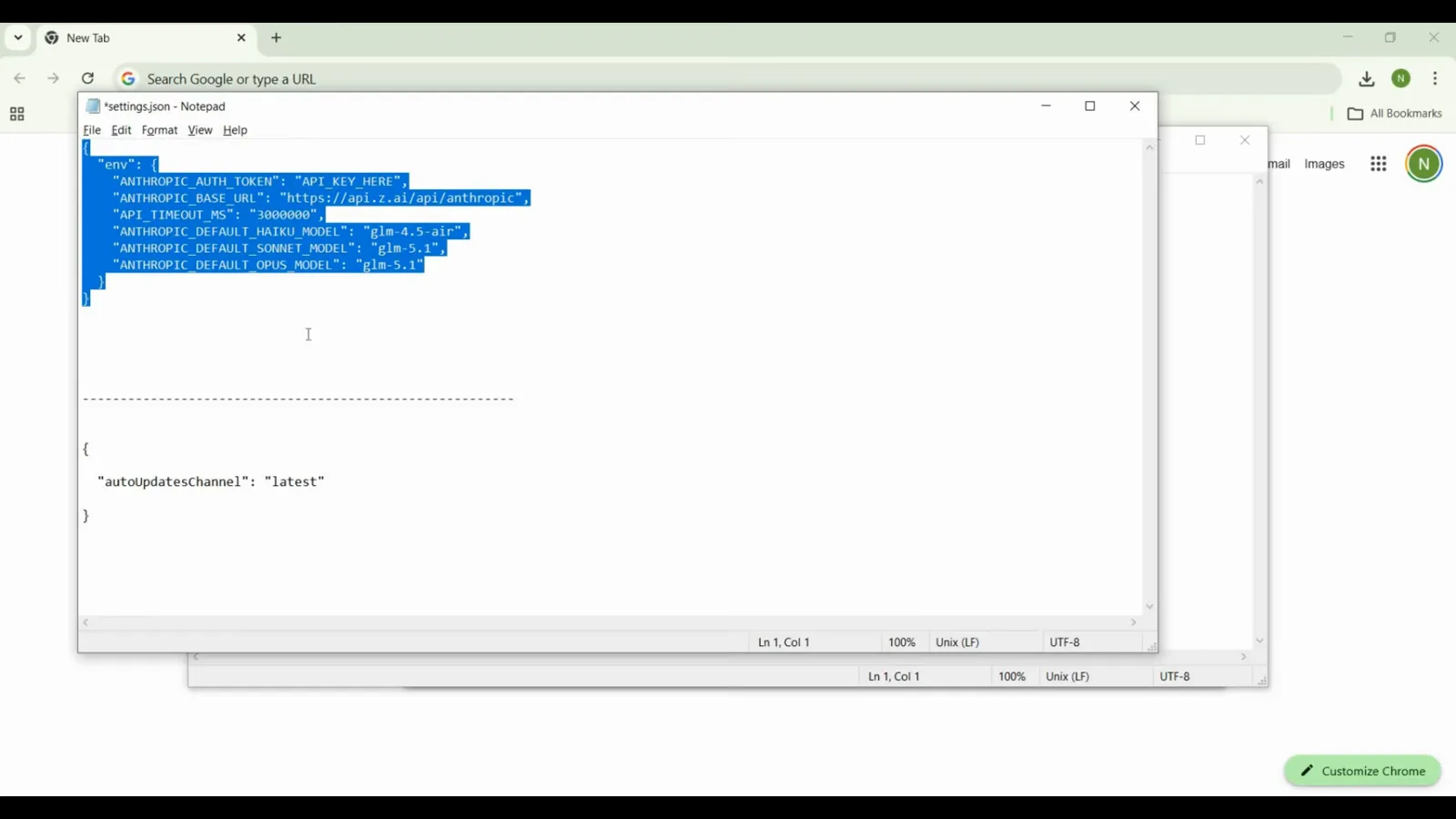
必須の 2 変数:ANTHROPIC_BASE_URL と ANTHROPIC_AUTH_TOKEN0:40 から視聴 - 7
Opus・Sonnet・Haiku を GLM モデルへマッピング
Claude Code は内部で opus・sonnet・haiku のスロットを要求します。ANTHROPIC_DEFAULT_OPUS_MODEL・ANTHROPIC_DEFAULT_SONNET_MODEL・ANTHROPIC_DEFAULT_HAIKU_MODEL でマッピングしましょう。公式ドキュメントの現行推奨は Opus・Sonnet に glm-5.3、Haiku に glm-5.3-flash[1m]、CLAUDE_CODE_DISABLE_NONESSENTIAL_TRAFFIC = 1 です。
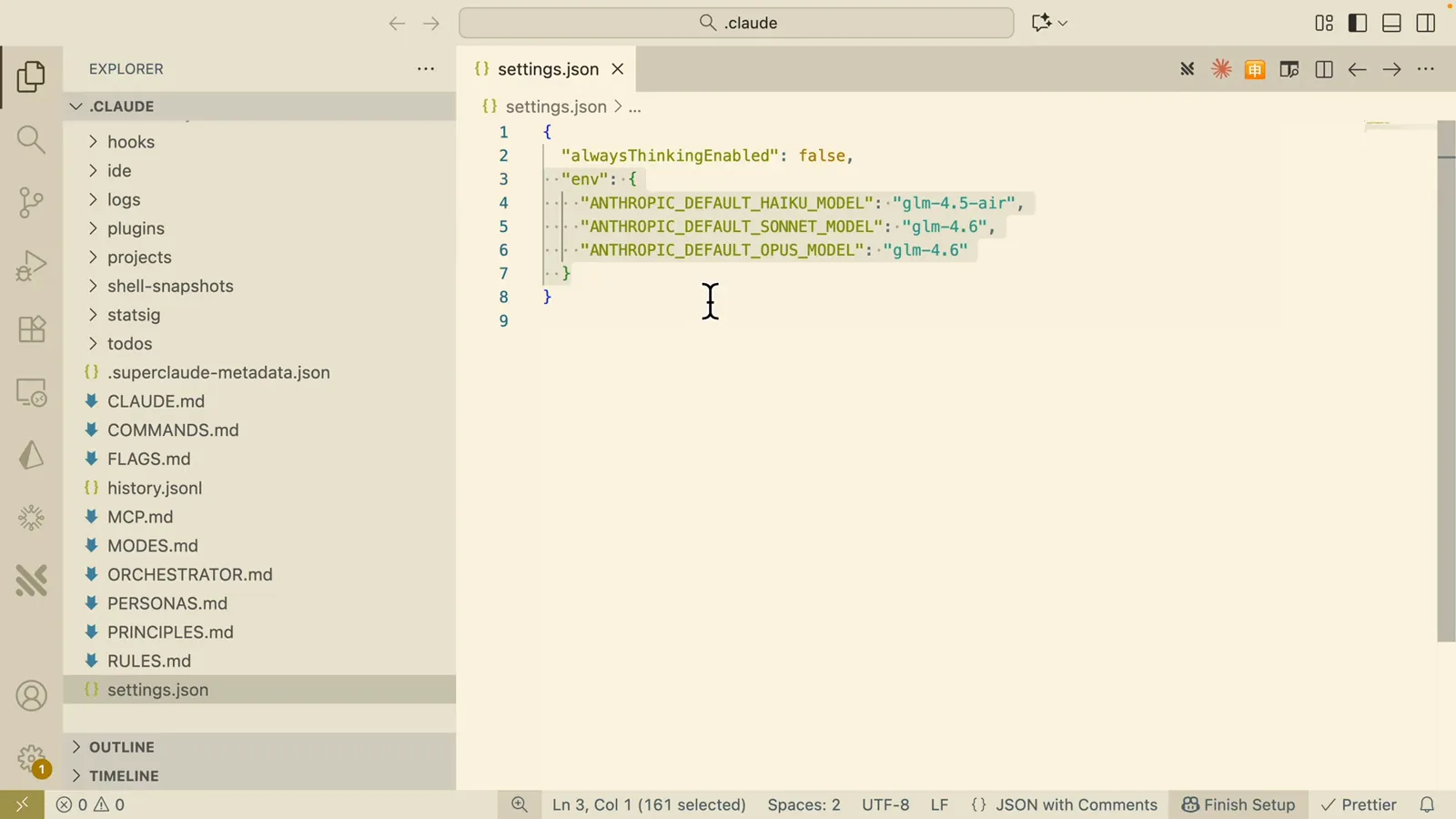
モデルマッピング変数が Claude Code の内部スロットを GLM へ振り分ける2:50 から視聴 - 8
モデル交代時は公式ドキュメントを確認
z.ai は「Switching Models in Claude Code」ガイドで現時点の正確なモデル ID とデフォルト設定を公開しています。GLM の新フラッグシップが出ても、書き換えるのは 3 つのマッピング値だけです。
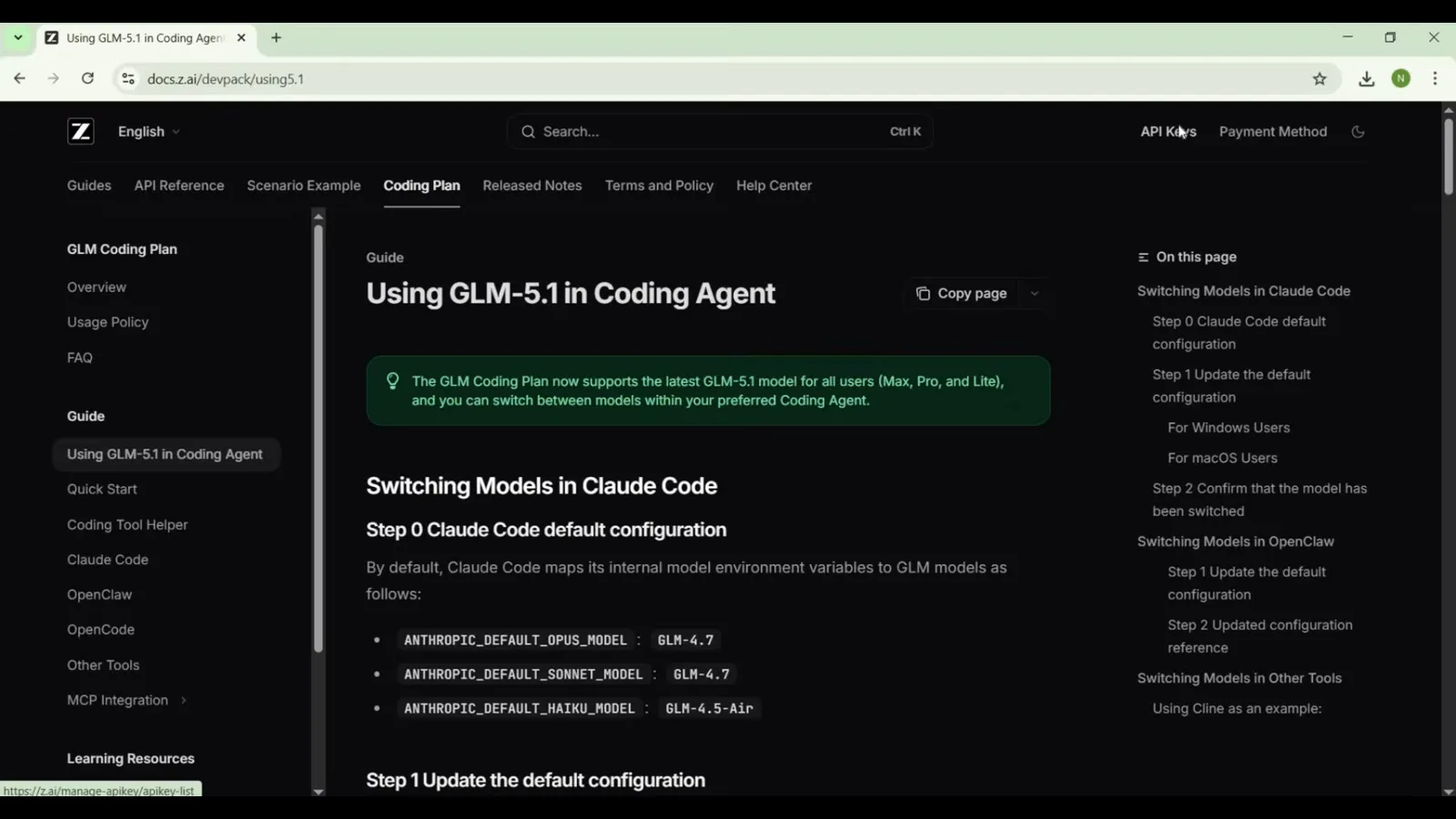
z.ai のドキュメントは Claude Code のデフォルト設定に現行モデル ID を一覧表示1:00 から視聴 - 9
時短:Coding Tool Helper に一括設定させる
JSON を手編集したくないなら npx @z_ai/coding-helper を実行(Node.js 18 以上)。ウィザードが言語・プラン・API キー・対象ツールを聞き、同じ設定を書き込み、MCP サーバーの登録も可能です。Claude Code・Codex・OpenCode・Crush・Factory Droid に対応。
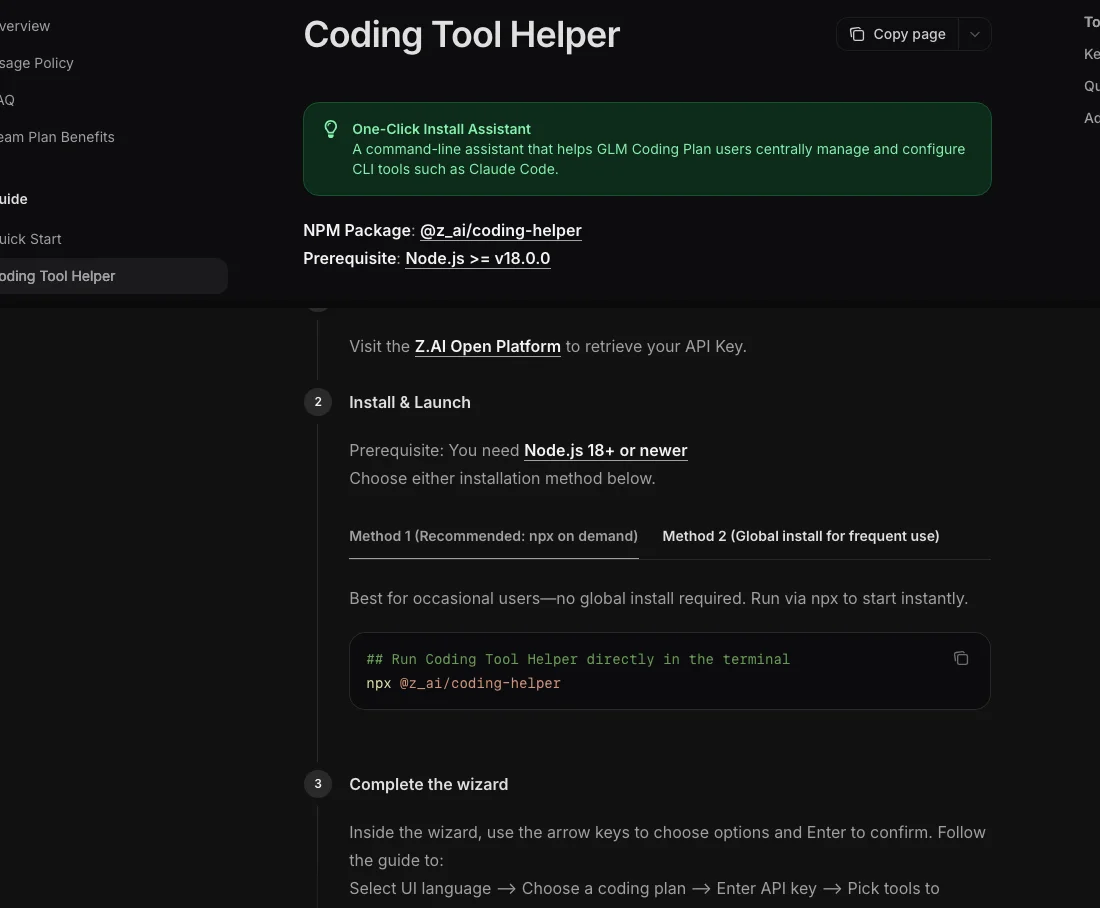
公式 npx @z_ai/coding-helper ウィザード — 手動編集の自動化代替 - 10
GLM エンドポイント向きに Claude Code を起動
新しいターミナルを開き(古い窓は古い env を保持)、プロジェクトへ cd して claude を実行。使い切りセッションなら変数をインライン注入もできます:ANTHROPIC_BASE_URL=https://api.z.ai/api/anthropic ANTHROPIC_AUTH_TOKEN=キー claude — この方法ならディスクに何も書かれません。
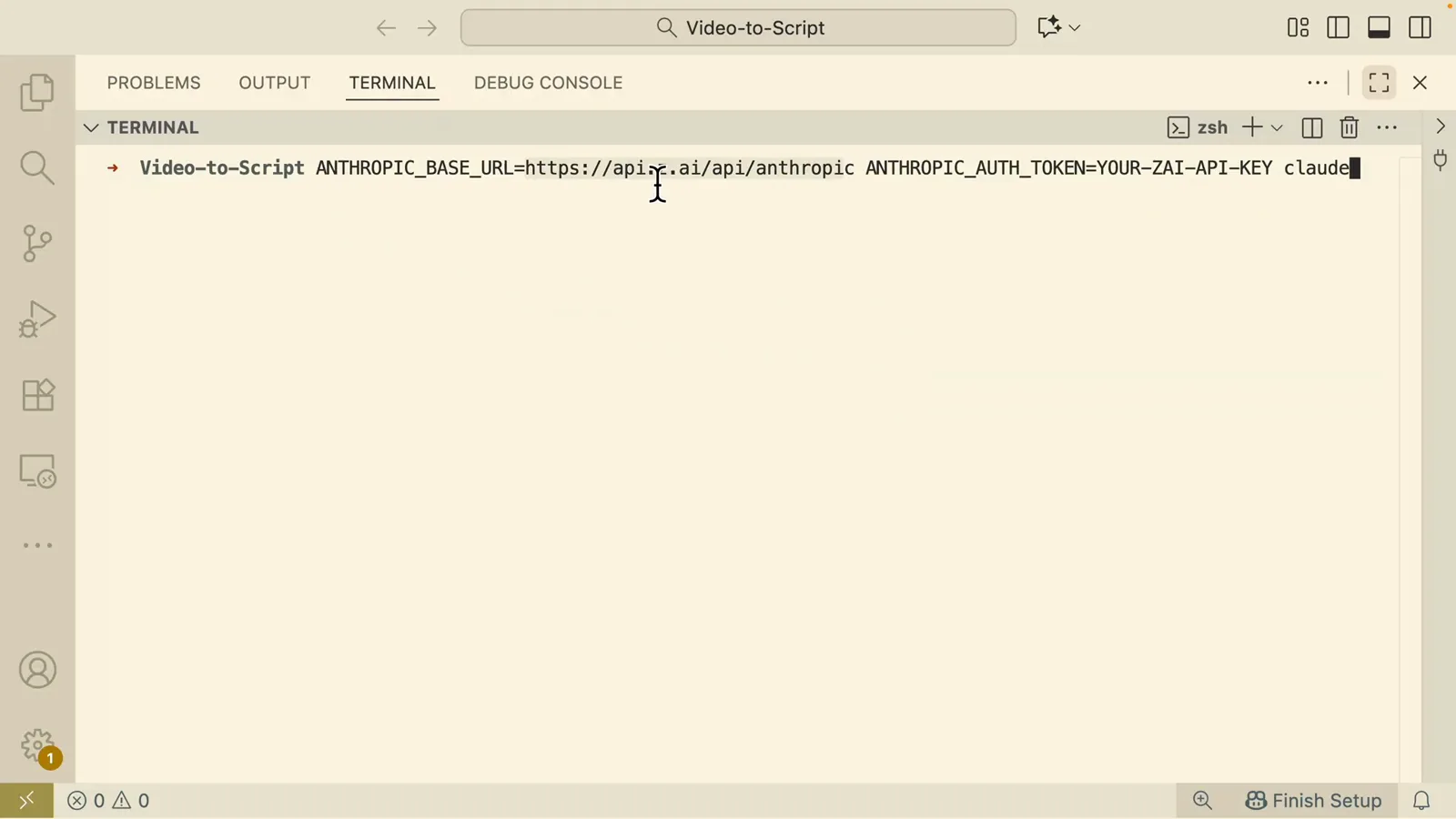
インライン env 変数で settings.json を触らず一回限りの GLM セッションを起動3:30 から視聴
3 · 初回実行・実タスク・使用量の確認
- 11
ウェルカムバナーで GLM 有効を確認
Claude Code の起動画面には使用中モデルと課金モードが表示されます。GLM 系モデル + API Usage Billing と出れば設定成功。「Do you want to use this API key」と聞かれたら yes と答えてください。
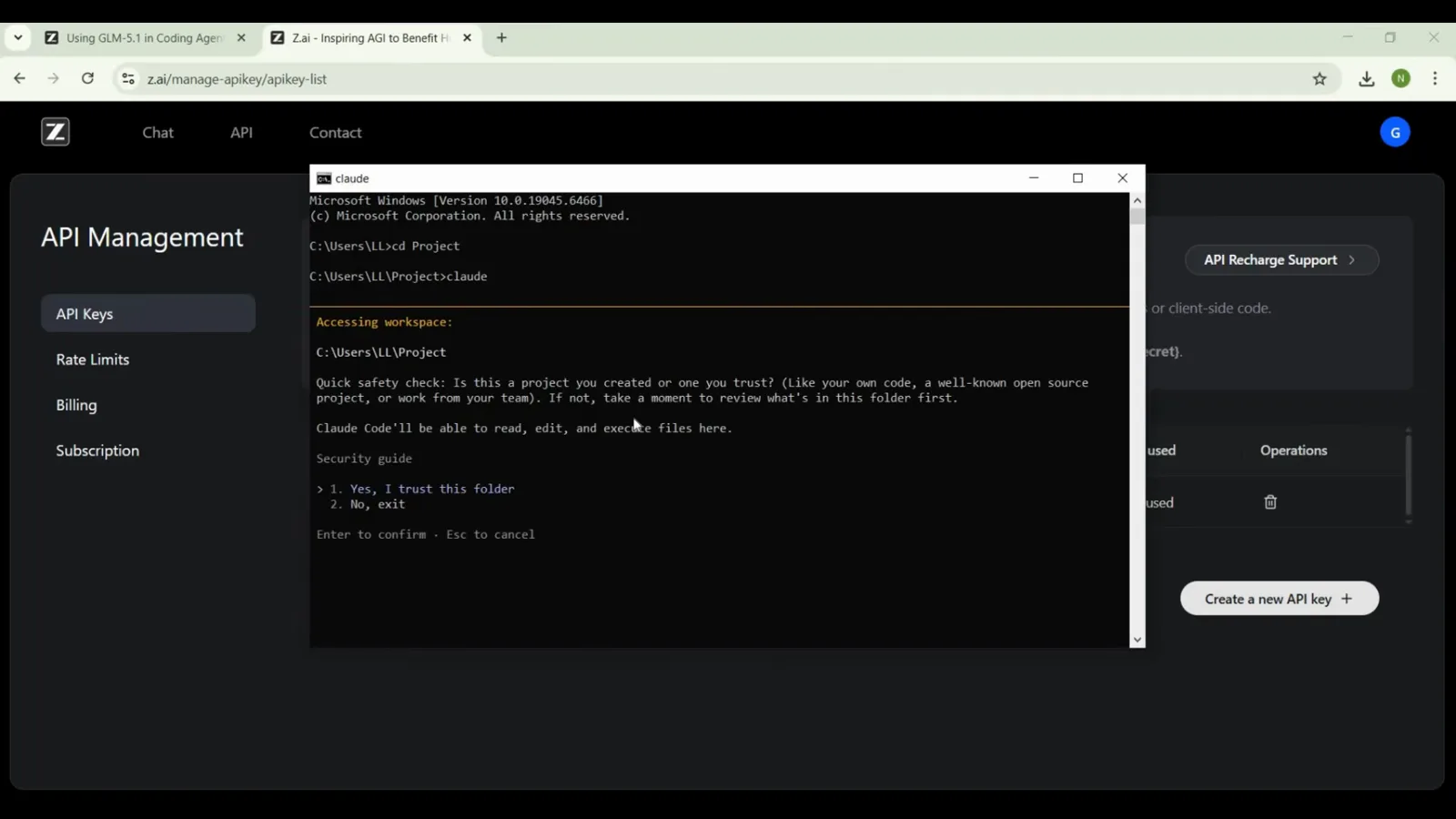
バナーには有効な GLM モデルと API Usage Billing モードが表示される2:08 から視聴 - 12
まずは安上がりなテストプロンプトを送る
hi と入力し、普段どおりのフォーマットで返信が来るか確認します。ツール・スラッシュコマンド・権限確認は公式プランとまったく同じ挙動で、背後のモデルが変わっただけです。
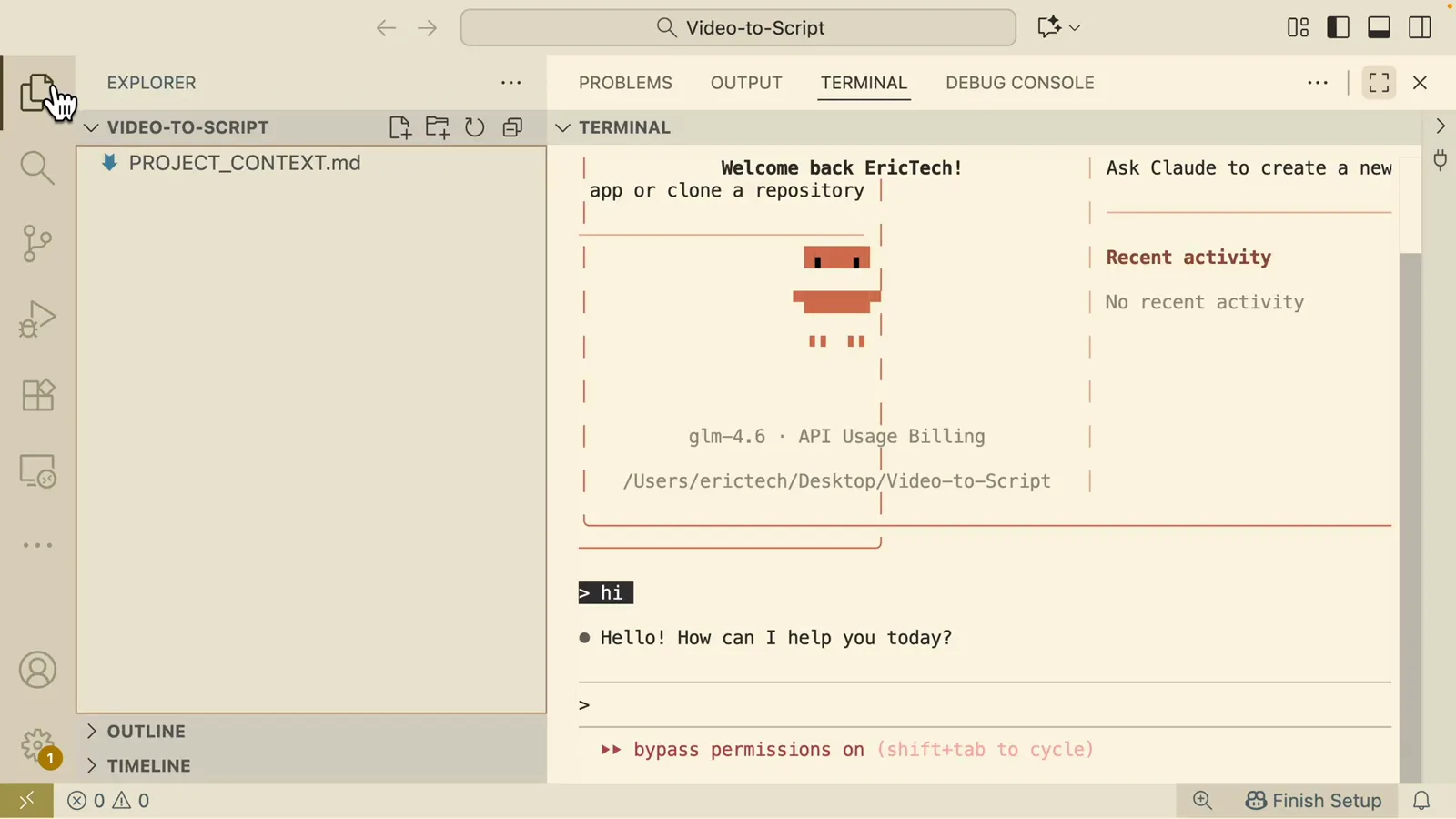
Claude Code 内での GLM からの初返信 — 同じ UI、別エンジン5:06 から視聴 - 13
本物のタスクを端から端まで走らせる
次は実務です。UI を 1 枚生成する、リポジトリに /init を走らせる、モジュールをリファクタする。長時間のエージェント型コーディングはまさに GLM-5.3 の得意分野で、消費するのは週間クレジットです。最初の大きなタスクで燃費を測っておきましょう。
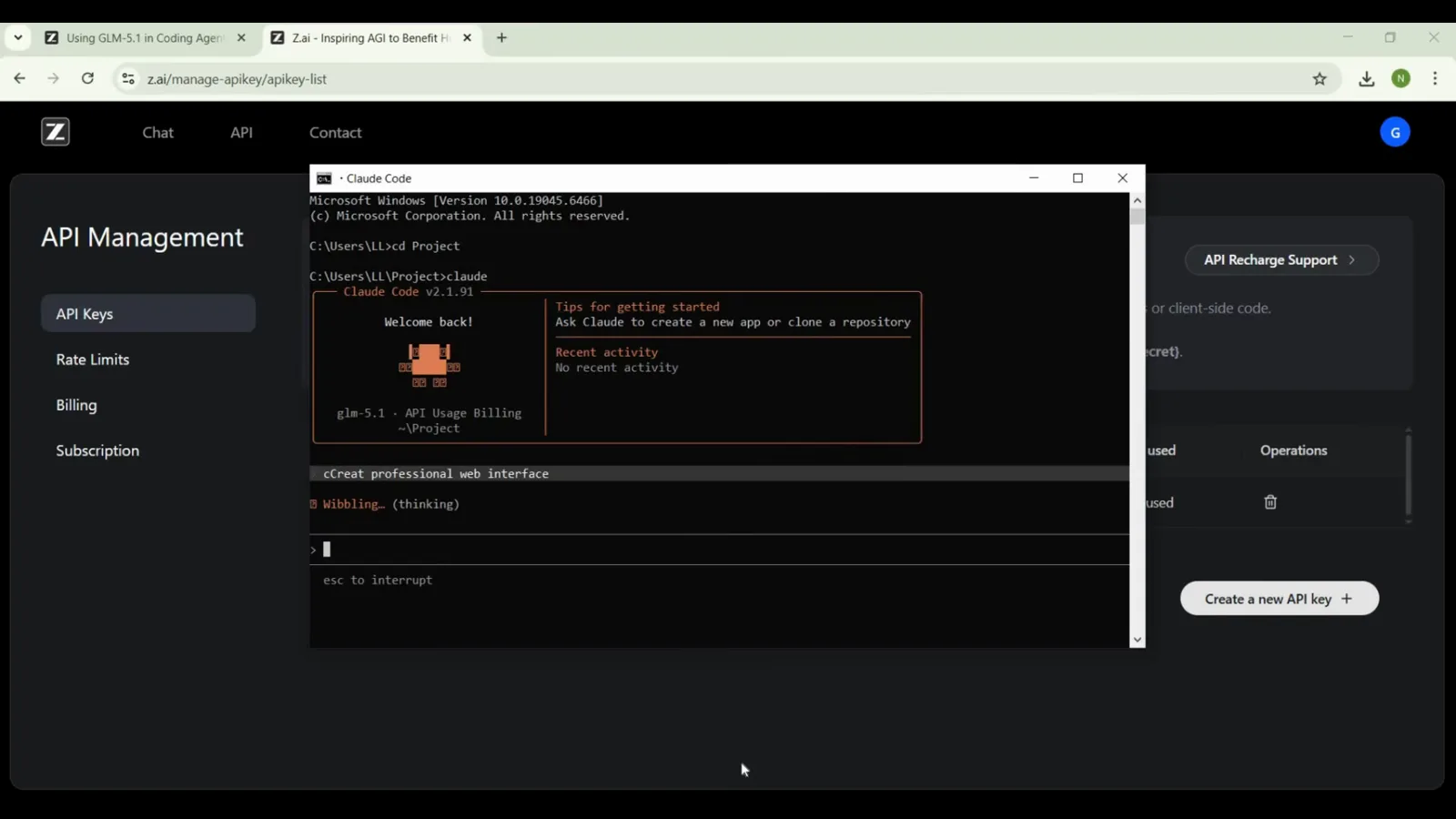
GLM 上で動く本物のリクエスト — コーディング中の稼働インジケーターに注目2:24 から視聴 - 14
大きな開発の前にプランモードを使う
大きな機能では先に計画させます。基盤・コアコンポーネント・インターフェース・テストのフェーズ別チェックリストが出るので、1 クレジットもコードに使う前に承認または削れます。計画パスは、間違った実装を作り直すよりはるかに安いのです。
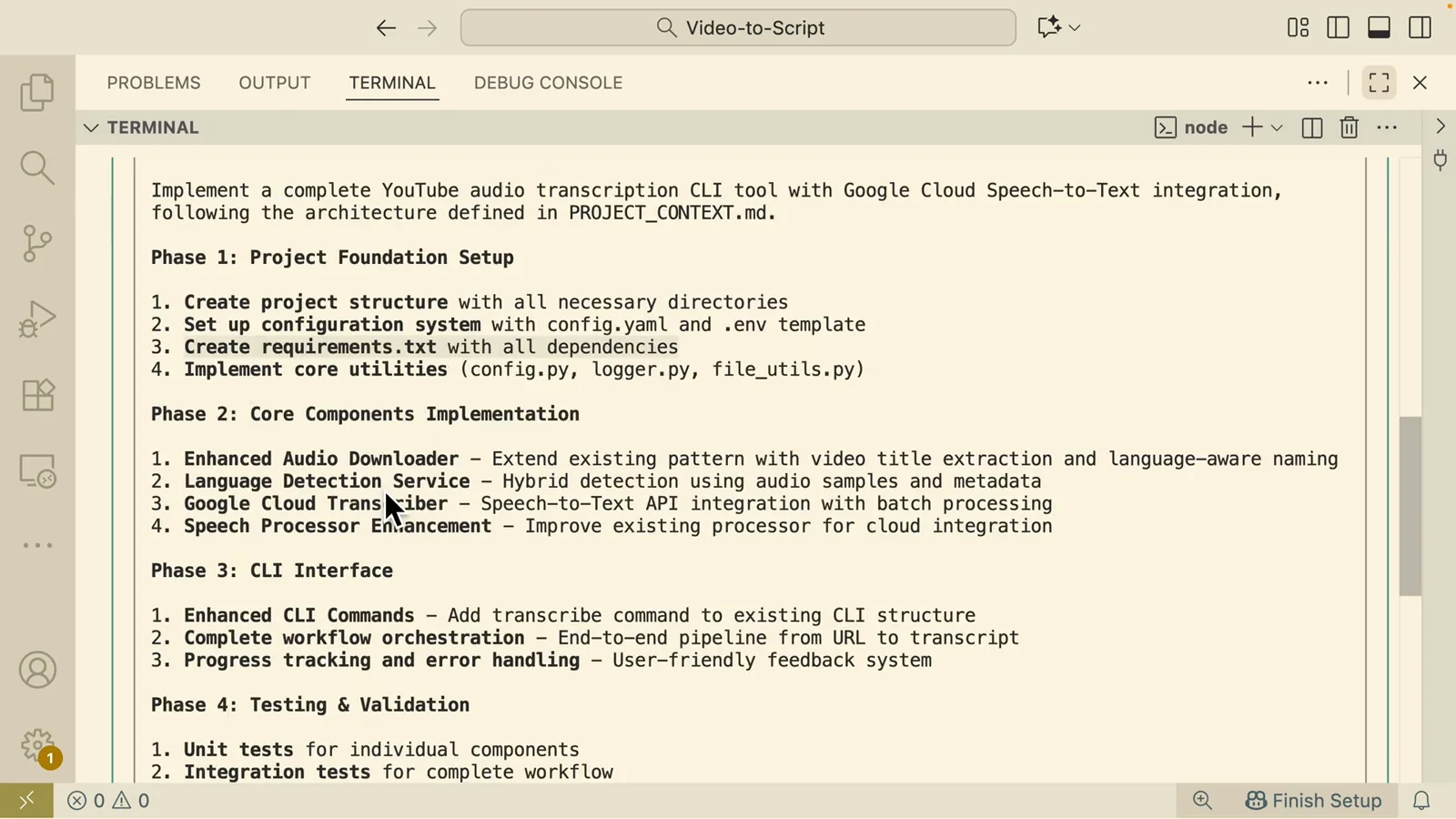
Claude Code 内に描画された GLM のフェーズ別実装プラン6:02 から視聴 - 15
使用量がどこに出るか(出ないか)を知る
Anthropic 側のコンソール使用量はゼロのまま。リクエストは Anthropic の課金を通らないからです。クォータは z.ai コンソールにあり、プランの週間予算をクレジットで消化し、上に 5 時間のローリングウィンドウが乗ります。セッションが途中で死んだら、バグではなく 5 時間の壁にぶつかった可能性が高いです。
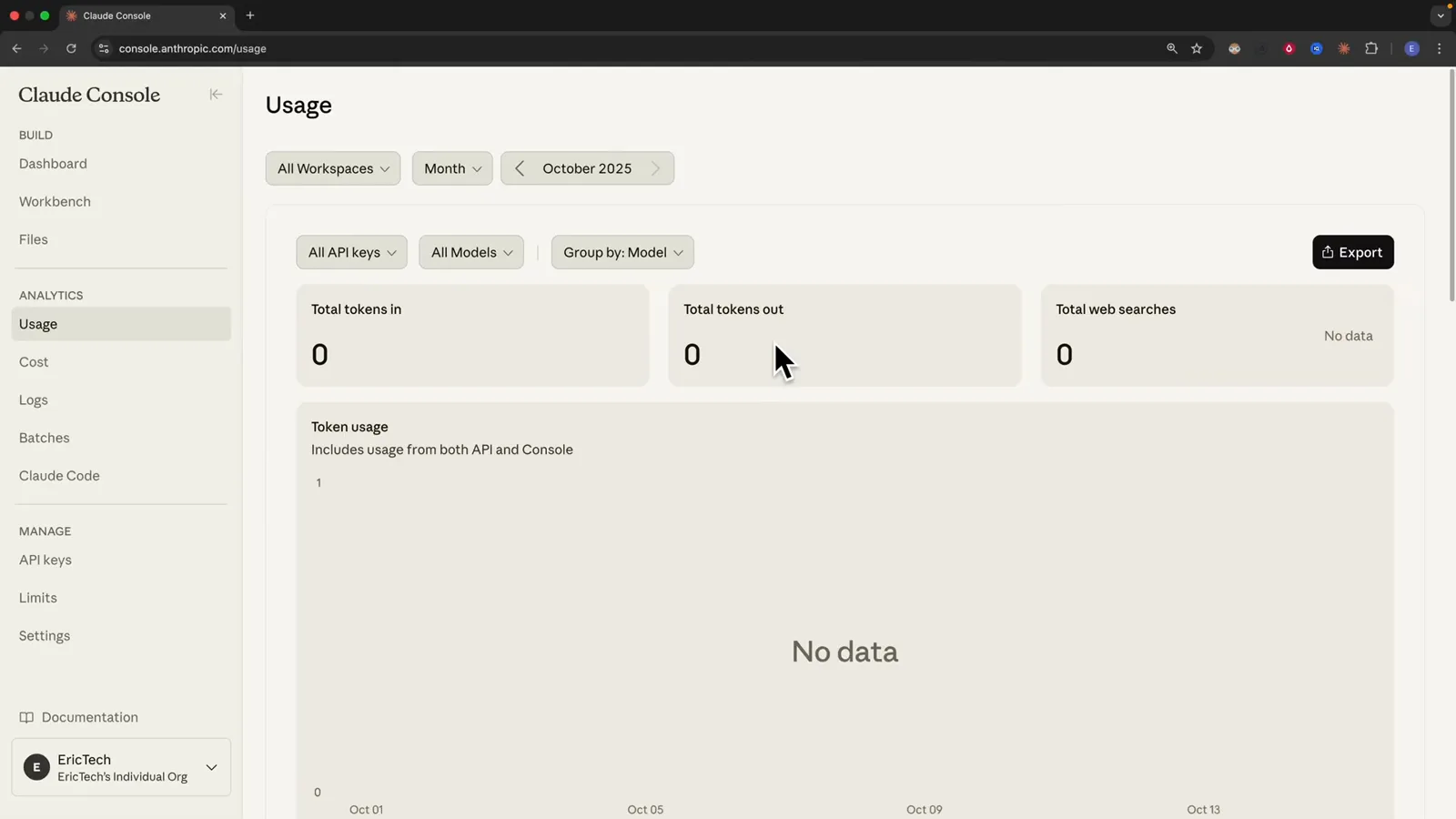
GLM プランでは Anthropic Console は空のまま — クォータは z.ai が計測4:24 から視聴
GLM Coding Plan 3 プラン早見表(2026 年 9 月)
| プラン | 定価 | 利用枠 | 向いている人 |
|---|---|---|---|
| Lite | 18 ドル / 月(年払い 12.6 ドル) | 週 10,000 クレジット | 軽い日常利用・学習・小規模リポジトリ |
| Pro | 80 ドル / 月(年払い 56 ドル) | Lite の 6 倍、新モデル優先アクセス、高速生成 | 中規模リポジトリの日々の開発 |
| Max | 168 ドル / 月(年払い 117.6 ドル) | Lite の 14 倍、ピーク時間帯の専用リソース | 中〜大規模リポジトリのヘビーユーザー |
四半期払いは定価より 20%、年払いは 30% お得。全プランで GLM-5.3 と GLM-5.3-Flash が動き、旧バージョンのモデル指定は最新へ自動ルーティングされます。価格は変動が多いので z.ai 公式で要確認。