
Cursor Projects Anleitung: Projekt anlegen, planen und delegieren
Cursor Projects macht aus einem Chat ein dauerhaftes Arbeitspaket mit eigenem Coordinator-Agent. Diese 15-Schritte-Anleitung beginnt beim leeren Startbildschirm — Ordner öffnen, GitHub verbinden, erst planen dann bauen, jede Änderung einzeln annehmen — und endet mit einer laufenden App und einem Projekt, das deine Pull Requests beobachtet.
Kurzfassung — was Cursor Projects ist
- Ein Project bündelt ein größeres Arbeitsvorhaben — ein Feature, eine Migration, eine komplette App — und wird über einen Chat mit dem Coordinator-Agent gesteuert. Der Coordinator plant und verteilt nur; er schreibt selbst keinen Code, das erledigen seine Subagenten, parallel so viele wie die Aufgabe braucht.
- Projects sitzen im Bereich Projects der Agents-Window-Seitenleiste und laufen auf Cloud Agents — der Laptop kann zugeklappt werden, die Arbeit läuft weiter. Nicht verfügbar sind Projects in Enterprise-Plänen und mit Privacy Mode (Legacy).
- Bevor ein Project etwas bringt, brauchst du ein echtes Projekt: auf dem Startbildschirm Open project, ein Ordner auf der Festplatte, dann Connect GitHub, damit die Workspace-Auswahl Repositories zeigt, und zuletzt das Modell für den Coordinator wählen.
- Der eigentliche Nutzen sind die Subscriptions: Sag dem Coordinator, er soll einen Slack-Kanal beobachten, deinen Pull Requests folgen oder nach Zeitplan laufen. Ab der ersten aktiven Subscription erscheint über dem Eingabefeld der Listening-Pill mit allen Ereignissen, auf die das Projekt reagiert.
How to Create My First Project in Cursor AI (2026)
Video-Anleitung:The Code City5:04
Cursor Docs — Projects
Produktfakten:cursor.comDocs
Die Schritte 1-11 sind Standbilder aus The Code Citys Bildschirmaufzeichnung; die Schritte 12-15 stammen aus Emma's Productivity Lab, der Agents-Window-Aufzeichnung. Was ein Project, ein Coordinator-Agent, eine Subscription und der geteilte Kontext konkret tun, steht in der offiziellen Cursor-Dokumentation und der Ankündigung zu Cursor Projects.
Alle Frames sind Screenshots aus den Quellvideos mit Quellenangabe, jeder Schritt verlinkt auf die passende Zeitmarke. Der Text dieser Anleitung ist eigenständig geschrieben — kein Transkript.
Cursor Projects Schritt für Schritt
1 · Den Projektordner anlegen
- 1
Über Open project starten, nicht über einen neuen Chat
Beim Öffnen zeigt Cursor drei Buttons: Open project, Clone repo und Connect via SSH, darüber eine Recent-projekte-Liste mit den jeweiligen Pfaden. Ein Projekt ist in Cursor nach wie vor ein Ordner auf der Festplatte — Agenten, Pläne und Cloud-Arbeit hängen alle daran. Klick Open project, auch wenn du noch gar nichts hast.
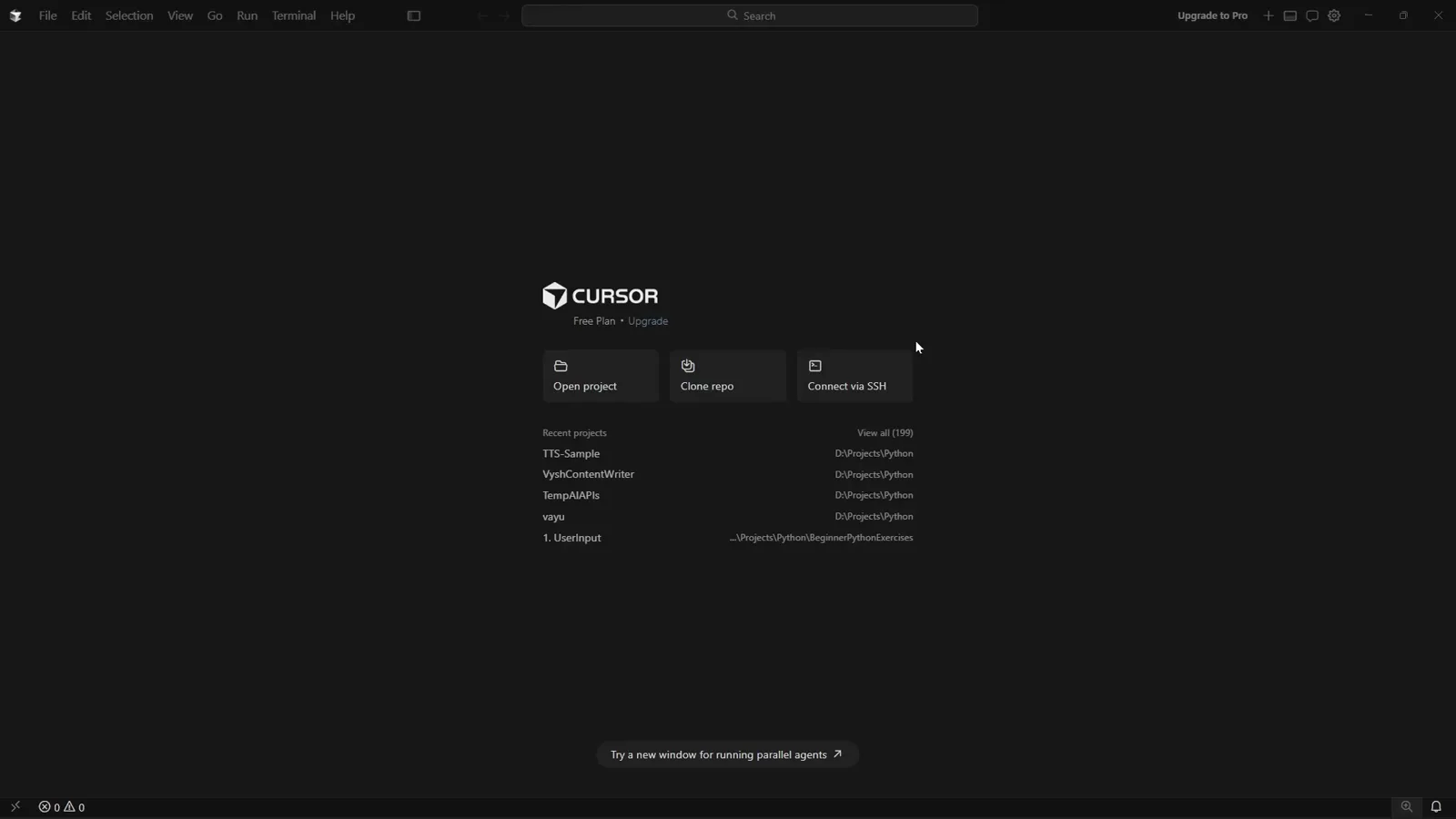
Cursors Startbildschirm: Open project, Clone repo, Connect via SSH plus die zuletzt geöffneten Projekte.Video ab 0:06 - 2
Einen leeren Ordner anlegen und auswählen
Über dem Startbildschirm erscheint der Windows-Dialog Open Folder. Mit New folder in der Werkzeugleiste einen Ordner anlegen, ihm einen Namen geben (im Video MyWebApp), dann Select Folder. Erstelle vorher keine Dateien und installiere keine Abhängigkeiten — ein leerer Ordner ist der richtige Ausgangspunkt, weil das Agent die erste Datei schreibt.
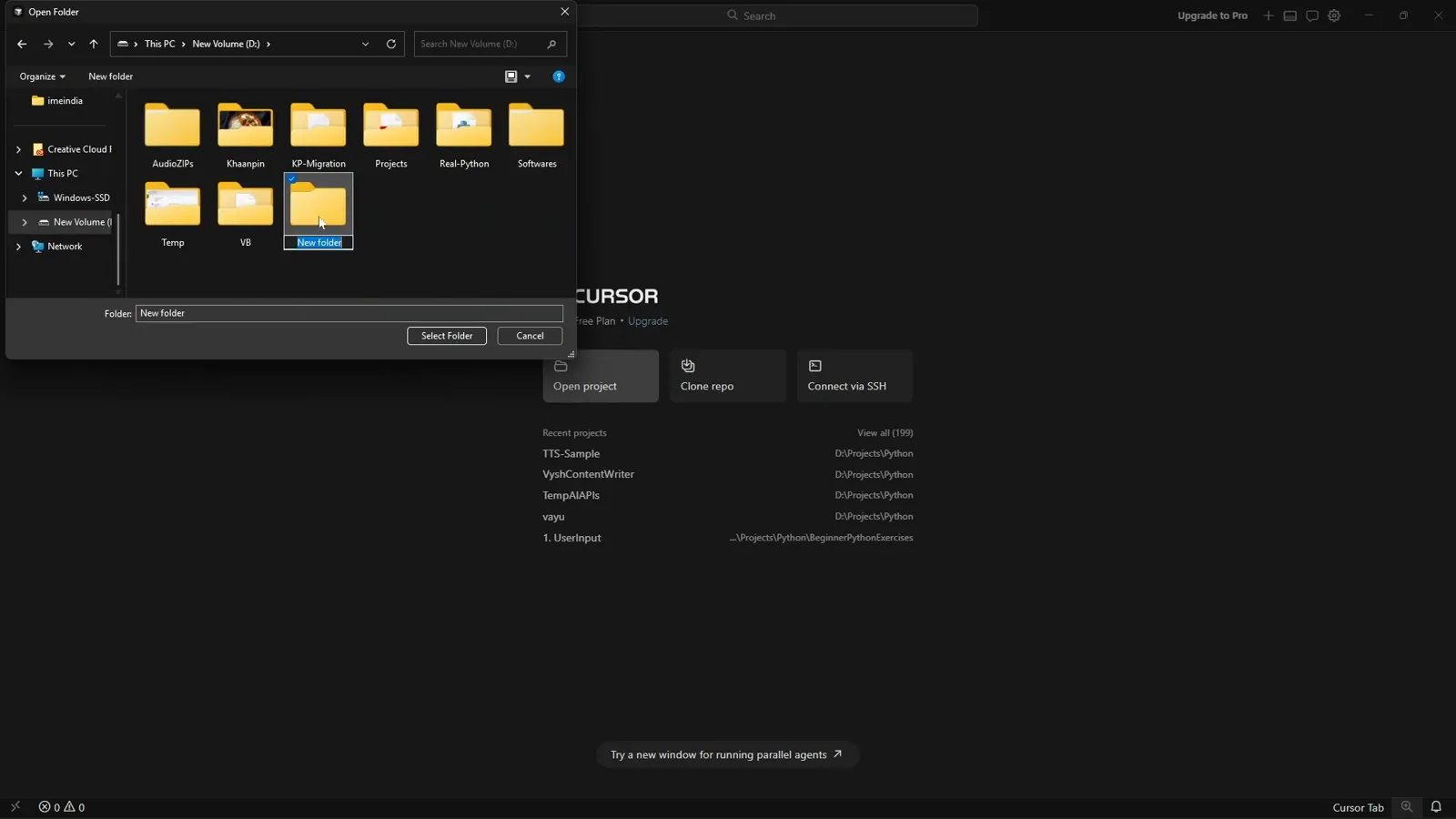
Den Projektordner direkt aus Cursors Open-Folder-Dialog heraus anlegen.Video ab 0:24 - 3
Die Shortcuts im leeren Editor merken
Solange nichts geöffnet ist, druckt Cursor in die Editormitte seine eigene Befehlsübersicht: New Agent Strg+Shift+L, Show Terminal Strg+J, Search Files Strg+P, Open Browser Strg+Shift+B, Maximize Chat Strg+Alt+E und Add Folder Strg+Alt+A. Rechts dockt das New-Agent-Panel mit dem Platzhalter "Plan, Build, / for commands, @ for context" und einem Modus-Schalter.
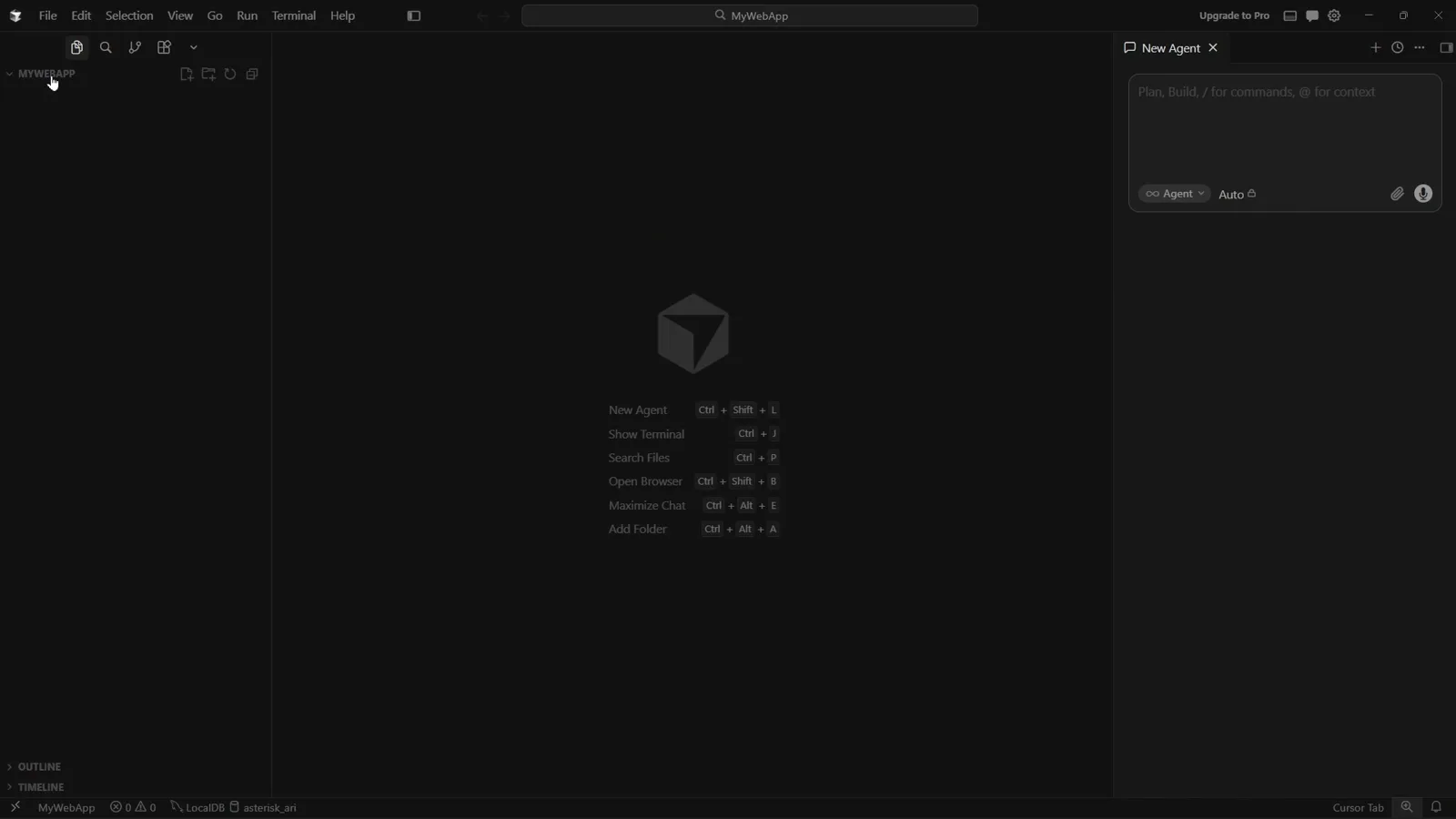
Leerer Workspace mit New-Agent-Panel und den von Cursor angezeigten Tastenkürzeln.Video ab 0:42 - 4
Die Aufgabe in einem einzigen Satz beschreiben
Tippe was entstehen soll, nicht wie: "Create a ToDo web app with reminders." Während du schreibst, blendet Cursor unter dem Feld den Hinweis Try Plan Mode Shift+Tab ein. Lass den ersten Durchlauf im Ask-Modus, wenn du erst Antworten statt Dateänderungen willst — vage Prompts bringen das Agent dazu, deinen Stack zu raten, und genau dort scheitern Einsteiger-Projekte.
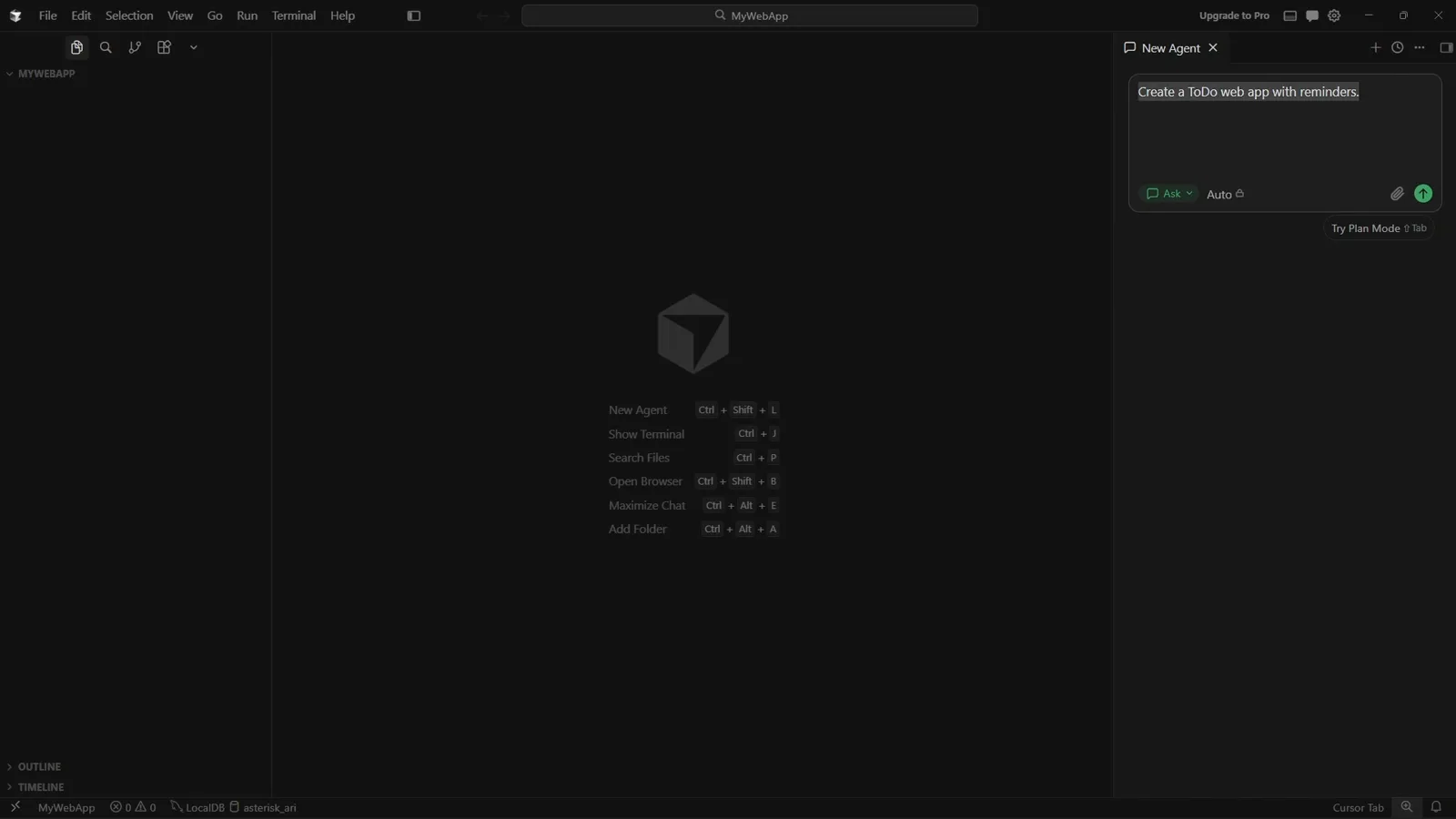
Der erste Prompt im New-Agent-Feld, noch im Ask-Modus.Video ab 1:42
2 · Planen, bevor gebaut wird
- 5
Die vorgeschlagene Architektur lesen, bevor du zustimmst
Das Agent antwortet zuerst mit einem Datenmodell (`type Todo` mit id, title, notes, dueAt, remindAt, completed, createdAt), erklärt die Ablage in localStorage unter einem versionierten Schlüssel wie todos:v1 und skizziert einen rein clientseitigen Erinnerungsablauf: scheduleReminder, Prüfung liegt der Zeitpunkt in der Zukunft, setTimeout bis remindAt, dann die Notification API. Dazu nennt es seine eigenen Grenzen — setTimeout stirbt beim Schließen des Tabs, Hintergrund-Tabs drosseln Timer, und jede Todo braucht reminded: true gegen doppelte Meldungen.
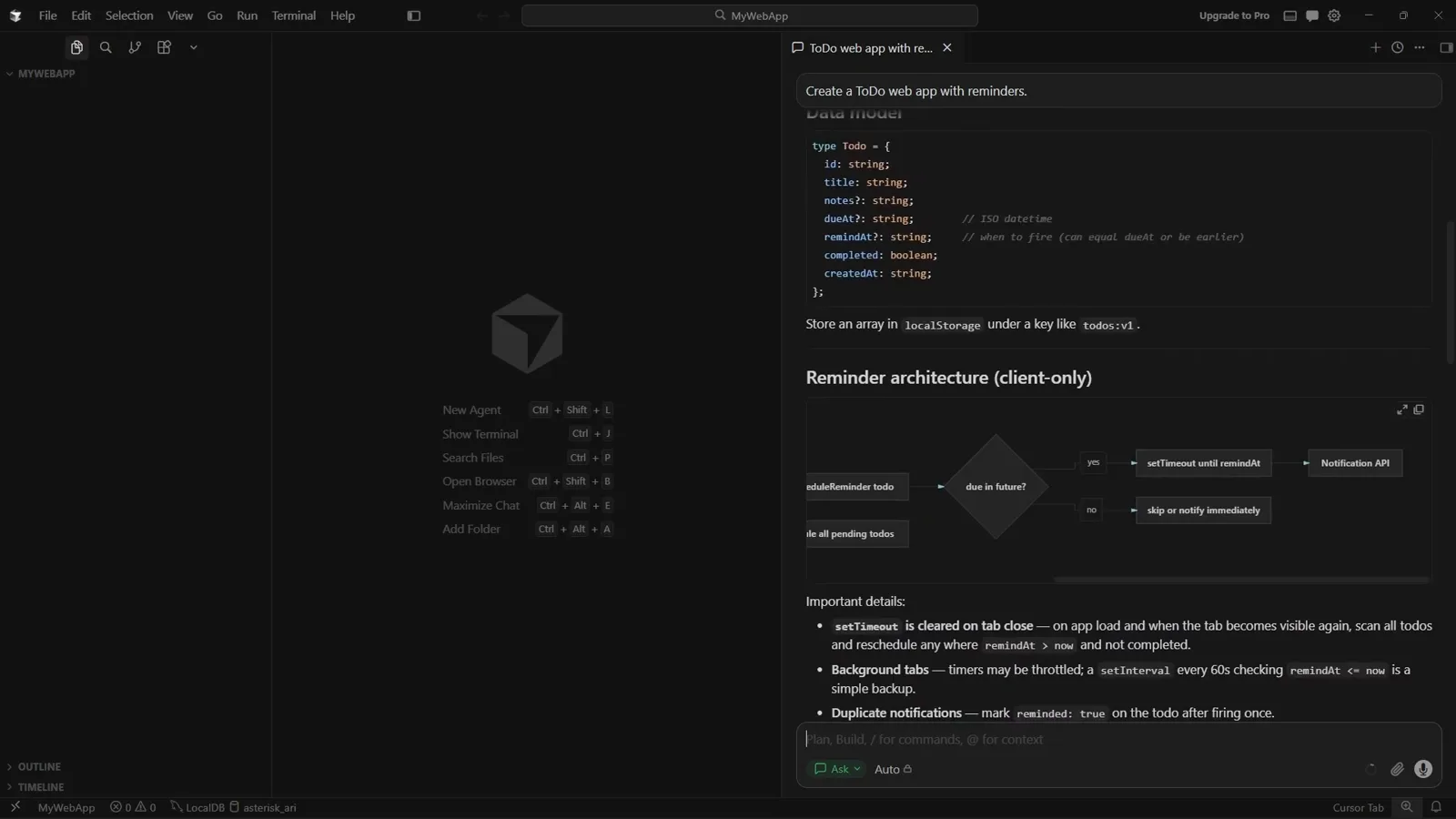
Vorgeschlagenes Datenmodell und Erinnerung-Flowchart, samt der genannten Einschränkungen.Video ab 2:06 - 6
In den Plan-Modus wechseln und einen Plan verlangen
Mit Shift+Tab (oder über das Modus-Dropdown) wandert das Panel von Ask nach Plan, dann schicke "Provide plan for this". Das Agent meldet, was es getan hat — Thought for 1s, Checking the workspace then drafting a plan for the quick-demo frontend, Explored 1 search — und hält mit einer Questions-Karte an: "Which frontend setup do you want for the quick demo?" mit A Single index.html (kein Bauschritt), B Vite + React + TypeScript, C Other.
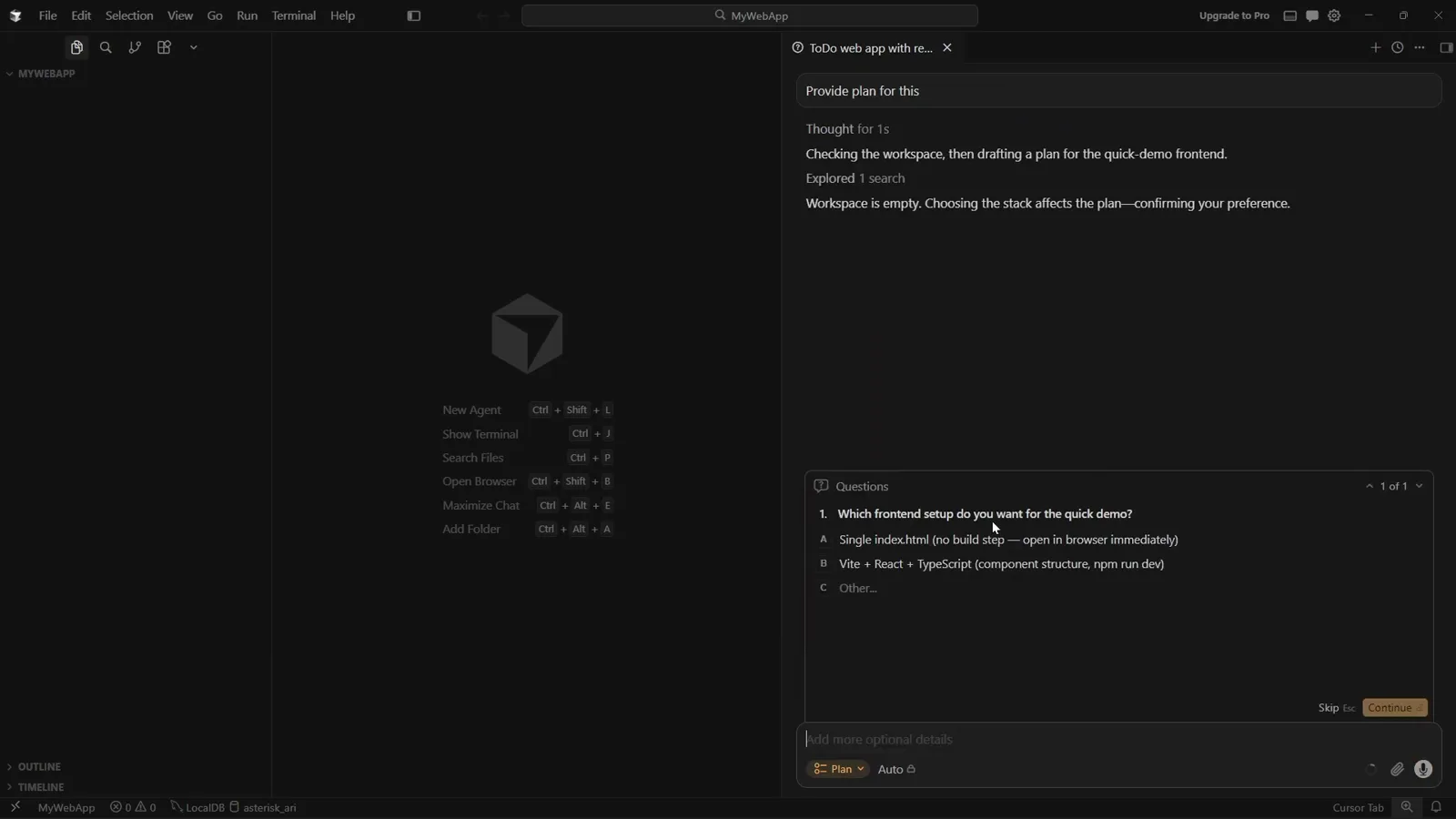
Der Plan-Modus sucht im Workspace und stellt eine Multiple-Choice-Frage.Video ab 2:54 - 7
Die Scope-Frage beantworten und den Auftrag verkleinern
Option A wählen und Continue drücken. Deine Antwort landet als beschrifteter Answer-Block im Thread, und das Agent beginnt sofort mit Creating a plan for the single-file quick demo. Enger Zuschnitt ist der Trick schlechthin: Je konkreter die beantwortete Frage, desto schneller und präziser der zurückkommende Plan.
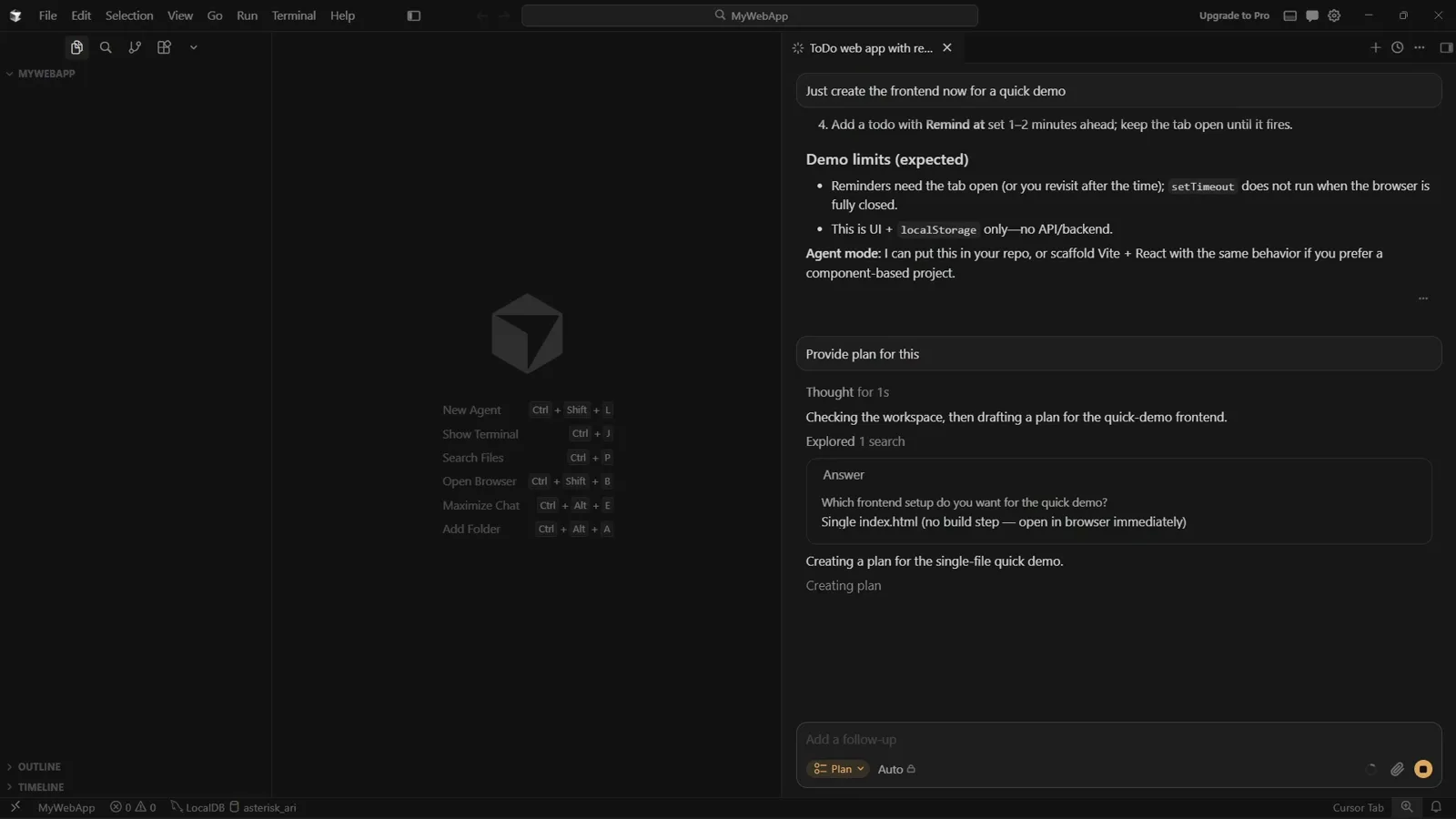
Die gewählte Antwort im Thread, im Eingabefeld bleibt Plan gesetzt.Video ab 3:06 - 8
Plandatei und To-do-Liste kontrollieren
Der Plan ist keine Chat-Wand, sondern eine echte Datei — `todo_demo_frontend_8c948b00.plan.md`, geöffnet im Editor, mit dem Abschnitt Known demo limitations, einer Out-of-scope-Liste (Backend, Sync, Auth, E-Mail/SMS-Erinnerungen, Service Worker / Web Push, Snooze und Kategorien, npm, React, Tests) und einer 6-To-dos-Checkliste. Im Chat spiegelt eine Plan-Karte das mit View Plan und dem Button Build Strg+Enter. Modus zurück auf Agent stellen und "proceed with the plan" senden.
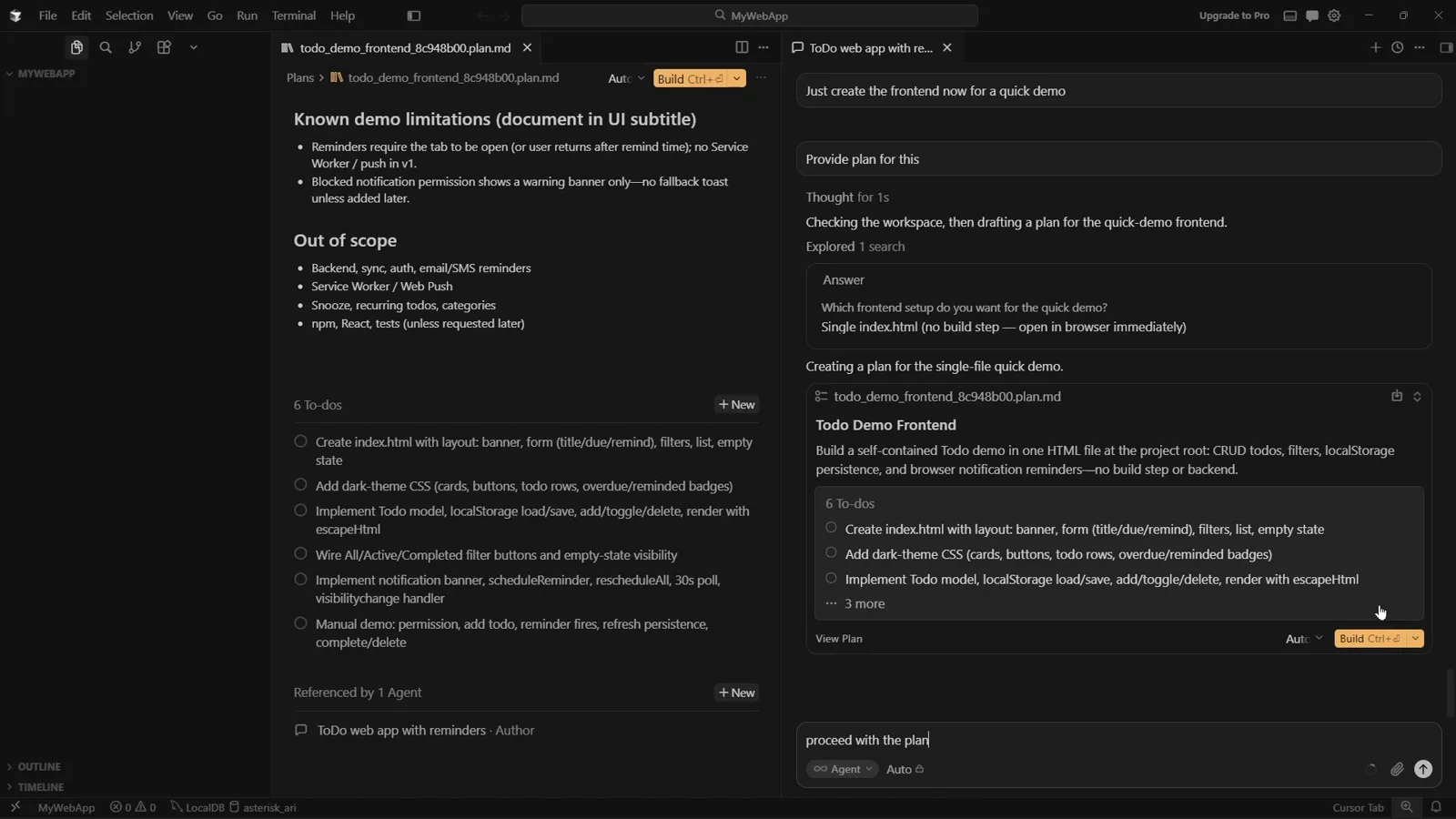
Die erzeugte .plan.md mit Out-of-scope-Liste und sechs Aufgaben.Video ab 3:30
3 · Bauen, prüfen, Dateien behalten
- 9
Zusehen, wie die To-dos abgehakt werden
Das Agent arbeitet die Liste von oben nach unten ab: Die Plan-Karte zeigt Build Todo Reminders — Quick Demo Frontend Plan, der Fortschritt steht bei Manual demo: permission, add todo, reminder fires, refresh persistence, complete/delete 6/6, und der Diff taucht inline auf, index.html +362. Danach prüft es sein Ergebnis selbst mit einem Node-Skript ("Verify index.html contains required elements", Node.js v22.22.0) und meldet Waiting for 1 command to finish — mit dem Angebot Run in background.
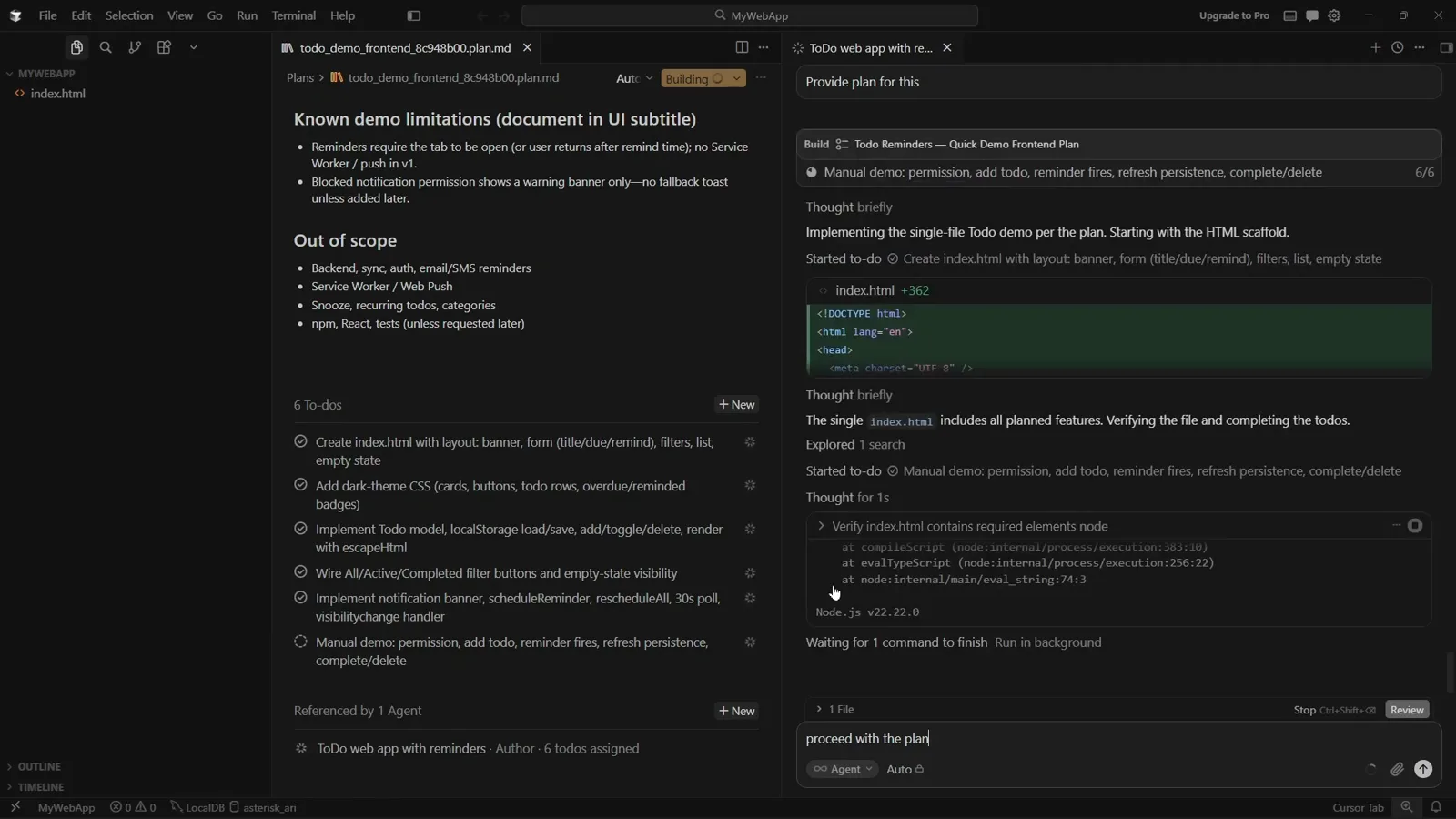
Fünf von sechs To-dos abgehakt, der +362-Diff inline, während die Prüfkompilierung läuft.Video ab 3:48 - 10
Jede erzeugte Datei mit Keep oder Undo bestätigen
Öffne die von Cursor geschriebene Datei — der ganze Puffer ist grün als Neuzugang markiert, oben rechts im Editor stehen Undo File und Keep File (Strg+Z). Lies sie, bevor du behältst: die Formularlabels (What to do?, Due (optional), Remind at (optional)), der Add-todo-Submit-Button, die Filterbuttons All / Active / Done und der Empty-State stehen alle im Markup — und es ist genau das, was du verlangt hast.
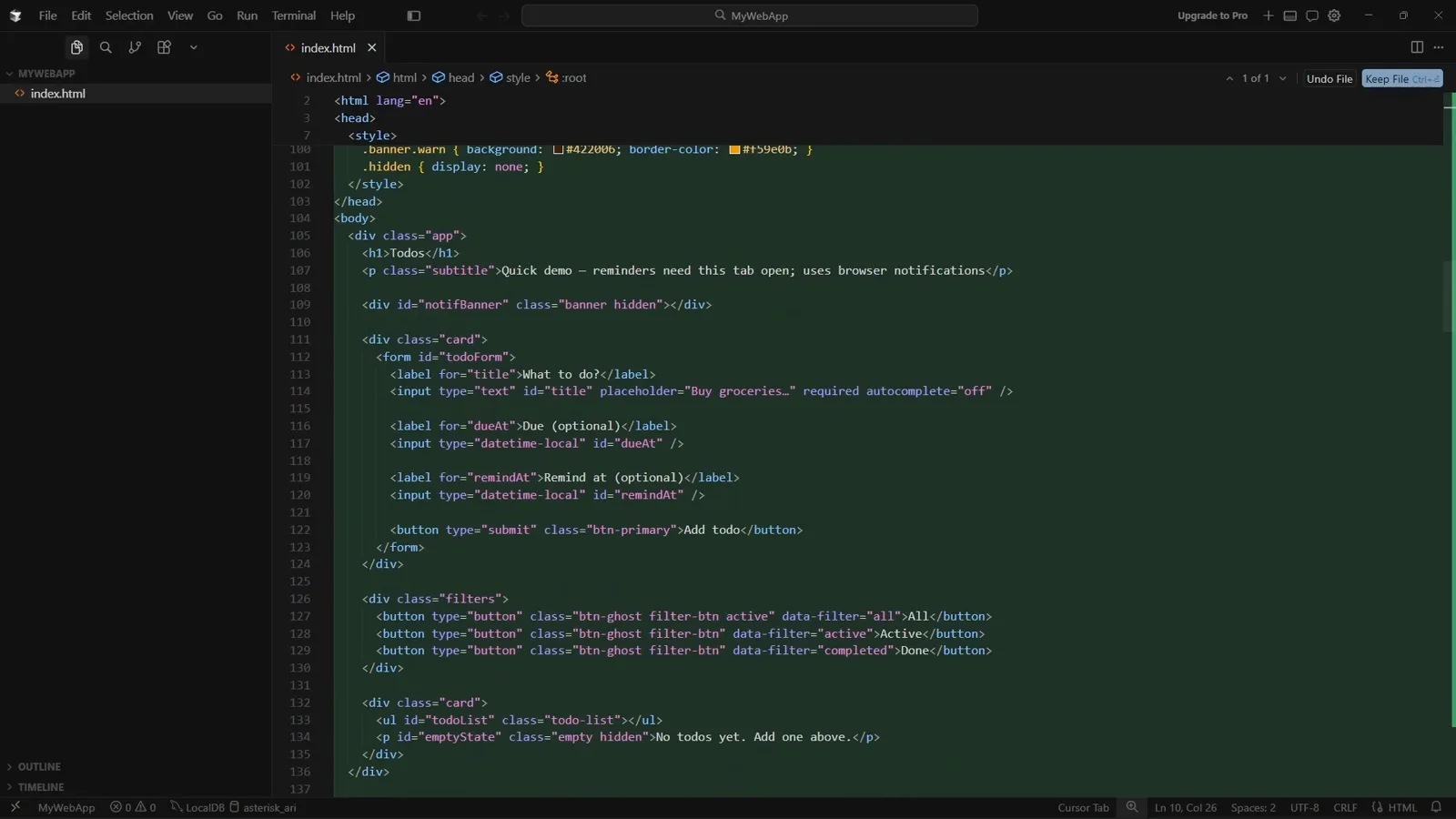
Das erzeugte index.html mit Undo File und Keep File oben rechts im Tab.Video ab 4:06 - 11
Das Ergebnis starten, ohne Cursor zu verlassen
Strg+Shift+B öffnet die App in einem Browser-Tab innerhalb von Cursor — hier file:///d%3A/MyWebApp/index.html mit dem Titel Todo Reminders — Demo. Tippe buy eggs, stell eine Fälligkeit ein, drück Add todo, und die Filter All / Active / Done greifen über der Meldung "No todos yet. Add one above." Das ist der Kreislauf: briefen, planen, bauen, behalten, starten.
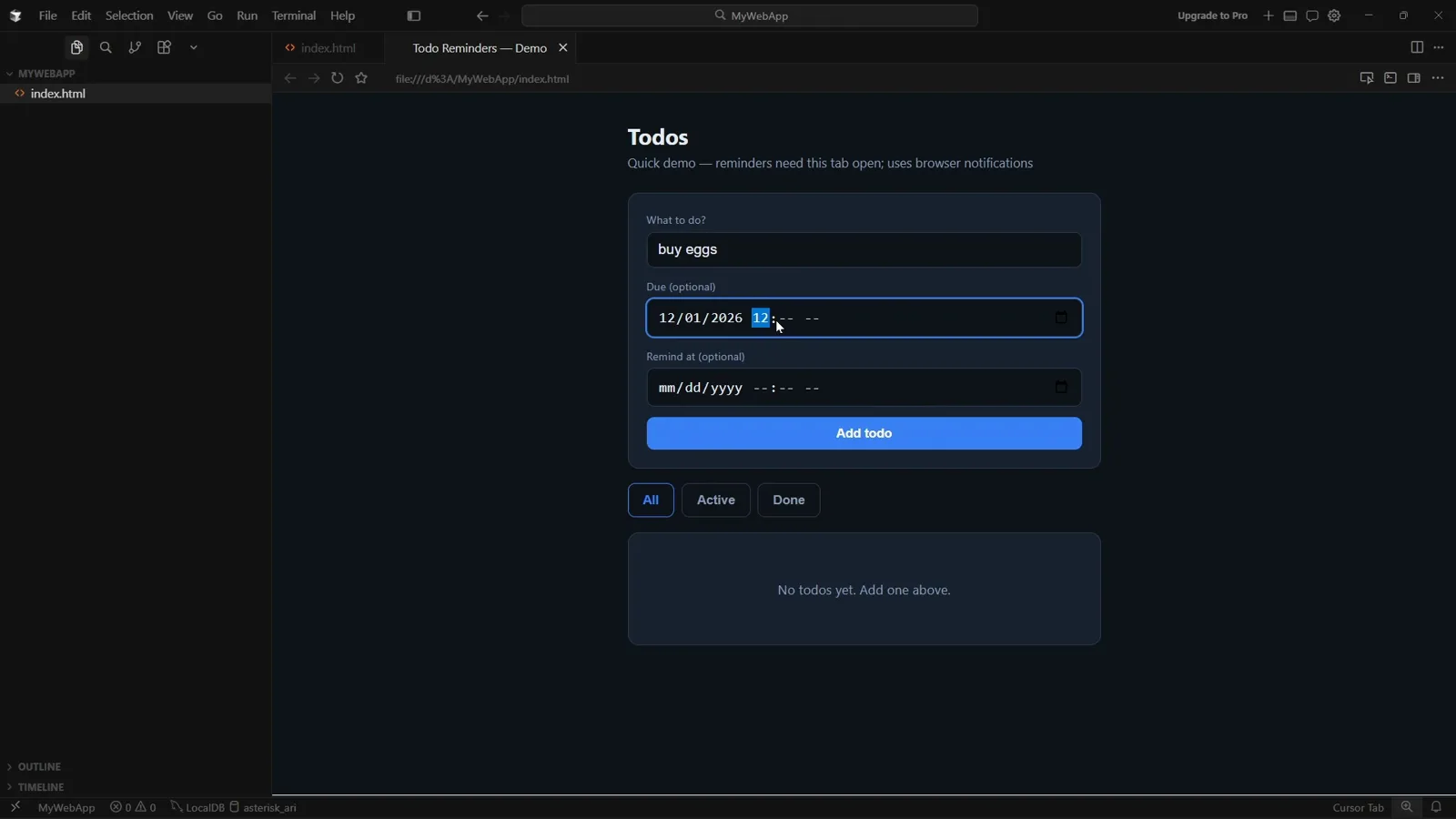
Die fertige To-do-App, laufend in Cursors eingebautem Browser-Preview.Video ab 4:30
4 · Die Arbeit in ein Project überführen
- 12
Das Agents Window öffnen und GitHub verbinden
Projects leben im Agents Window, dessen Seitenleiste New Chat, Search, Automations und Customize zeigt, darunter der Abschnitt Repositories. Unten links liegt eine Getting-Started-Checkliste mit einem Connect-GitHub-Button — bis du ihn drückst, bietet der Workspace-Chip nur This PC und die leere Repositories-Liste steht auf No Repo. Der Composer selbst zeigt Start from scratch, einen Modell chooser und den Hinweis "Use /multitask to run subagents to parallelize your requests instead of queuing them".
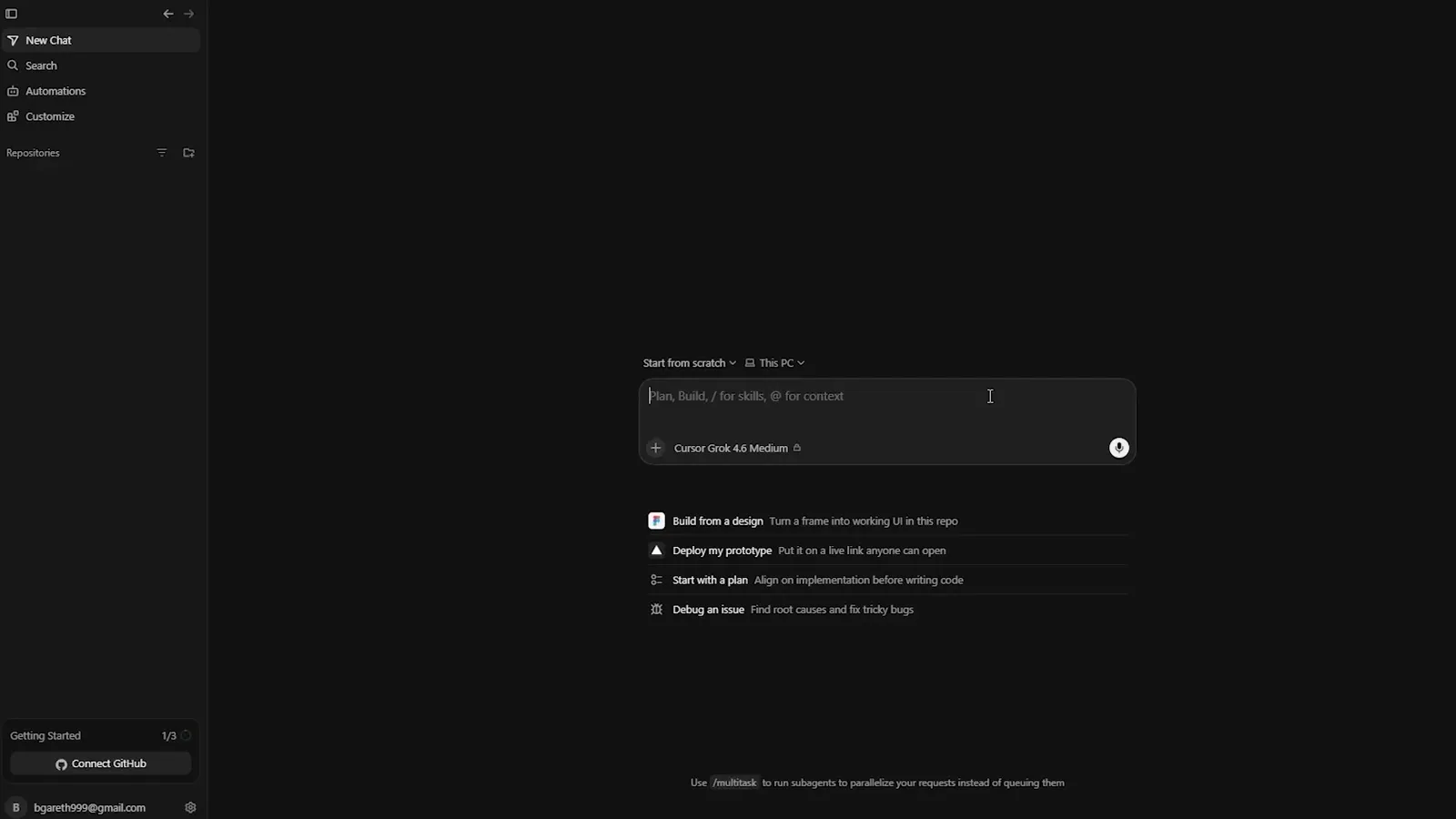
Das Agents Window ohne verbundenes Repository, mit Startprompts und Modellauswahl.Video ab 5:00 - 13
Den Coordinator erst einmal dich befragen lassen
Schreibe "i want to build an app", und das Agent antwortet "You want to build an app — I'll confirm the type and a project name first so we can set it up in the right folder", durchsucht seine eigenen Tool-Definitionen und arbeitet dann eine Vier-Fragen-Karte ab: Hauptzweck, Name des Projektordners (Standard: my-app) und "Any preferences for setup?" mit A Use sensible defaults (git, standard layout, common stack), B TypeScript, C Python, D React, E Skip git for now, F Other. Skip oder Continue — die Antworten sind anschließend das Projektbriefing.
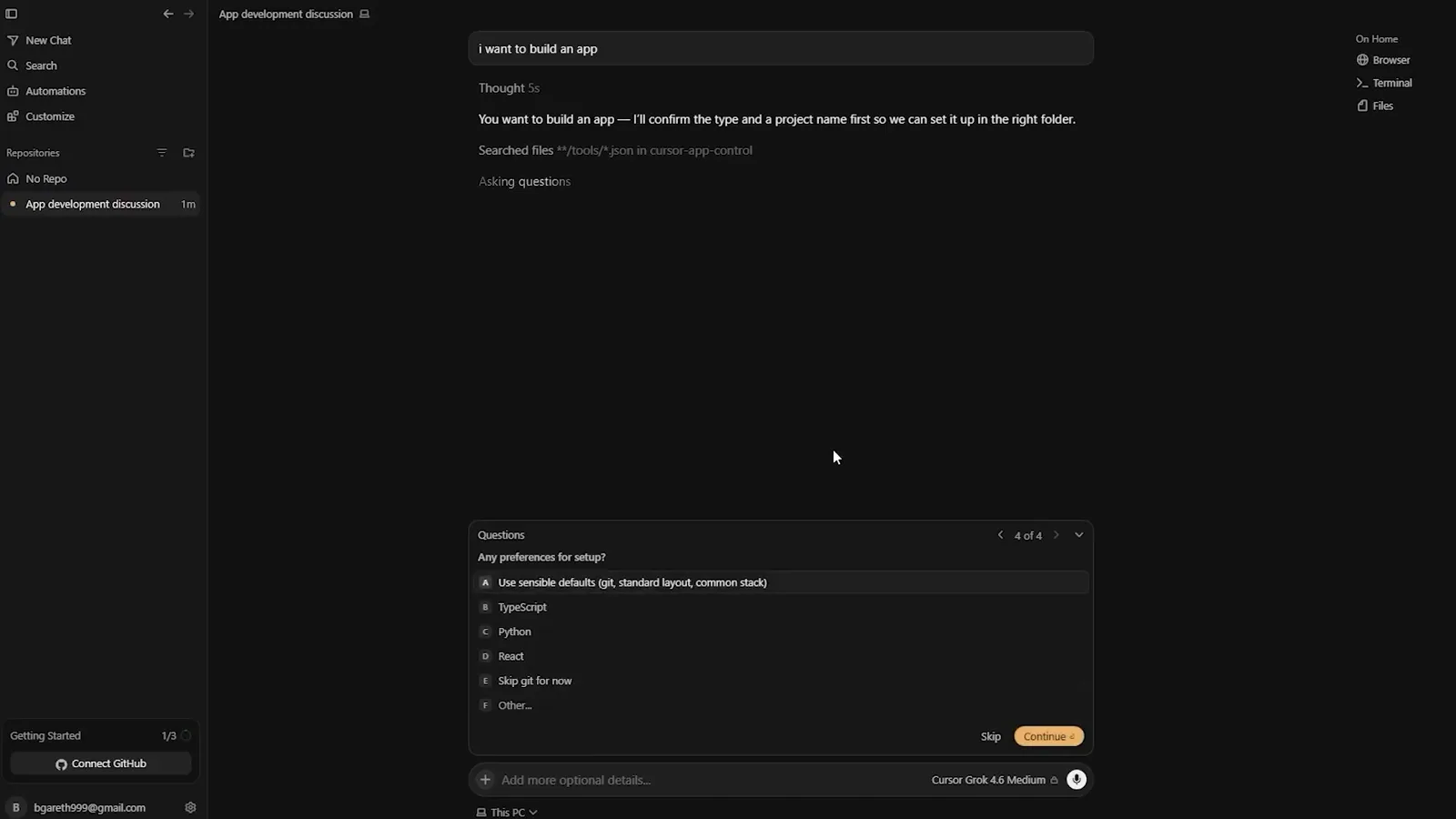
Die Frage-Karte zu den Setup-Präferenzen, bevor das Agent den Workspace anfasst.Video ab 6:45 - 14
Antwort-Briefing prüfen, bevor gescaffoldet wird
Deine vier Antworten kommen als Summary-Block oben im Thread zurück — Web app (browser), Portfolio or landing page, my-app (default) und Use sensible defaults (git, standard layout, common stack) —, und das Agent bestätigt es in eigenen Worten: "Web portfolio it is — I'll create my-app with git and a standard layout, then move into that folder before scaffolding." Die rechte Leiste ist schon auf den neuen Workspace umgeschaltet: On my-app, Changes +459, Browser, Terminal und Files. An diesem Punkt wird aus einem Ordner ein Projekt mit Historie.
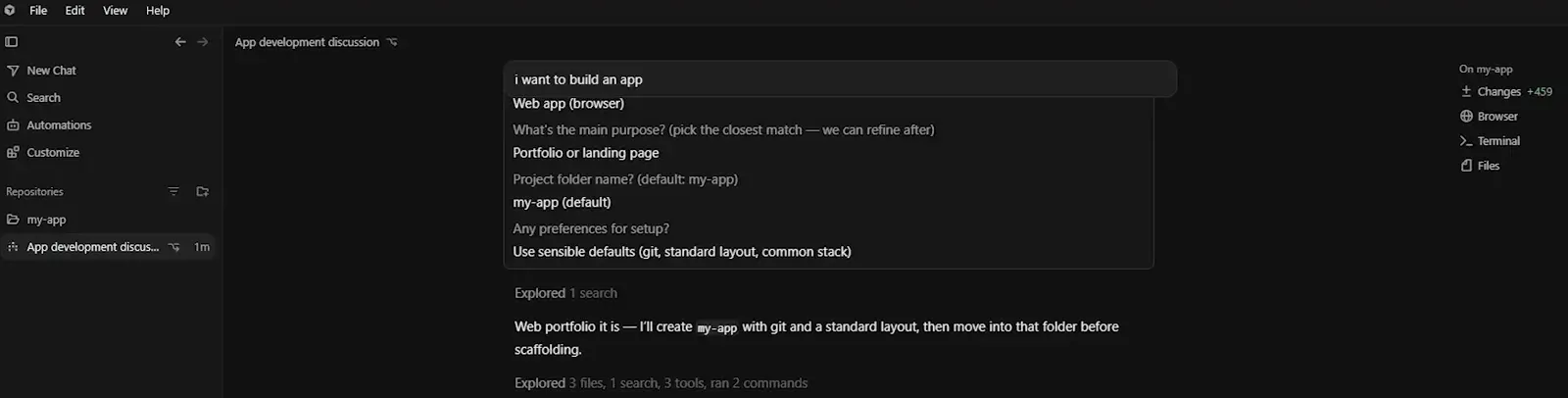
Das Briefing, Frage für Frage an dich zurückgeschrieben.Video ab 8:56 - 15
Änderungsliste lesen, dann wiederkehrende Arbeit ans Project geben
Der Thread listet jeden Edit einzeln auf — package.json +14, .gitignore +4, index.html +140, main.js +4, styles.css +282, README.md +15 — über "Ran Install Vite and project dependencies" und "Ran Start Vite development server"; in der rechten Leiste steht der Endstand Changes +1623. Commite, sobald der Diff sauber wirkt. Danach gehört die Arbeit, die einen Chat überlebt, ins Project: Beauftrage den Coordinator, einen Slack-Kanal zu beobachten, deinen Pull Requests zu folgen oder nach Zeitplan zu laufen — sobald eine Subscription steht, erscheint über dem Eingabefeld der Listening-Pill mit allen beobachteten Ereignissen.
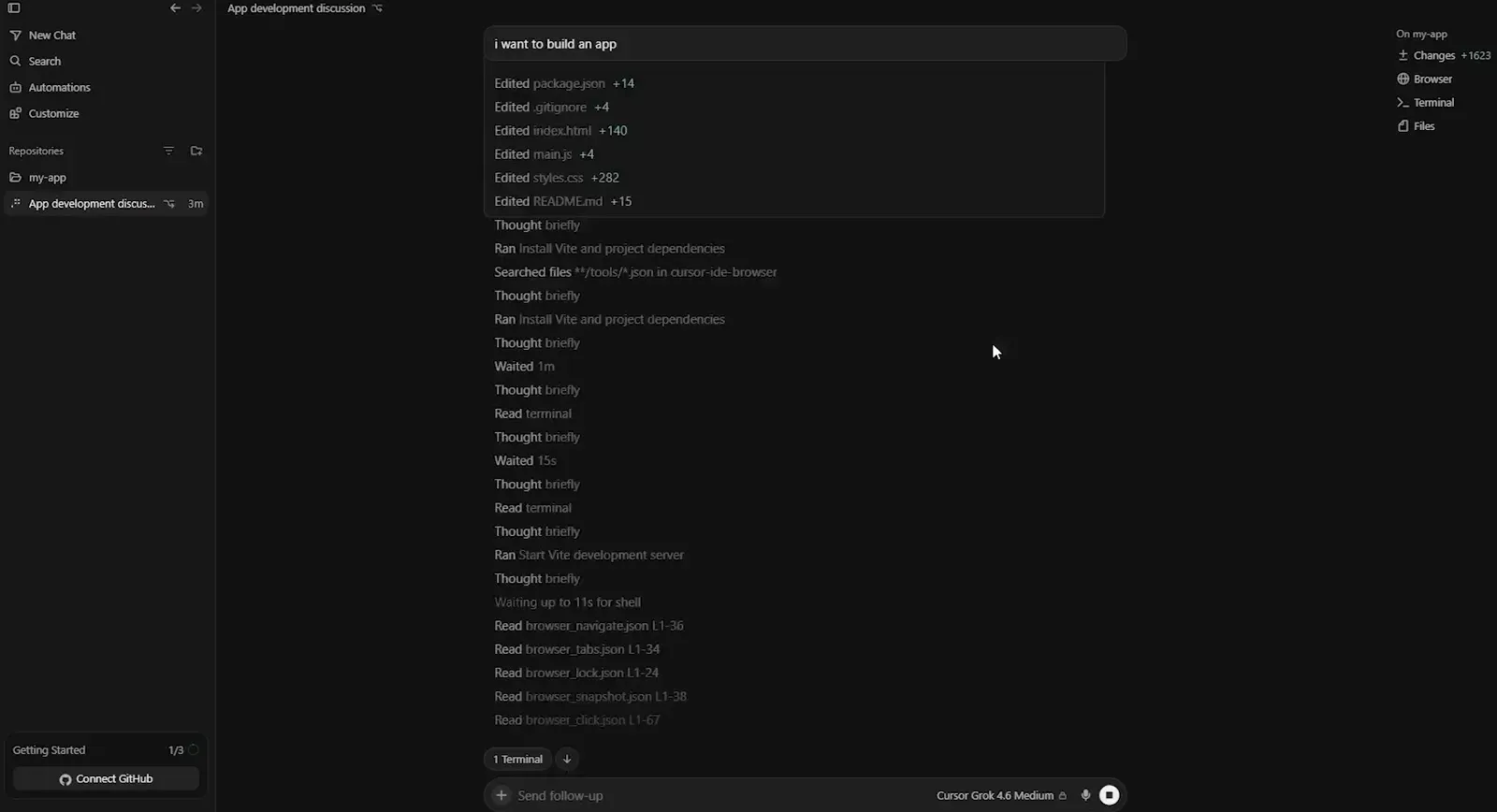
Sechs Dateien, die das Agent angefasst hat — jede mit eigener Zeilenzahl.Video ab 11:09