
Codex Voice Mode Tutorial: /voice in der Codex CLI und der Desktop-App aktivieren
Der Codex-Sprachmodus hat zwei Hälften: den experimentellen Befehl /voice in Codex CLI v0.155.0 — den auch F8 startet — und die Spracheingabe im Codex-Workspace der ChatGPT-Desktop-App. Dieser 15-Schritte-Walkthrough deckt beide ab: Flag aktivieren, per F8 oder /voice starten, mit Ctrl+X stummschalten, über die Live-Wellenform diktieren, Transcribe and send drücken — und danach die Prüfungen für einen verschwundenen Sprachbutton.
Kurz gesagt: Was ist der Codex-Sprachmodus?
- Codex-Sprachmodus ist zwei Oberflächen. In Codex CLI ist es der experimentelle, mit v0.155.0 gelieferte Befehl /voice, den F8 umschaltet und der sich mit Ctrl+X stummschalten lässt. In der ChatGPT-Desktop-App ist es Diktat in den Codex-Workspace — Live-Wellenform, dann Transcribe and send — plus eine eigene Echtzeit-Sitzung, die laut antwortet.
- Sprache im normalen Chat und Sprache in Work oder Codex sind zwei Paar Schuhe. Das Desktop-Erlebnis braucht die offizielle App unter macOS oder Windows, einen aktuellen Build und den richtigen Workspace — im Browser oder inoffiziellen Wrapper erscheint der Button nie.
- Der Desktop-Ablauf ist kurz: Workspace-Umschalter oben links auf Codex stellen, das Mikrofon am Do-anything-Feld antippen, das Briefing sprechen, dann Transcribe and send drücken. Das Transkript landet als ganz normaler Prompt im Thread, und die Agents übernehmen.
- Fehlt der Sprachbutton, die Liste der Reihe nach durchgehen: App aktualisieren, Workspace prüfen, Plan- und Workspace-Berechtigung kontrollieren (Admin-Einstellungen und schrittweise Rollouts können ihn blockieren), danach das Mikrofon unter macOS Datenschutz & Sicherheit bzw. in den Windows-Einstellungen erlauben.
ChatGPT Voice Missing in Work or Codex? Check App & Access
Video-Walkthrough:TechFix Guides3:30
Codex CLI v0.155.0 — ChatGPT & Codex changelog
Produktfakten:learn.chatgpt.comChangelog
Schritte 4-6 und 12-14 sind Stills aus TechFix Guides' Verfügbarkeitschecks; Schritte 7-10 und 15 sind Stills aus Developers Digest' Codex-Desktop-Walkthrough, inklusive des Diktat-Ablaufs. Was das /voice-Flag, die F8-Umschaltung und das Ctrl+X-Stummschalten tun, stammt aus dem offiziellen Codex-CLI-Changelog für v0.155.0 und den ausgelieferten TUI-Tastenbelegungen. Schritte 1-3 beruhen allein auf diesen Primärquellen — es existiert keine saubere Bildschirmaufnahme der Terminal-Sitzung.
Alle Frames sind mit Quellenangabe versehene Screenshots aus den Videos und jeweils an ihren Zeitstempel verlinkt. Der Text dieses Guides ist eine eigenständige Aufbereitung — keine Transkript-Abschrift.
Codex-Sprachmodus, Schritt für Schritt
1 · /voice in der Codex CLI aktivieren
- 1
Codex CLI auf v0.155.0 oder neuer bringen
Der Befehl /voice kam mit Codex CLI v0.155.0, die Version ist also das Tor. Aktualisiere die CLI und prüfe die laufende Version, bevor du Einstellungen anfasst — Sprache gibt es nur in unterstützten Builds, und dasselbe Release bündelt die signierten Sprachressourcen, die macOS braucht. Die Schritte 1 bis 3 passieren im Terminal, ab Schritt 4 übernimmt die Desktop-App.
- 2
Sprache unter /experimental einschalten
Sprache steckt hinter einem experimentellen Flag. Starte in einer Codex-Sitzung /experimental und schalte voice in der Liste ein. Dieses Flag entscheidet, ob /voice existiert — ohne es fehlen sowohl der Befehl als auch die Mikrofonsteuerung im Composer-Strip.
- 3
Sitzung mit /voice oder F8 starten, mit Ctrl+X stummschalten
Führe /voice aus oder drücke F8, und Codex öffnet im Terminal eine Live-Sprachsitzung — F8 ist die eingebaute Voreinstellung für die Aktion toggle_voice, funktioniert also ganz ohne Tippen. Gesprochenes erscheint als Live-Transkript in Split-Flap-Kacheln, und Ctrl+X schaltet das Mikrofon mitten in der Sitzung stumm, damit du laut denken kannst, ohne jede Pause zu diktieren. Keine der beiden Tasten ist festgelegt: die TUI liest tui.keymap.chat.toggle_voice und tui.keymap.chat.toggle_voice_mute aus deiner Konfiguration — wenn Ctrl+X bei dir schon etwas anderes tut, binde es um, statt es zu verlieren. Nochmal F8 beendet die Sitzung — die Desktop-Oberfläche der nächsten Gruppe ist ein eigener Bereich mit eigenen Einstiegspunkten.
2 · Die Desktop-App in den Codex-Workspace bringen
- 4
Die Desktop-App in den Codex-Workspace schalten
Die Workspace-Auswahl sitzt oben links in der ChatGPT-Desktop-App. Öffne sie und wähle Codex — den Eintrag mit der Zeile For developers, aufgelistet unter Work, wo die App standardmäßig steht. Sprache in Work oder Codex ist eine eigene Desktop-Funktion, daher ist der richtige Workspace die erste echte Voraussetzung; öffne danach ein harmloses Testprojekt und schau, ob die Sprachsteuerung erscheint.
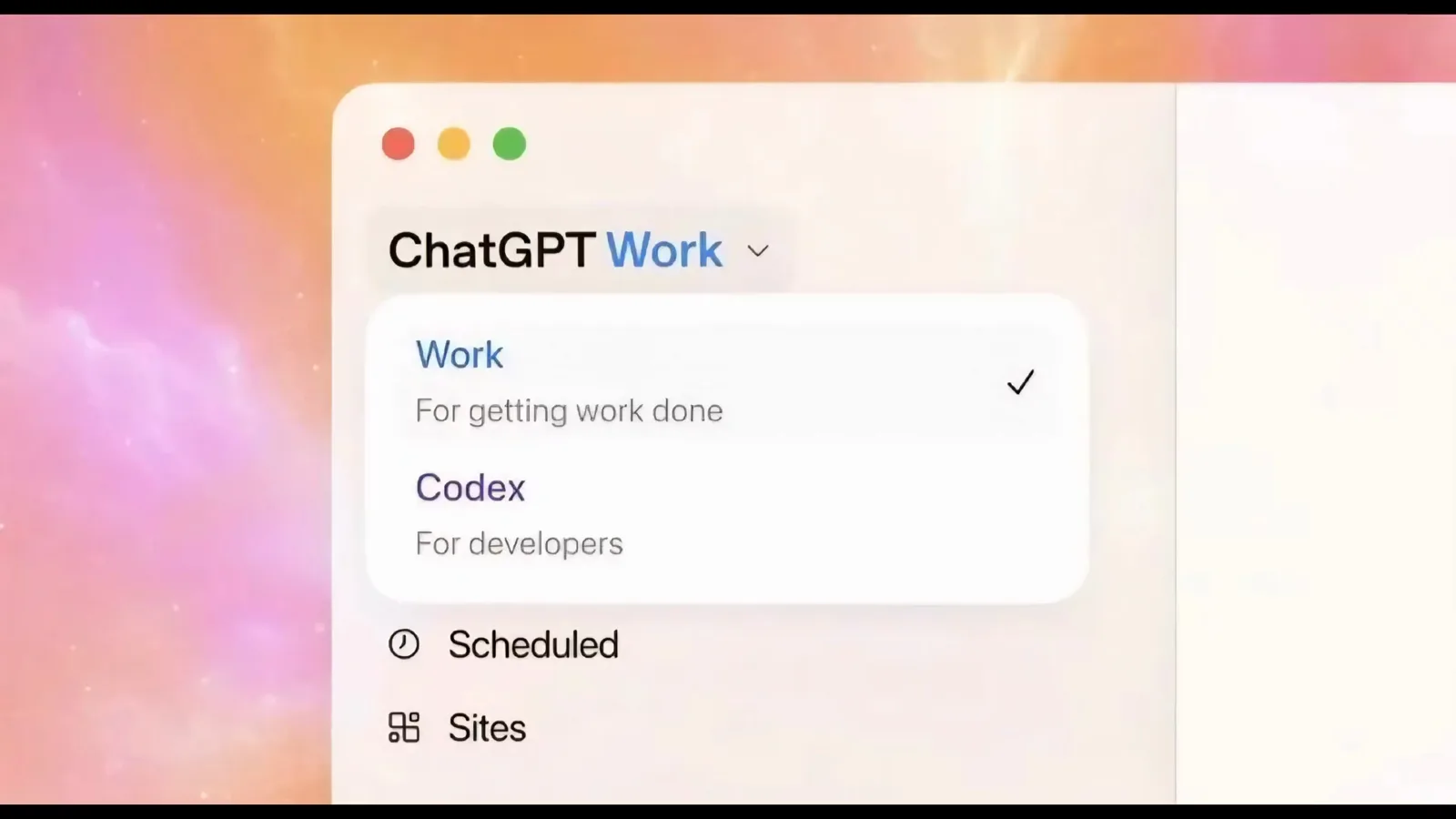
Das Workspace-Menü mit Codex — For developers — unter dem angehakten Work.Demo bei 1:51 ansehen - 5
Warum Chat-Sprache nicht Codex-Sprache ist
In der Seitenleiste sitzt ein Work-/Code-Segmentschalter auf Work, darunter New chat, Search chats, Plugins, Automations und Project. Sprache im normalen Chat und Sprache in Work oder Codex sind getrennt: Ein funktionierendes Mikrofon im gewöhnlichen Gespräch erscheint hier nicht automatisch. Deshalb kann der Sprachbutton im Chat tadellos arbeiten und im Codex-Workspace trotzdem fehlen.
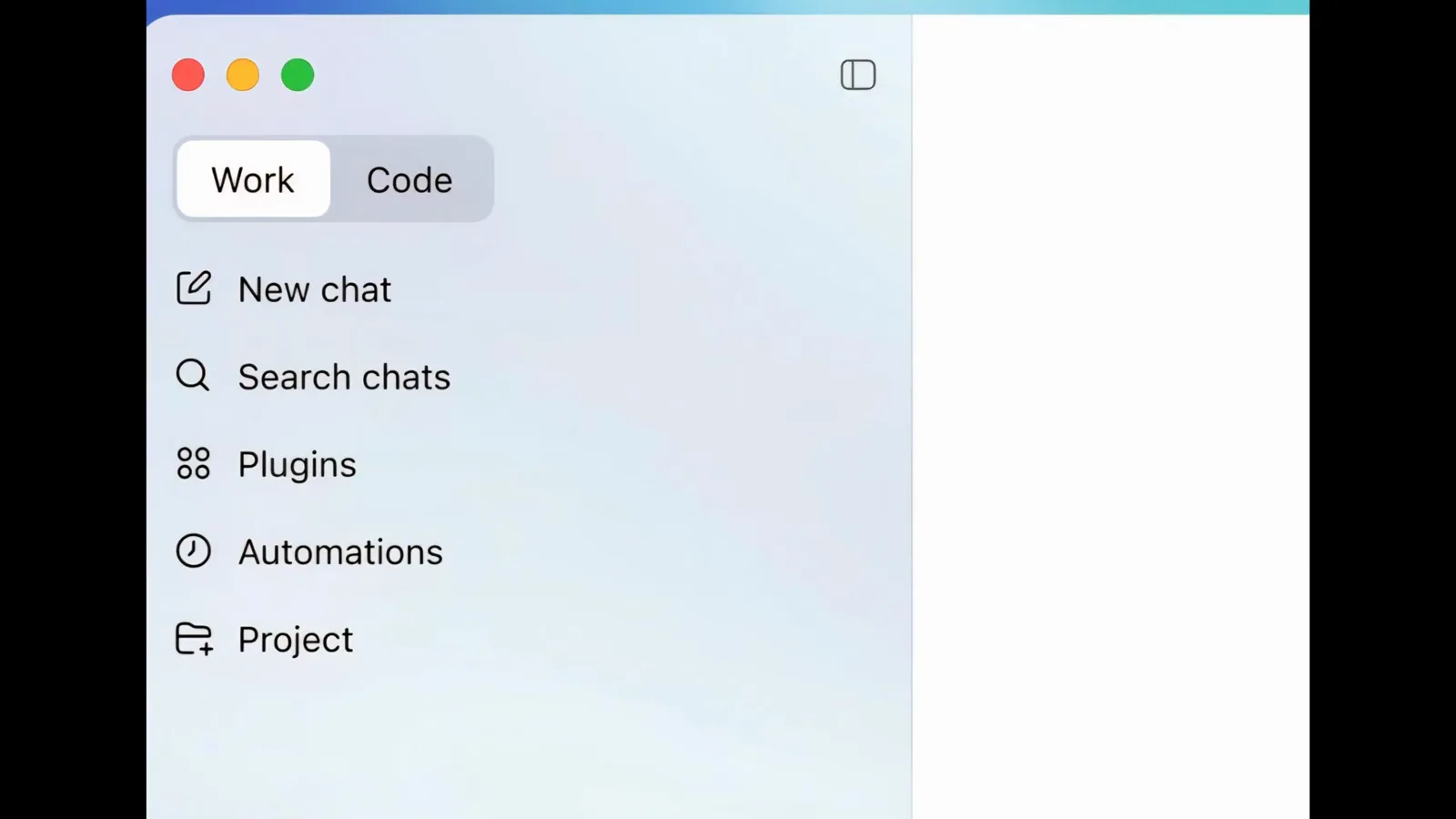
Der Work-/Code-Umschalter der Seitenleiste, auf Work stehend über New chat und Project.Demo bei 3:00 ansehen - 6
Den Build der ChatGPT-Desktop-App aktualisieren
Ein veralteter Build versteckt die Funktion. Öffne die Info-Karte der App — die Aufnahme zeigt Version 1.2024.130 über dem Message-ChatGPT-Feld —, prüfe auf Updates, installiere die neueste Version und starte neu. Die Funktion ist für die offizielle Desktop-App unter Windows oder macOS gebaut, nicht für den Browser oder inoffizielle Wrapper.
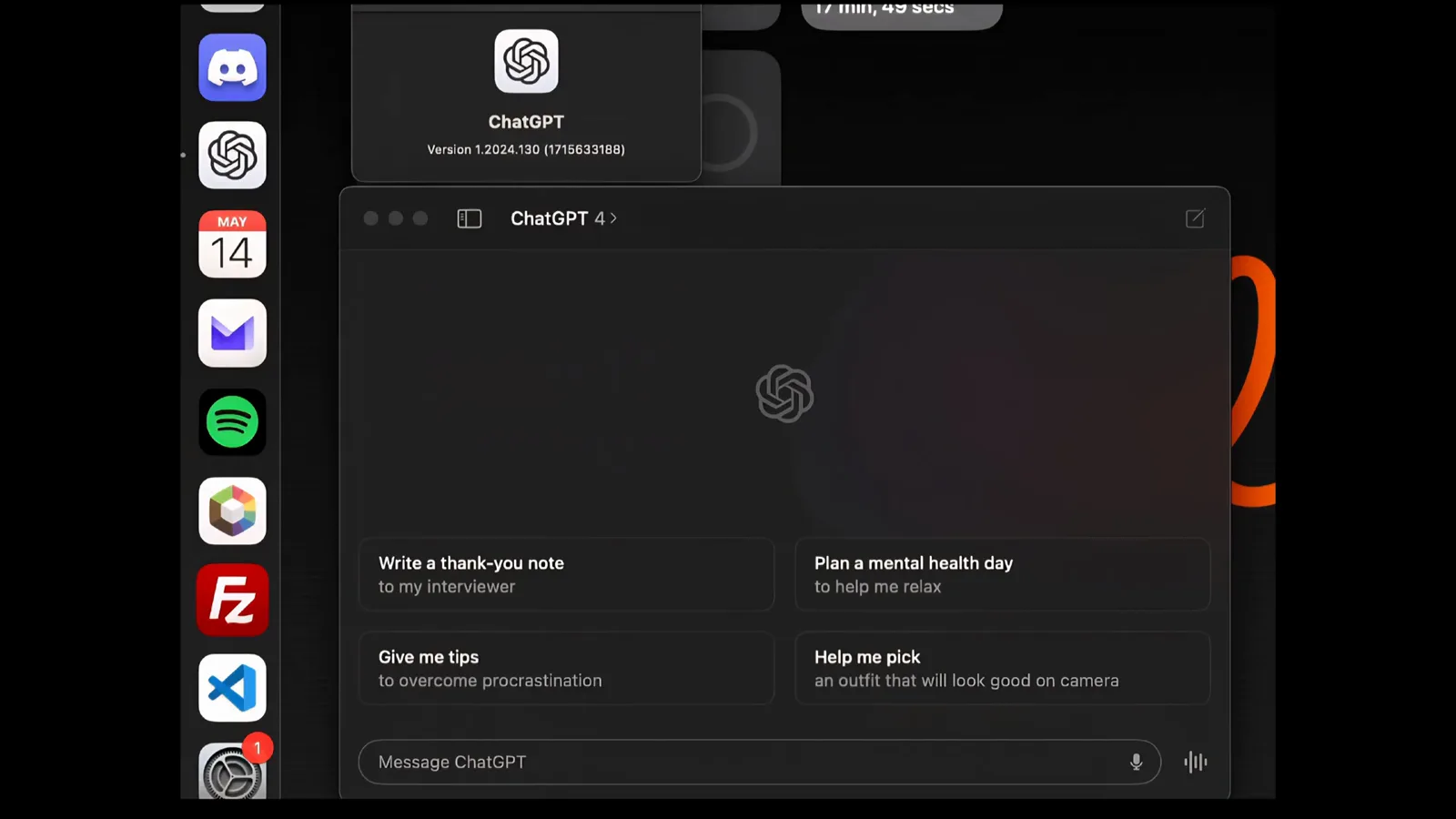
Die Info-Karte mit Version 1.2024.130 über dem Mikrofon-Button des Eingabefelds.Demo bei 1:00 ansehen - 7
Den Mikrofon-Button in der Codex-App finden
Öffne die Codex-Desktop-App. Der Startbildschirm fragt What should we work on? über einem leeren Do-anything-Feld, darunter sitzt ein Projekt-Wähler, am rechten Rand des Felds der Mikrofon-Button. Dieses Mikrofon ist der Einstieg ins Diktat — jeder weitere Schritt beginnt hier.
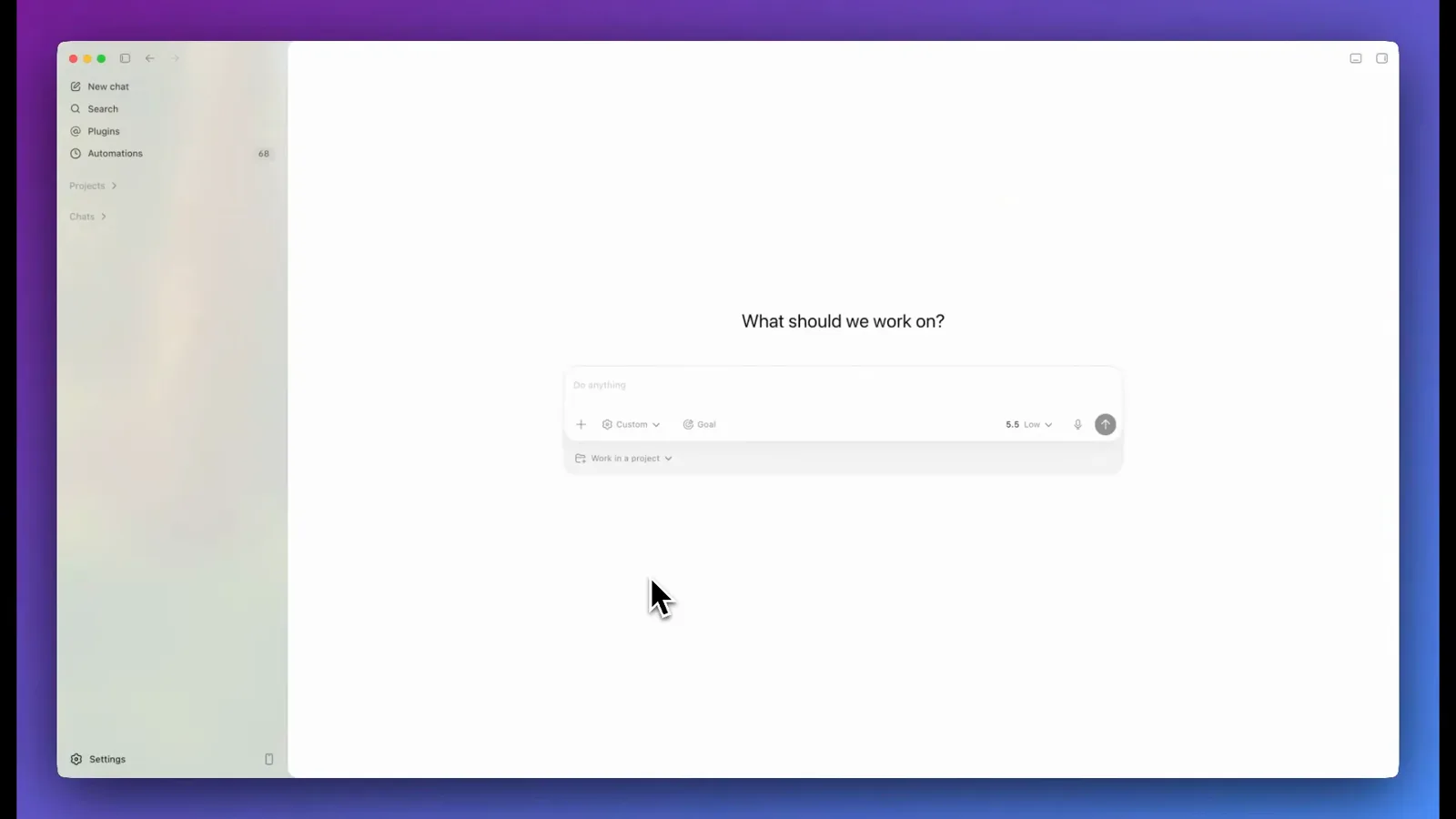
Der Codex-Startbildschirm: Do-anything-Feld, Projekt-Wähler, rechts das Mikrofon.Demo bei 2:50 ansehen
3 · Diktieren, senden und sprechen
- 8
Das Briefing über die Live-Wellenform sprechen
Tippe auf das Mikrofon, und das Eingabefeld wird zum Recorder: Die Live-Wellenform zeichnet sich beim Sprechen, ein Timer läuft mit — hier 0:03 — und das Quadrat beendet die Aufnahme. Sprich das Briefing in einem Zug; die Aufnahme ersetzt das Tippen, du kannst den ganzen Job ohne Tastatur beschreiben.
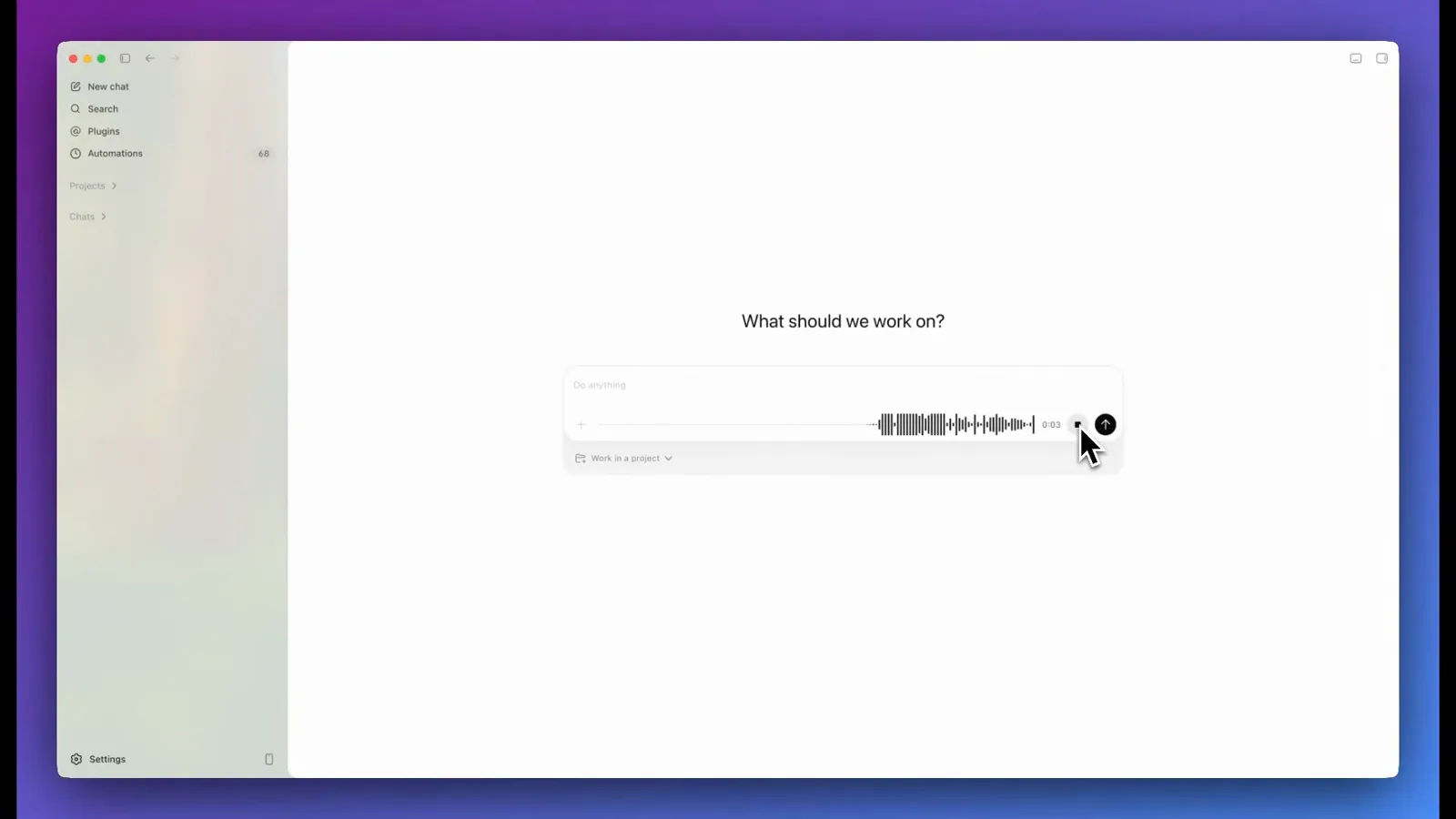
Aufnahme läuft: Live-Wellenform, 0:03-Timer und das Stoppen-Quadrat im Eingabefeld.Demo bei 2:55 ansehen - 9
Transcribe and send drücken
Nach dem Stoppen zeigt der Senden-Button beim Darüberfahren den Tooltip Transcribe and send — der Timer steht in dieser Aufnahme bei 0:21. Ein Druck, und Codex transkribiert die Aufnahme und reicht den Text in einem Zug als Prompt ein. Gesendet wird erst beim Drücken, bei Stolpern also einfach vorher neu aufnehmen.
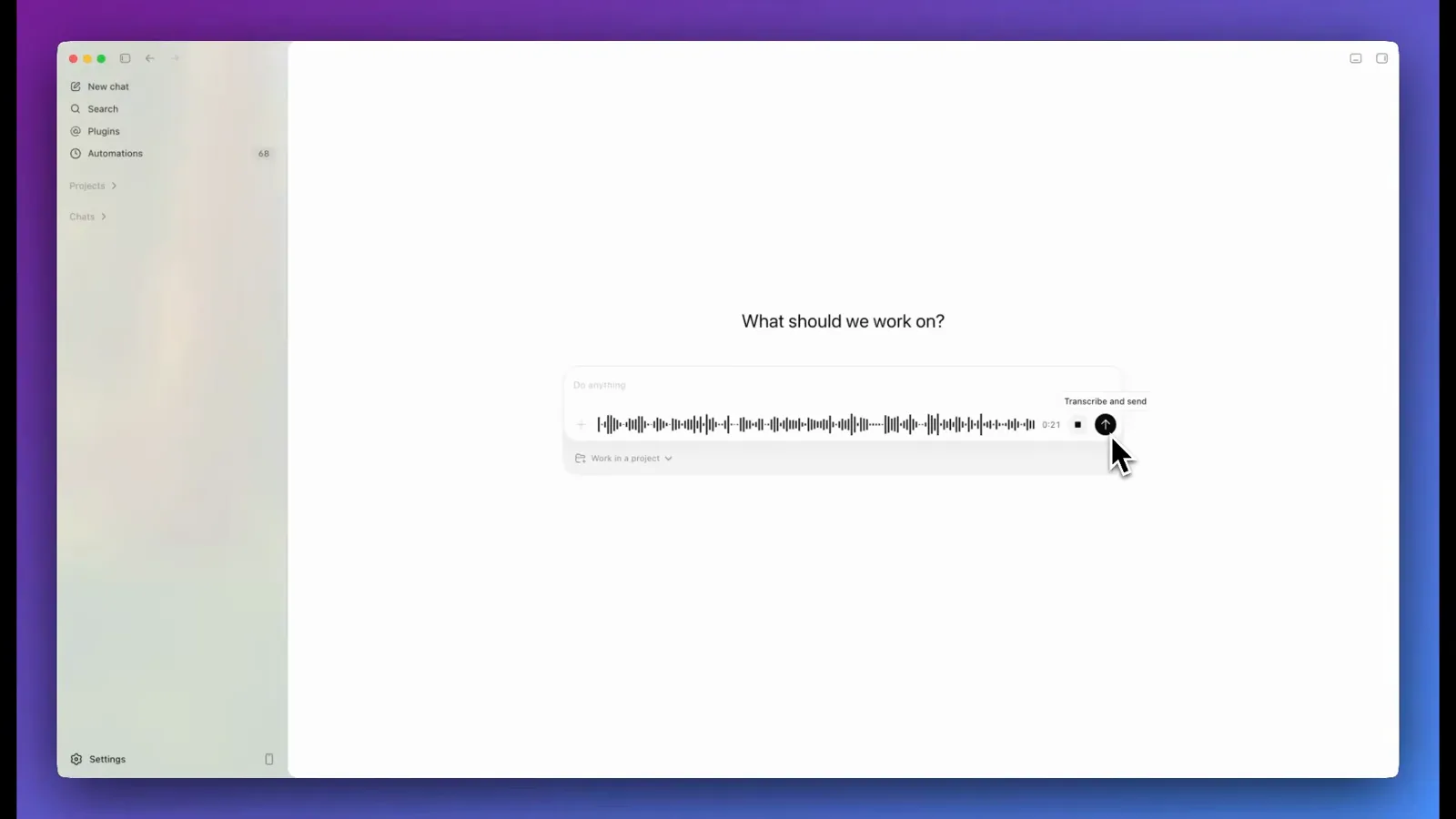
Der Transcribe-and-send-Tooltip über dem Senden-Button bei 0:21 Diktat.Demo bei 3:10 ansehen - 10
Das diktierte Briefing als normalen Prompt laufen lassen
Das Transkript landet als ganz normaler Prompt im Thread — das diktierte Briefing verlangt eine Neo-Brutalist-Landingpage in Next.js mit drei parallelen Entwickler-Agents, genau wie gesprochen. Codex behandelt es wie getippten Text, und die Agents legen los, jeder in seinem eigenen Kontextfenster. Diktat ändert die Eingabe, nicht das, was Codex daraus macht.
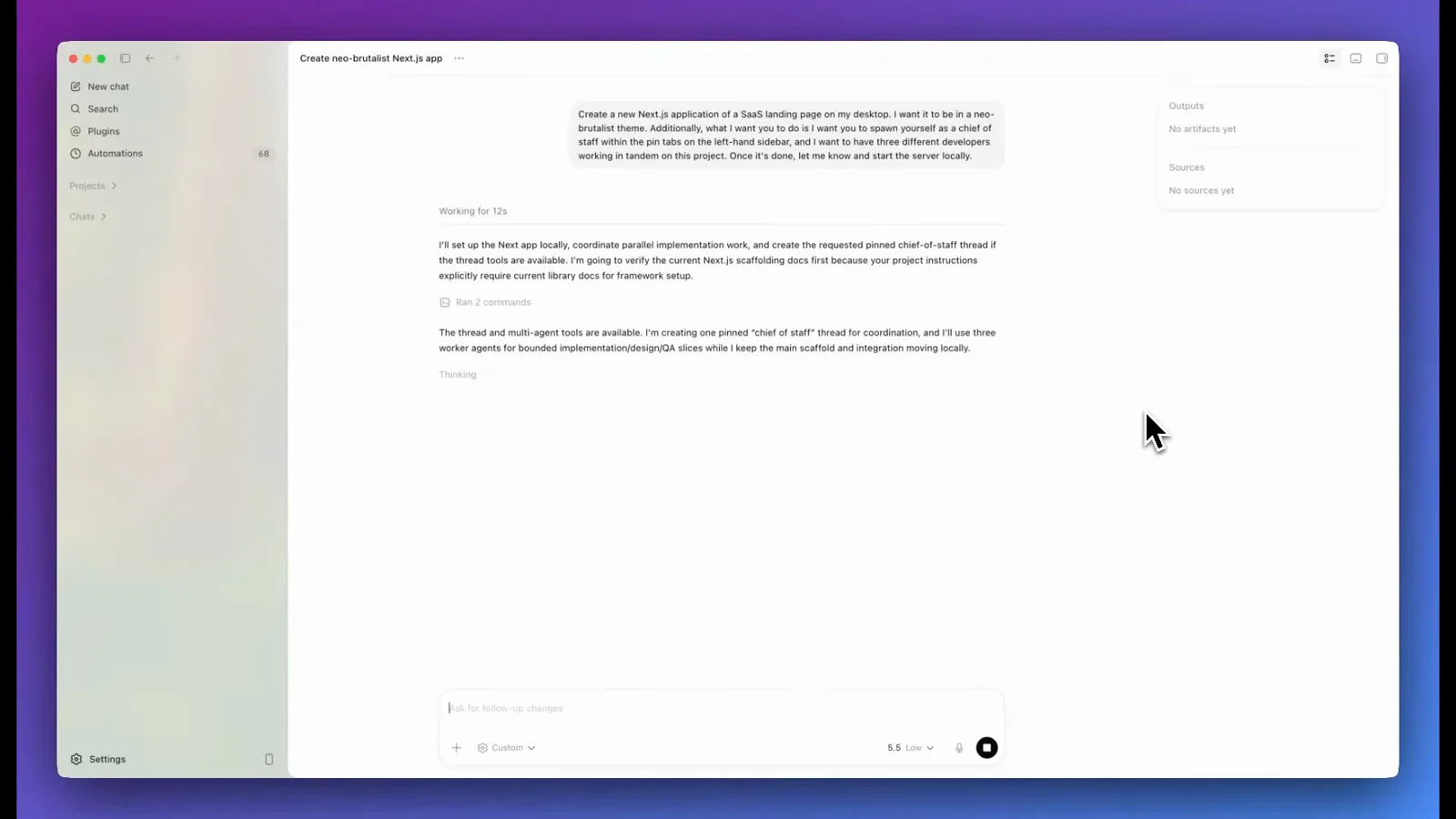
Das diktierte SaaS-Landingpage-Briefing als normaler Prompt im Thread.Demo bei 3:15 ansehen - 11
Echtzeit-Sprache statt Diktat ausprobieren
Diktat ist nicht der einzige Modus. Eine separate Echtzeit-Sprachsitzung antwortet laut, während sie arbeitet — in Riley Browns Praxistest liest sie den Bildschirm, recherchiert im Gespräch weiter und startet Hintergrund-Aufgaben, und sie verschickt keine Nachrichten oder gibt Geld aus, ohne ausdrückliche Aufforderung. Die Vollbild-Ansicht ist eine leuchtende Kugel mit Mikrofon-Mute neben dem Auflege-Button: mitten in der Sitzung stummschalten und weiter mit den Leuten im Raum reden.
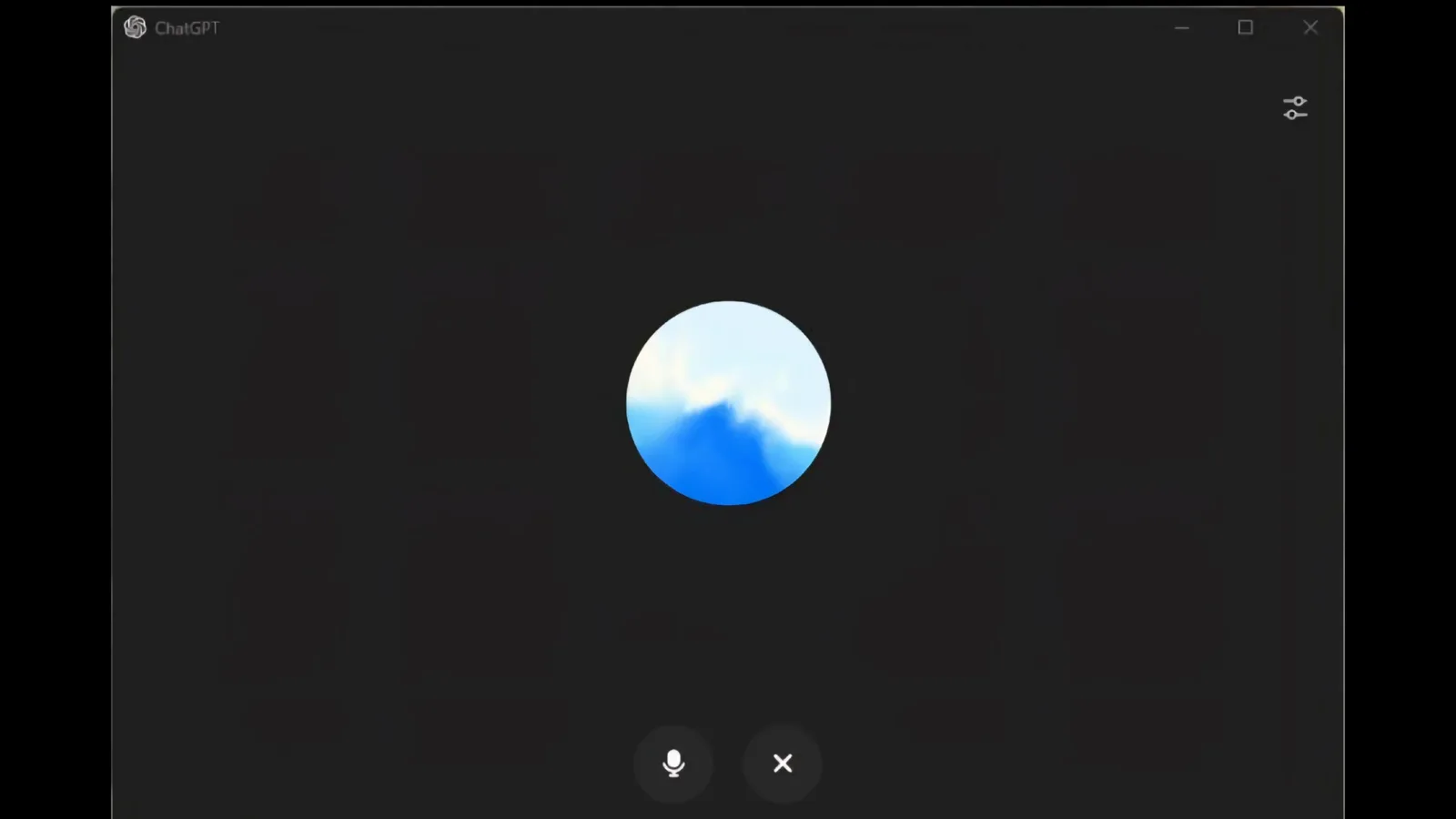
Die Vollbild-Sprachsitzung: leuchtende Kugel, darunter Mute und Auflegen.Demo bei 0:30 ansehen - 12
Stimme und gesprochene Sprache einstellen
Öffne in der ChatGPT-Desktop-App die Settings und bleib im Reiter General. Die Zeile Voice bringt eine Play-Steuerung und einen Stimmauswahl — in diesem Build Spruce —, damit du hörst, wonach sich Codex anhören wird, bevor du dich festlegst. Die Zeile Spoken language darüber steht auf Auto-detect, mit dem Hinweis, dass eine nicht gelistete Sprache trotzdem per Auto-Erkennung funktionieren kann. Wenn das Diktat ständig falsche Wörter liefert, stelle Spoken language auf die Sprache, die du wirklich sprichst.
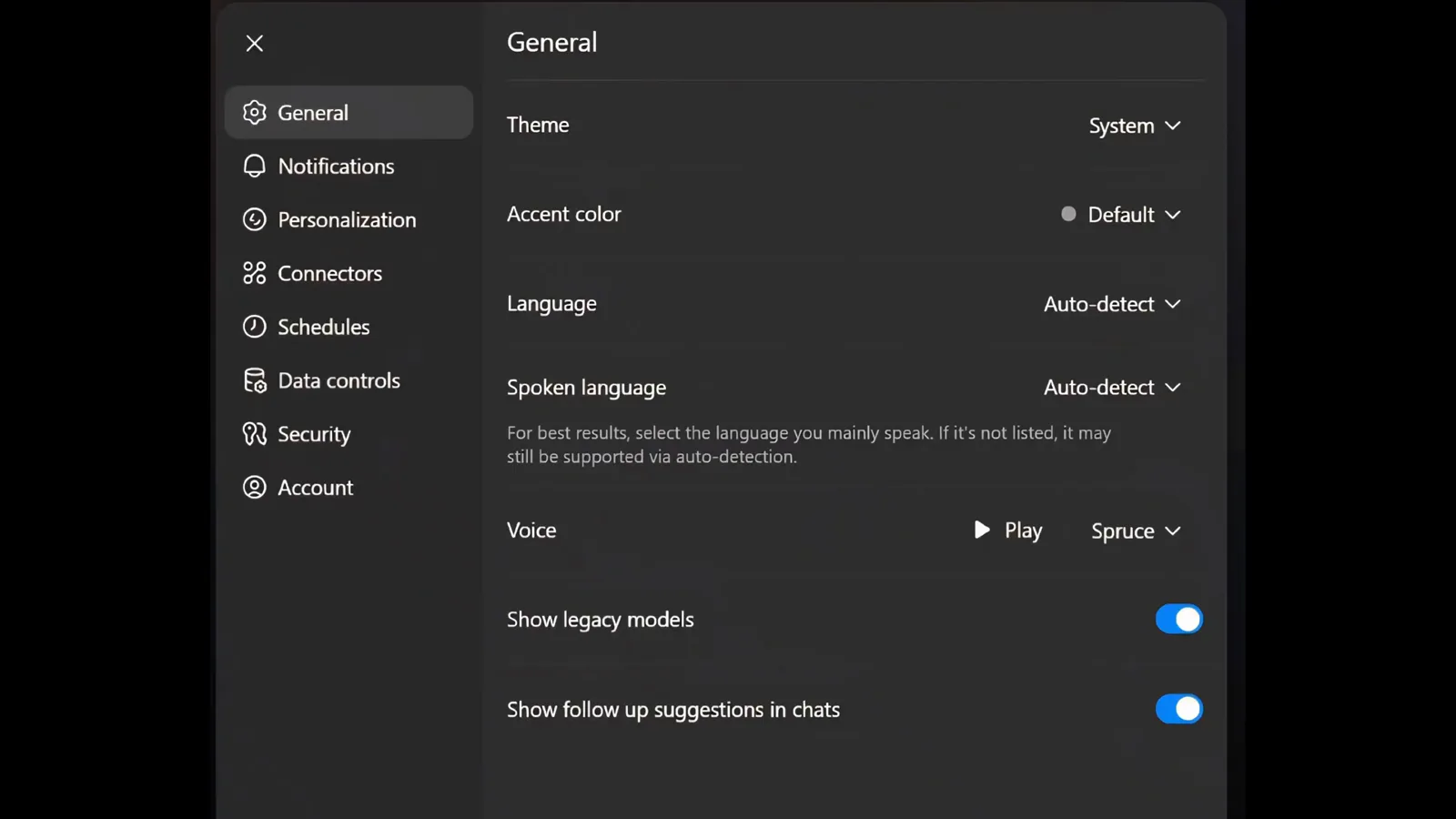
Settings > General: die Voice-Zeile mit Play und Spruce, dazu Spoken language auf Auto-detect.Demo bei 1:02 ansehen
4 · Mikrofonberechtigungen fixen und das Ergebnis sehen
- 13
Das Mikrofon unter macOS erlauben
Unter macOS Systemeinstellungen öffnen, dann Datenschutz & Sicherheit, dann Mikrofon, und die ChatGPT-Desktop-App einschalten — die Liste führt jede App, die je gefragt hat — hier GarageBand, Slack und zoom. Nach der Freigabe die App neu starten. Nur die Berechtigungen aktivieren, die wirklich nötig sind; das Ausgangsvideo warnt davor, dem Sprachbutton zuliebe die ganze Festplatte oder sensible Ordner freizugeben.
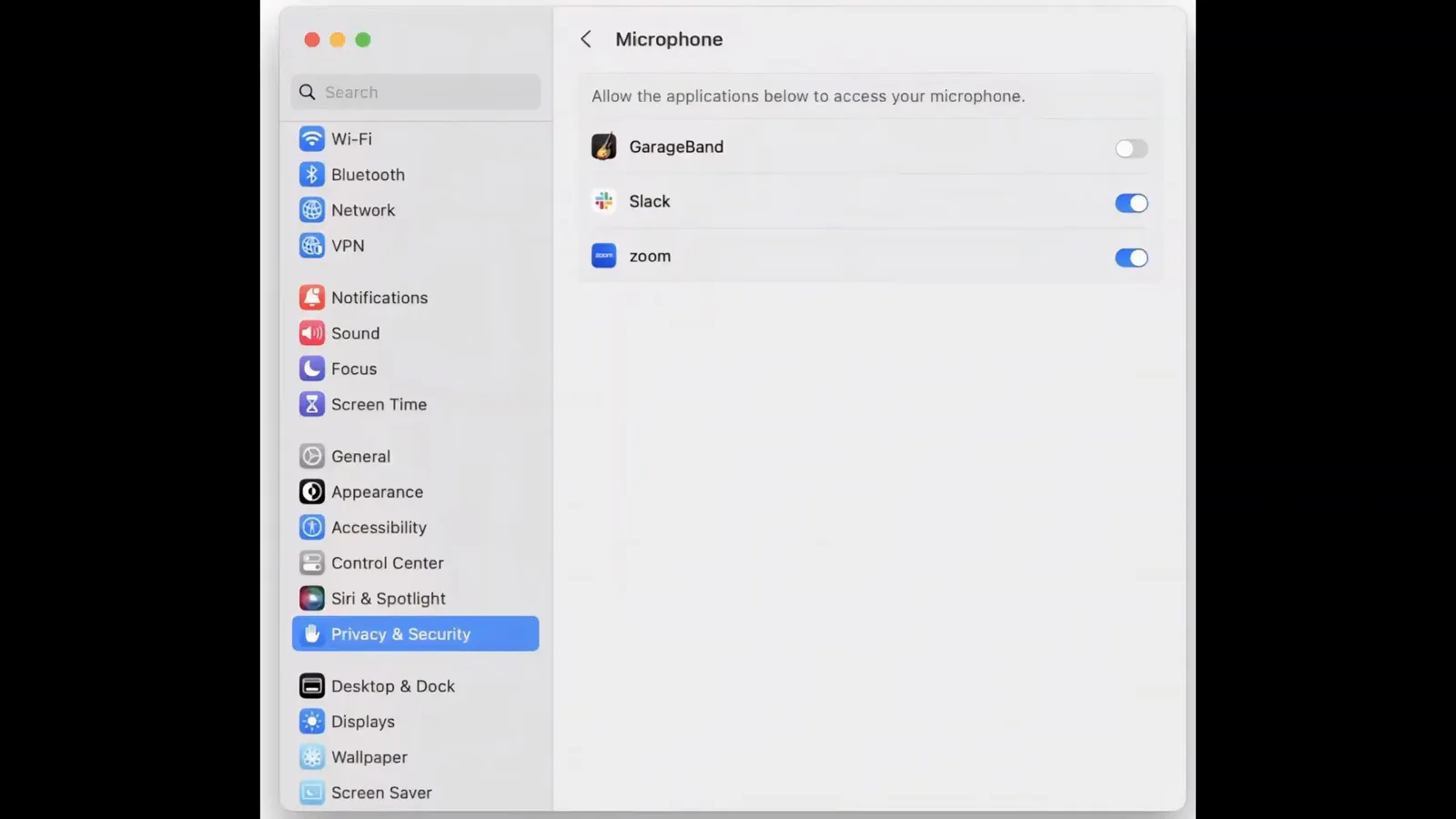
Das macOS-Mikrofon-Panel, in dem die ChatGPT-App hören darf.Demo bei 2:30 ansehen - 14
Das Mikrofon unter Windows erlauben
Unter Windows Einstellungen öffnen, dann Datenschutz, dann Mikrofon: „Apps erlauben, mein Mikrofon zu verwenden“ einschalten und darunter die App-Schalter prüfen — hier Microsoft Edge, OneNote, den Sprachrekorder und Xbox. Auch der eigene Schalter der ChatGPT-Desktop-App muss an stehen. Je nach Arbeitsablauf werden zusätzlich Bildschirm- und Systemaudio-Aufnahme oder Eingabehilfen-Berechtigungen abgefragt.
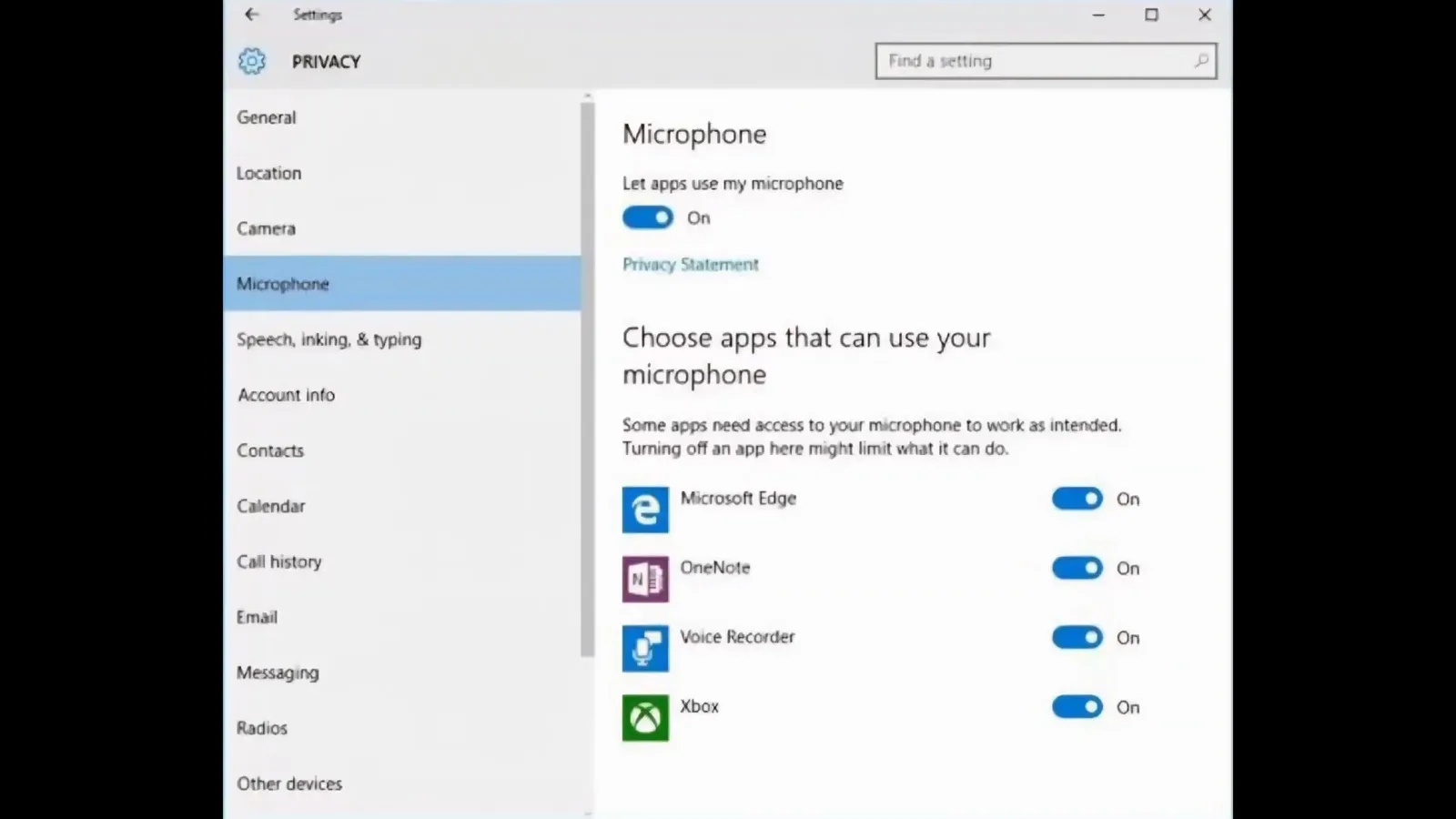
Die Windows-Mikrofon-Einstellungen mit Hauptschalter und App-Umschaltern.Demo bei 2:40 ansehen - 15
Das Ergebnis im In-App-Browser öffnen
Zurück in Codex hat das gesprochene Werk ein sichtbares Ziel: Die In-App-Browser-Vorschau läuft die generierte localhost-Landingpage neben dem Agent-Thread. Die drei Entwickler-Agents der Demo haben sie aus dem diktierten Briefing gebaut, jeder in seinem eigenen Kontextfenster. Den Browser-Bereich ausklappen, und die Annotation-Funktion lässt dich jedes Element anklicken und Feedback einreihen — auch da ohne Tastatur.
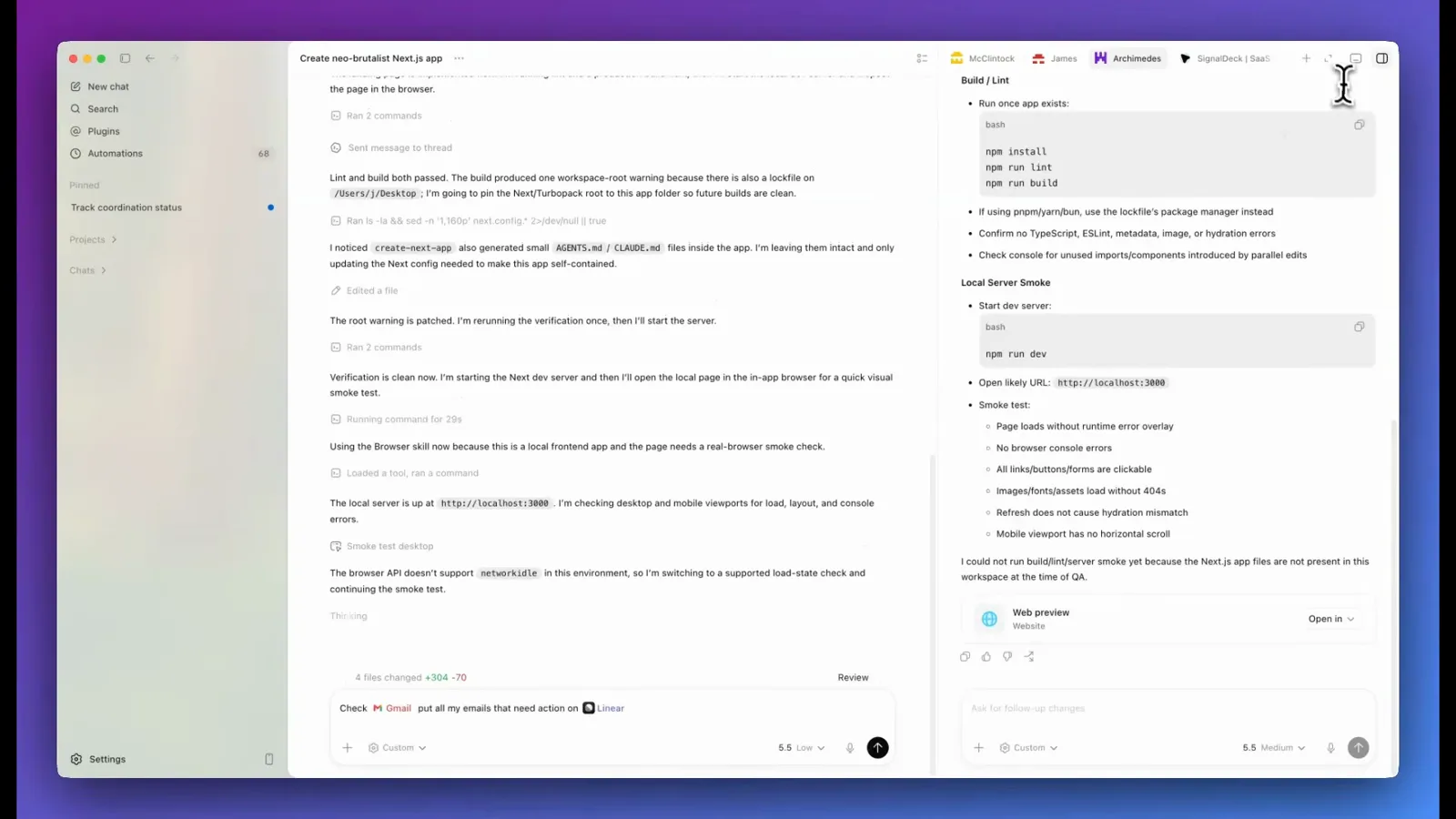
Der Thread meldet den lokalen Server auf localhost:3000, daneben die Web-preview-Karte.Demo bei 4:40 ansehen