
OpenCode-Tutorial: Einrichtung, DeepSeek und erste Aufgabe
Installiere den Open-Source-Coding-Agent im Terminal, verbinde DeepSeek V4 Flash Free (oder deinen eigenen API-Key), baue eine echte App und beherrsche den Plan-Modus — 13 Schritte, jeder mit einem echten Screenshot aus einem kompletten Walkthrough.
Kurz gesagt
- Installation mit einem curl-Befehl von opencode.ai, dann opencode in einem beliebigen Projektordner starten.
- /connect verbindet jeden Anbieter — nimm das kostenlose Modell DeepSeek V4 Flash oder füge einen DeepSeek-, OpenAI- oder Anthropic-API-Key ein.
- Der Plan-Modus liefert zuerst einen nummerierten Plan mit Rückfragen; der Build-Modus fasst Dateien erst nach Freigabe an.
- /init schreibt eine AGENTS.md, deren Regeln jede künftige Session liest — ins Git-Repo committen.
OpenCode Full Tutorial: Free Models, Skills & MCPs
Video-Walkthrough:Eric Tech23:11
DeepSeek V4 + OpenCode Is INSANE!
Modell-Fakten:Julian Goldie SEO9:51
Die schriftlichen Schritte wurden mit der offiziellen OpenCode-Doku (opencode.ai/docs) und DeepSeeks OpenCode-Integrationsguide (api-docs.deepseek.com) abgeglichen: /connect → deepseek → API-Key → DeepSeek-V4-Flash, OpenCode v1.18.30 oder neuer.
Frames aus den Walkthrough-Videos werden mit Kanal-Nennung verwendet; jeder Schritt verlinkt auf die exakte Minute des Originalvideos. Texte und Screenshot-Auswahl sind unsere eigene Leistung.
Von der Installation bis zur ersten Aufgabe in 13 Schritten
- 1
Installationsbefehl kopieren
Öffne opencode.ai und kopiere den Einzeiler — curl -fsSL https://opencode.ai/install | bash — und füge ihn im Terminal ein. Es gibt auch ein npm-Paket, Homebrew und Scoop, aber das curl-Skript ist der Weg aller Tutorials und legt OpenCode automatisch auf den PATH.
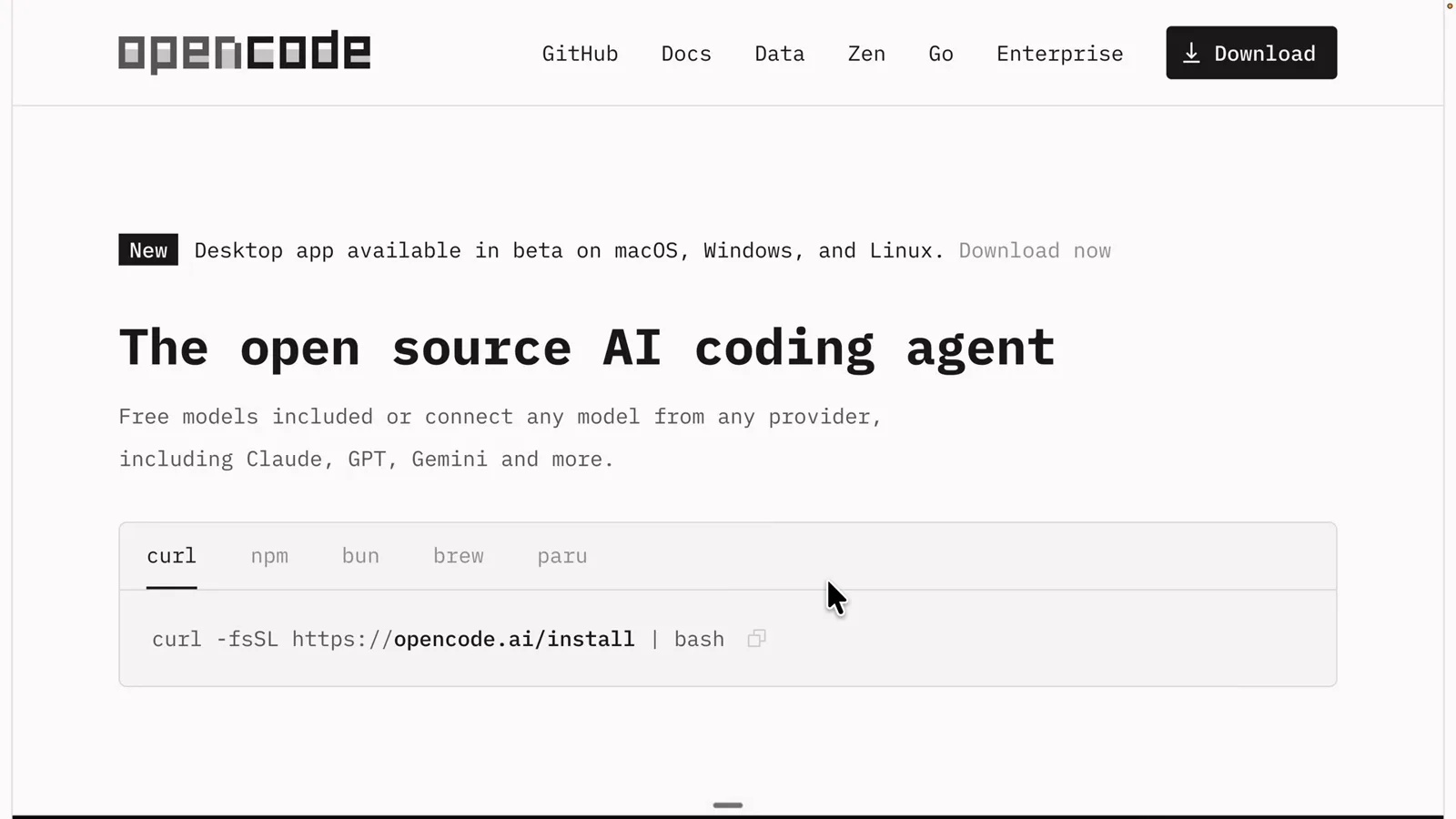
Die Installationsseite von opencode.ai zeigt den curl-Einzeiler plus Paketmanager-Alternativen.Ansehen bei 1:10 - 2
Installer ausklingen lassen, dann ein neues Terminal öffnen
Das Skript endet mit zwei wichtigen Zeilen: "Successfully added opencode to $PATH" und einem Quick-Start-Hinweis — in ein Projekt wechseln, dann opencode starten. Antwortet der Befehl mit "command not found", stammt deine Terminal-Session von vor der Installation; ein neues Terminal löst das.
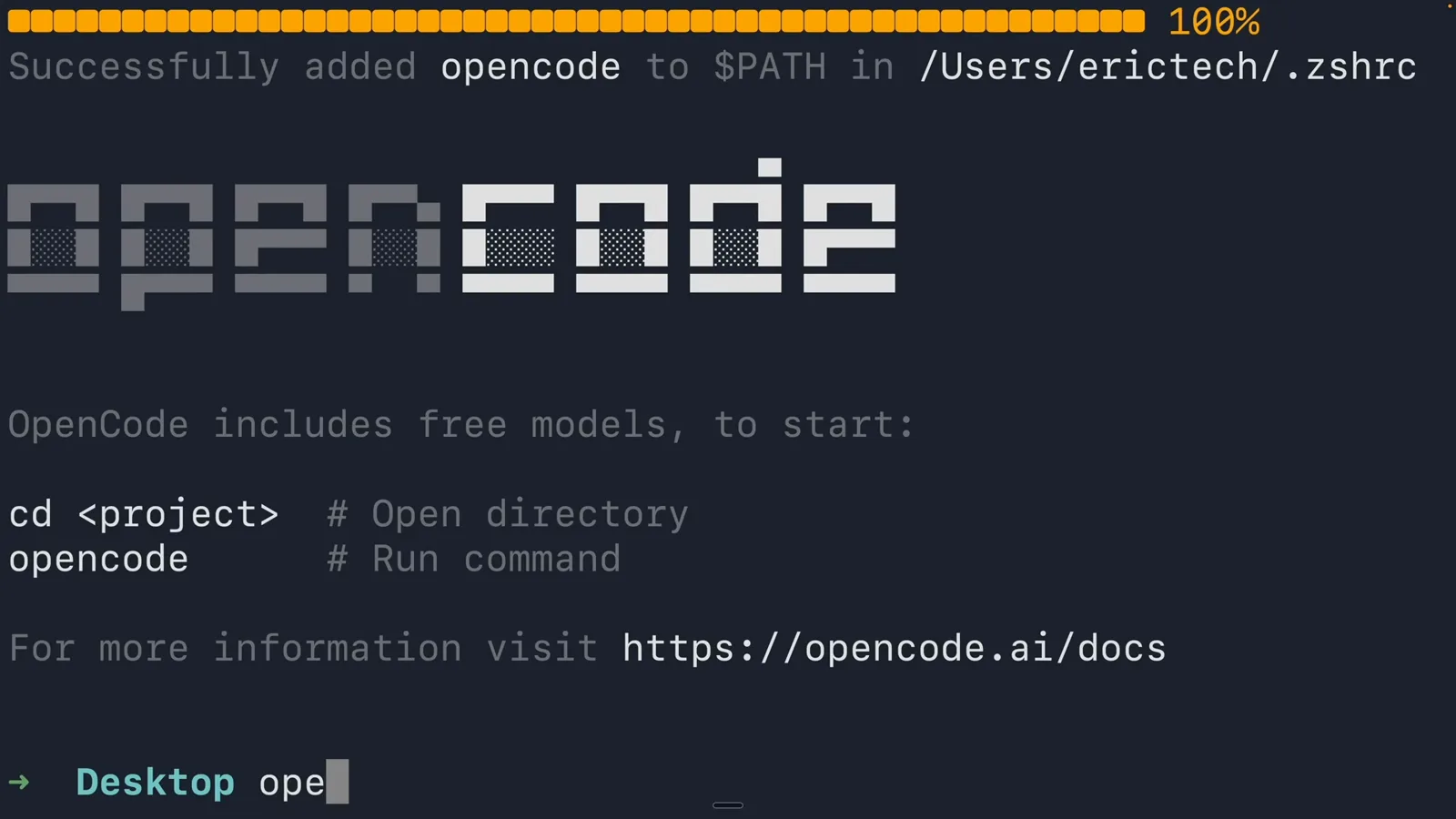
Eine abgeschlossene Installation legt OpenCode auf den PATH und druckt den Quick-Start-Hinweis.Ansehen bei 1:30 - 3
OpenCode in einem Projekt starten
cd in einen beliebigen Ordner — oder öffne das Projekt in VS Code und nutze das integrierte Terminal — und starte opencode. Der Willkommensbildschirm zeigt die Ask-anything-Eingabe, das aktive Modell im Build-Badge unten und den Tipp: Starte /connect, um einen Anbieter hinzuzufügen. Ctrl+C beendet.
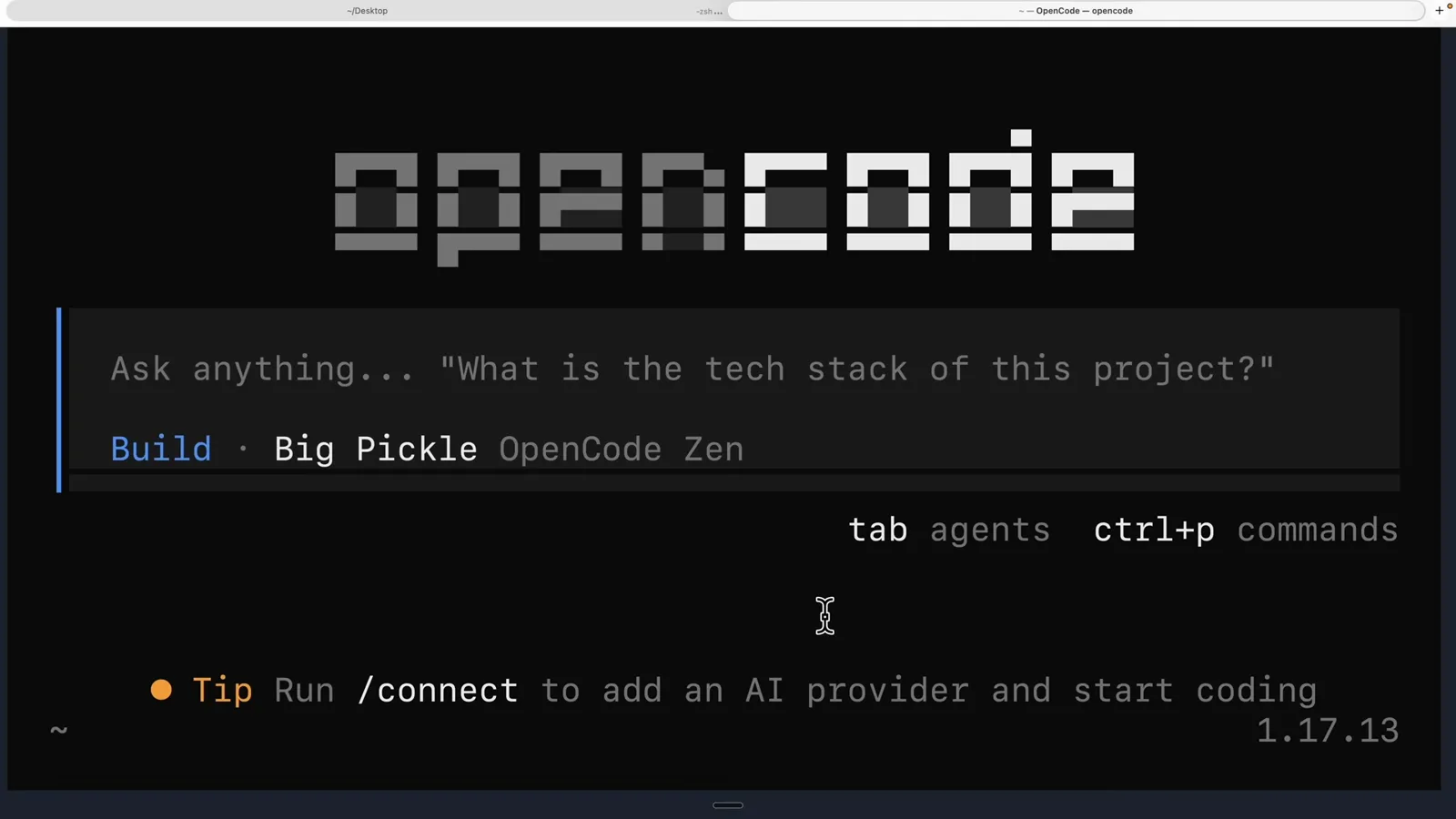
Erster Start: Der Willkommensbildschirm führt direkt zu /connect.Ansehen bei 2:00 - 4
/connect ausführen und Anbieter wählen
Tippe /connect in die Eingabezeile. OpenCode listet jeden Weg zu einem Modell: OpenCode Zen (empfohlen — ein API-Key für eine kuratierte, getestete Modellliste), das günstige Abo OpenCode Go, dazu OpenAI ChatGPT, Anthropic, GitHub Copilot und Google-Login. Abos deckeln die Kosten; API-Keys zahlen nach Nutzung.
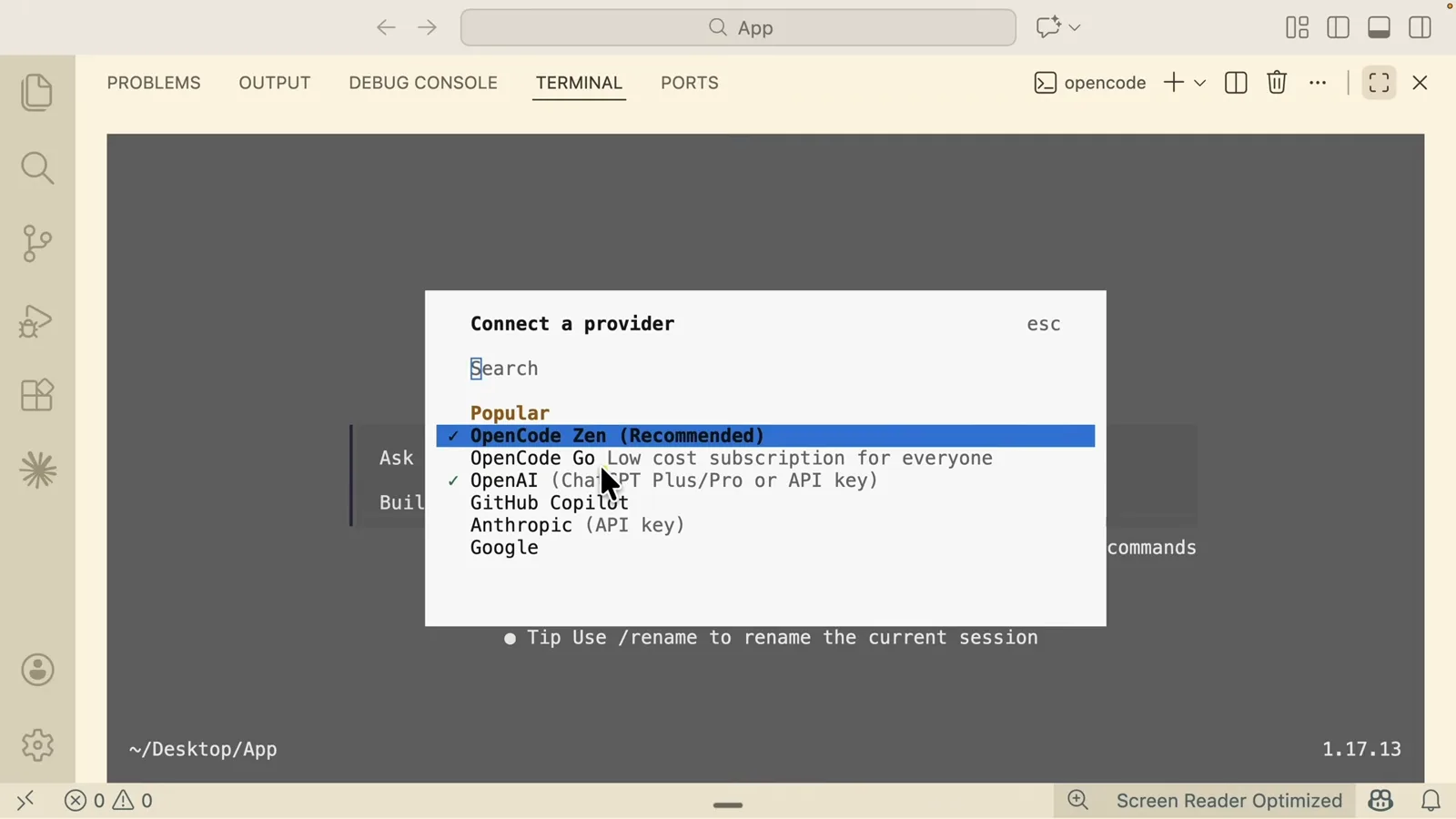
/connect zeigt Zen, Go und die großen Erstanbieter nebeneinander.Ansehen bei 3:40 - 5
API-Key anlegen und einfügen
Die Wahl von OpenCode Zen öffnet eine API-Key-Eingabe mit Link zur Zen-Konsole. Anmelden, Create API Key klicken, kopieren und ins Terminal einfügen — der Key ist kostenlos, gezahlt wird nur für verbrauchte Tokens. Der Key liegt lokal, der Vorgang ist einmalig.
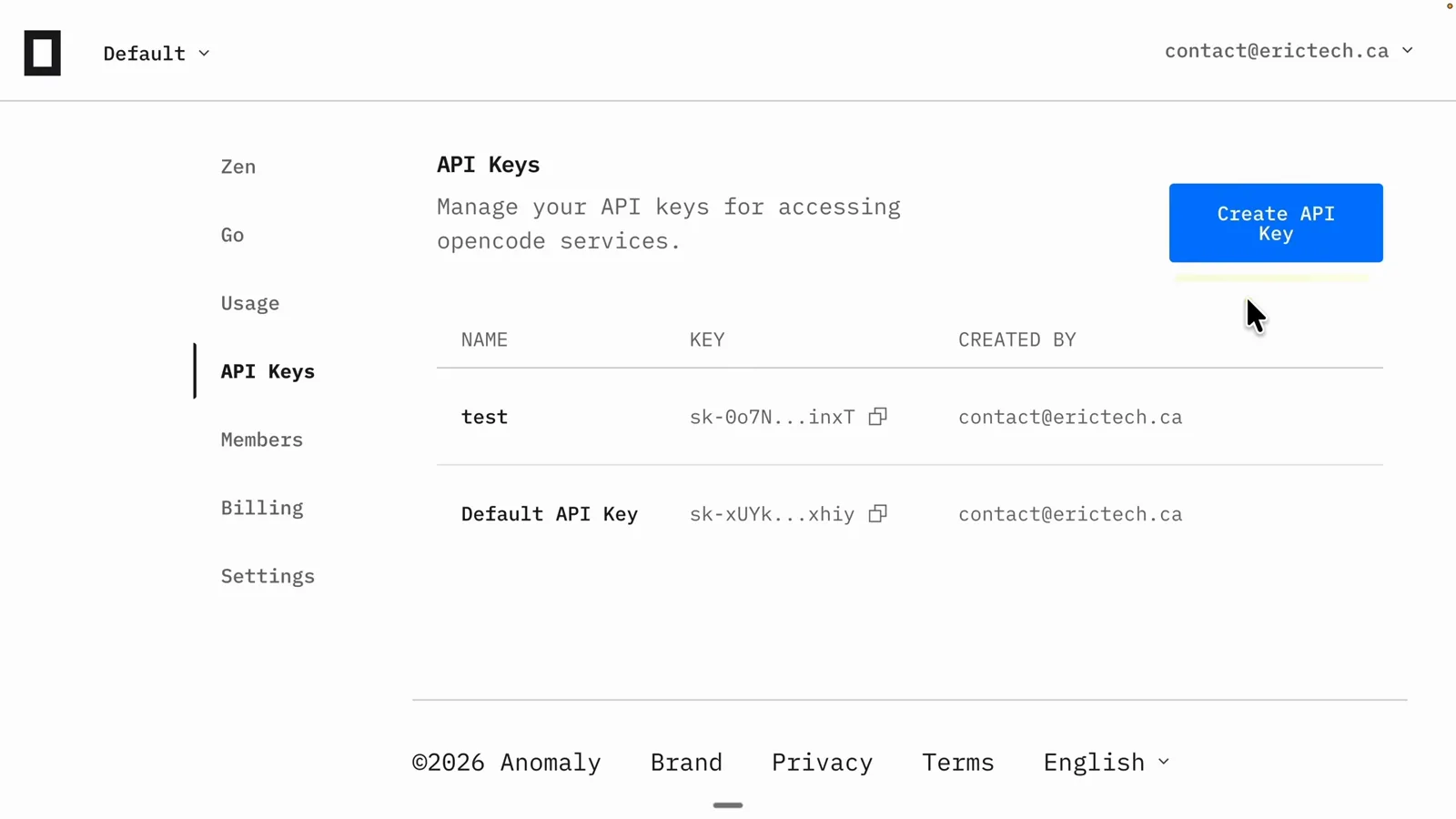
Die Zen-Konsole stellt den Key aus, der den Terminal-Agenten authentifiziert.Ansehen bei 4:08 - 6
DeepSeek V4 Flash Free wählen und „hi" sagen
Im Modell-Picker tragen kostenlose Modelle ein Free-Badge — scrolle zu DeepSeek V4 Flash Free, drücke Enter und schicke "hi" zur Probe. Lieber dein eigener DeepSeek-Account? Der offizielle DeepSeek-Guide nutzt denselben Ablauf: /connect, Anbieter deepseek, Key von platform.deepseek.com/api_keys, dann Modell DeepSeek-V4-Flash (OpenCode v1.18.30 oder neuer).
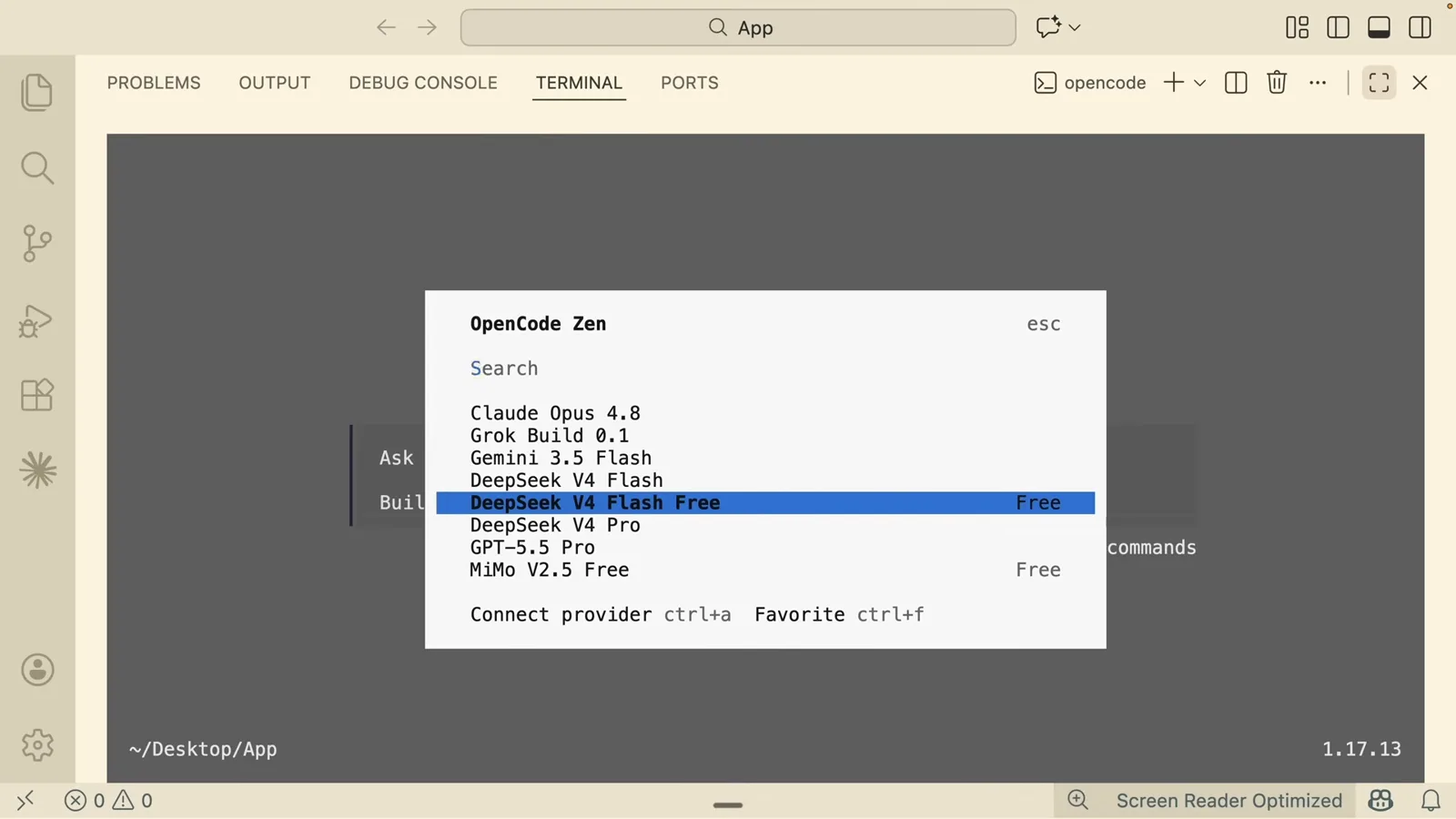
DeepSeek V4 Flash Free ist ein Enter entfernt — ohne Kreditkarte.Ansehen bei 4:30 - 7
Neue Session starten und eine echte Aufgabe geben
Die Anzeige unten rechts zeigt, wie viel Kontext die Session verbraucht hat; /new beginnt eine frische. Beschreibe dann etwas Konkretes — hier: "scaffold a NestJS server application that prints hello world". OpenCode skizziert die Dateiliste, schreibt den Code und hakt seine Todos ab. Doppel-Esc unterbricht, continue macht weiter.
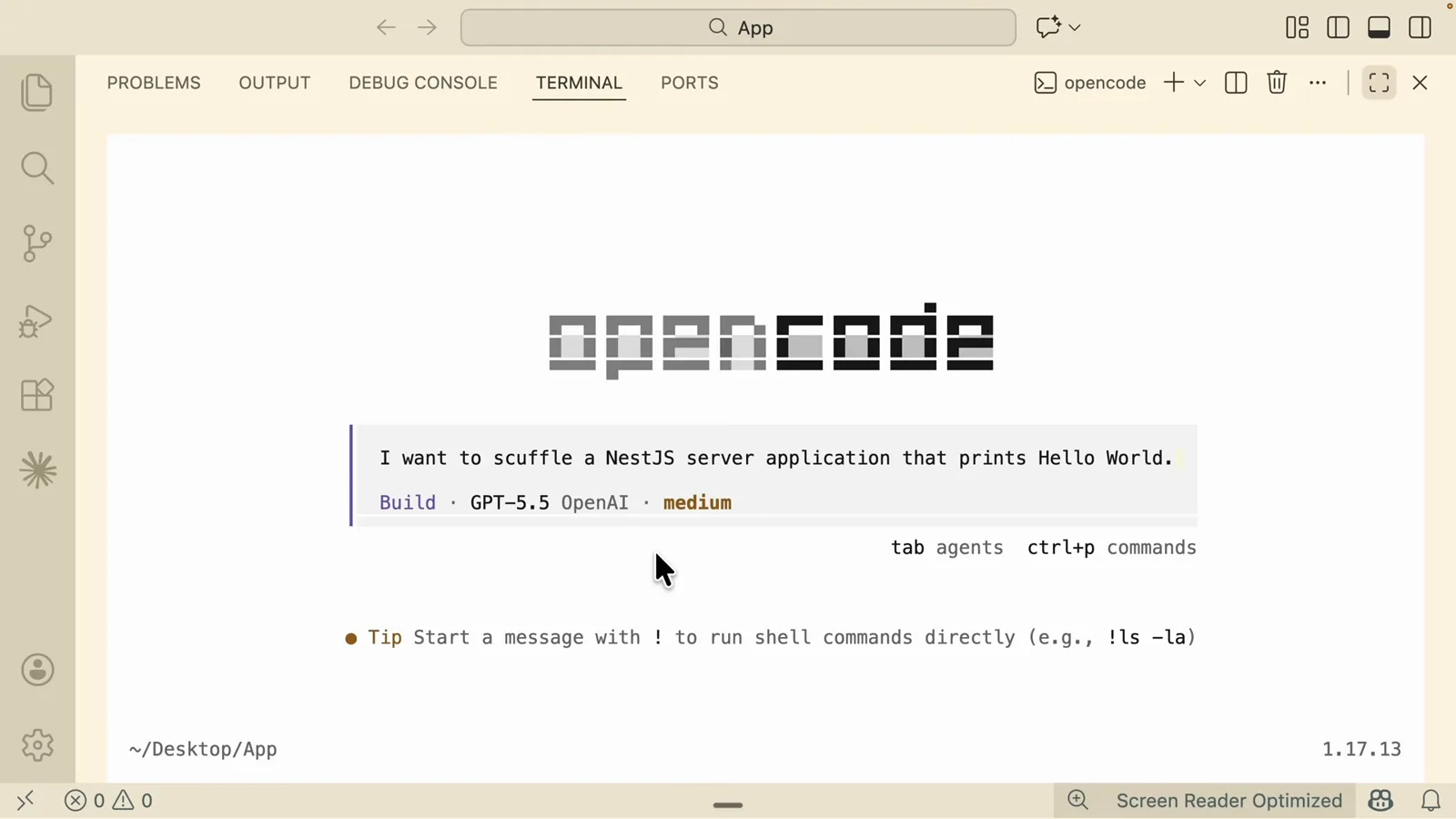
Ein Satz genügt, damit OpenCode eine ganze App aufbaut.Ansehen bei 7:20 - 8
Prüfen, dass das Ergebnis wirklich läuft
OpenCode schließt mit einer Zusammenfassung: erstellte Dateien, Installation, Build und ein Laufzeit-Check, der den Server aufruft und die Antwort druckt. Wiederhole es selbst in einem zweiten Terminal — starte den Dev-Server und öffne http://localhost:3000, um Hello World zu sehen. Der Bericht des Agenten bleibt eine Behauptung, bis du die Seite gesehen hast.
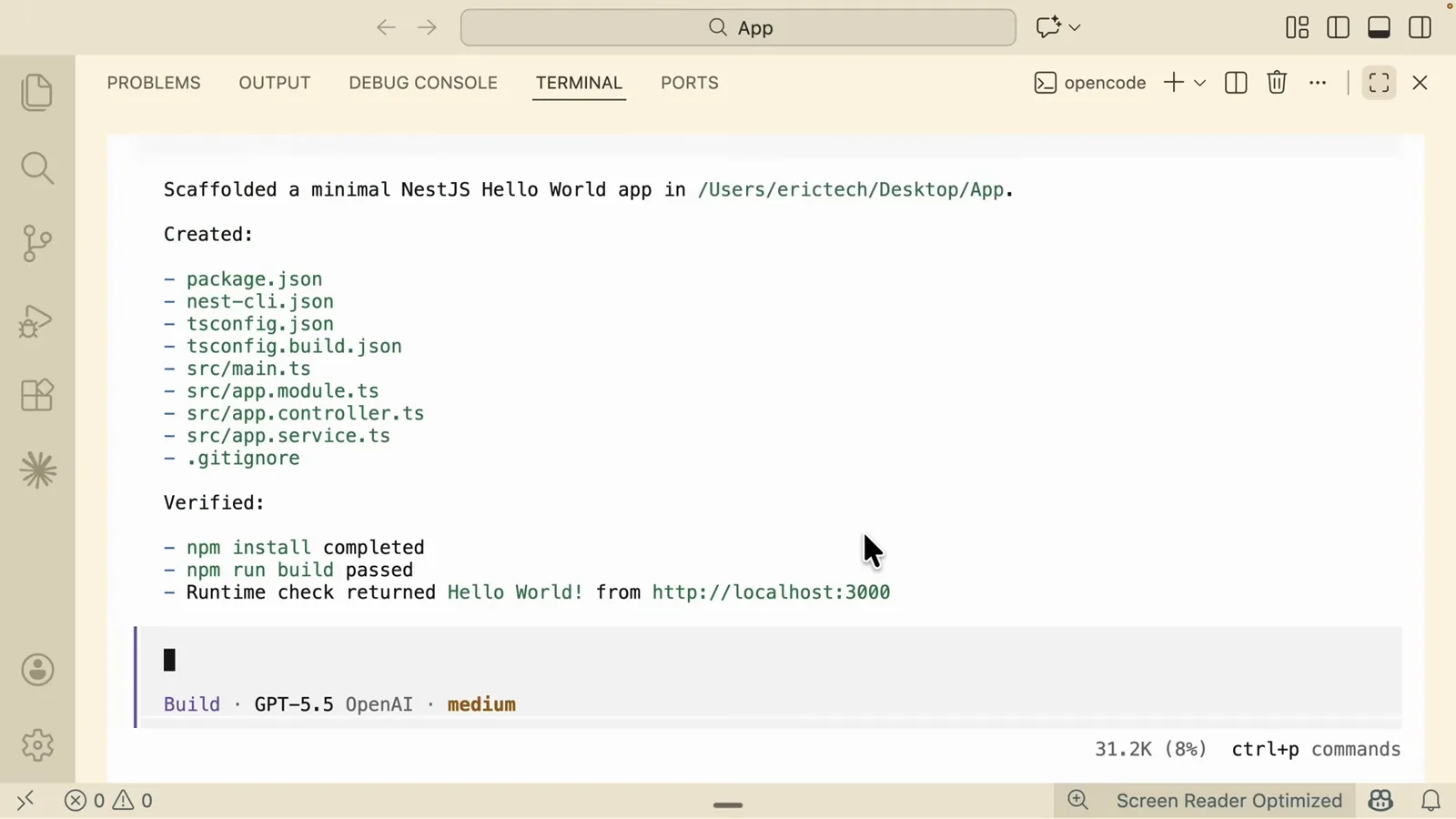
Die Scaffold-Zusammenfassung endet mit einem Laufzeit-Check, der Hello World zurückgab.Ansehen bei 7:40 - 9
Denkaufwand mit /variants regeln
/variants öffnet den Select-variant-Dialog: default, none, low, medium, high. Mehr Aufwand bedeutet längeres Nachdenken und höhere Kosten; für mechanische Edits reicht low. Die aktive Stufe steht in der Statusleiste neben dem Modellnamen.
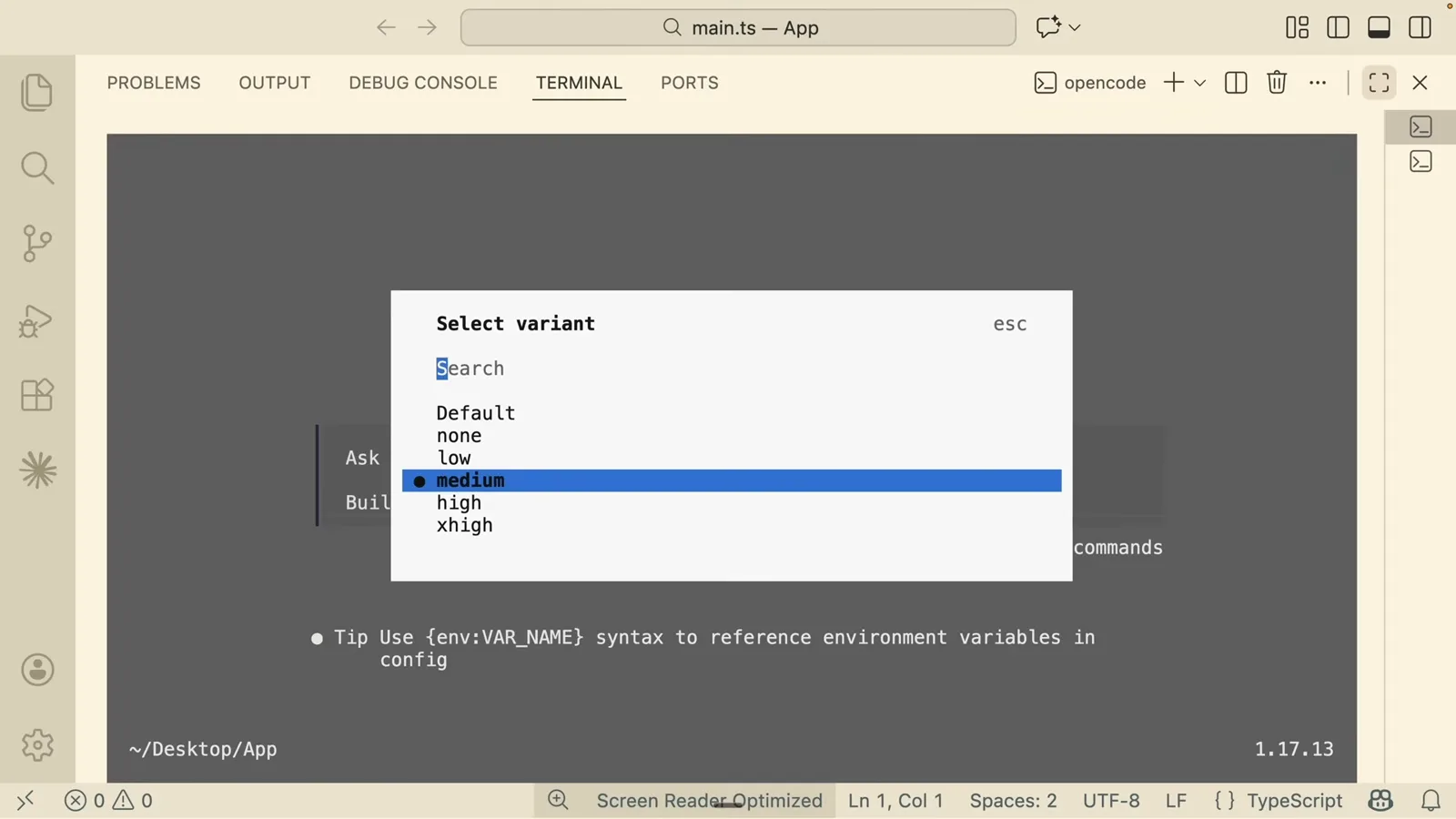
/variants wechselt die Denktiefe, ohne die Session zu verlassen.Ansehen bei 8:34 - 10
Parallele Aufgaben in getrennten Sessions halten
/sessions listet alle Unterhaltungen des Projekts — Enter wechselt, die gezeigten Shortcuts benennen oder löschen. Länger laufende Arbeiten bleiben isoliert: eine Session refaktoriert, die andere schreibt Doku. /share macht eine Konversation zu einer öffentlichen URL, /export schreibt sie in eine Markdown-Datei, /timeline spult zu jeder früheren Nachricht zurück.
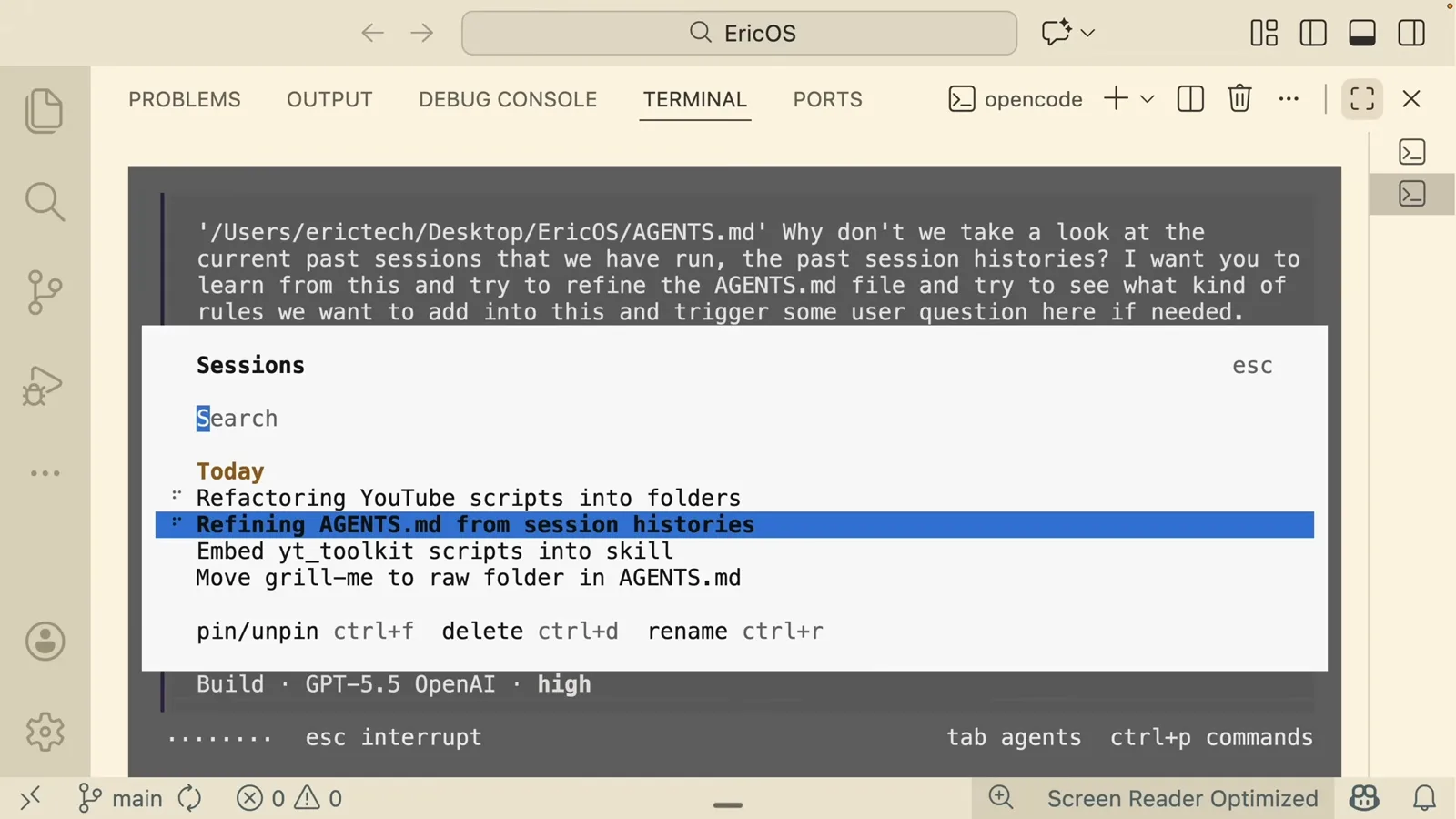
Der Session-Dialog hält Verlauf und Kontext jeder Aufgabe getrennt.Ansehen bei 10:30 - 11
Erst planen, dann bauen
Shift+Tab schaltet den Plan-Modus um — das Badge wechselt von Build zu Plan — und der Agent liest nur: Er schlägt einen nummerierten Plan vor und endet mit Rückfragen. (Die aktuelle Doku legt denselben Umschalter auf Tab; achte auf die Anzeige unten rechts.) Antworten, freigeben, zurück in den Build-Modus — dann wird genau das Vereinbarte ausgeführt.
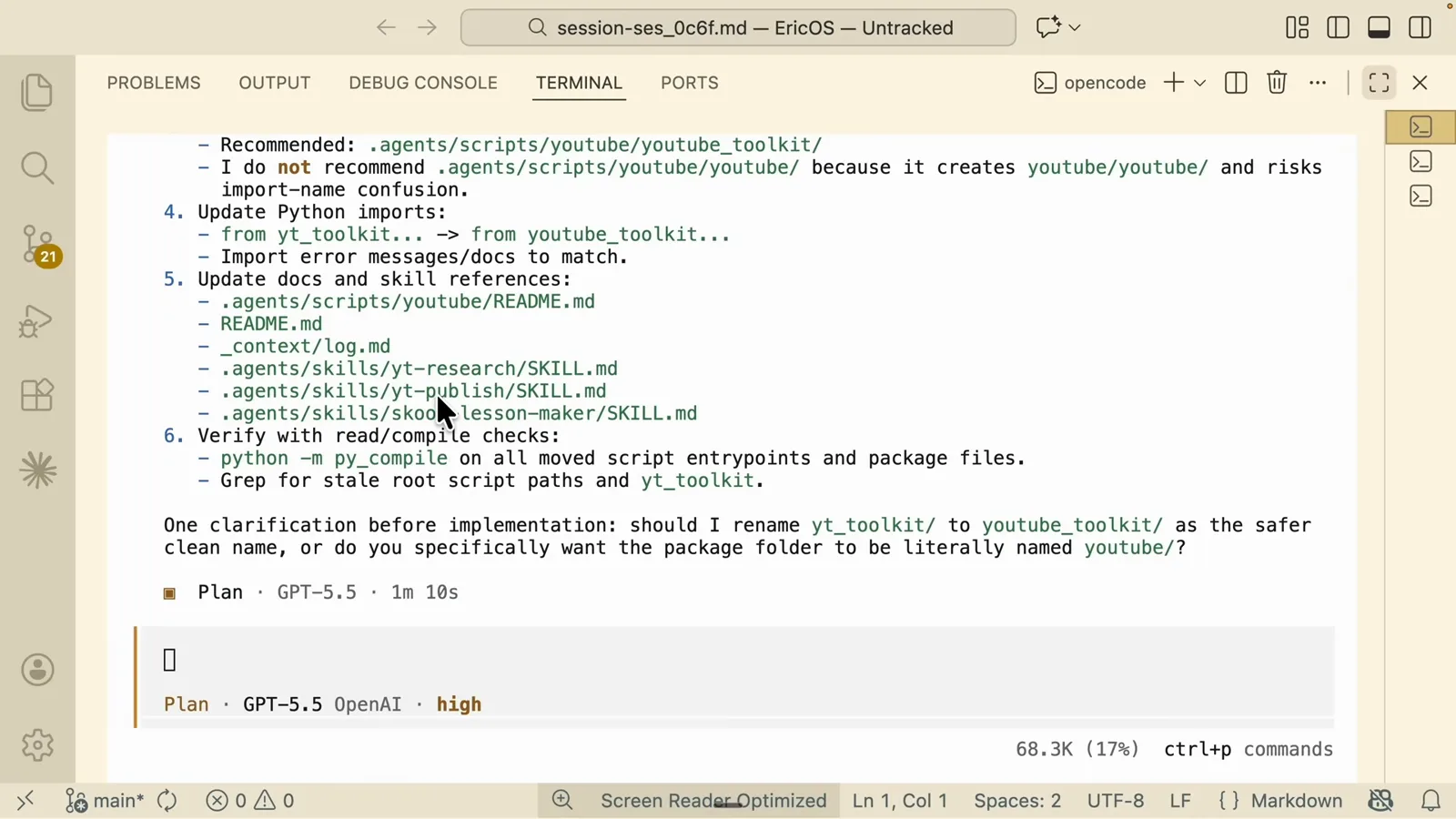
Der Plan-Modus endet mit Fragen statt Änderungen — erst freigeben, dann bauen.Ansehen bei 13:29 - 12
Mit Skills erweitern
Skills sind wiederverwendbare Ablaufpläne, die jeder Coding-Agent versteht. Stöbere im Leaderboard von skills.sh, wähle einen — der Klassiker ist Superpowers — und OpenCode installiert ihn nach Freigabe der Berechtigung in den Ordner agents/skills des Projekts. Neustarten, dann listet /skills alles Verfügbare.
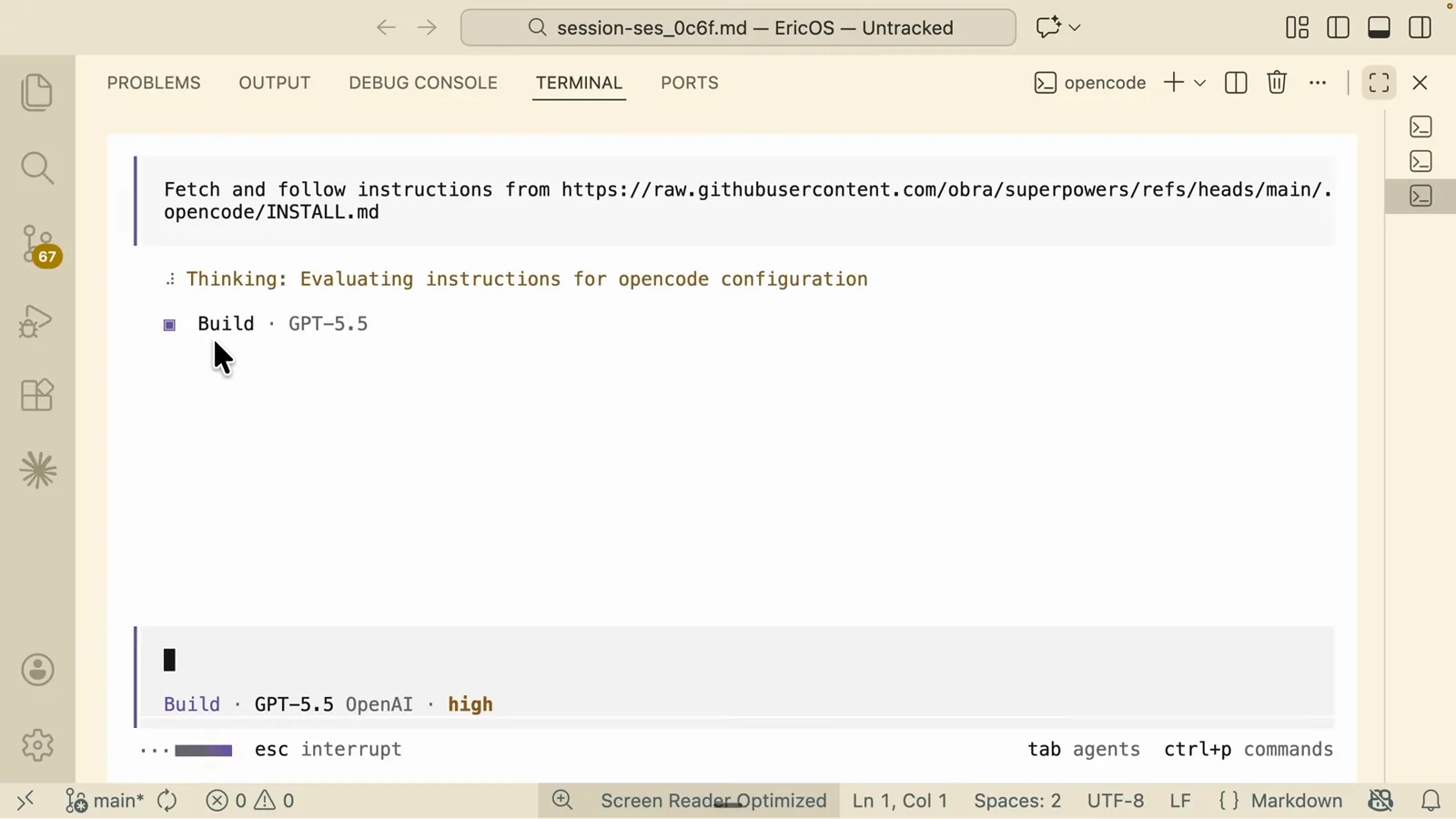
Der Superpowers-Skill kommt direkt von skills.sh ins Projekt.Ansehen bei 15:55 - 13
Dem Agenten das Projekt beibringen mit /init
/init analysiert das Repository und schreibt eine AGENTS.md ins Root: Projektregeln, Ordnerkarte, Konventionen. Jede spätere Session liest sie — Namensregeln, Tabu-Pfade, Antwortstil greifen automatisch. Die offizielle Doku empfiehlt, die AGENTS.md ins Git zu committen, damit das Team eine Agent-Konfiguration teilt.
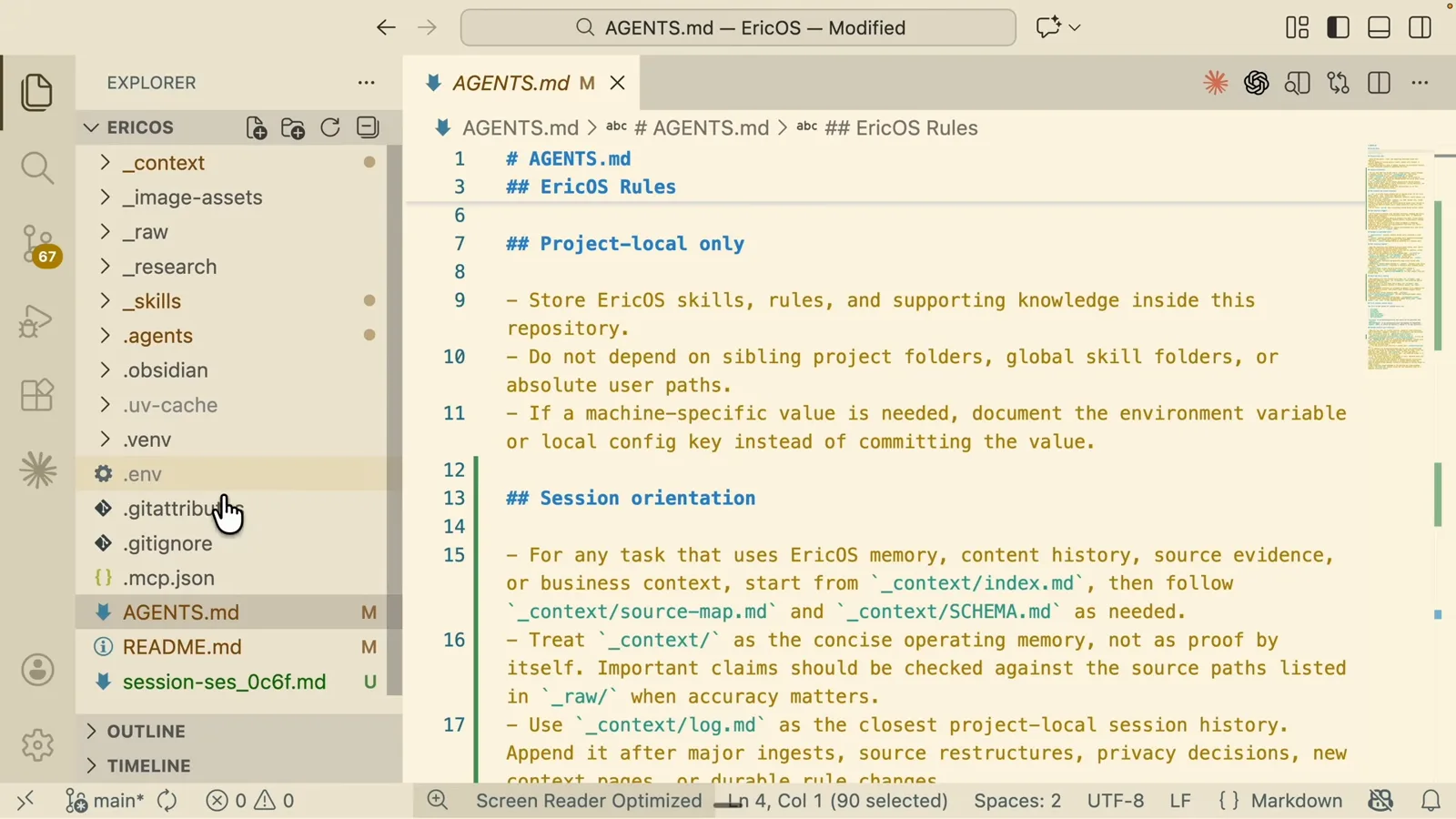
Die per /init erzeugte AGENTS.md speichert Regeln, die jede Session erbt.Ansehen bei 17:30