
Claude Cowork + DeepSeek: Die illustrierte Anleitung
Verbinde den Claude-Cowork-Desktop-Agenten mit der DeepSeek-API und delegiere echte Arbeit — Dateien, Dashboards, Google Drive und Zapier MCP — ohne ein Claude-Abo zu bezahlen.
Kurzfassung
- Die DeepSeek-API spricht von Haus aus das Anthropic-Protokoll, daher läuft Cowork direkt darauf: Basis-URL https://api.deepseek.com/anthropic, dein DeepSeek-API-Key und die Modellnamen deepseek-flash oder deepseek-v4-pro.
- Cowork ist ein Agent für Delegation: Gib ihm einen Ordner, einen Konnektor und ein klares Briefing — er arbeitet die Dateien selbst durch, statt nur zu antworten.
- Der komplette Loop aus den Videos: Ordner mit gemischten Verkaufsdaten anbinden, ein Dashboard als Artefakt zurückbekommen, aus Google Drive aktualisieren und den Ablauf als Skill speichern, der jeden Montagmorgen läuft.
- Cowork legt einen Plan vor und wartet auf deine Freigabe — das Review bleibt bei dir. Sitzungen bleiben auf deinem Rechner, und die Desktop-App muss geöffnet bleiben, während er arbeitet.
Claude Cowork Tutorial for Beginners
Video-Walkthrough:Kevin Stratvert9:42
Getting started with Claude Cowork
Offizielles Video:Anthropic4:17
Die Frames stammen aus diesen beiden Videos; jeder Konfigurationswert in den Schritten wurde gegen die offizielle DeepSeek-Dokumentation geprüft.
Screenshots mit freundlicher Genehmigung von Kevin Stratvert (Claude Cowork Tutorial for Beginners) und Anthropic (Getting started with Claude Cowork), jeder Schritt verlinkt und mit Zeitstempel. Die DeepSeek-Konfigurationswerte folgen der offiziellen Doku auf api-docs.deepseek.com.
Cowork auf DeepSeek betreiben, Schritt für Schritt
- 1
Installiere die Claude-Desktop-App und öffne den Co-work-Tab
Claude Cowork steckt in der Claude-Desktop-App für macOS und Windows — die Webversion nimmt Dateien an, kommt aber nicht an lokale Ordner. Installiere die App über dein Profilmenü, melde dich an und schalte das Eingabefeld von Chat auf Co-work um: Chat beantwortet Fragen, Co-work erledigt Aufgaben. Die linke Leiste wird dein Cockpit: New task, Projects, Scheduled und Live artifacts.
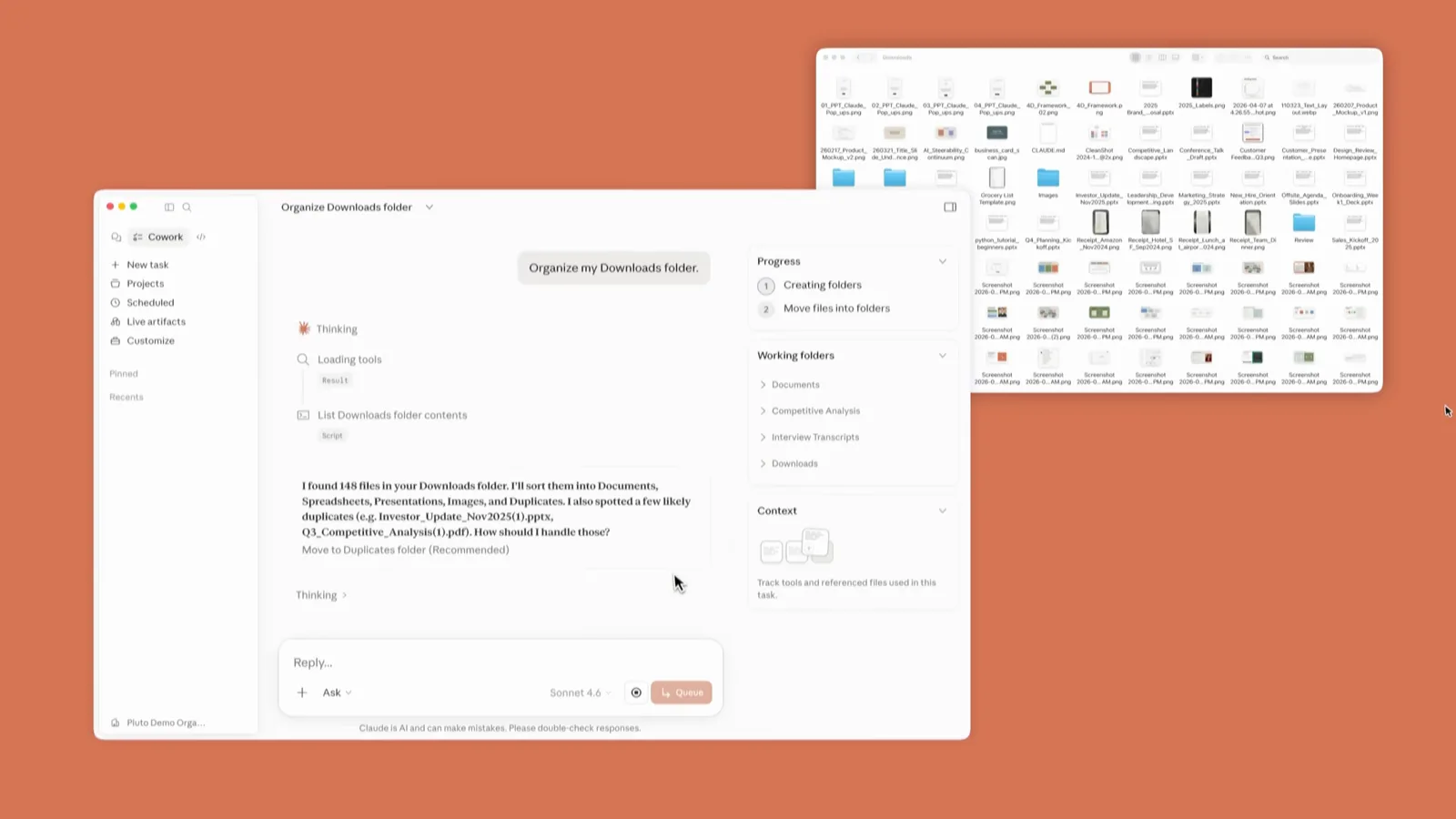
Der Co-work-Startbildschirm — Skills, Connectors und Plugins sind einen Klick entfernt.Bei 0:30 ansehen - 2
Richte Coworks Modell-Gateway auf DeepSeek
Öffne in den Einstellungen den Cowork-Bereich und hinterlege deine DeepSeek-Zugangsdaten: Basis-URL https://api.deepseek.com/anthropic, dein DeepSeek-API-Key als Auth-Token und deepseek-flash als Modellname (deepseek-v4-pro, wenn überall das Flaggschiff laufen soll). Die DeepSeek-API implementiert das Anthropic-Protokoll, daher werden Anfragen mit claude-sonnet oder claude-opus automatisch gemappt — opus auf deepseek-v4-pro, sonnet und haiku auf deepseek-flash. Trage gleich deine Dauerpräferenzen in Global instructions ein; sie gelten für jede Cowork-Sitzung.
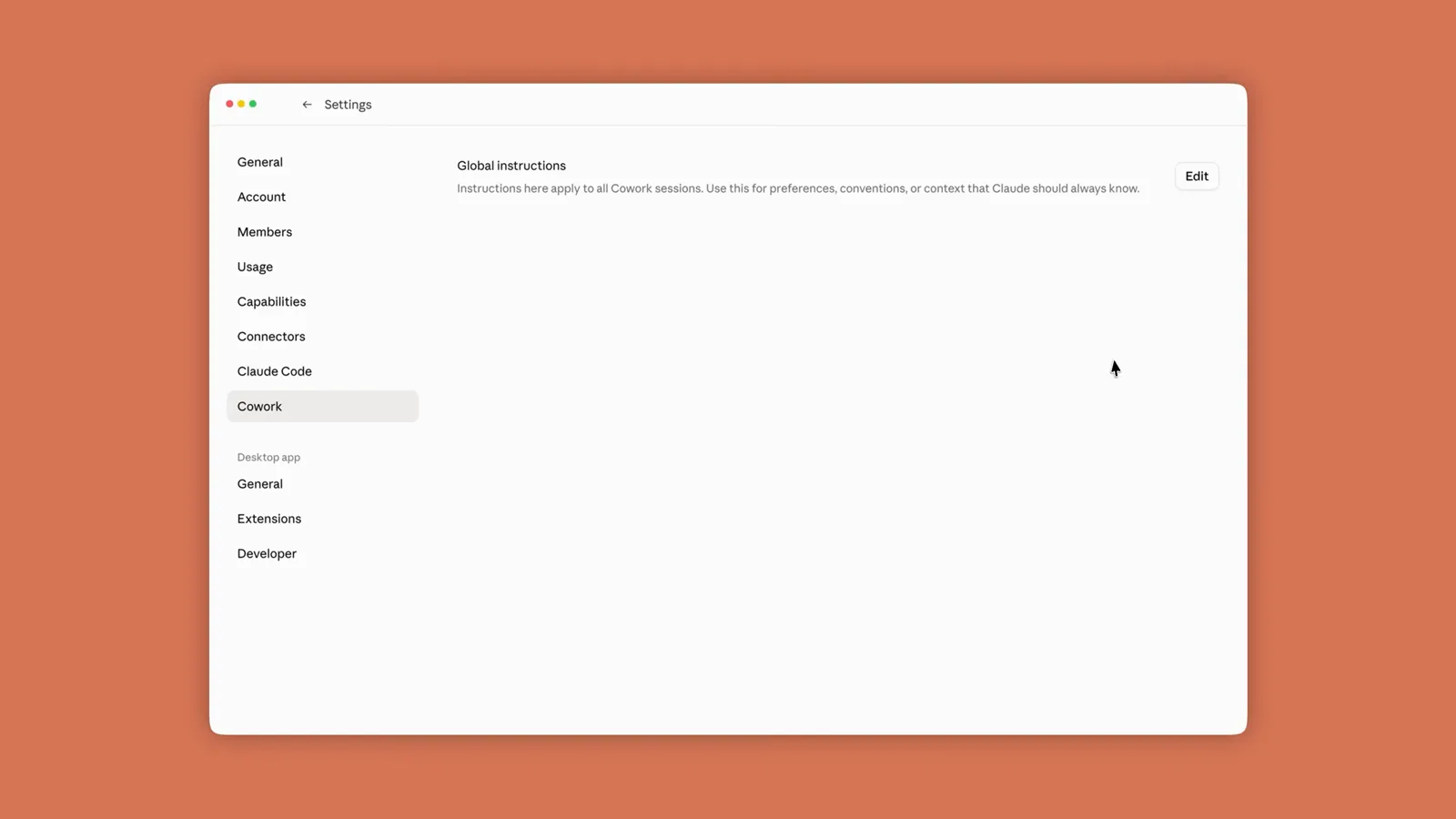
Der Cowork-Einstellungsbereich: Gateway-Zugangsdaten und globale Anweisungen.Bei 1:45 ansehen - 3
Gib Cowork Zugriff auf einen Arbeitsordner
Klicke im Eingabefeld auf die Ordnerauswahl und wähle das Verzeichnis — im Video ist das ein Sales-Weeks-1-Ordner mit zwölf Wochen Verkaufsdaten als Text-, PDF- und Tabellendateien. Bestätige mit Select Folder und erlaube bei der Nachfrage mit Allow. Cowork darf jetzt Dateien in diesem Ordner lesen, anlegen und bearbeiten; Lieblingsordner kannst du anpinnen oder mehrere auf einmal verbinden.
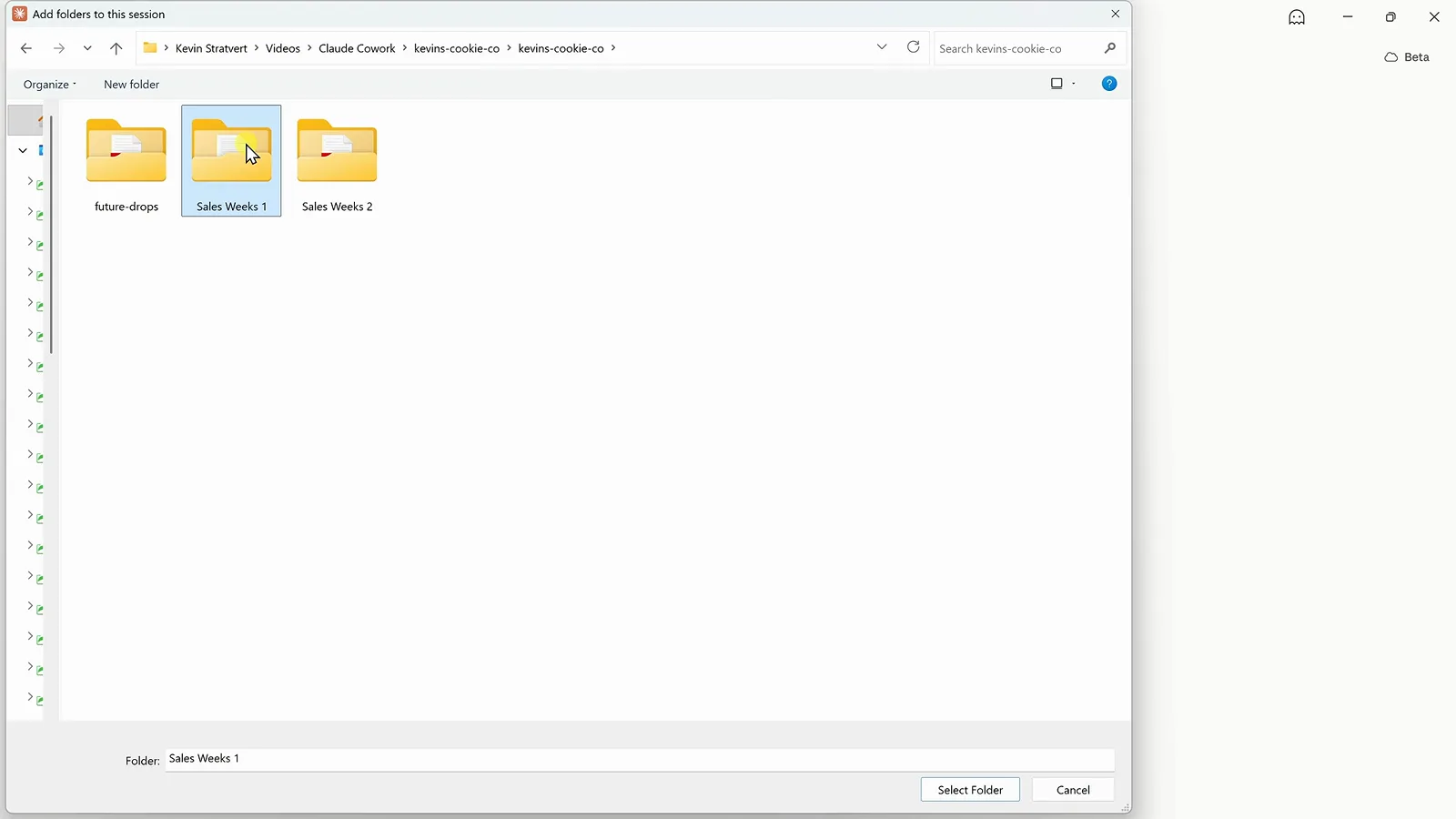
Sales Weeks 1 im Dialog „Add folders to this session“.Bei 2:14 ansehen - 4
Briefe die ganze Aufgabe in einem Prompt
Beschreibe das Ergebnis, nicht den Klickpfad. Der Demo-Prompt: „Analyze all of the sales data in this folder and create an interactive dashboard that shows how the business is performing. Include the most important KPIs, trends, and insights.“ Beachte: Neben Chat ist der Cowork-Schalter gewählt, und der Ordnerpfad hängt unter dem Eingabefeld — genau diese Kombination macht aus einer Frage einen delegierten Job.
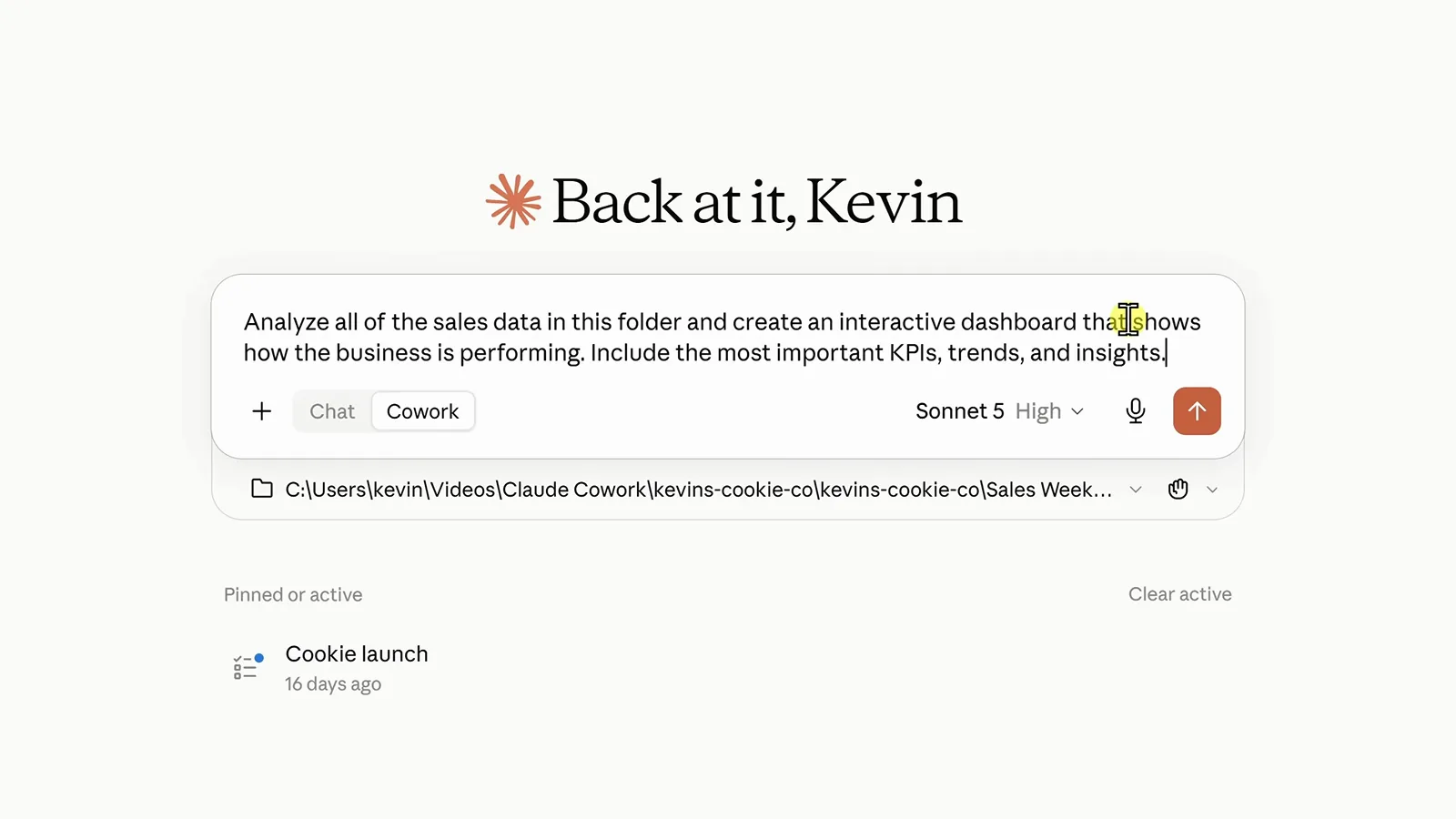
Ein Prompt, ein Ordner, der Cowork-Schalter an — bereit zum Senden.Bei 2:30 ansehen - 5
Sieh zu, wie Cowork den Plan abarbeitet
Cowork öffnet jeden Report selbst, führt die Zahlen zusammen und zeigt den Fortschritt rechts — jeder Schritt lässt sich aufklappen. Mit dem Ergebnis schlägt es vor, es als Artefakt zu speichern: eine interaktive Seite in der Seitenleiste. Freigeben mit Create oder vorher nachsteuern; diese Plan-then-Approval-Schleife ist das zentrale Sicherheitsnetz.
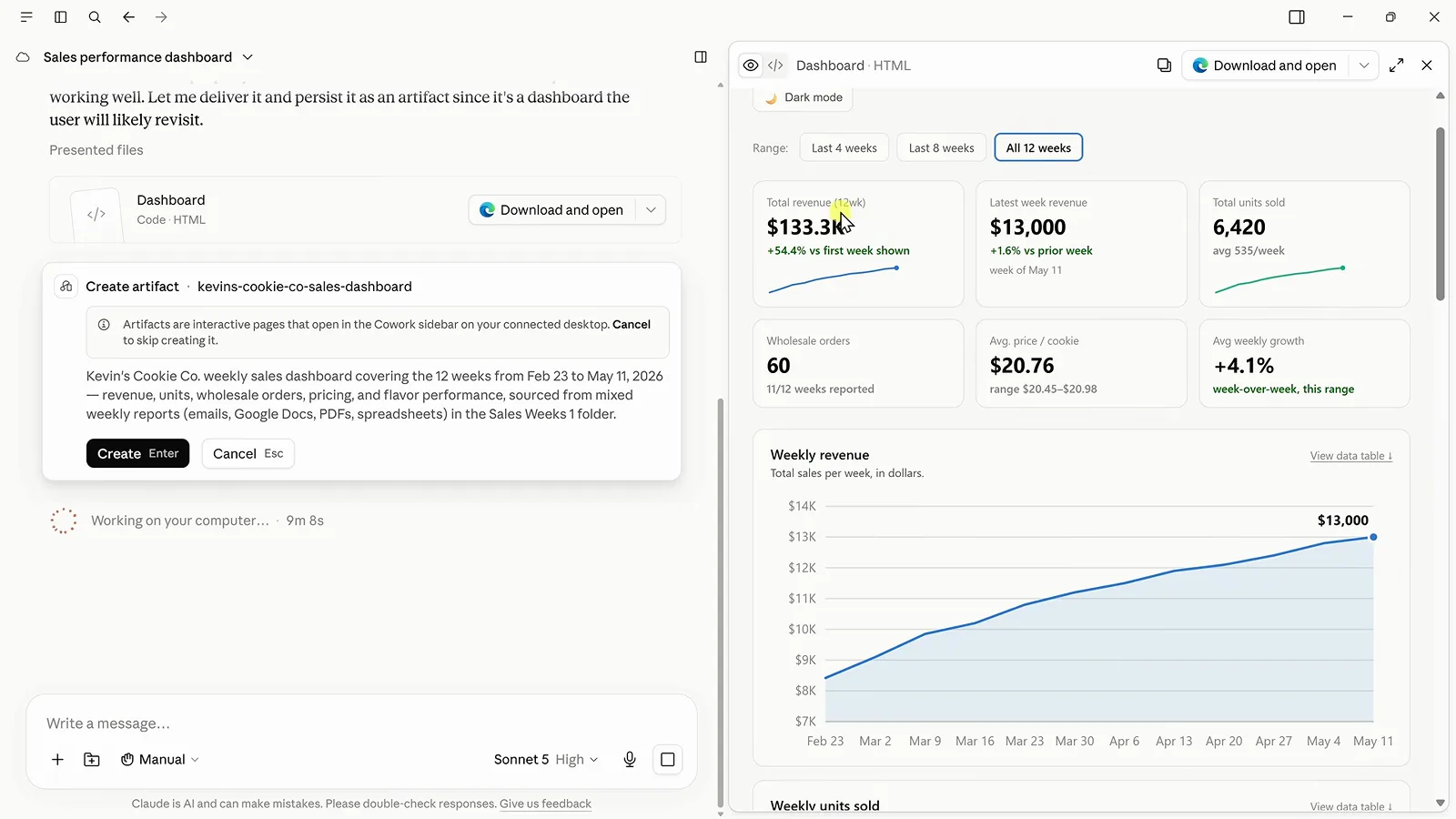
Die Create-artifact-Karte beschreibt das soeben zusammengesetzte Dashboard.Bei 3:00 ansehen - 6
Prüfe Dashboard und Erkenntnisse
Das fertige Artefakt enthält sechs KPI-Karten, den Wochenumsatz-Trend und einen geschriebenen Insights-Block. Lies die Insights: Cowork markiert, dass der Report vom 27. April seine Zahl als „Gross Sales“ statt „Total Revenue“ ausweist und im Bericht vom 11. Mai die Großbestellzahl komplett fehlt — statt sie stillschweigend zu vermischen. Alles ist exportierbar: Download and open sichert das HTML für die Nutzung außerhalb von Claude.
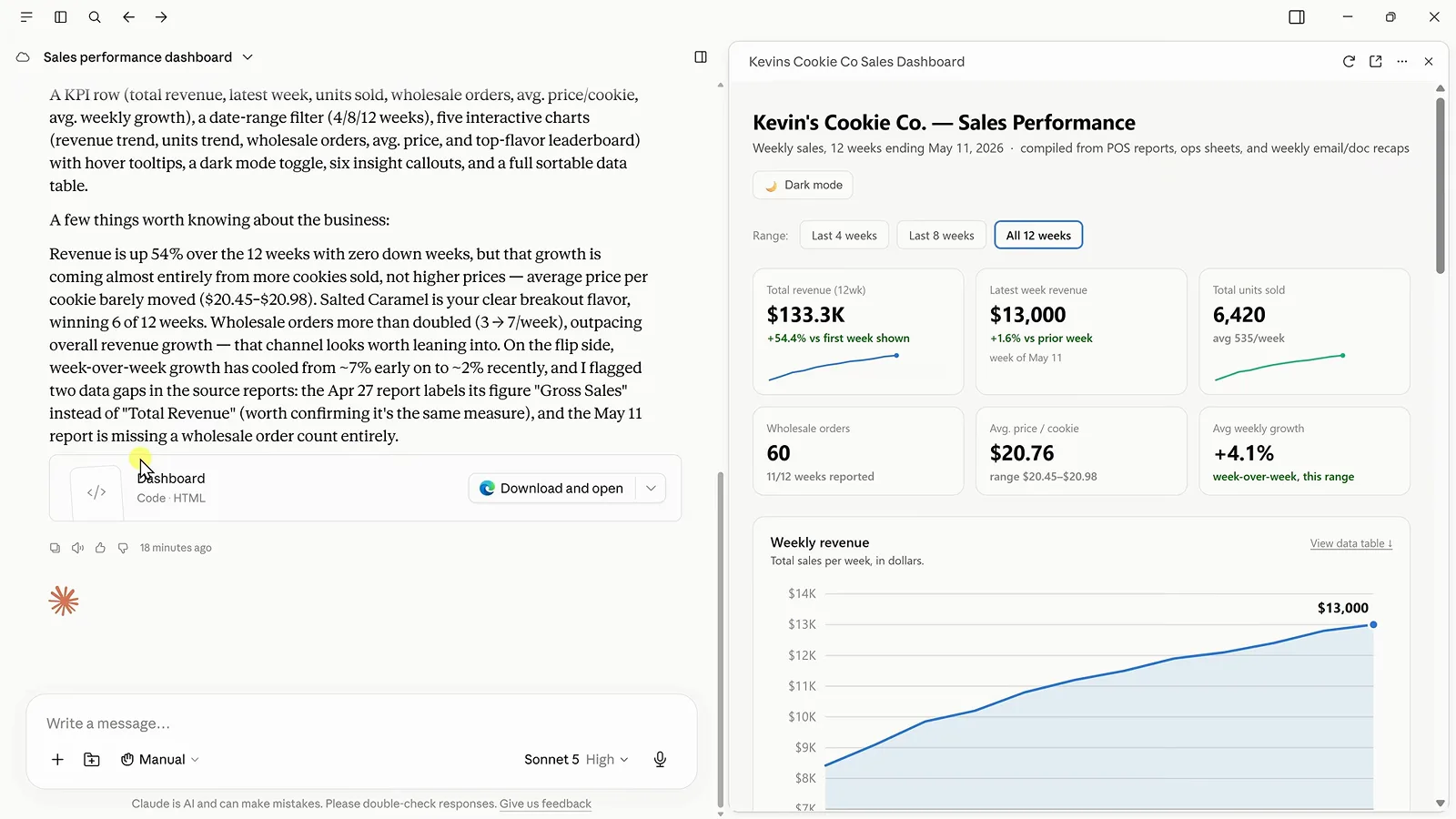
Das Dashboard-Artefakt neben Zusammenfassung und markierten Datenlücken.Bei 3:30 ansehen - 7
Verbinde Google Drive für die Cloud-Hälfte
Die restlichen Daten des Jahres liegen in Google Drive: öffne das Seitenleistenmenü, wähle Customize, dann Connectors. In der Popular-Reihe liegen Google Drive, Slack und Google Calendar je einen Connect-Klick entfernt, die Liste darunter zeigt, was schon hängt — Gmail ja, Zapier noch nicht. Drive einmal verbinden, und jede künftige Sitzung nutzt es.
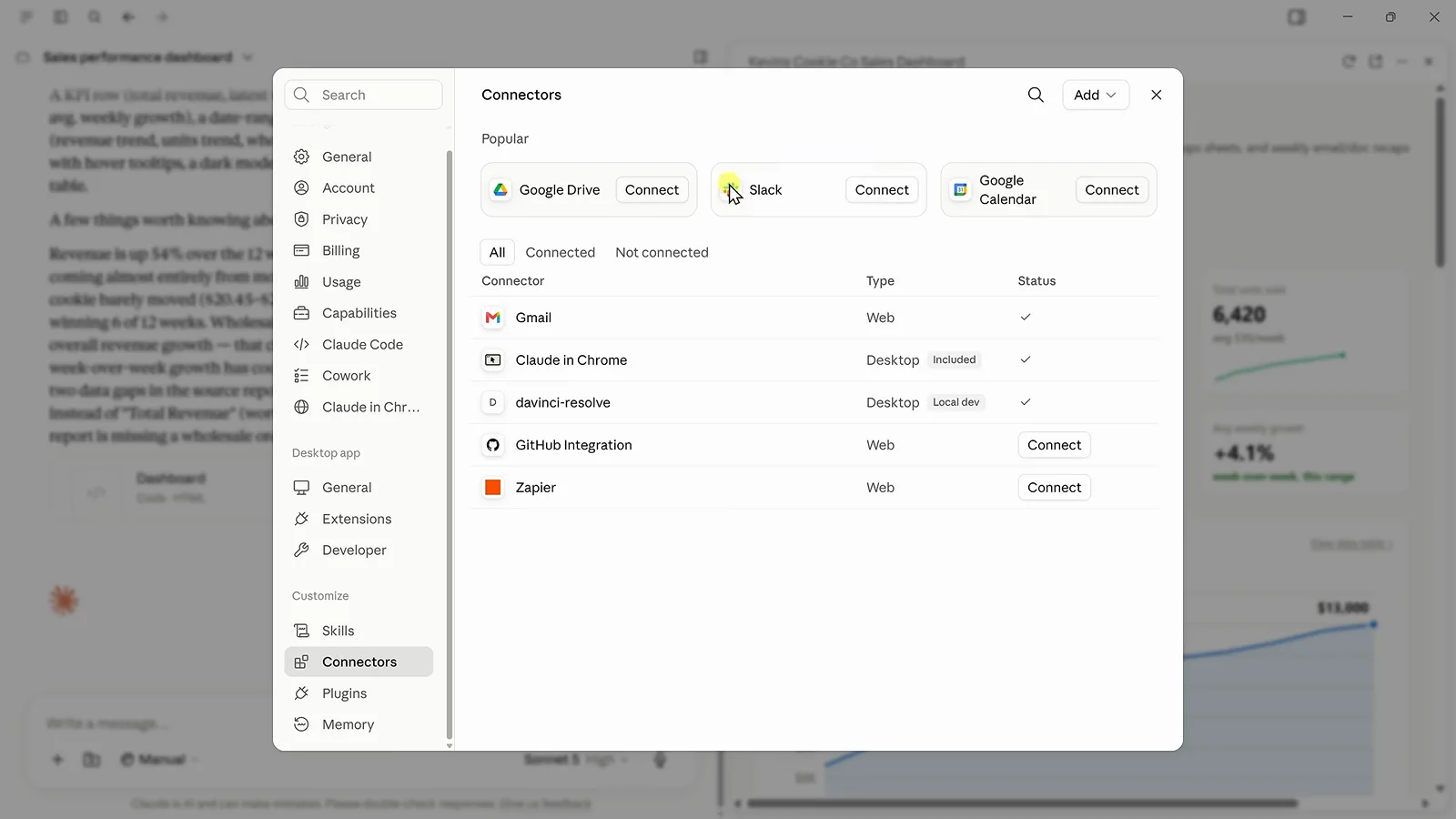
Der Connectors-Dialog mit Google Drive in der Popular-Reihe.Bei 4:43 ansehen - 8
Hol die Cloud-Dateien ins selbe Artefakt
Zurück im Chat: „Find the remaining Kevin Cookie Company sales data in Google Drive and use it to update our dashboard with the remaining 12 weeks of data.“ Cowork durchsucht Drive selbstständig, findet den richtigen Ordner, verschmilzt die neuen Wochen und aktualisiert KPIs, Charts und Insights an Ort und Stelle — das Dashboard wächst von 12 auf 24 Wochen, ohne dass du eine Datei anfasst.
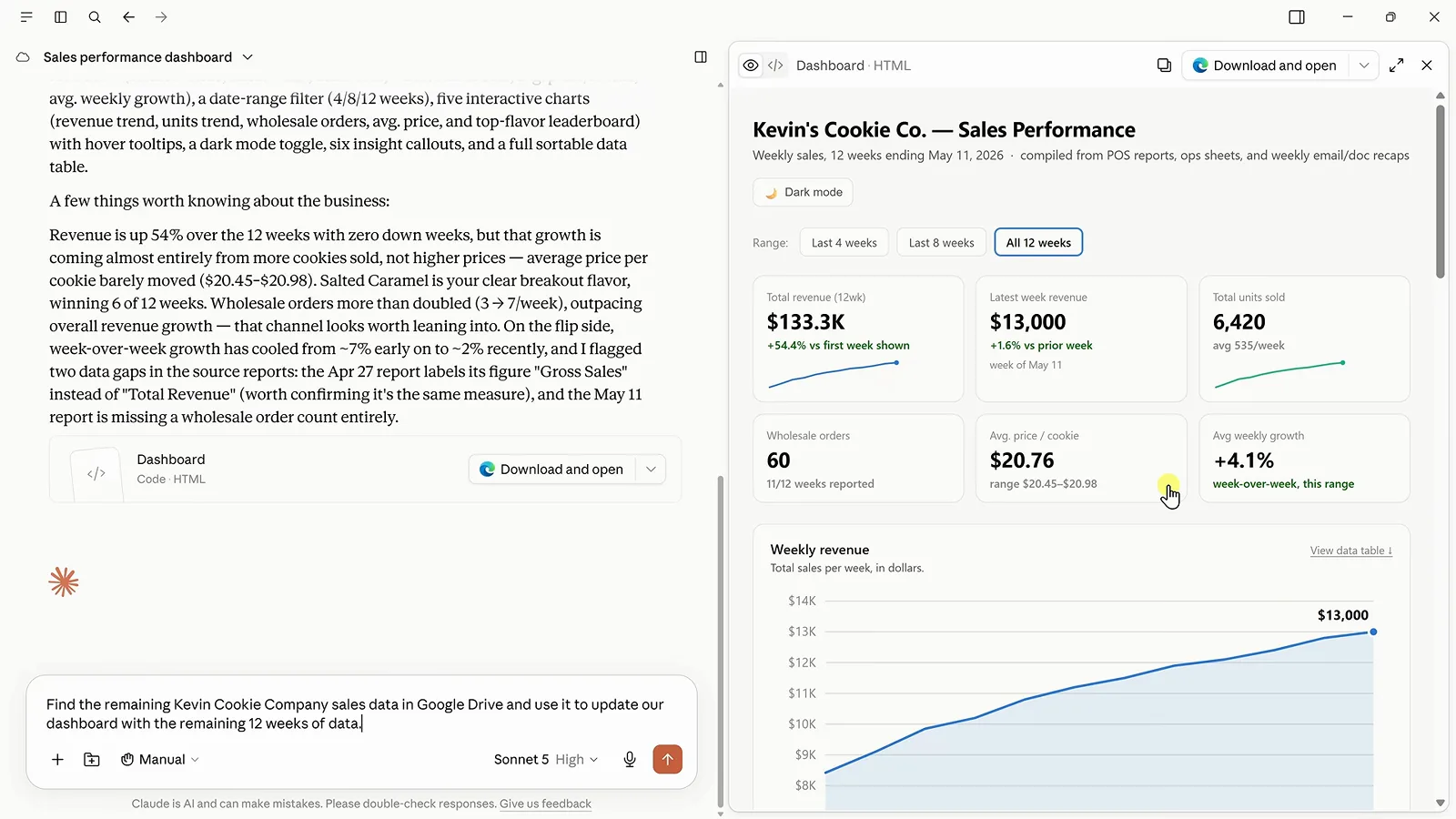
Der Drive-Such-Prompt ist raus, das 12-Wochen-Dashboard wartet.Bei 5:08 ansehen - 9
Verfeinere das Ergebnis mit Folge-Prompts
Das Dashboard funktioniert, ist aber nicht im Markenlook: „Update the dashboard to use our brand colors of blue and maize.“ Die Antwort lohnt sich: Cowork wählt ein tiefes Goldenrod-Maize, weil hellere Töne den Colorblind-safe-Check auf hellem Grund nicht bestehen, und hebt den führenden Flavor blau hervor, statt jeden Balken regenbogenfarben zu streichen. Layout, Texte und Charttypen iterierst du genauso.
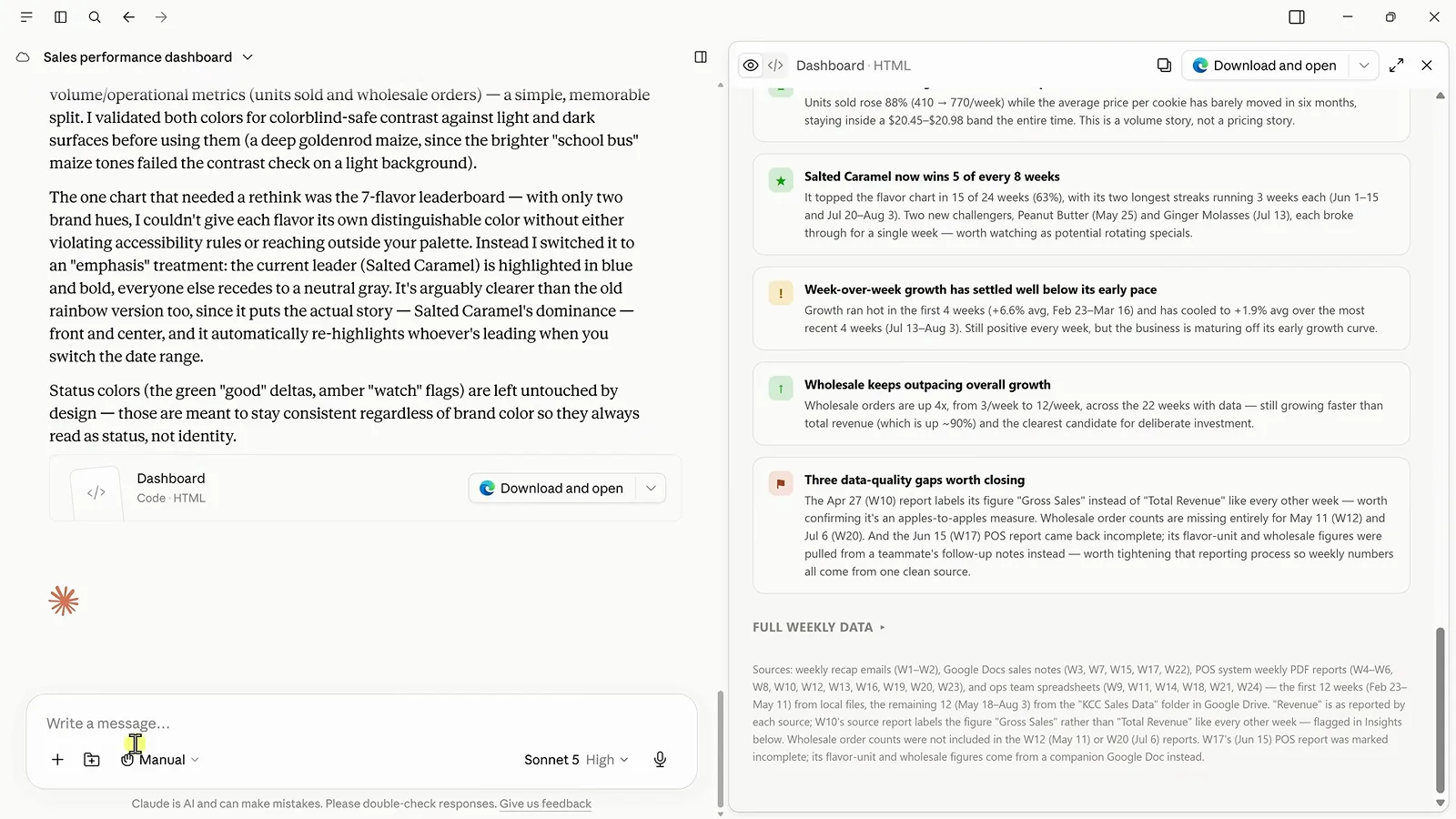
Cowork erklärt sein barrierefreies Blau-maize-Redesign.Bei 6:28 ansehen - 10
Mach aus dem Ablauf einen wiederverwendbaren Skill
Ein Skill bringt Cowork bei, wie du diesen Job künftig erledigt haben willst. Frag einfach: „create a skill that checks for new sales data, compares it with the previous week, pulls out the most important insights, and updates our dashboard“ — und Cowork schreibt das SKILL.md für dich. Prüfen, per Antwort nachschärfen, speichern; der gespeicherte Skill dokumentiert sogar, wo die Daten jeder Woche liegen — von Gmail-Recap-Mails bis zu Drive-Ordnern.
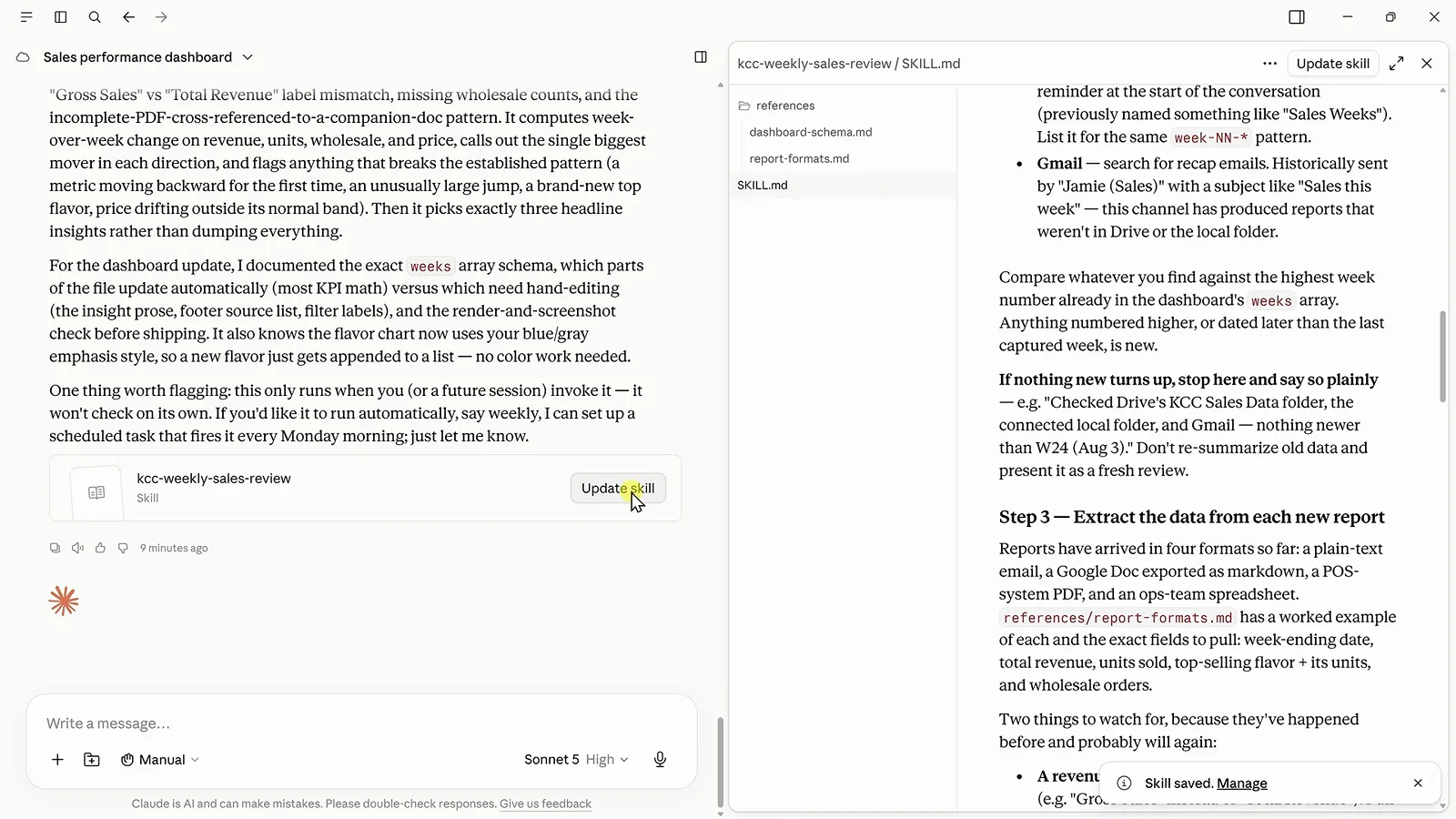
Der gespeicherte kcc-weekly-sales-review-Skill, editierbar als SKILL.md.Bei 7:00 ansehen - 11
Lege den Skill auf einen Wochentermin
Lass ihn einmal mit den aktuellen Daten laufen — „run my weekly sales review skill using the latest sales data“ — und terminiere ihn dann: Cowork bestätigt „Created scheduled task: Weekly Sales Review … At 09:00 AM, only on Monday“, und das Dashboard deckt jetzt alle 27 Wochen ab. Ein Hinweis aus dem Video: Der lokale Ordner-Check läuft nur, wenn die Desktop-App zu dieser Zeit geöffnet und verbunden ist — sonst weicht er auf Drive und Gmail aus, statt zu scheitern.
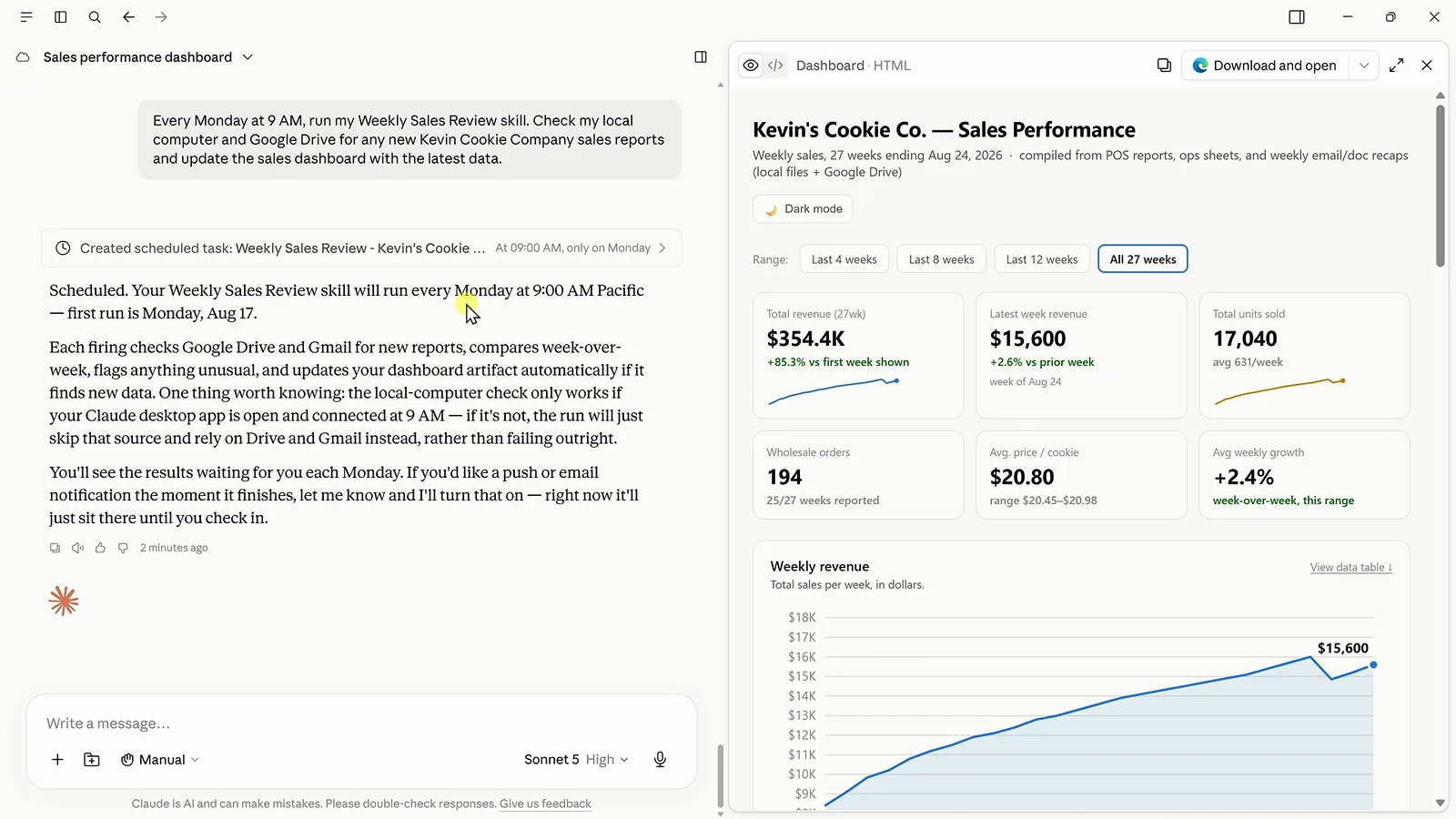
Terminiert montags um 9, Dashboard auf 27 Wochen aktualisiert.Bei 7:48 ansehen - 12
Verdrahte Zapier MCP für tausende Apps
Die eingebauten Konnektoren decken die großen Dienste ab, den langen Schwanz Zapier MCP. Lege ein kostenloses Zapier-Konto an, öffne MCP Servers — MCP steht für Model Context Protocol, ein Standard, mit dem KI-Tools andere Apps aufrufen — wähle Claude und füge den generierten Prompt in Cowork ein. In Zapier legst du exakt fest, welche Apps und Aktionen Cowork nutzen darf — der Wirkradius bleibt deiner.
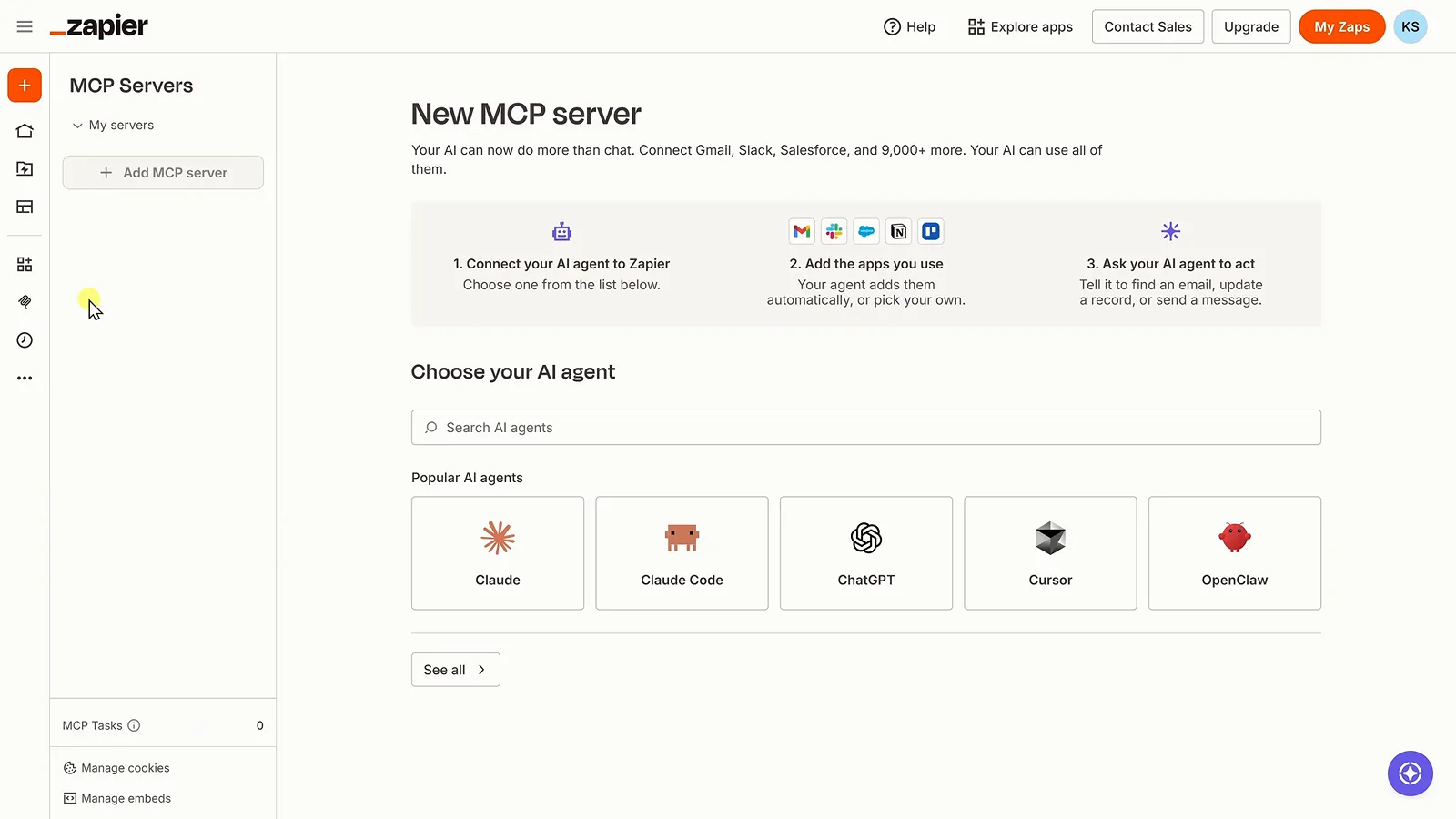
Zapiers MCP-Server-Setup, Claude unter den beliebten Agenten.Bei 8:32 ansehen - 13
Delegiere eine Aktion, nicht nur eine Antwort
Der Abschluss-Prompt: „Analyze our sales and create a marketing task in Trello.“ Cowork rechnet aus, dass Snickerdoodle seit 24 Wochen nicht mehr Top-Flavor war, und legt eine Karte mit dieser Geschichte, Fälligkeit und empfohlenem Aktionsplan an. Aus Analyse wird erledigte Aufgabe — und weil DeepSeek pro API-Aufruf abrechnet statt im Abo, kostet der ganze Loop nur das, was du nutzt.
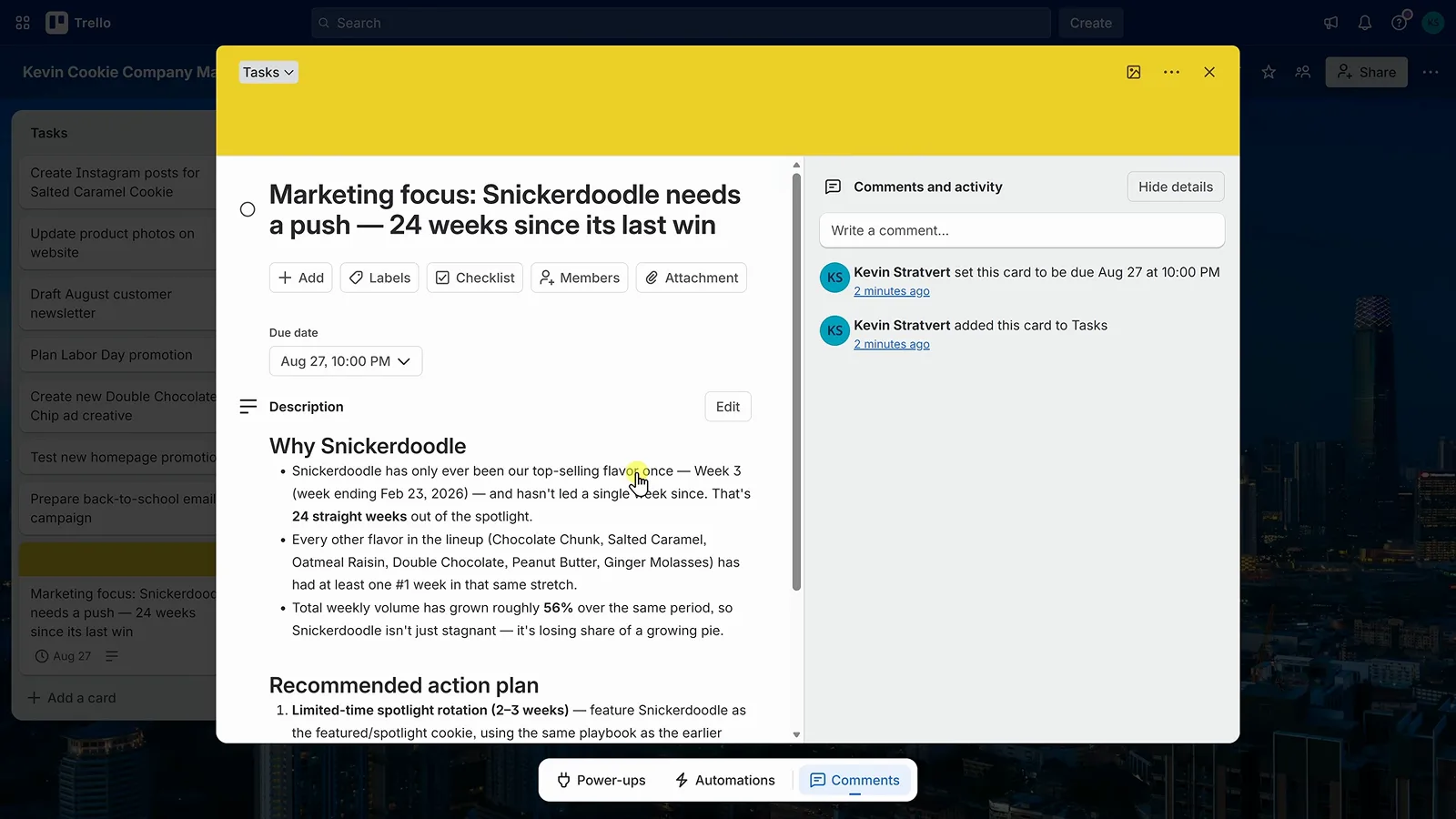
Die Trello-Karte, die Cowork aus der Verkaufsanalyse erstellt hat.Bei 9:30 ansehen