
DeepSeek in Cursor nutzen: Setup mit eigenem API-Key
Neun bebilderte Schritte: Registrierung, API-Key anlegen, deepseek-coder als benutzerdefiniertes Modell hinzufügen, die OpenAI-kompatible Basis-URL setzen und verifizieren — für Cent-Beträge statt Abo.
Das Wichtigste in Kürze
- Cursor bringt DeepSeek nicht mit — Sie legen deepseek-coder als benutzerdefiniertes Modell unter Settings → Models an und richten die OpenAI-kompatible Basis-URL auf https://api.deepseek.com.
- Ein einziger DeepSeek-Account genügt: Chat, API-Plattform und Key. Der Key wird nur einmal bei der Erstellung angezeigt — sofort kopieren.
- Die offizielle Integrationsdoku von DeepSeek reduziert alles auf drei Schritte: alle integrierten Cursor-Modelle deaktivieren, deepseek-coder hinzufügen, Key einfügen — fertig.
- Die Kostenrechnung: Cursor Pro kostet pauschal 20 $/Monat; die DeepSeek-API ist nutzungsbasiert — rund 0,27–0,30 $ pro Million Input-Tokens und 1,10–1,20 $ pro Million Output-Tokens.
How To Add Deepseek To Cursor Tutorial
Kanal: Genix2:07
Die Screenshots stammen aus dem obigen Video (Februar 2025 — die DeepSeek-Website wurde inzwischen neu gestaltet, der Cursor-Workflow ist unverändert). Modellnamen, Basis-URL und aktuelle Preise wurden im September 2026 mit der offiziellen DeepSeek-Dokumentation (api-docs.deepseek.com) abgeglichen: Die ausgelieferten Modell-IDs sind jetzt deepseek-flash und deepseek-v4-pro, die OpenAI-kompatible Basis-URL lautet https://api.deepseek.com.
Video vom YouTube-Kanal Genix, für diesen Guide als Standbilder mit Zeitstempel-Links eingebunden. DeepSeek und Cursor sind Marken ihrer jeweiligen Inhaber.
DeepSeek in Cursor einrichten, Schritt für Schritt
- 1
DeepSeek-Konto auf deepseek.com anlegen
Öffnen Sie deepseek.com und klicken Sie auf Start Now. Ohne Konto startet der Button die Registrierung, mit Konto meldet er Sie an. Ein Account deckt alles ab: Chat, API-Plattform und den Key, den Sie später für Cursor anlegen.
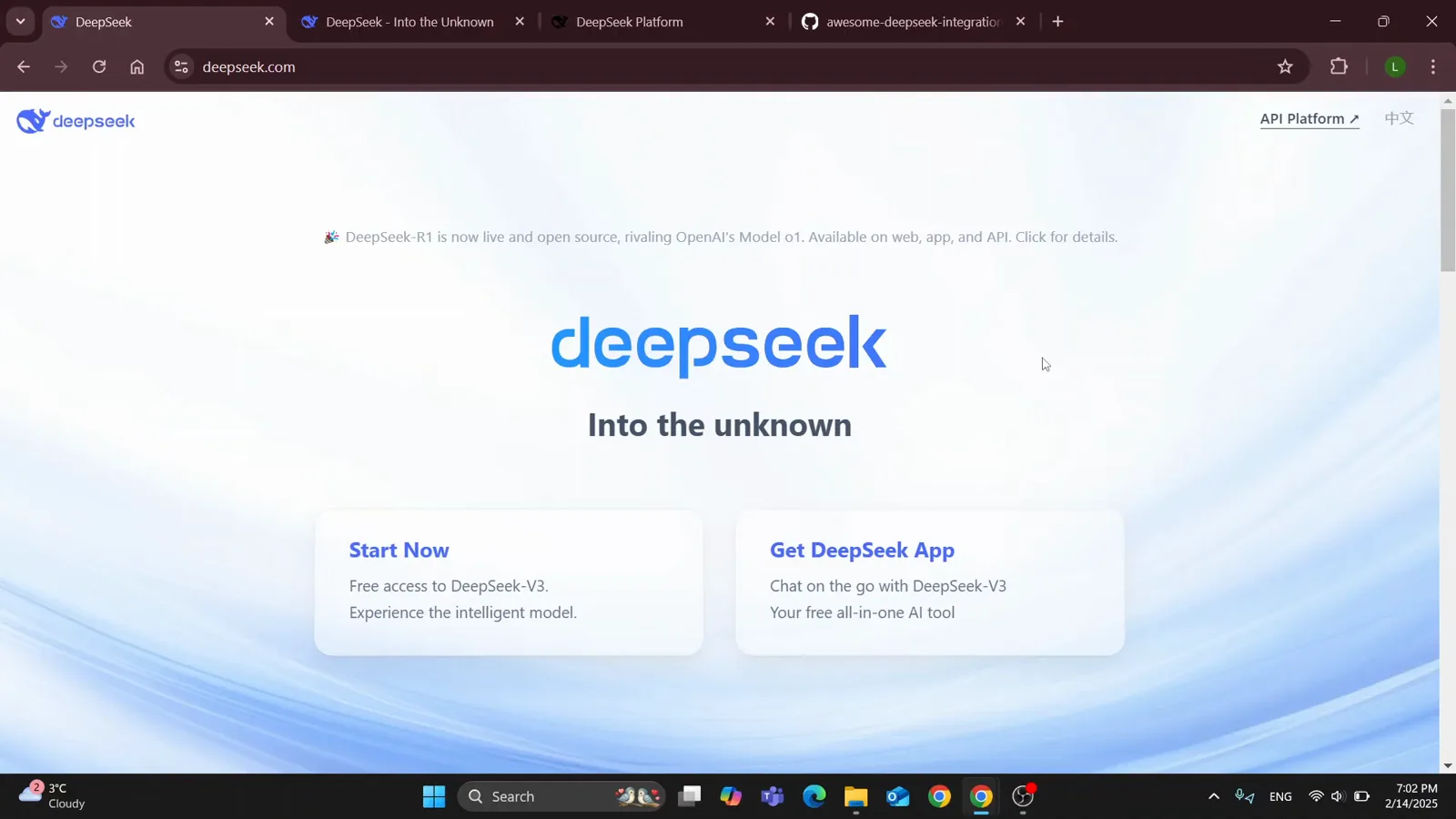
Die deepseek.com-Startseite — Start Now übernimmt sowohl Anmeldung als auch Registrierung.Ansehen bei 0:20 - 2
Anmelden und prüfen, dass Sie im Chat landen
Nach dem Login öffnet die Aufnahme chat.deepseek.com mit dem Gruß „Hi, I'm DeepSeek“ und einem leeren Eingabefeld. Hier gibt es nichts zu konfigurieren — das ist nur der Beweis, dass das Konto funktioniert. Mit denselben Zugangsdaten öffnet sich platform.deepseek.com, wo der API-Key für Cursor liegt.
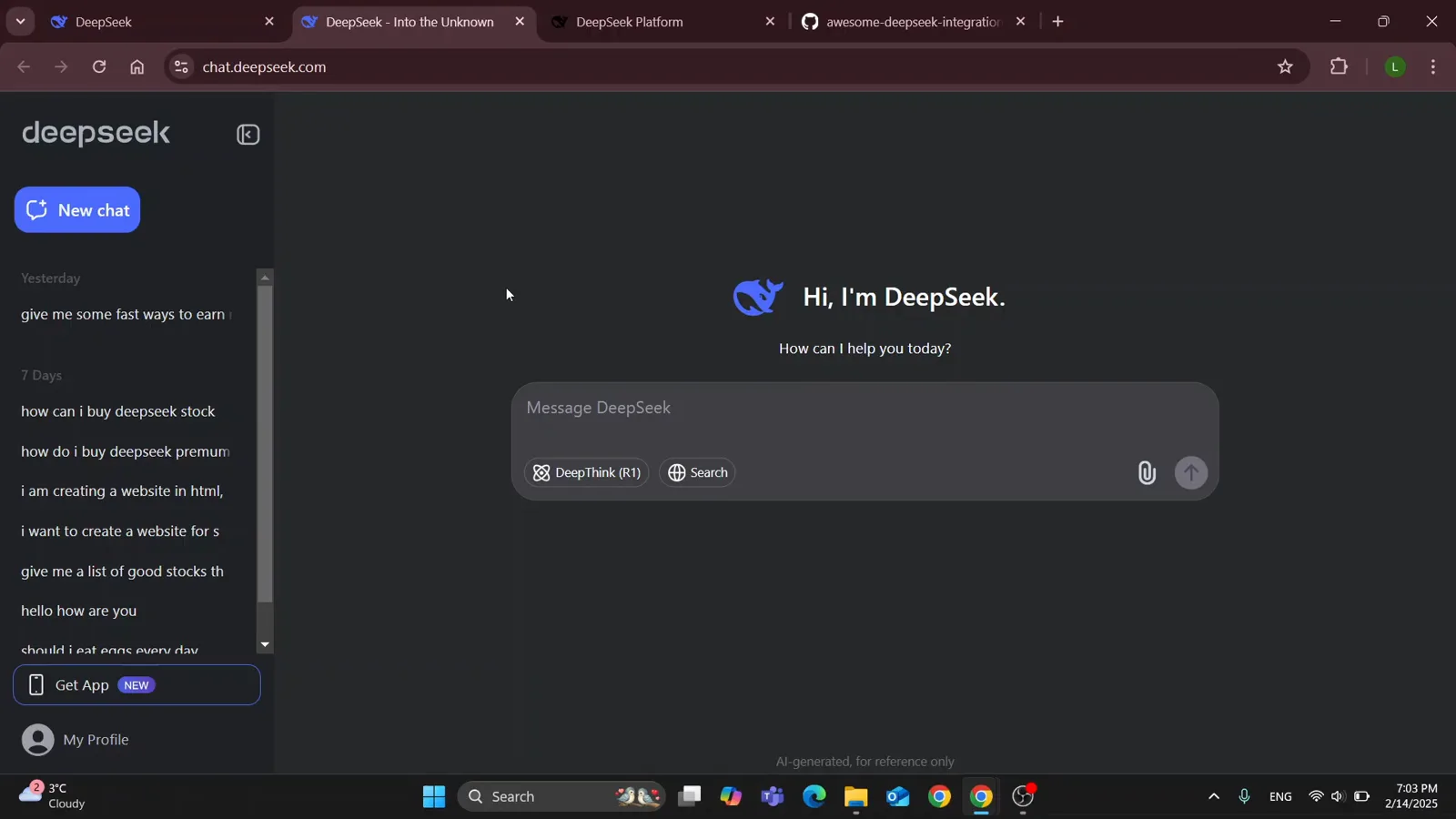
Eine frische Chat-Sitzung direkt nach dem Login — das Konto ist bereit.Ansehen bei 0:52 - 3
DeepSeeks offizielle Cursor-Integrationsdoku öffnen
Das Tutorial folgt einer Seite, die DeepSeek auf GitHub pflegt: dem Repository awesome-deepseek-integration, Ordner docs/cursor. Halten Sie sie neben Cursor offen, damit Sie Modellname und URL exakt kopieren können, statt sie aus dem Gedächtnis zu tippen.
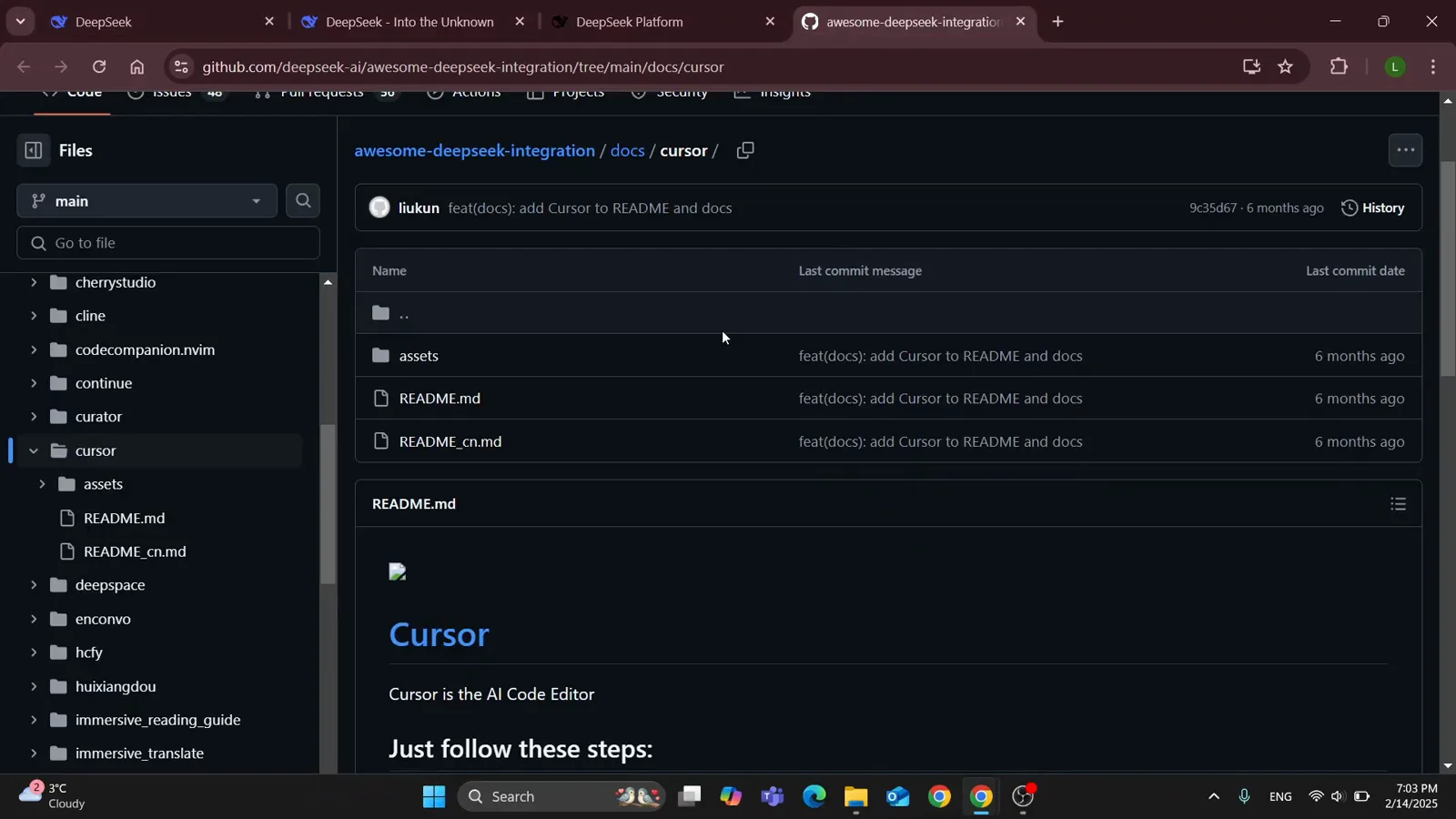
DeepSeek pflegt eine Integrationsdoku pro Editor; der Cursor-Abschnitt ist kurz und kopierfreundlich.Ansehen bei 0:58 - 4
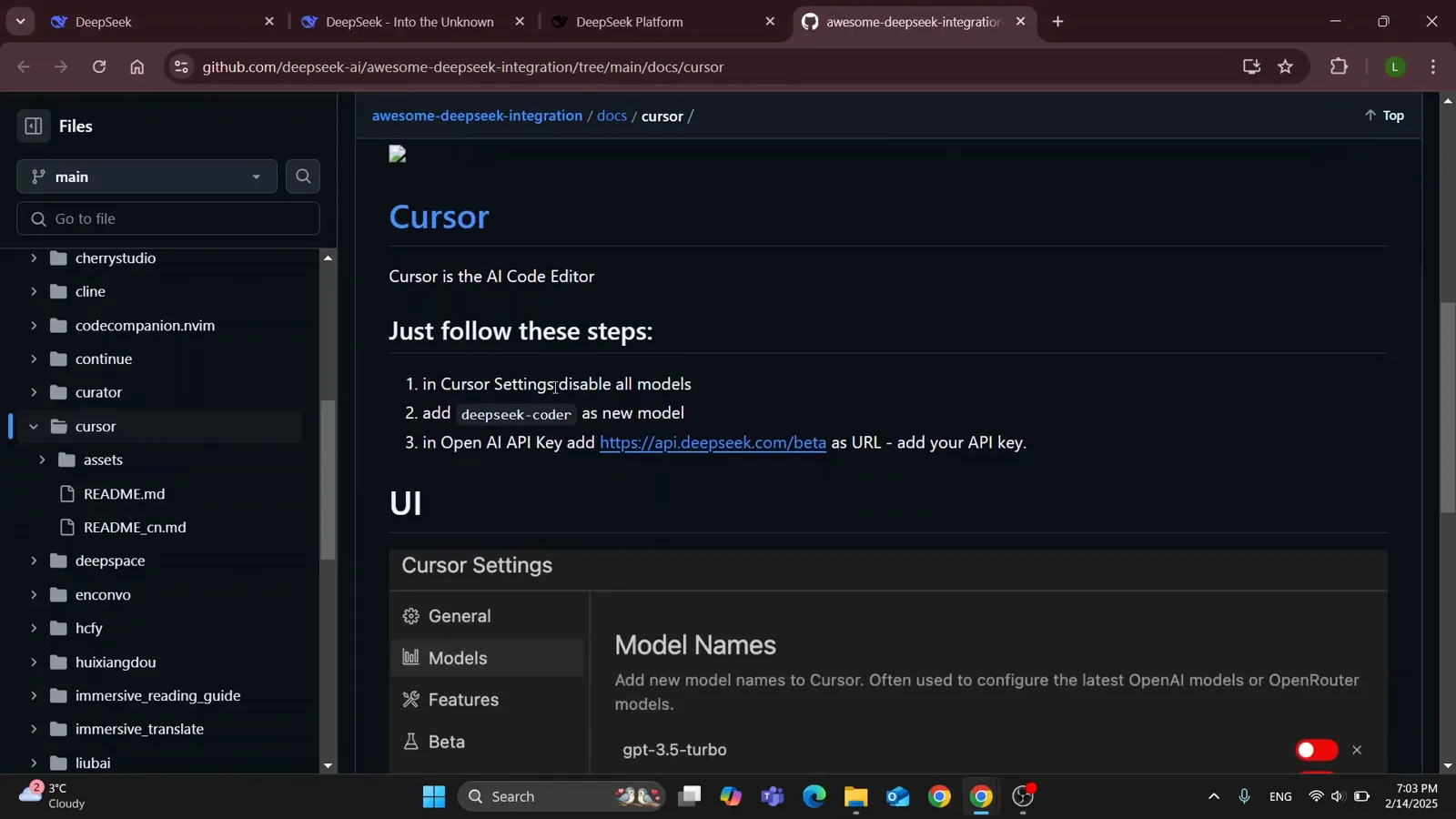
Dem Drei-Schritte-Rezept der Doku folgen
DeepSeeks README verdichtet alles auf drei Zeilen: 1) in Cursor Settings alle Modelle deaktivieren, 2) deepseek-coder als neues Modell hinzufügen, 3) im Feld OpenAI API Key die DeepSeek-URL eintragen und Ihren API-Key einfügen. Die Doku druckt https://api.deepseek.com/beta; die aktuelle API-Doku nennt https://api.deepseek.com als OpenAI-kompatible Basis-URL — beide führen zum selben Dienst.
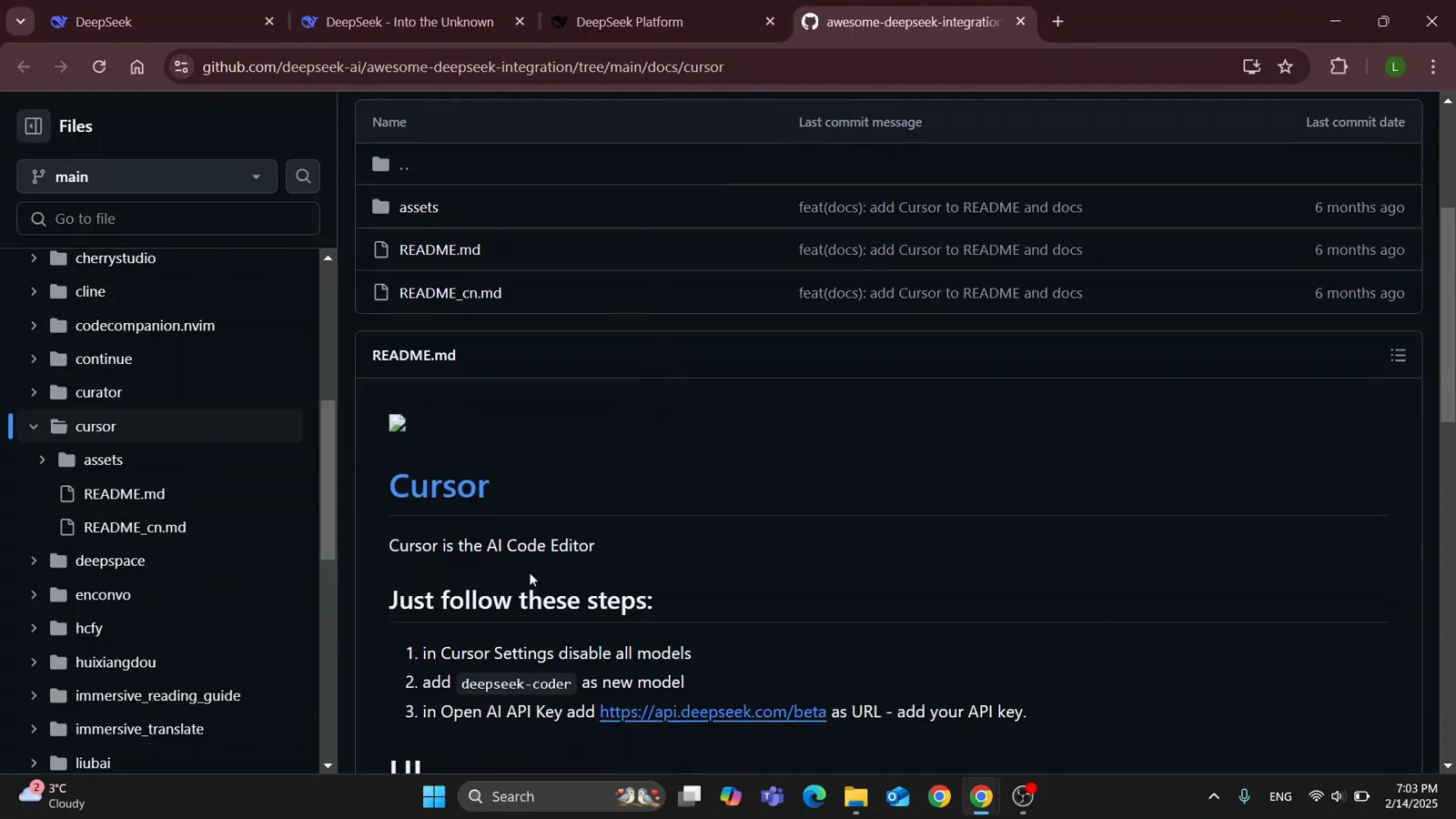
Die komplette Integration, wie DeepSeek sie dokumentiert: deaktivieren, hinzufügen, verbinden.Ansehen bei 1:02 - 5
In Cursor Settings → Models die integrierten Modelle ausschalten
Öffnen Sie die Cursor-Einstellungen und den Bereich Models. Die Liste Model Names zeigt jedes Modell, das Cursor anbietet, jeweils mit Schalter. Gehen Sie sie durch und schalten Sie aus — Rot bedeutet, dass Cursor keine Anfragen dorthin sendet. Der in die Doku eingebettete Screenshot erwischt das Panel genau in diesem Durchgang, wie gpt-3.5-turbo ausgeht.
Jeder rote Schalter ist ein vorübergehend ausgemustertes integriertes Modell.Ansehen bei 1:10 - 6
deepseek-coder hinzufügen und als einziges aktives Modell behalten
Klicken Sie auf + Add model, tippen Sie deepseek-coder genau so ein, wie es die Doku schreibt, und aktivieren Sie den Schalter. Am Ende sollte die Liste komplett rot sein bis auf eine grüne Zeile — der im Tutorial gezeigte Zustand. Mit einem einzigen aktivierten Modell hat Cursor als Route nur noch DeepSeek.
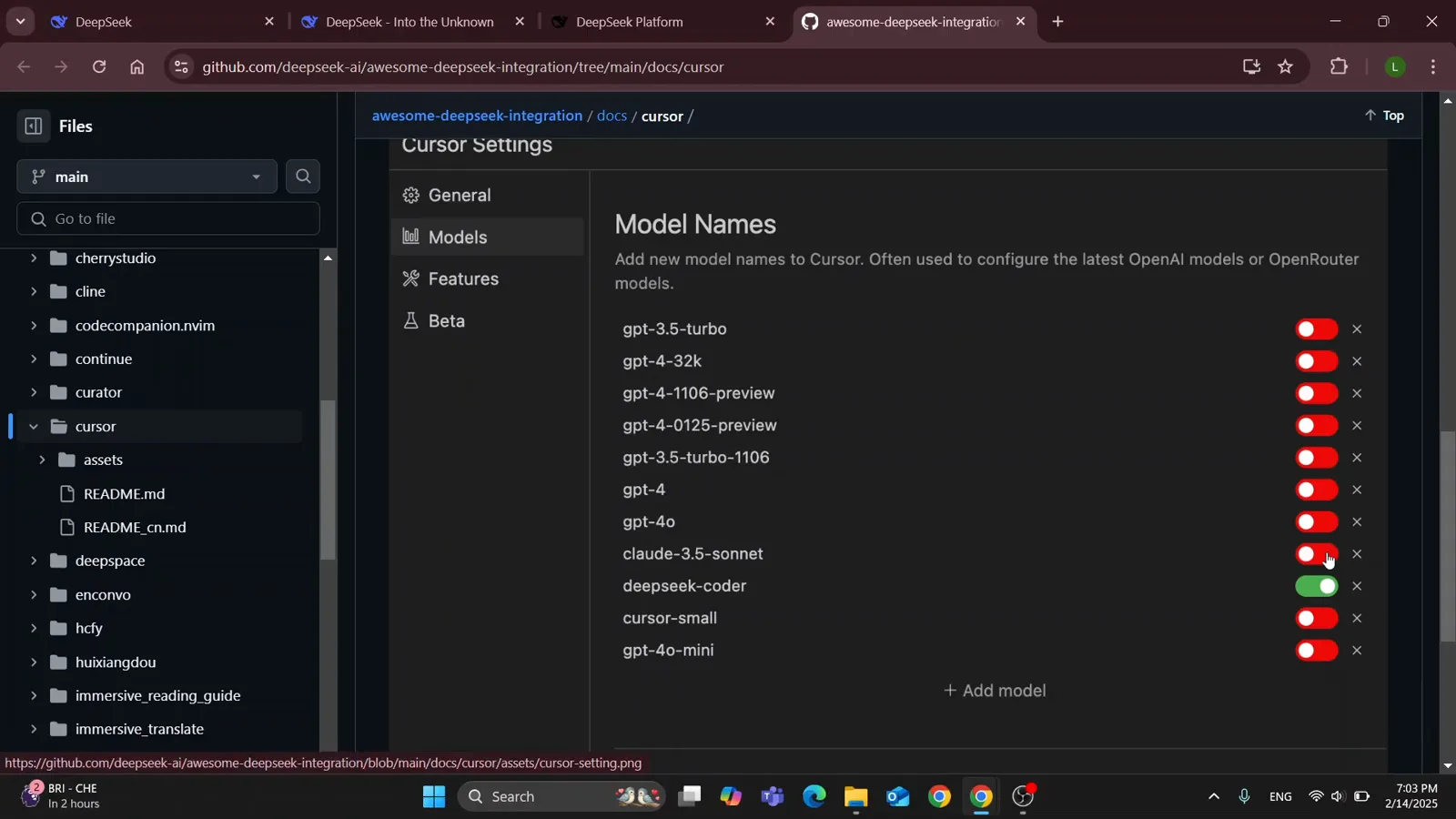
Ein grüner Schalter unter roten: deepseek-coder wird das einzige Cursor-Modell.Ansehen bei 1:14 - 7
API-Key in der DeepSeek-Plattform anlegen
Zurück auf deepseek.com klicken Sie oben rechts auf API Platform und melden sich mit demselben Konto an. Öffnen Sie in der Seitenleiste der Plattform API keys und klicken Sie auf Create new API key. Die Plattform zeigt den sk--Key nur einmal bei der Erstellung — kopieren Sie ihn an einen sicheren Ort, bevor Sie den Dialog schließen.
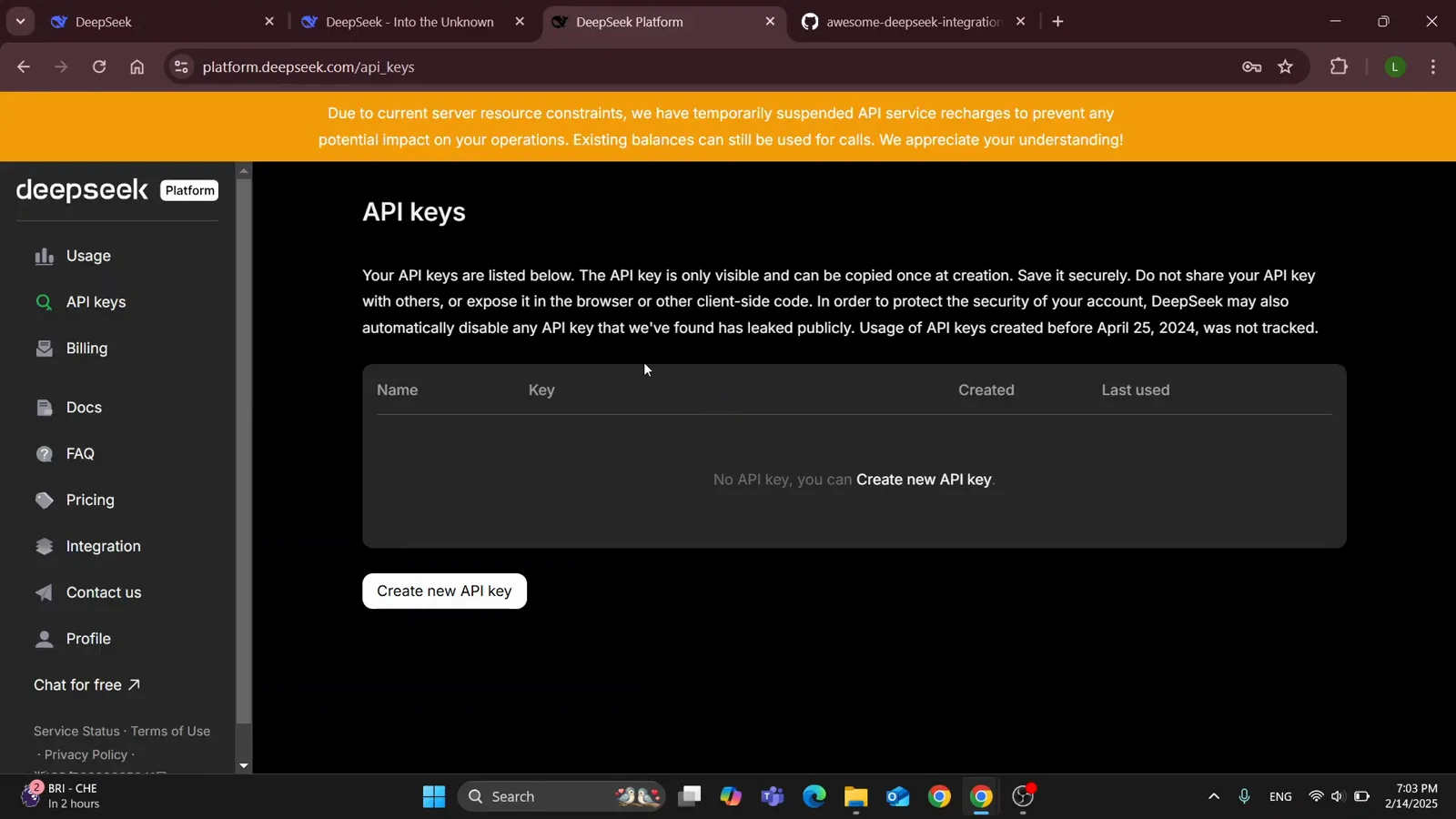
Die API-keys-Seite vor dem ersten Key — ein Button genügt zum Start.Ansehen bei 1:34 - 8
Vor dem ersten Aufruf Guthaben und Preise prüfen
Die Aufnahme streift auch die Usage-Seite der Plattform: aufgeladenes Guthaben, gewährtes Guthaben und Monatsausgaben stehen bis zur Zahlung überall auf $0,00. Die API ist nutzungsbasiert abgerechnet. Bei der Aufnahme bezifferte DeepSeeks eigenes Banner deepseek-chat mit $0,27 pro Million Input-Tokens und $1,10 pro Million Output; die Dokumentation von September 2026 listet deepseek-flash mit $0,30 Input / $1,20 Output pro Million zu Spitzenzeiten — halb so viel außerhalb. Gegen Cursor Pros pauschale 20 $/Monat gewinnt leichte Nutzung haushoch.
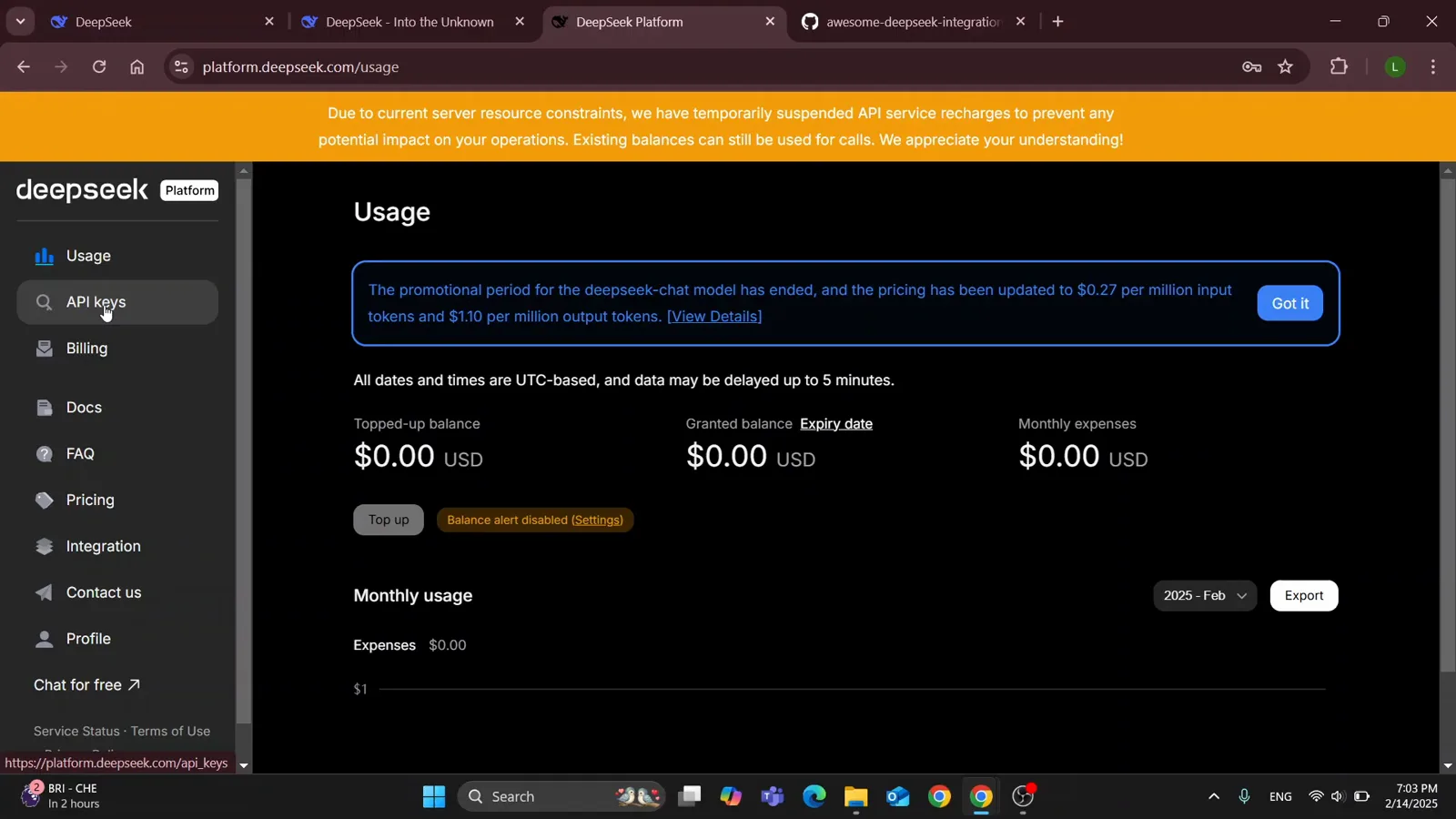
Null Guthaben, null Rätsel: Aufladung und Verbrauch leben beide auf der Usage-Seite.Ansehen bei 1:42 - 9
Key in Cursor eintragen und Modell wählen
Zurück in Cursor Settings → Models suchen Sie den Abschnitt OpenAI API Key: aktivieren Sie ihn, fügen Sie Ihren sk--Key ein und setzen Sie die Override-Basis-URL auf https://api.deepseek.com (die /beta-Form aus der Doku funktioniert ebenfalls). Cursor routet Modellaufrufe jetzt an DeepSeek — die grüne deepseek-coder-Zeile ist der Endzustand des Tutorials. Im Modellwähler des Editors — in Chat, Agent und Inline-Edits — ist deepseek-coder der Eintrag, den Sie wählen.
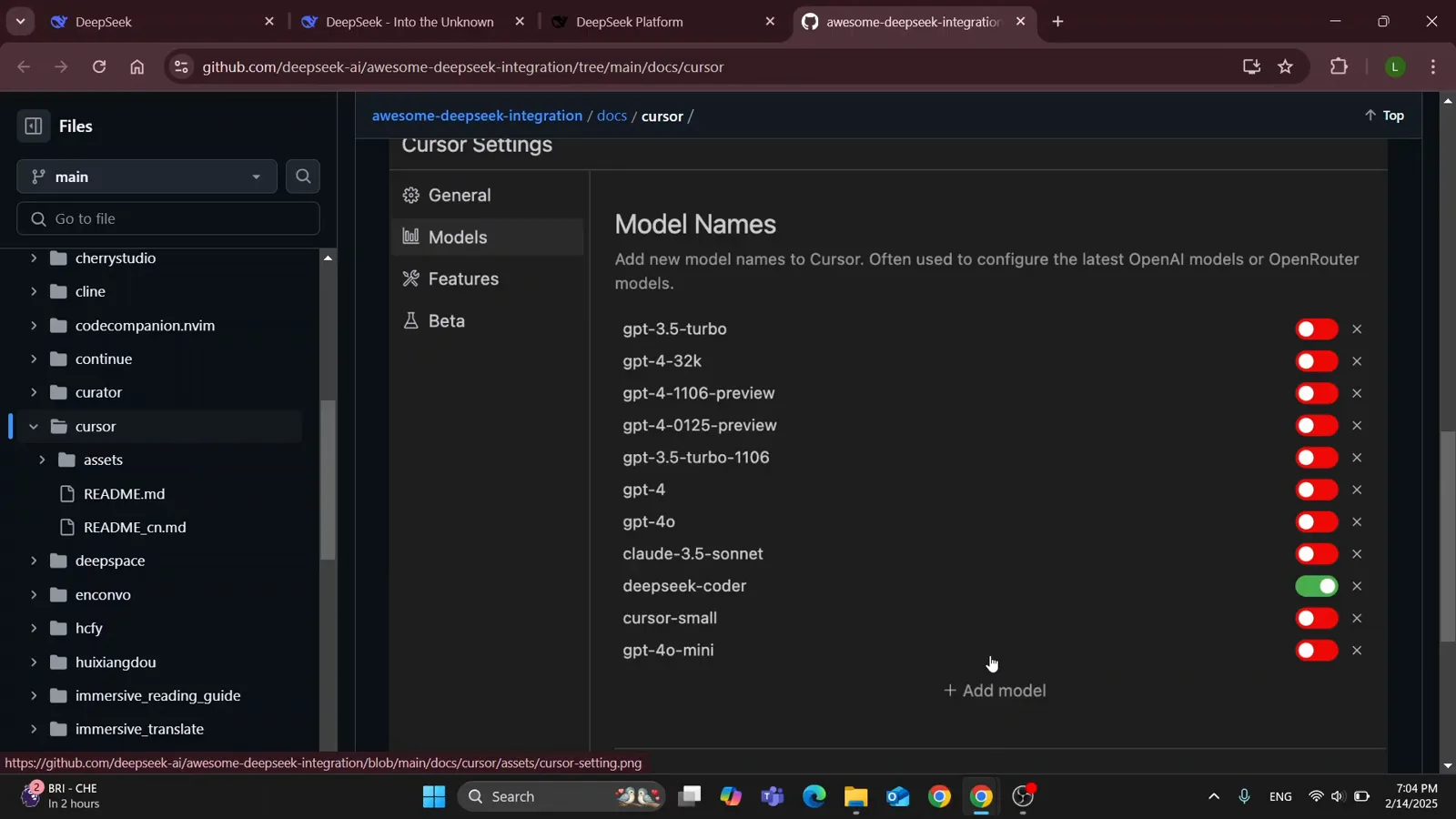
Ende des Tutorials: deepseek-coder aktiv, alles andere ausgeschaltet.Ansehen bei 1:54