
DeepSeek in Google Antigravity nutzen
Ein bebildertes Tutorial in 13 Schritten: So sieht die Modellauswahl in Google Antigravity wirklich aus, welche ehrlichen Grenzen DeepSeek-Nutzer treffen und welche zwei Wege tatsächlich funktionieren — ein benutzerdefinierter OpenAI-kompatibler Endpoint und eine MCP-Brücke.
Kurz zusammengefasst
- Google Antigravity ist eine agentische IDE mit Agent Manager, vollwertigem Code-Editor und einem Browser, den der Agent selbst steuert — die offizielle Demo unten zeigt alle drei Oberflächen.
- Die integrierte Modellauswahl bietet Gemini-3-Stufen, Claude Sonnet 4.6 und Opus 4.6 sowie GPT-OSS-120B. DeepSeek fehlt in jedem Tarif.
- Zwei ehrliche Wege: ein benutzerdefinierter OpenAI-kompatibler Endpoint (laut Community nur unter Linux/Cloudtop sichtbar) oder ein MCP-Server, der DeepSeek als Werkzeug bereitstellt.
- Auf der DeepSeek-Seite: Basis-URL https://api.deepseek.com mit den Modellen deepseek-flash oder deepseek-v4-pro — die API ist OpenAI-kompatibel.
Learn the basics of Google Antigravity
VideoGoogle Antigravity13:53
Antigravity models & DeepSeek API docs
Faktenquelleantigravity.google / api-docs.deepseek.com
Ehrliche Grenze: Antigravity bietet keine DeepSeek-Modelloption. Der benutzerdefinierte Endpoint erscheint laut Community-Berichten nur unter Linux/Cloudtop, und der MCP-Weg bindet DeepSeek als Werkzeug ein, nicht als eingebautes Modell. Wir aktualisieren diese Seite, sobald sich die Modellauswahl ändert.
Screenshots stammen aus dem offiziellen Demo-Video von Google und werden mit Quellenangabe verwendet; die DeepSeek-API-Fakten stammen aus der offiziellen API-Dokumentation.
Erst Antigravity verstehen, dann DeepSeek anbinden
- 1
Antigravity installieren und anmelden
Laden Sie die Desktop-App von antigravity.google, wählen Sie ein Theme und schließen Sie die Google-Anmeldung ab. Dieser Guide wurde mit dem öffentlichen Build von 2026 Bild für Bild geprüft — Ihre Ansicht sollte übereinstimmen.
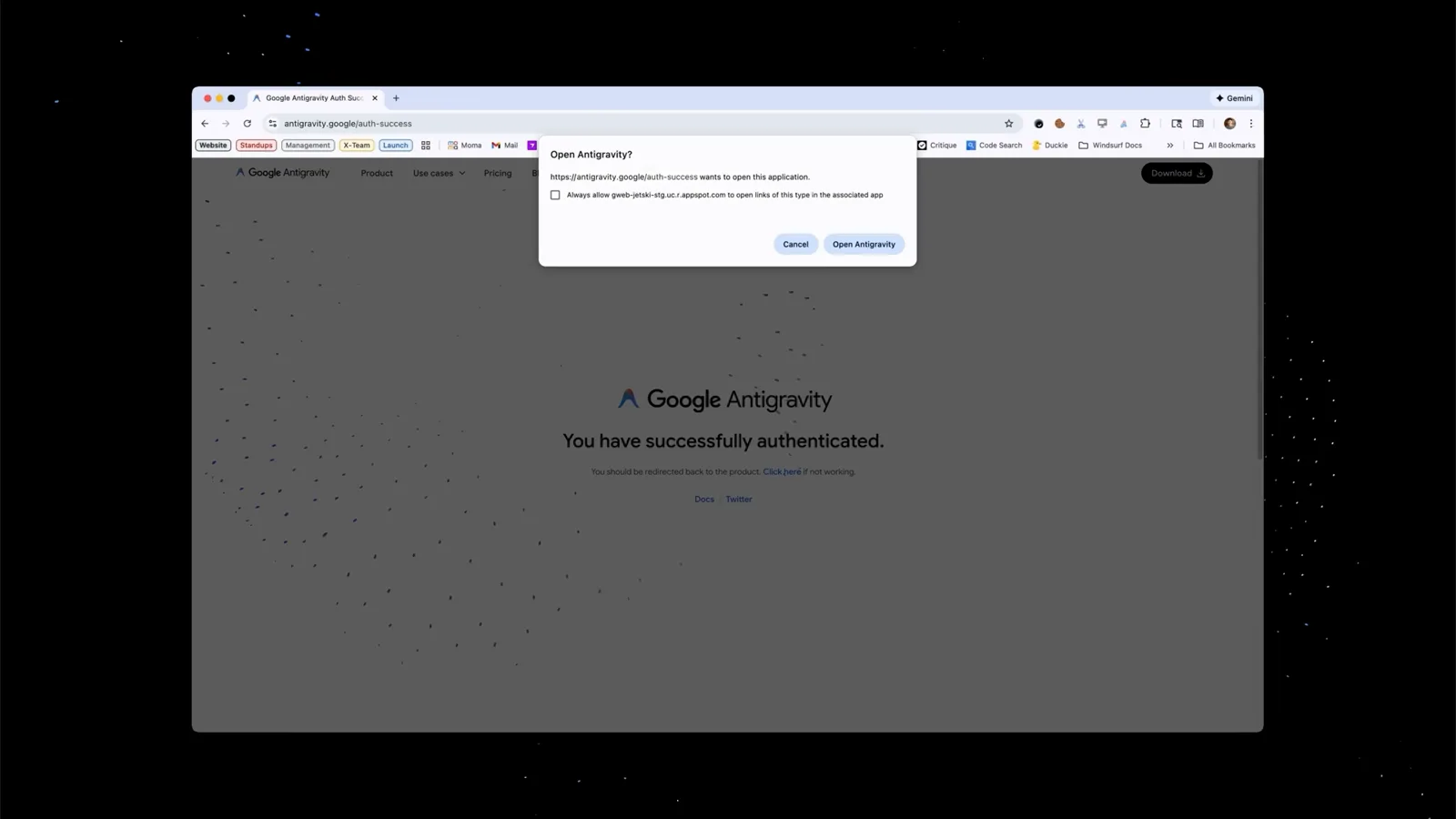
Der Bestätigungsbildschirm in Chrome direkt nach der Google-AnmeldungVideo bei 0:40 - 2
Die drei Oberflächen kennenlernen
Antigravity bündelt einen Agent Manager für die Aufgabensteuerung, einen vollwertigen Code-Editor und einen Browser, den der Agent steuern kann. Sie wechseln ständig dazwischen — öffnen Sie also zuerst den Editor und suchen Sie den Shortcut zum Agent Manager.
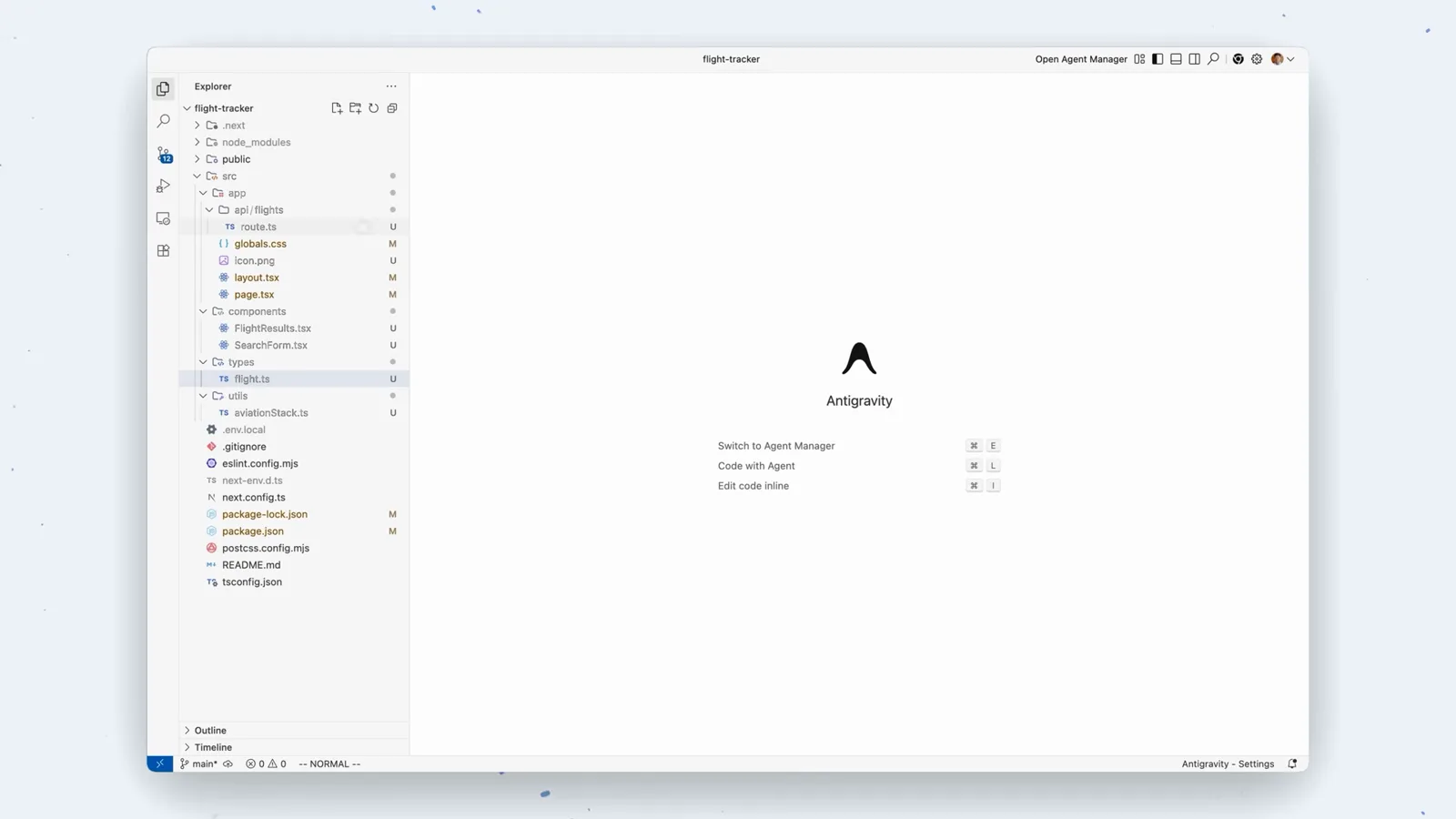
Willkommensbereich des Editors mit dem Agent-Manager-ShortcutVideo bei 1:10 - 3
Die Einmal-Browsererweiterung genehmigen
Wenn der Agent zum ersten Mal selbst testen will, bittet Chrome um die Installation der Antigravity Browser Extension. Sie ermöglicht später das agentengesteuerte Browsing mit blauem Rahmen — einmal genehmigen und weiter geht's.
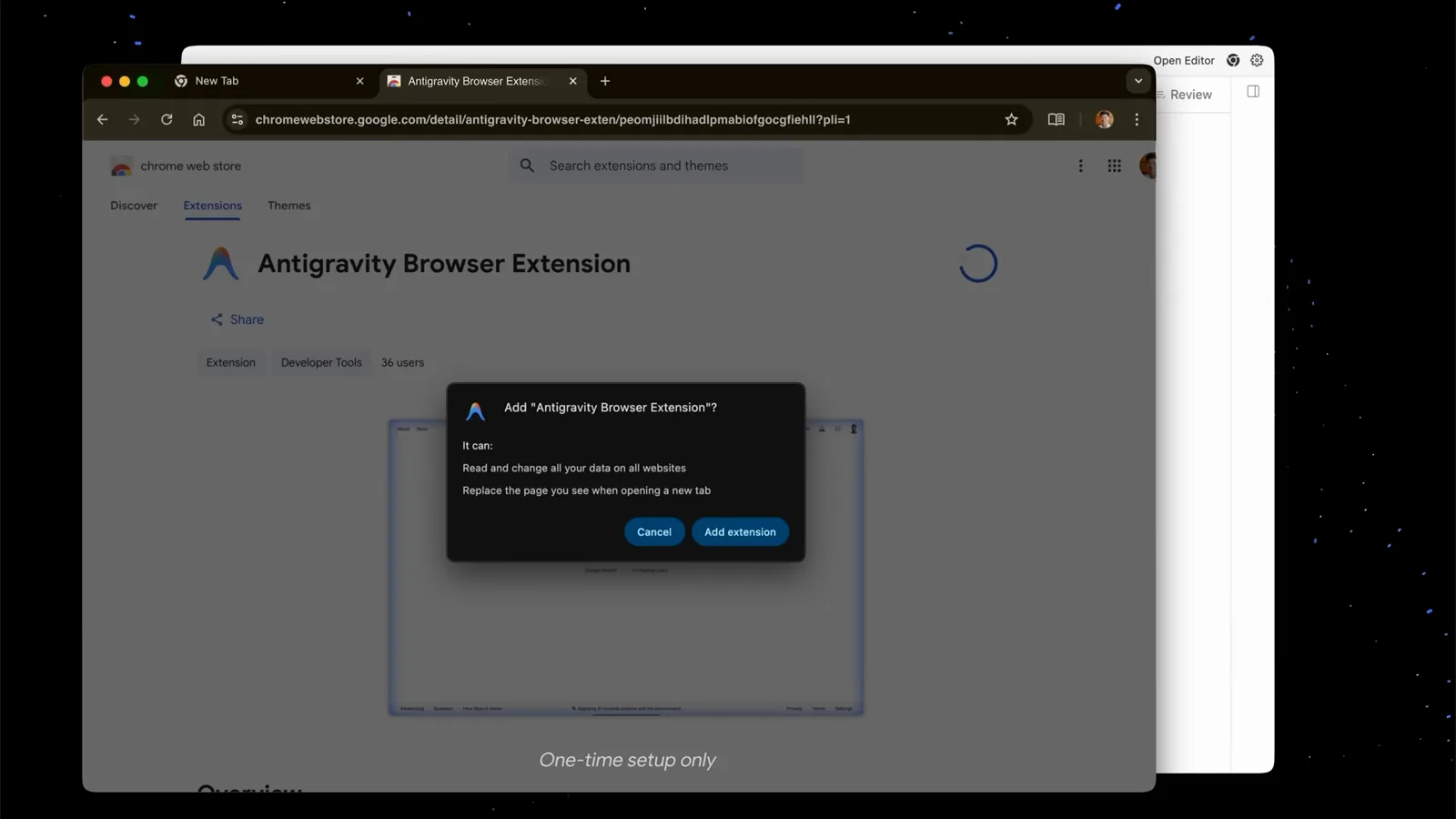
Chromes Dialog zum Hinzufügen der Antigravity Browser ExtensionVideo bei 5:20 - 4
Modellauswahl öffnen und den Ist-Zustand sehen
Unter jedem Prompt-Feld sitzt eine Chip-Leiste, die die Modellauswahl öffnet. Die offizielle Liste umfasst Gemini-3-Flash-Stufen, Gemini 3.1 Pro, Claude Sonnet 4.6 und Opus 4.6 (Thinking) sowie GPT-OSS-120B. DeepSeek fehlt in jedem Tarif — das ist der ehrliche Ausgangspunkt dieses Guides.
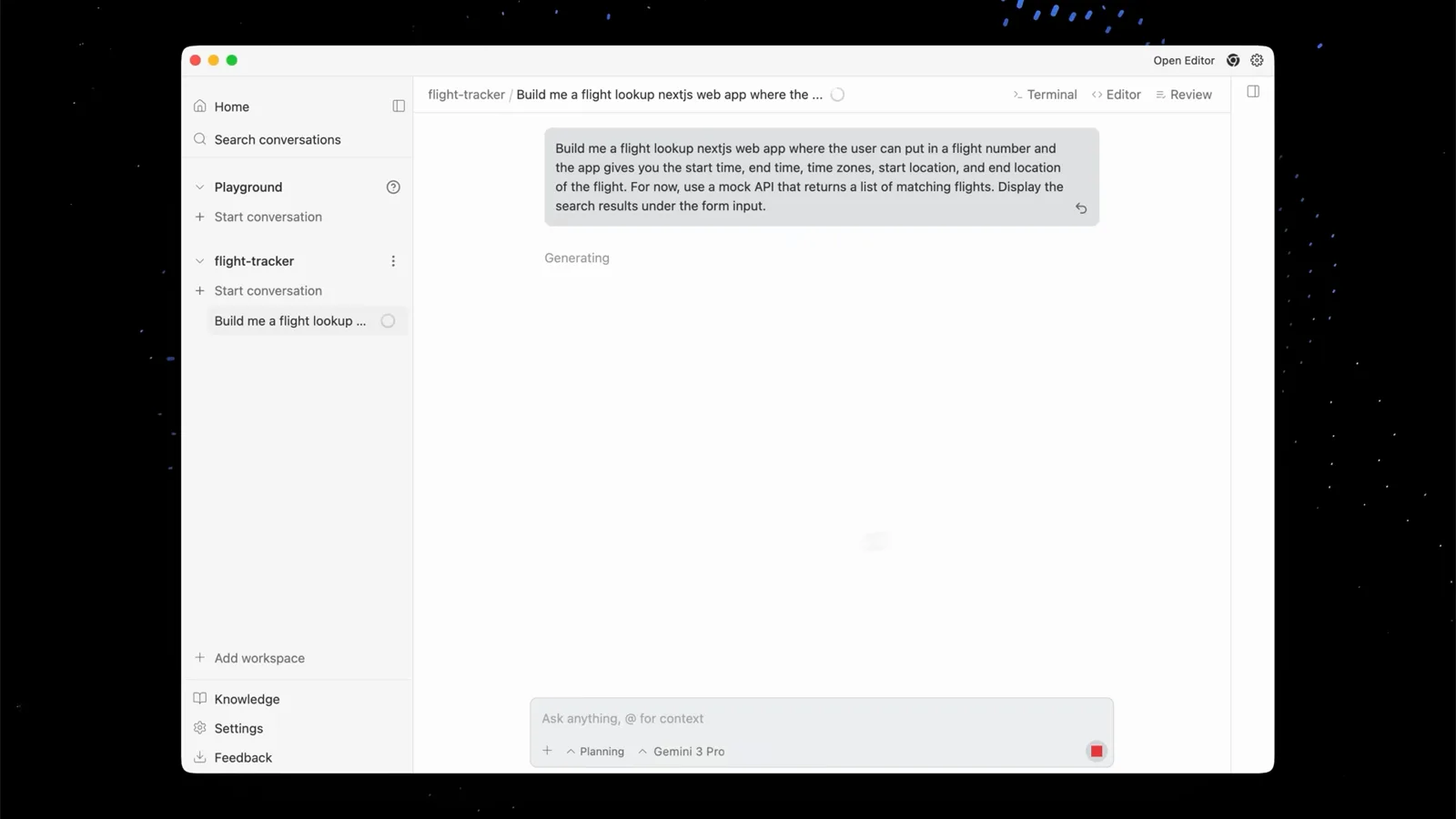
Prompt-Feld mit den Chips Planning und Gemini 3 ProVideo bei 3:00 - 5
Artefakte verstehen: Aufgabenliste, Plan, Walkthrough
Der Agent verfolgt sich über drei Artefakte: eine laufende Aufgabenliste, einen Implementierungsplan zur Freigabe und ein abschließendes Walkthrough mit Verifikationsnachweisen. Genau in diesem Plan verankern Sie später die DeepSeek-Konfiguration.
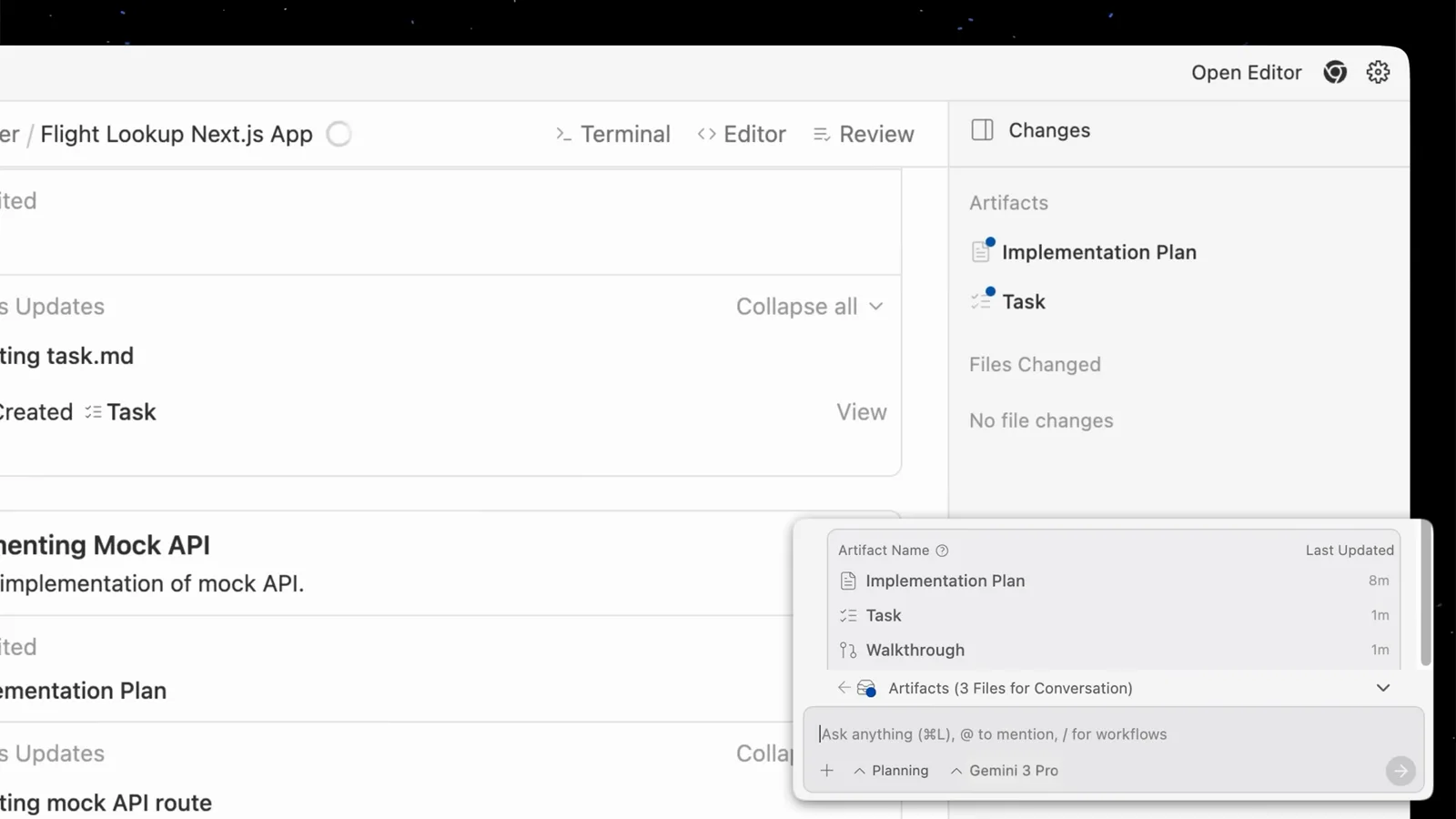
Changes-Panel mit den Artefakten Implementation Plan und TaskVideo bei 3:40 - 6
Einmal den nativen Build komplett beobachten
Bevor Sie ein externes Modell anbinden, sehen Sie sich die Standardleistung an: eine App aus einem Prompt, Vorschau im verwalteten Browser und Tests durch den Agenten selbst. Wer weiß, was die eingebauten Modelle gut können, entscheidet präzise, wofür DeepSeek gedacht ist.
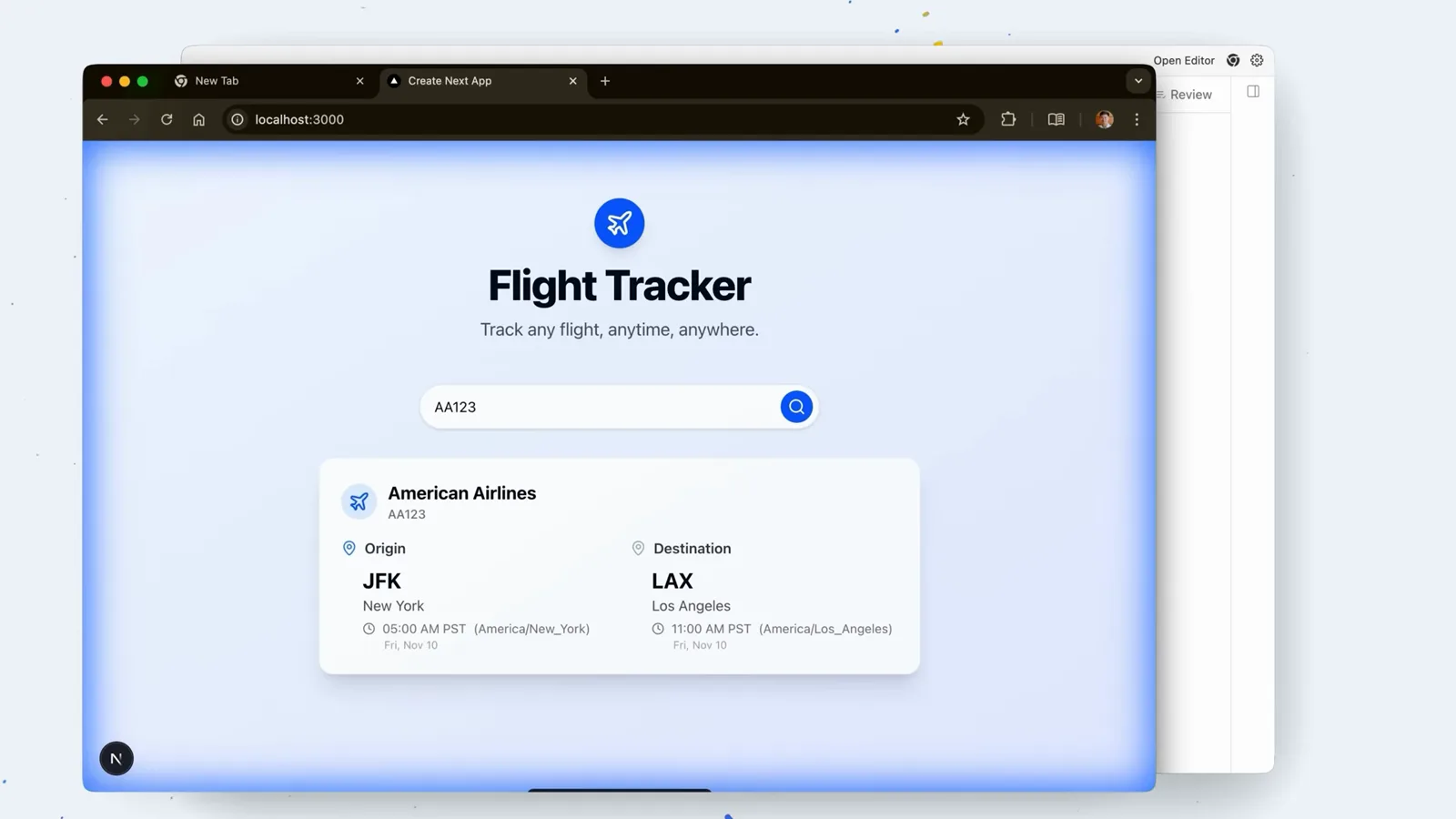
Die generierte Flight-Tracker-App mit Ergebnis für AA123Video bei 1:40 - 7
Weg 1 — dem Agenten die DeepSeek-API beibringen
Lassen Sie den Agenten die DeepSeek-API-Dokumentation recherchieren und kommentieren Sie seinen Plan wie ein Google-Dokument: Basis-URL https://api.deepseek.com, Modell deepseek-flash oder deepseek-v4-pro, OpenAI-kompatibles Format, Schlüssel in .env. Der Agent übernimmt die Kommentare in den Code. Wichtige Grenze: Der getestete Desktop-Build hat keinen Bildschirm für benutzerdefinierte Modelle; Community-Berichten zufolge gibt es diese Option nur unter Linux/Cloudtop.
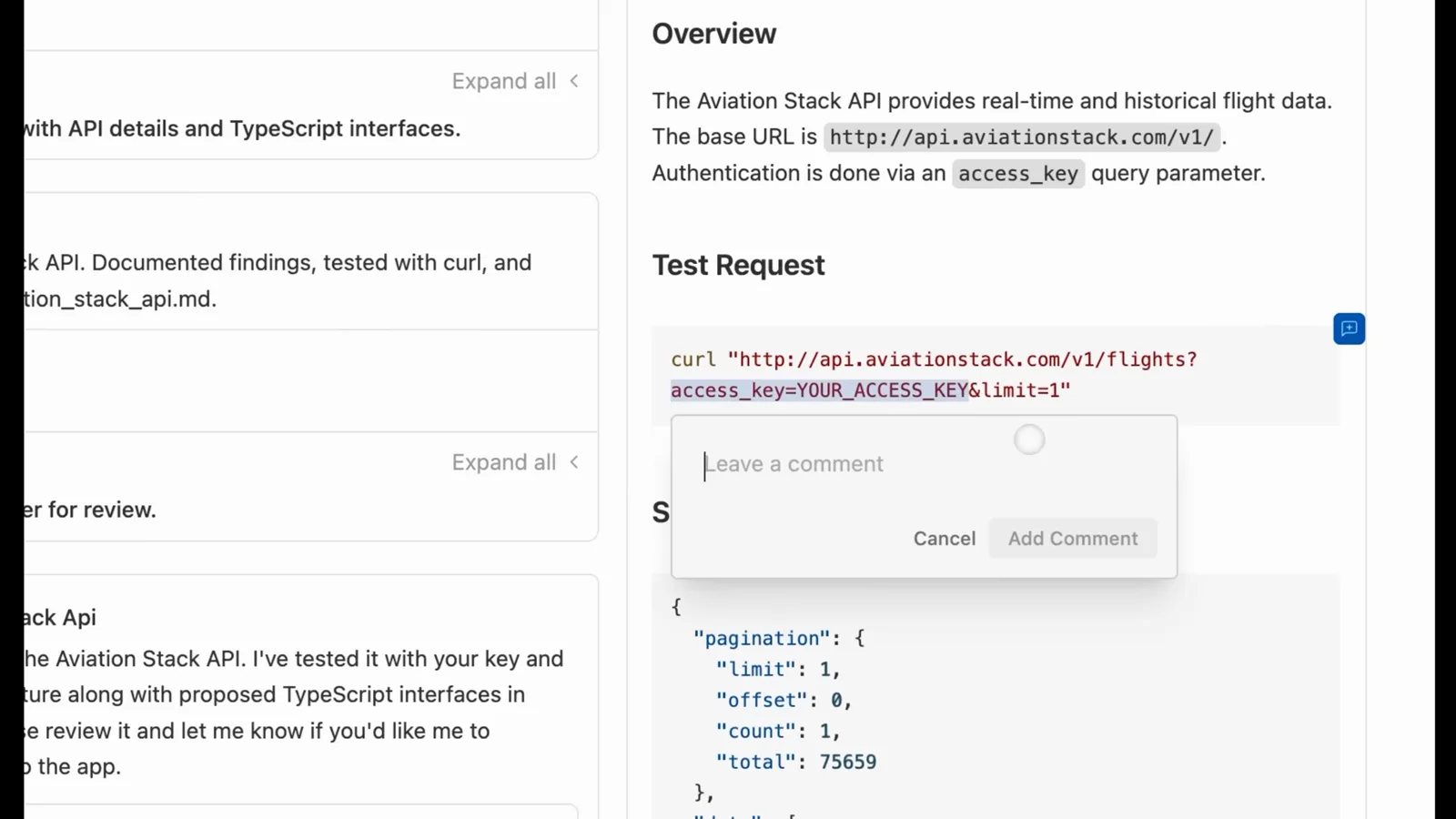
API-Recherche-Artefakt mit geöffnetem Kommentarfeld im Google-Docs-StilVideo bei 9:00 - 8
Konfiguration im Implementierungsplan festzurren
Der Agent schlägt Dateien, Komponenten und eine Verifikations-Checkliste vor, bevor er Ihr Repository anfasst. Jetzt ist der Moment, um zu verlangen, dass der OpenAI-kompatible Client auf api.deepseek.com mit Ihrem Modellnamen zeigt — nach Accept beginnen die Änderungen sofort.
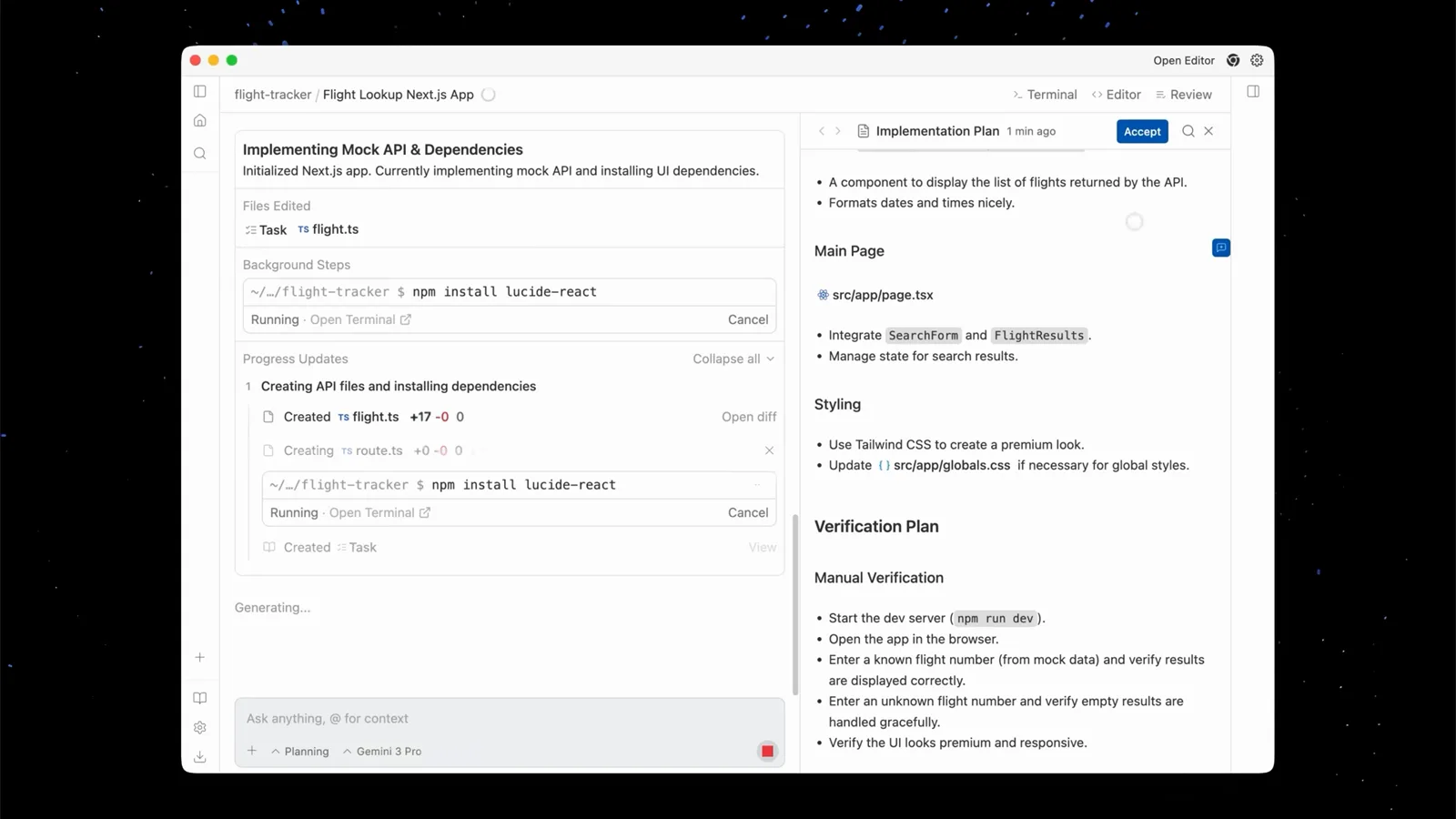
Implementierungsplan mit Verifikations-Checkliste und Accept-ButtonVideo bei 5:00 - 9
Den Browser die Integration prüfen lassen
Übergeben Sie das Feature dem Browser des Agenten: Er tippt echte Eingaben, ruft Ihren DeepSeek-Endpunkt auf und prüft Erfolgs- und Fehlerfall auf dem Bildschirm. Ein blauer Rahmen bedeutet, dass der Browser unter Agentensteuerung steht.
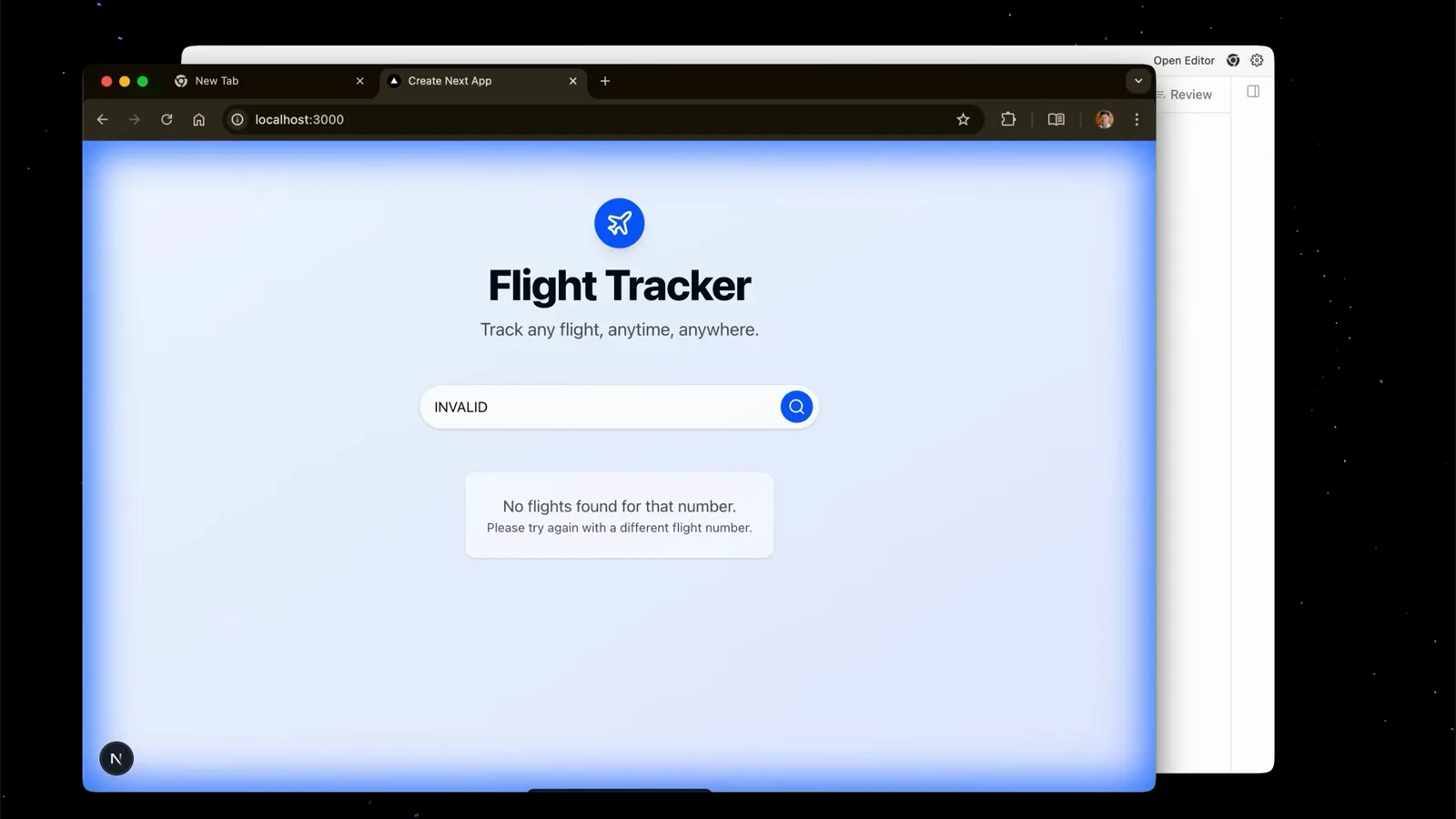
Agentengesteuerter Browser beim Test einer ungültigen FlugnummerVideo bei 5:48 - 10
Weg 2 — die agy-CLI und die MCP-Brücke
Antigravity bietet auch einen Terminal-Agenten: Mit dem offiziellen Skript installieren und dann agy im Projektverzeichnis starten. Die CLI unterstützt MCP-Server — registrieren Sie einen kleinen Server, der api.deepseek.com aufruft, und der Agent delegiert Aufgaben an DeepSeek als Werkzeug, ganz ohne Desktop-App.
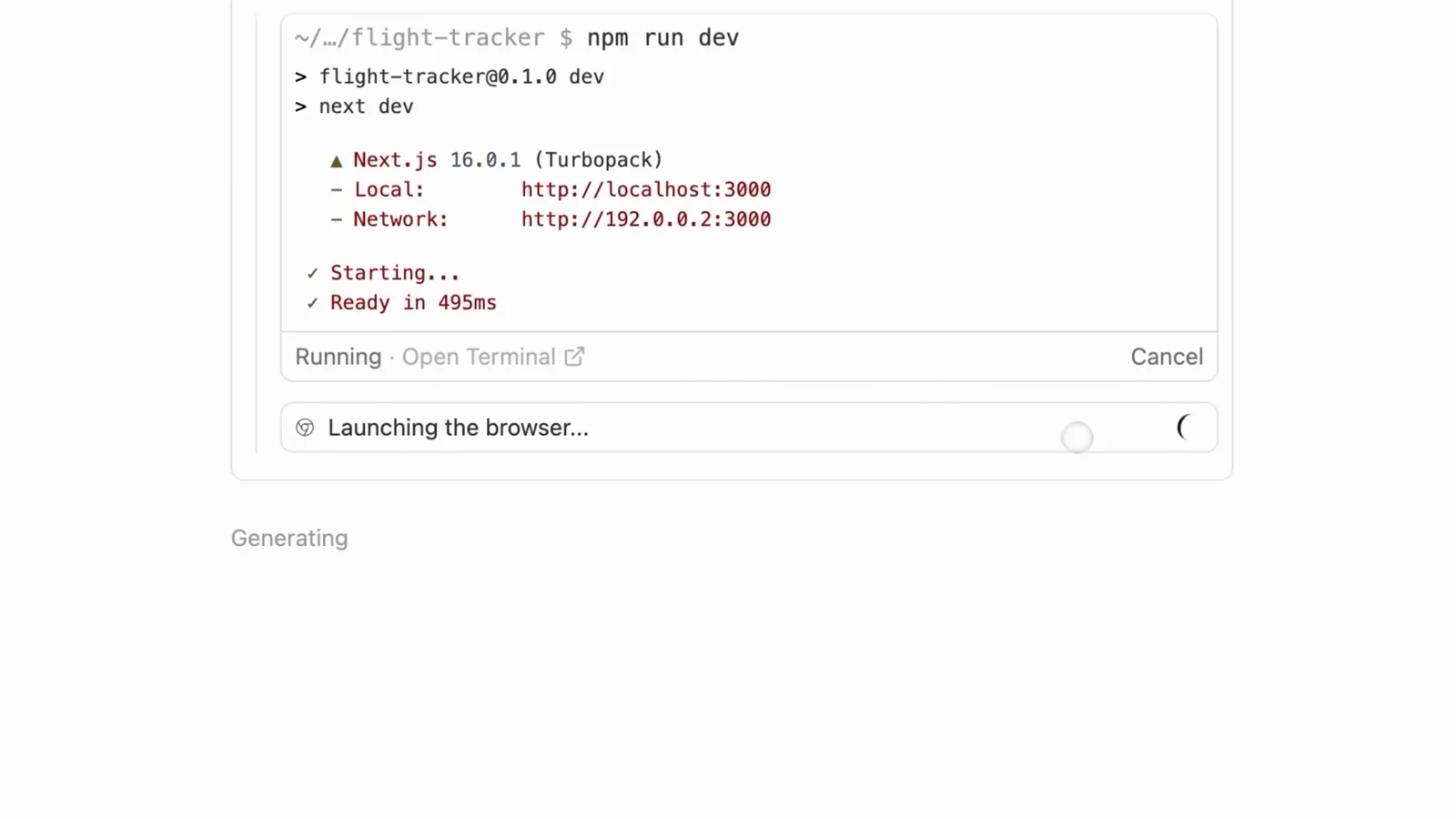
Vom Agenten gestarteter Dev-Server im integrierten Terminal, danach der Browser-StartVideo bei 1:32 - 11
Die Verifikationsnachweise lesen
Nach Abschluss dokumentiert das Walkthrough-Artefakt, was umgesetzt und wie es geprüft wurde — echte Abfragen, echte Fehlerfälle, Screenshots. Behandeln Sie es als Abnahmebericht Ihrer DeepSeek-Integration.
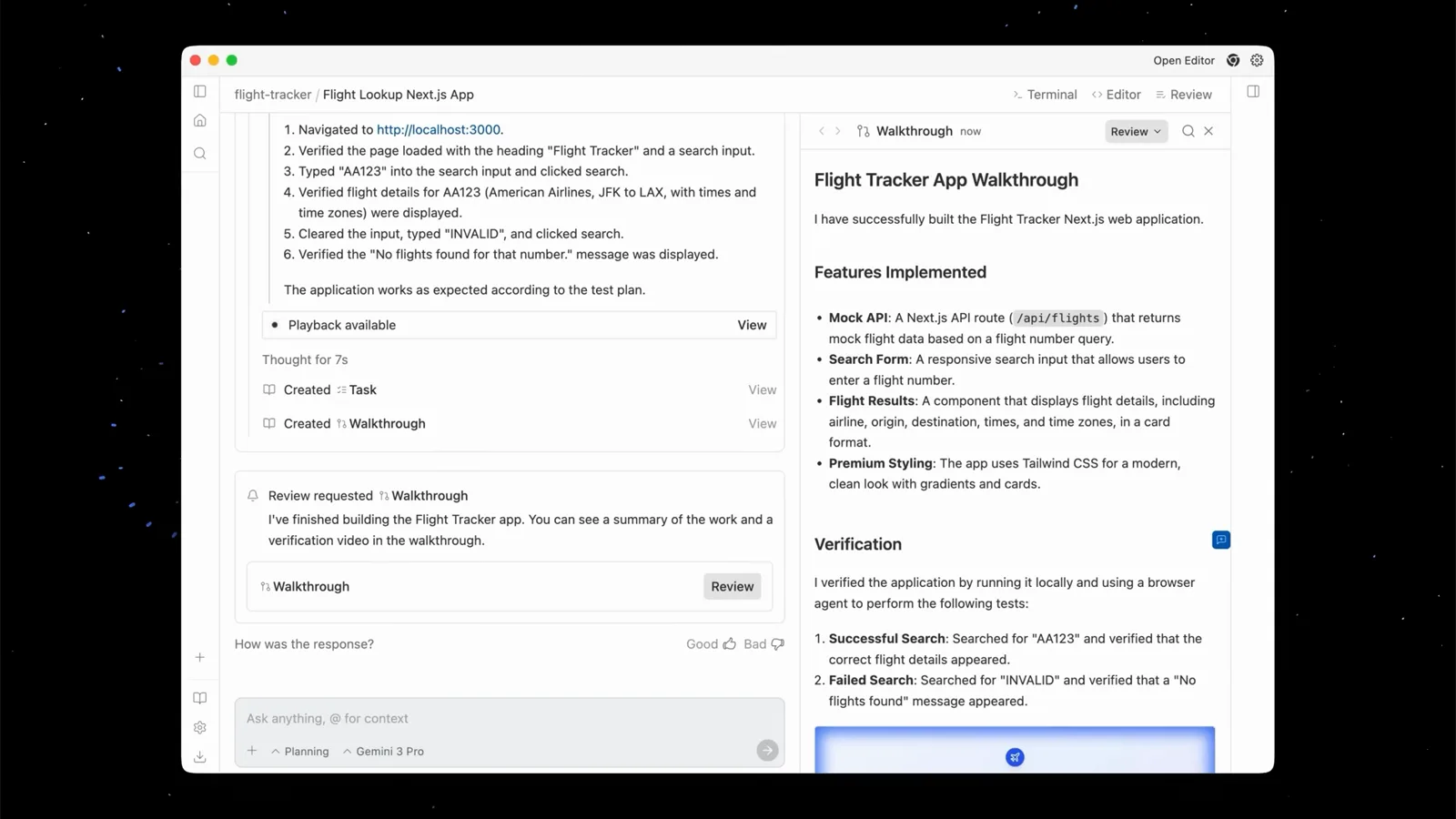
Walkthrough-Panel mit erfolgreichen und fehlgeschlagenen SuchprüfungenVideo bei 5:56 - 12
Die letzten zehn Prozent selbst fertigstellen
Mit dem Open-in-Editor-Shortcut schließen Sie von Hand ab: Typen anpassen, Felder umbenennen oder die Mock-Datenquelle gegen die DeepSeek-getriebene echte tauschen. Die Tab-Vervollständigung kennt die Utilities des Agenten.
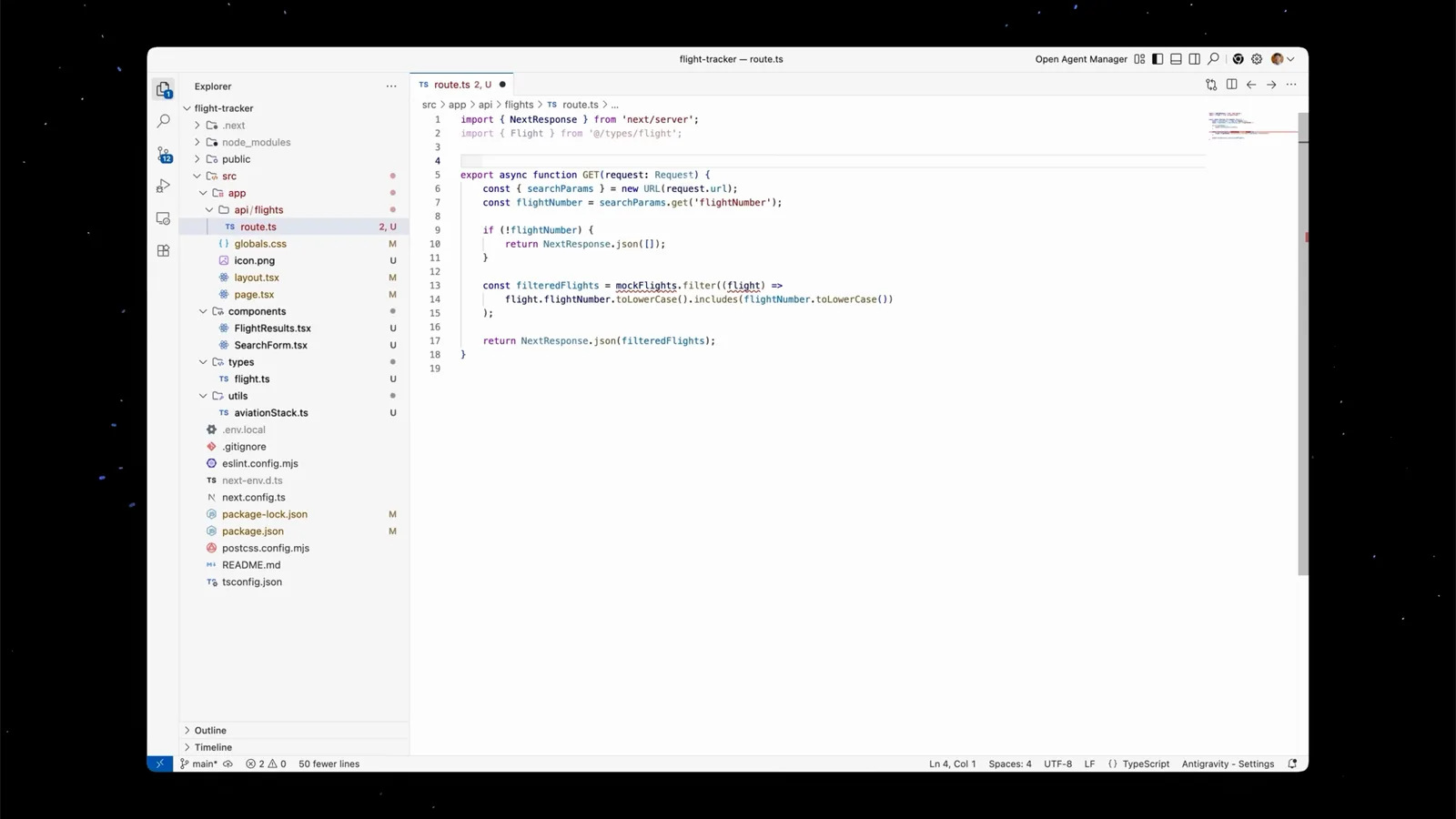
Editor-Ansicht der Flugergebnis-Komponente mit echten ImportsVideo bei 10:20 - 13
Mit generierter Commit-Message abschließen
Das Source-Control-Panel entwirft eine Commit-Message aus Gespräch und Diff. Prüfen, committen — und Ihr DeepSeek-Feature landet inklusive vollständigem Walkthrough im Branch.
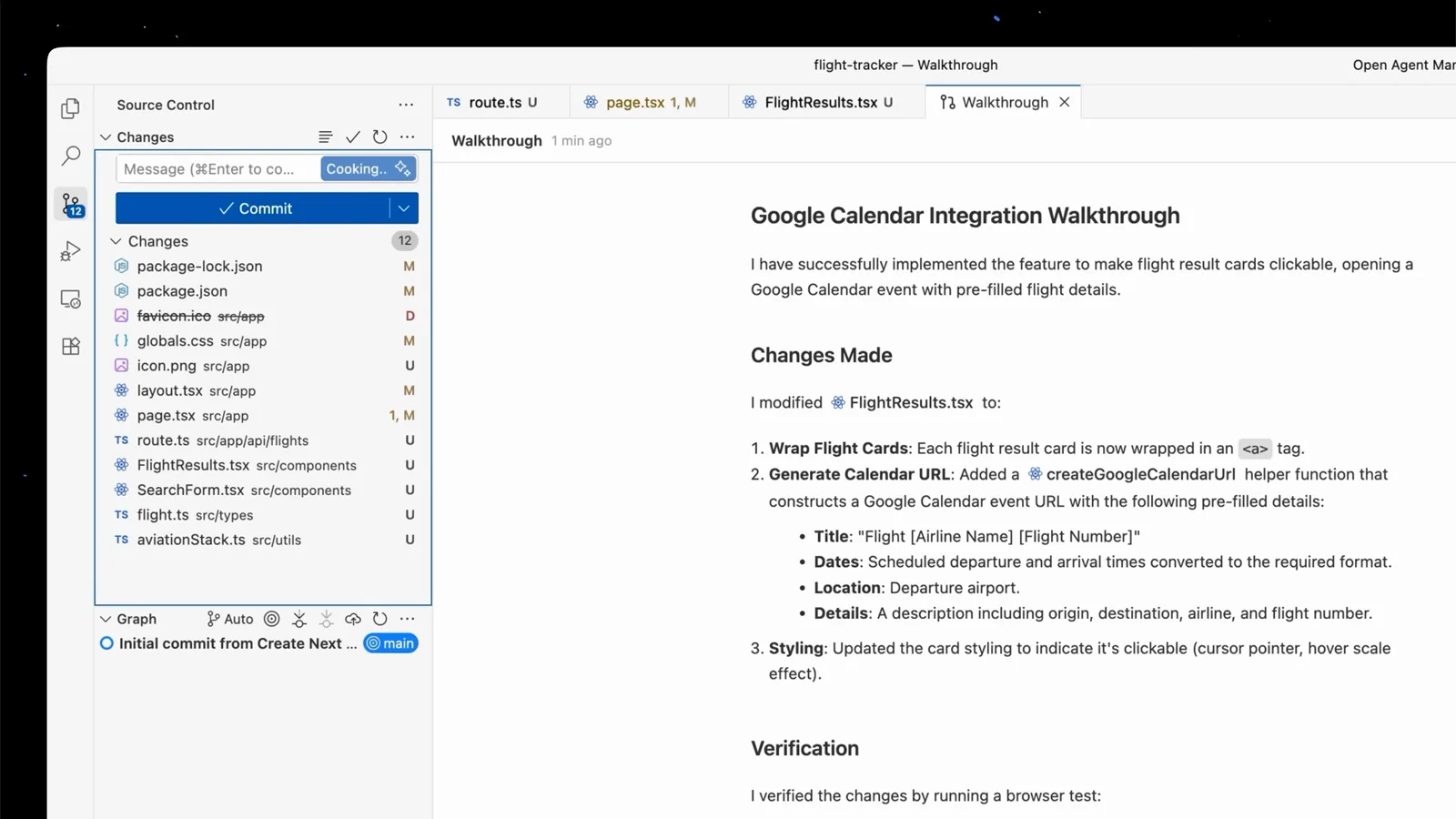
Vorgemerkte Änderungen neben dem fertigen Integrations-WalkthroughVideo bei 13:20