
Google Antigravity YOLO-Modus Tutorial: Turbo, Always Proceed und das Skip-Permissions-Flag
YOLO-Modus ist der Community-Begriff dafür, nie ein zweites Mal gefragt zu werden. In Antigravity 2.0 ist es das Turbo-Permission-Preset (unter Windows Always Proceed), in der Antigravity CLI die always-proceed-Toolberechtigung oder das Flag --dangerously-skip-permissions. Sechs verifizierte Screenshots plus die offiziellen Schritte für alles, wofür keine saubere Aufnahme existiert.
TL;DR — was der Antigravity-YOLO-Modus ist
- YOLO-Modus ist kein offizieller Schaltername. Die Community meint damit jedes Setup, bei dem der Agent nicht mehr nachfragt: das Turbo-Permission-Preset in Antigravity 2.0, Always Proceed unter Windows sowie always-proceed oder --dangerously-skip-permissions in der Antigravity CLI.
- Turbo schaltet die Terminal Sandbox aus, führt jeden Befehl ohne Nachfrage aus und gibt dem Agent Lese- und Schreibzugriff auf das gesamte Dateisystem. Googles eigene Permission-Anleitung empfiehlt eingeschränkte Allow-Regeln, solange man Prompt und Umgebung nicht voll vertraut.
- In der CLI zeigt /config (der Alias für /settings) eine Tool-Permission-Zeile mit request-review, proceed-in-sandbox, always-proceed und strict — ein Tastendruck auf always-proceed ist der YOLO-Schalter der CLI.
- Ganz oder gar nicht gilt nicht: projektbezogene Overrides, Deny > Ask > Allow-Regeln und der Shift+Tab-Moduszyklus lassen Review genau dort bestehen, wo es wichtig ist.
Google Antigravity CLI Full Walkthrough
Video-Walkthrough:Google Antigravity7:09
Learn the basics of Google Antigravity
Video-Walkthrough:Google Antigravity13:54
Agent Settings — Permission Settings (Antigravity 2.0)
Offizielle Doku:antigravity.googleDocs
Die Stills der Schritte 1-2 stammen aus Googles offizieller Aufzeichnung „Learn the basics“, die der Schritte 7-10 aus der offiziellen „CLI Full Walkthrough“. Die Schritte zum Einstellungsfenster (3-6, 11-13) tragen bewusst keinen Screenshot: Jede Aufnahme von Dritten kommt mit Facecam oder eingebrannten Untertiteln — sie sind stattdessen nach den offiziellen Agent-Settings-, Permissions- und CLI-Guides dokumentiert.
Alle Frames sind mit Quellenangabe versehene Screenshots der genannten Videos, jeder Schritt deep-linkt zum Original-Zeitstempel. Der Text dieses Guides ist eigenständig verfasst — keine Abschrift.
Antigravity-YOLO-Modus, Schritt für Schritt
1 · Was der YOLO-Modus abschaltet
- 1
Sehen, was man abschaltet: der Standard-Genehmigungsprompt
Werksseitig fragt Antigravity 2.0 vor jeder heiklen Aktion nach. Die Aufnahme erwischt einen echten Fall: Beim Start des Dev-Servers bleibt der Agent bei „Antigravity would like to use the browser“ stehen und zeigt die Buttons Setup und Deny. Genau diese Nachfragen beseitigt der YOLO-Modus.
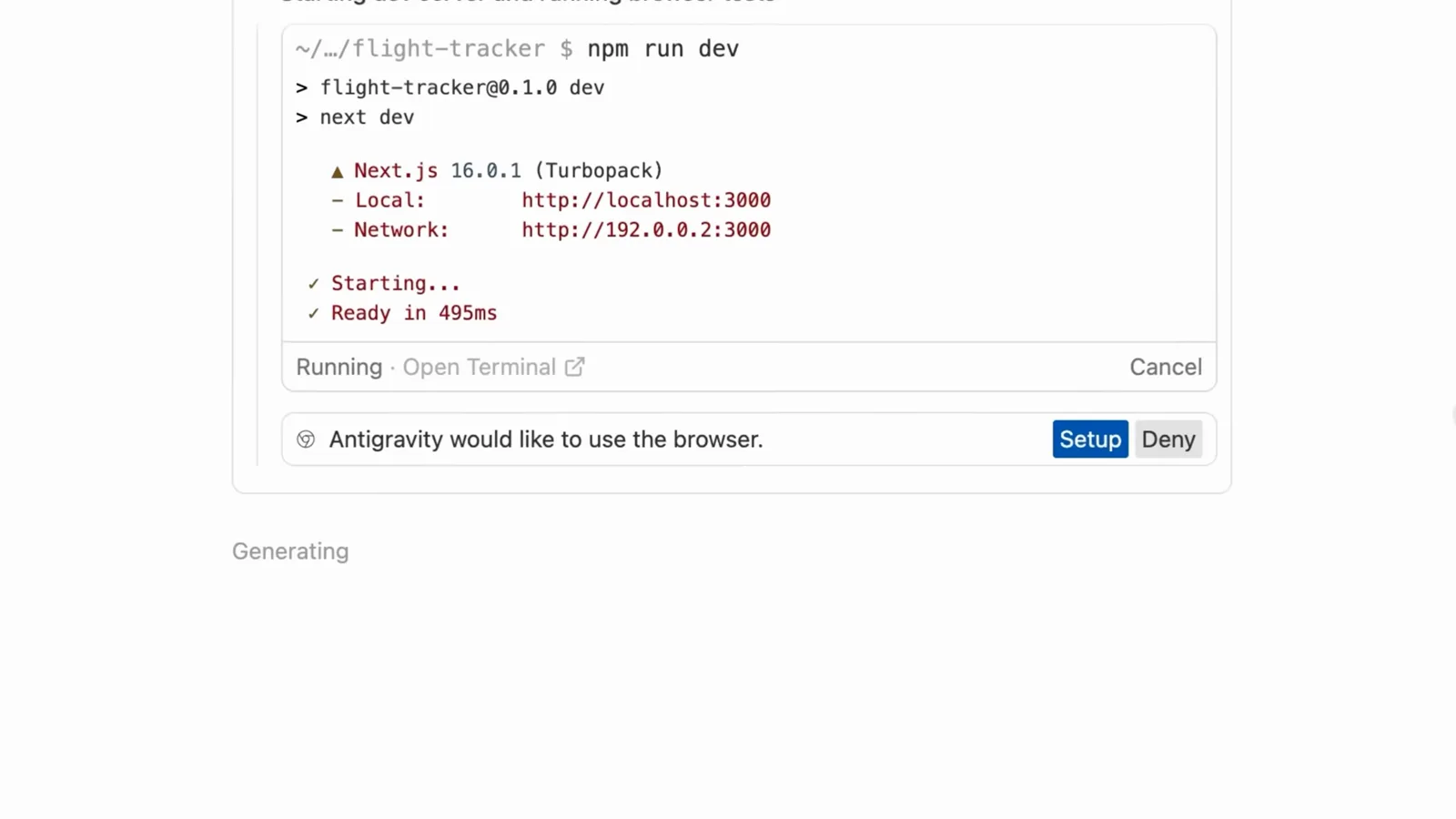
Ein Standard-Permission-Prompt von Antigravity 2.0: Setup oder Deny, bevor der Agent den Browser steuert.Video bei 1:30 - 2
Beim ersten Start die Autonomiestufe wählen
Beim ersten Start fragt Antigravity „How do you want to use Antigravity?“ und bietet vier Presets: Agent-driven development, Agent-assisted development, Review-driven development und Custom configuration. Die Voreinstellung Agent-assisted lässt den Agent selbst entscheiden, wann er Terminalbefehle lokal ausführt, und verlangt bei Änderungen ein Review — der Dialog verweist darauf, dass sich das später im Einstellungsfenster ändern lässt. Genau dorthin führen die nächsten Schritte.
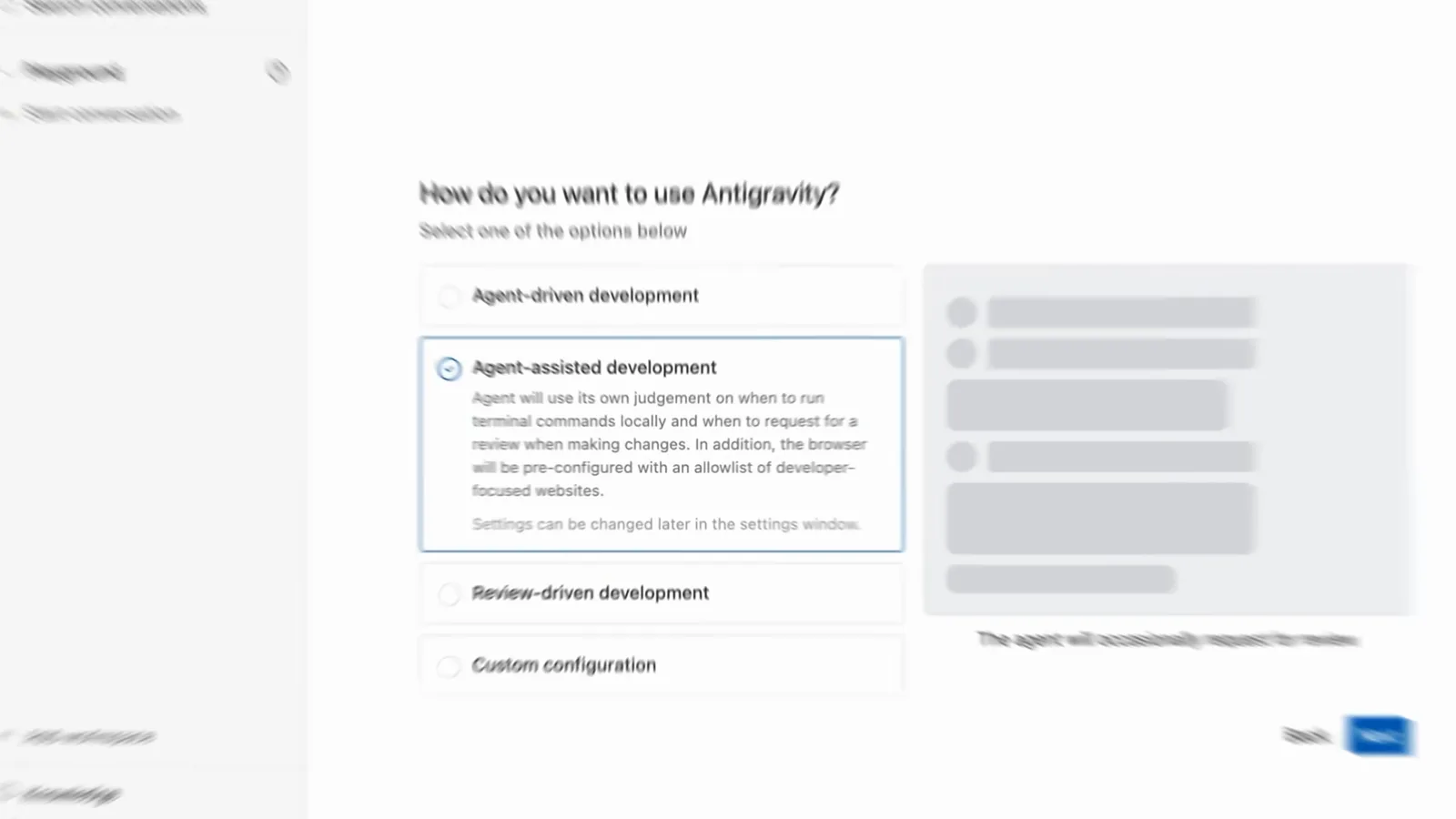
Der Erststart-Dialog: Agent-driven, Agent-assisted, Review-driven oder Custom configuration.Video bei 1:48
2 · Turbo in Antigravity 2.0 einschalten
- 3
Settings → General → Permission Settings öffnen
Das aktualisierte Berechtigungssystem von Antigravity (macOS und Linux) liegt unter Settings → General → Permission Settings; das 2.14.0-Update vom 15. September 2026 taufte diesen Bereich „Global Permissions“ um. Dieser und die nächsten zwei Schritte folgen dem offiziellen Agent-Settings-Guide — keine Dritt-Aufnahme dieses Fensters kommt ohne Facecam oder eingebrannte Untertitel aus, deshalb gibt es hier bewusst keinen Screenshot.
- 4
Das Preset auf Turbo stellen
Drei Presets stehen zur Wahl. Default lässt die Terminal Sandbox an und fragt nur bei Befehlen, die sie verlassen müssen. Request Review schaltet die Sandbox aus und fragt vor jedem Befehl. Turbo — die YOLO-Einstellung — deaktiviert die Sandbox, führt alle Befehle ohne Nachfrage aus und gibt dem Agent vollen Lese- und Schreibzugriff aufs Dateisystem, inklusive erlaubter MCP-Tools und Webzugriffe. Community-Reviewer nennen genau das Antigravities Version des YOLO-Modus.
- 5
Unter Windows: Always Proceed unter Terminal Command Auto Execution
Das aktualisierte Berechtigungssystem gibt es bislang nur für macOS und Linux; Windows behält die alten Einstellungen. Dort wählt man unter Terminal Command Auto Execution zwischen Request Review, Proceed in Sandbox und Always Proceed, daneben gibt es die Schalter Agent Non-Workspace File Access und Terminal Sandbox Mode. Always Proceed führt alles aus außer deiner Deny-Liste — der Windows-Name für YOLO.
- 6
Regeln über dem Preset behalten
Welches Preset du auch wählst: Deine Allow/Deny/Ask-Regeln haben immer Vorrang und werden in strenger Reihenfolge Deny > Ask > Allow ausgewertet. Regeln folgen dem Format action(target) — command(git), write_file(src/), read_url(domain), mcp(server/*) —, sodass ein vernünftiges YOLO-Setup Gefährliches weiter blockt und beim Rest nachfragt. Achtung bei der Exakt-Match-Regel: Befehle, die Ausführung hinter $(...), Backticks oder Umleitungen verstecken, werden nur automatisch freigegeben, wenn eine Regel die ganze Zeile zeichenweise trifft.
3 · YOLO in der Antigravity CLI (agy)
- 7
Die Antigravity CLI mit agy starten
Im Terminal startet agy eine Sitzung — der Banner zeigt CLI-Version, aktives Modell (in der Aufnahme Gemini 3.5 Flash) und dein Arbeitsverzeichnis. Der Standardwert von toolPermission ist request-review: exakt die Review-first-Haltung der IDE, jede sensible Stelle wartet auf ein y/n.
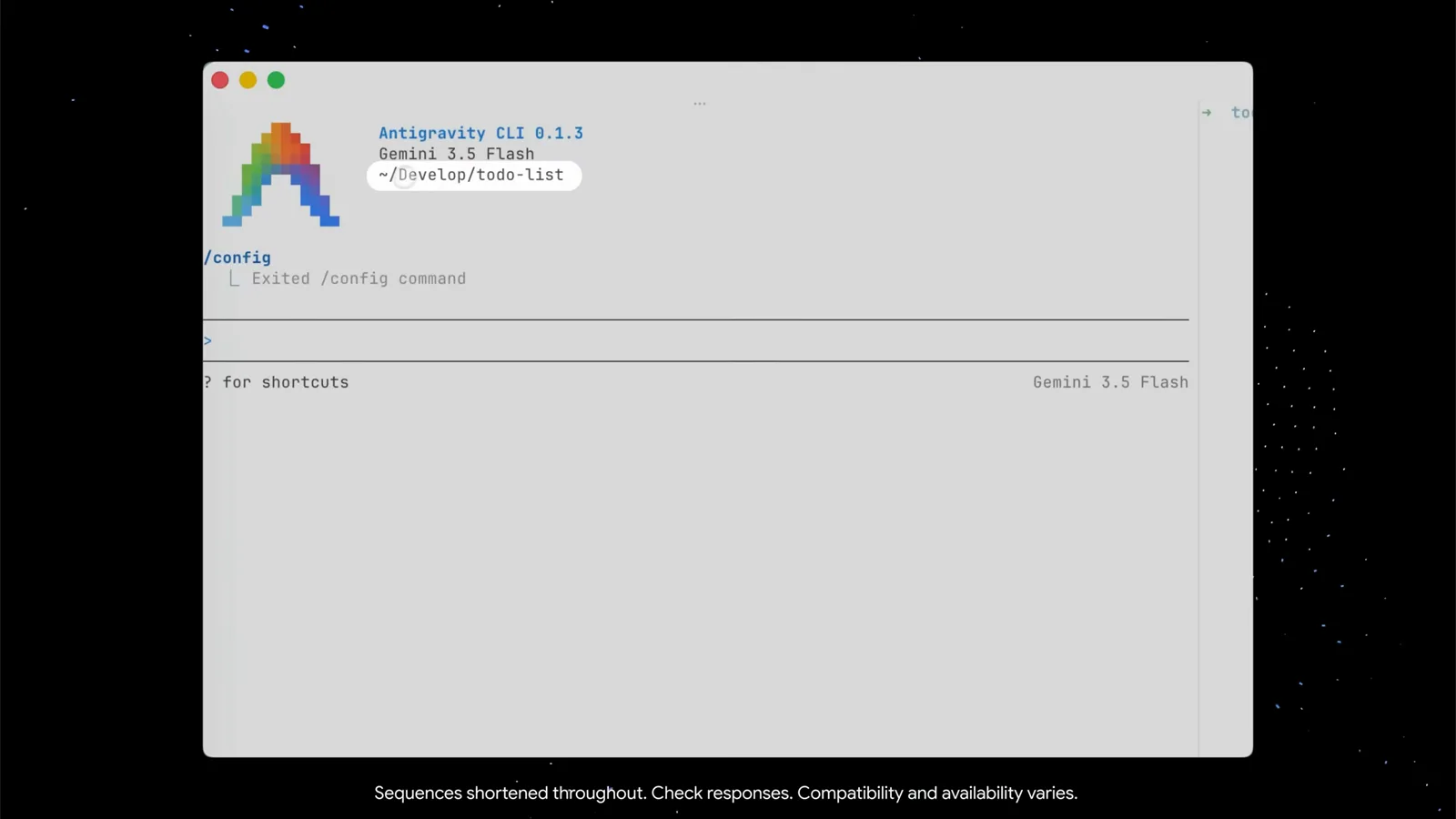
Der agy-Willkommensbanner mit Modell und Arbeitsverzeichnis, direkt nach /config.Video bei 0:38 - 8
Die Genehmigungswarteschlangen erkennen, die verschwinden
In request-review stapelt die CLI alles, was eine menschliche Entscheidung braucht: Dieser Frame zeigt „Action required (2 left)“ über zwei Artefakten samt Tastenleiste ↑/↓ Navigate, y/n Approve/reject, shift+a Approve all, p Preview, esc Done. Nützlich — und genau das Geklicke, das der YOLO-Modus einspart, wenn drei Projekte gleichzeitig laufen.
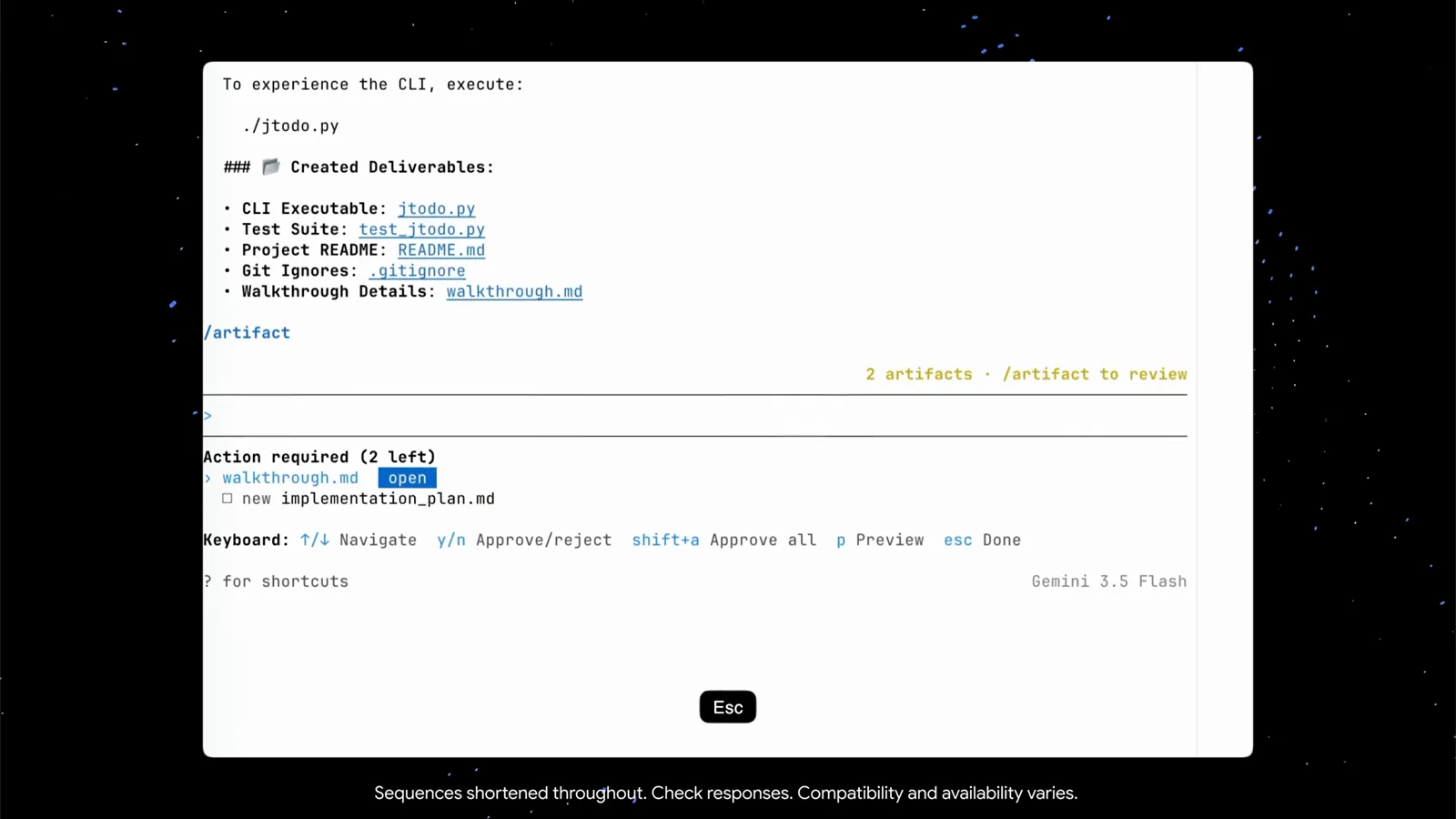
Die Action-required-Warteschlange mit y/n Approve/reject und shift+a Approve all.Video bei 2:02 - 9
/config öffnen und die Zeile Tool Permission finden
Tippe /config (der Alias für /settings) und der interaktive Einstellungseditor öffnet sich mit Suchfeld und Zeilen von Animation Speed bis Verbosity. Die entscheidende ist Tool Permission — das globale Sicherheits-Preset der CLI, persistiert in settings.json, genau wie in Googles CLI-Referenz dokumentiert.
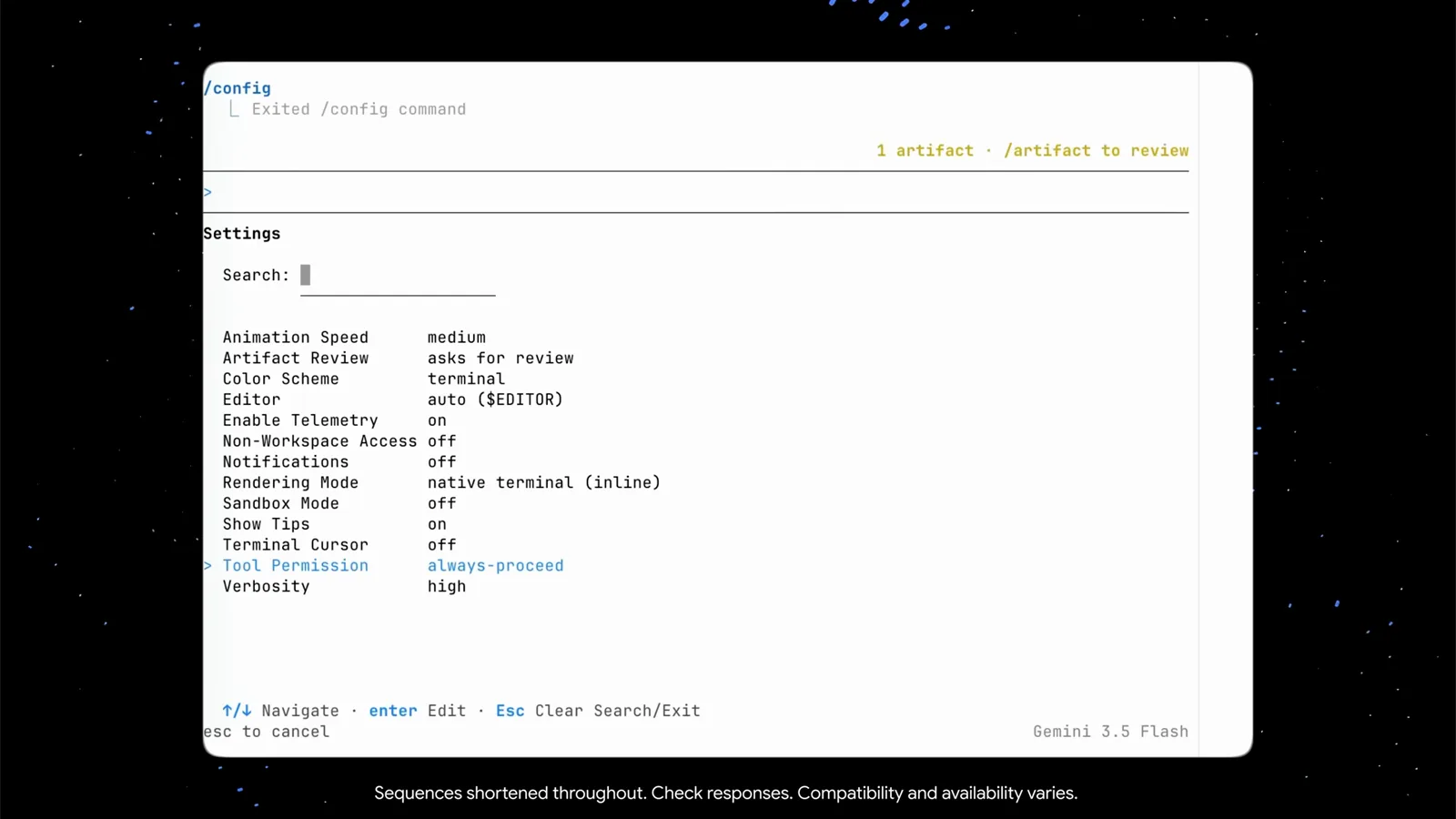
Das /config-Settings-Panel mit Tool Permission auf always-proceed.Video bei 6:05 - 10
always-proceed wählen — der YOLO-Schalter der CLI
Enter auf der Zeile öffnet das Preset-Dropdown: request-review, always-proceed, strict — die Doku ergänzt proceed-in-sandbox. always-proceed fragt nie nach; das ist YOLO. strict ist das Gegenteil und verlangt bei jedem Nicht-Lese-Tool eine Bestätigung. Googles Referenz führt dieselben Werte für den Schlüssel toolPermission in ~/.gemini/antigravity-cli/settings.json.
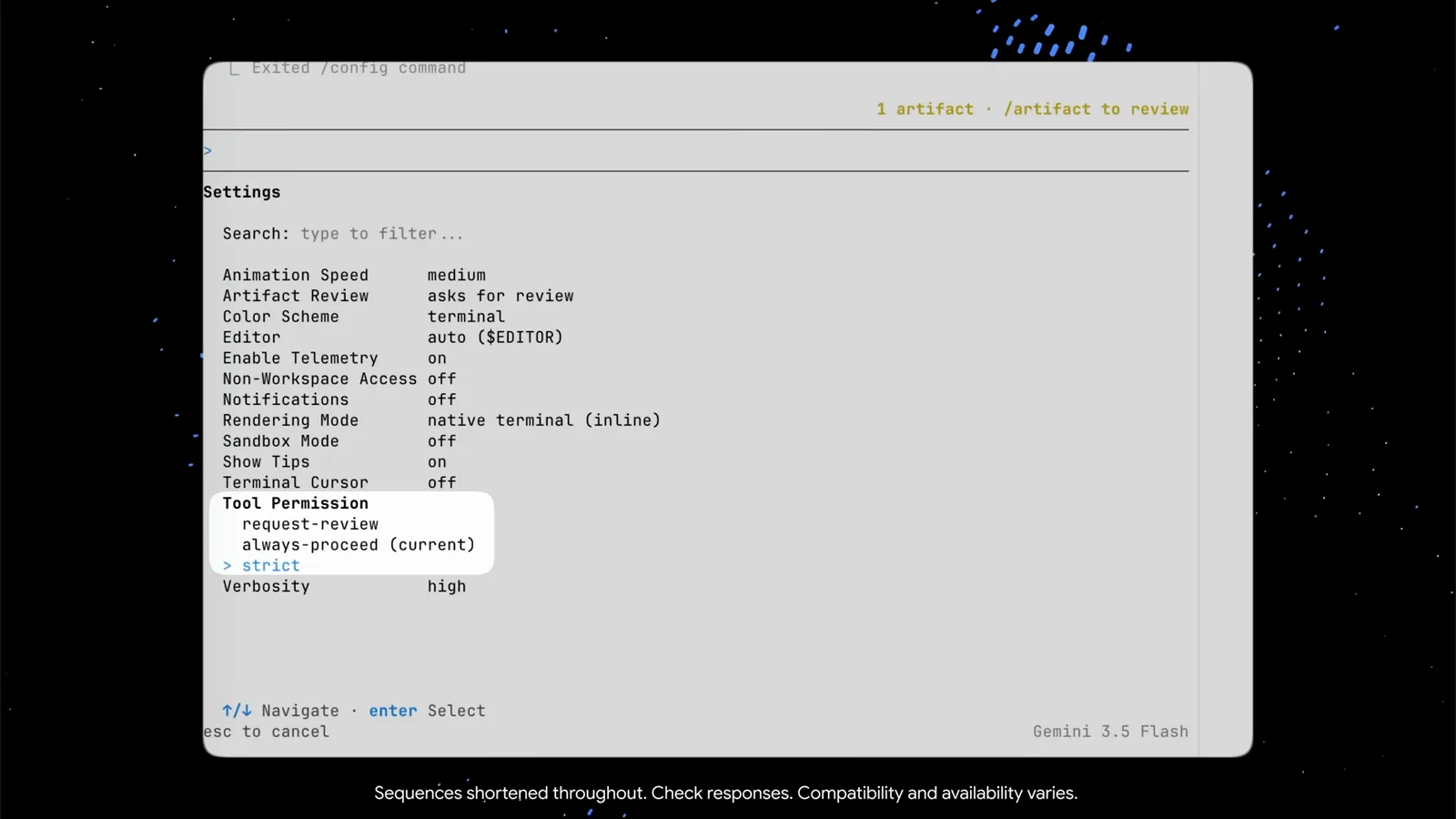
Das Tool-Permission-Dropdown: request-review, always-proceed (aktuell) oder strict.Video bei 6:18 - 11
Nur Edits lockern: accept-edits-Modus und Shift+Tab
Voller YOLO ist oft mehr als nötig. agy --mode=accept-edits genehmigt Datei-Schreibvorgänge und -Neuanlagen automatisch, während die Befehlsfreigabe weiter gilt; Shift+Tab zyklisiert mitten in der Session durch default → accept-edits → plan, und der Wechsel direkt aus einem offenen Edit-Prompt heraus räumt die Warteschlange leer. Die Wahl bleibt via Agent Mode in /settings oder den Schlüssel agentMode in settings.json erhalten.
4 · Headless-YOLO und Sicherheitsleinen
- 12
Headless-YOLO: --dangerously-skip-permissions
Für Einmal-Läufe genehmigt agy -p "Run the test suite and report failures" --dangerously-skip-permissions jeden Toolaufruf genau dieses Durchlaufs; das init-Ereignis des JSON-Streams meldet anschließend permission_mode always-proceed statt request-review. Googles eigene Warnung gilt: Ziehe eingeschränkte permissions.allow-Regeln vor, solange du Prompt und Umgebung nicht voll vertraust.
- 13
Eigene Grenzen setzen, bevor du YOLO fährst
Halte einen Kill-Switch bereit: Esc stoppt den aktiven Stream, Ctrl+C beendet die Sitzung (mit Rückfrage, solange der Agent arbeitet). Zaun den Wirkungskreis mit Terminal Sandbox oder Container ab und erlaube nur, was die Aufgabe braucht — command(git) statt command(*). YOLO-Erfahrene kappen außerdem ausufernde Schleifen mit einem Maximum-Iterations-Limit, und /permissions hält die Allow-, Deny- und Ask-Listen mitten in der Session editierbar.