
Claude-Skills-Tutorial 2026: Skills erstellen, ausführen und teilen
Ein Screenshot-für-Screenshot geprüfter Leitfaden aus einem kompletten Video-Tutorial und der offiziellen Anthropic-Dokumentation: erstelle einen Skill kostenlos auf claude.ai, rufe ihn per Slash-Befehl auf, nutze ihn in Cowork und Claude Code und teile ihn mit deinem Team.
Kurz zusammengefasst
- Ein Claude Skill ist ein Ordner mit einer SKILL.md-Datei: Das YAML-Frontmatter (name + description) sagt Claude, wann der Skill auslöst, der Markdown-Körper ist der eigentliche Prompt. Komplexe Skills bündeln zusätzlich Skripte und Referenzdateien.
- Auf claude.ai lassen sie sich kostenlos erstellen: Anpassen → Skills → Create with Claude. Der eingebaute skill-creator befragt dich, entwirft die SKILL.md und testet sie vor dem Speichern an echten Beispielen.
- Ausführen per „/ + Name“ – verlässlicher, als auf automatisches Auslösen zu warten. Derselbe Skill folgt dir in die Desktop-Apps: Chat, Cowork und Claude Code.
- Claude Code führt eine eigene Liste: Persönliche Skills liegen in ~/.claude/skills/, Projekt-Skills in .claude/skills/. Teams teilen per Zip-Upload, Organisations-Skills oder synchronisiertem Cloud-Ordner.
Claude Skills Tutorial (2026): Build, Run, and Share
Video-Walkthrough:Kevin Stratvert14:33
What are skills?
Offizielles Intro:Claude (Anthropic)2:54
Screenshots stammen aus dem Video-Walkthrough; Fakten wurden mit Anthropics Agent-Skills-Dokumentation und Engineering-Blog abgeglichen.
Alle Screenshots bleiben Eigentum ihrer Urheber, die oben genannt werden; jeder Schritt verlinkt auf die exakte Stelle im Quellvideo.
Vom leeren Konto zum geteilten Team-Skill in 14 Schritten
- 1
Öffne Anpassen → Skills auf claude.ai
Melde dich auf claude.ai an und klicke in der Seitenleiste auf „Anpassen“. Skills, Konnektoren und Plugins liegen alle hier – und das Erstellen von Skills erfordert keinen bezahlten Plan. Alles, was du installierst oder baust, erscheint künftig unter Skills.
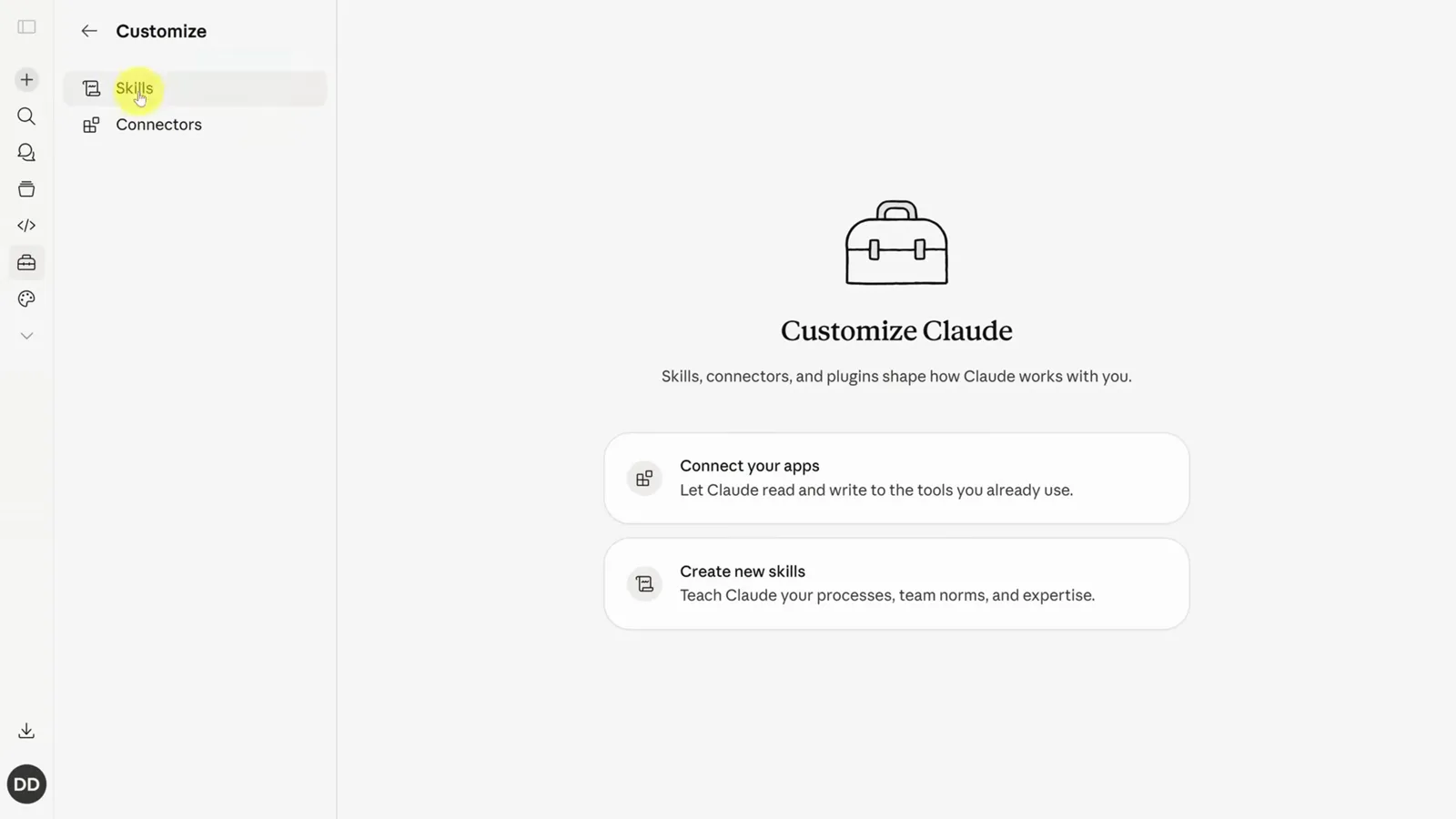
Die Anpassen-Seite bündelt Skills, Konnektoren und Plugins an einem Ort.Ansehen bei 0:40 - 2
Sieh, was ein Skill wirklich ist: eine Markdown-Datei
Öffne einen Beispiel-Skill wie gmail-summary und wechsle in die Code-Ansicht. Ein Skill ist buchstäblich eine Textdatei: Frontmatter zwischen --- mit name und description, danach die Markdown-Anweisungen. Komplexere Skills wie dashboard-updater packen zusätzlich Python-Skripte ein.
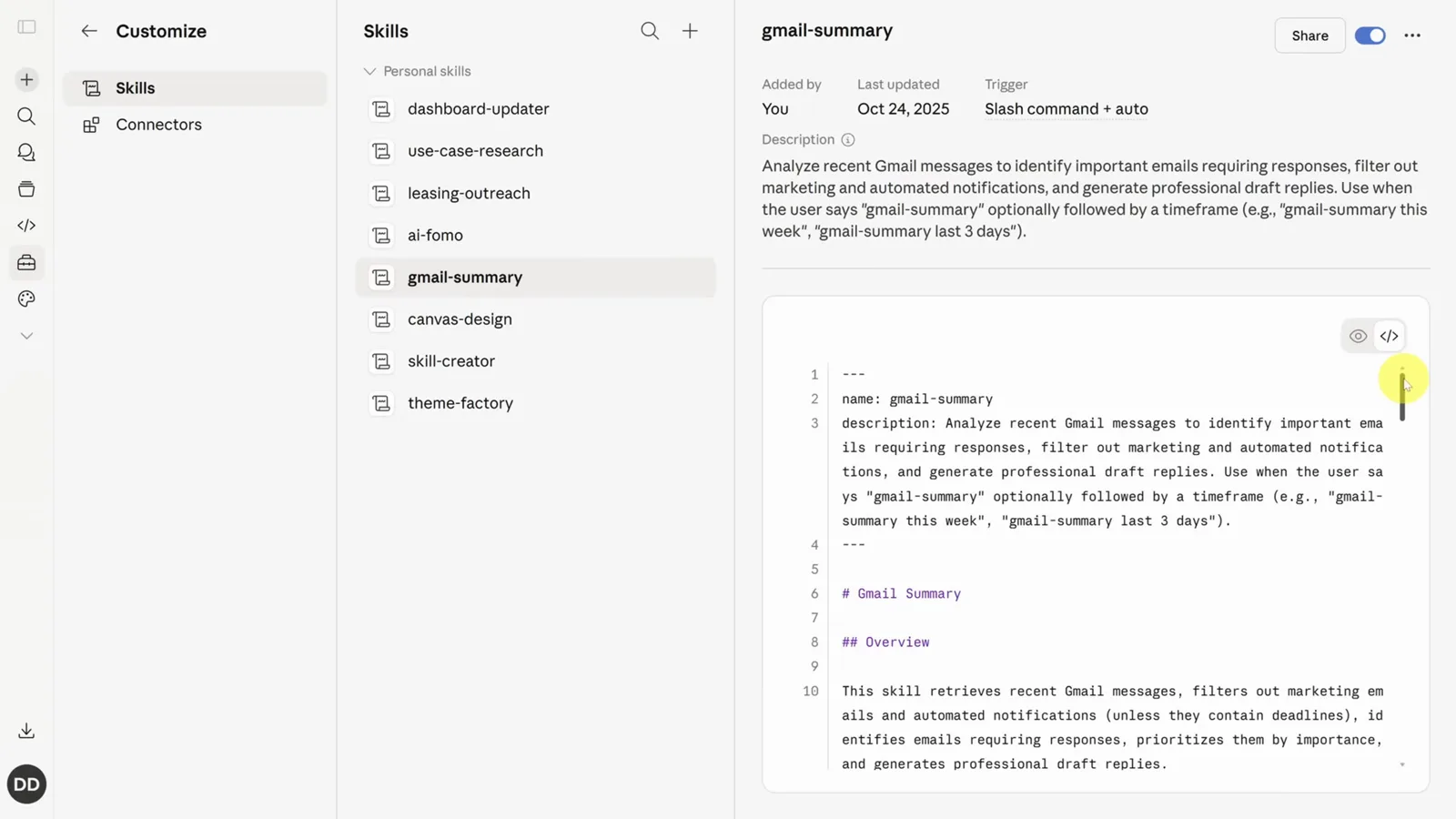
Die rohe SKILL.md von gmail-summary: oben Frontmatter, darunter der Prompt.Ansehen bei 1:00 - 3
Starte den skill-creator: Plus → Create skill → Create with Claude
Klicke im Skills-Panel auf „+“ und wähle Create skill → Create with Claude. Damit startet Anthropics skill-creator – ein Skill, der Skills baut. Du kannst Anweisungen auch selbst schreiben oder ein Zip hochladen, aber der geführte Ablauf liefert am schnellsten einen ersten brauchbaren Entwurf.
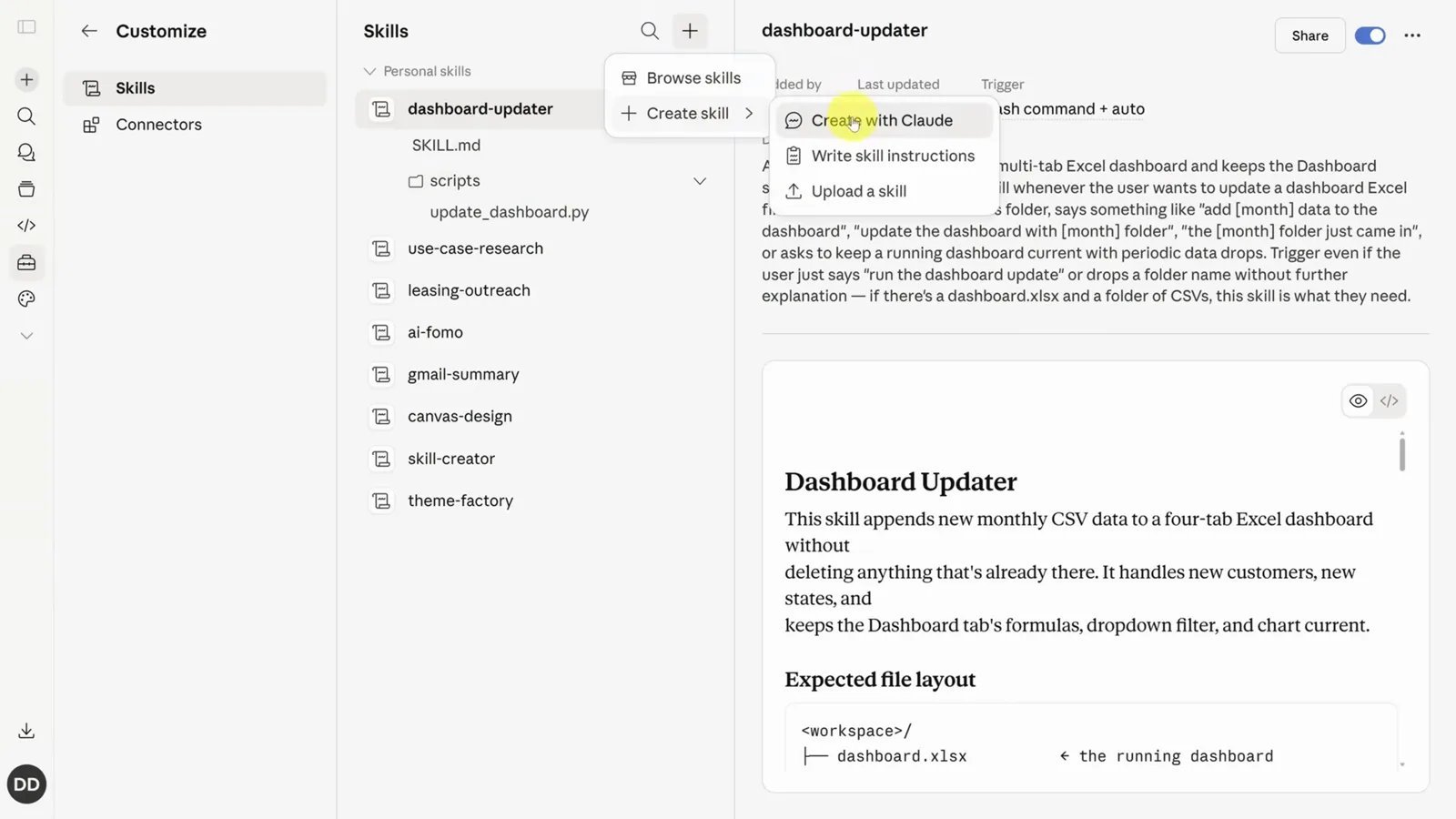
Das Plus-Menü bietet Skills durchsuchen, Create with Claude und Skill hochladen.Ansehen bei 1:20 - 4
Beschreibe die Aufgabe und beantworte die Rückfragen
Beschreibe die Aufgabe in eigenen Worten – für einen thread-reply-Skill: lange E-Mail-Threads zusammenfassen, Handlungspunkte herausheben, eine Antwort entwerfen. Ein zusätzliches „Was soll ich noch klären?“ hindert Claude am Raten: Es fragt nach Ton-Referenzen, Eingabeformat und der genauen Trigger-Phrase.
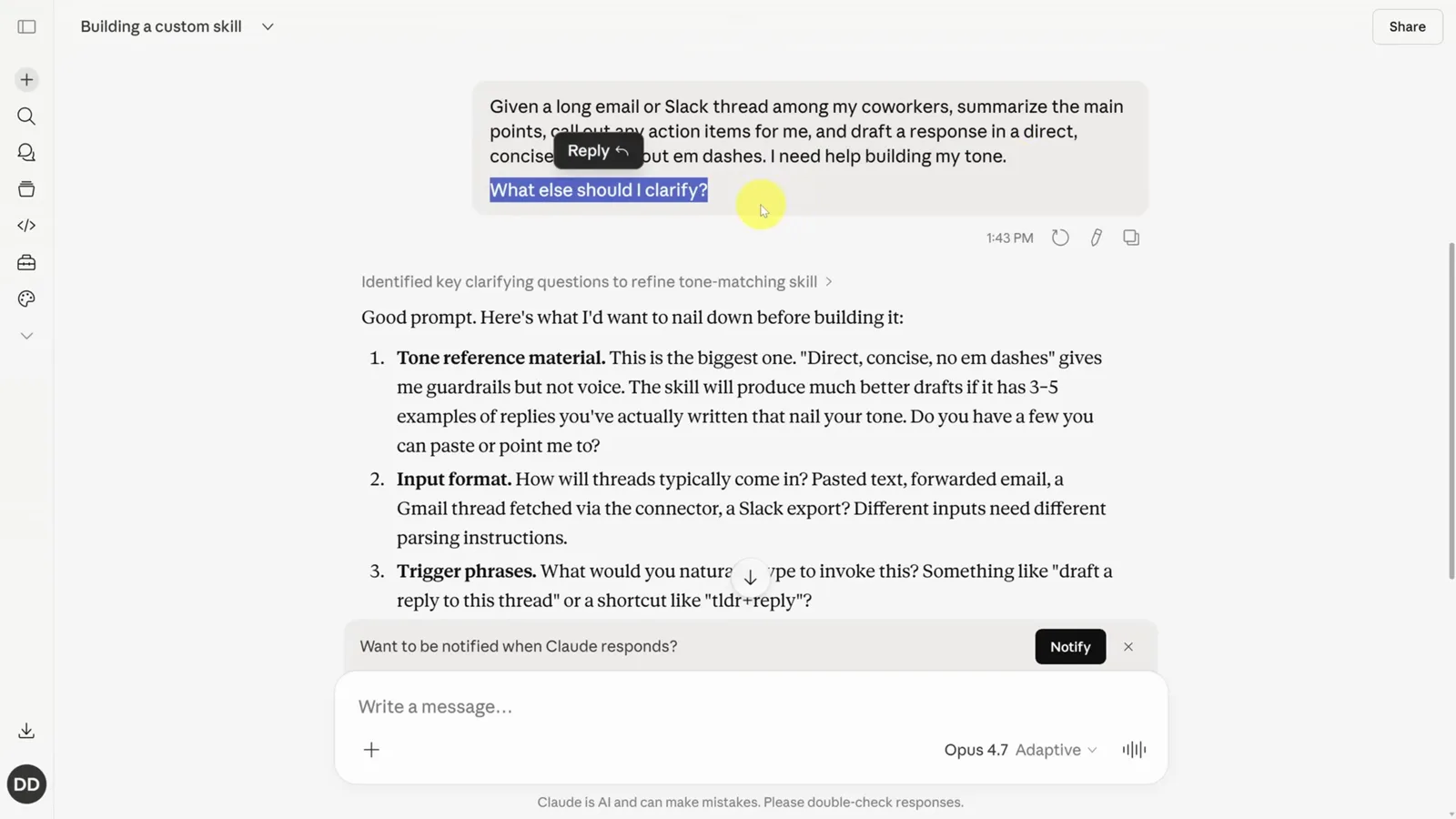
Der skill-creator fragt nach Ton, Eingabeformat und Trigger-Phrasen, bevor er entwirft.Ansehen bei 2:00 - 5
Prüfe den Entwurf: Frontmatter vs. Körper
Claude entwirft die SKILL.md zweiteilig: das Frontmatter (Trigger-Phrasen plus eine Beschreibung nach skill-creator-Vorgaben) und den Körper – den eigentlichen Prompt mit Abschnitten wie Summary → Action Items → Draft. Dank dieser Trennung liest Claude bis zum Auslösen nur die Beschreibung.
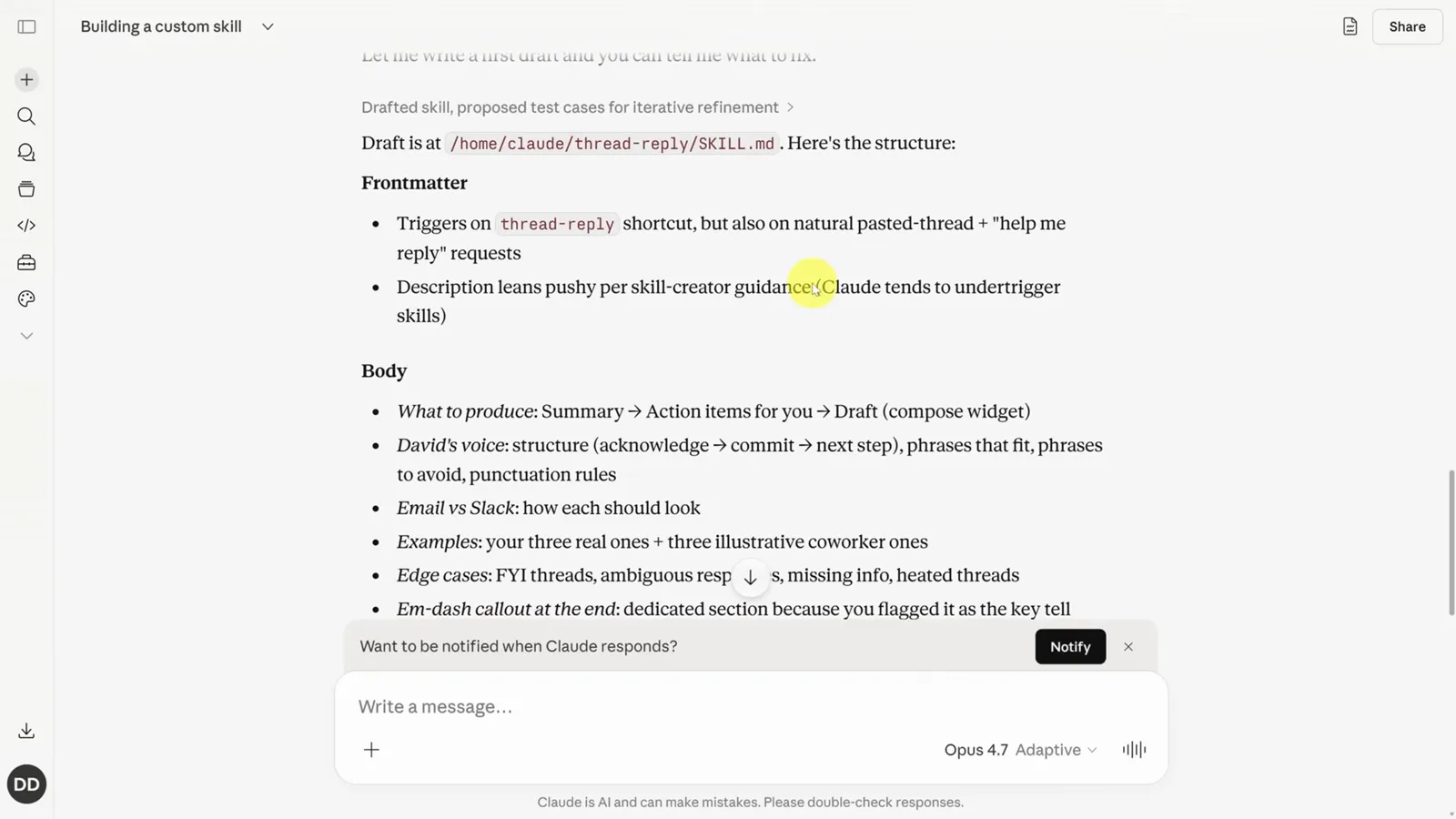
Der entworfene SKILL.md trennt maschinenlesbares Frontmatter vom Prompt-Körper.Ansehen bei 2:48 - 6
Teste an echten Beispielen, bevor du speicherst
Der skill-creator schlägt Testfälle vor – ein Kollegen-Thread, ein ausufernder Slack-Thread, ein heikler Kunden-Thread – und kann jeden durch den Entwurf spielen. Eigene Beispiele liefern die ehrlichsten Ergebnisse; jede Feedback-Runde hier macht den gespeicherten Skill besser.
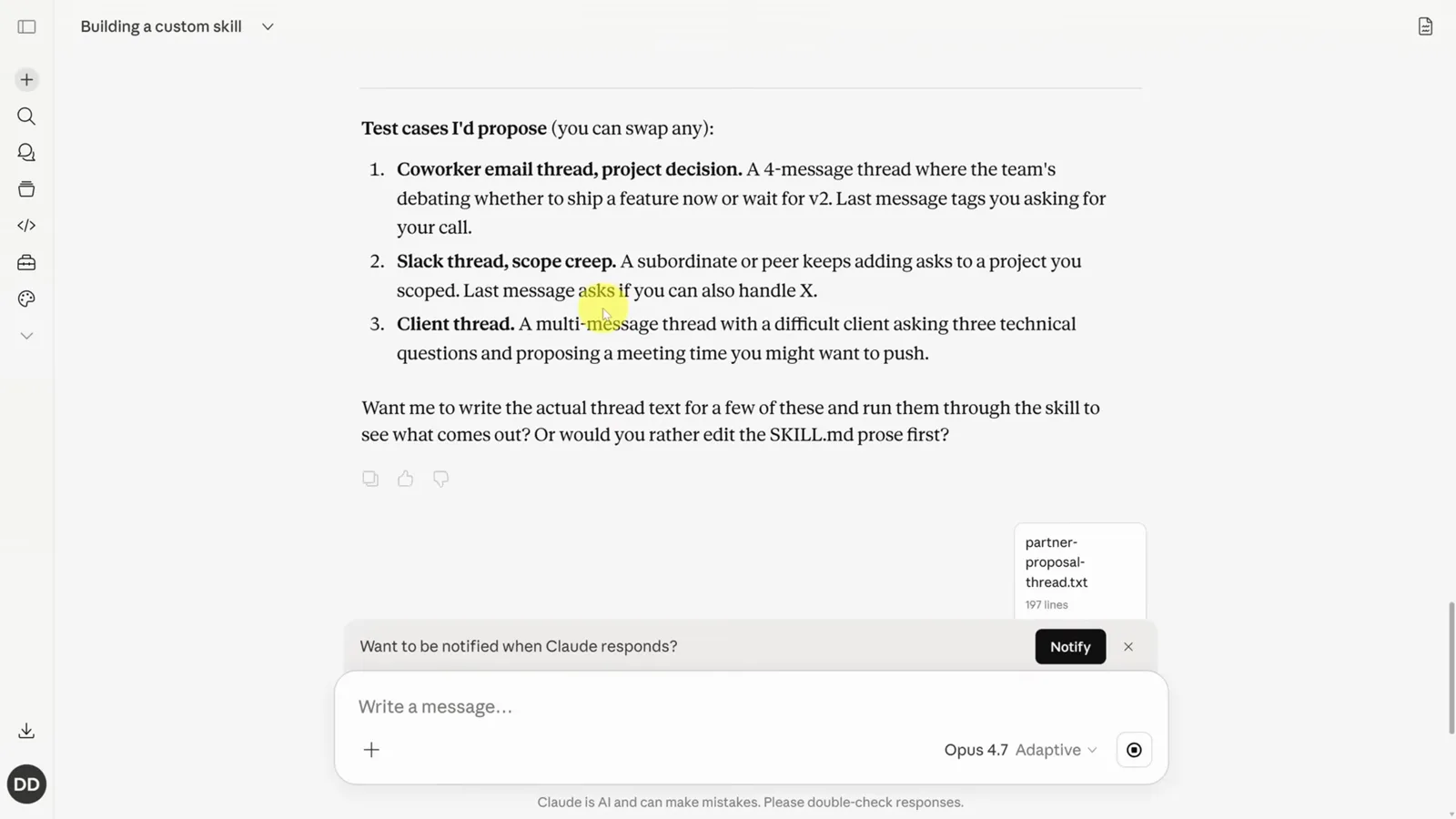
Drei vorgeschlagene Testfälle – drei verschiedene Arten chaotischer Threads.Ansehen bei 3:25 - 7
Speichere den Skill und finde ihn in der Liste
Mit den Tests zufrieden? Klicke auf Create the skill und dann Save skill. Dein Skill erscheint unter Anpassen → Skills mit Beschreibung und bearbeitbarem Prompt – öffne ihn jederzeit zum Nachjustieren oder bitte Claude einfach im Chat, den Skill zu aktualisieren.
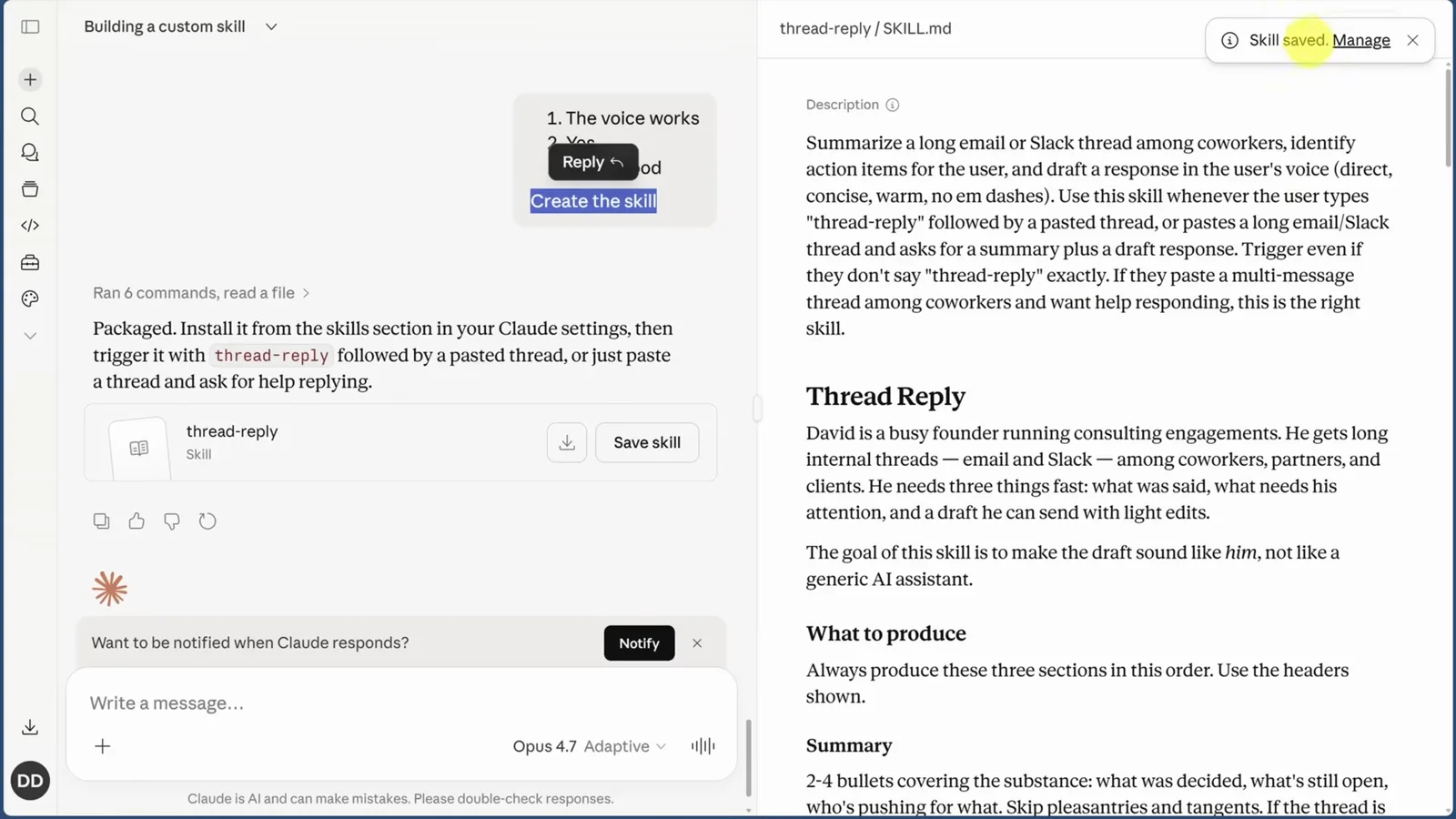
Thread reply ist gespeichert, die finale SKILL.md jederzeit wiederverwendbar.Ansehen bei 4:20 - 8
Ein Skill, jede Claude-App
Installiere die Claude-Desktop-App und du bekommst Chat, Cowork und Claude Code an einem Ort. Der gerade im Web gebaute Skill ist schon da – Skills synchronisieren sich im gesamten Ökosystem, inklusive Claude in Word, Excel und PowerPoint. Keine Neuinstallation nötig.
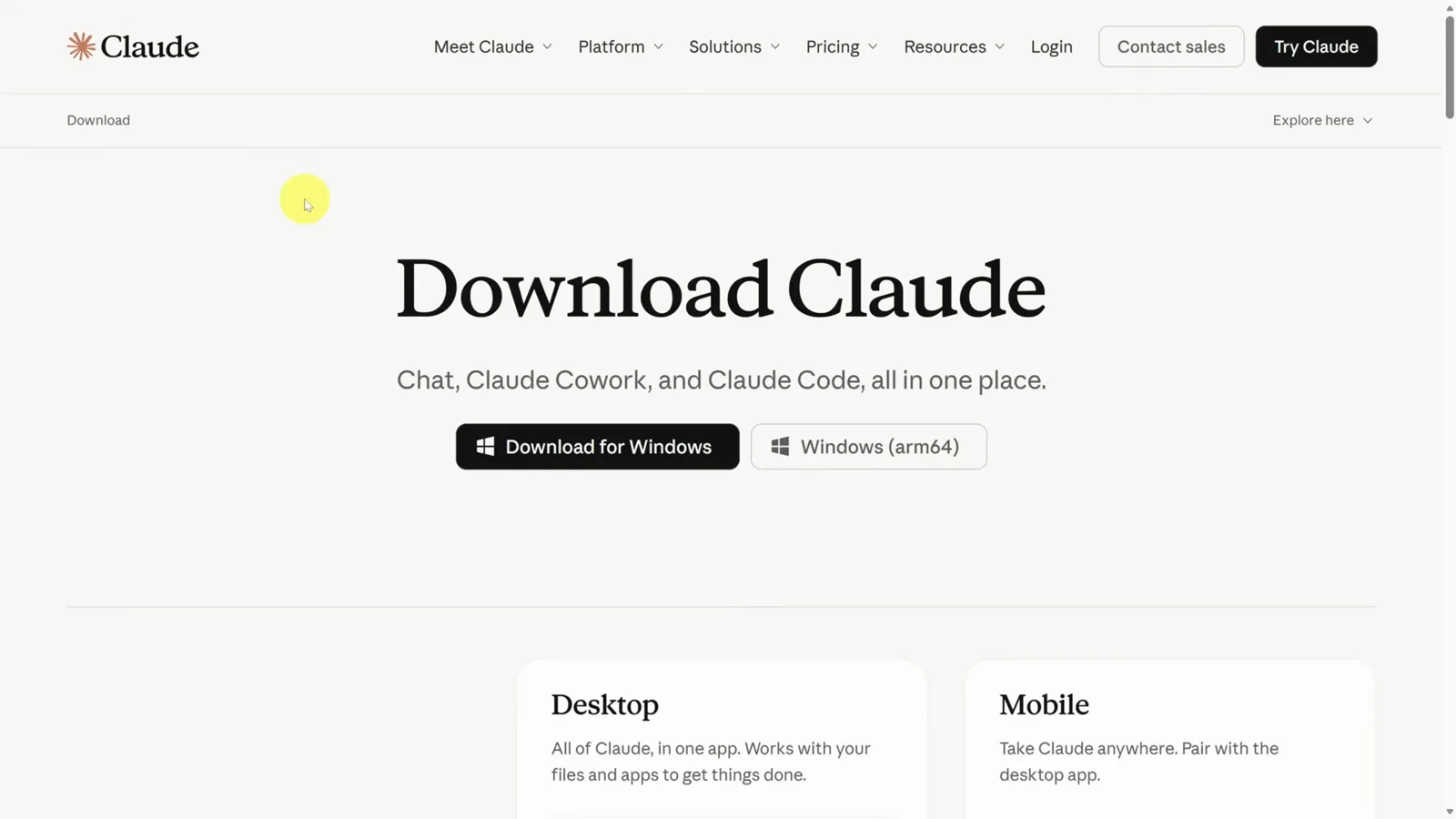
Die Desktop-App bündelt Chat, Claude Cowork und Claude Code in einem Download.Ansehen bei 7:00 - 9
Führe ihn in Cowork mit Ordner-Kontext aus
Hänge in Cowork einen Arbeitsordner an – etwa deine Unternehmensnotizen – und schreibe: „Nutze den Geschäftskontext aus diesem Ordner für thread-reply …“. Das rechte Panel zeigt, welche Dateien und Skills Claude nutzt, und die Antwort kommt im selben Format Zusammenfassung → Punkte → Entwurf.
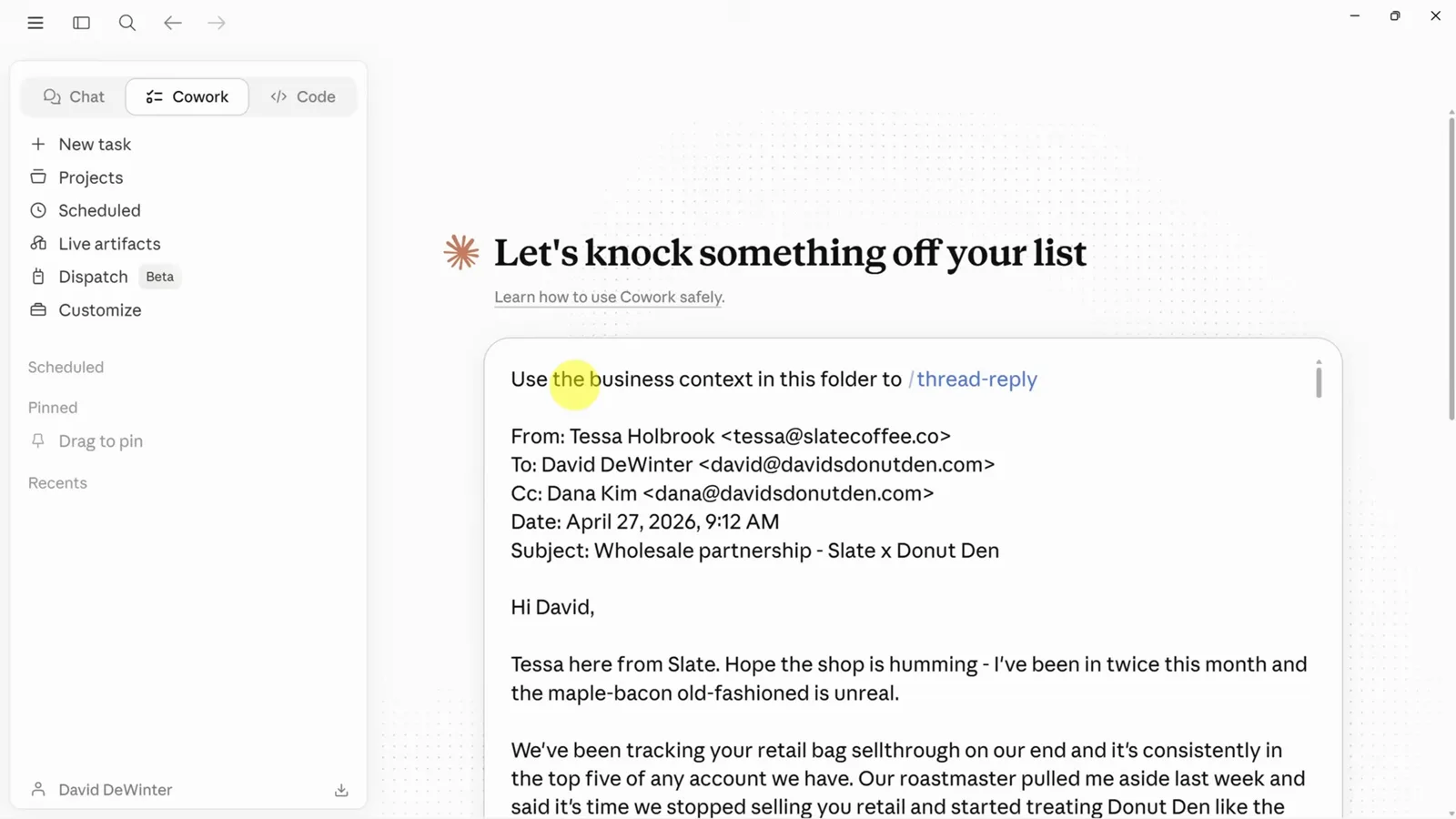
Cowork kombiniert Ordner-Kontext und den thread-reply-Skill in einer Aufgabe.Ansehen bei 8:00 - 10
Claude Code führt eine eigene Skill-Liste
Gib in Claude Code „/“ ein – deine claude.ai-Skills erscheinen nicht, sie werden anders installiert. Frag, wo globale und Projekt-Skills liegen: Globale Skills leben in ~/.claude/skills/ und gelten in jedem Projekt, Projekt-Skills liegen im .claude/skills/-Ordner des Repositoriums.
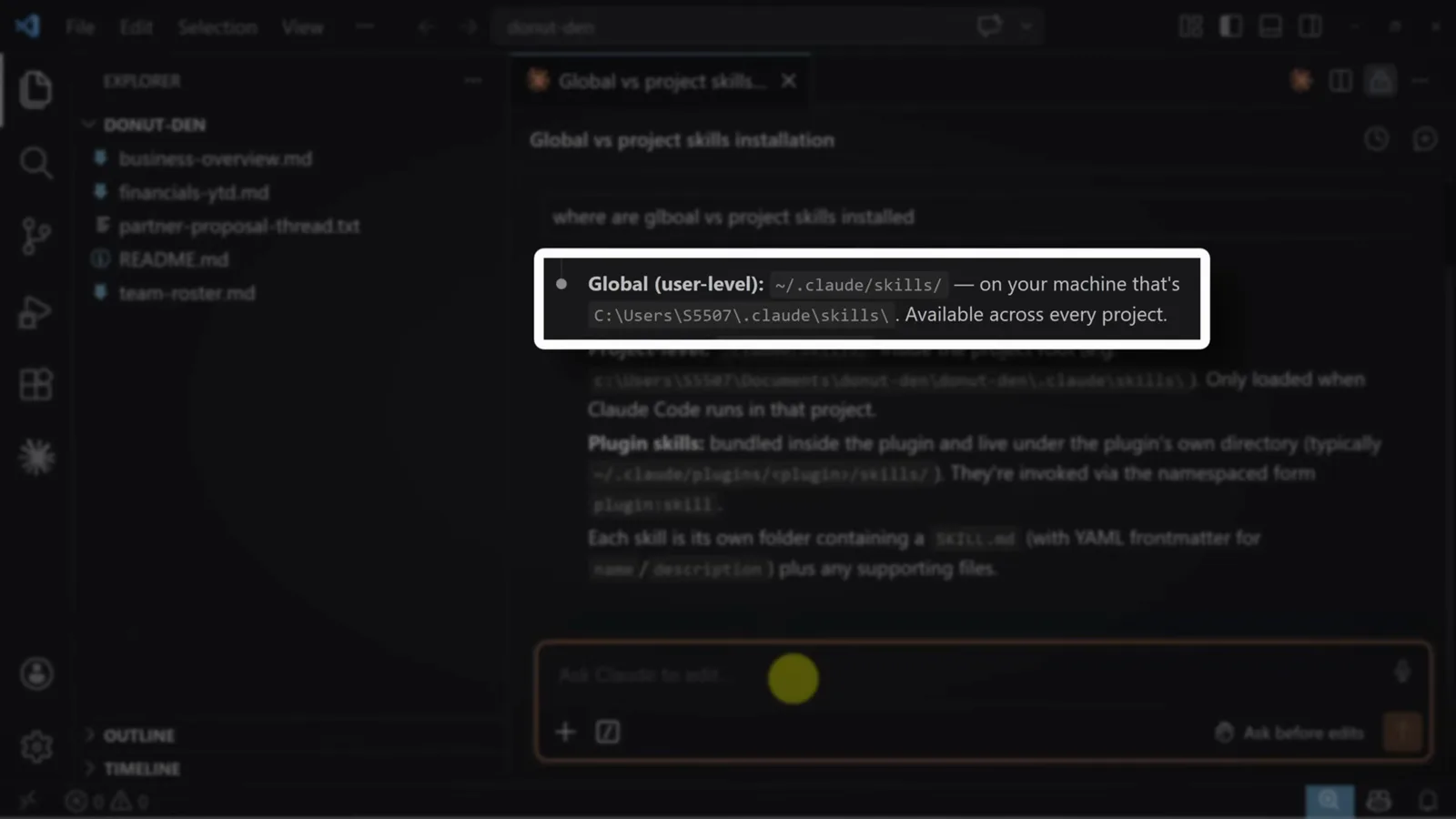
Claude Code erklärt die beiden Ebenen: global (benutzerweit) und pro Projekt.Ansehen bei 9:12 - 11
Verschiebe den Skill-Ordner nach .claude/skills
Um einen Web-Skill zu importieren: Öffne Anpassen → Skills, Drei-Punkte-Menü, Download; benenne die Datei in .zip um und entpacke sie. Kopiere den kompletten Skill-Ordner – nicht nur die SKILL.md – in das .claude/skills/-Verzeichnis deines Projekts. Claude Code baut diese Struktur auch selbst, wenn du den Skill beschreibst.
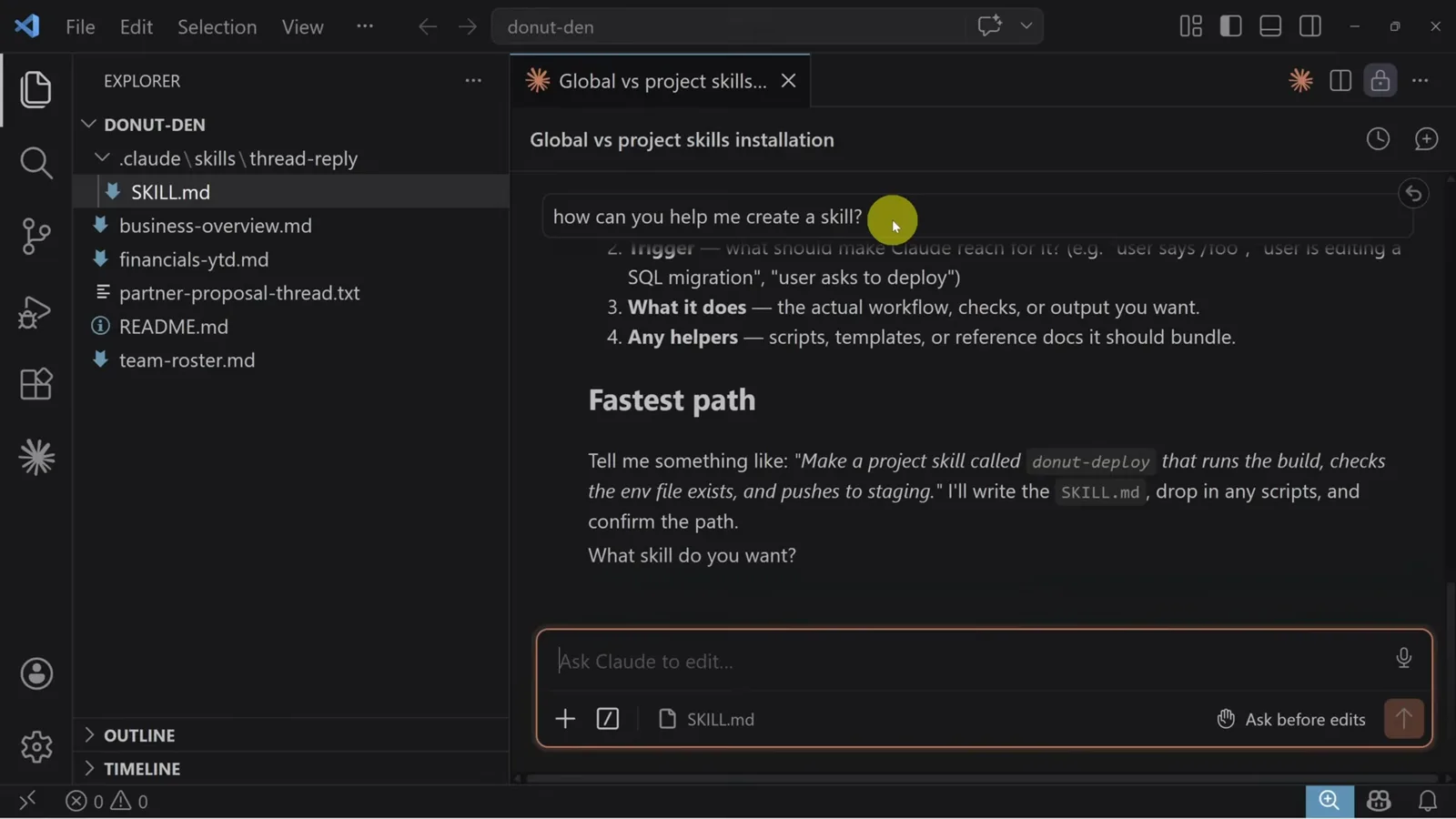
Der thread-reply-Ordner liegt jetzt im .claude/skills-Verzeichnis des Projekts.Ansehen bei 10:20 - 12
Starte eine neue Sitzung und rufe /thread-reply auf
Die laufende Sitzung sieht den neuen Ordner nicht – starte neu, tippe „/“, und der Skill taucht in der Slash-Befehlsliste auf. Auswählen, Thread einfügen – und dieselbe Zusammenfassung-Aktionen-Entwurf-Ausgabe erscheint direkt im Editor.
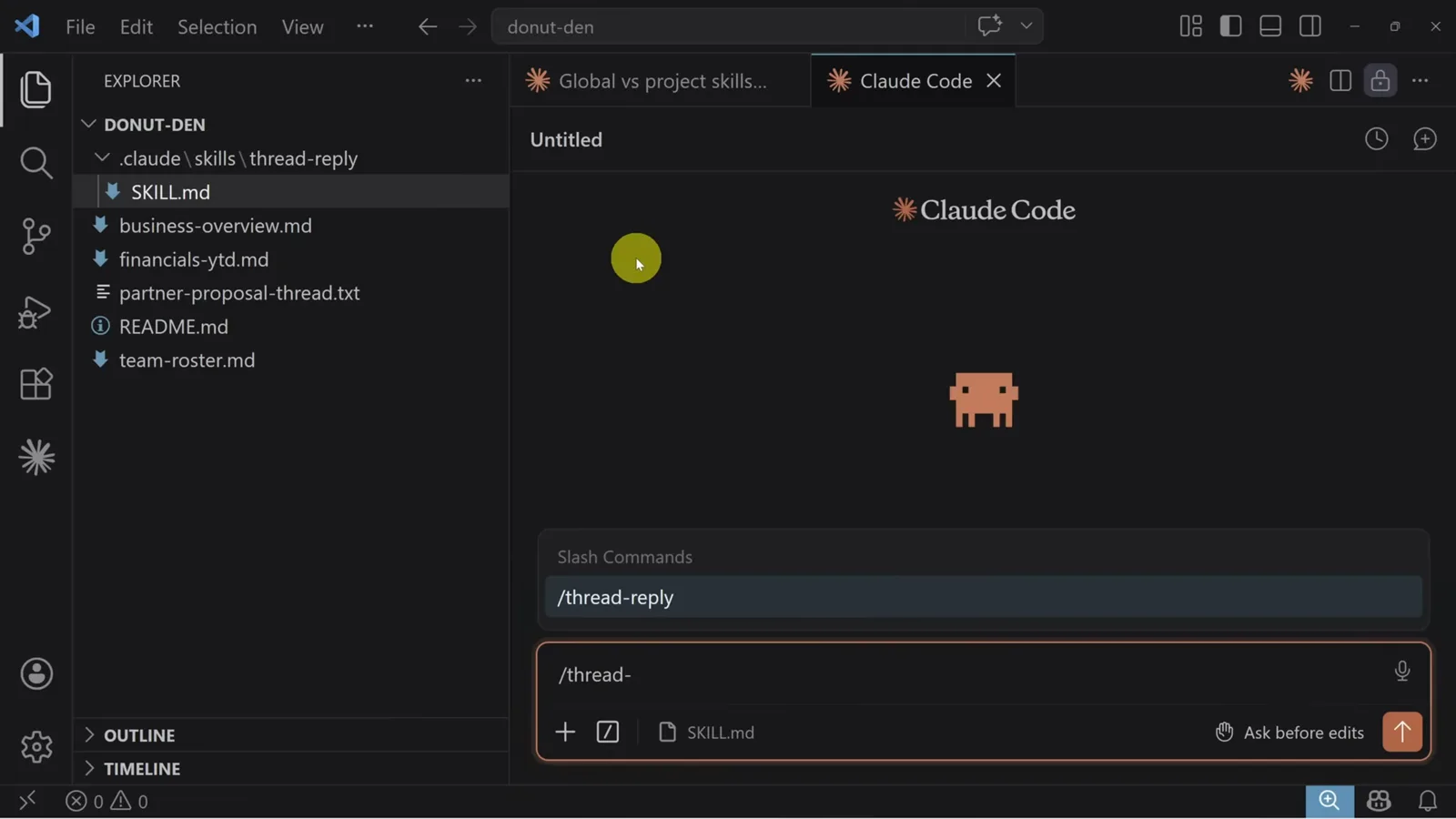
Nach dem Neustart listet Claude Code thread-reply unter den Slash-Befehlen.Ansehen bei 10:40 - 13
Skills für die ganze Organisation ausrollen
Bei Claude Team oder Enterprise öffnet die Administration die Organisationseinstellungen → Skills und aktiviert die Freigabe. Unter „Organisations-Skills“ hochgeladene Skills stehen allen Mitgliedern zur Verfügung – nutzbar von allen, bearbeitbar nur durch die Admins, sodass keine Kopie abweicht.
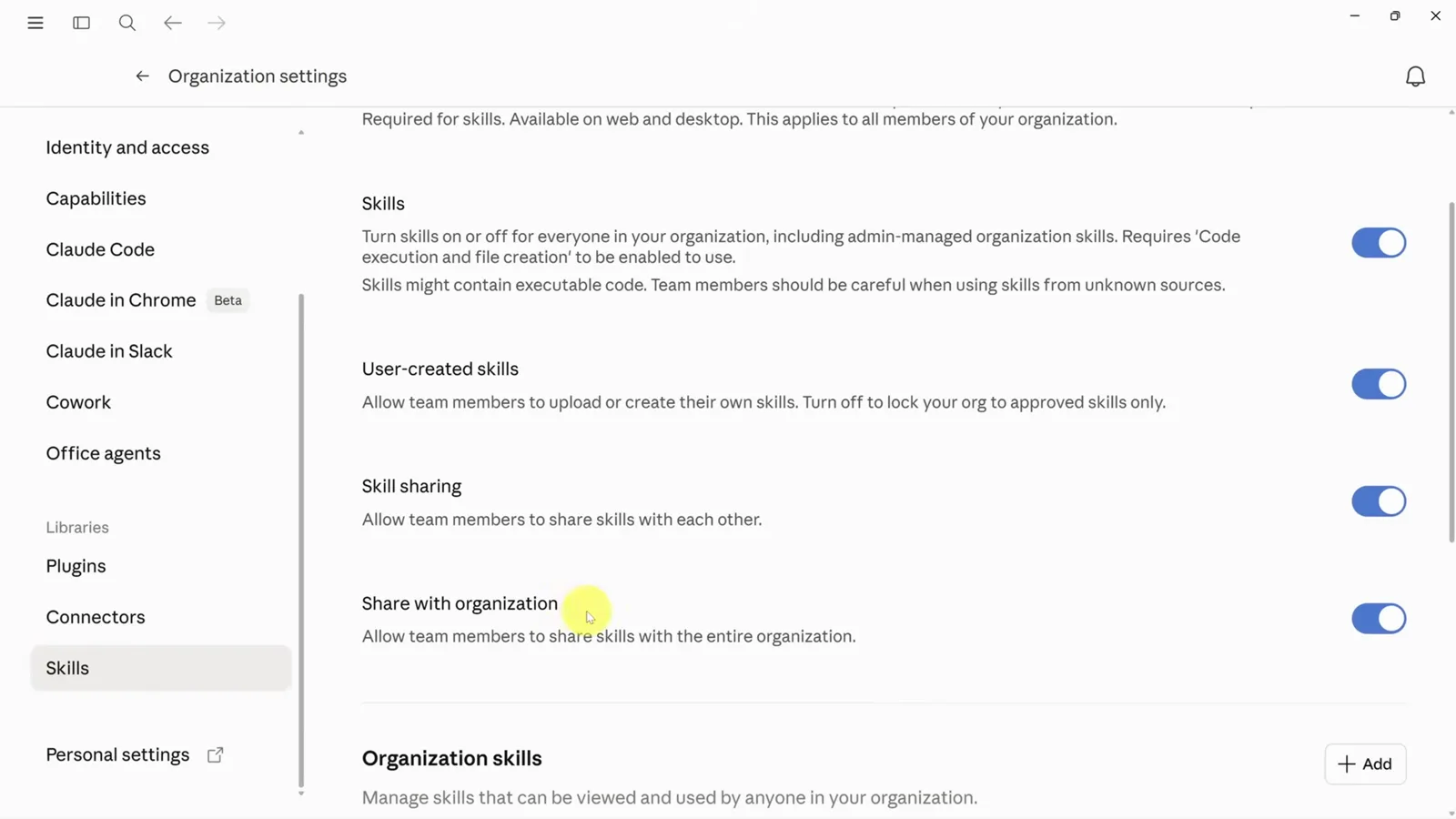
In den Organisationseinstellungen lassen sich Skills aller Mitglieder zentral verwalten.Ansehen bei 11:40 - 14
Oder Skills über einen Cloud-Ordner teilen
Kein Team-Plan? Lege den Skill in einen Projektordner auf OneDrive oder Google Drive, synchronisiere ihn lokal und zeige Cowork auf diesen Ordner. Cowork liest den Skill direkt aus dem Ordner – es findet die SKILL.md, folgt dem Workflow und liest deal-notes.txt ganz ohne Installation.
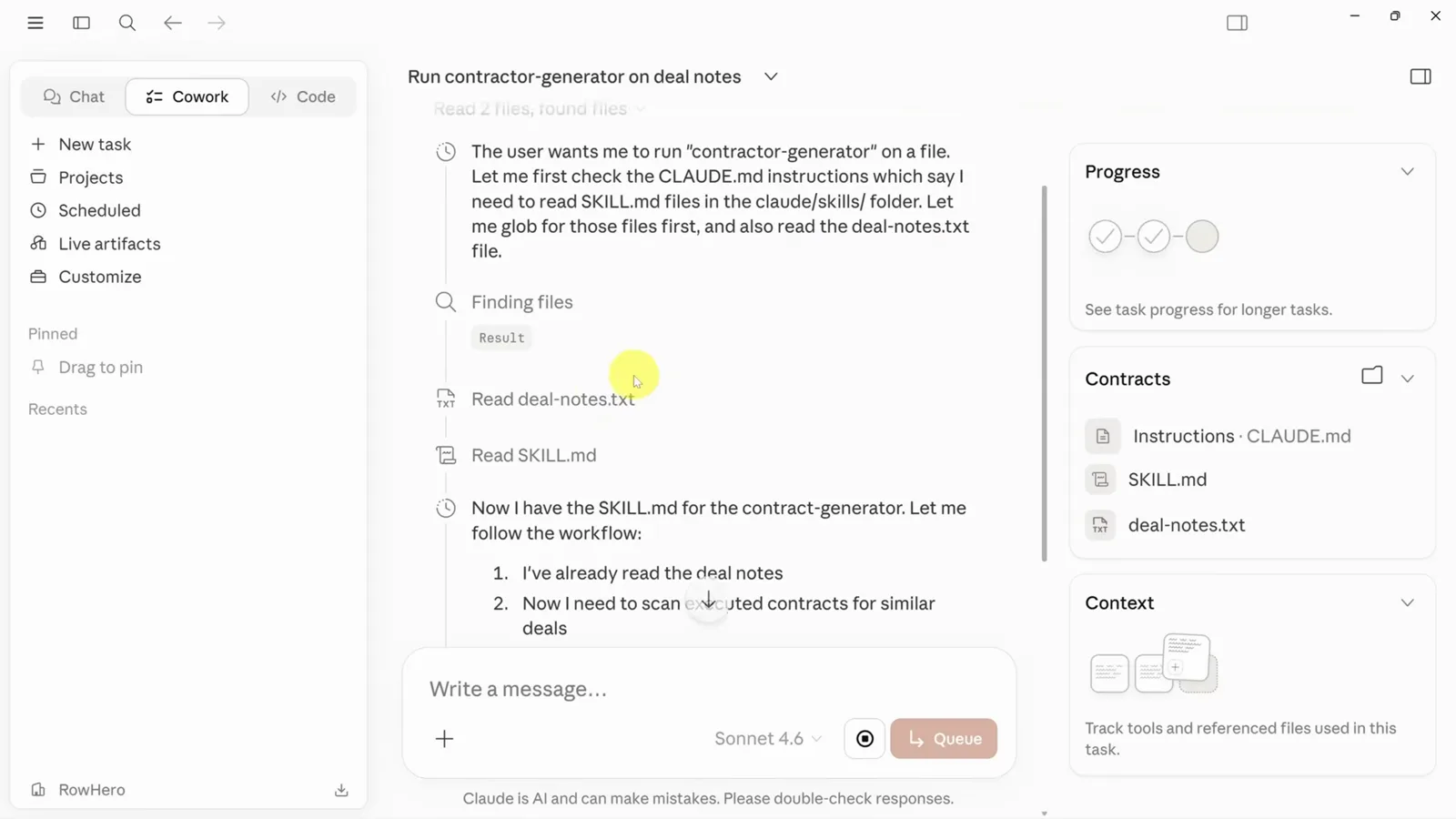
Cowork führt den contract-generator-Skill direkt aus dem gemeinsamen Ordner aus.Ansehen bei 13:28