
DeepSeek-Tipps: So nutzt du DeepSeek V4 effektiv
Zwölf illustrierte Schritte aus Parker Prompts' 11-minütiger V4-Analyse: Wähle zwischen Instant, Expert, Deep Think und Vision, kombiniere Modi, die sich gegenseitig prüfen, und fülle das Million-Token-Kontextfenster — dann klingen die Antworten nicht mehr generisch.
Kurzfassung: welcher DeepSeek-Modus für welche Aufgabe
- Kurze Fragen und einfache Zusammenfassungen → Instant-Modus (V4 Flash): Antworten in Sekunden, kein tiefes Nachdenken nötig.
- Komplexe Programmieraufgaben und mehrstufige Analysen → Expert-Modus (V4 Pro): bessere Architektur, Randfälle abgedeckt, sauberere Logik.
- Kritische Antworten, die du prüfen musst → Deep Think: zeigt die komplette Gedankenkette, bevor es eine Antwort festlegt.
- Screenshots, Diagramme, Whiteboards, Handschrift → Vision-Modus (Beta): liest Bild und Text zusammen.
Learn 97% of DeepSeek AI in 11 Minutes
Kanal:Parker Prompts10:58
Jeder der folgenden Schritte wurde Bild für Bild mit dieser Aufnahme abgeglichen; der Zeitstempel auf jedem Screenshot verlinkt direkt zur exakten Stelle im Video.
Der Text dieses Guides stammt original von deepseekartifacts.com. Video und Screenshots © Parker Prompts — als Quellmaterial genannt und verlinkt.
Die 12 Tipps Schritt für Schritt
- 1
Starte auf chat.deepseek.com — es ist kostenlos
Mit einer E-Mail-Anmeldung bekommst du beide V4-Modelle, alle vier Modi, Datei-Uploads, Web search und das volle Million-Token-Kontextfenster ohne Nachrichtenlimit. Achtung: Der Chat öffnet standardmäßig im Instant-Modus — genau dieser Standard ist der Grund, warum so viele erste Antworten schwach wirken.
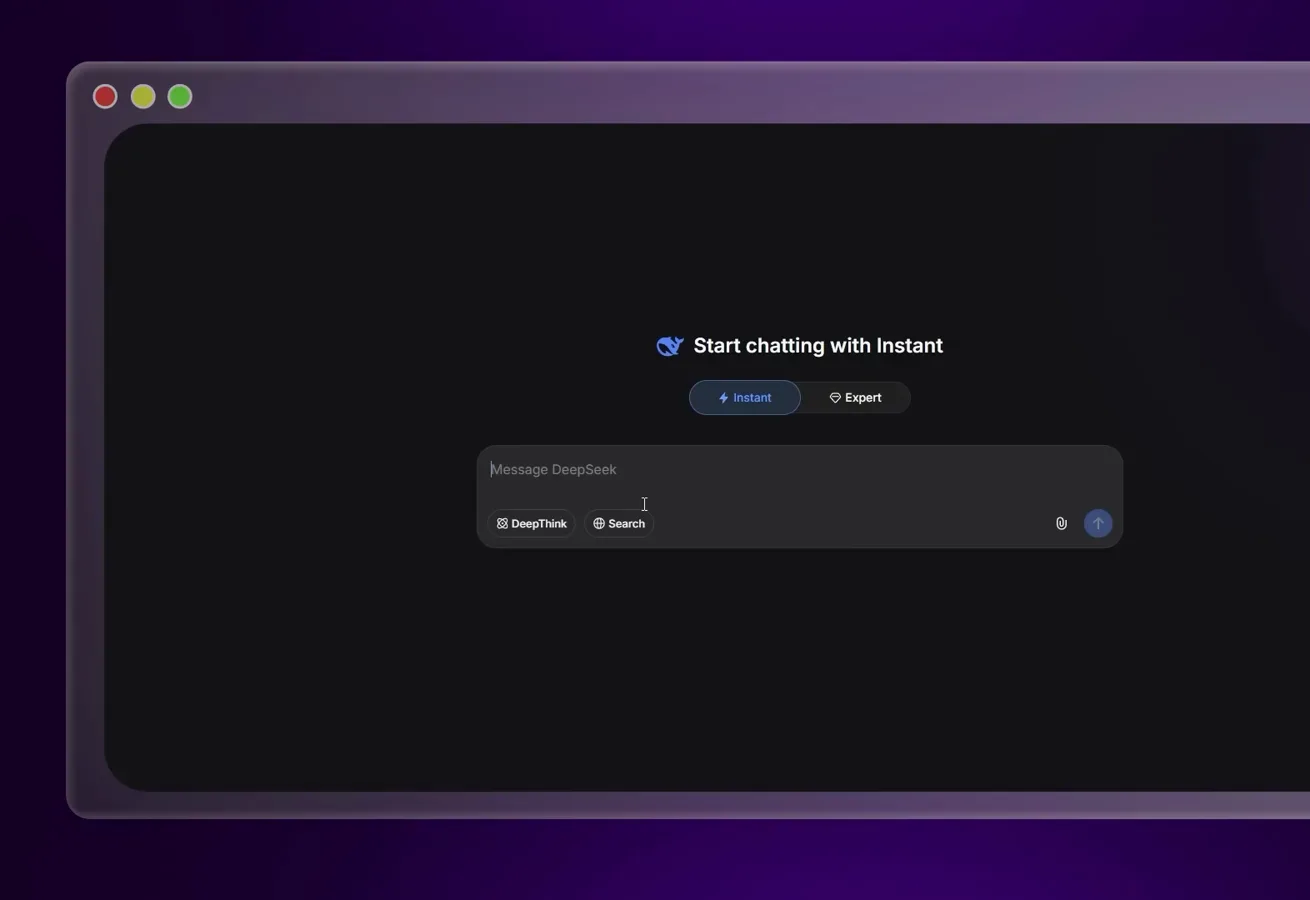
Der DeepSeek-Willkommensbildschirm mit ausgewähltem Instant neben den DeepThink- und Search-Schaltern.Ab 1:28 ansehen - 2
Wähle den Modus, der zur Aufgabe passt
Der größte Fehler: alles in einem Modus erledigen. Instant für schnelle Aufgaben, Expert für komplexe, Deep Think, wenn du die Argumentation prüfen willst, und Vision für alles Visuelle. Der Wechsel kostet einen Klick — und der falsche Modus ist der Hauptgrund, warum Leute schließen, DeepSeek sei schlechter als ChatGPT oder Claude.
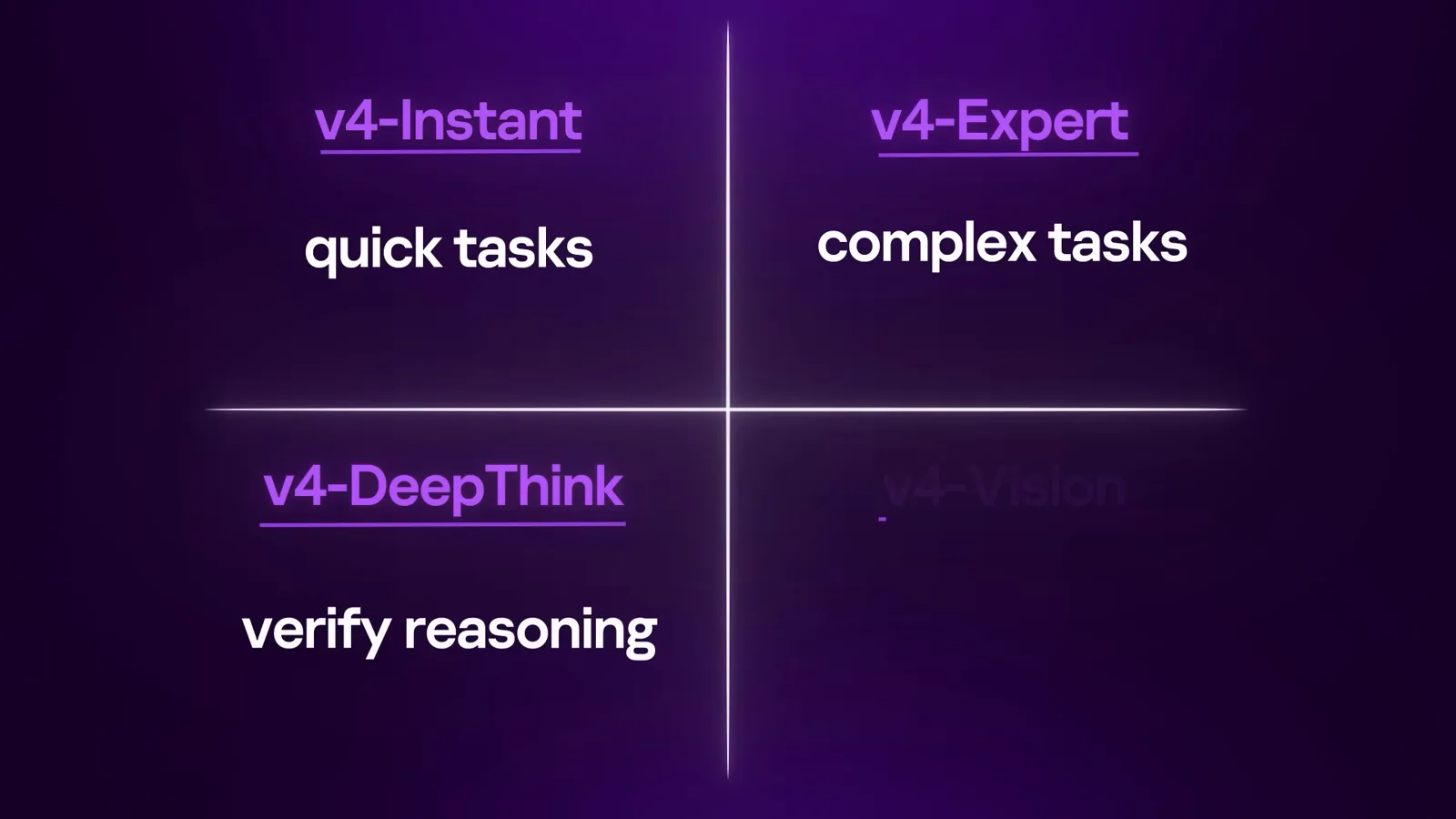
Die Faustregel aus dem Video: schnelle Aufgaben, komplexe Aufgaben, Argumentation prüfen — jede bekommt ihren eigenen Modus.Ab 2:54 ansehen - 3
Für wichtige Arbeit zu Expert wechseln
Expert läuft auf V4 Pro und ist für tiefere Analyse gebaut: komplexe Programmierprobleme und mehrstufige Argumentation, bei denen Qualität mehr zählt als Tempo. Bei einer Programmieraufgabe liefert Instant eine lauffähige Antwort; Expert liefert eine mit besserer Architektur, abgedeckten Randfällen und saubererer Logik.
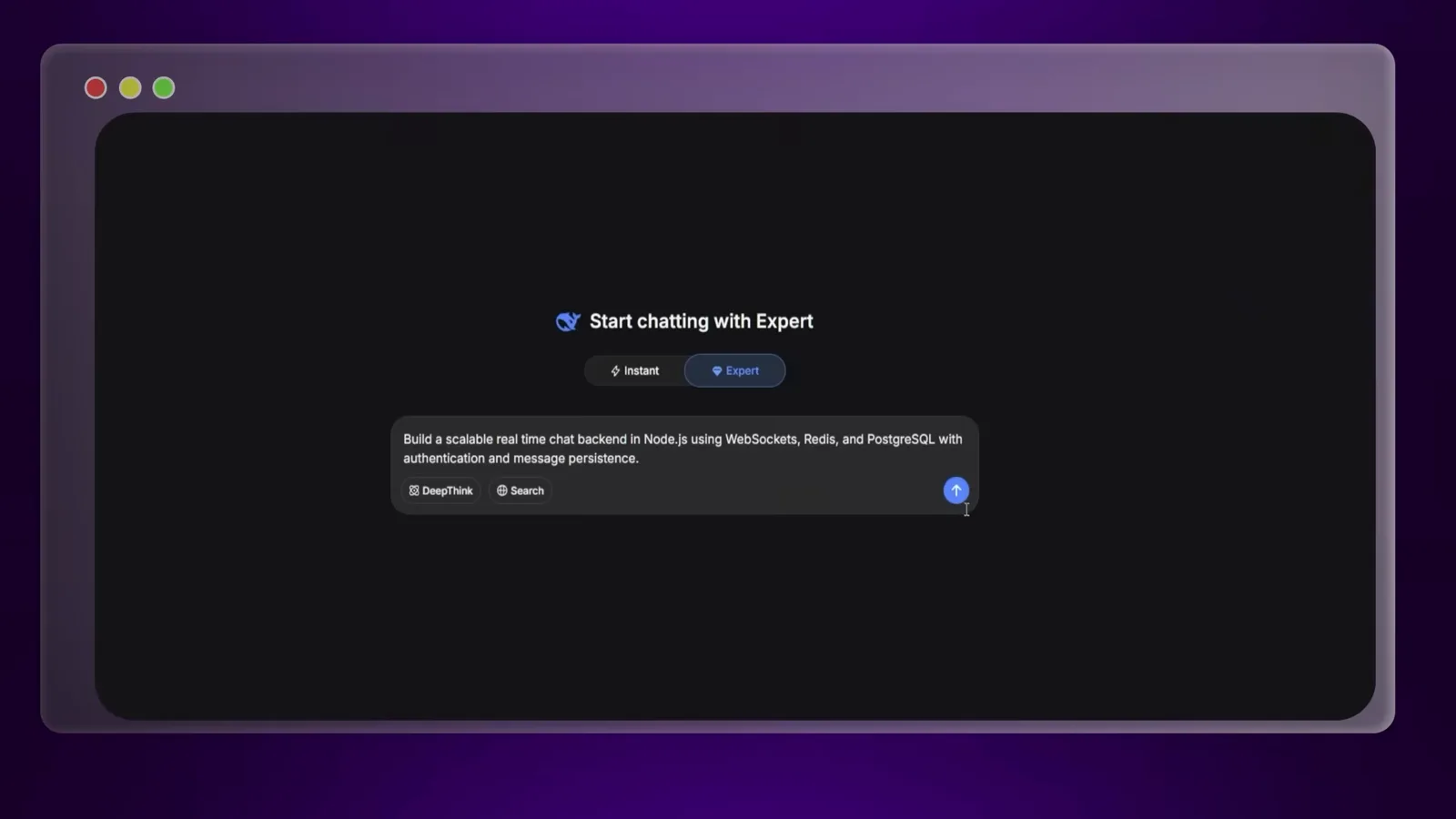
Expert im Eingabefeld ausgewählt, der Prompt für einen Dashboard-Bau steht bereit.Ab 3:14 ansehen - 4
Deep Think zeigen lassen, wie es denkt
Deep Think arbeitet mit Gedankenketten: Es legt den kompletten Denkprozess dar — eingeschlossen verworfene Annahmen —, bevor es sich auf die finale Antwort festlegt. Wer das Begründungsfenster verfolgt, entdeckt fehlerhafte Logik, bevor sie zu einer fehlerhaften Ausgabe wird. Das ist der Modus fürs Debuggen und für Entscheidungen, bei denen Genauigkeit über Tempo geht.
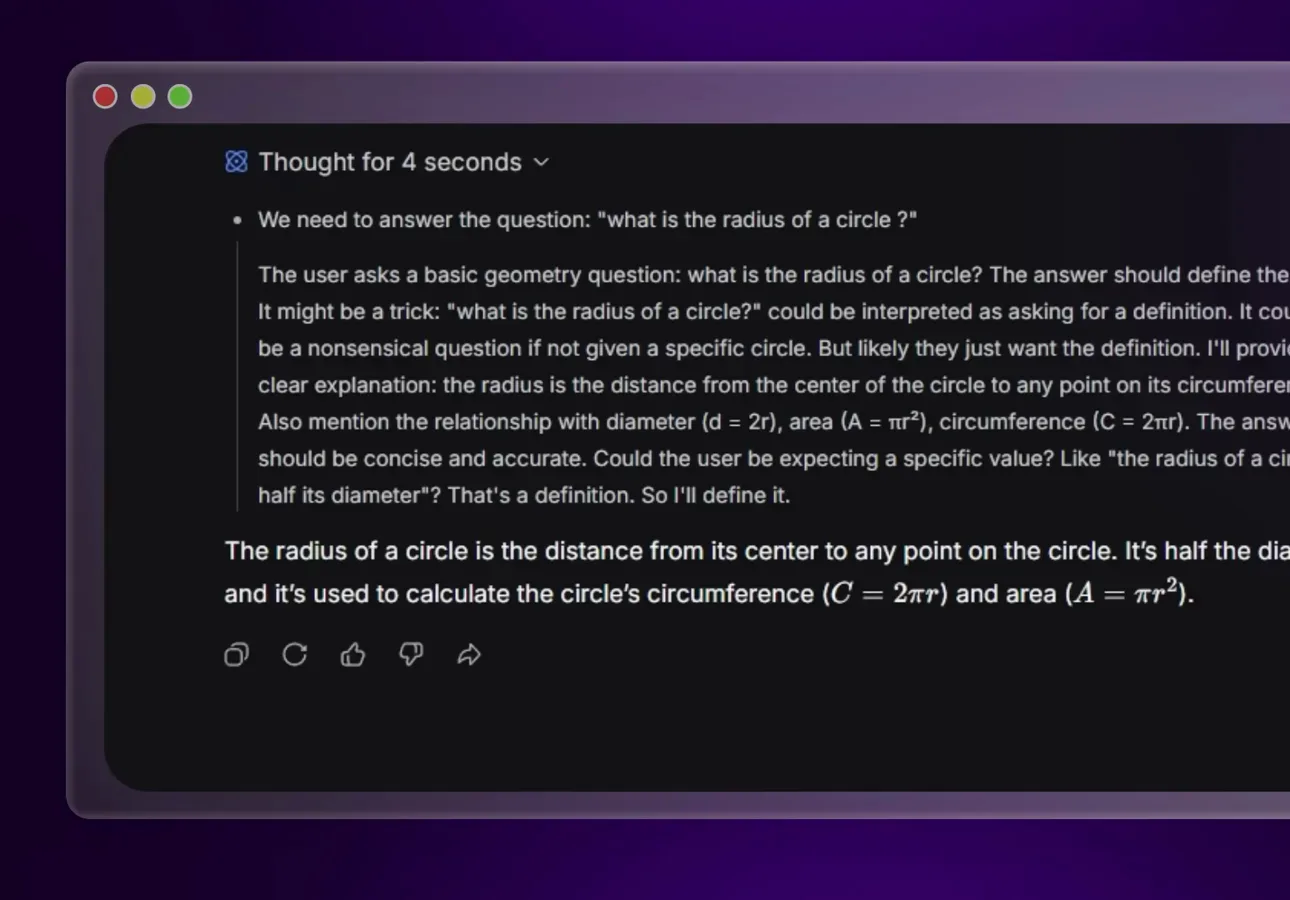
Ein Panel „4 Sekunden nachgedacht“, gefolgt von der Antwort zur Kreisradius-Frage.Ab 2:14 ansehen - 5
Expert und Deep Think in einem Chat kombinieren
Modi lassen sich im selben Chat verketten. Starte eine Programmieraufgabe in Expert für eine lauffähige Lösung, wechsle dann zu Deep Think und lass das Geschriebene prüfen. In etwa der Hälfte der Fälle entdeckt der zweite Durchgang einen Randfall oder einen saubereren Ansatz, den der erste übersehen hat — zwei Argumentationstiefen, dasselbe Problem, ohne den Chat zu verlassen.
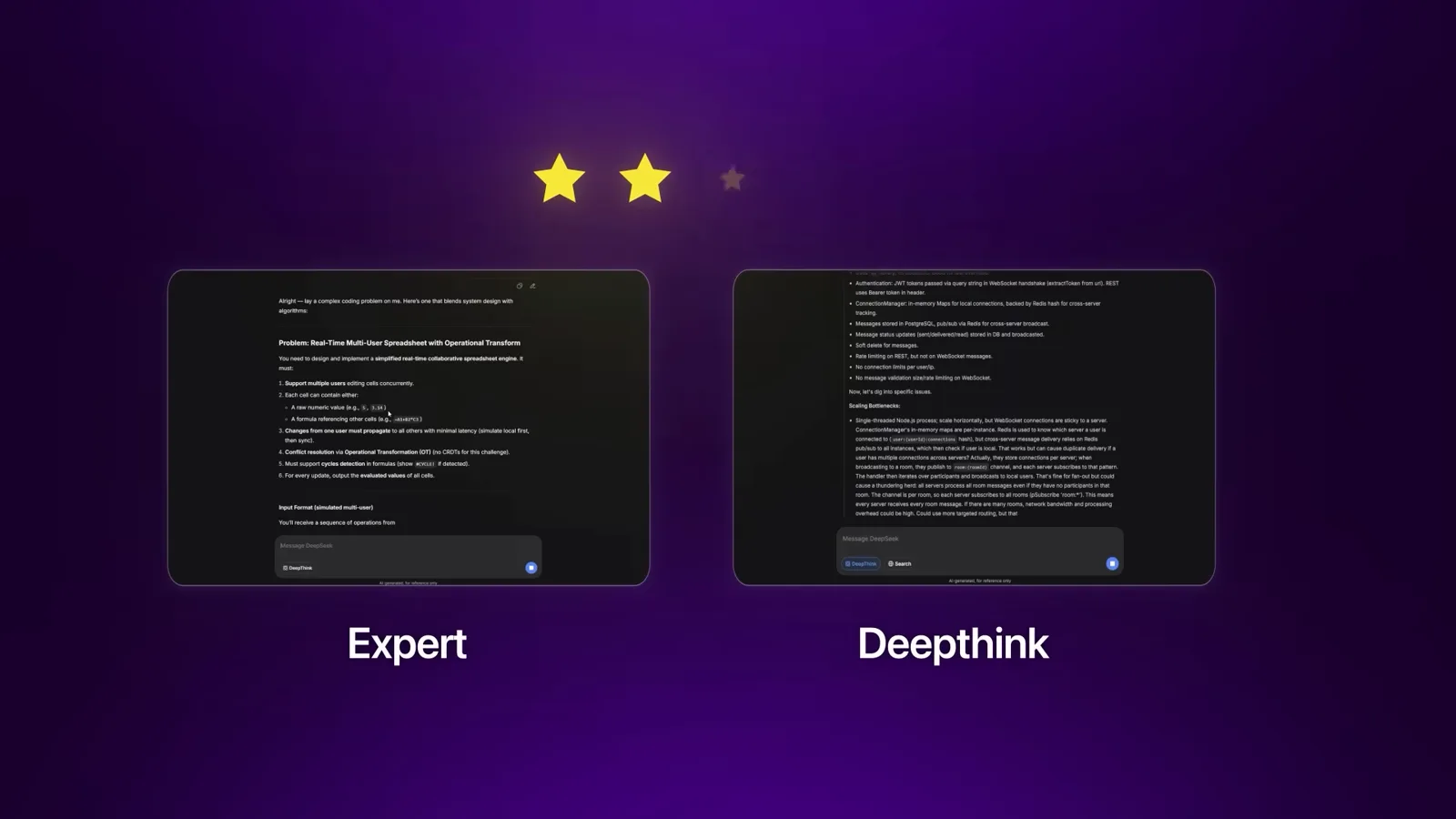
Direktvergleich: Experts Lösung links, Deep Thinks Prüfung rechts.Ab 3:34 ansehen - 6
Vision mode mit allem Visualen füttern
Vision (Beta) verarbeitet Screenshots, Diagramme, Whiteboard-Fotos, sogar handschriftliche Notizen und liest Bild und Text gemeinsam. Es ist der jüngste der vier Modi und der einzige für Eingaben, die keine Worte sind.
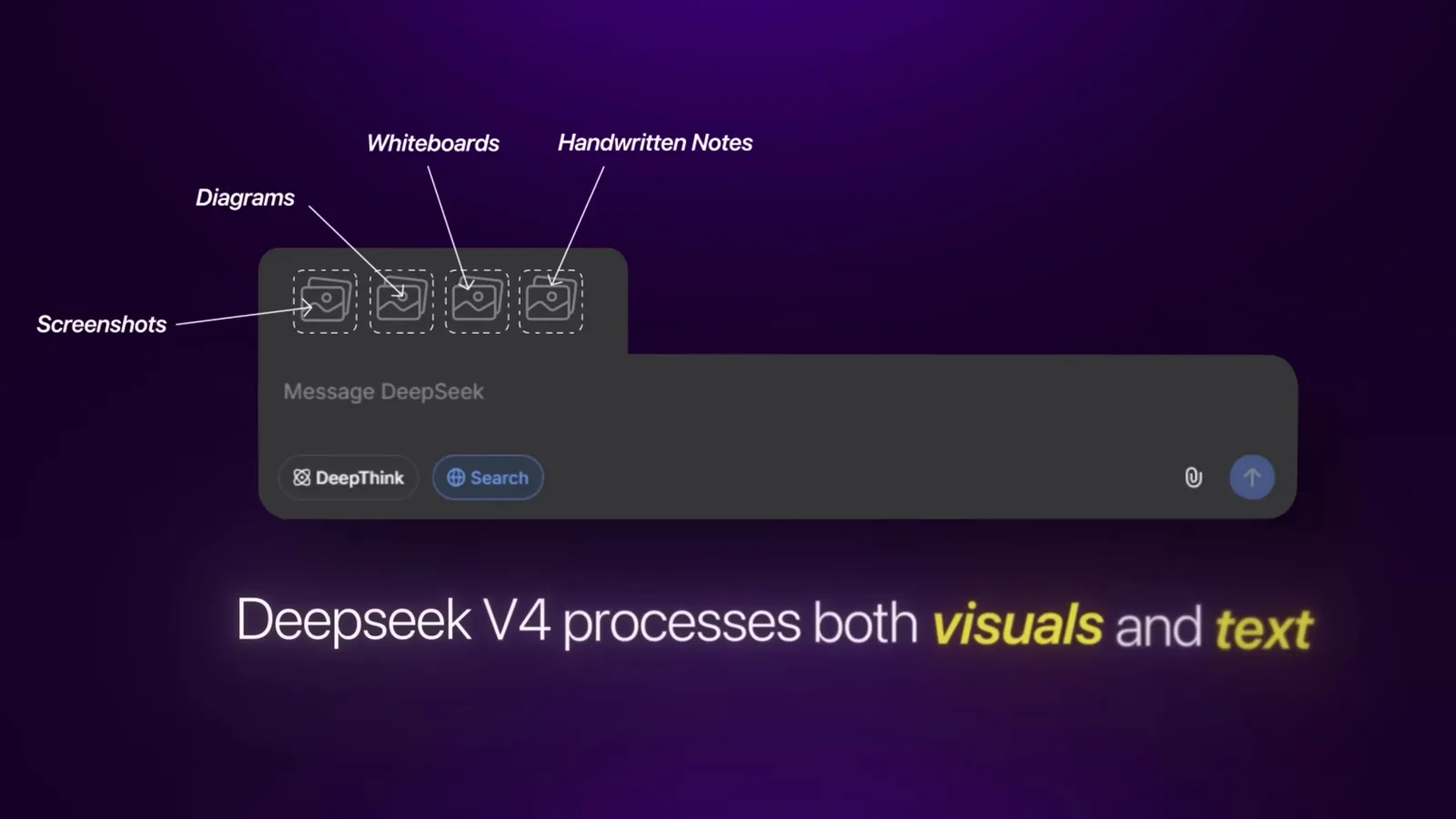
Screenshots, Diagramme, Whiteboards und handschriftliche Notizen laufen alle ins selbe Eingabefeld.Ab 2:46 ansehen - 7
Für alles Zeitnahe Search einschalten
Klicke vor dem Absenden auf das Such-Icon, dann durchsucht V4 das Web, statt aus Trainingsdaten zu antworten, und liefert verlinkte Quellen zum Nachprüfen. News, Preise, Marktdaten, Produkt-Updates: Search an. Alles andere: aus lassen — die Antwort aus den Trainingsdaten kommt schneller.
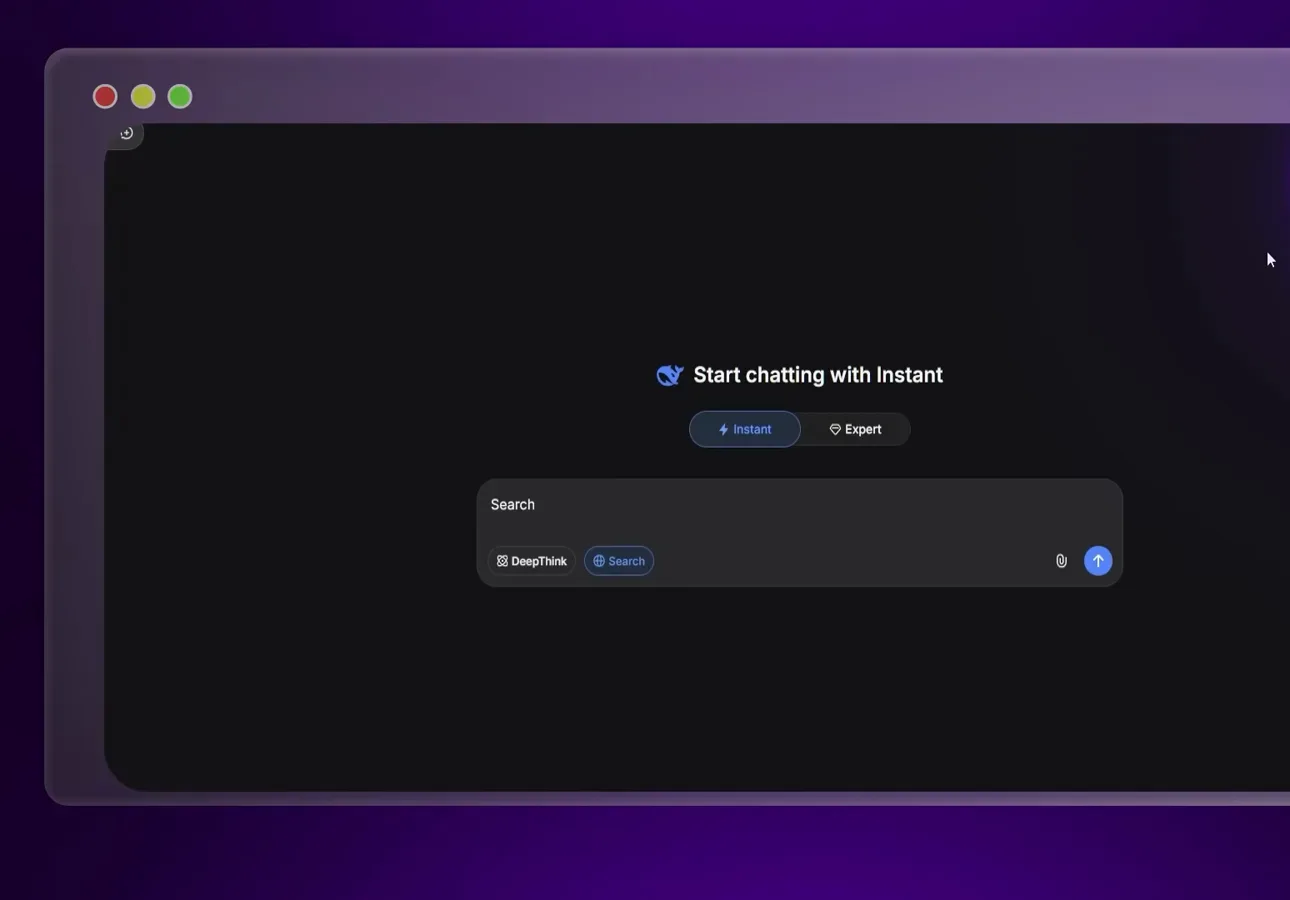
Search aktiviert (blau), im Eingabefeld steht eine Frage im News-Stil.Ab 3:50 ansehen - 8
Lade die Dateien hoch, die niemand sonst hochlädt
Auf die Büroklammer klicken, dann PDFs, Codedateien oder Tabellen ergänzen — V4 liest und analysiert sie direkt im Chat. Frag einen 10-Seiten-Vertrag nach seinen drei größten Risiken oder einen Codebestand nach den Performance-Engpässen. Die Antworten zitieren konkrete Abschnitte, und das Million-Token-Fenster fasst mehrere große Dokumente gleichzeitig.
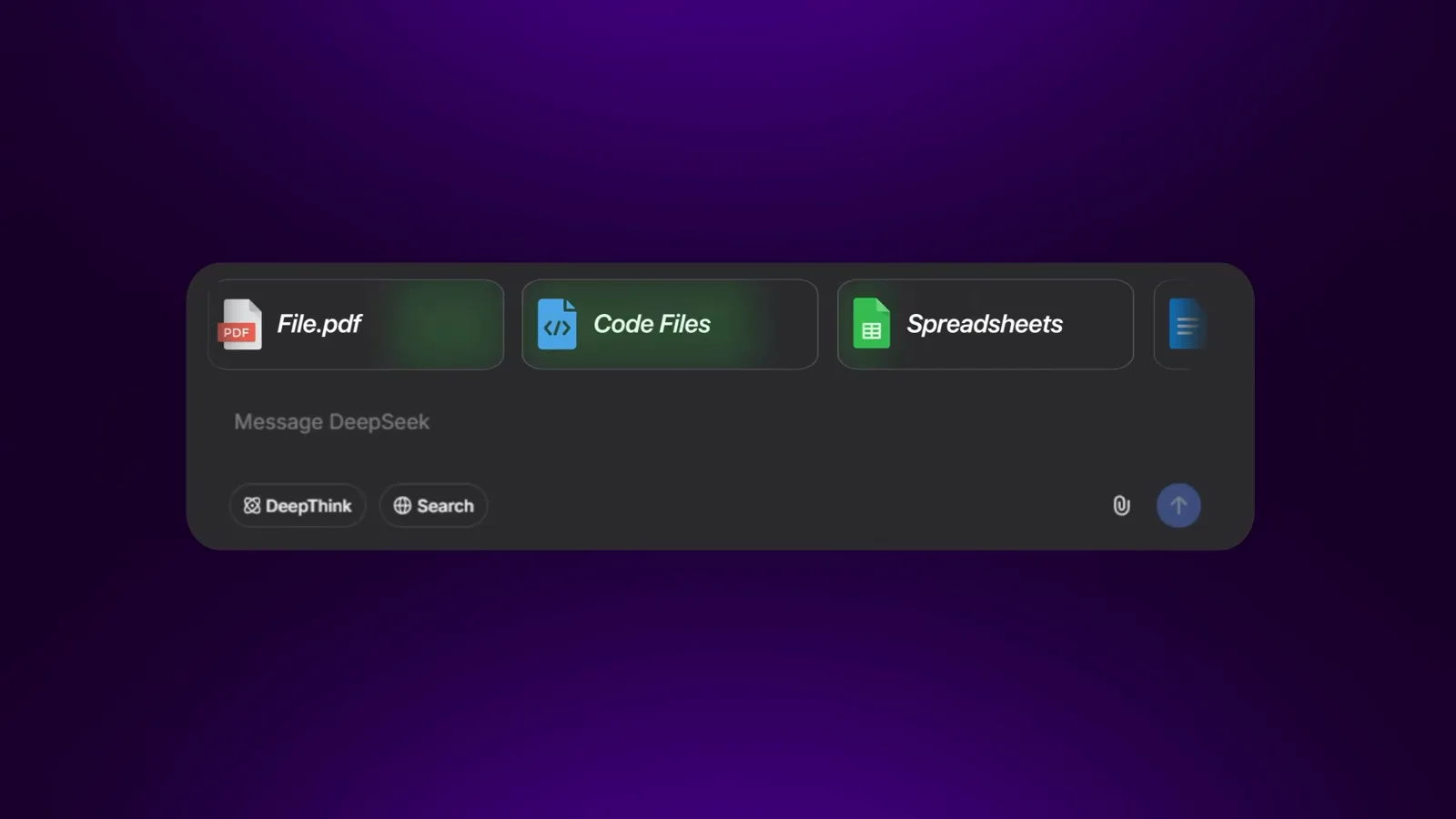
Das Upload-Fach zeigt File.pdf neben den Typen Code Files und Spreadsheets.Ab 4:32 ansehen - 9
Datei + Search + den richtigen Modus stapeln
Die Kombination, die fast niemand nutzt: Dokument anhängen, Search anlassen, passenden Modus wählen. Im Video wandert das Produktseiten-PDF eines Wettbewerbers hinein, mit der Frage „Was machen die gerade besser als wir?“ — heraus kommt ein quellenbelegter Vergleich, aus Datei und Live-Web zusammen gebaut, für den man von Hand eine Stunde bräuchte.
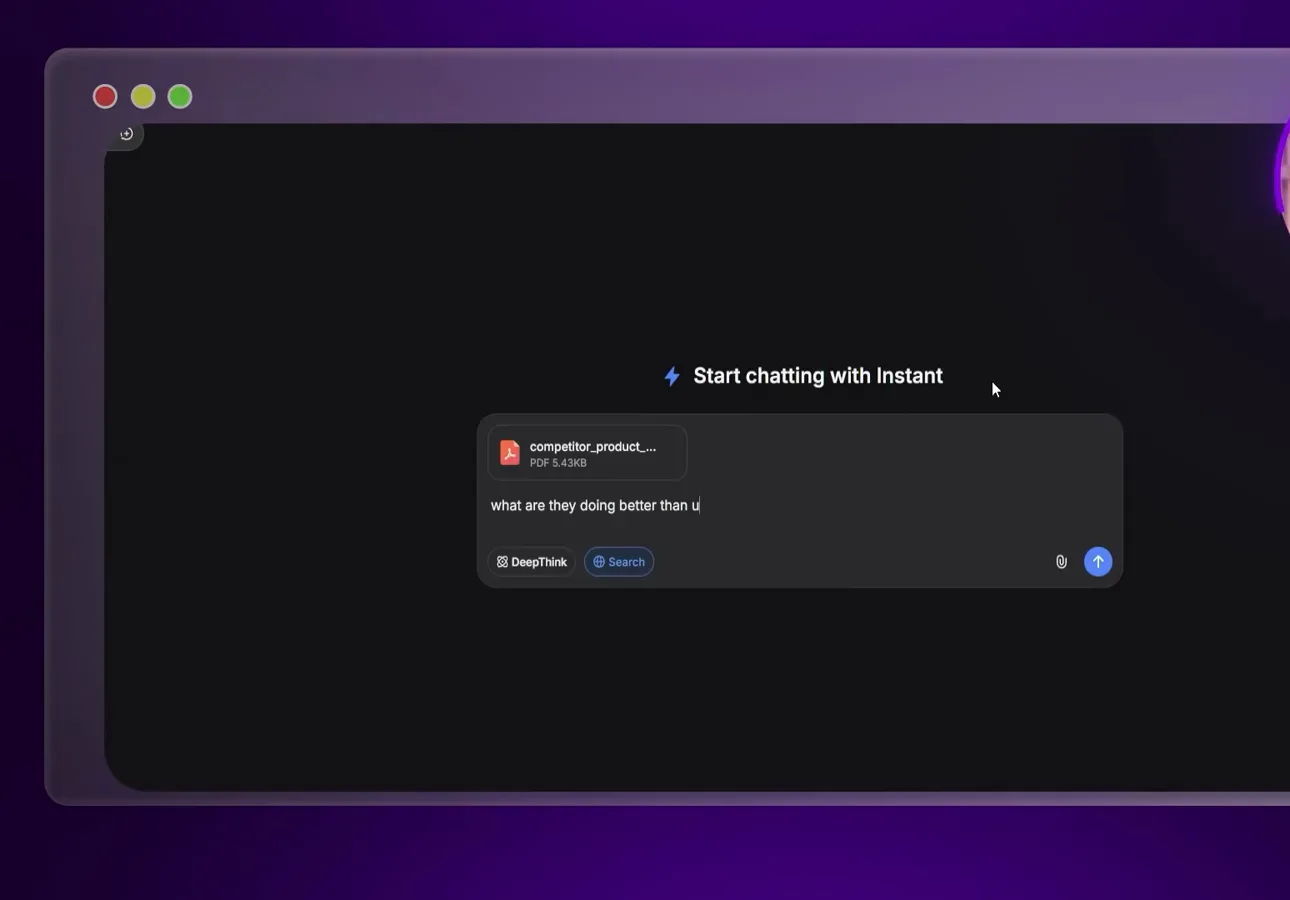
Wettbewerber-PDF angehängt, Search aktiviert, Vergleichsfrage eingetippt.Ab 5:16 ansehen - 10
Kontext vorliefern, dann fragen
Eine Million Token sind ungefähr ein Jahr Firmenunterlagen, ein kompletter Codebestand oder hunderte Seiten Recherche. Statt kalt zu fragen „Wie verbessere ich meine Marketingstrategie?“, hänge zuerst deine aktuelle Strategie, drei Monate Kampagnendaten und den Jahresbericht eines Wettbewerbers an. Dieselbe Frage kommt dann mit deinen Zahlen, deinen Wettbewerbern, deinen Kennwerten zurück — nicht mit einem Generik-Rahmenwerk.
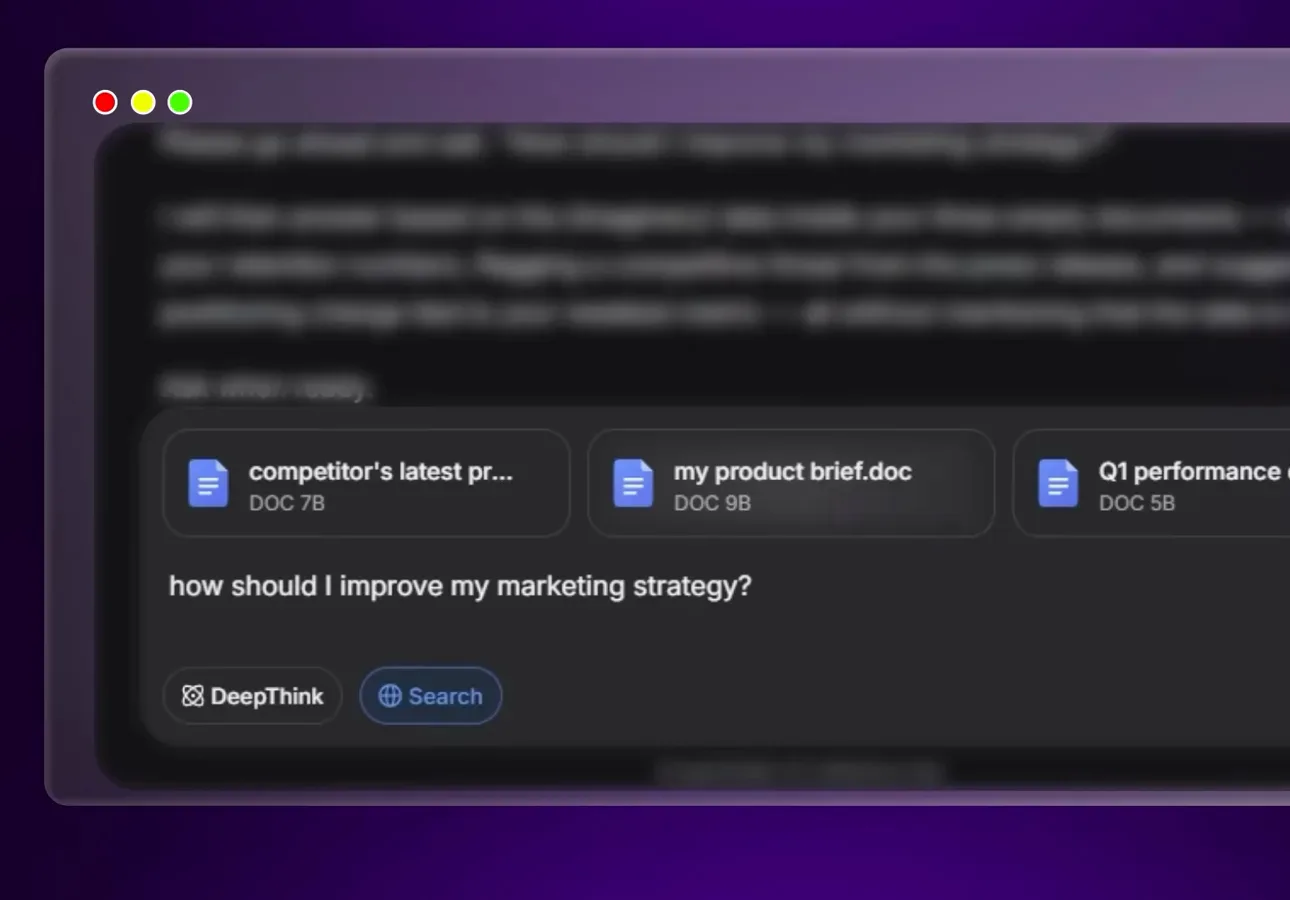
Drei Dokumente angehängt, bevor die Marketingstrategie-Frage abgeschickt wird.Ab 6:32 ansehen - 11
Das Modell mit einer Rahmungsnachricht vorbereiten
Schicke vor der echten Frage eine Rahmungsnachricht: „Ich lade drei Dokumente hoch — unser Produktbriefing, die Q1-Zahlen und eine Pressemitteilung eines Wettbewerbers. Lies alle drei und sag mir, was dir auffällt, bevor ich etwas frage.“ V4 benennt Muster, nach denen du nicht gefragt hast, und baut sich ein Arbeitsmodell deiner Lage — die eigentliche Frage landet auf vorbereitetem Boden.
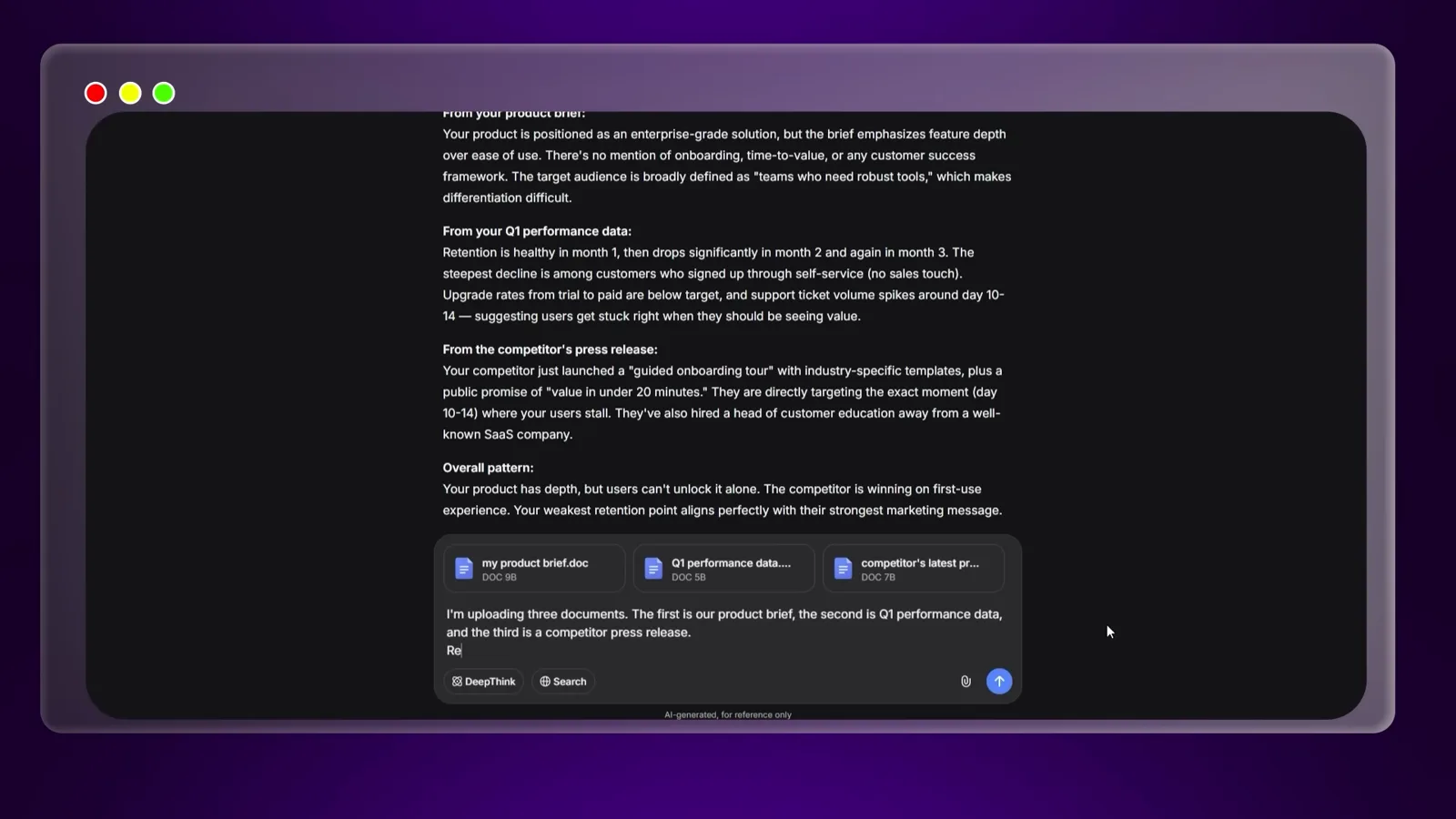
Die Rahmungsnachricht erklärt DeepSeek, was die drei Uploads sind und was damit geschehen soll.Ab 7:08 ansehen - 12
Hör auf, nur 1 % deines Kontextfensters zu nutzen
Der Durchschnittsnutzer lädt nie mehr als ein paar Absätze — etwa 1 % des verfügbaren Fensters. Kontext vorab zu liefern kostet nichts: Der Chat ist gratis und unbegrenzt. Die restlichen 99 % zu nutzen ist das günstigste mögliche Upgrade für deine Ergebnisqualität.
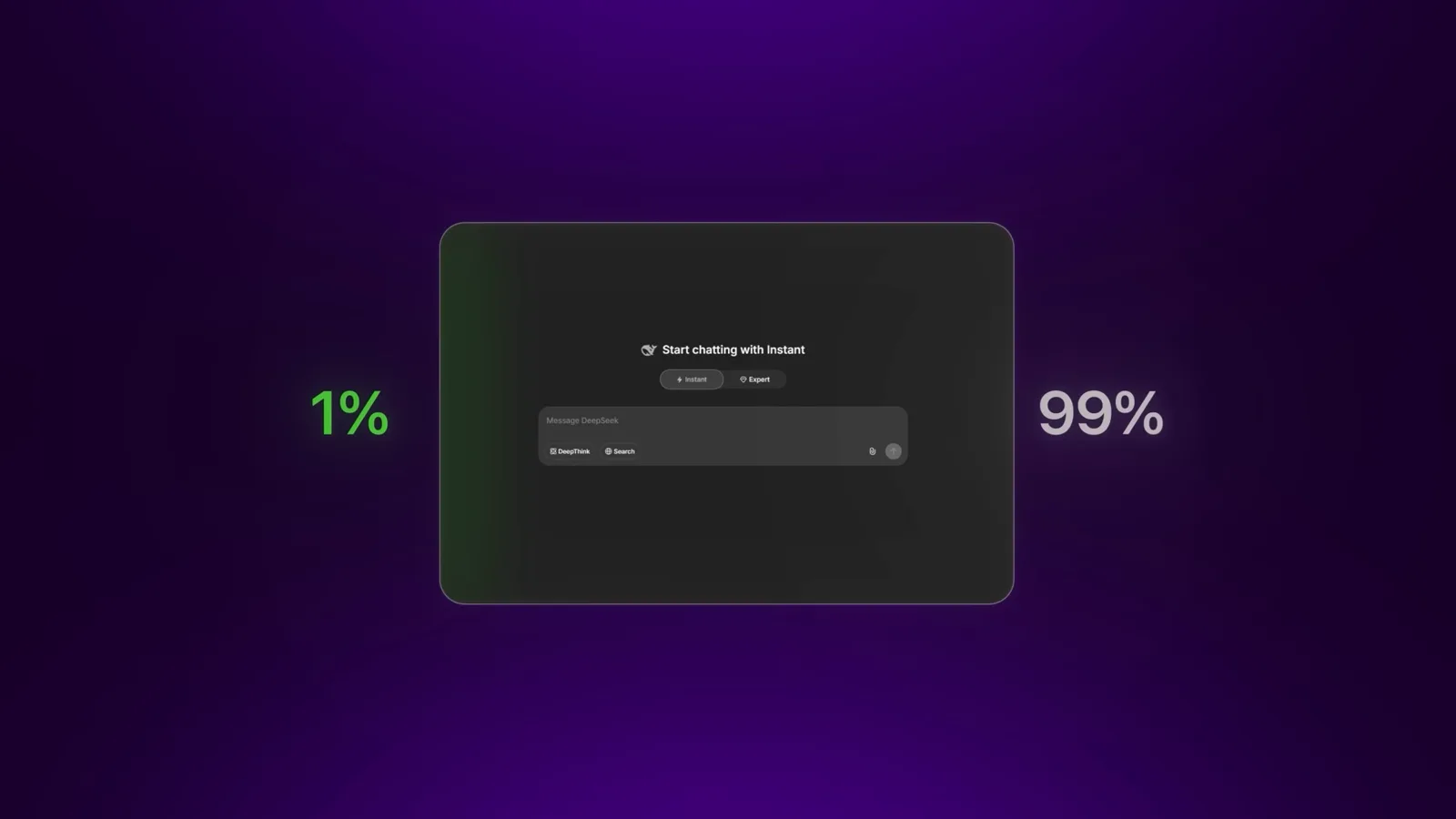
1 % gegen 99 %: der Abstand zwischen einer nackten Frage und einem geladenen Chat.Ab 7:28 ansehen