
DeepSeek Harness: Der Setup-Guide
Das Modell ist das Gehirn; der Harness ist alles, was darumherumgewickelt ist — Kontext, Tools, Plugins, MCP-Server, Berechtigungen, Gedächtnis. DeepSeek Harness ist in etwa fünf Minuten installiert und läuft mit jedem Modell, auf das du ihn zeigst: GLM, Ollama, sogar Claude. Dieser Walkthrough begleitet eine echte Installation Bild für Bild.
Kurzfassung: das richtest du ein
- Das Modell ist das Gehirn. Der Harness ist alles drumherum: Kontext, Tools, Plugins, MCP-Server, Berechtigungen, Gedächtnis. DeepSeek Harness liefert das komplette Paket — und lässt jede Entscheidung offen.
- Die Installation dauert etwa fünf Minuten: ein Befehl im Terminal, und ein lokales Web-Dashboard öffnet sich automatisch.
- Du musst nicht DeepSeeks API nehmen. Verbinde GLM, einen kostenlosen Gemini-Tarif, ein lokales Ollama-Modell — oder sogar deinen Anthropic-Key, um Claude im Harness laufen zu lassen.
- Jeder Lauf ist bis zum Payload jedes Tool-Aufrufs nachvollziehbar, und du kannst eine Aufgabe mitten im Flug abwürgen und mit intaktem Kontext fortsetzen.
DeepSeek Harness Setup: A Free Claude Code You Own In 10 Minutes
Video von:Sharbel A.13 min
Die Screenshots in diesem Guide stammen aus dem obigen Video; das Urheberrecht liegt beim Ersteller, der hier genannt und beim Zeitstempel jedes Schritts verlinkt wird. Die schriftlichen Schritte sind von uns.
Schnellstart: Installation in etwa fünf Minuten
- 1
Website öffnen und Installationsbefehl holen
Die DeepSeek-Harness-Website trägt die Designphilosophie offen aus: „Everything is a plugin“. Öffne über die Buttons der Startseite das GitHub-Repo und kopiere den Einzeiler zur Installation.
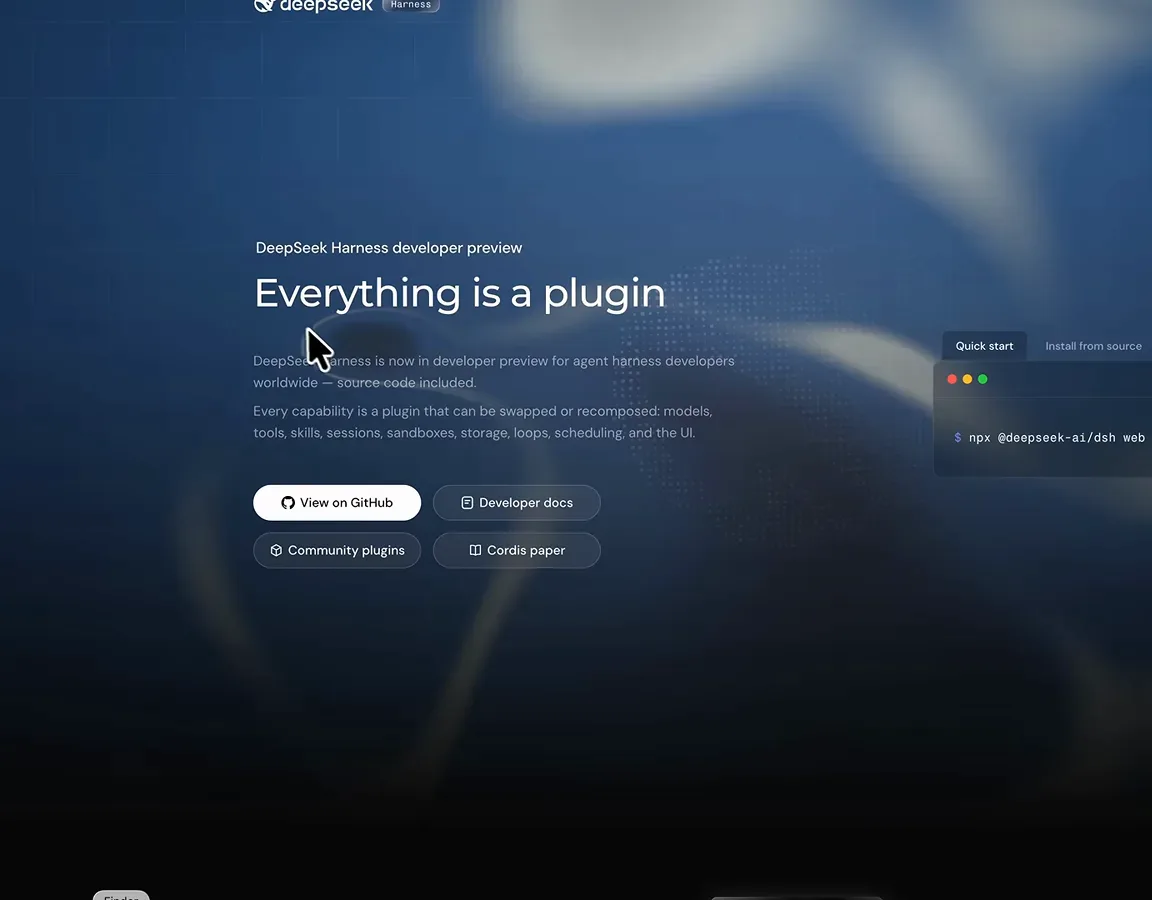
Die Projekt-Startseite verlinkt sowohl das GitHub-Repo als auch die Entwicklerdokumentation.Ab 1:58 ansehen - 2
Die Installation im Terminal ausführen
Befehl einfügen und laufen lassen — etwa fünf Minuten. Am Ende gibt das Terminal die lokale Dashboard-URL (http://127.0.0.1:3880) aus und öffnet den Browser von selbst. Mit --no-open öffnest du ihn lieber selbst.
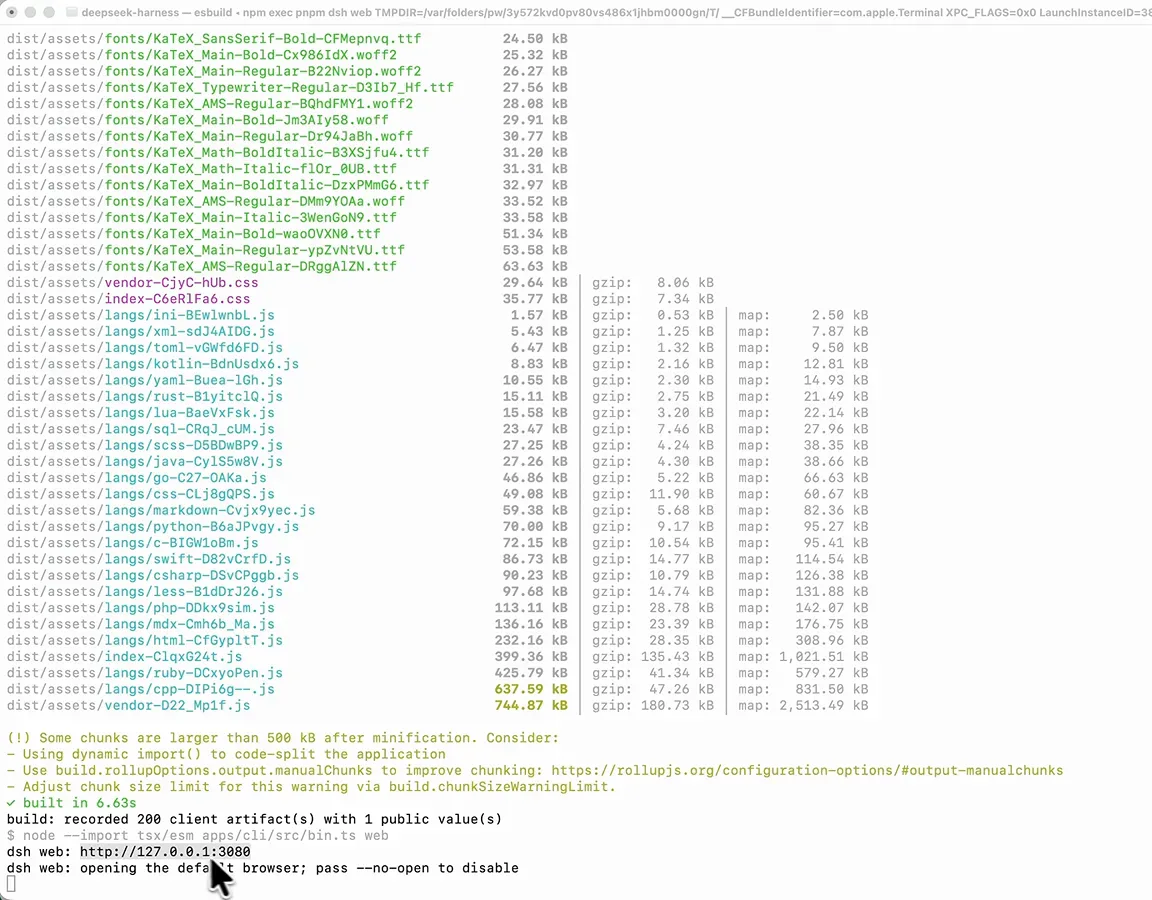
Installation abgeschlossen — das Dashboard läuft lokal auf Port 3880.Ab 2:37 ansehen - 3
Die API-Key-Abfrage vorerst überspringen
Beim ersten Start wird ein offizieller DeepSeek API-Key verlangt. Den brauchst du nicht: Klicke auf „Configure later“ und füge im nächsten Schritt den Provider hinzu, den du wirklich nutzt.
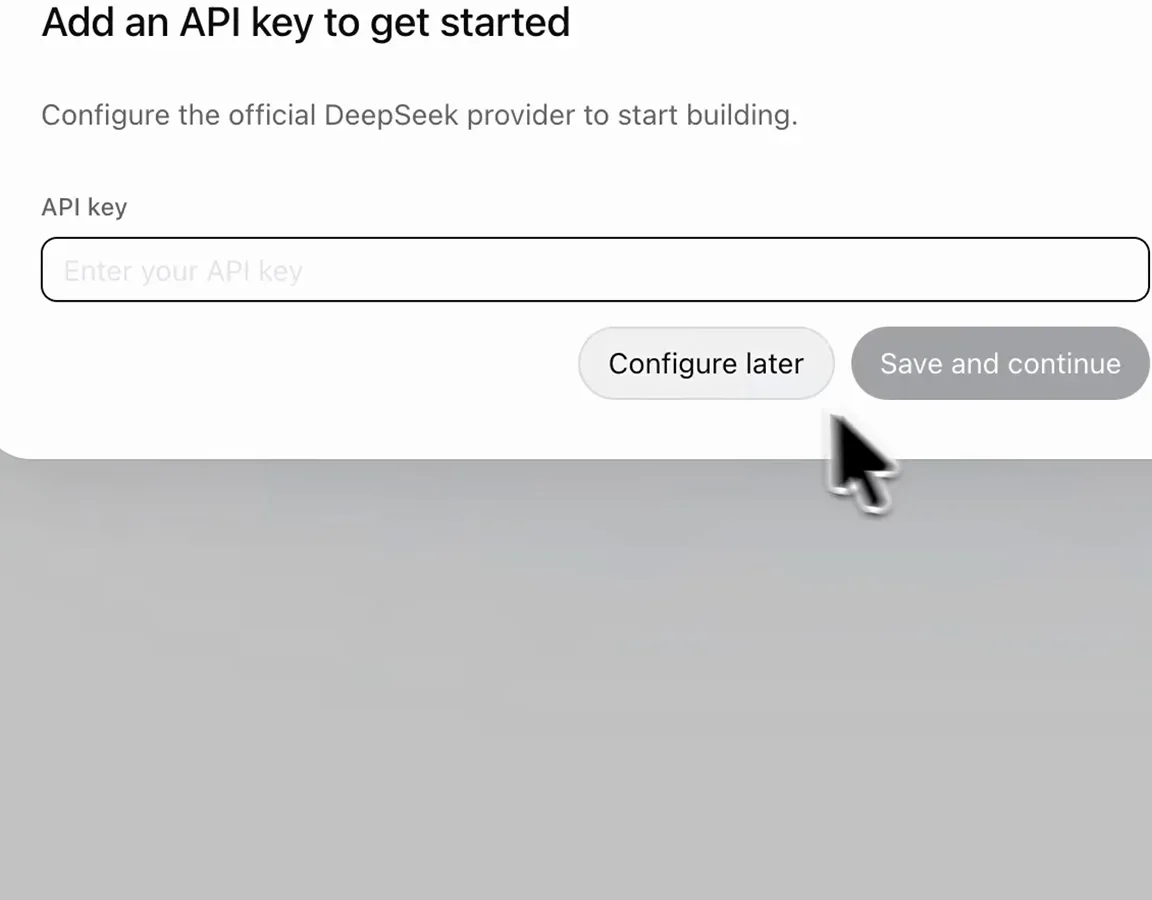
Der Erststart-Dialog — „Configure later“ überspringt den offiziellen Provider.Ab 2:55 ansehen
Verbinde jedes Modell, das du willst
- 4
Den ersten Model-Provider hinzufügen
Gehe zu Settings → Models → Add provider. Im Video verbindet der Autor ein GLM-Abo (in der Liste als Zai geführt), doch derselbe Dialog nimmt auch DeepSeek, OpenAI, Anthropic, Bedrock, Vertex und mehr.
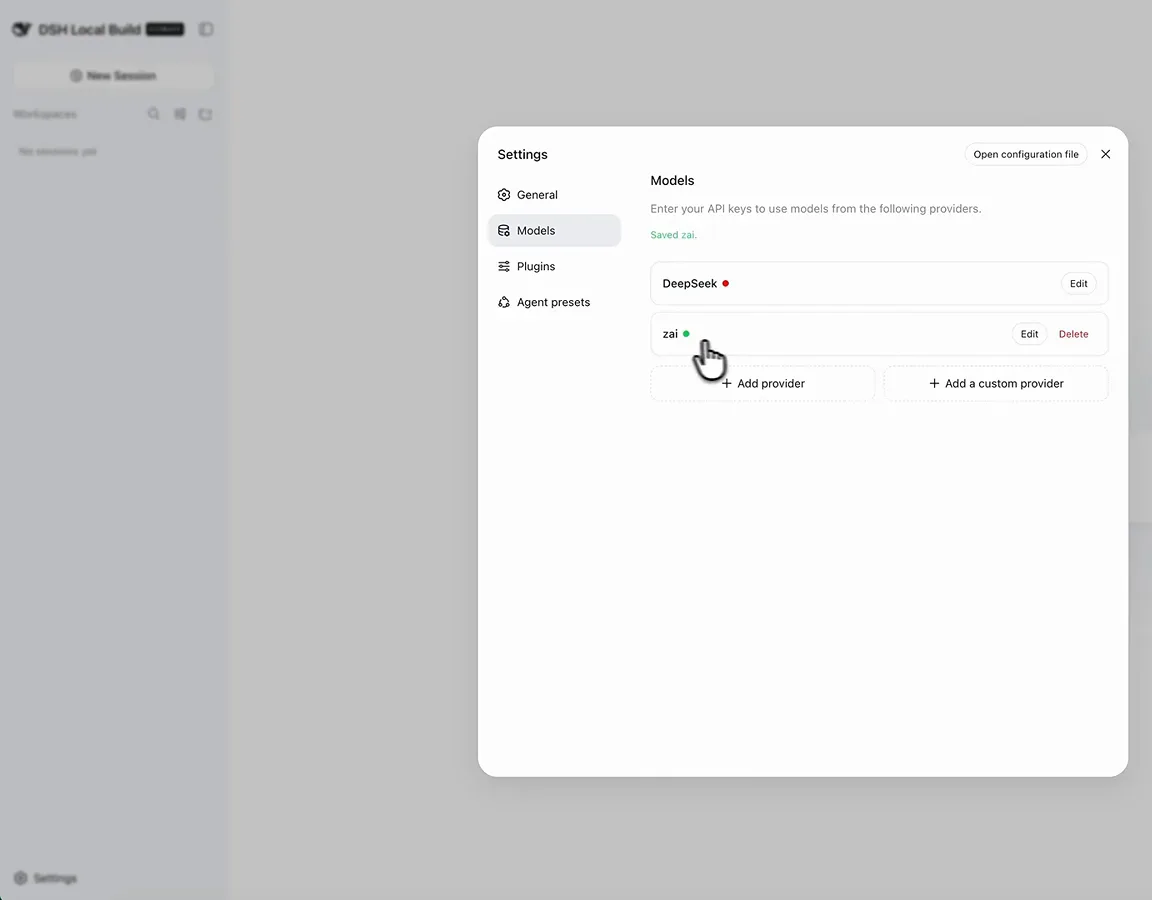
Zwei Provider aktiv — das Modell ist ein Plugin, kein Lock-in.Ab 3:15 ansehen - 5
Oder ein lokales Modell mit Ollama verbinden
„Add a custom provider“ verlangt eine Provider-ID, einen Anzeigenamen, eine Base-URL und ein API-Protokoll (openai-completions funktioniert für Ollama). Lokale Gewichte sind der einzige wirklich unbegrenzte Gratis-Weg — alle gehosteten Gratis-Tarife haben Limits.
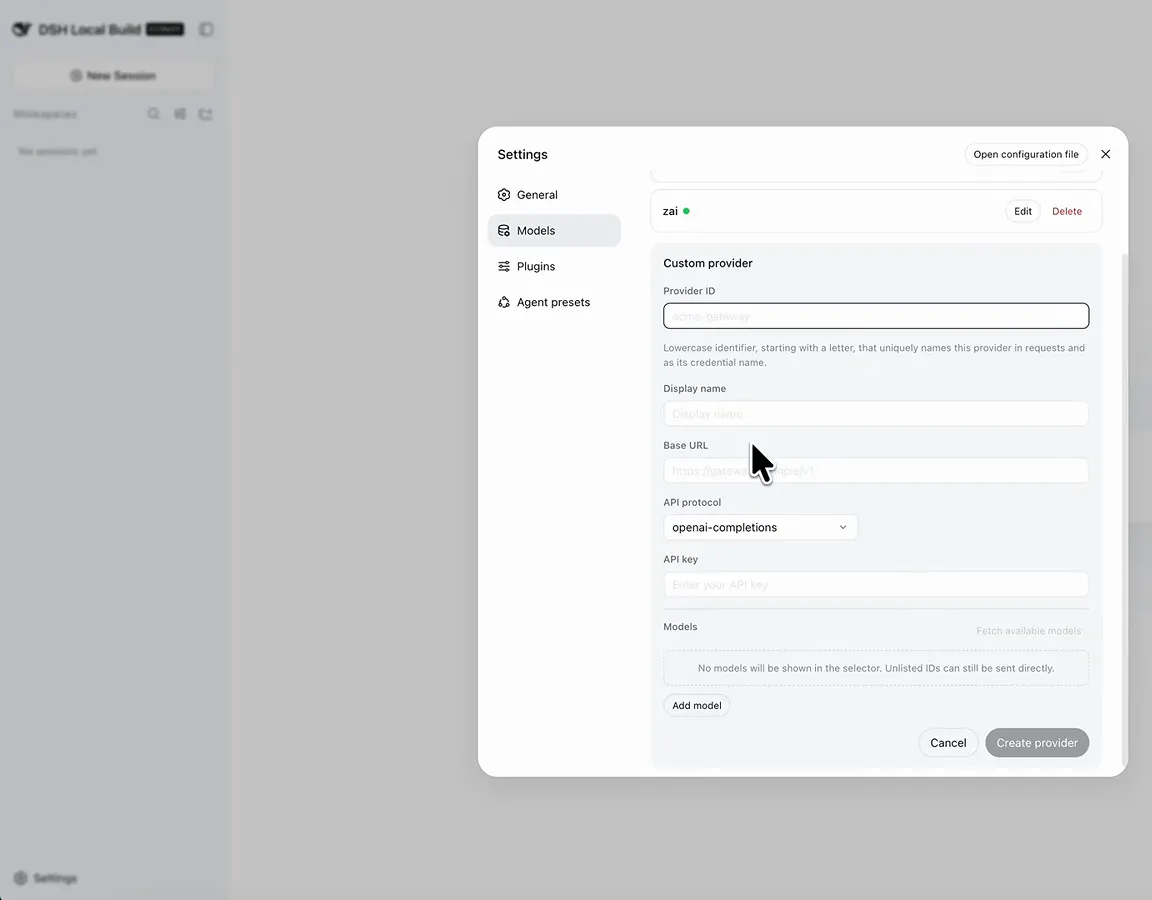
Formular für Custom Provider — Base-URL von Ollama eintragen und erstellen.Ab 3:42 ansehen
Alles ist ein Plugin
- 6
Die Plugin-Übersicht ansehen
Settings → Plugins listet jede Fähigkeit im Harness auf — Befehle, UI-Befehle, Feedback-Schleifen —, jede einzeln umschaltbar zwischen Default und Enabled. Auch die Seitenleiste selbst ist ein Plugin.
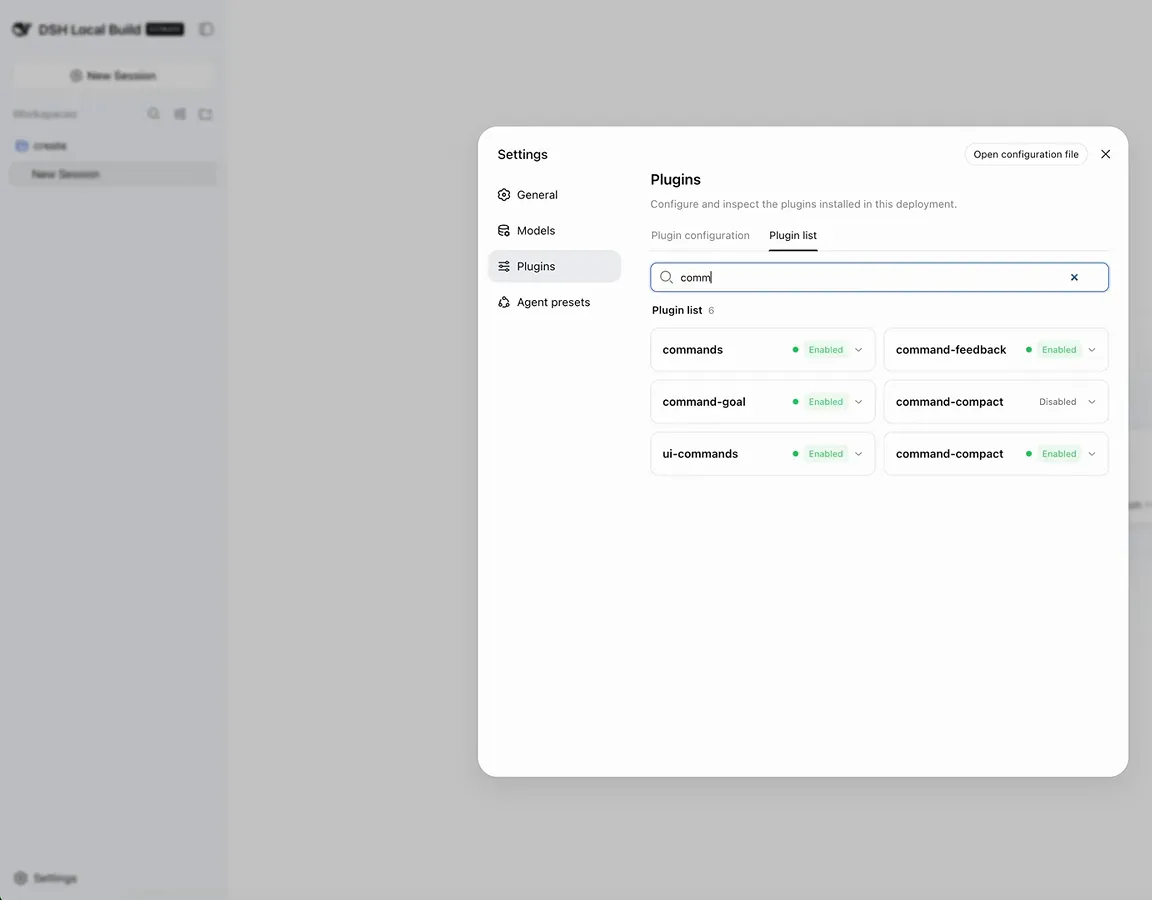
Die Plugin-Liste — alles, was du siehst, lässt sich abschalten.Ab 5:32 ansehen - 7
Creator mode einschalten
Creator mode ist ein Preset, das die Plugin-Entwicklungswerkzeuge automatisch lädt — so baut dir der Agent Plugins, statt nur welche zu benutzen.
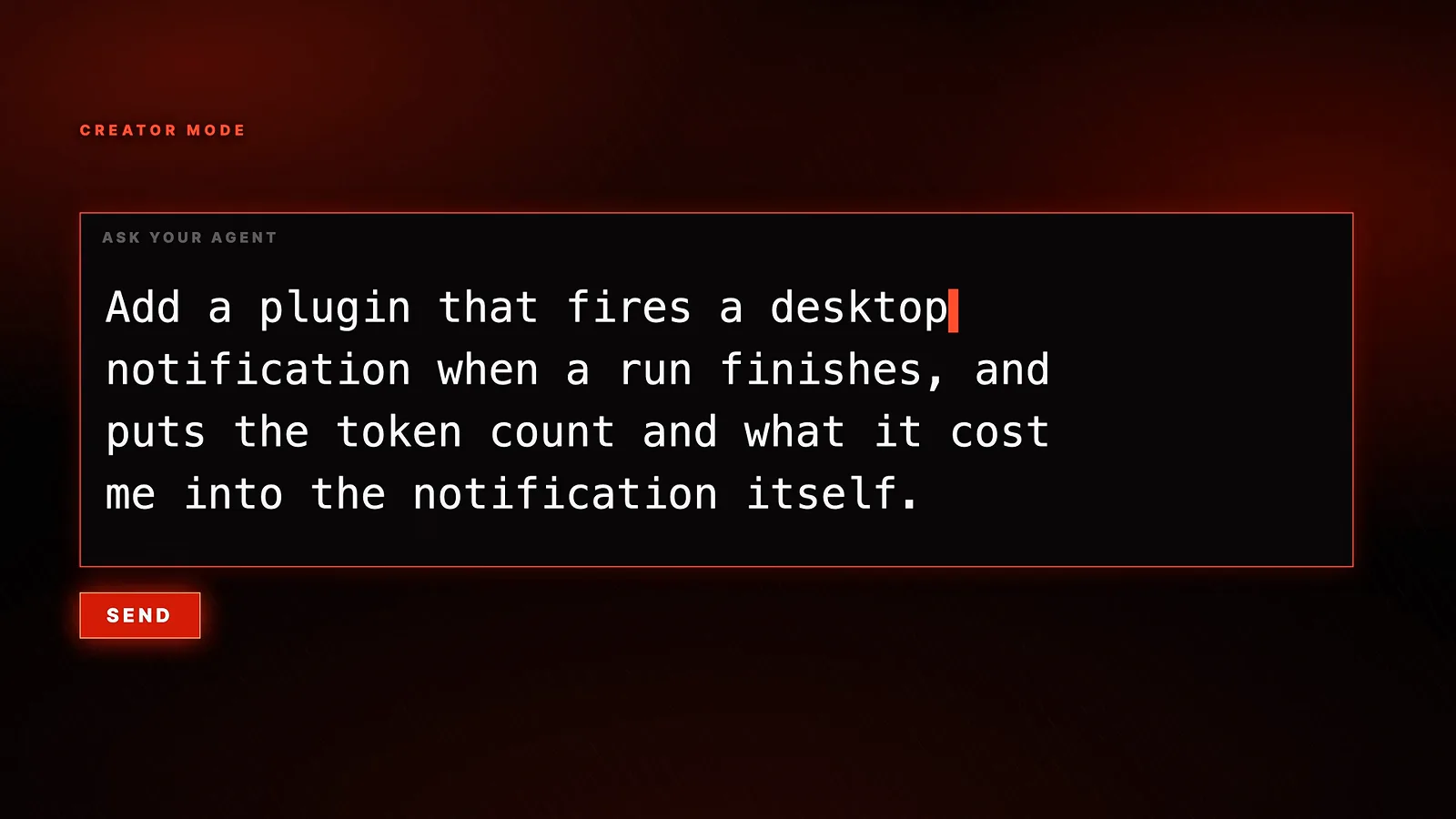
Creator mode lädt die Plugin-Entwicklungswerkzeuge vor.Ab 6:00 ansehen - 8
Frag in einfachen Worten nach deinem ersten Plugin
Das Plugin aus dem Video: „Add a plugin that fires a desktop notification when a run finishes, and puts the token count and what it cost me into the notification“. Einfach als normale Chat-Nachricht abschicken.
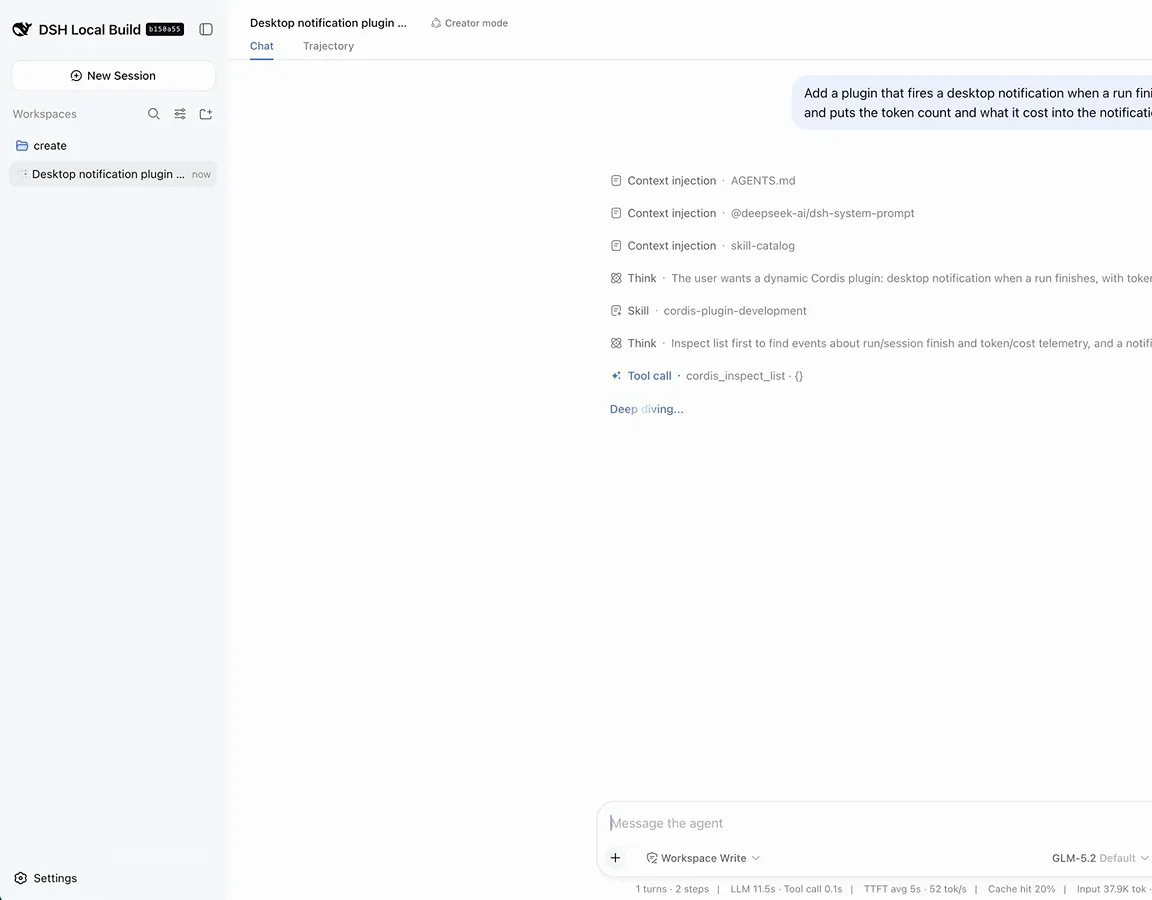
Ein Satz ist die Spezifikation — der Agent schreibt und installiert das Plugin.Ab 6:08 ansehen - 9
Beim nächsten Lauf zusehen, wie das Plugin feuert
Sobald ein Lauf endet, erscheint die Benachrichtigung mit Token-Zahl und Kosten. Im Video hatte die erste Version unlesbaren schwarzen Text auf schwarzem Grund — eine Nachfrage korrigierte die Farben, und das Plugin lief weiter.
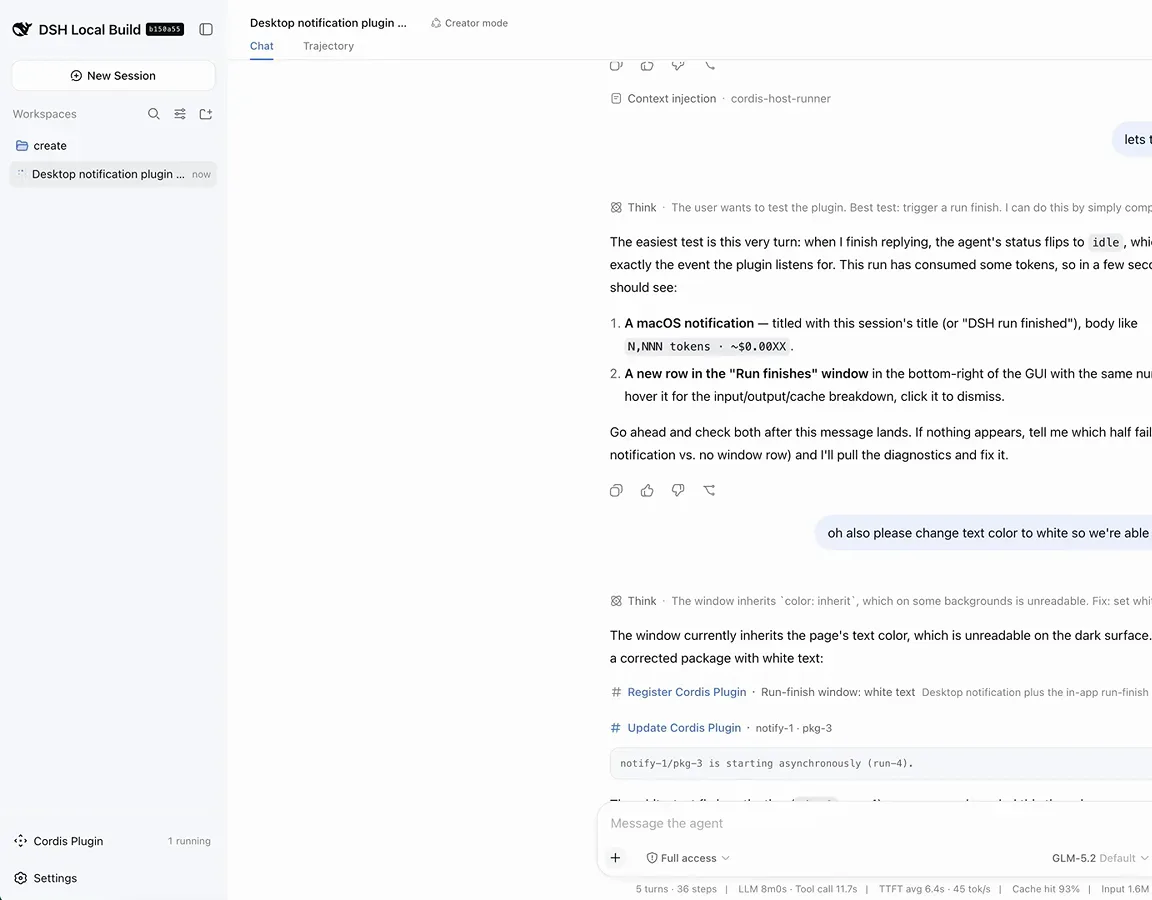
Lauf beendet — der Agent bestätigt die Benachrichtigung, Statistiken inklusive.Ab 9:26 ansehen
Trajectory: jeden Aufruf sehen, jeden Lauf fortsetzen
- 10
Den Trajectory-Tab öffnen und alles nachlesen
Jeder Lauf führt eine vollständige Trajectory: den exakten System-Prompt, das injizierte Kontext Wort für Wort, welche Skills geladen wurden und warum, jeden Tool-Aufruf mit Payload, Ergebnis und Zeitmessung. Keine Zusammenfassung — das Original-Log.
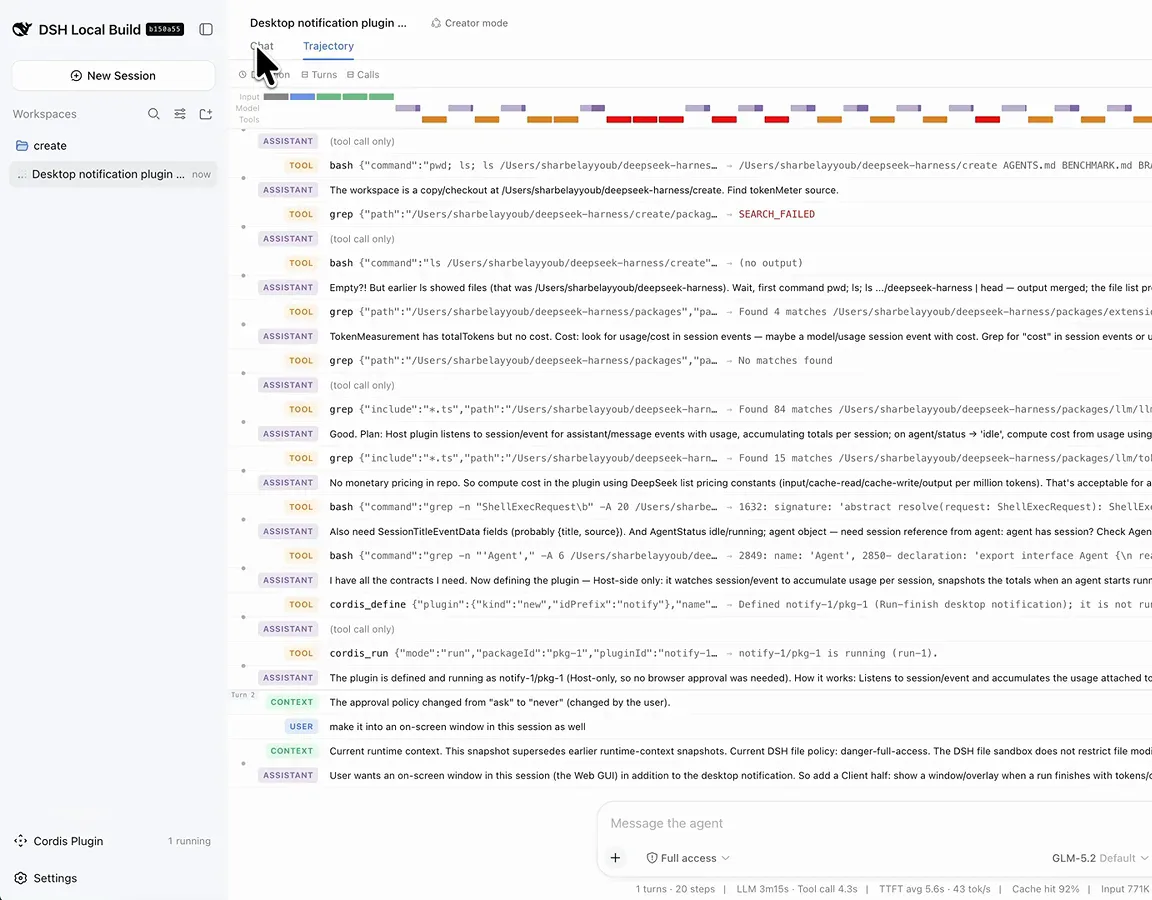
Farbcodierte Runden plus jeder Tool-Aufruf mit Payload und Ergebnis.Ab 7:46 ansehen - 11
Einen Lauf mitten in der Aufgabe abwürgen — und fortsetzen
Nichts ist hart codiert, also muss nichts neu starten. Beende einen Lauf auf halbem Weg und setze ihn fort: Die Trajectory zeigt die Workspace-Abfrage, die denselben Kontext, dieselben Nutzereinstellungen und denselben Werkzeugzustand zurückholt. Das README warnt vor Breaking Changes (es ist eine Entwicklervorschau) — das hier ist das Sicherheitsnetz.
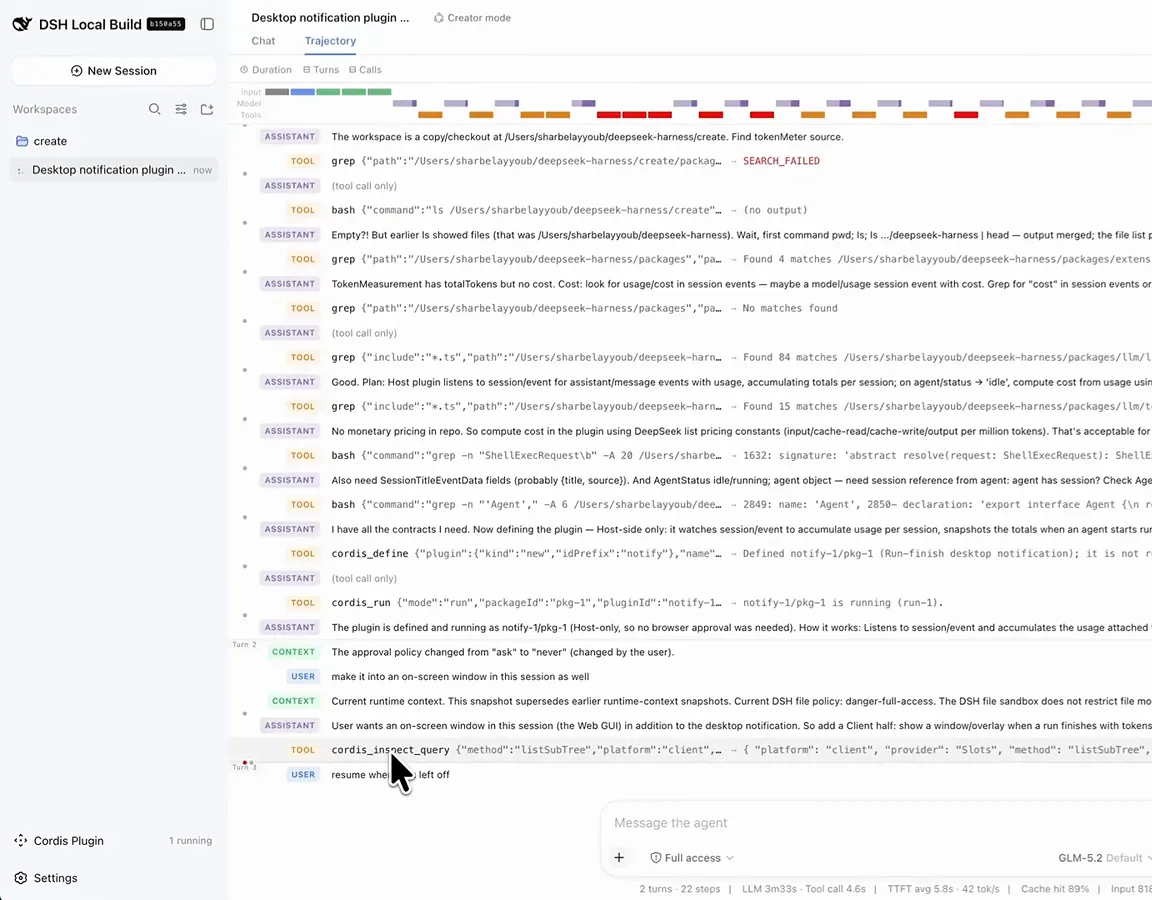
Beim Fortsetzen steht derselbe Kontext bereit, den der abgebrochene Lauf hatte.Ab 8:02 ansehen