
DeepSeek V4 Flash Guide: V4.1-Flash kostenlos ausprobieren, Schritt für Schritt
Eine Bild-für-Bild-Aufarbeitung des 7-Minuten-Videos von AICodeKing: V4.1-Flash im Modellwähler von WorkBuddy auswählen, solange die Gratis-Aktion läuft, eine Design-Studio-Website beauftragen, jede Interaktion durchklicken, dann ein Analytics-Dashboard mit einem Design-Skill neu bauen und mit einem präzisen Korrekturdurchlauf retten.
Die Kurzfassung
- Während der Zweiwoochen-Aktion zeigt WorkBuddy DeepSeek V4.1-Flash mit einem „free now“-Label und einem Kredit-Multiplikator von 0.00x — auf diesem Weg ist kein DeepSeek-API-Schlüssel nötig.
- Der erste Build im Video, eine fiktive Design-Studio-Website namens FORMA, kam als eine einzige in sich geschlossene index.html (~71 KB) zurück, lokal unter 127.0.0.1:4173 angesehen und ohne einzige externe Anfrage.
- Interaktionen wurden am Bildschirm getestet: Kategoriefilter (All 8 · Branding 3 · Digital 3 · Spaces 2), ein Mobilmenü in Smartphone-Breite und ein Hell/Dunkel-Umschalter, der die Orange-Akzente bewahrt.
- Der zweite Build, das Analytics-Dashboard SIGNAL, brauchte einen Korrekturdurchlauf, weil die Metrik-Karten links übereinander stapelten — ein installierter Design-Skill (Impeccable) gab die visuelle Richtung vor.
FULLY FREE Deepseek V4.1 Flash Coder: This SHOULDN'T BE FREE! (+My Design Workflow)
Bildschirmaufnahme:AICodeKing7:13
I Tested NEW Deepseek v4.1 Flash on 24 Coding Prompts
Benchmark-Fakten:AI Coding Daily14:46
Die Bilder sind Screenshots aus der Aufnahme und illustrieren die eigens für diese Seite geschriebenen Schritt-für-Schritt-Anleitungen. Jeder Schritt verlinkt tief auf die exakte Stelle im Video.
Sämtliches Material © AICodeKing und AI Coding Daily. Die vollständigen Videos mit Erzählung gibt es auf YouTube.
DeepSeek V4.1 Flash kostenlos nutzen: 13 Schritte aus dem Video
- 1
Den Launch erwischen: V4.1-Flash geht live
Das Video beginnt mit den Launch-Posts: WorkBuddy kündigt an, dass DeepSeek V4.1-Flash in seiner internationalen App live ist, und DeepSeek bestätigt, dass das Modell mit nativer Multimodal-Unterstützung auf der DeepSeek-API verfügbar ist. Der Köder ist der Gratis-Zugang — WorkBuddy bewirbt ihn als zwei Wochen kostenlos ausprobieren.
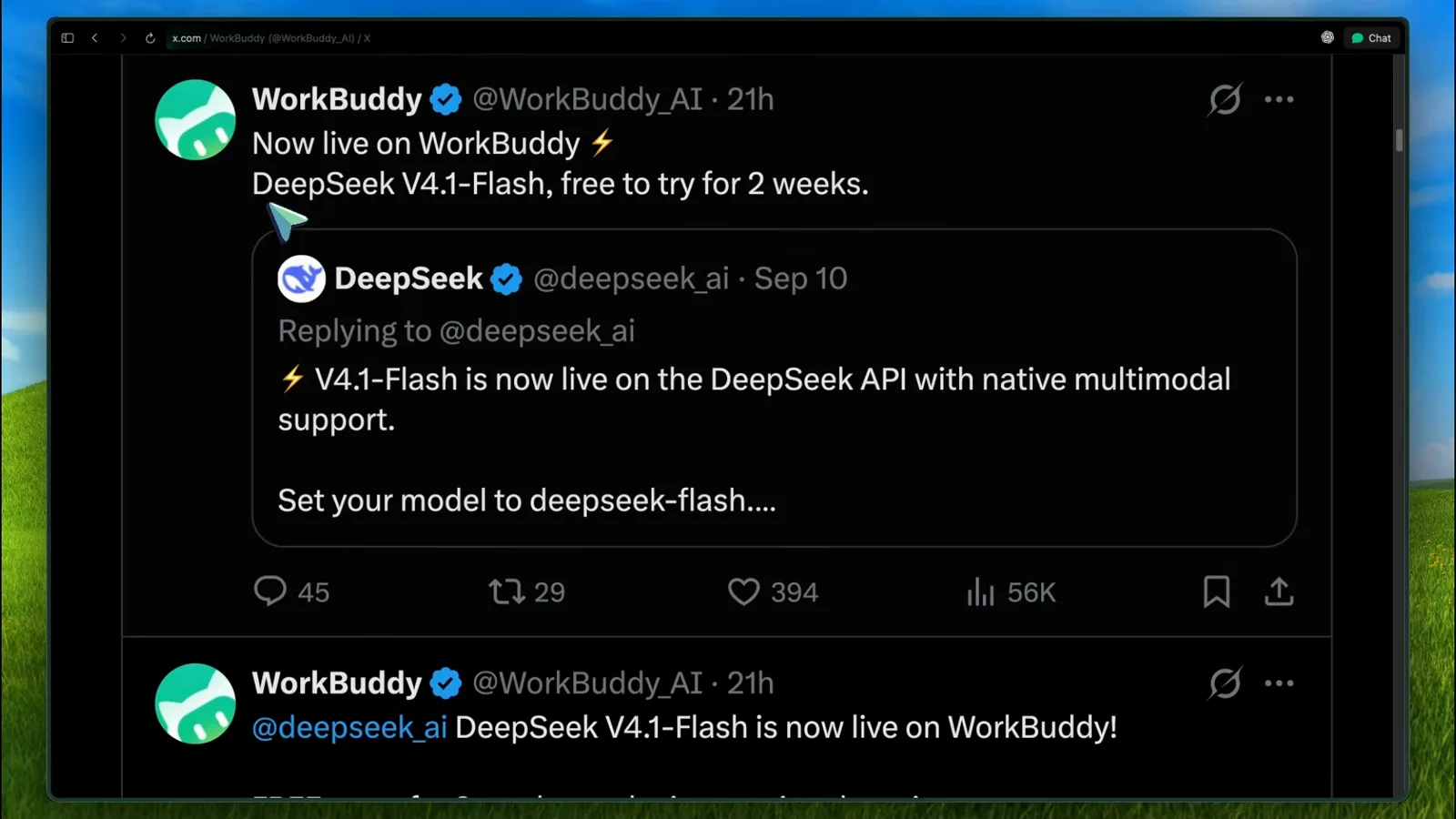
Die Launch-Posts, die das Gratis-Fenster öffnetenBei 0:16 ansehen - 2
Verstehen, was „kostenlos“ hier bedeutet
Die Aktionskarte von WorkBuddy sagt es klar: DeepSeek-V4.1-Flash ist zwei Wochen lang in der internationalen Version gratis. In der App sah der Tester ein „free now“-Label und einen Kredit-Multiplikator von 0.00x während des Angebots. Die 100 monatlichen Credits und die tägliche Prämie von 30 Credits des normalen Gratis-Plans sind getrennte Kontingente — und ein tägliches Anfrage-Limit konnte er nicht verifizieren: Nullpreis ist Aktion, nicht Unbegrenzt.
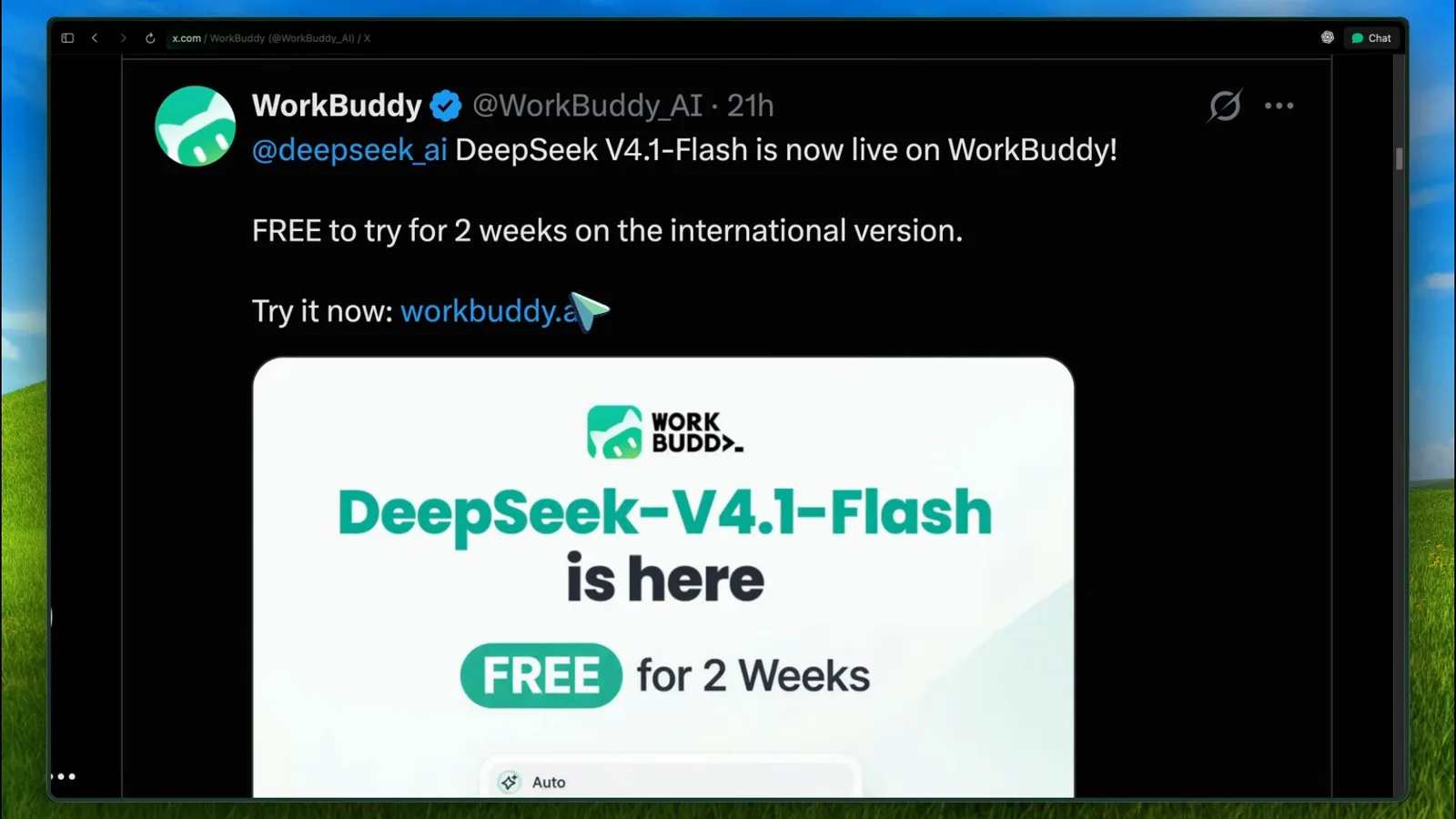
Die Aktionskarte mit dem Versprechen von zwei GratiswochenBei 0:28 ansehen - 3
Modell auswählen und das Gratis-Label prüfen
Das Setup dauert eine Minute: WorkBuddys internationale App holen, anmelden, eine neue Aufgabe öffnen und auf den Modellwähler neben der Nachrichtenzeile klicken. Deepseek-V4.1-Flash wählen und die Detailseite prüfen — das Video zeigt einen Verbrauchsfaktor von 0.00x neben bezahlten Modellen wie GPT-6-Astra mit 6.67x, dazu einen Hinweis auf kostenlose tägliche Nutzung mit unbegrenzten Credits im Aktionszeitraum. Ein API-Schlüssel ist auf diesem Weg nicht nötig.
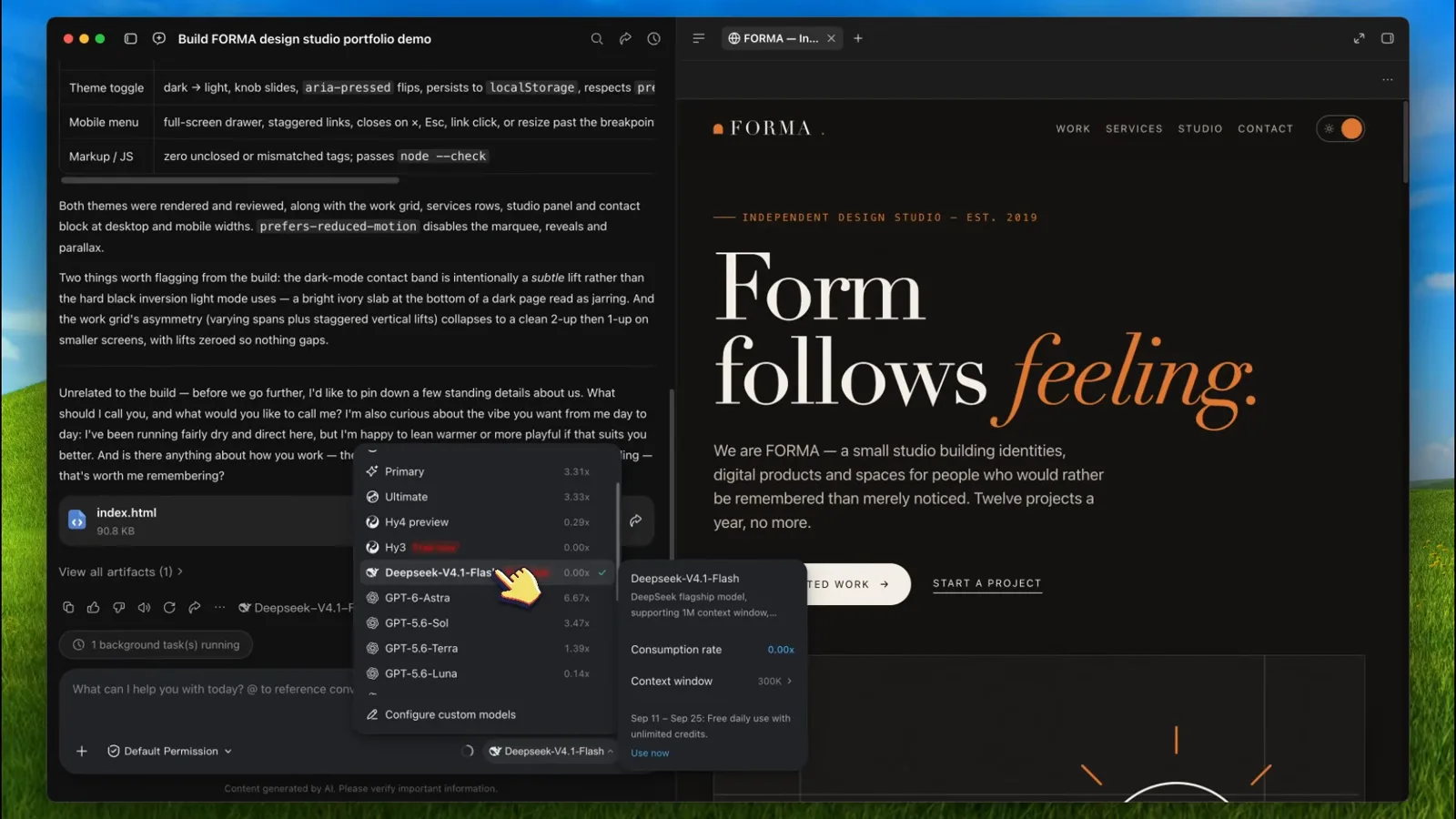
Der Modellwähler mit V4.1-Flash bei 0.00xBei 1:42 ansehen - 4
Ein Briefing mit konkreter visueller Richtung schreiben
Die erste Aufgabe: ein Portfolio für ein fiktives Design-Studio namens FORMA — warme Elfenbein-Leinwand, fast schwarze übergroße Typografie, verbrannt-orangene Akzente, ein architektonischer Hero als Inline-SVG, ein Selected-Work-Raster mit funktionierenden Kategoriefiltern (All, Branding, Digital, Spaces), ein brauchbares Mobilmenü und ein dezenten Hell/Dunkel-Umschalter — alles in einer einzigen in sich geschlossenen index.html ohne Build-Schritt und ohne bezahlte APIs. Die Abschlusskarte meldet eine einzelne ~71-KB-Datei, lokal angesehen unter 127.0.0.1:4173, null externe Anfragen.
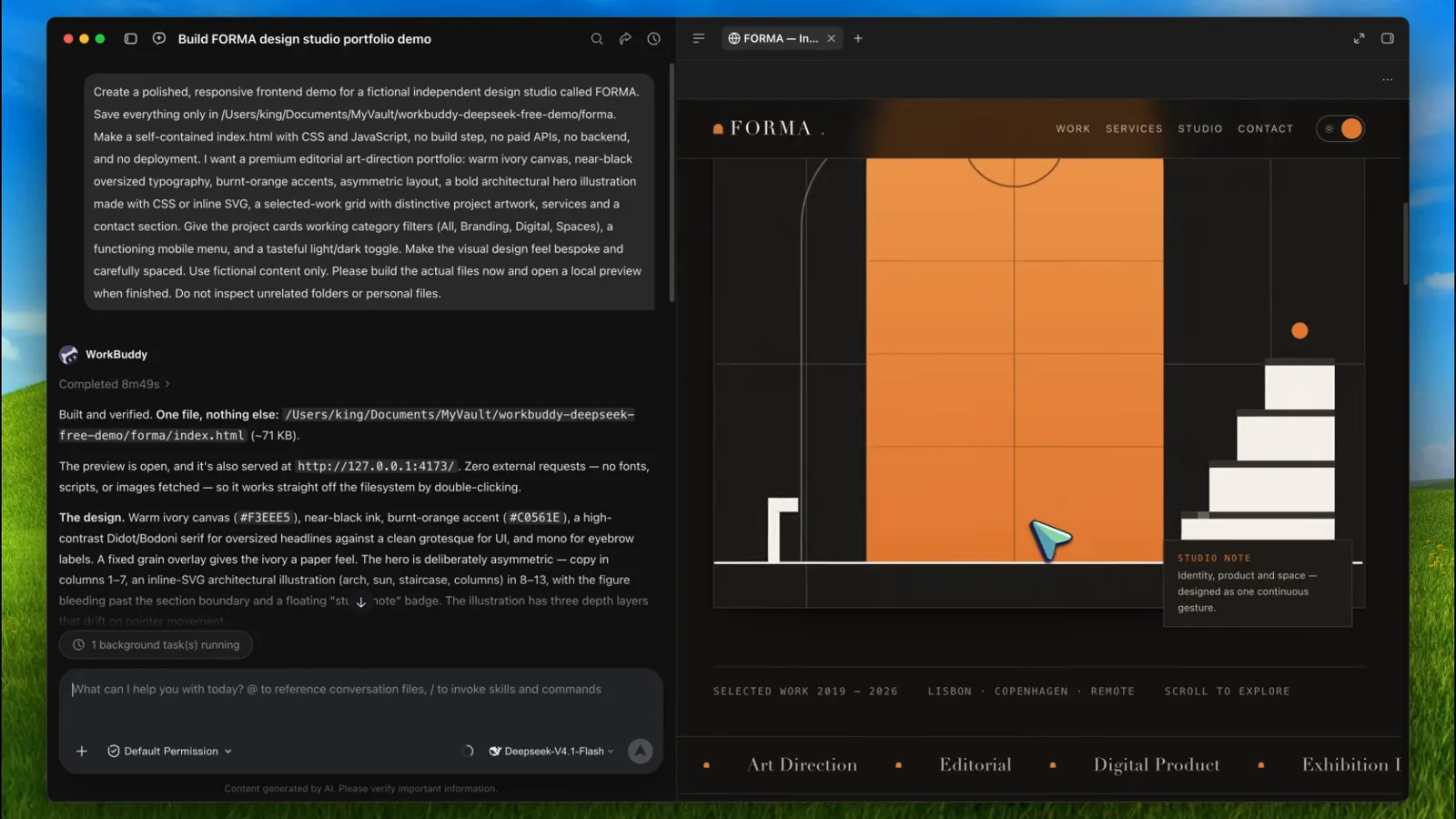
Der komplette FORMA-Prompt und das Ein-Datei-ErgebnisBei 2:08 ansehen - 5
Den ersten Render wie einen Designer lesen
Der generierte Hero trifft das Briefing: eine riesige Serifen-Schlagzeile — „Form follows feeling.“ — mit dem letzten Wort in kursivem Orange, ein Eyebrow „Independent design studio — est. 2019“ und eine Einleitung, die zwölf Projekte pro Jahr verspricht. Das Urteil des Testers: Typografie, Farben und Illustrationen lesen sich wie aus einer Hand, und die Grafiken sind als Vektoren direkt in der Seite gezeichnet — Stockbilder waren gar nicht nötig.
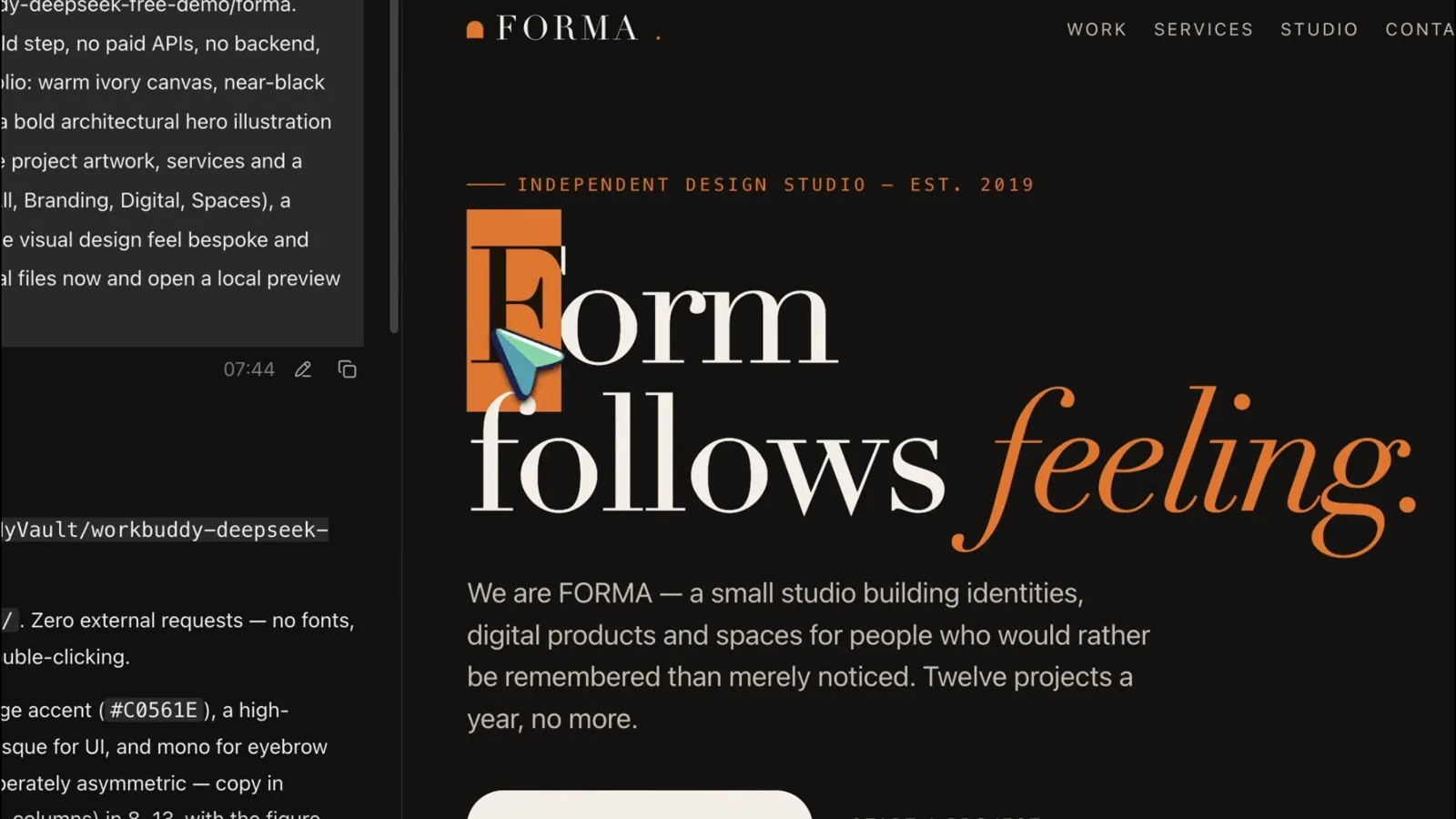
Der „Form follows feeling.“-Hero, direkt aus dem PromptBei 2:20 ansehen - 6
Die Interaktionen durchklicken
Als Nächstes prüft das Video, was der Prompt versprach. Das Werk-Raster hält acht fiktive Projekte; Spaces engt auf die zwei passenden Karten ein, All holt alles zurück. WorkBuddys eigene Selbstprüfungs-Tabelle bestätigt die Zählung — All 8, Branding 3, Digital 3, Spaces 2 — mit gestaffelter Wiedereinblend-Animation beim Filterwechsel.
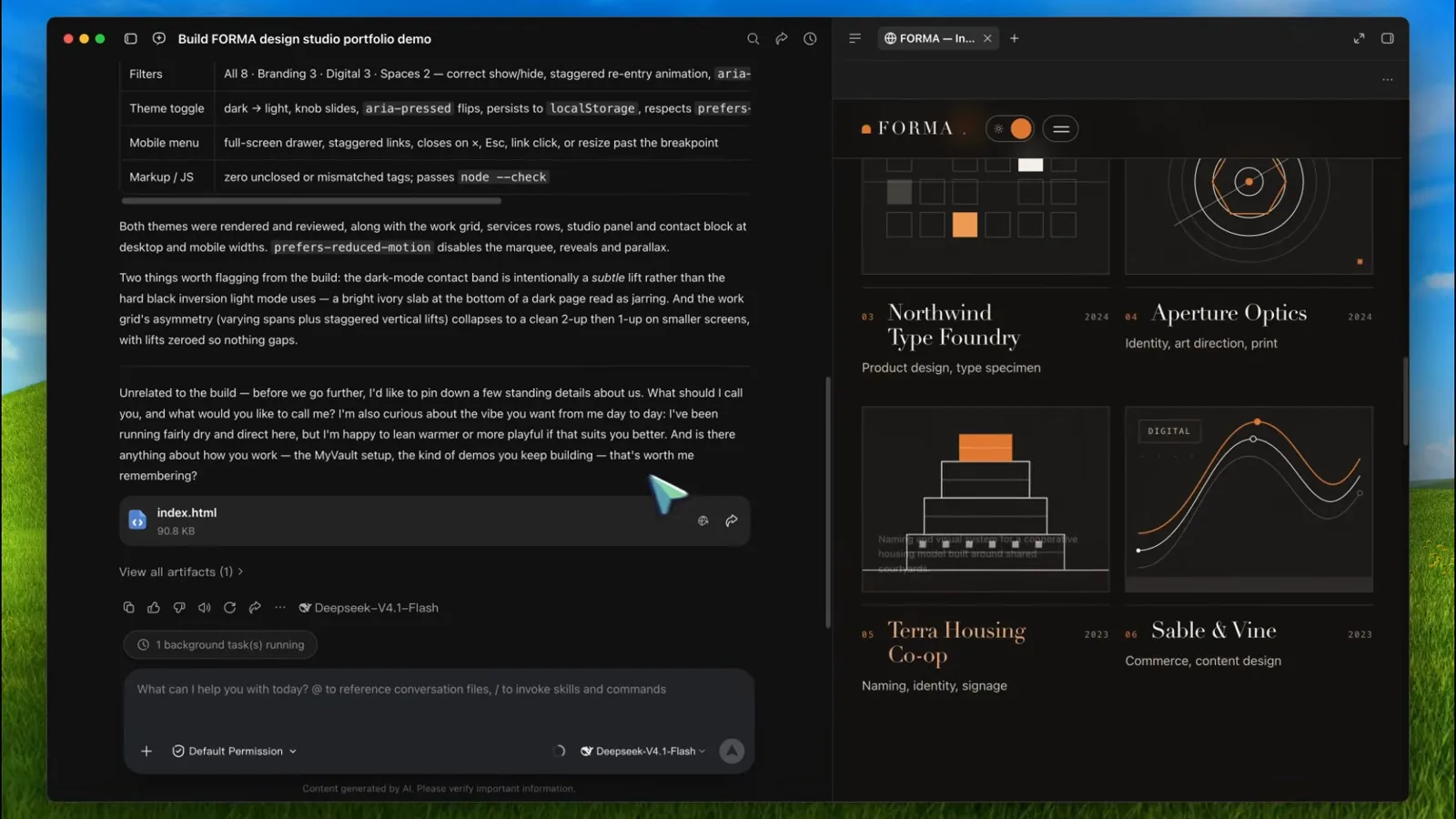
Acht Projekte, vier funktionierende FilterBei 1:16 ansehen - 7
Auf Smartphone-Breite verkleinern und das Menü testen
In einem Viewport in Smartphone-Breite stapeln sich die Projekte vertikal und der Header schrumpft auf Burger plus Theme-Umschalter. Öffnet man das Menü und wählt Services, scrollt die Seite zum Abschnitt und der Drawer schließt sich — exakt das geforderte Verhalten, am Bildschirm verifiziert statt bloß angenommen.
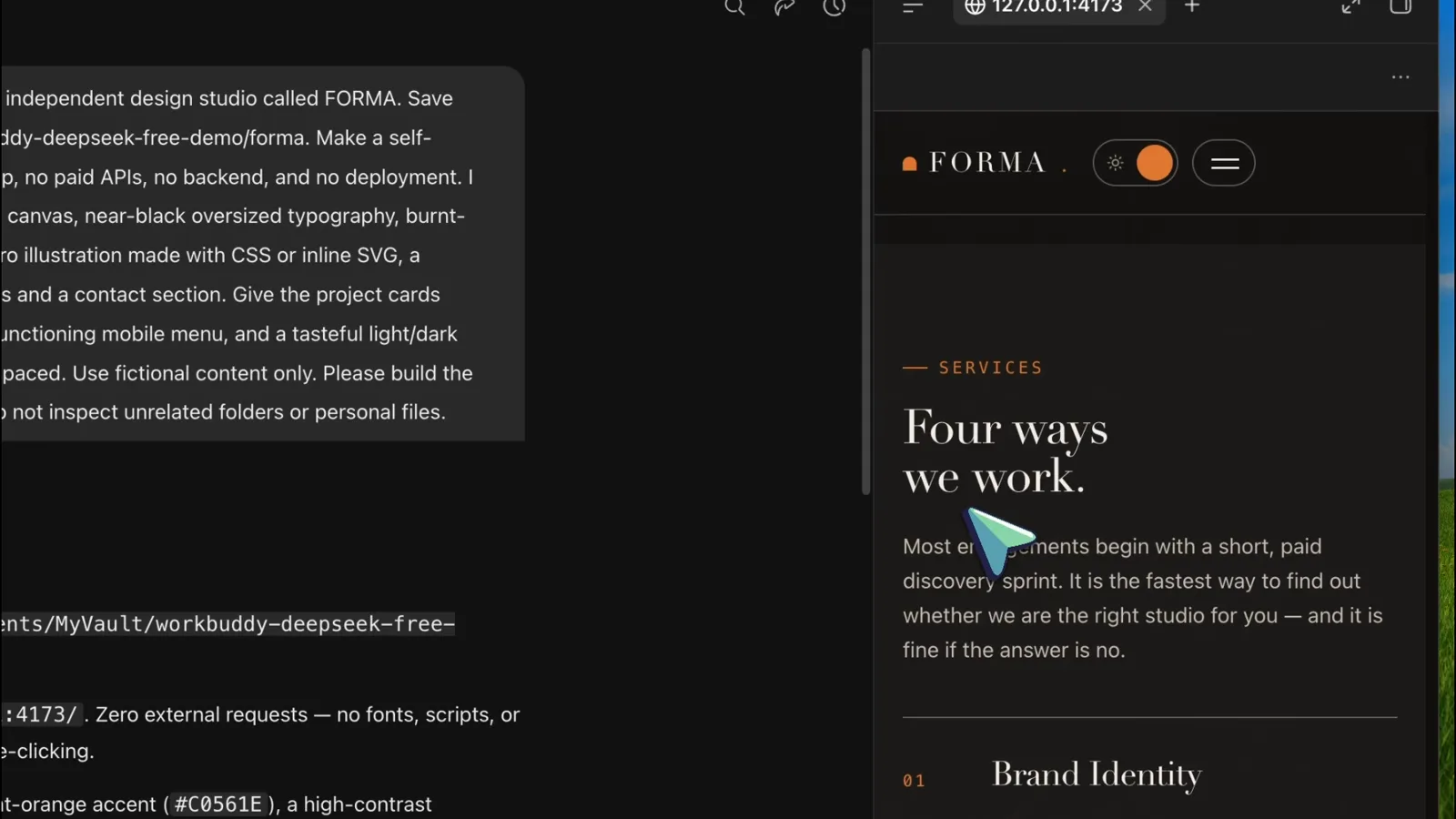
Smartphone-Breite geprüft: Burger, Umschalter, AbschnitteBei 3:20 ansehen - 8
Artefakt und lokale Vorschau öffnen
Alles, was das Modell schreibt, landet als Artefakt: ein index.html-Datei-Chip im Chat, ein „View all artifacts“-Link und der Status „Start local preview server“, während ein Hintergrund-Task läuft. Die Website, die du ansiehst, ist dieselbe einzelne Datei, die das Modell gespeichert hat — deshalb funktioniert sie weiter offline.
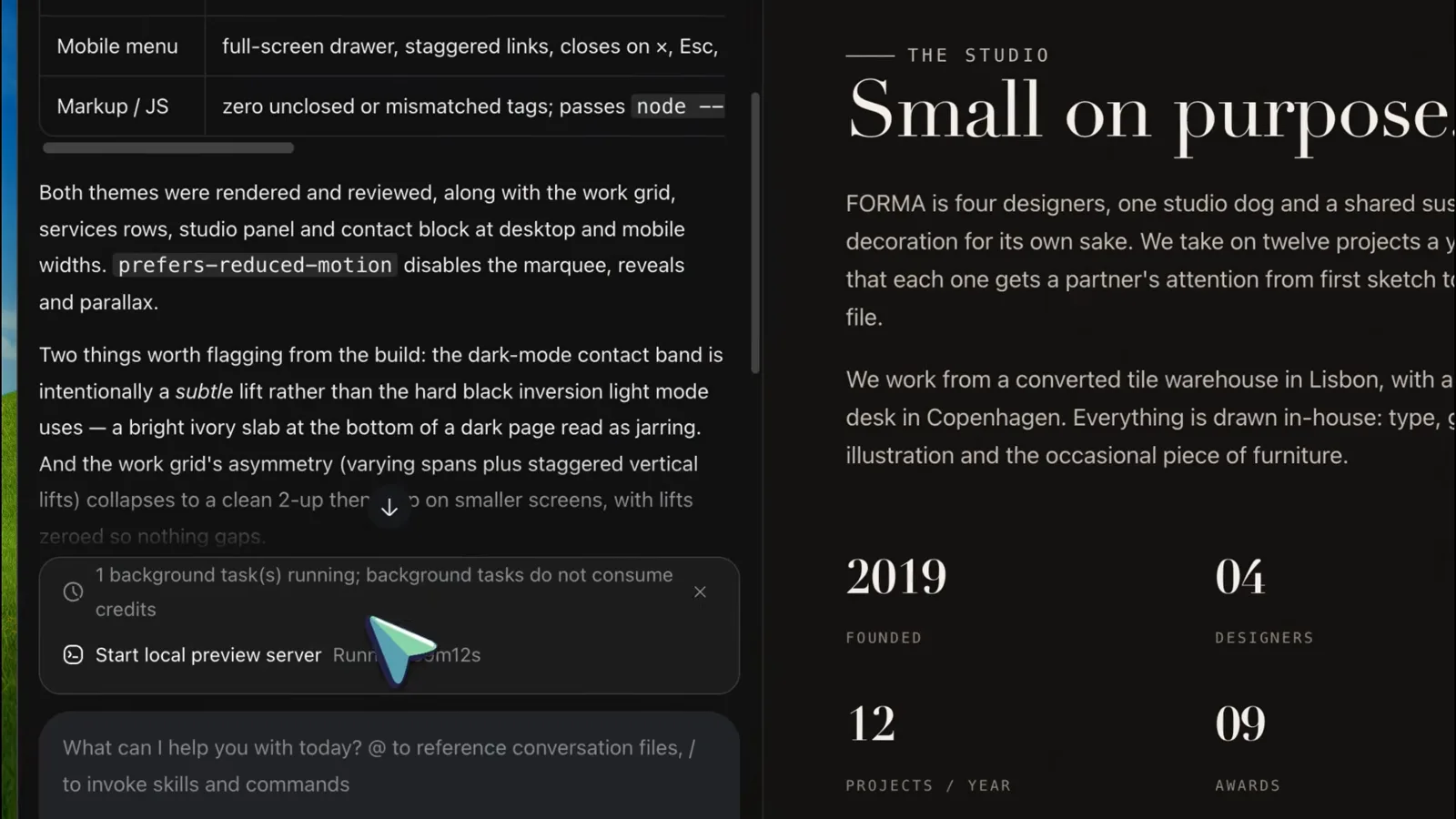
Artefakt-Chip samt laufender lokaler VorschauBei 3:44 ansehen - 9
Zweiter Build: einen Design-Skill ins Briefing aufnehmen
Für einen anderen Stil installiert der Tester den Impeccable-Skill aus WorkBuddys Panel Experts, Skills and Connectors und startet eine Aufgabe, die ihn ausdrücklich beim Namen nennt: ein fiktives Creator-Analytics-Dashboard namens SIGNAL in dunklem Graphit mit Acid-Lime-Akzenten, kompakter Typografie, schmaler Seitenleiste, selbstgezeichneten SVG-Charts, 7-/30-/90-Tage-Buttons und einer Tabellensuche — wieder eine einzige in sich geschlossene Datei, nur fiktive Daten.
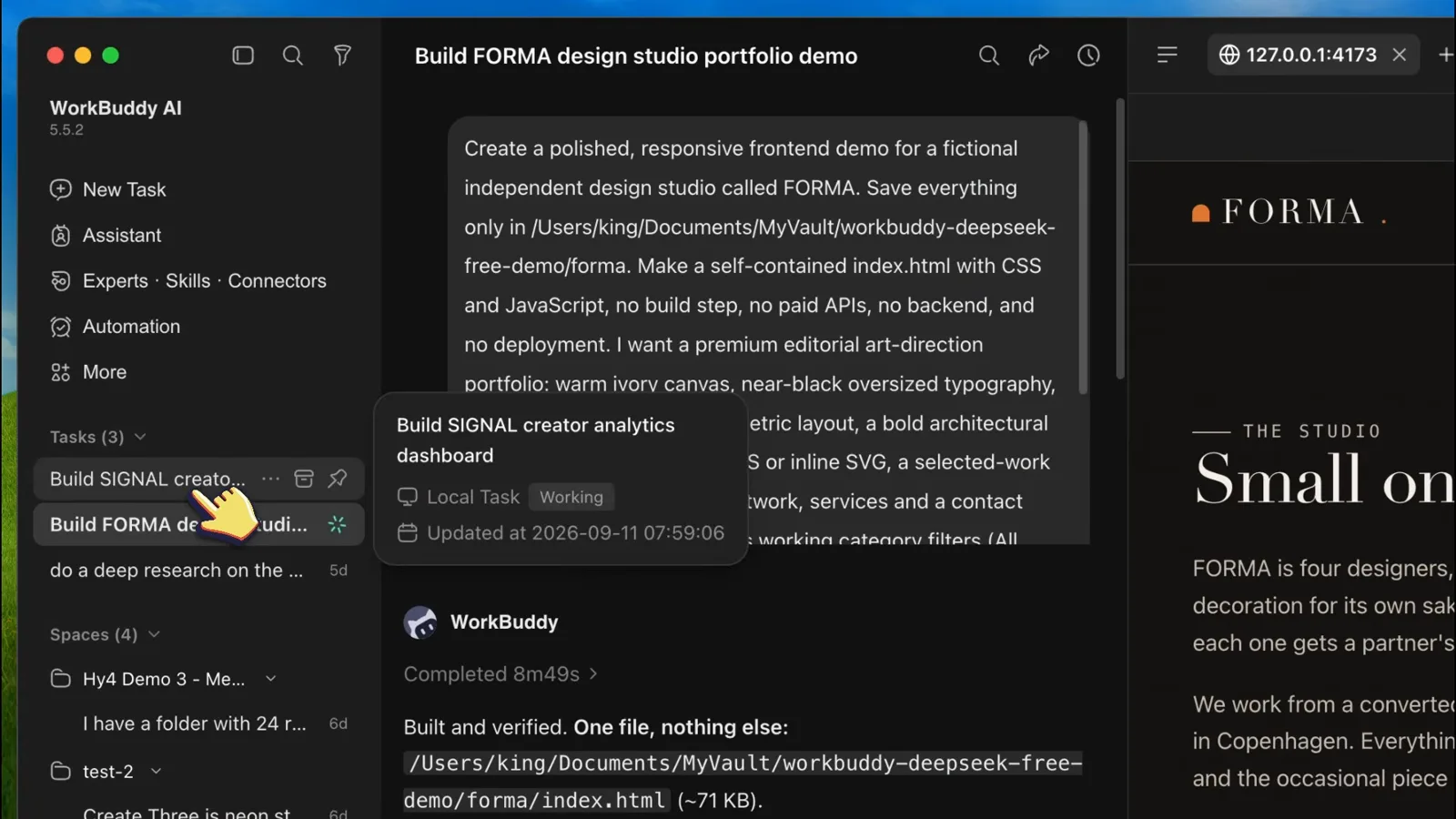
Das SIGNAL-Briefing, direkt auf den installierten Skill gemünztBei 4:08 ansehen - 10
Den Render prüfen, bevor man ihn lobt
Der erste SIGNAL-Render sieht nah dran aus: eine Performance-Ansicht mit 2,2 Mio. Views, 213,4 Tsd. Watchtime-Stunden und 5:43 durchschnittlicher Viewdauer. Aber das Video ertappt ein echtes Problem — die Metrik-Karten stapeln sich an der linken Kante eines breiten Panels und lassen rechts tote Fläche. Genau in diesem Schritt zoomt man hinein, statt den Screenshot einfach abzunehmen.
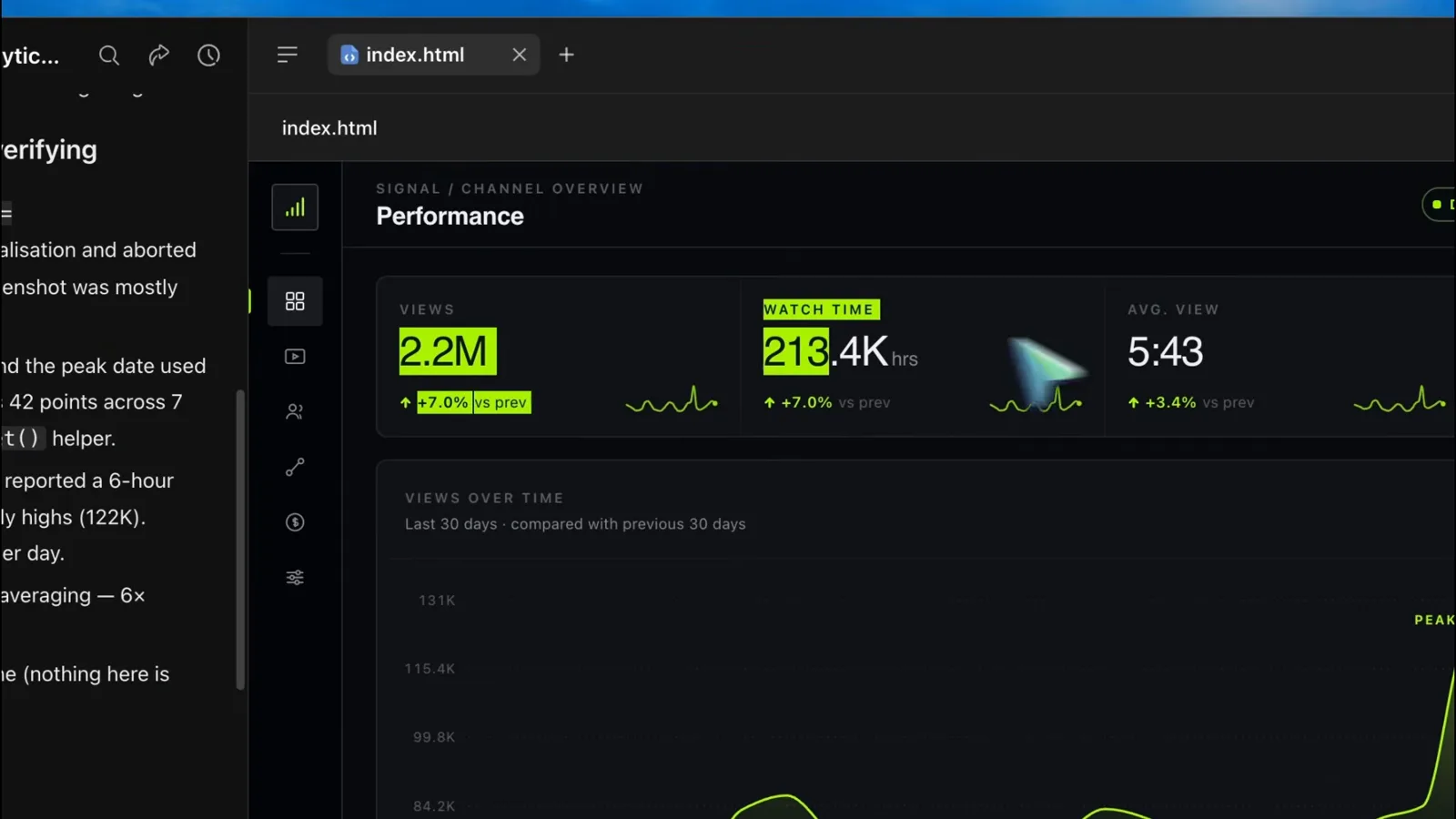
Erster Render: richtige Zahlen, falsches LayoutBei 4:32 ansehen - 11
Eine präzise Korrekturanweisung senden
Die Korrektur geht zurück in den Chat: die vier Metriken in einer kompakten Reihe anordnen, das Hauptchart darunter mit der Traffic-Aufschlüsselung daneben, und das Live-Badge in Demo umbenennen, weil die Zahlen fiktiv sind. Ein Durchlauf später sitzt das Layout — die Statistikzeile unter dem Chart liest sich 2.242.059 Views, 74,7 Tsd. täglich, Spitzenwert 122,6 Tsd., Volatilität 15,8 % — und das Demo-Label ist gefixt.
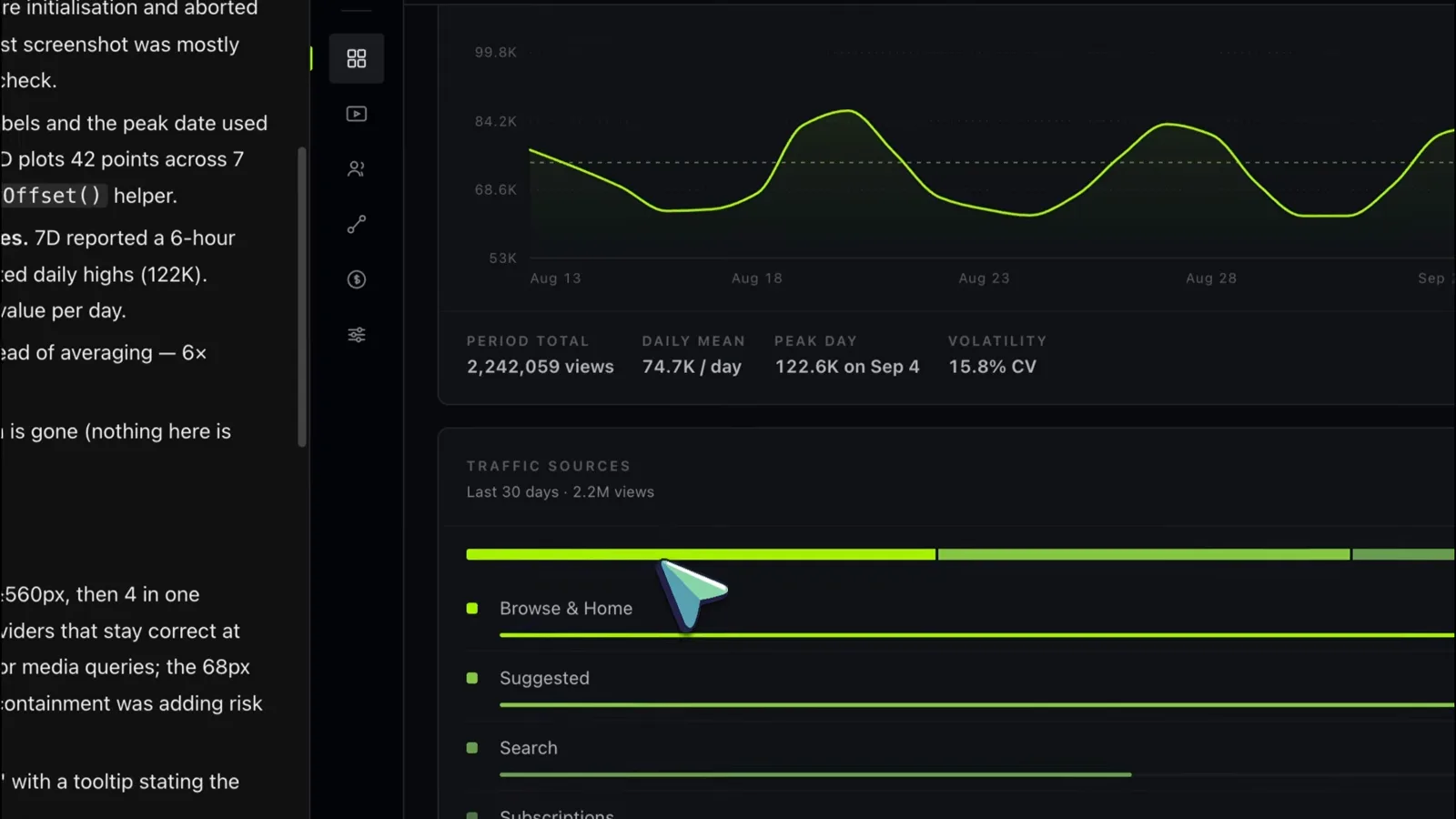
Nach einem Durchlauf: Metriken in einer Reihe, Chart an seinem PlatzBei 4:48 ansehen - 12
Alle Datenbedienelemente durchtesten
Die Range-Buttons funktionieren wirklich: von 30 auf 7 Tage umgeschaltet, zeichnet sich das Chart neu, und die Zahlen wechseln zu 525,3 Tsd. Views. Das Traffic-Panel schlüsselt auf: Browse & Home 32,6 %, Suggested 31,4 %, Search 14,8 %, Subscriptions 11,2 %, External 6,1 % und Direct 3,9 %; eine Eingabe im Filterfeld der Tabelle engt die Videoliste ein — der Tester sucht einen Eintrag zur Bestätigung.
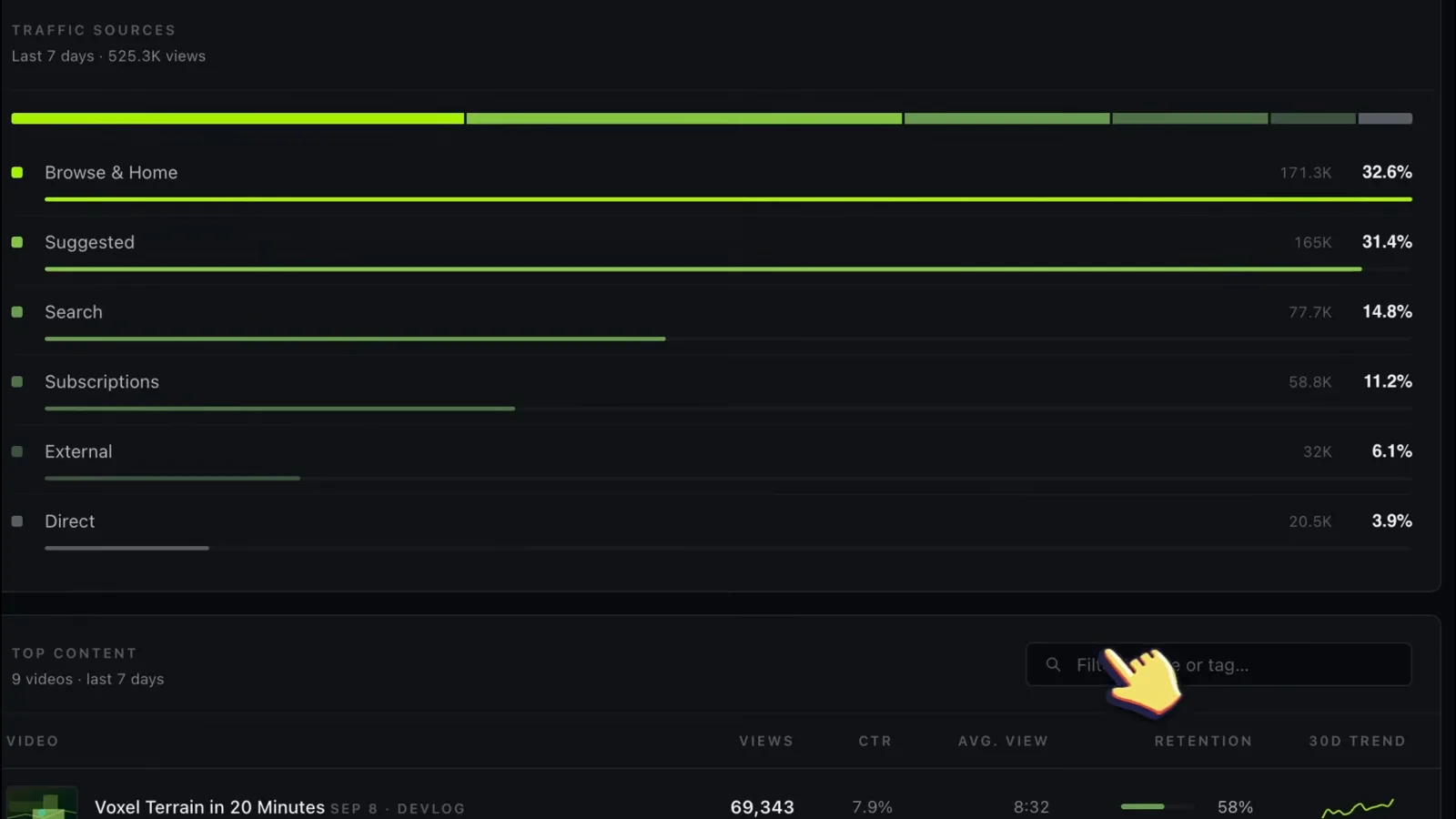
Zeiträume, Traffic-Anteile und der TabellenfilterBei 5:30 ansehen - 13
Das Theme umschalten und final durchsehen
Der Hell-Umschalter tauscht die Graphit-Panels gegen einen blassen Hintergrund und dunkelgrüne Chartlinien, die lesbar bleiben — mit einem Hover-Tooltip, der 115.780 Views für Montag, den 7. September zeigt. Der Schlusssatz: konkretes Projekt und konkrete visuelle Richtung vorgeben, dann das Ergebnis öffnen, alles durchklicken und exakt sagen, was zu ändern ist. Ein Design-Skill schärft das Ergebnis, ersetzt aber nie den eigenen Blick.
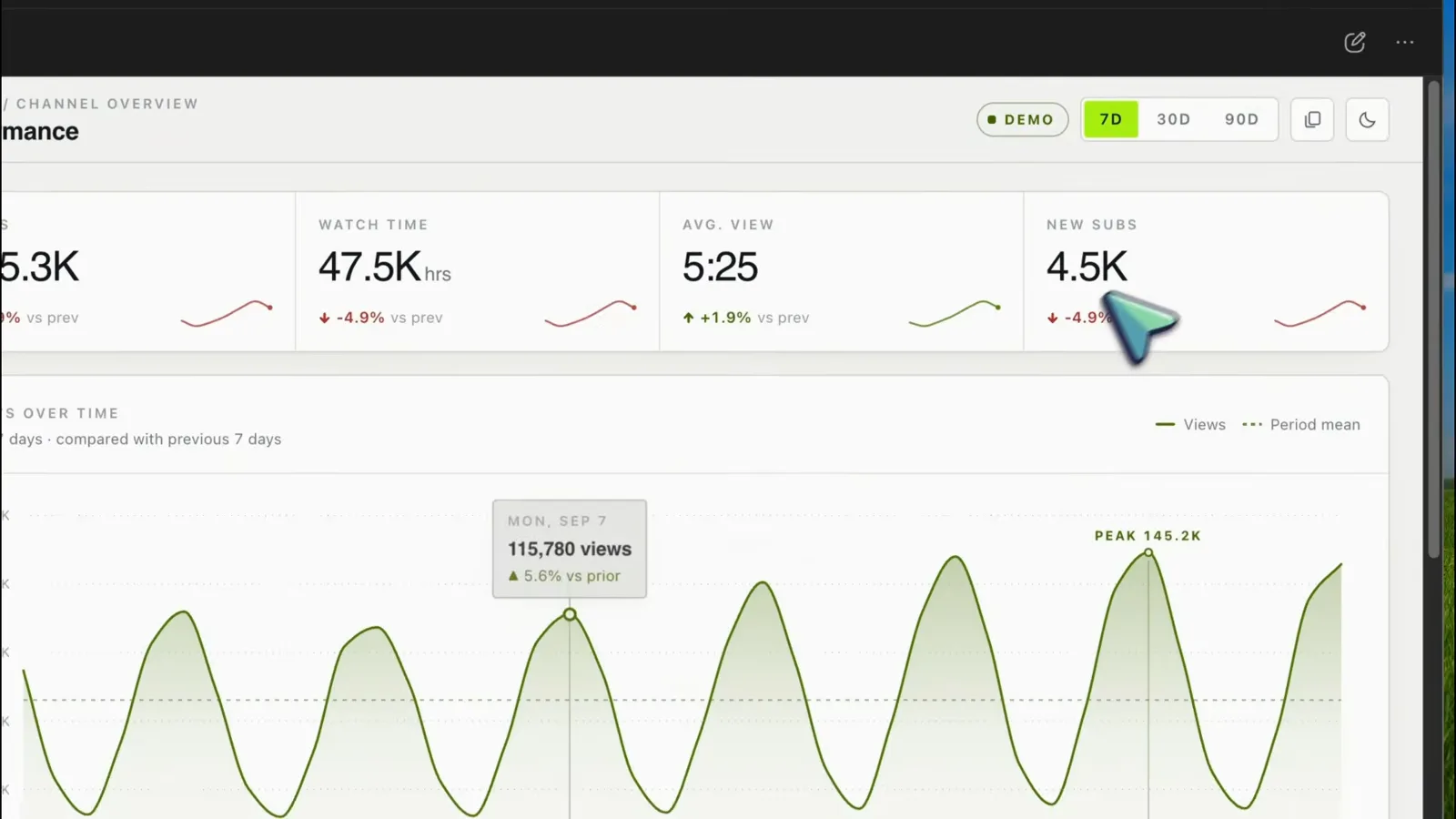
Hell-Theme an, Tooltip funktioniert — fertigBei 5:36 ansehen