
OpenCode Plan-Modus: Wechseln, Planen, Bauen (2026)
OpenCode Plan-Modus erklärt: Mit Tab zwischen Plan- und Build-Agent wechseln, rein lesbare Pläne mit Rückfragen erhalten, Modelle pro Modus zuweisen — und beheben, wenn der Plan-Modus fehlt.
Kurz gesagt
- OpenCode bringt zwei primäre Agents mit — Build und Plan. Tab schaltet zwischen ihnen um; das Badge in der Statuszeile (Plan · Big Pickle, Build · MiMo) zeigt jederzeit, wer gerade zuhört.
- Der Plan-Modus ist von Natur aus schreibgeschützt: Datei-Edits werden standardmäßig verweigert oder nachgefragt, Bash-Befehle fragen zuerst — Sie bekommen Repo-Analyse, Rückfragen und ein Plan-Dokument, aber null geänderte Dateien.
- /models pro Modus ausführen: ein starkes Modell fürs Planen (in der Aufnahme GLM-5.2), ein günstiges Gratis-Modell fürs Bauen (MiMo V2.5 Free). Mit agent.model in der opencode.json festzurren.
- Plan-Modus "verschwunden"? CLI aktualisieren, nach dem Badge in der Statuszeile suchen statt nach einem Menüpunkt, Tab neu belegen, wenn Ihr Terminal ihn schluckt — und dran denken: Die Desktop-App ist noch Beta.
13/13 - OpenCode - Plan mode Implementar funcionalidad
Kanal: Fernando Herrera10:05
OpenCode Full Tutorial: Free Models, Skills & MCPs
Kanal: Eric Tech23:11
Opencode Is Probably The Best Coding Agent I've Ever Used
Kanal: DevOps Toolbox
Agents — official documentation
Offizielle Doku: opencode.ai/docs
Die Modus-Semantik — Tab-Zyklus, Modelle pro Agent, Plans Berechtigungsbeschränkungen, das --agent plan-Flag — wurde gegen die offizielle Agents-Dokumentation geprüft; die Videos oben sind die Bild- und Faktenquellen. Die Modellantworten der Hauptaufnahme sind Spanisch, deshalb wurden Frames gewählt, in denen die Benutzeroberfläche die Geschichte erzählt.
Screenshots gehören ihren Urhebern und verlinken auf den exakten Zeitpunkt. Keine Gesichts-Kameraframes.
OpenCode Plan-Modus Schritt für Schritt
Teil 1 — Die Agents Plan und Build kennenlernen
- 1
OpenCode starten und das Modus-Badge finden
Führen Sie opencode in Ihrem Projekt aus. Die Terminal-UI öffnet sich mit einer Statuszeile unter dem Prompt, die Plan oder Build plus das aktive Modell zeigt — in der Aufnahme Plan · Big Pickle OpenCode Zen. Dieses Badge ist die Heimat des Plan-Modus: ein eigenes Plan-Modus-Menü gibt es nicht zu suchen. Der Fußzeilen-Hinweis (tab agents) verrät sogar, wie Sie den Modus wieder verlassen.
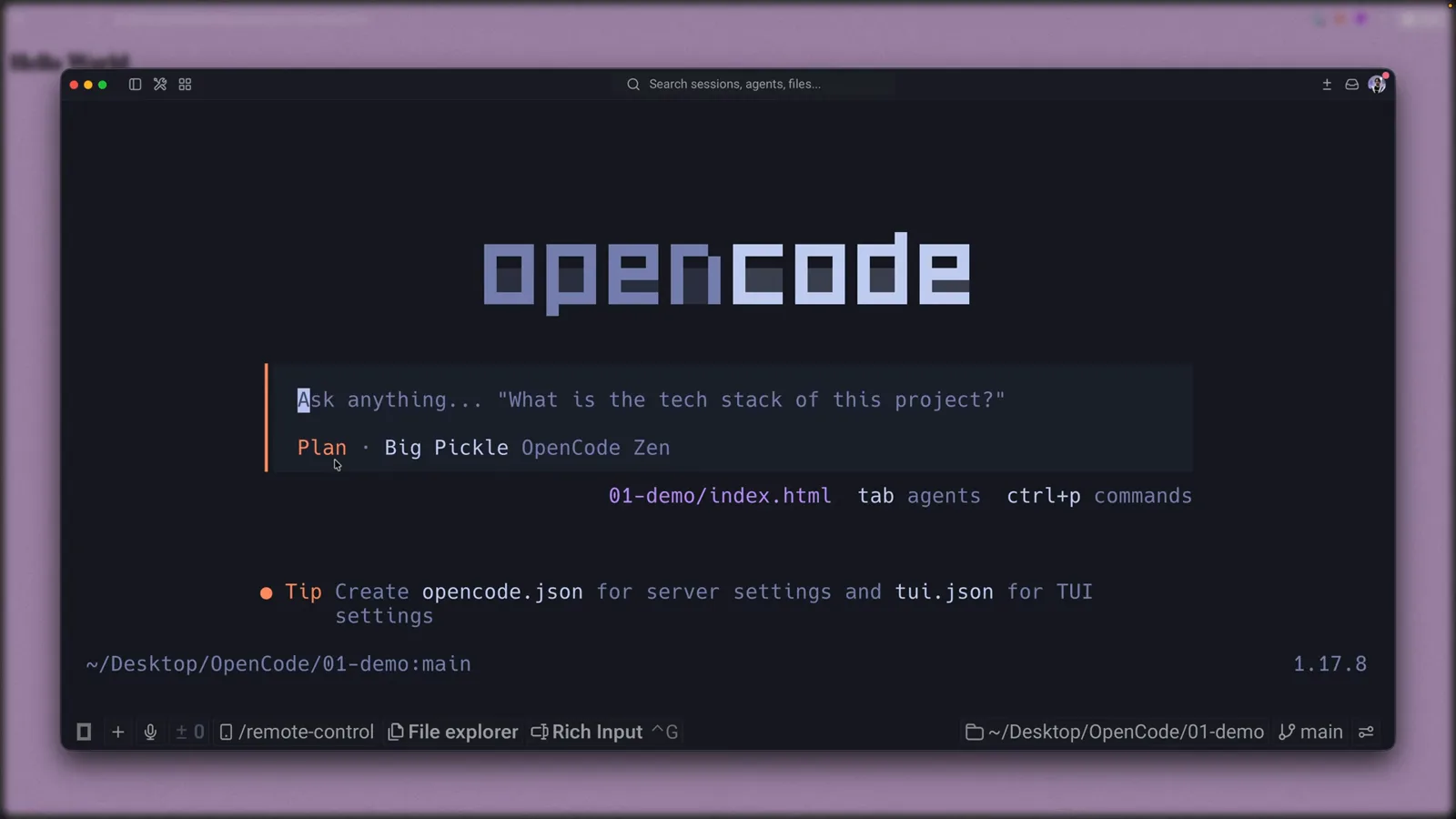
OpenCodes Willkommensbildschirm, ein Tab von allem entfernt — in der Statuszeile steht bereits Plan · Big Pickle OpenCode Zen.Ab 0:50 ansehen - 2
Wissen, was der Plan-Modus ist (und was er verweigert)
Plan ist einer der beiden primären Agents von OpenCode. Build kommt mit jedem Werkzeug; Plan ist eingeschränkt — standardmäßig sind Datei-Edits verweigert oder hinter eine Nachfrage gestellt, und Bash-Befehle fragen zuerst. Die Doku beschreibt ihn als Agent dafür, wenn das LLM Code analysieren, Änderungen vorschlagen oder Pläne erstellen soll, ohne irgendetwas tatsächlich zu verändern. Verlangen Sie trotzdem die Umsetzung, sagt er Nein — diese Verweigerung ist die Funktion bei der Arbeit.
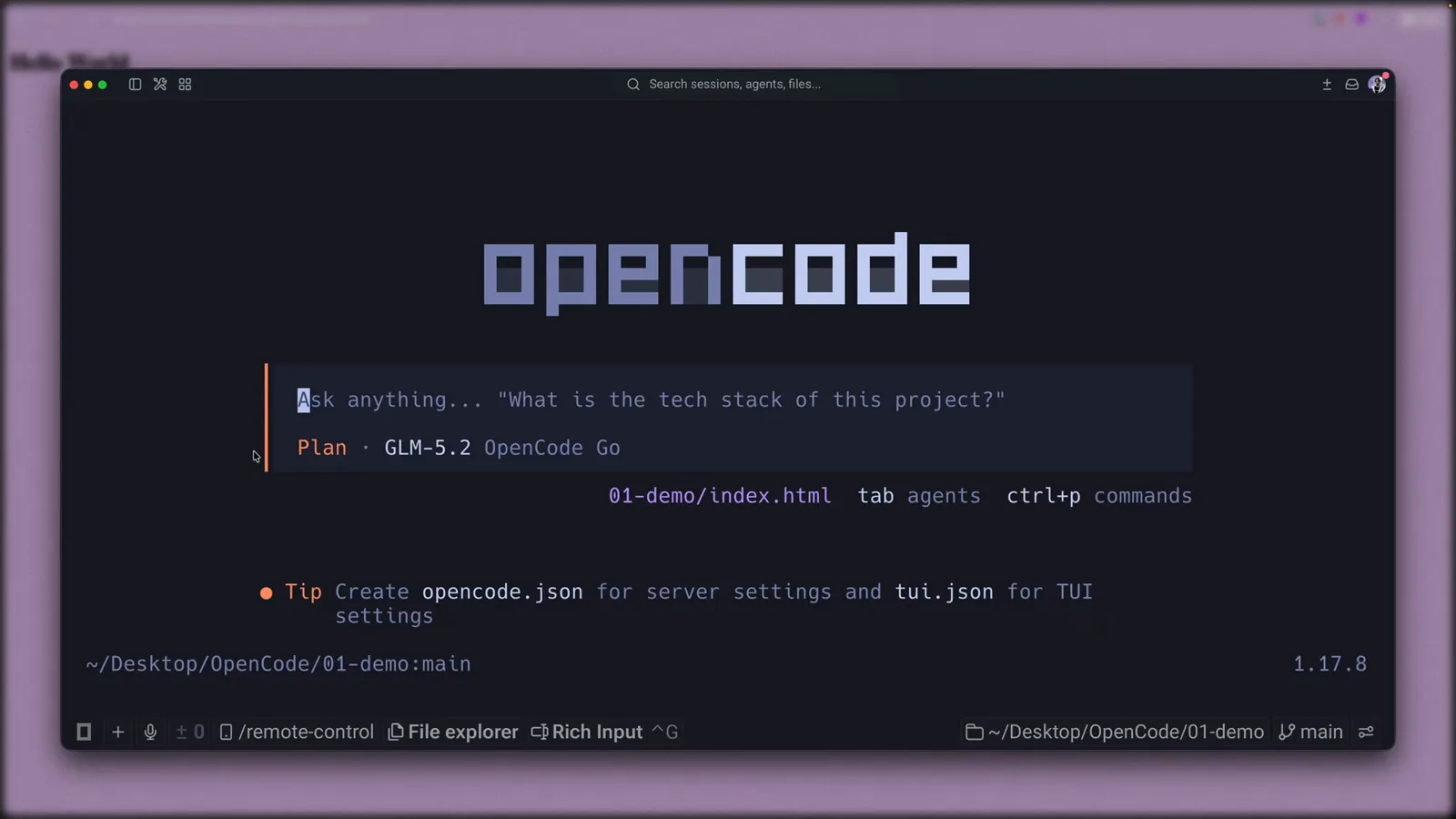
Nach einem Modellwechsel zeigt das Badge Plan · GLM-5.2 OpenCode Go — Plan behält sein eigenes Modell, getrennt von Build.Ab 1:35 ansehen - 3
Agents mit Tab wechseln
Tab zyklisiert Plan → Build → Plan, Shift+Tab zurück. Das ist das agent_cycle-Keybind und der gesamte Wechsel — Agent, Modell und Berechtigungen wechseln mitten im Gespräch gemeinsam. Lieber Menüs? ctrl+x a öffnet die Agentenliste, ctrl+p die Kommandopalette, und opencode --agent plan startet direkt in den Plan-Modus.
Teil 2 — Die Arbeit lesend planen
- 4
Provider verbinden, damit der Picker nicht leer ist
Eine frische Installation hat bis zum verbundenen Provider nichts in der Modellliste. Führen Sie /connect aus — oder wählen Sie Connect provider am unteren Rand des Model-Pickers — und nehmen Sie OpenCode Zen, das empfohlene günstige Abo, oder bringen Sie API-Keys für Groq, GitHub Copilot, Anthropic oder Google mit. Gratis-Modelle wie Big Pickle oder MiMo V2.5 Free reichen für diesen Walkthrough locker.
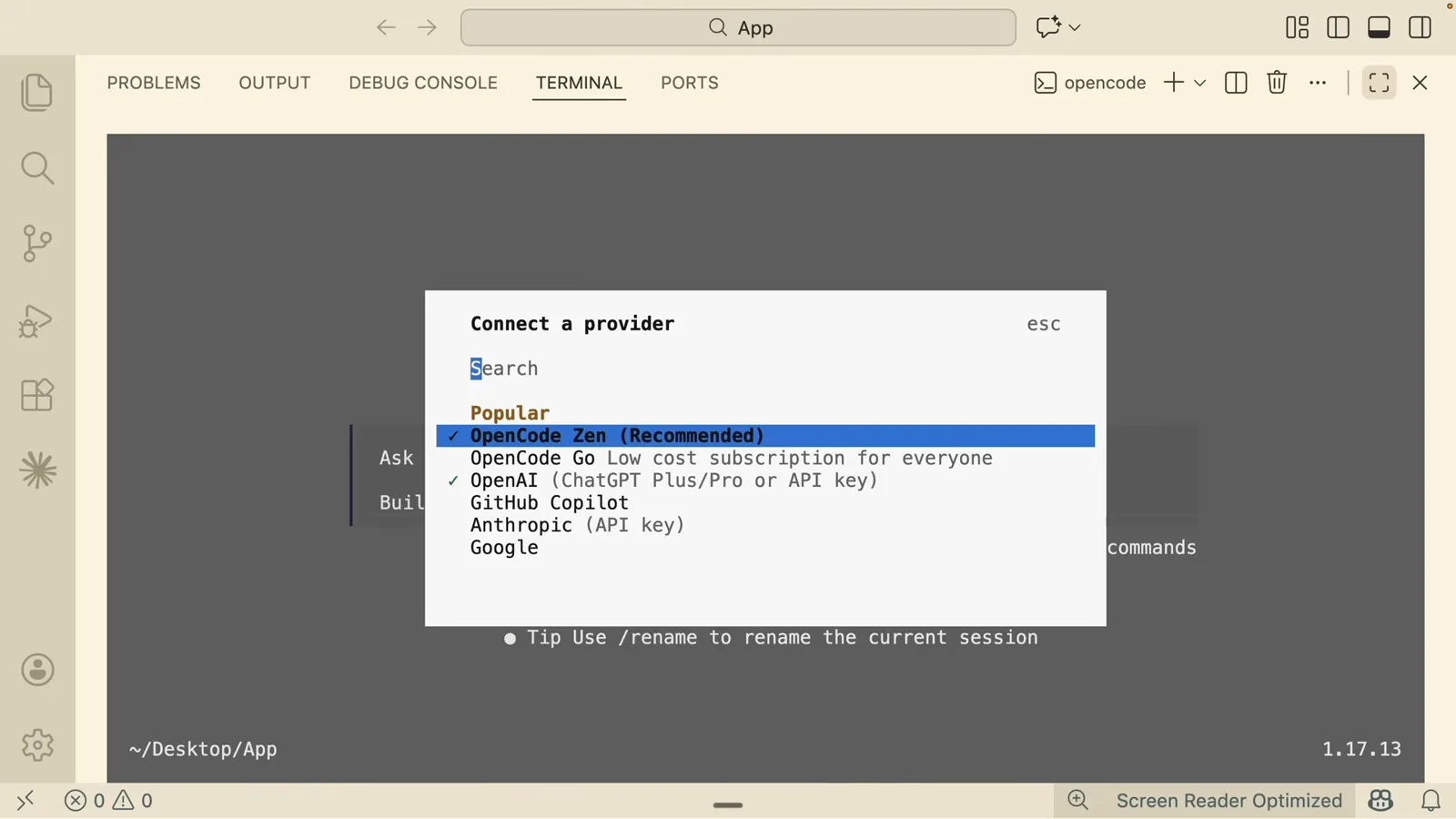
Der Dialog Connect a provider: OpenCode Zen empfohlen, darunter Groq, GitHub Copilot, Anthropic und Google.Ab 3:05 ansehen - 5
Jedem Modus sein eigenes Modell geben
Führen Sie /models im Plan-Modus aus und wählen Sie ein starkes Modell fürs Planen — die Planungsqualität entscheidet alles Danach. Dann Tab drücken und /models erneut ausführen für einen günstigeren Builder; die Aufnahme paart GLM-5.2 für Plan mit MiMo V2.5 Free für Build. Dauerhaft festlegen lässt sich die Aufteilung über agent.model-Einträge in der opencode.json.
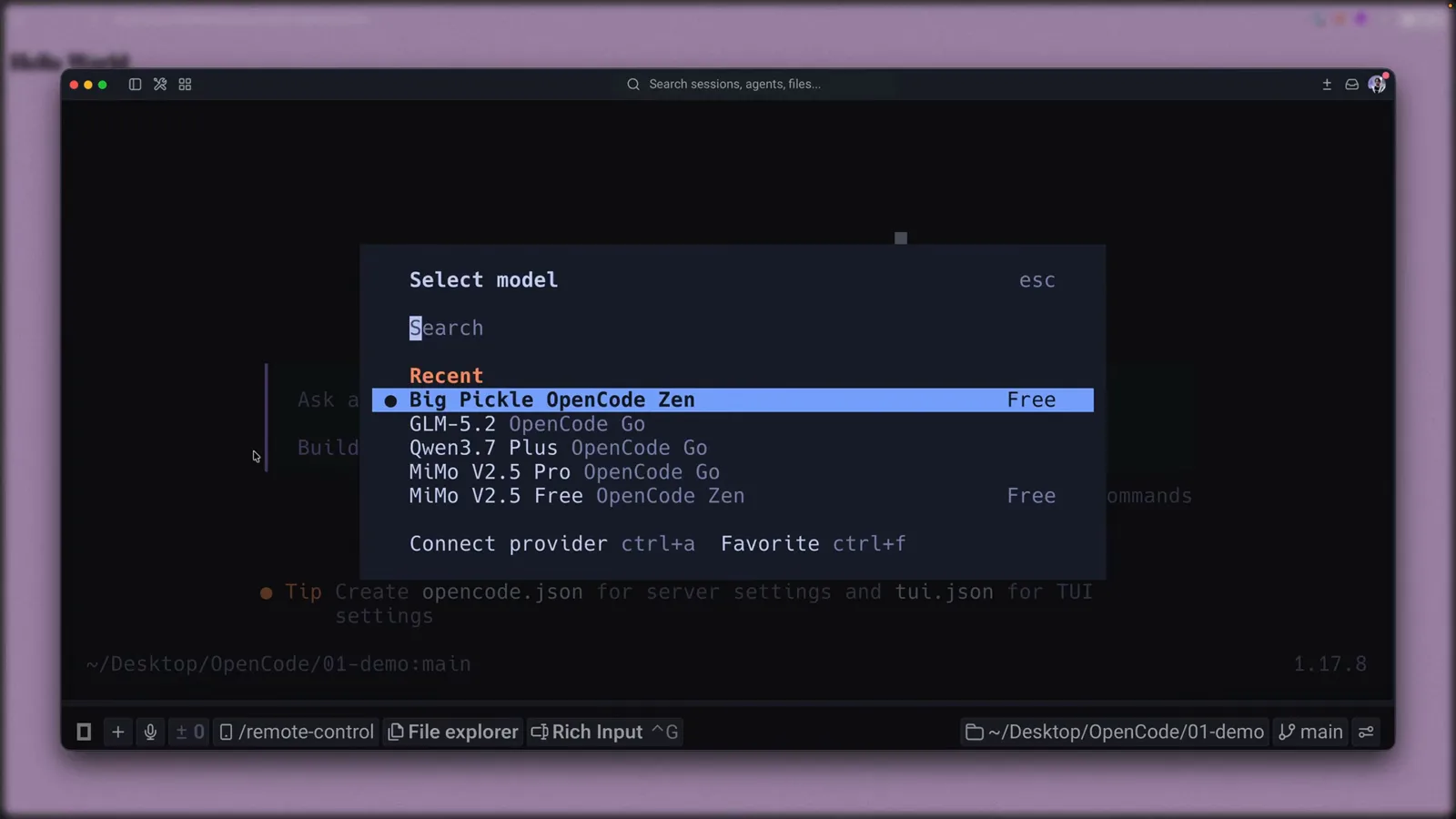
Der Dialog Select model mit Free-markierten Zen-Modellen — dank Recent-Liste ist der Doppelwechsel eine Zwei-Sekunden-Sache.Ab 1:13 ansehen - 6
Aufgabe senden; die Rückfragen des Agents beantworten
Beschreiben Sie im Plan-Modus das Ergebnis, nicht die Schritte — die Aufnahme bittet OpenCode, Tailwind CSS in einem plain-HTML-Projekt zu installieren. Der Plan-Agent inspiziert das Repo lesend und liefert dann einen Multiple-Choice-Dialog: CDN-Script-Tag, npm-Install, ein Standalone-Binary — oder eine eigene Antwort tippen. Pfeiltasten wählen; Freitext funktioniert, wenn keine Option passt.
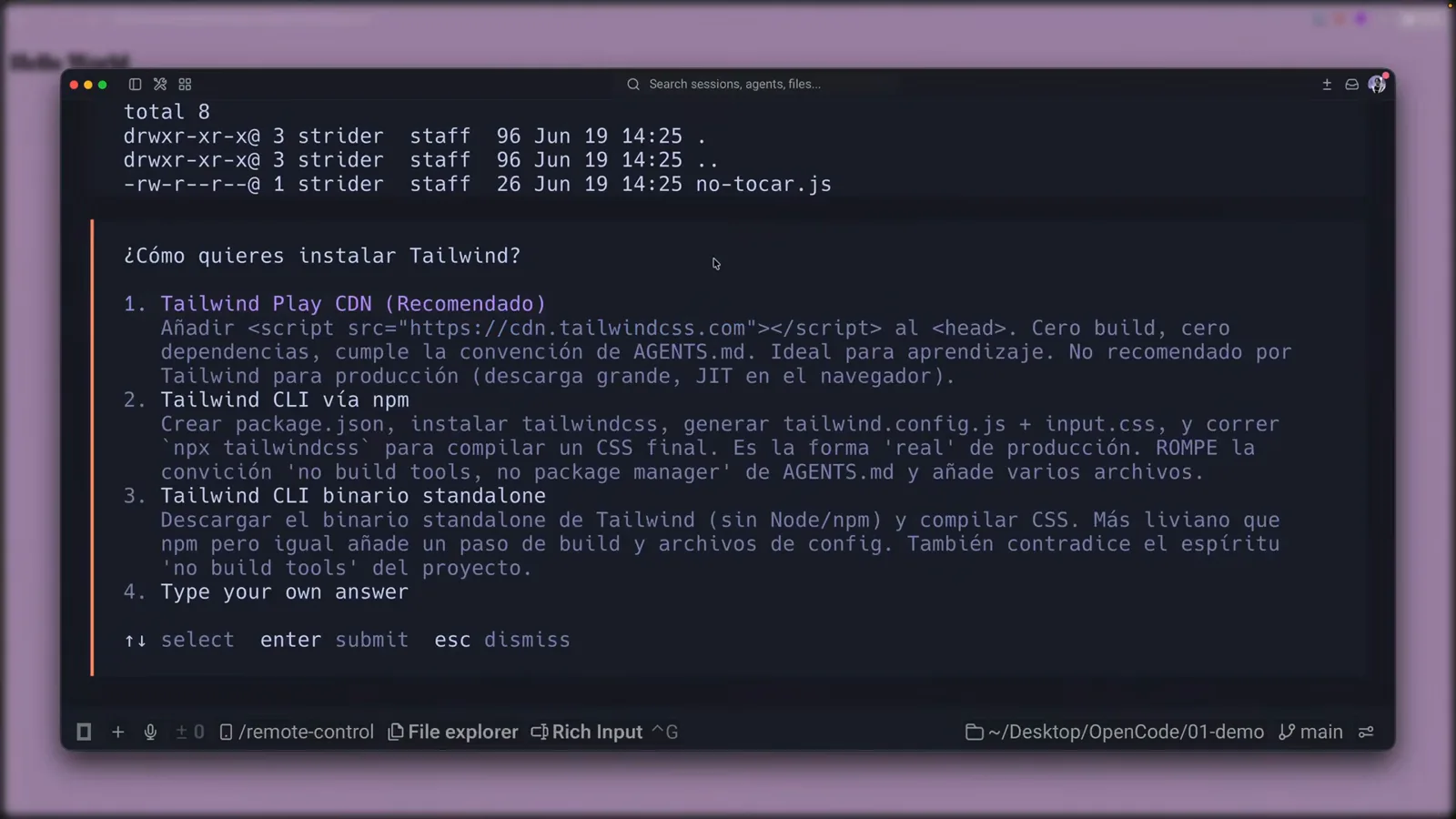
Der Rückfragedialog des Plan-Agents — vier Optionen plus Notausgang für eigene Antworten, alles bevor eine Datei angefasst wird.Ab 3:00 ansehen - 7
Den Plan lesen: Verifikation und Trade-offs
Der fertige Plan ist ein Dokument, kein Diff: Ist-Zustand, Entscheidungen, eine Verifikations-Checkliste und ein Trade-offs-Abschnitt — der Plan in der Aufnahme flaggt, dass ein Play CDN Internet braucht und nicht für Produktion ist. Modifiziert wurde noch nichts; die Punkte, die Sie lesen, beschreiben, was Build nach Ihrer Freigabe tun wird.
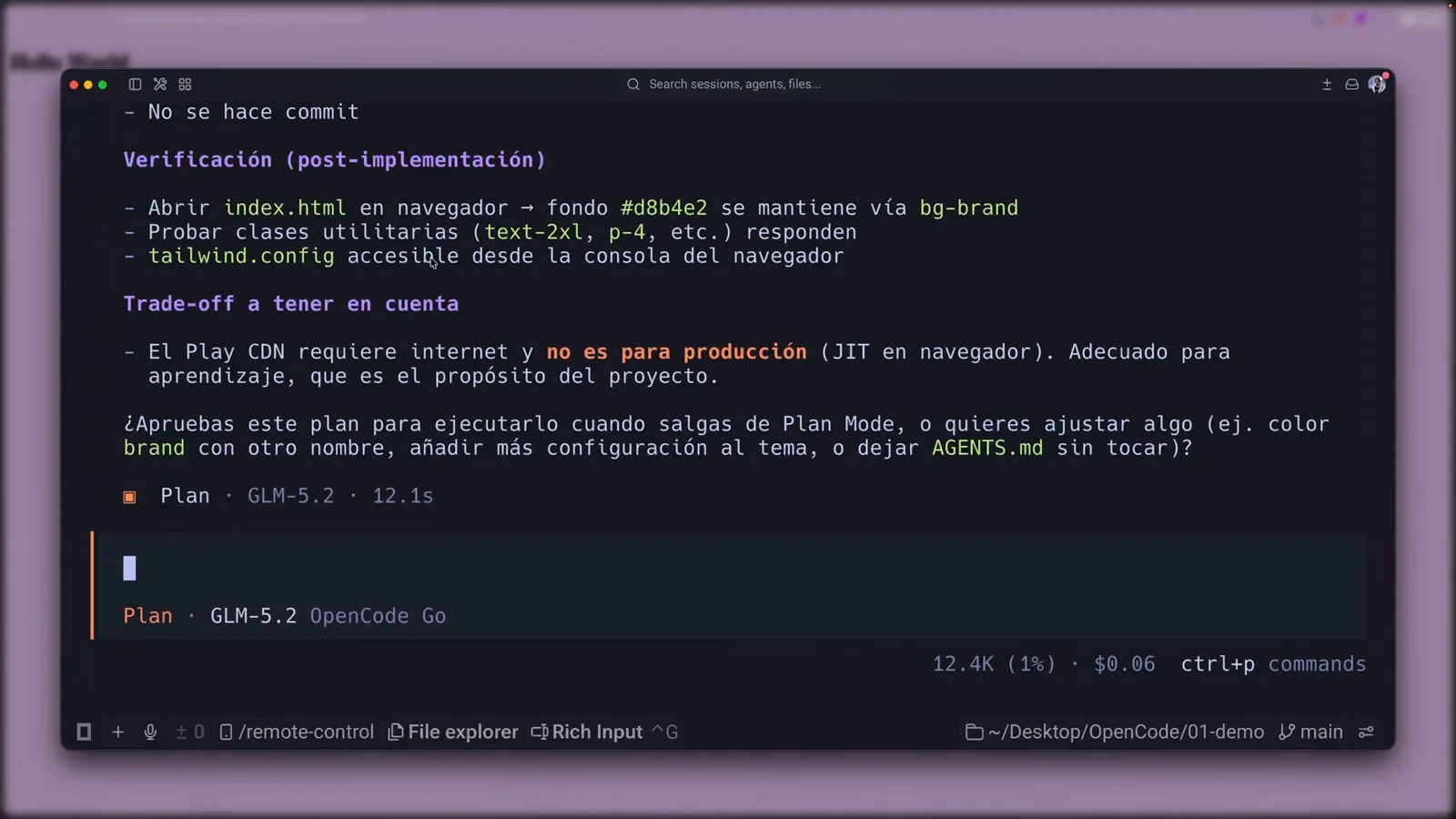
Verifikations-Checkliste und Trade-offs des Plans — ehrlich benannte Kosten, und weiterhin null geänderte Dateien.Ab 4:58 ansehen - 8
Freigeben; OpenCode reicht es an Build weiter
Der Plan endet mit einer Übergabefrage: Diesen Plan ausprobieren, sobald Sie den Plan-Modus verlassen — oder erst noch etwas anpassen? Auch nach der Freigabe wird nichts editiert — Plan bleibt lesend, bis Sie den Agent wechseln. Die Statuszeile zeigt weiter Plan; sobald Sie Tab drücken, läuft dasselbe Gespräch in Build mit vollem Dateizugriff weiter.
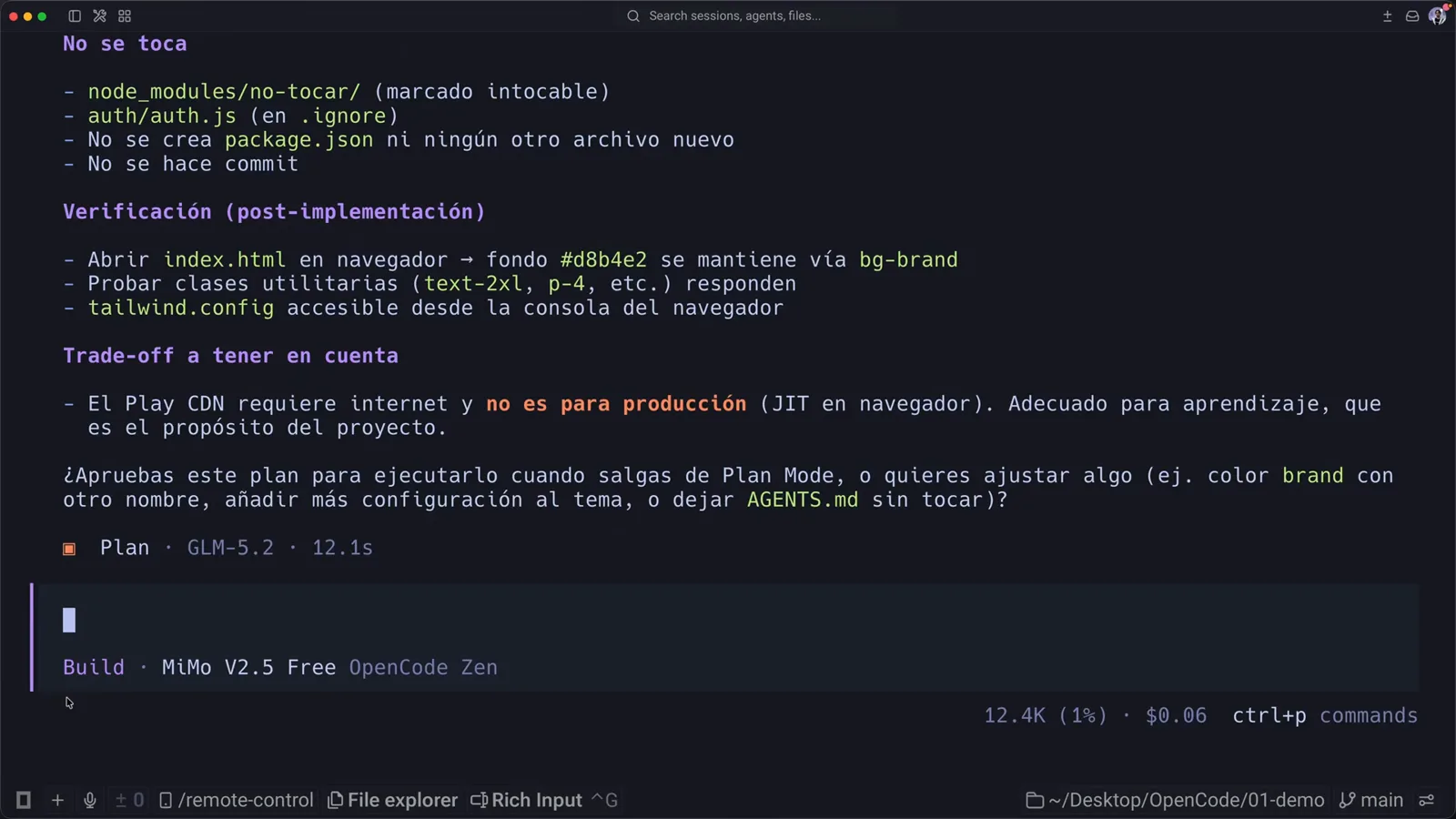
Der komplette Plan mit Freigabefrage darunter, und beide Badges — Plan und Build — sind in der Statuszeile sichtbar.Ab 5:10 ansehen
Teil 3 — Auf Build kippen und weitermachen
- 9
Tab zu Build, und bauen lassen
Tab drücken — das Badge kippt zu Build · MiMo V2.5 Free — und dann: implement it. Build hat jedes Werkzeug: Es editiert die index.html, schreibt die Tailwind-Konfiguration und arbeitet eine Todo-Liste ab, die Sie live abhaken sehen. Derselbe Befehl im Plan-Modus wird abgelehnt; Todo-Liste und Edits erscheinen nur auf der Build-Seite.
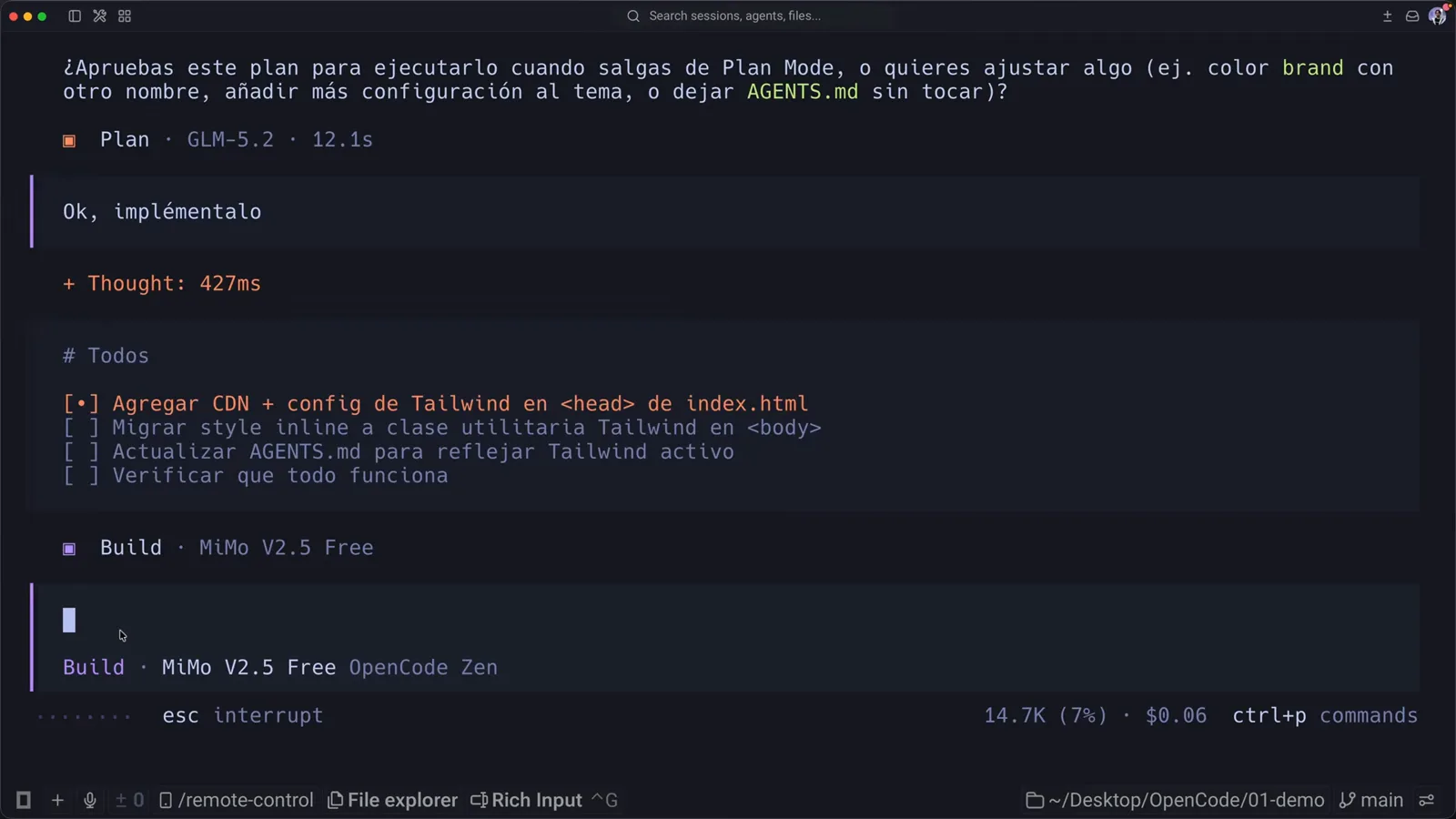
Nach Tab zeigt das Badge Build · MiMo V2.5 Free, und eine Todos-Liste erscheint, während die Implementierung startet.Ab 5:20 ansehen - 10
Sessions sauber halten
ctrl+x l öffnet die Session-Liste: jedes Gespräch mit Name und Datum, umbenennbar mit ctrl+r, und die Wiederkehrenden lassen sich anpinnen. Sessions liegen im globalen Ordner von OpenCode statt im Projekt und überleben Neustarts — die Aufnahme springt zwischen einem Scratch-Chat und der Tailwind-Session, ohne ein Token Kontext zu verlieren.
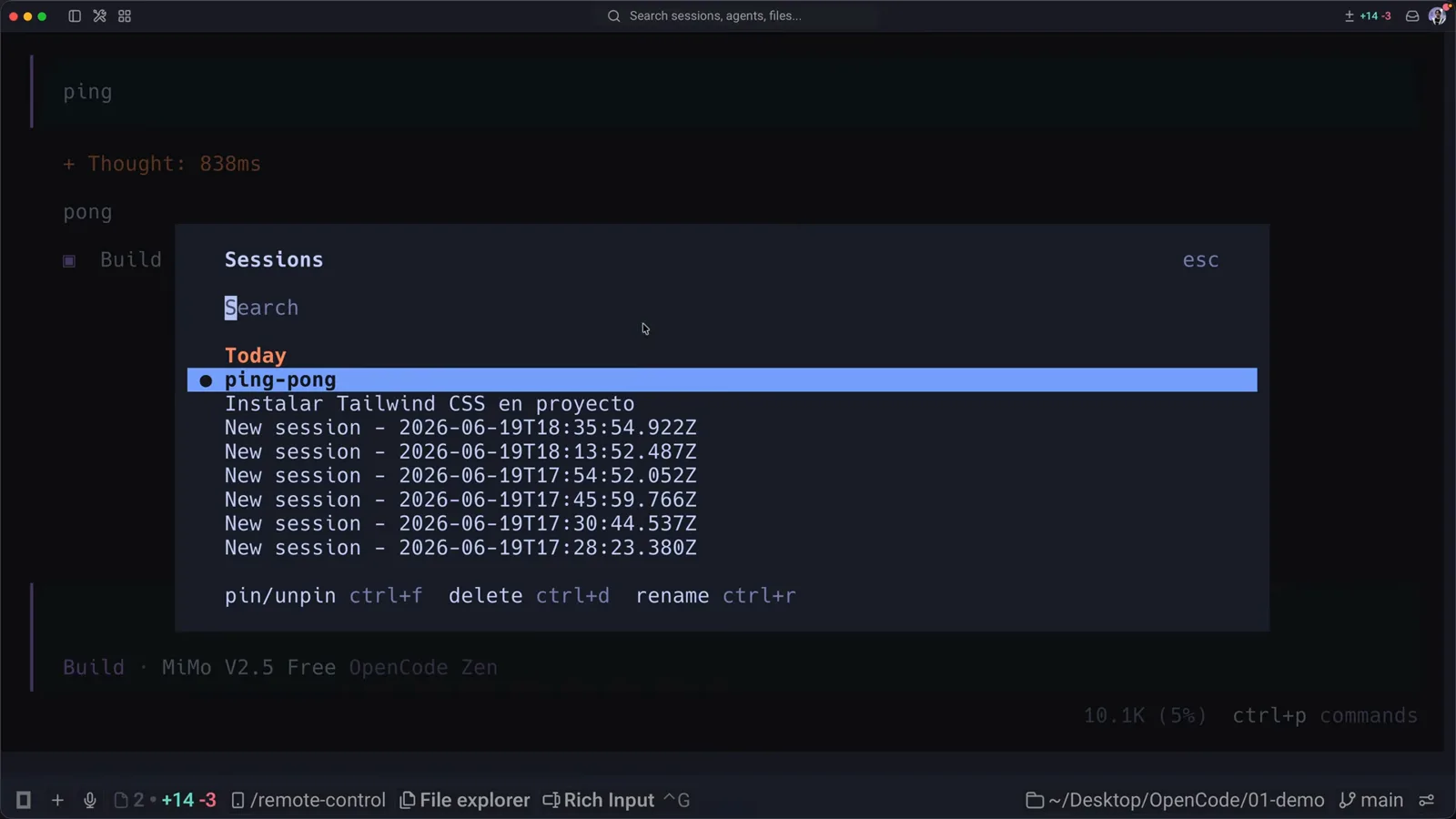
Der Sessions-Dialog — benannte, datierte Gespräche mit Pin, Löschen und Umbenennen eine Taste entfernt.Ab 9:05 ansehen - 11
Lieber Fenster und Buttons? Desktop ist Beta
opencode.ai bewirbt neben dem Terminal eine Desktop-App in Beta für macOS, Windows und Linux. Der Tab-und-Badge-Flow dieser Anleitung gehört zur TUI, und die Desktop-Beta ist jüngere Software — sieht der Plan-Modus dort anders aus oder fehlt, aktualisieren Sie die App oder führen Sie opencode im Terminal aus, wo das Verhalten dokumentiert ist.
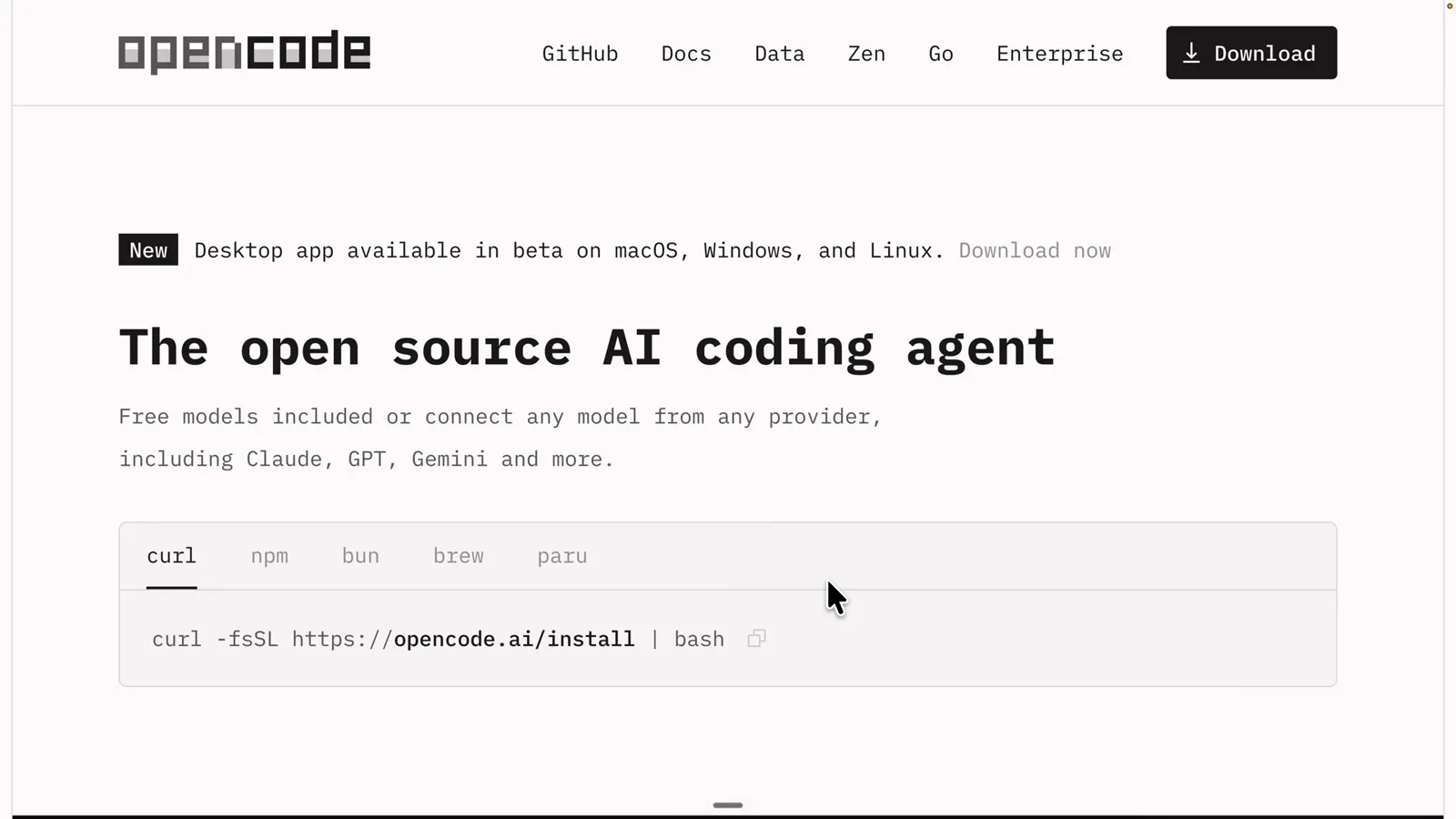
OpenCodes eigenes Banner: Die Desktop-App ist als Beta für macOS, Windows und Linux verfügbar — der Referenzpunkt bleibt das Terminal.Ab 1:10 ansehen
OpenCode Plan-Modus vs. Build-Modus
Beide sind primäre Agents, die sich ein Gespräch teilen; was sich ändert, ist was jeder darf und welches Modell antwortet. Die entscheidenden Unterschiede:
- 1Erlaubnis zu ändern: Build aktiviert jedes Werkzeug; Plan kommt mit Datei-Edits, die verweigert oder nachgefragt werden, und Bash, das zuerst fragt. Das ist Berechtigungs-Enforcement auf der App-Ebene — keine höfliche Anweisung, die das Modell sich ausreden kann.
- 2Modell pro Modus: /models greift nur für den aktiven Agent, sodass Plan einen starken Reasoner fahren kann, während Build ein schnelles Gratis-Modell läuft — in der Aufnahme GLM-5.2 und MiMo V2.5 Free. agent.model in der opencode.json zementiert die Aufteilung.
- 3Form der Ausgabe: Plan antwortet mit Inspektions-Zusammenfassungen, Rückfragen und einem Plan-Dokument mit Verifikationsschritten und Trade-offs; Build antwortet mit Edits, erstellten Dateien und einer Todo-Liste.
- 4Wechselkosten: ein Tab, mitten im Gespräch, mit Shift+Tab reversibel. Das Badge in der Statuszeile nennt immer den aktiven Agent — ein "plan mode not working"-Moment ist meist nur das Badge, das leise Build sagt.
- 5Fehlerverhalten: Fordert man Plan zur Umsetzung auf, lehnt er ab und wiederholt den Plan; Build editiert sofort. Änderungen gewünscht? Erst Tab — die gesamte Zeremonie.
- 6Erweiterbarkeit: Beide sind eingebaute primäre Agents; eigene Agents aus opencode.json oder .opencode/agents/*.md kommen in denselben Tab-Zyklus — eigene Review-only- oder Planungs-Varianten inklusive.
Vergleich mit Claude Codes Plan-Modus: gleiche Idee, andere Mechanik. Claude Code zyklisiert Shift+Tab, bis plan mode dortsteht, und sperrt Edits bis zur Freigabe; OpenCodes Signal ist das Badge in der Statuszeile, und die Modell-Aufteilung pro Agent ist explizite Konfiguration.
OpenCode-Plan-Modus weg oder wirkungslos?
Die meisten "plan mode not working"-Meldungen enden bei einem dieser Punkte — ein Forumsthread ist nie nötig:
- 1Ihre CLI ist alt. Agentenzyklus und Modelle pro Agent sind frisch; zeigt Tab kein Plan-Badge, prüfen Sie opencode --version und installieren Sie neu mit curl -fsSL https://opencode.ai/install | bash.
- 2Sie suchen einen Menüpunkt. Der Plan-Modus hat keinen Einstellungsdialog — er ist das Badge in der Statuszeile. Zeigt das Badge Build, sind Sie im Build-Modus; ein Tab, und es kippt.
- 3Tab tut nichts. Ihr Terminal schluckt ihn womöglich. Nutzen Sie stattdessen ctrl+x a (Agentenliste) oder ctrl+p (Kommandopalette) und belegen Sie agent_cycle in der tui.json neu mit einer Taste, die Ihr Terminal nicht abfängt.
- 4Sie sind in der Desktop-Beta. Der dokumentierte Tab-Flow gehört zum Terminal; die Desktop-App ist jüngere Beta-Software für macOS, Windows und Linux. Aktualisieren Sie sie — oder führen Sie opencode im Terminal aus.
- 5Ein eigener Agent hat den Zyklus verändert. Agents aus opencode.json oder .opencode/agents/ werden ebenfalls zu primären Agents und landen in der Tab-Rotation — Plan ist vielleicht einen Tastendruck weiter, oder Ihre Config hat den Standard umgetauft.
- 6Verwirrung nach dem Wiederaufnehmen. opencode -c öffnet das letzte Gespräch, und das Badge zeigt den jetzt aktiven Agent. Werfen Sie nach dem Fortsetzen einen Blick auf die Statuszeile; überrascht Sie sie, repariert ein Tab alles.
Was nicht bricht: die Modellwahl. Plans Schreibschutz kommt aus den Berechtigungseinstellungen, also plant jedes verbundene Modell sicher — ein schwaches Modell plant eben nur schlechter. Würde OpenCode je Dateien editieren, während das Badge Plan zeigt, wäre das ein zu meldender Bug; in der Praxis: zuerst aufs Badge schauen, es ist fast immer Build.