
Claude Code Plan-Modus: erst recherchieren, dann genehmigen, dann coden
Der Plan-Modus ist der Unterschied zwischen Claude Code steuern und Claude Code auf Kurs bringen. Dieser Walkthrough behandelt den Shift+Tab-Shortcut, was Claude während der Planung darf und was nicht, die Genehmigungsoptionen und die Modus-Tabelle, die dir sagt, welcher Modus wann dran ist.
Kurzfassung
- Drücke Shift+Tab, um durch die Berechtigungsmodi zu zyklieren, bis die Statuszeile "plan mode on" zeigt — in diesem Modus recherchiert und schlägt Claude vor, ändert aber keine deiner Dateien.
- Du kannst auch /plan vor einen Prompt setzen oder mit claude --permission-mode plan starten.
- Ctrl+G öffnet den vorgeschlagenen Plan in deinem eigenen Editor — du schreibst ihn um, bevor Claude irgendeinen Code anfasst.
- Das Genehmigen eines Plans verlässt den Plan-Modus und schaltet die Sitzung in den gewählten Modus: Auto-Modus oder manuelle Edit-Genehmigungen. Nochmal Shift+Tab verlässt den Plan-Modus ohne Genehmigung.
The Explore → Plan → Code → Commit workflow (official)
Kanal: Claude — official YouTube channel3:12
Permission modes — official docs (plan mode)
Doku: code.claude.com/docs
Die Screenshots stammen aus Anthropics offiziellem Explore → Plan → Code → Commit-Walkthrough; verwendet wurden nur saubere Bildschirmsegmente — Presenter-Segmente flogen raus. Jede Angabe wurde gegen die offizielle Permission-Modes-Dokumentation geprüft.
Frame-Zeitstempel führen per Deep-Link zurück zum Quellvideo. Claude Code ist eine Marke von Anthropic; dieser Guide ist unabhängig und nicht affiliiert.
Einen kompletten Planungszyklus durchlaufen
In den Plan-Modus kommen
- 1
Verstehen, wofür der Plan-Modus da ist
Der offizielle Claude-Code-Workflow lautet explore, plan, code, commit — und der Plan-Modus ist der Ort, an dem die ersten beiden Schritte am schnellsten gehen. Claude liest Dateien, erkundet im Nur-Lese-Modus und schreibt einen Handlungsplan, bevor eine einzige Zeile deines Codes geändert wird.

Die eigene Rahmung des offiziellen Walkthroughs: erst erkunden und planen, dann hat die Code-Phase weniger Überraschungen.Bei 0:20 ansehen - 2
Mit Shift+Tab hinein
Drücke Shift+Tab, um durch die Berechtigungsmodi zu zyklieren, und behalte die Statuszeile im Auge: default (als manual beschriftet), accept edits, Plan-Modus, dann optional bypass und auto. Halte an, wenn dort "plan mode on" steht. Unter Windows ohne VT-Eingabe macht Alt+M dasselbe. Lieber ein Präfix? Tippe /plan vor deinen Prompt.
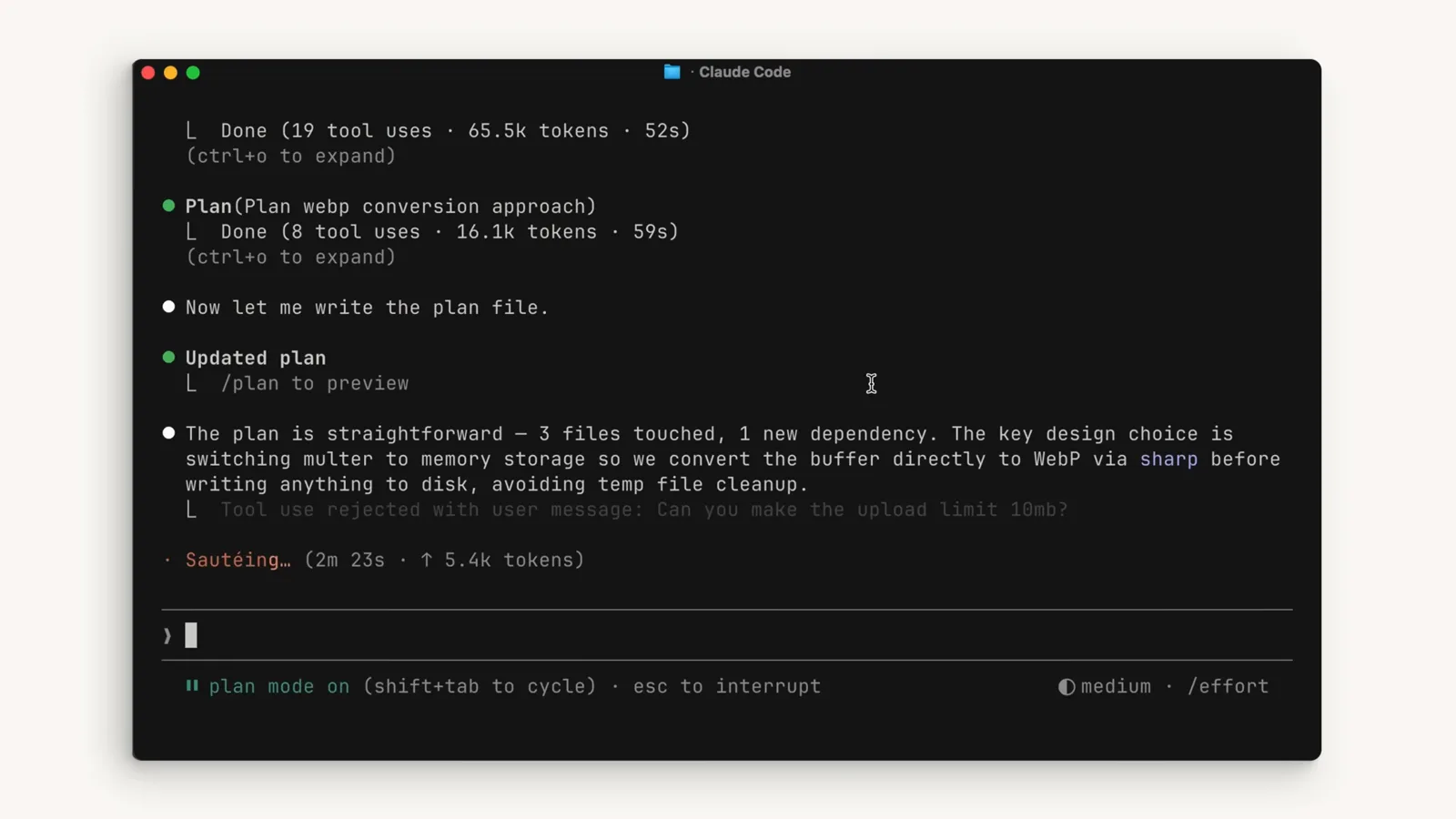
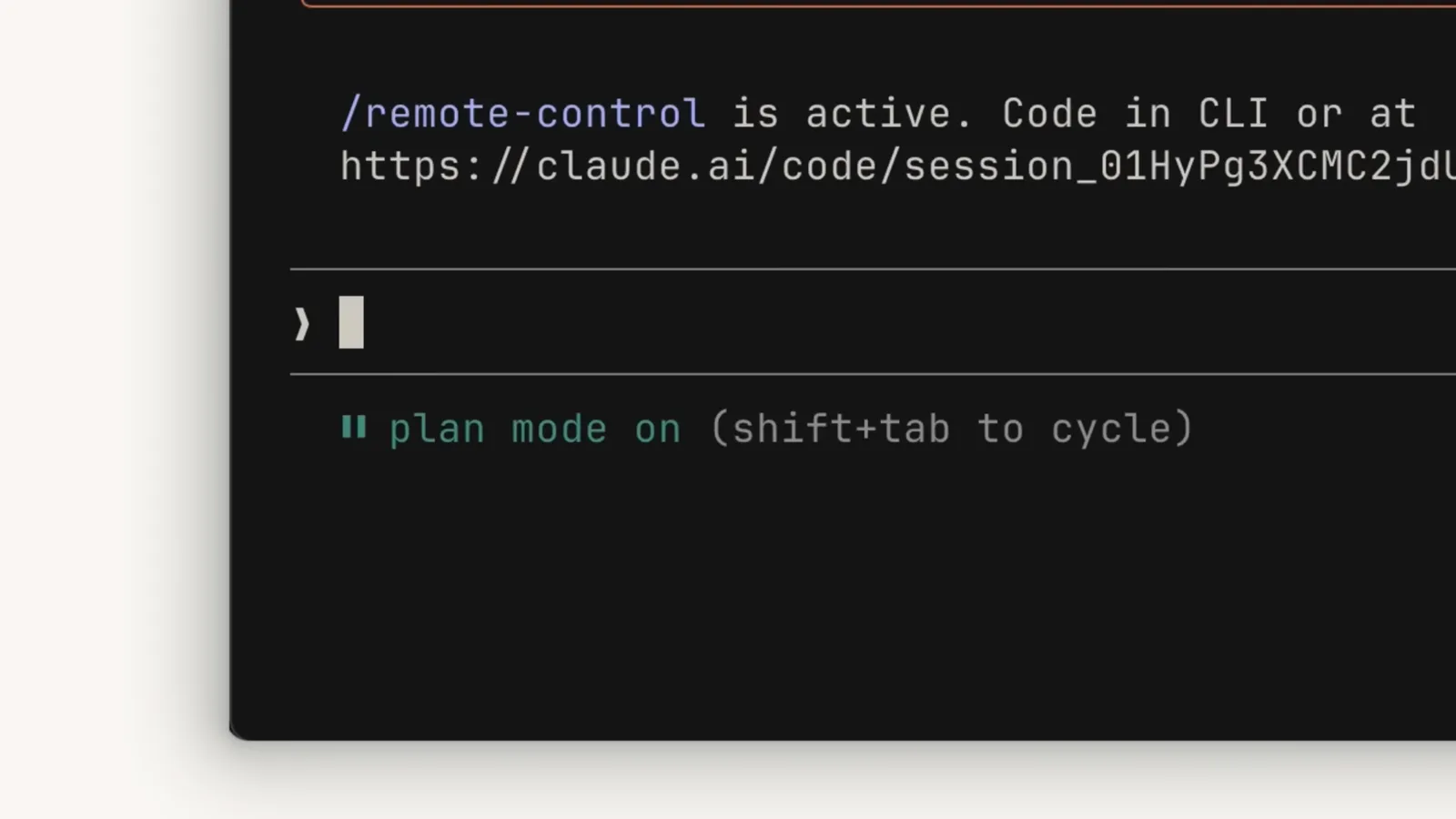
Die Statuszeile springt auf "plan mode on (shift+tab to cycle)" — der sichtbare Beweis, dass du planst und nicht editierst.Bei 0:59 ansehen - 3
Wissen, wo der Plan-Modus im Zyklus liegt
Der Shift+Tab-Zyklus läuft default → accept edits → plan, mit bypass permissions (falls aktiviert) und Auto-Modus nach plan; von auto springt der erste Druck zurück zu default. Jeder Modus beantwortet eine Frage: Wie viel darf Claude tun, ohne dich zu fragen? Die Modus-Tabelle unten erklärt jede Option.
Claude recherchieren und vorschlagen lassen
- 4
Claude einen Recherche-Prompt geben
Beschreibe das Ziel, nicht die Implementierung: "Ich muss die webp-Konvertierung in unsere Image-Upload-Pipeline einbauen. Finde heraus, an welcher Stelle der Pipeline das passieren sollte, ob wir neue Dependencies brauchen und wie man rangeht." Fragen wie wo, ob und wie lenken Claude darauf, erst zu untersuchen und dann vorzuschlagen.
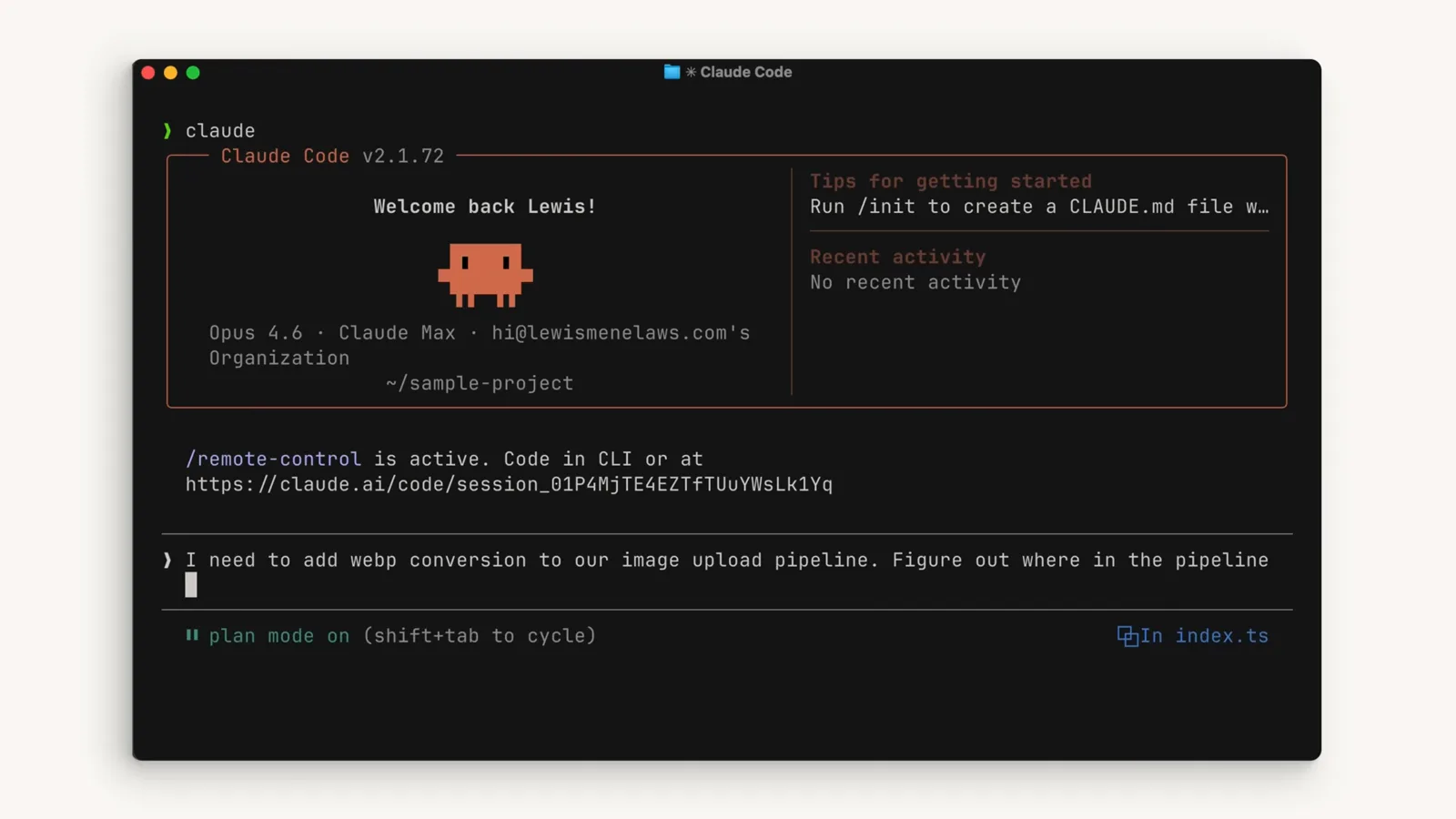
Ein echter Planungs-Prompt aus dem offiziellen Walkthrough, getippt, während die Statuszeile den aktiven Plan-Modus zeigt.Bei 0:40 ansehen - 5
Explorieren lassen — geändert wird nichts
Im Plan-Modus liest Claude Dateien und darf Shell-Befehle zur Erkundung ausführen; Edits bleiben blockiert, bis du einen Plan genehmigst. Es kann sogar Explore-Subagenten losschicken, um die Codebase zu vermessen — mit verfügbarem Auto-Modus prüft ein Klassifikator jeden nicht-nur-lesenden Befehl, statt dich jedes Mal zu fragen.
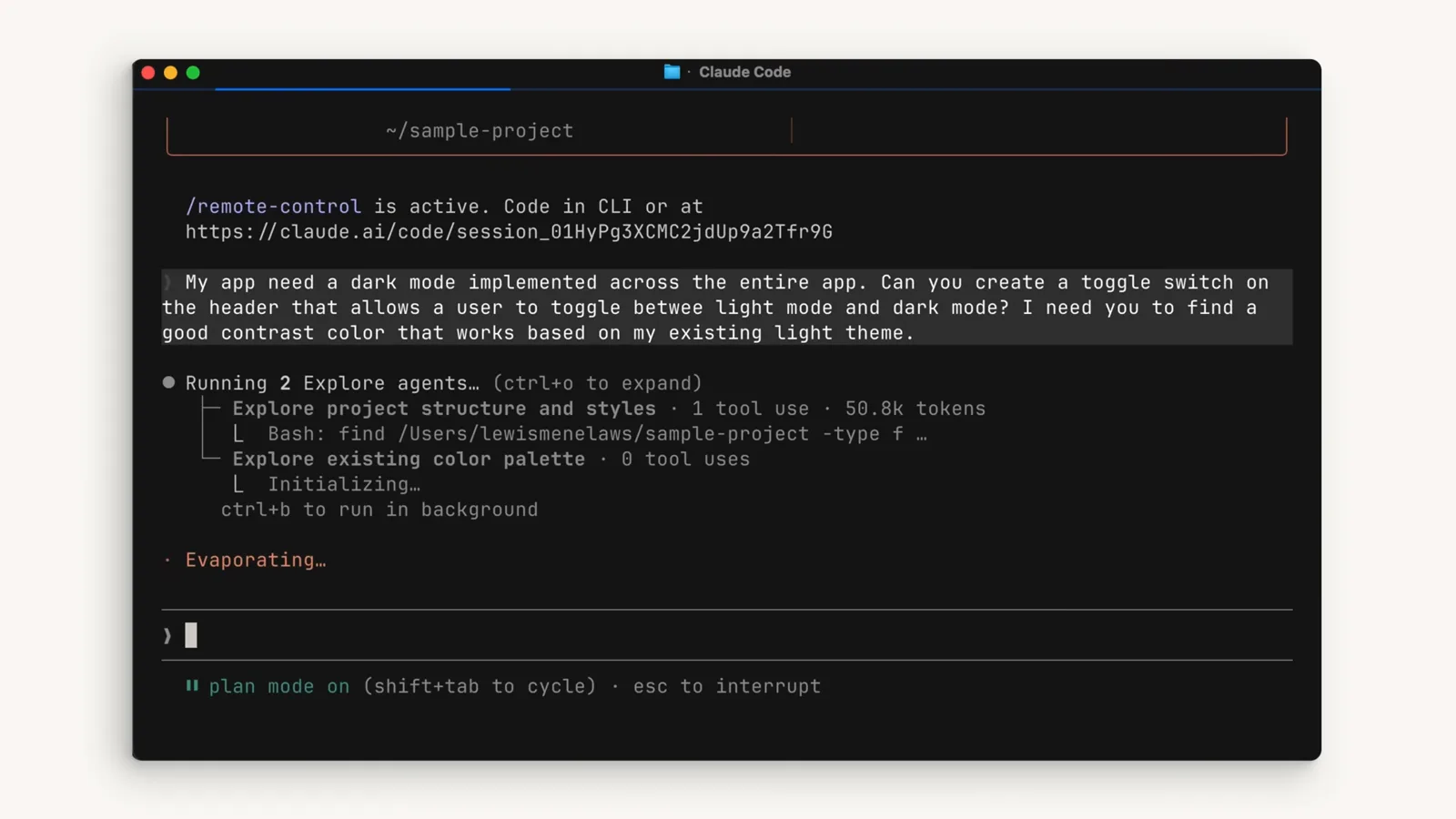
VS Code mit Claude Code im Plan-Modus: Zwei Explore-Subagenten vermessen Struktur und Styles, während Edits blockiert bleiben.Bei 2:50 ansehen - 6
Den vorgeschlagenen Plan prüfen
Der Plan kommt als konkrete, dateiweise Änderungen zurück — hier eine Dependency ergänzen, dort den Upload-Handler tauschen. Das ist der günstigste Moment für Kurskorrektur: Es ist noch nichts geschrieben, und die Diskussion hält den Kontext fest, der den Plan geformt hat — bis in die Code-Phase.
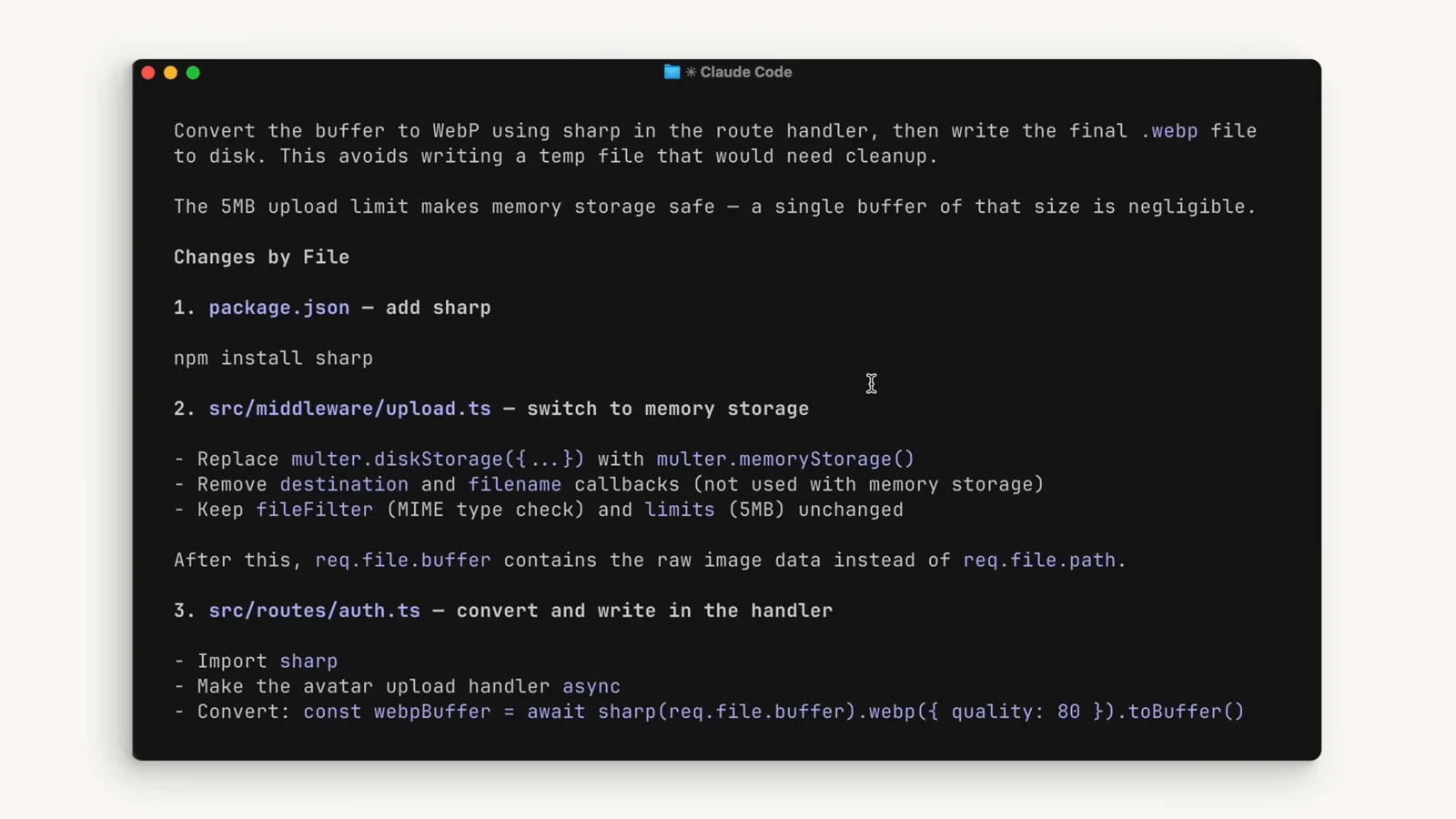
Ein vorgeschlagener Plan, Änderungen nach Datei aufgelistet: sharp ergänzen, die Upload-Route auf Memory Storage umstellen, im Handler konvertieren.Bei 0:50 ansehen - 7
Die Plandatei mit Ctrl+G bearbeiten
Mit der Formulierung nicht zufrieden? Drücke Ctrl+G, und der vorgeschlagene Plan öffnet sich in deinem eigenen Editor (er liegt unter ~/.claude/plans/) — du schreibst ihn direkt um, bevor Claude weitermacht. Claude schreibt den verfeinerten Plan ebenfalls in diese Datei, die du in der Sitzung in der Vorschau sehen kannst.
Der aktualisierte Plan liegt in der Sitzung, der Plan-Modus bleibt an — Claude pflegt die Plandatei, während sich die Diskussion entwickelt.Bei 0:34 ansehen
Prüfen, bearbeiten, genehmigen — oder abspringen
- 8
Die richtige Genehmigungsoption wählen
Beim Genehmigen gibt es drei Wege: ja mit Auto-Modus (Claude arbeitet weiter, Sicherheitschecks laufen im Hintergrund), ja mit manuell genehmigten Edits (du bestätigst jeden einzelnen) oder nein — weiterplanen, was Claude mit deinem Feedback zurückschickt. Ein vierter Notausgang steht immer offen: tippe stattdessen, was geändert werden soll.
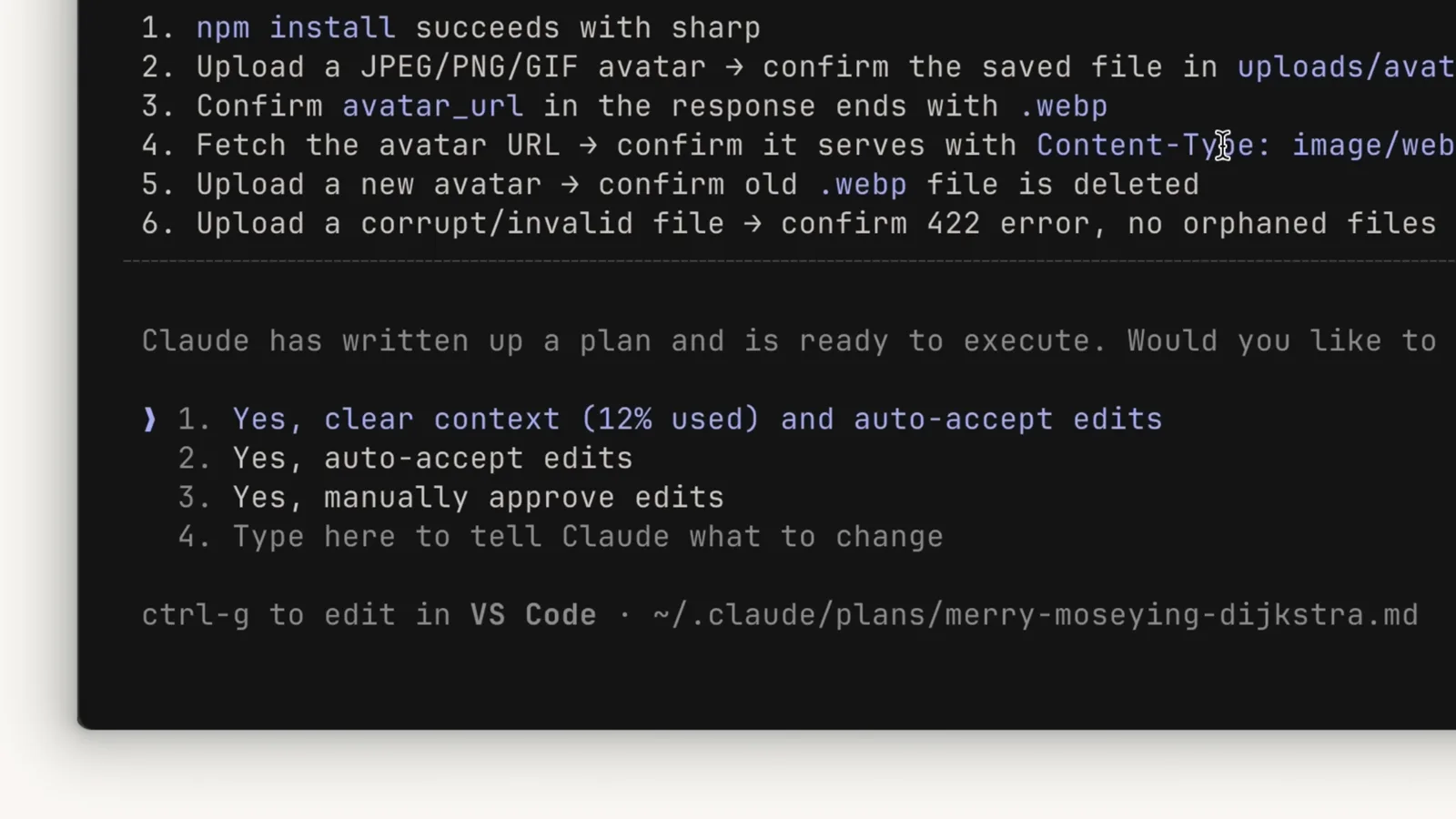
Der Plan-Genehmigungs-Prompt: auto-accept edits, edits manuell genehmigen, weiterplanen — plus ctrl+g, um zuerst die Plandatei zu bearbeiten.Bei 1:20 ansehen - 9
Wissen, was nach der Genehmigung passiert
Die Genehmigung verlässt den Plan-Modus und schaltet die Sitzung in den Modus, den deine Wahl beschreibt. Die Sitzung bekommt zudem einen generierten Titel auf Basis des genehmigten Plans — so erkennst du sie später im Agent View oder in deinem Sitzungsverlauf wieder.
- 10
Oder gehen, ohne zu genehmigen
Nochmal Shift+Tab verlässt den Plan-Modus, ohne irgendetwas zu genehmigen — die Recherche bleibt im Kontext, aber kein Plan wird akzeptiert und keine Edits werden frei. Die Alternative beim Start: claude --permission-mode plan öffnet eine Sitzung, die schon im Planungsmodus ist.
Gewohnheiten, die Pläne besser machen
- 11
Dem Plan bessere Inputs geben
Pläne sind nur so gut wie die Fakten, auf die du sie richtest: Halte eine Testsuite bereit, die Claude laufen kann, gib ihm Tools zur Selbstverifikation an die Hand (etwa die Claude-in-Chrome-Erweiterung für UI-Arbeit) und schreibe explizite Erfolgskriterien in CLAUDE.md, damit jeder Plan sie erbt.
- 12
Die Plan-Modus-Gewohnheit aufbauen
Greif zum Plan-Modus, wann immer eine Aufgabe mehr als ein paar Dateien berührt, du dir beim Ansatz unsicher bist oder ein Fehlgriff teuer wird. Für Einzeiler-Fixes ist der Accept-Edits-Modus schneller. Kurskorrektur im Plan ist immer billiger als mitten im Code.
Plan-Modus vs. Accept Edits vs. Auto vs. Manual
Jede Shift+Tab-Position — und was Claude in ihr ohne Nachfragen tun darf:
- 1default (als manual beschriftet) — Lesen ist frei; alles andere fragt nach. Der sichere Default.
- 2acceptEdits — Datei-Edits und gängige Dateisystem-Befehle (mkdir, touch, mv, cp …) laufen ohne Nachfragen; du prüfst danach per git diff.
- 3plan — Lesen plus nur-lesende Erkundung; Edits bleiben blockiert, bis du einen Plan genehmigst, dann wechselt die Sitzung in den von dir gewählten Modus.
- 4auto — alles läuft, mit einem separaten Klassifikator-Modell, das Aktionen blockiert, die über deine Anfrage hinausgehen. Weniger Abfragen; keine Sicherheitsgarantie.
- 5bypassPermissions — alles läuft sofort ohne Sicherheitschecks; taucht nur auf, wenn du es aktiviert hast, und Admins können es ganz abschalten. dontAsk ist ein reiner Set-Modus, der alles ablehnt, was nachfragen würde.
Faustregel: plan zum Denken, acceptEdits für vertraute Iteration, auto für lange, sichere Läufe, manual für alles Heikle — und die Shift+Tab-Statuszeile entscheidet, nicht der Reflex.