
Claude Code Output Styles: die 5 Built-ins & eigene Styles, bebildert
Wenn das Modell schlauer wird, aber die Antworten schwerer lesbar: Wechsle nicht das Modell – wechsle den Style. Dieser Walkthrough deckt die fünf integrierten Output Styles ab, den Ordner ~/.claude/output-styles, keep-coding-instructions und rollenspezifische Team-Styles – einen Screenshot nach dem anderen.
TL;DR – Output Styles auf einen Blick
- Ein Output Style formt, wie Claude Code in jeder Antwort einer Sitzung kommuniziert – Rolle, Ton und Format. Er ändert den System-Prompt, nicht das Modell.
- Fünf Built-ins liefert Claude Code mit: Default, Proactive, Concise, Explanatory und Learning. Wechseln mit /output-style oder /config → Output style.
- Eigene Styles sind Markdown-Dateien in ~/.claude/output-styles (User) oder .claude/output-styles (Projekt). Standardmäßig ersetzen sie die integrierten Coding-Instruktionen – mit keep-coding-instructions: true behältst du sie.
- Der Profi-Move aus dem Video: Styles pro Zielgruppe entwerfen, nach ASD-STE100-Regeln – ein Wort, eine Bedeutung; kurze Sätze – damit PMs, Übersetzer und Engineers jeweils Antworten bekommen, die sie lesen können.
Claude Code Output Styles Made Opus 5 Readable Again
Kanal:Eric Tech15:40
Opus 5 Is Exhausting. Anthropic Reveals The Fix.
Kanal:Ray Amjad5:56
You Think Claude Got Dumber? You Are Actually Just Missing This Setting
Kanal:Gary Chen11:41
Output styles — Claude Code documentation
Doku:code.claude.com
Die Frames stammen aus Eric Techs Output-Styles-Deep-Dive; der Walkthrough-Text wurde unabhängig geschrieben und gegen die offizielle Output-Styles-Dokumentation geprüft, einschließlich der Liste der Built-in-Styles und des keep-coding-instructions-Verhaltens.
Screenshots bleiben Eigentum ihrer Ersteller und werden mit Quellenangabe als visuelle Dokumentation verwendet. Jeder Schritt verlinkt zurück auf die exakte Stelle im Quellvideo.
Ändern, wie Claude spricht, Schritt für Schritt
1 · Das Problem und die Lösung
- 1
Das Problem benennen: schlau, aber unlesbar
Das Video eröffnet mit der Community-Beschwerde in einer Skizze: Die Modelle arbeiten – die Aufgabe wird erledigt – aber die Antworten sind zu Jargon-Wänden geworden. Matt Pocock hat dasselbe öffentlich angemerkt, nachdem er Opus 5 ausprobiert und nicht verstanden hatte, was es ihm sagen wollte. Wenn das auch deine Woche ist: Die Lösung ist kein anderes Modell.
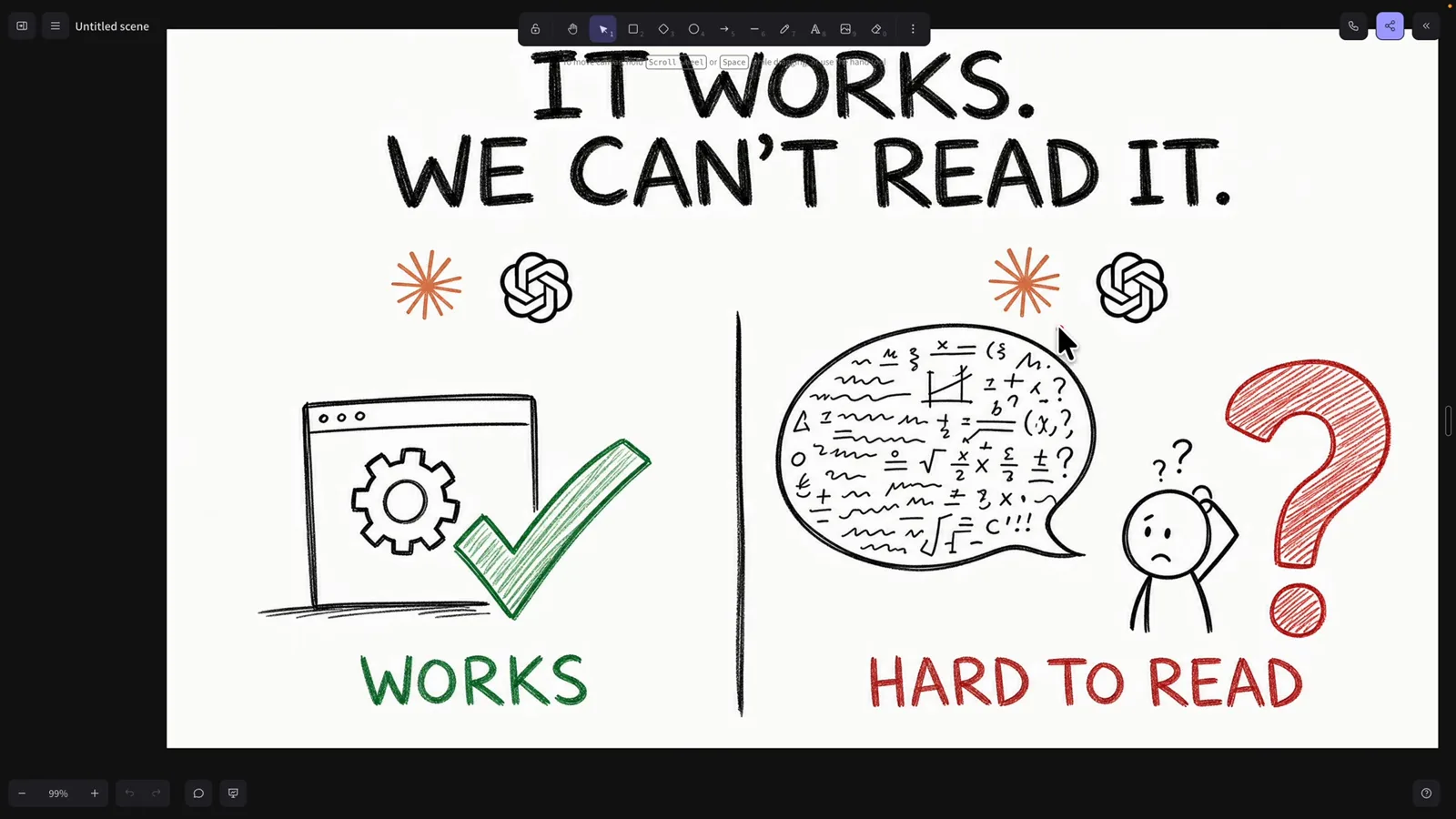
„Es funktioniert. Wir können es nicht lesen.“ – der Grund, warum Output Styles existieren.Ab 0:20 ansehen - 2
Die Lösung von einem Anthropic-Engineer
Lydia Hallies Post ist der ganze Mechanismus in zwei Zeilen: Style-Instruktionen in ~/.claude/output-styles ablegen, dann /config ausführen und den Style wählen. Sie teilt auch ihren eigenen Favoriten zum Feierabend-Browsing – einen „explain it like I'm 5“-Style, den wir im nächsten Schritt komplett lesen.
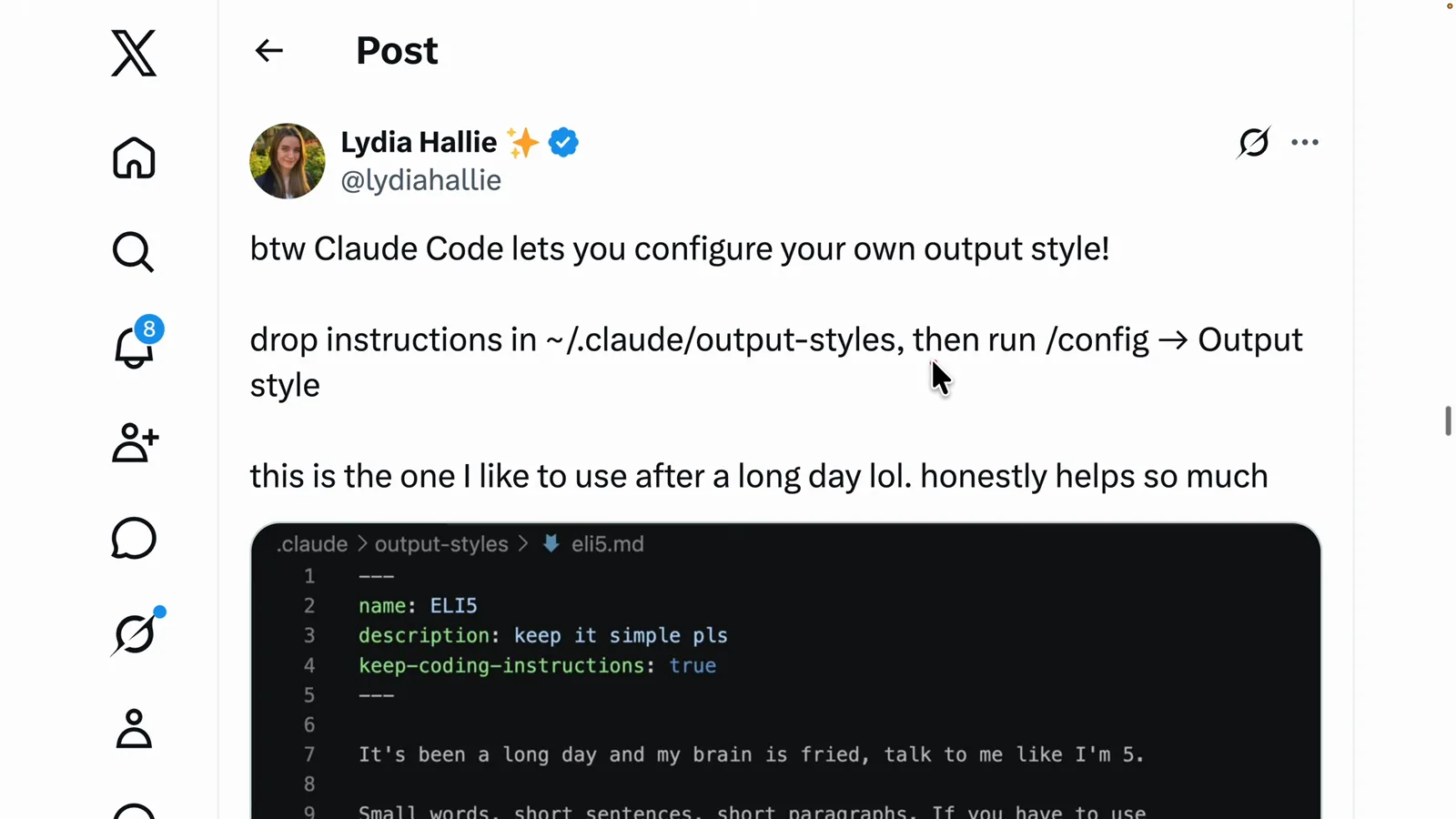
Der Original-Post: Instruktionen in ~/.claude/output-styles, dann /config → Output style.Ab 2:00 ansehen - 3
Eine echte Style-Datei von vorn nach hinten lesen
Eine Style-Datei ist Markdown: Frontmatter mit name, description und keep-coding-instructions: true – dem Flag, das Claudes Coding-Instruktionen behält statt sie zu ersetzen –, gefolgt von schlichten Instruktionen. Dieser hier setzt den Vertrag für einen erschöpften Leser: kleine Wörter, kurze Sätze, maximal zwei Optionen bei Entscheidungen, exakte Pfade und Befehle, denn „ich habe keine Hirnzellen mehr für den Rest“.
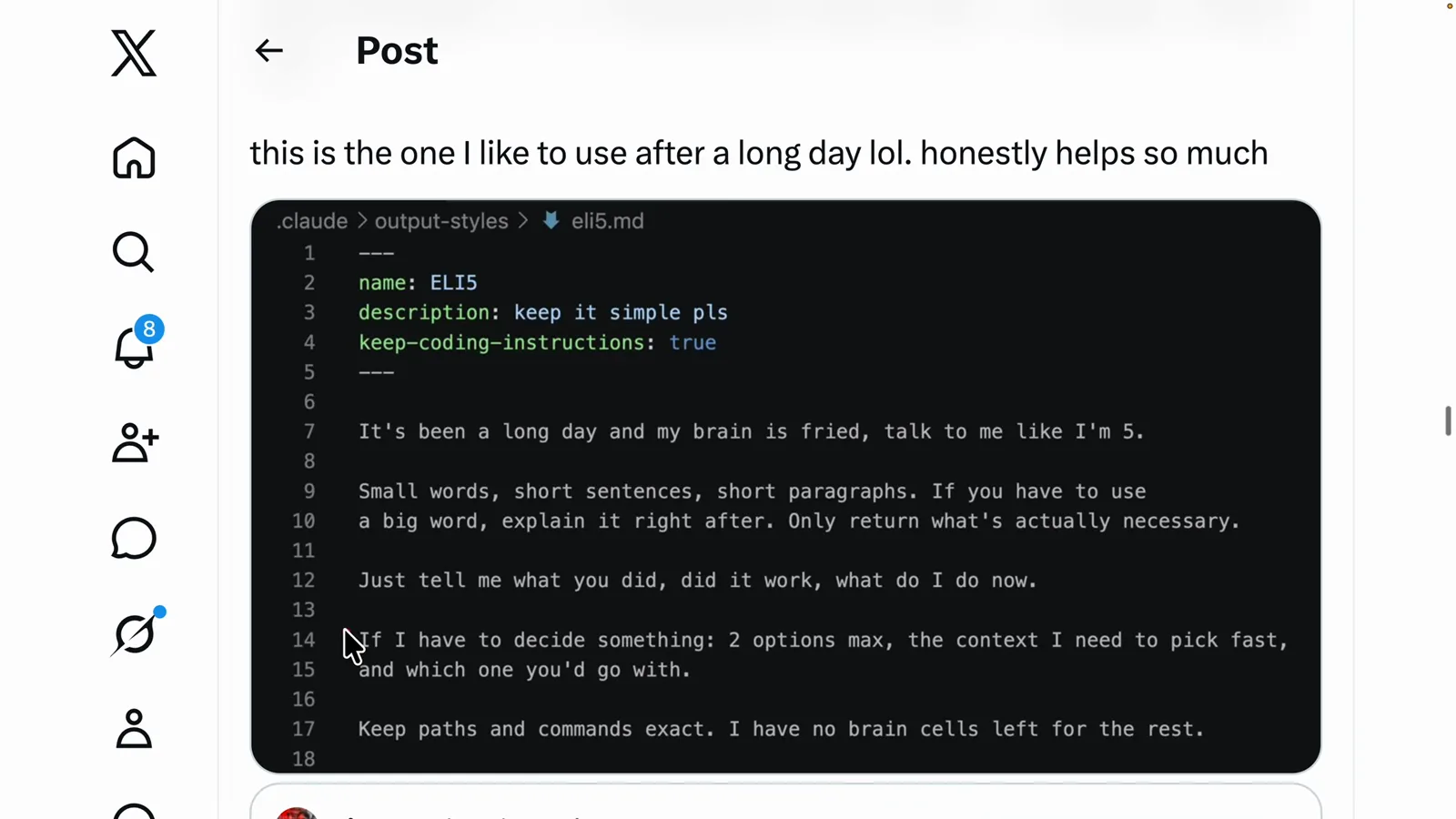
Der ELI5-Style: Frontmatter plus Regeln, denen auch ein erschöpfter Mensch folgen kann.Ab 2:20 ansehen
2 · Built-ins und dein erster eigener Style
- 4
Die fünf Built-in-Styles kennenlernen
Öffne /config → Output style, und Claude Code listet, was standardmäßig mitkommt, jedes mit seinem Vertrag: Default erledigt Aufgaben effizient mit knappen Antworten; Proactive führt sofort aus und minimiert Unterbrechungen; Concise antwortet knapp und stellt das Ergebnis voran; Explanatory erklärt Implementierungsentscheidungen und Codebase-Muster; Learning hält an und lässt dich kleine Codestücke selbst schreiben – zum Üben.
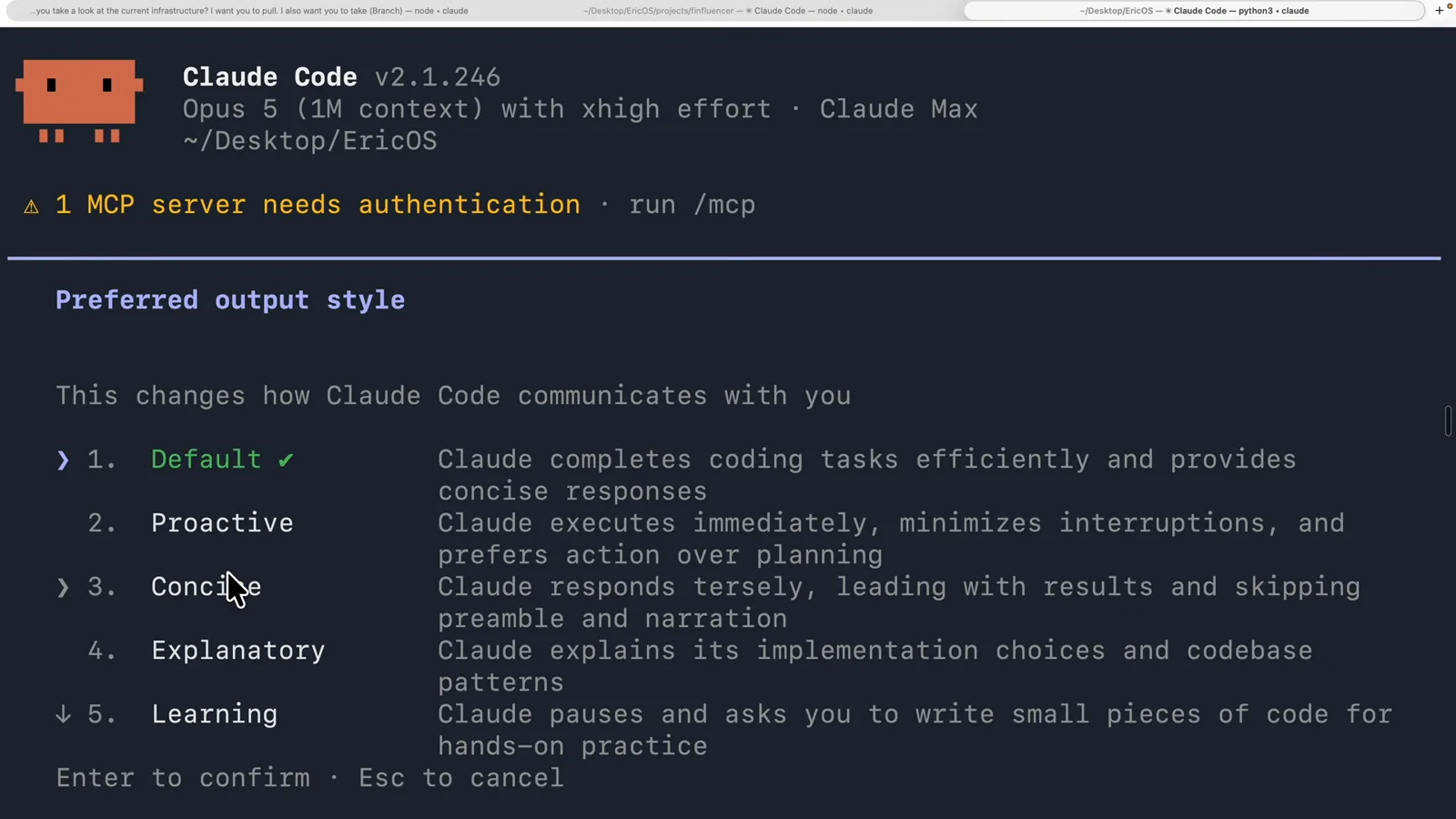
Das Preferred-Output-Style-Menü – jedes Built-in mit seiner Einzeiler-Beschreibung.Ab 5:20 ansehen - 5
Einen eigenen Style mit Claudes Hilfe entwerfen
Du musst Styles nicht von null schreiben. Der Workflow aus dem Video: Wenn dich eine Ausgabe enttäuscht, lass Claude drei, vier Varianten derselben Antwort generieren, such die lesbarste heraus, und lass Claude diesen Gewinner in einen wiederverwendbaren Output Style auf deinem Rechner verwandeln.
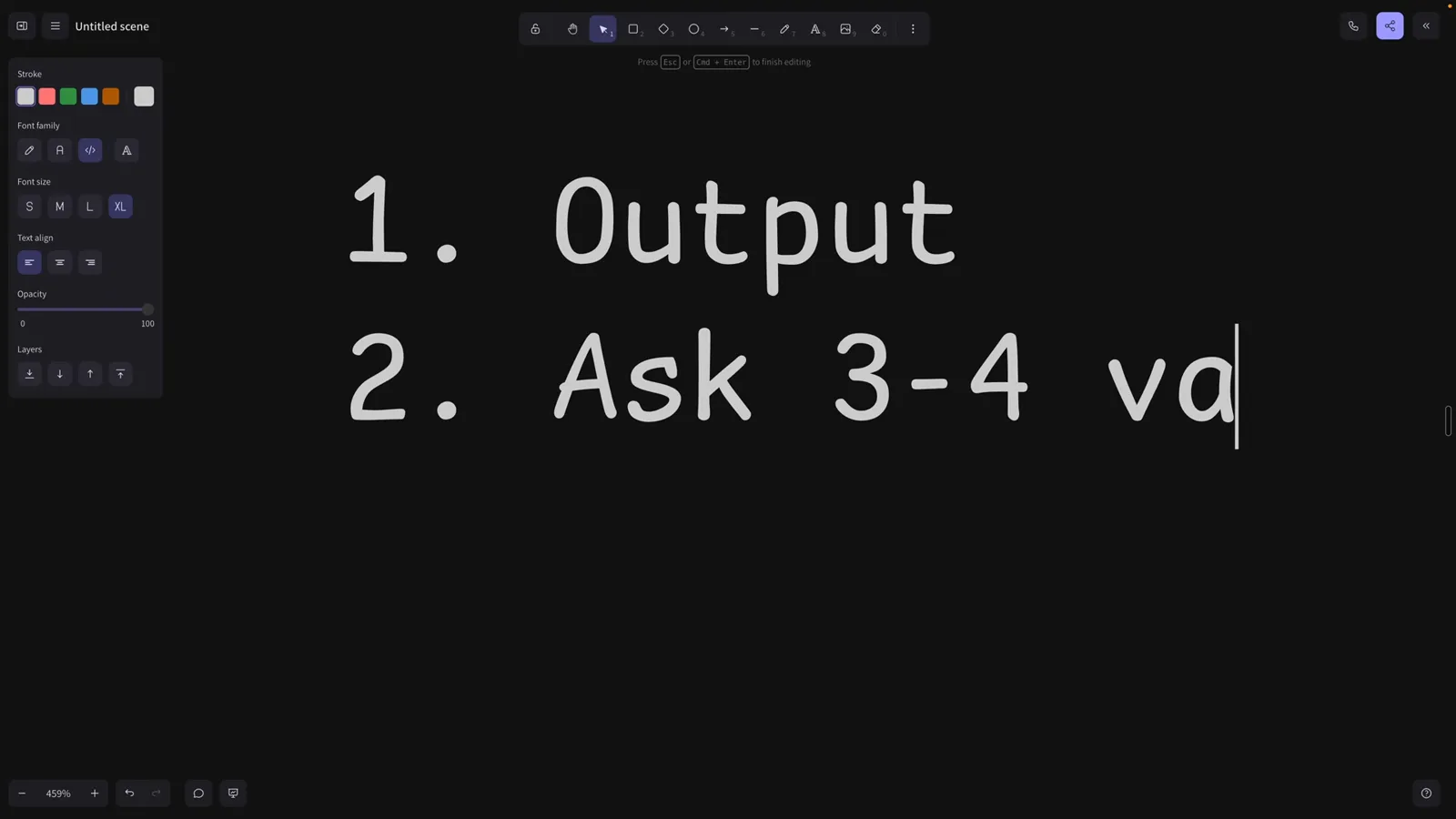
Das Rezept: Ausgabe → 3–4 Varianten → die beste als Style speichern.Ab 4:20 ansehen - 6
Sehen, wo ein eigener Style lebt
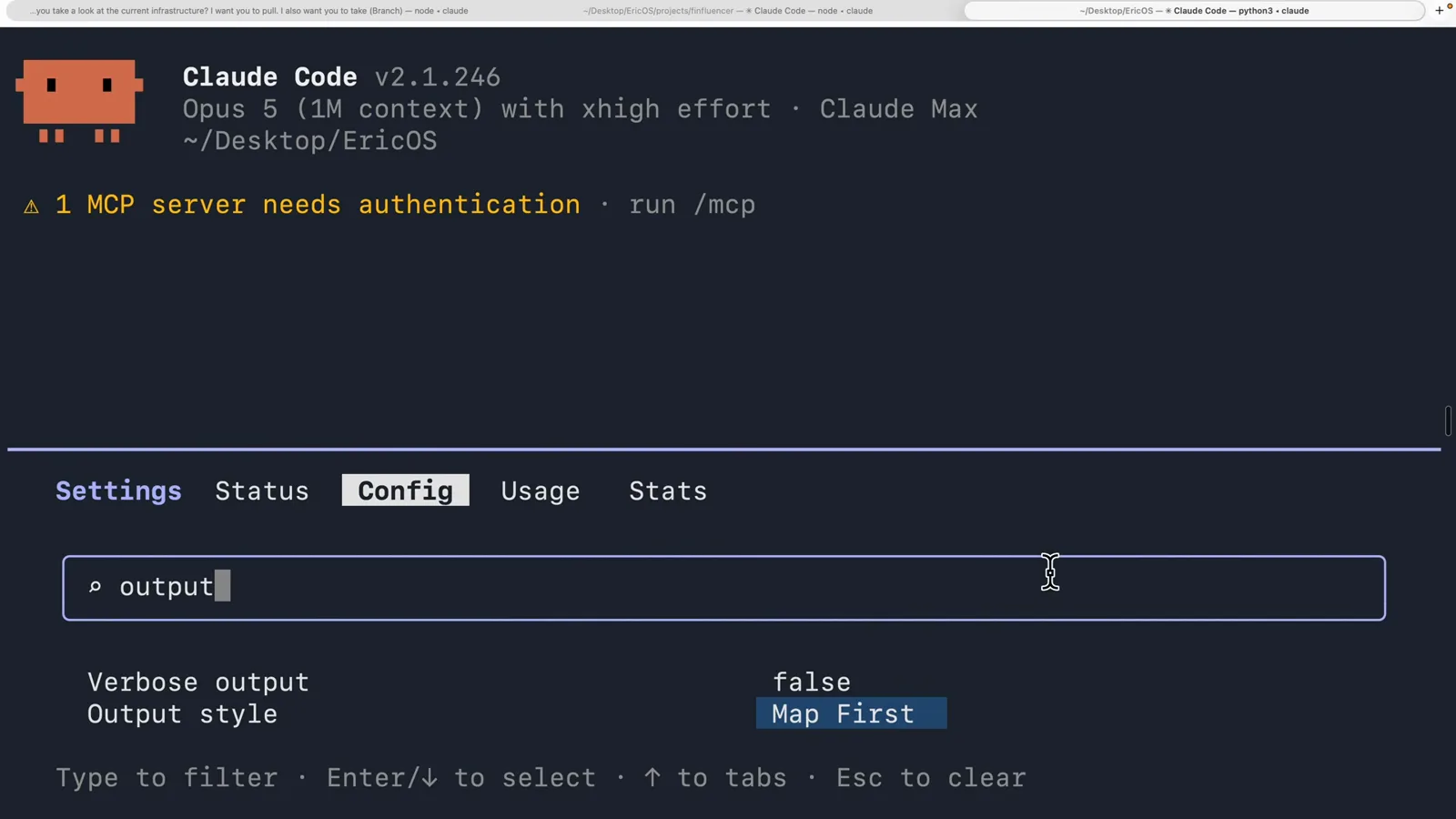
Hier ein echter: „Map First“, ein Style, der jede Erklärung mit einem Architekturdiagramm eröffnet. Die Datei liegt im .claude/output-styles-Ordner des Projekts und ist nach ~/.claude/output-styles gesymlinkt, sodass sie in jedem Projekt verfügbar ist – ein elegantes Muster, um Styles mit dem Team über das Repo zu teilen.
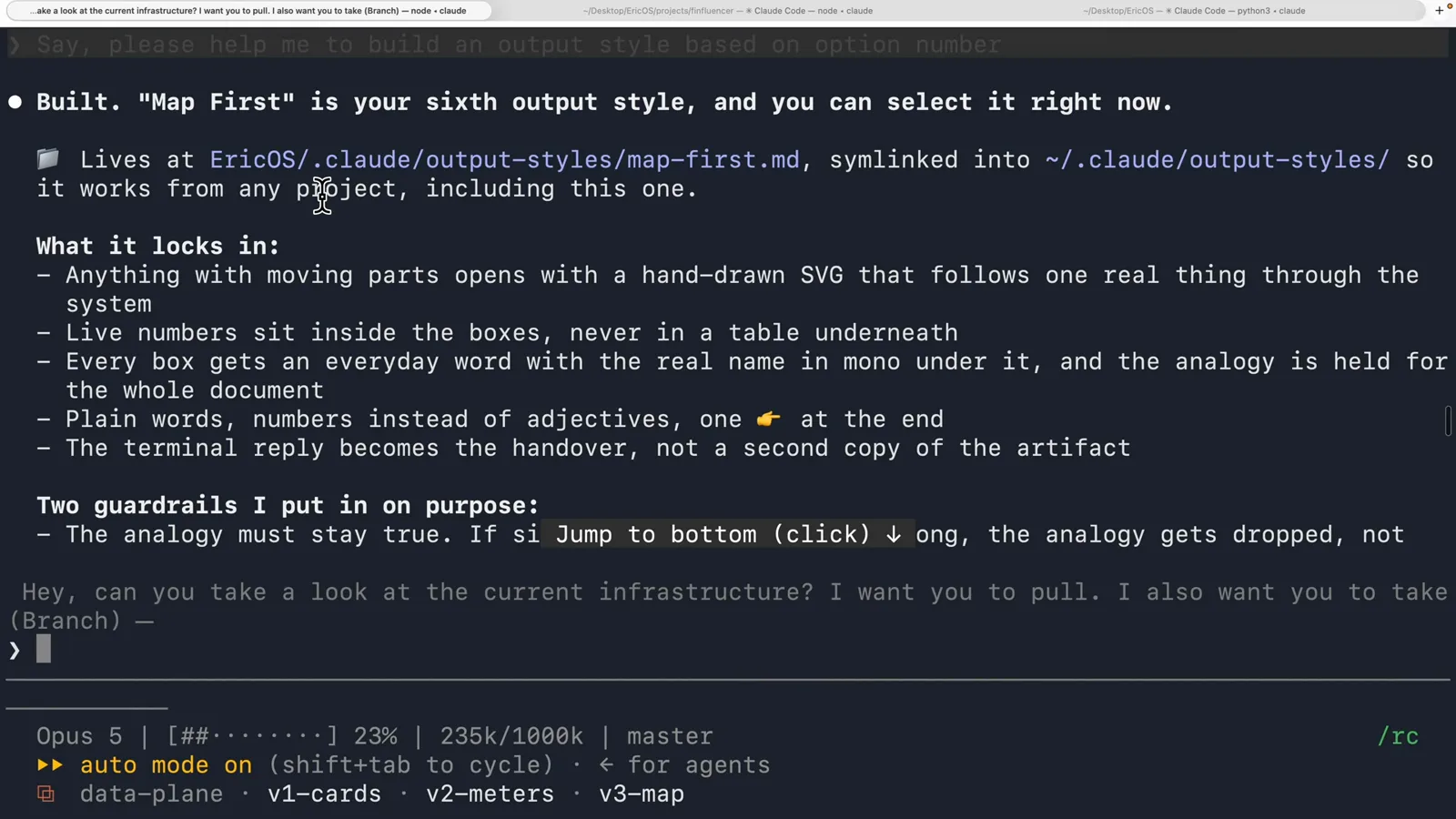
Map First: Projektordner als Source of Truth, gesymlinkt ins User-Verzeichnis.Ab 5:00 ansehen - 7
Auswählen und dauerhaft machen
In /config nach „output“ filtern, und die Einstellung Output style steht da – umgestellt auf Map First. Einmal gesetzt, überlebt sie Neustarts: Neue Sitzungen starten bereits in diesem Style. Du kannst auch unterwegs mit /output-style <name> wechseln oder ein "outputStyle"-Feld in den Settings als projektübergreifenden Default setzen.
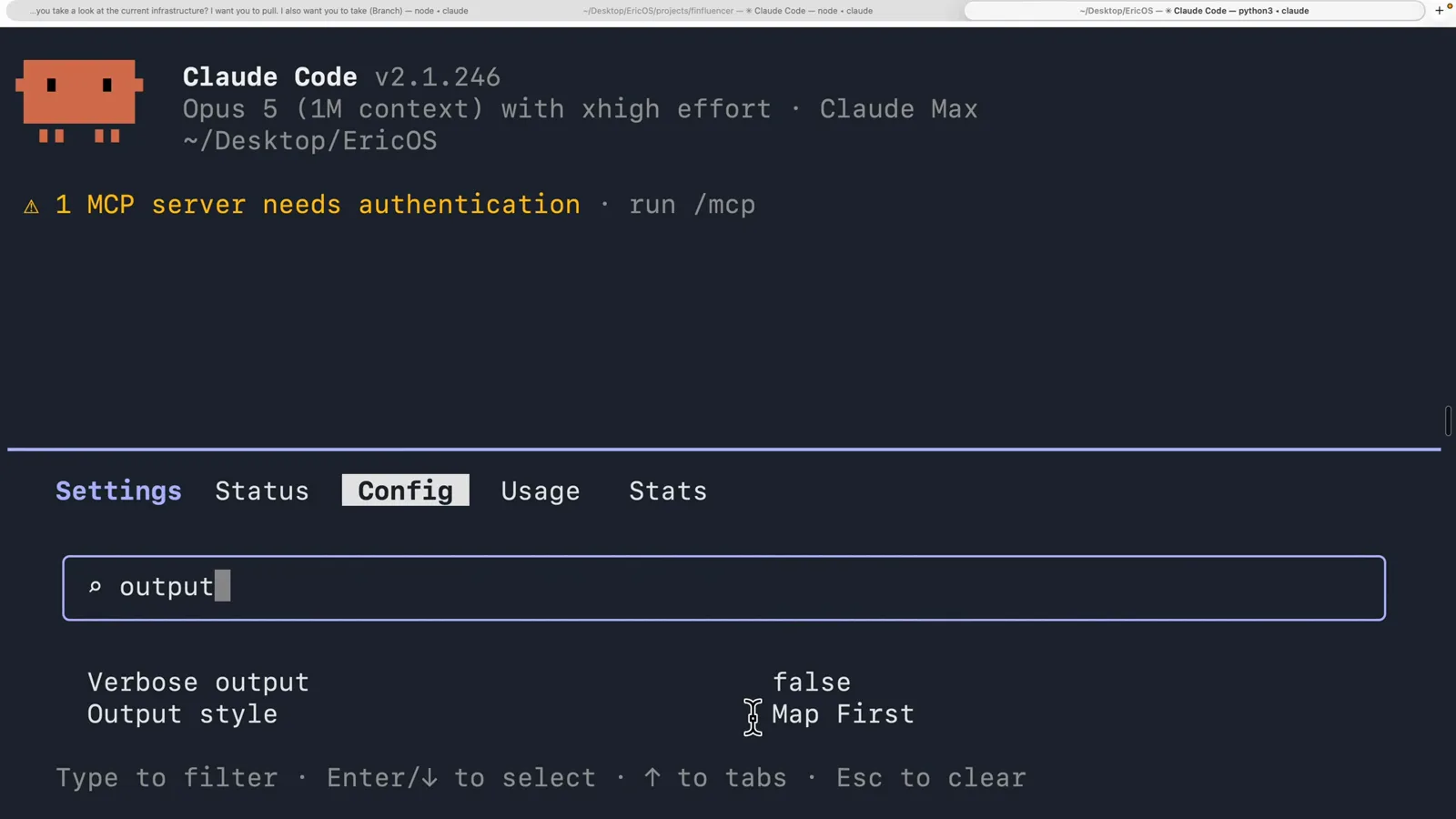
Output style: Map First – einmal gesetzt, in jeder folgenden Sitzung.Ab 5:48 ansehen
3 · Styles wie ein Profi entwerfen
- 8
Den Unterschied zwischen Style und Skill kennen
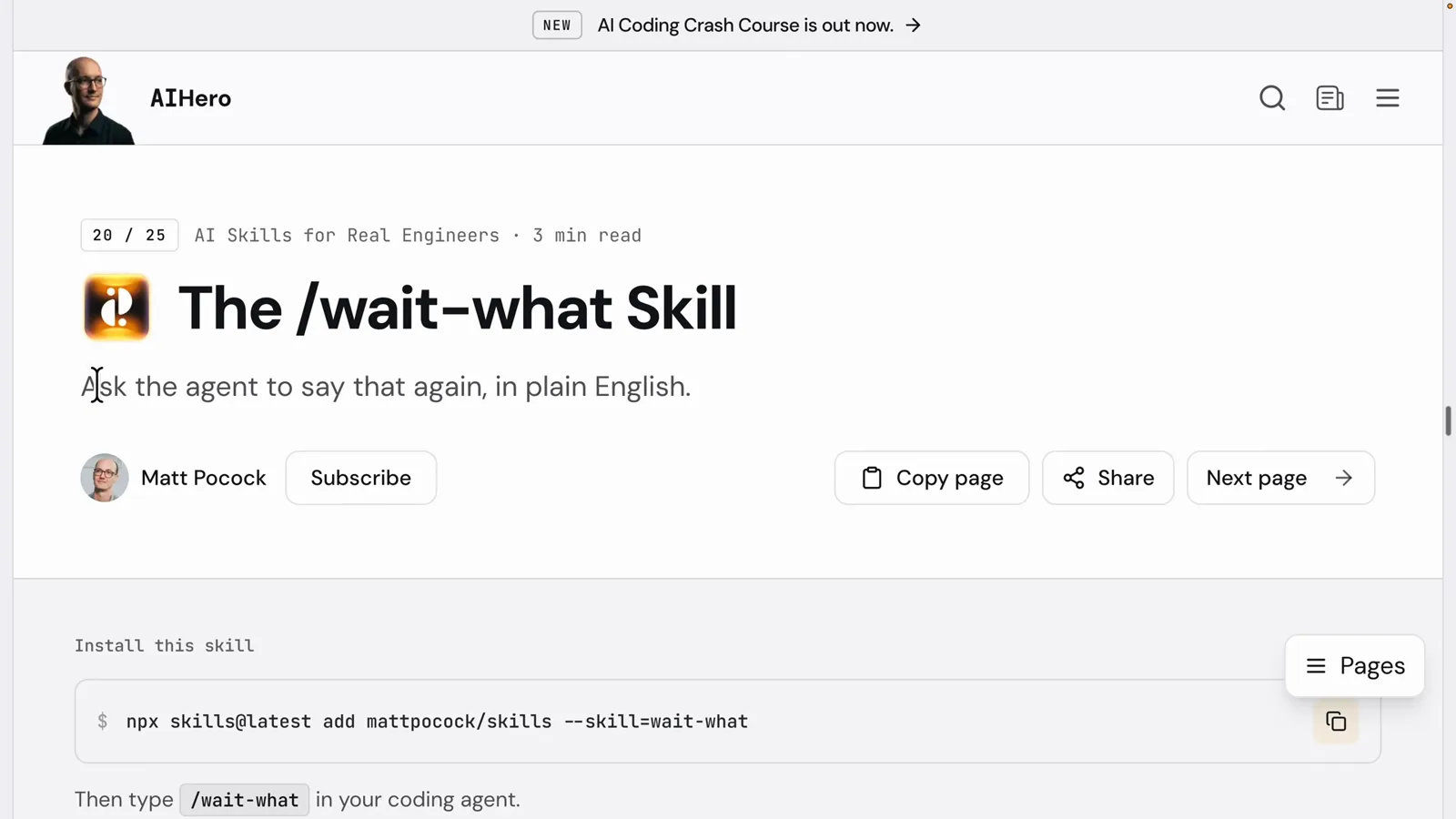
Matt Pococks Skill /wait-what bringt den Agenten dazu, seine letzte Nachricht in klarem Englisch zu wiederholen – auf Abruf, wenn du ihn aufrufst. Ein Output Style ist der Gegenentwurf: Er ist ab dem ersten Token jeder Antwort aktiv und formt Ton und Format, ohne dass du fragen musst. Skills sind Werkzeuge, die du aufnimmst; Styles sind die Stimme, in der du sprichst.
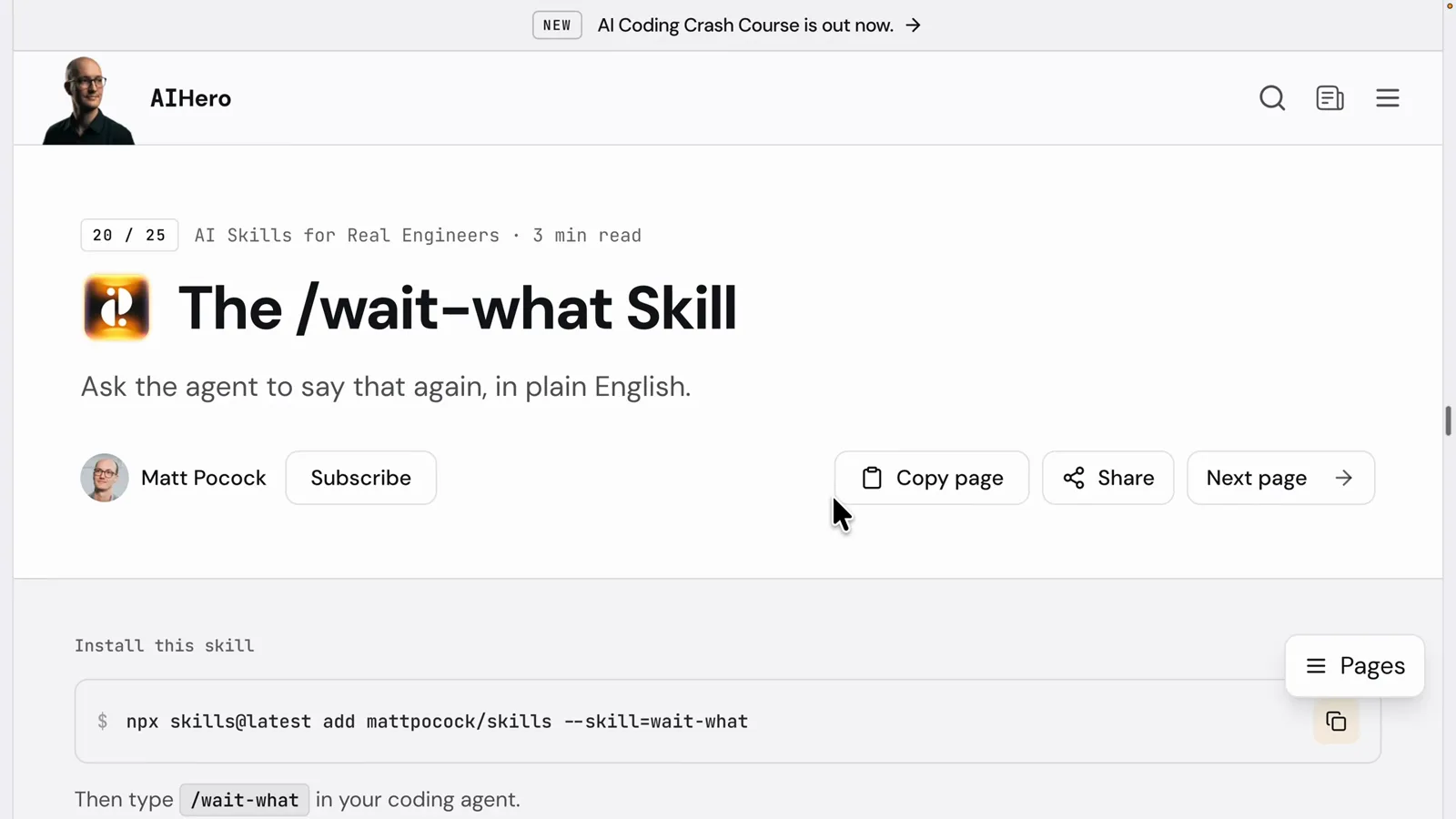
/wait-what – ein Skill läuft bei Aufruf; ein Style ist immer aktiv.Ab 6:09 ansehen - 9
Einen Luftfahrt-Standard aus den 1980ern für deinen Style klauen
Der beste Style-Schreibtipp im Video stammt aus ASD-STE100, Simplified Technical English – geschrieben, damit Flugzeugmechaniker einen Wartungsschritt nie missverstehen konnten. Seine Regeln: Ein Wort hat genau eine Bedeutung, keine Synonyme (wähle ein genehmigtes Wort für „starten“ und bleib dabei), Instruktionssätze bleiben unter 20 Wörtern, und ein Satz enthält genau eine Handlung. Genau der Vertrag, den ein guter Output Style braucht.
STE100: eine Bedeutung pro Wort, keine Synonyme, Instruktionen ≤ 20 Wörter.Ab 6:20 ansehen - 10
Styles pro Rolle ausrollen
Das Team der Autorin shippt einen Style pro Persona, und sie tauchen direkt im Menü auf: TPM für technische Projektleiter, die APIs, Frontend, Backend und Datenbanken kennen, aber nicht coden – Annahmen explizit, jede Entscheidung als Trade-off mit Empfehlung; Technical Translator für Leser ohne Technikbezug, eine Alltagsanalogie pro Antwort und gefährliche Operationen hinter einem Checkpoint; SDE für Engineers, die das Blabla gestrichen haben wollen.
Das Menü wächst: TPM, Technical Translator, SDE – eine Stimme pro Rolle.Ab 6:00 ansehen - 11
Styles wechseln wie Modi
Output style: TPM – in /config gewählt und ab dem nächsten Hello aktiv. Der Lohn, laut Video: Pass den Style zur Aufgabe an (Explanatory, wenn du eine Codebase lernst; Proactive für über Nacht; Concise, wenn du nur das Ergebnis willst), und du bekommst Antworten, die das ganze Team lesen kann – oft mit weniger Tokens, weil der Style das Füllmaterial verbietet.

Output style: TPM – die Non-Coder im Team bekommen ihre eigene Stimme.Ab 11:04 ansehen
Die fünf Built-in-Styles, präzise
Laut offizieller Doku liefert Claude Code fünf Styles mit – Default plus vier Add-ons:
- 1Default – keine Style-Instruktionen ergänzt; Claude nutzt den Standard-System-Prompt für Software-Engineering. Effiziente Aufgabenerledigung, knappe Antworten.
- 2Proactive – legt sofort los und trifft vernünftige Annahmen, statt bei Routineentscheidungen zu fragen; vor destruktiven oder produktionsbeeinflussenden Aktionen checkt es weiterhin.
- 3Concise – Antworten führen mit dem Ergebnis und lassen Präambel, Erzählung und Rückblenden weg. Benötigt Claude Code v2.1.237 oder neuer.
- 4Explanatory – fügt kurze Insight-Blöcke ein, die bei der Arbeit Design-Entscheidungen erklären (sie bleiben im Chat und werden nicht in deine Dateien geschrieben).
- 5Learning – dieselben Insight-Blöcke, dazu lässt es kleine Codestücke für dich offen, markiert mit einem TODO(human)-Kommentar, und wartet, bis du fertig bist.
Jederzeit wechseln: mit /output-style <name> (ohne Argument werden alle gelistet), über /config → Output style, im /-Menü der VS-Code-Erweiterung oder dauerhaft mit einem "outputStyle"-Feld in den Settings. Ein Hinweis aus der Doku: Subagents laufen mit ihren eigenen System-Prompts – dein Style formt das Hauptgespräch, nicht die Subagent-Ausgabe.