
Claude Code Sitzung fortsetzen: --resume, --continue & Fixes
So öffnen Sie ein früheres Claude Code-Gespräch wieder — mit claude --continue, dem claude --resume-Picker oder einer Session-ID. Dazu: wo Sitzungen liegen, wie Namen funktionieren und was zu tun ist, wenn resume nichts findet.
Kurz gesagt
- claude --continue (claude -c) öffnet die letzte Unterhaltung im aktuellen Ordner wieder — ohne Rückfragen. claude --resume (claude -r) öffnet einen interaktiven Picker vergangener Sitzungen oder springt per Session-ID oder Name direkt hinein.
- Jede Sitzung liegt als Klartext-.jsonl-Transkript unter ~/.claude/projects/<projekt-ordner>/<session-id>.jsonl und bleibt standardmäßig 30 Tage erhalten (Einstellung cleanupPeriodDays).
- Benennen Sie eine Sitzung, während sie offen ist — mit /rename (oder --name beim Start) — und nehmen Sie sie später mit claude --resume <name> wieder auf. Der Name muss exakt stimmen, jedes Zeichen.
- "No sessions match" heißt fast immer: falscher Ordner oder verschriebener Name. Sitzungen gehören zu dem Verzeichnis, in dem sie gestartet wurden. Aktualisieren Sie außerdem Claude Code — schon v2.1.288 allein behob vier Resume-Bugs.
How to Resume an Old Session in Claude Code
Kanal: Prompt & Flow2:37
Resume Claude Code Conversations FAST with One Simple Command
Kanal: Vinod Sharma1:33
Save and Resume Any Claude Code Session | Next Session Prompt Skill
Kanal: Kyle Chalmers | Data + AI4:27
CLI reference — official documentation
Offizielle Doku: code.claude.com/docs
Jedes Flag, jeder Pfad und jeder Picker-Zustand auf dieser Seite wurde gegen die offizielle CLI-Referenz und die Data-Usage-Doku geprüft. Die Terminal-Aufzeichnung ist die visuelle Quelle — inklusive des kompletten Wiederherstellungswegs nach einem vergessenen Sitzungsnamen; die beiden Videos mit Gesicht tragen nur Fakten bei: der Resume-Flow-Überblick und der Markdown-Handoff-Workflow für Sitzungen zwischen Rechnern.
Screenshots gehören ihren Erstellern und verlinken auf den passenden Zeitpunkt; keine Gesichtsframes verwendet.
Claude-Code-Sitzung fortsetzen, Schritt für Schritt
Teil 1 — Fortsetzen mit claude --resume
- 1
Benennen Sie die Sitzung, bevor Sie sie schließen
Eine Sitzung lässt sich leicht fortsetzen, wenn man sie leicht identifizieren kann. In der Aufzeichnung lässt der Autor Claude Code das offene Gespräch benennen, führt /rename [open session 1] aus und erhält die Bestätigung "Session renamed to: [open session 1]" — das Namens-Abzeichen erscheint neben dem Eingabefeld. Danach schließt /exit die Sitzung. Gelöscht wird nichts: Das Transkript bleibt auf der Platte.
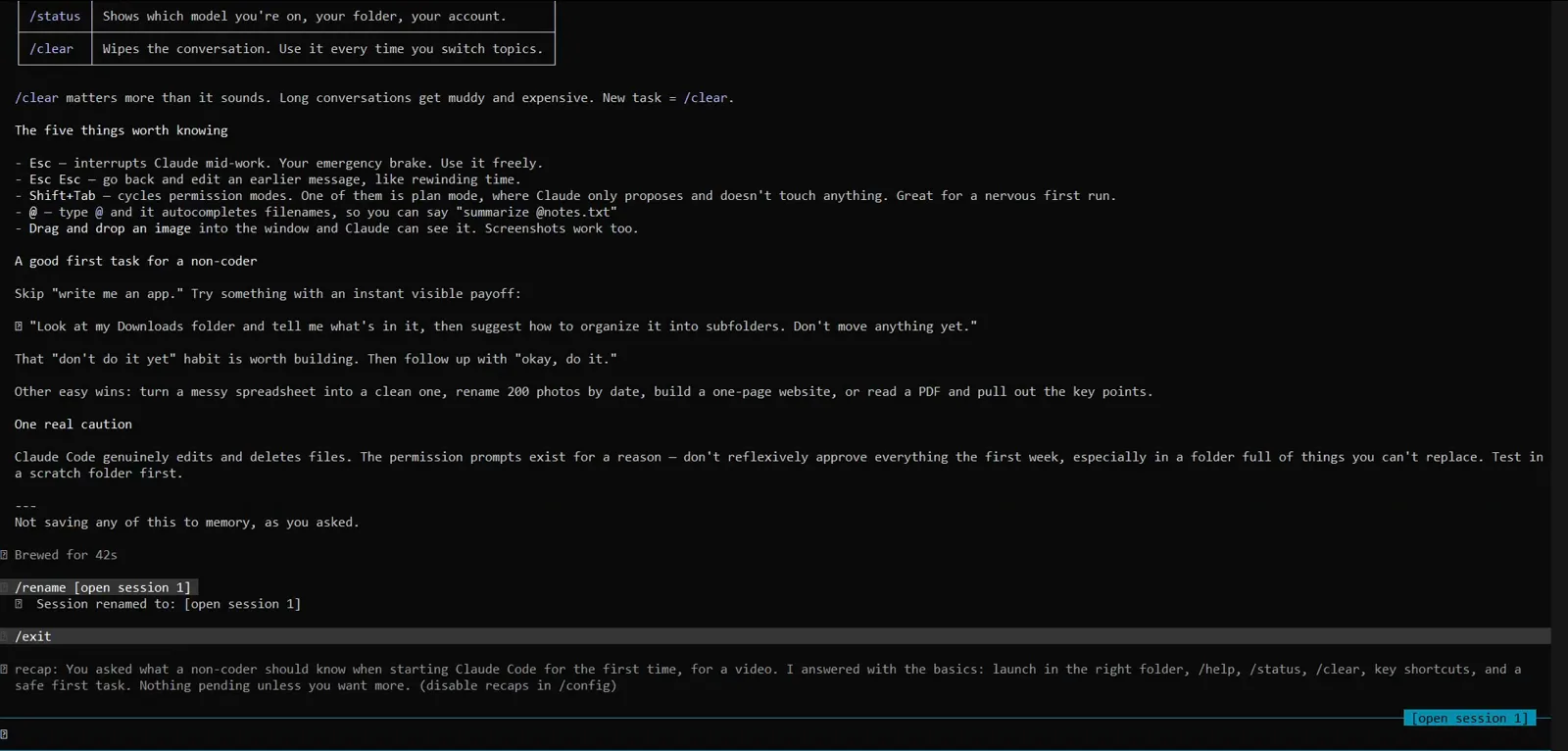
/rename [open session 1] mit der Bestätigung "Session renamed to: [open session 1]", dann /exit — das Transkript überlebt das Schließen.Ab 0:27 ansehen - 2
claude --resume im Projektordner ausführen
In einem frischen Terminal claude --resume eintippen (Kurzform claude -r). Ohne Argument öffnet sich der Picker vergangener Sitzungen; mit Argument springt Claude Code direkt zur Sitzung, deren ID oder Name passt — hier claude --resume [session 1]. Die Falle, die die Aufzeichnung gleich vorführt: Der Befehl gehört in den Ordner, in dem die ursprüngliche Sitzung startete. Hier wurde er aus dem Home-Verzeichnis C:\Users\Z gestartet.
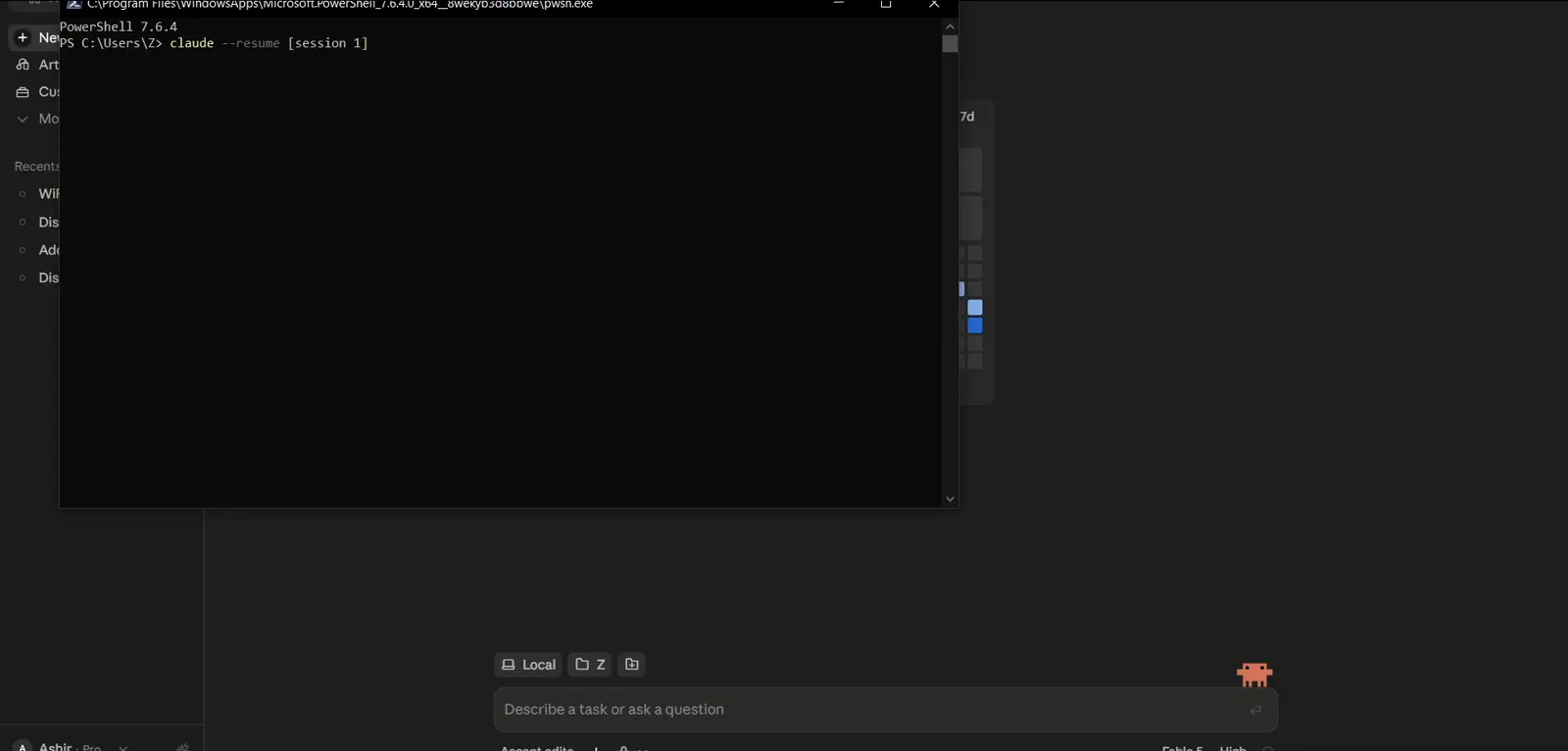
claude --resume [session 1] in PowerShell getippt — aus dem Home-Verzeichnis, was gleich eine Rolle spielen wird.Ab 1:04 ansehen - 3
Den Ordner-Vertrauensprompt bestätigen
Beim ersten Öffnen eines Ordners führt Claude Code eine kurze Sicherheitsprüfung durch: "Is this a project you created or one you trust?" Wählen Sie "1. Yes, I trust this folder" und drücken Sie Enter. Dieser Prompt geht um Dateizugriff, nicht um Sitzungen — er erscheint, weil der Ordner noch nicht vertraut wurde, und steht so oder so vor dem Resume-Ablauf.
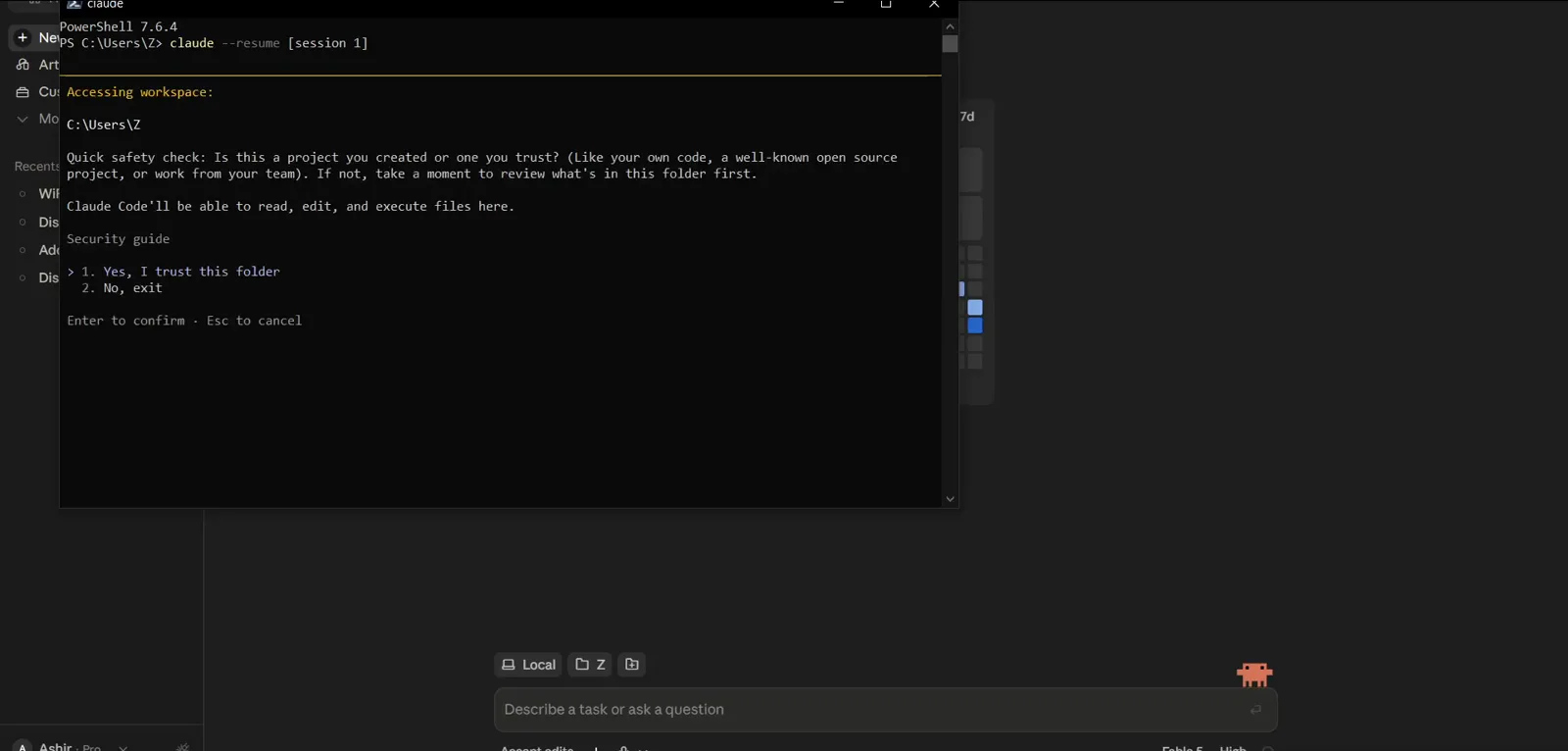
"Quick safety check" — 1. Yes, I trust this folder / 2. No, exit — bevor Claude Code den Ordner öffnet.Ab 1:12 ansehen - 4
Im Resume-session-Picker suchen
Ohne exakte Treffer öffnet claude --resume den interaktiven Picker mit dem Titel "Resume session": ein Suchfeld über der Sitzungsliste des aktuellen Projekts. Tippen zum Filtern, Enter zum Auswählen, Esc zum Leeren oder Abbrechen. Ein übergebener Name füllt die Suche vor — hier [session — und die Liste aktualisiert sich beim Tippen.
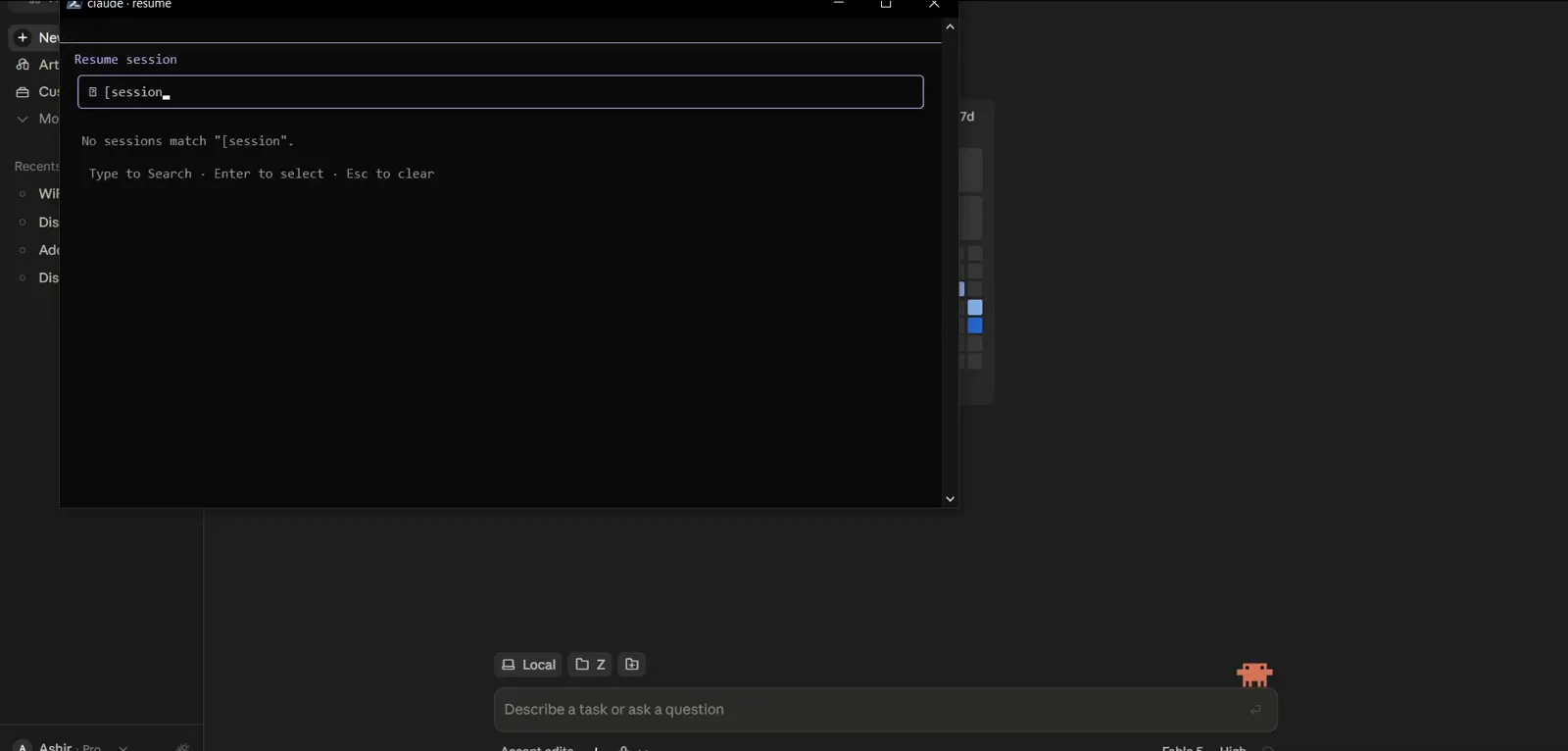
Der "Resume session"-Picker filtert beim Tippen — Enter wählt, Esc leert die Suche.Ab 1:16 ansehen
Teil 2 — Wenn der Picker nichts findet
- 5
"No sessions match" — Sie sind im falschen Verzeichnis
Die Kernlehre der Aufzeichnung: Der Picker antwortet "No sessions match "[session 1]"." obwohl die Sitzung existiert — denn Sitzungen gehören zu dem Ordner, in dem sie gestartet wurden, und der Picker schaut zuerst nur aufs aktuelle Projekt. Die Hinweiszeile nennt den Ausweg: "Ctrl+A to show all projects". Ab v2.1.223 durchsucht --resume auch Ihre anderen Projekte automatisch; der Build v2.1.220 im Video ist älter als das.
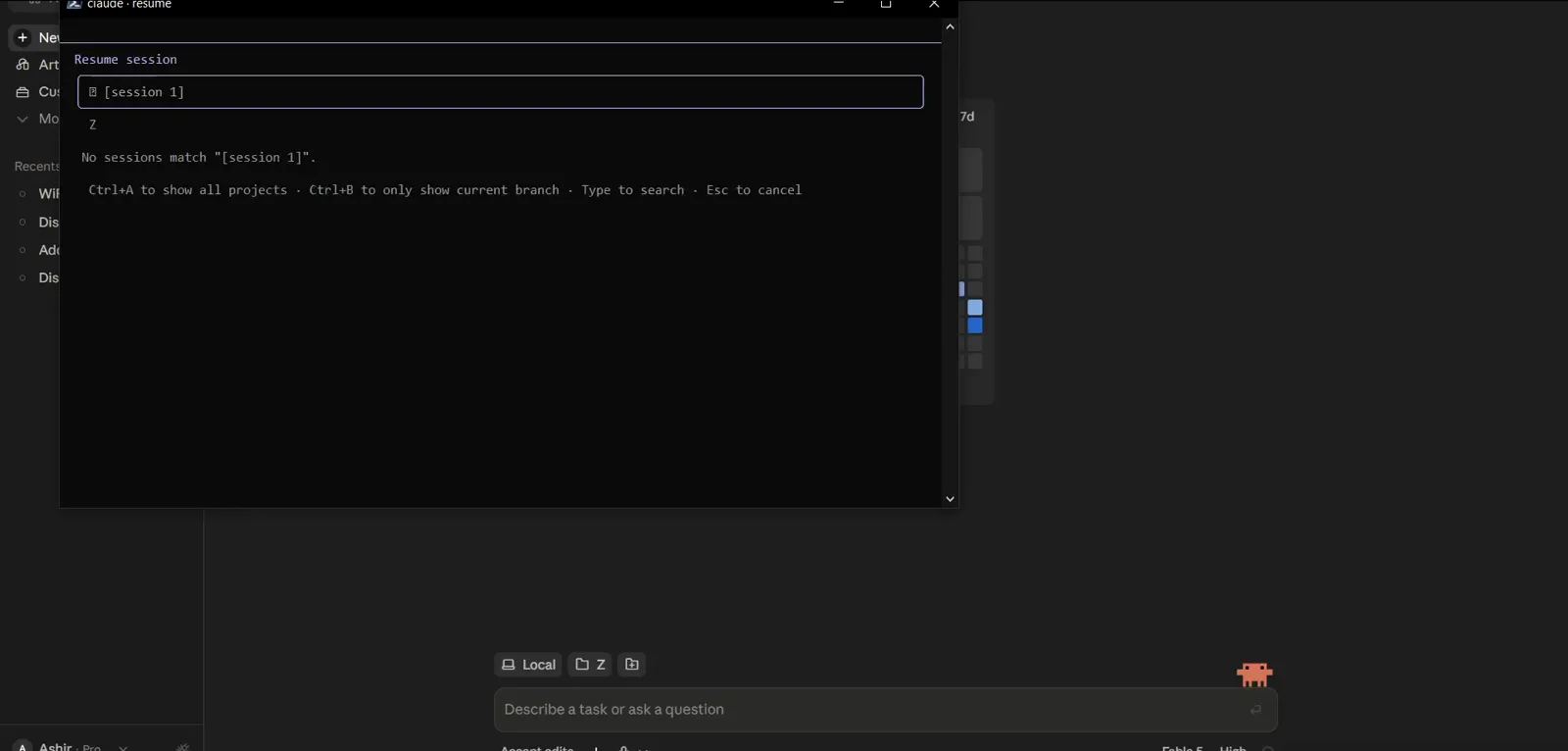
"No sessions match "[session 1]"." — die Sitzung existiert, aber der Picker guckt nur ins Home-Verzeichnis.Ab 1:22 ansehen - 6
Eine normale claude-Sitzung zum Nachforschen starten
Um das Gespräch anhand seines Inhalts zurückzuholen, statt Namen zu raten, starten Sie eine gewöhnliche claude-Sitzung. Das Willkommens-Banner in der Aufzeichnung benennt sogar den früheren Fehler — "Note: You have launched claude in your home directory" — und bestätigt: Der leere Picker war ein Verzeichnisproblem, keine verschwundene Sitzung.
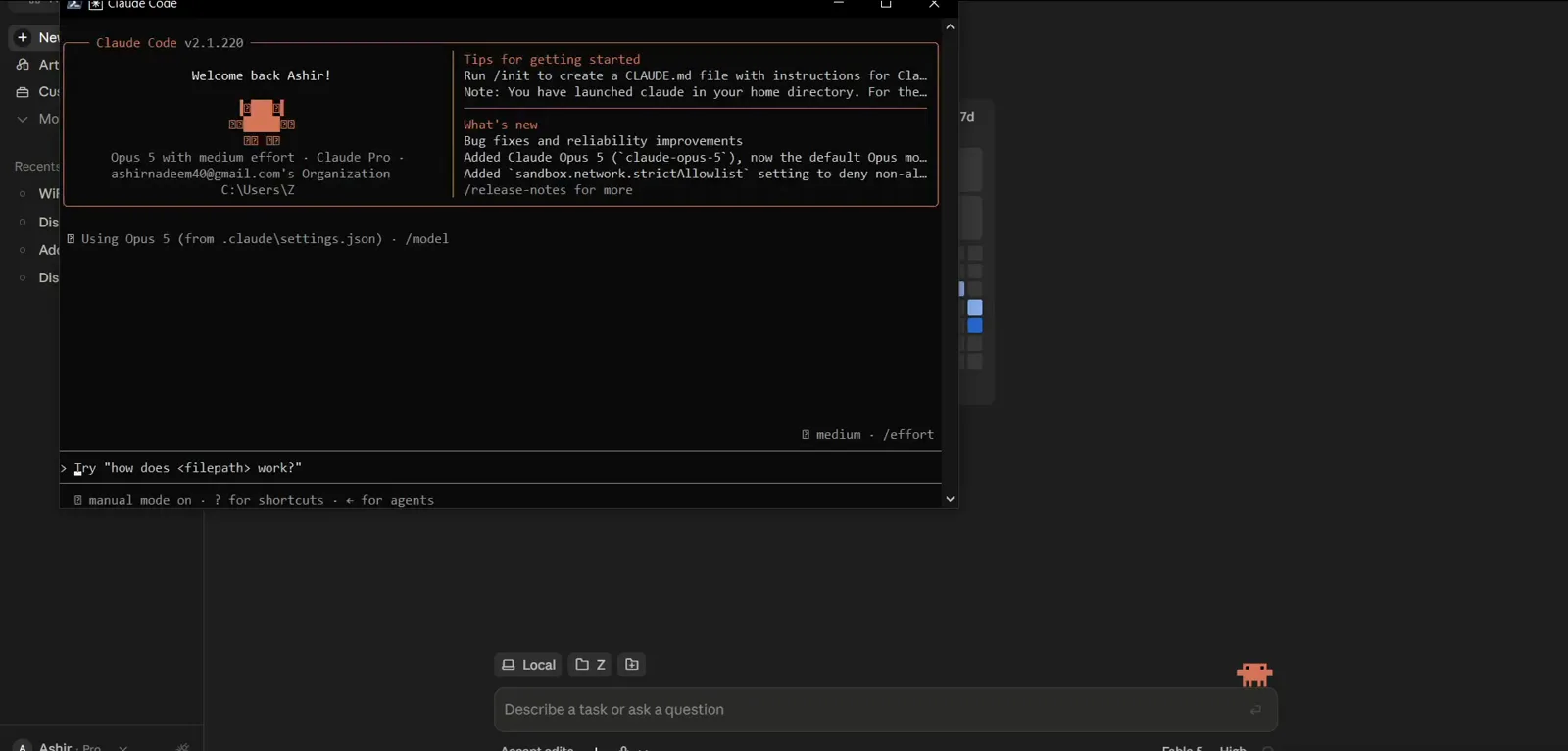
Claude Code v2.1.220 Willkommens-Banner in C:\Users\Z — der Home-Directory-Hinweis erklärt den leeren Picker.Ab 1:33 ansehen - 7
Claude bitten, die letzte Sitzung zu finden
Beschreiben Sie in der neuen Sitzung in einfachen Worten, was Sie wollen: "I forgot the name of my last session. Name it so I can resume it." Claude Code kann seine eigene Transkript-Historie von der Platte lesen — das funktioniert also auch, wo der Picker nicht helfen konnte.
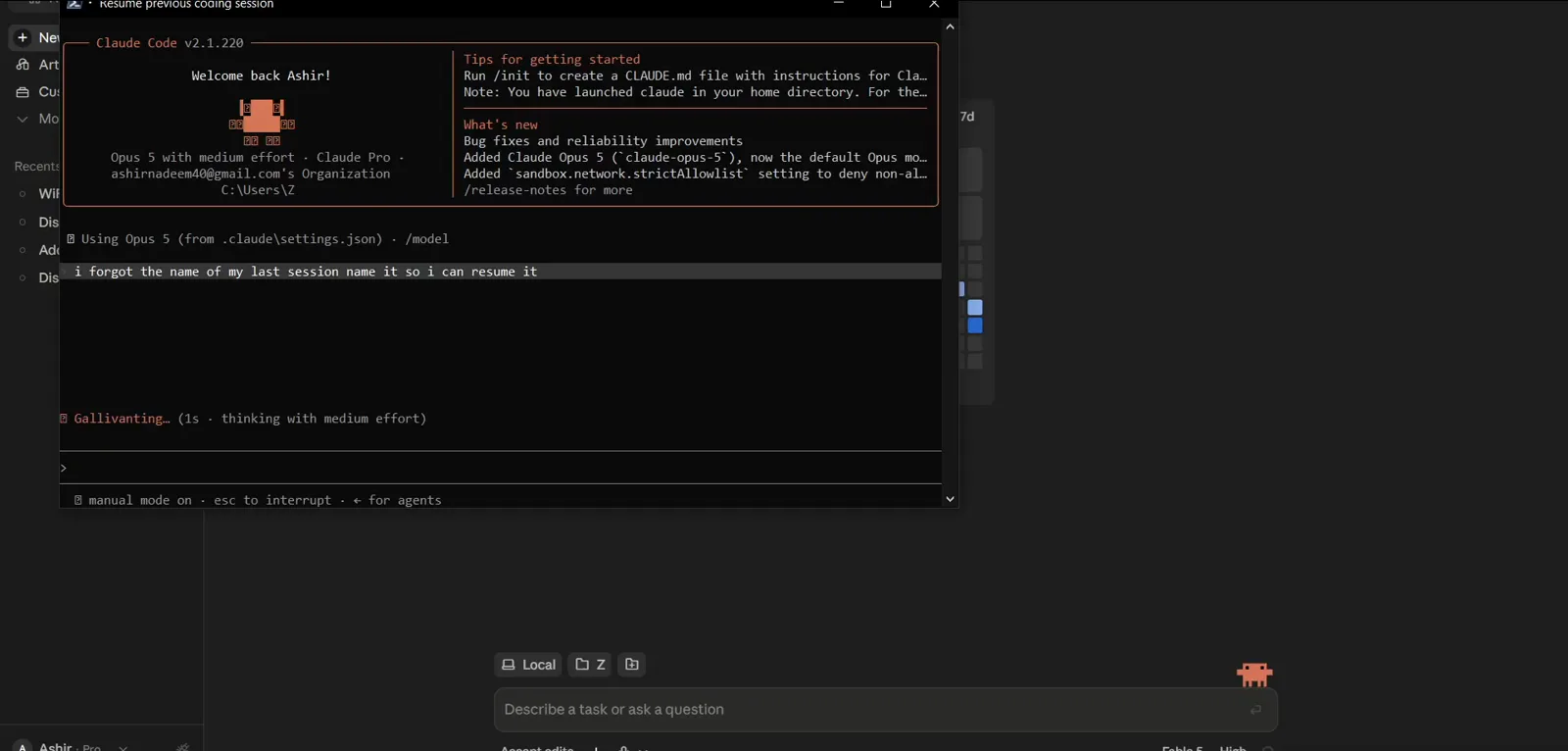
"i forgot the name of my last session name it so i can resume it" abgeschickt — Claude gräbt los.Ab 1:50 ansehen - 8
Claude listet ~/.claude/projects nach Aktualität
Claude antwortet, indem es einen Shell-Befehl über den eigenen Speicher laufen lässt: Get-ChildItem "C:\Users\Z\.claude\projects" -Recurse -Filter *.jsonl | Sort-Object LastWriteTime -Descending. Genau das ist das dokumentierte Layout — jedes Gespräch ist ein .jsonl-Transkript unter ~/.claude/projects, sortiert in Unterordnern pro Projekt, standardmäßig 30 Tage aufbewahrt.
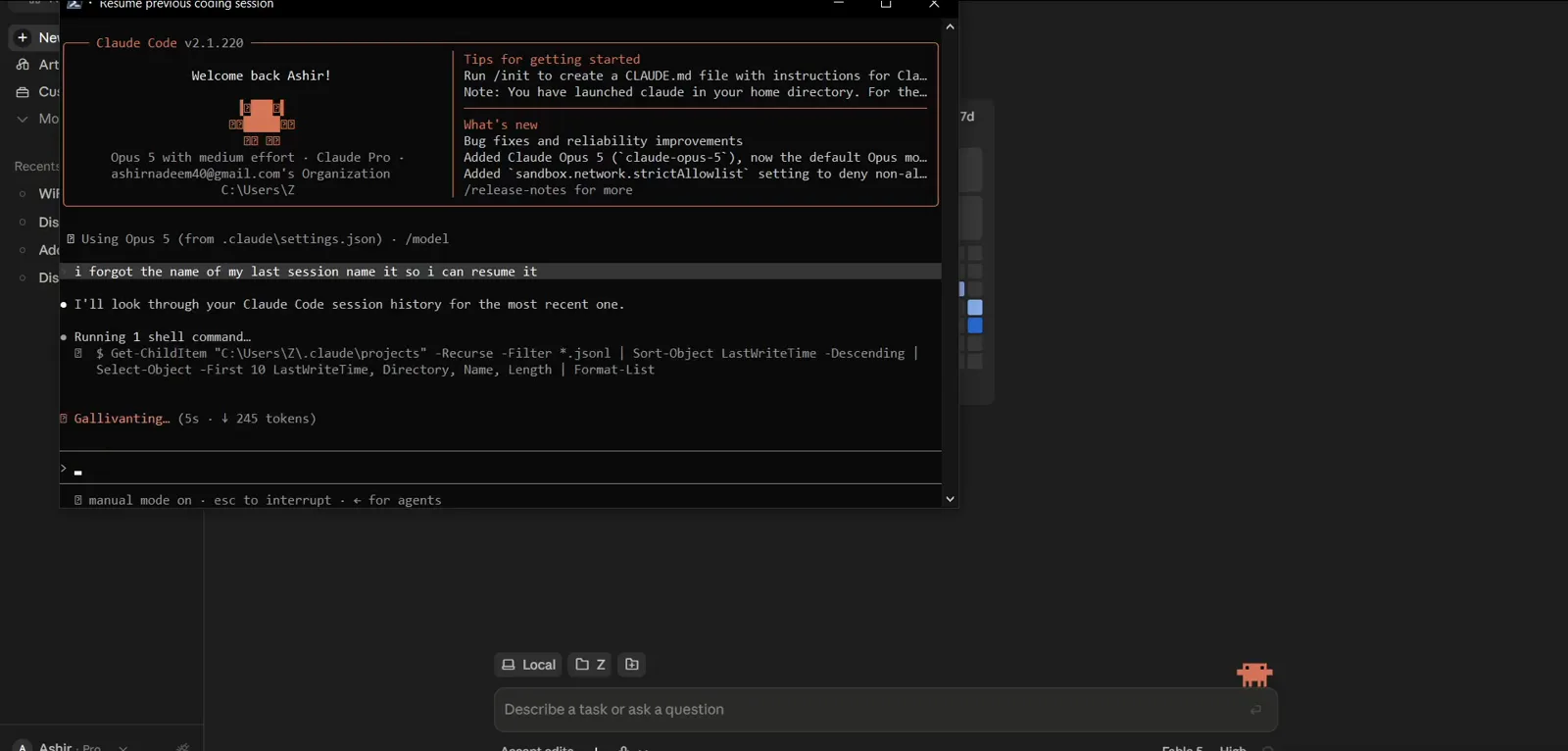
Get-ChildItem über C:\Users\Z\.claude\projects, nur *.jsonl, neueste zuerst — hier wohnen die Sitzungen wirklich.Ab 1:54 ansehen
Teil 3 — Per Session-ID zurückholen
- 9
Claude identifiziert jedes Transkript über seine erste Nachricht
Das neueste Transkript ist die aktuelle Sitzung, also zieht Claude aus jedem der jüngeren die erste Nutzernachricht — Dateien wie C:\Users\Z\.claude\projects\C--Users-Z\<session-id>.jsonl — und benennt sie: ein WiFi-Forschungsprojekt, ein "lets go to phase 2"-Lauf, ein WhatsApp-Projekt-Setup. Erste Nachrichten sind ein verlässlicher Weg, Sitzungen im selben Projekt auseinanderzuhalten.
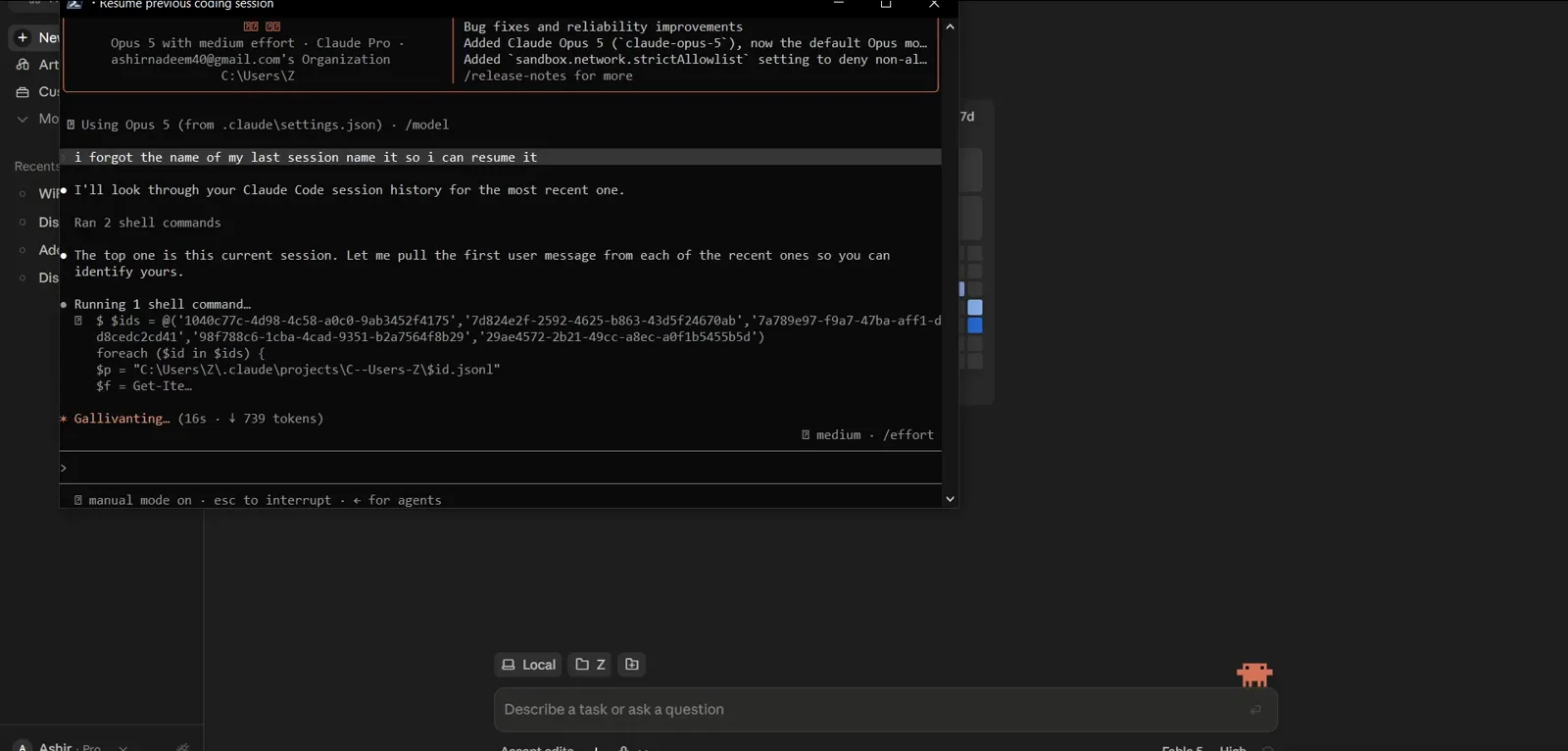
Die erste Nutzernachricht aus jedem .jsonl unter projects\C--Users-Z — so lassen sich die Sitzungen unterscheiden.Ab 2:07 ansehen - 10
Claude antwortet: fortsetzen mit claude --resume <id>
Die Antwort benennt den Treffer und druckt den exakten Befehl — "Resume it with: claude --resume 7d824e2f-2592-4625-b863-43d5f24670ab" — dazu eine Tabelle der übrigen jüngeren Sitzungen mit den Spalten Session ID, Last active und Opened with, plus der Hinweis, dass eine ID ein leerer, abgebrochener Anfang war und sich nicht lohnt.
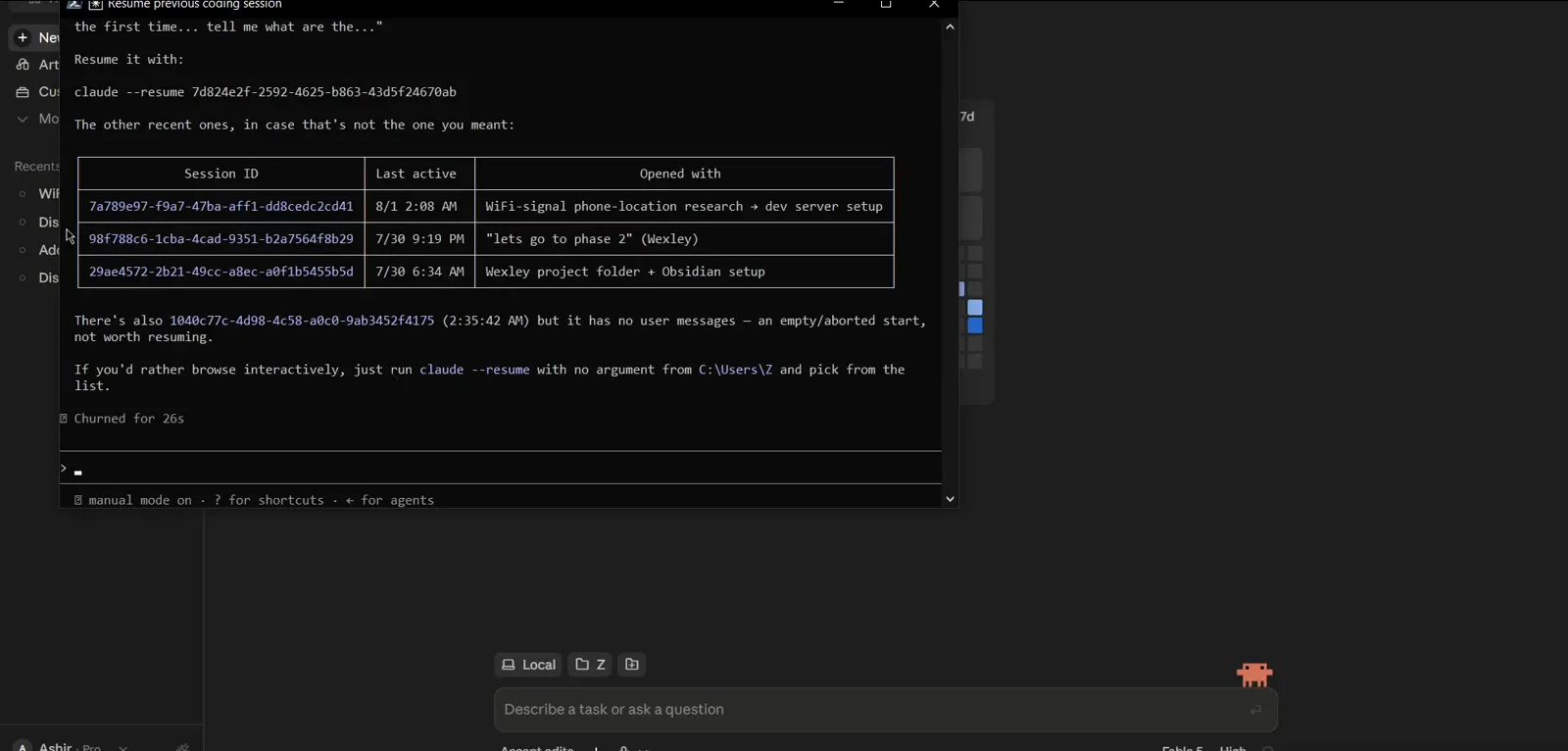
"Resume it with: claude --resume 7d824e2f-…" plus Tabelle mit Session ID, Last active, Opened with.Ab 2:18 ansehen - 11
Die Sitzung per ID fortsetzen
Die Session-ID ist der Griff. Schließen Sie die Hilfssitzung, cd in den Projektordner und führen Sie claude --resume <session-id> aus — oder übergeben Sie den absoluten Pfad zum .jsonl-Transkript. Mit --fork-session wird eine neue Session-ID erzeugt, statt die ursprüngliche fortzuführen. Das Gespräch öffnet sich mit vollem Kontext.
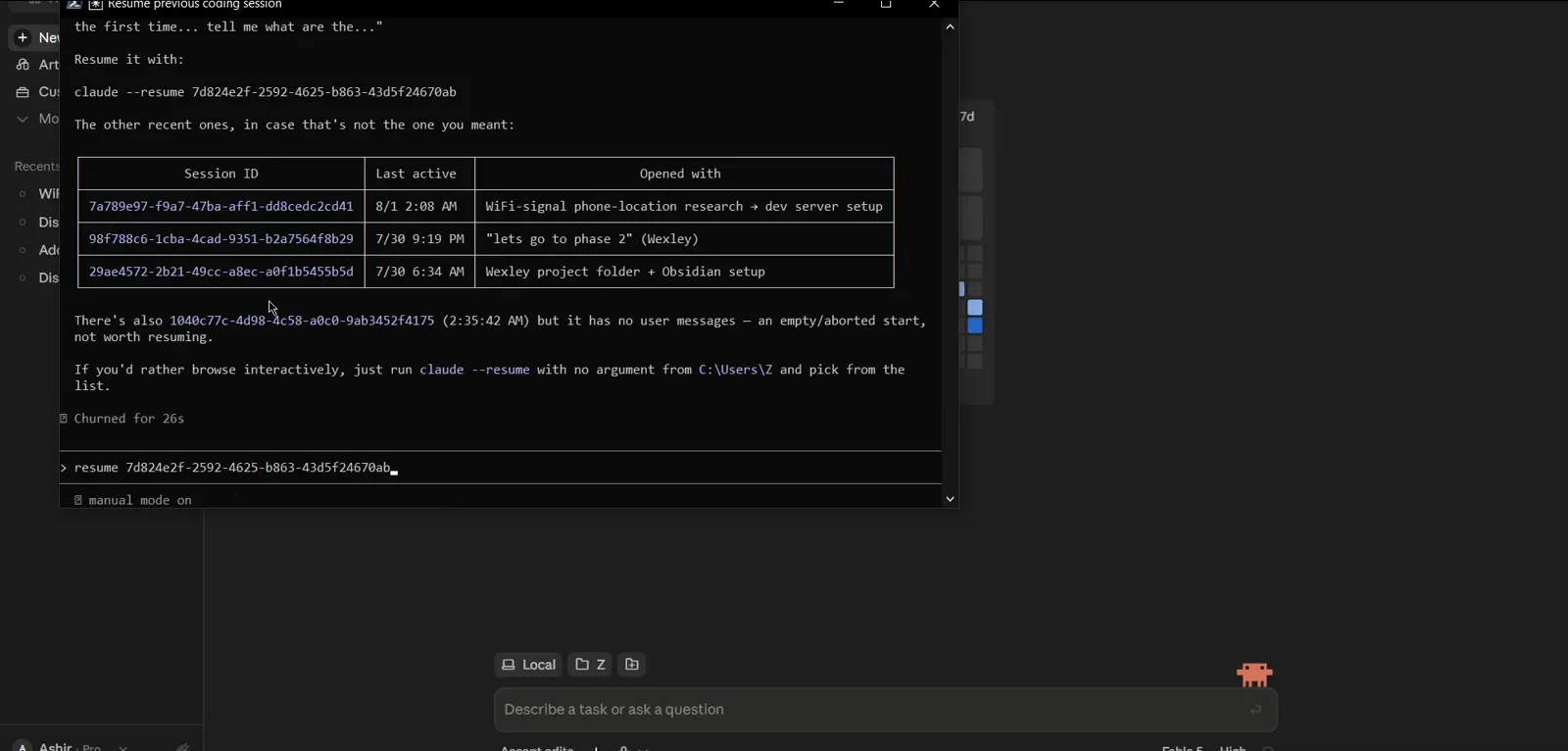
Die Session-ID am Prompt getippt — claude --resume <id> öffnet genau dieses Gespräch wieder.Ab 2:32 ansehen
--resume vs. --continue vs. der Sitzungs-Picker
Claude Code liefert mehrere überlappende Wege zurück in ein Gespräch. Sie unterscheiden sich darin, wie viel Sie entscheiden müssen:
- 1claude --continue (claude -c) — null Entscheidungen. Öffnet die letzte Unterhaltung im aktuellen Verzeichnis wieder, seit v2.1.257 inklusive beendeter Hintergrund-Sitzung. Für "ich habe gerade das falsche Fenster geschlossen".
- 2claude --resume (claude -r) ohne Argument — der interaktive Picker. Listet die Sitzungen dieses Projekts (laufende Hintergrund-Sitzungen markiert bg); Ctrl+A weitet auf alle Projekte, Esc bricht ab. Am besten, wenn ein Ordner mehrere Sitzungen enthält.
- 3claude --resume <id | name | path> — direkter Einstieg. Nimmt eine Session-ID, einen exakt mit /rename oder --name gesetzten Namen oder den absoluten Pfad zu einem .jsonl-Transkript. Seit v2.1.223 durchsucht er bei fehlender ID auch Ihre anderen Projekte.
- 4/resume und /rename innerhalb einer Sitzung — Gespräche wechseln, ohne die REPL zu verlassen, und die aktuelle so beschriften, dass das morgige claude --resume <name> direkt landet. Namen sind eindeutig; bei Kollision gibt es ein Variante-Suffix.
- 5claude --resume <id> --fork-session — abzweigen statt fortsetzen. Nutzt das Transkript erneut, vergibt aber eine neue Session-ID und friert die Historie der Original-Sitzung als Checkpoint ein.
- 6claude attach <id> — für Sitzungen, die noch im Hintergrund laufen. Der Picker markiert live mit bg; nach dem Attach wird Ihr nächster Prompt zum nächsten Zug dieser Sitzung.
Die Aufzeichnung übt nur --resume, und --continue taucht in keiner ihrer Einstellungen auf — das ist der Scope des Videos, nicht der des Feature-Satzes. Die offizielle CLI-Referenz dokumentiert beide Flags nebeneinander; wo das Video schweigt, folgt der obige Vergleich der Doku.
Claude Code Sitzung fortsetzen funktioniert nicht — Fixes, die wirken
Die meisten "resume macht nichts"-Meldungen laufen auf einen dieser Punkte hinaus. Arbeiten Sie die Liste durch:
- 1Falsches Verzeichnis. Der Picker sieht nur die Sitzungen des aktuellen Projekts — die Aufzeichnung scheitert genau so von C:\Users\Z aus. cd in den Ordner, in dem die Sitzung startete; seit v2.1.223 durchsucht --resume auch andere Projekte, aber der richtige Ordner bleibt der schnellste Weg.
- 2Alte Version. Allein v2.1.288 behob vier Dinge: --resume verlor Dateien, die eine Compaction gerade wiederhergestellt hatte; eine fortgesetzte Sitzung speicherte die letzte Antwort eines Zugs nicht (der nächste Resume zeigte den Prompt als unbeantwortet); Transkripte luden abgeschnitten; und beim Fortsetzen von Sitzungen aus 2.1.286 oder älter ging das Thinking verloren. v2.1.290 reparierte --resume <session-id>, v2.1.292 den Plan-Modus im Picker.
- 3Die Sitzung ist abgelaufen. Transkripte bleiben standardmäßig 30 Tage — die Einstellung cleanupPeriodDays verschiebt das Fenster — und Headless-Läufe mit -p persistieren Sitzungen gar nicht. claude rm nimmt eine Sitzung nur aus der Liste; ein aufgeräumtes Transkript kann niemand fortsetzen.
- 4Der Name passt nicht. --resume gleicht Namen exakt ab. Das claude --resume [session 1] der Aufzeichnung scheitert doppelt: Der echte Name war "open session 1", und die eckigen Klammern wurden Teil des Suchstrings. Klammern weglassen, Namen mit Leerzeichen in Anführungszeichen.
- 5--continue greift ins Leere. Es überspringt Print-Mode-(-p)/SDK- und /loop-Sitzungen und schaut nur ins aktuelle Verzeichnis — wenn seither eine andere Sitzung den Ordner berührt hat, lassen Sie es und setzen Sie per ID fort.
- 6Anderer Rechner. ~/.claude/projects ist lokal — eine Sitzung vom Laptop existiert auf dem Desktop nicht. Entweder den Projektordner mit gleicher Struktur hinüberkopieren oder den Markdown-Handoff übernehmen: Claude den Zustand, Entscheidungen und nächsten Schritte in eine Datei schreiben lassen, synchronisieren, auf dem anderen Rechner weiterführen.
Nichts davon hilft? Öffnen Sie ~/.claude/projects und prüfen Sie den Zeitstempel der .jsonl-Datei. Ist sie da, ist claude --resume mit absolutem Pfad der Brute-Force-Weg hinein. Ist sie weg, hat das Gespräch nie die Platte gesehen.