
Claude Code Auto Compact: /autocompact, Schwellenwert & Fixes
Was Auto Compact tut, wenn dein Kontextfenster vollläuft, wie das /autocompact-Fenster funktioniert (seit kurzem pro Modell gespeichert), wann compact oder clear dran ist — und was zu tun ist, wenn „Compacting conversation…“ träge wird.
Kurz zusammengefasst
- Auto compact fasst ältere Historie zusammen, wenn die Konversation sich dem Kontextlimit nähert. Seit v2.1.288 komprimiert auch der Auto-Modus lange Konversationen, statt bei jedem Tool-Aufruf zu scheitern.
- /autocompact 500k setzt das Trigger-Fenster (100K–1M Token) und — seit v2.1.288 — wird es pro Modell gespeichert. /autocompact auto kehrt zum modellabgestimmten Standard zurück.
- /context zeigt, was Platz frisst, und den reservierten Autocompact-Puffer. Compact, wenn du an derselben Funktion weiterarbeitest; /clear, wenn etwas Neues beginnt.
- Komprimieren liest die ganze Konversation — lange Sessions dauern also. Hakt es, aktualisiere zuerst Claude Code: 2.1.288 fixte Konversationen, die mit „Prompt is too long“ scheiterten, statt zu komprimieren.
Context Management in Claude Code
Kanal: Anthropic · Claude3:31
Claude Code release notes — v2.1.288
Release Notes: github.com/anthropics/claude-code
Set the auto-compact window — official documentation
Doku: code.claude.com/docs
Die Fakten dieser Seite wurden mit der offiziellen Claude-Code-Doku und dem v2.1.288-Changelog abgeglichen; die Screenshots stammen aus dem Video oben. Das beschriebene Verhalten entspricht Claude Code v2.1.288 (September 2026).
Die Screenshots sind Frames aus dem Anthropic-Video „Context Management in Claude Code“, mit Quellenangabe verwendet und in jedem Schritt mit dem Zeitstempel des Originals verlinkt.
Auto compact, Schritt für Schritt
Wissen, was deinen Kontext füllt
- 1
Auflisten, was in den Kontext geladen ist
Führe /context aus und scrolle durch die Aufschlüsselung. MCP-Tools werden bei Bedarf geladen, aber ihre Definitionen, Custom Agents und Skills reservieren jeweils Token, bevor du auch nur einen Prompt absetzt. Nicht benötigte MCP-Server für das Projekt abzuschalten ist der billigste Platz, den du jemals freischaufelst.
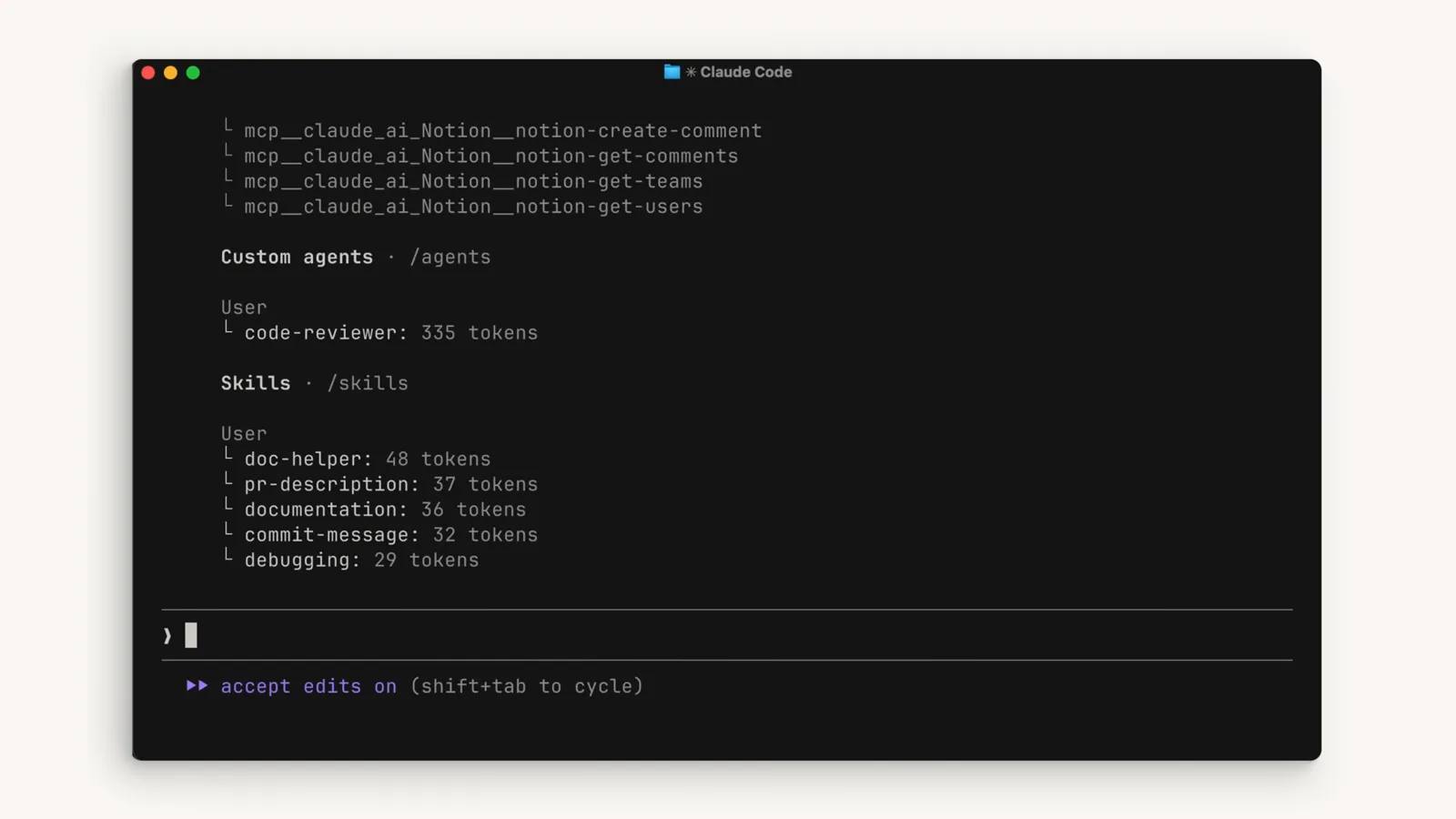
Die /context-Aufschlüsselung zeigt MCP-Tools, Custom Agents und Skills mit ihren Token-Kosten, bevor irgendeine Arbeit beginnt.Bei 0:10 im Video - 2
Freien Platz und den Autocompact-Puffer lesen
Der Kopf von /context zeigt das Fenster des Modells und deinen Verbrauch — in dieser Demo claude-opus-4-6 bei 21k/200k Token (11 %). Die letzte Zeile, Autocompact buffer, ist der Spielraum, den Claude Code reserviert, damit Auto Compact laufen kann, bevor das Fenster wirklich voll ist.
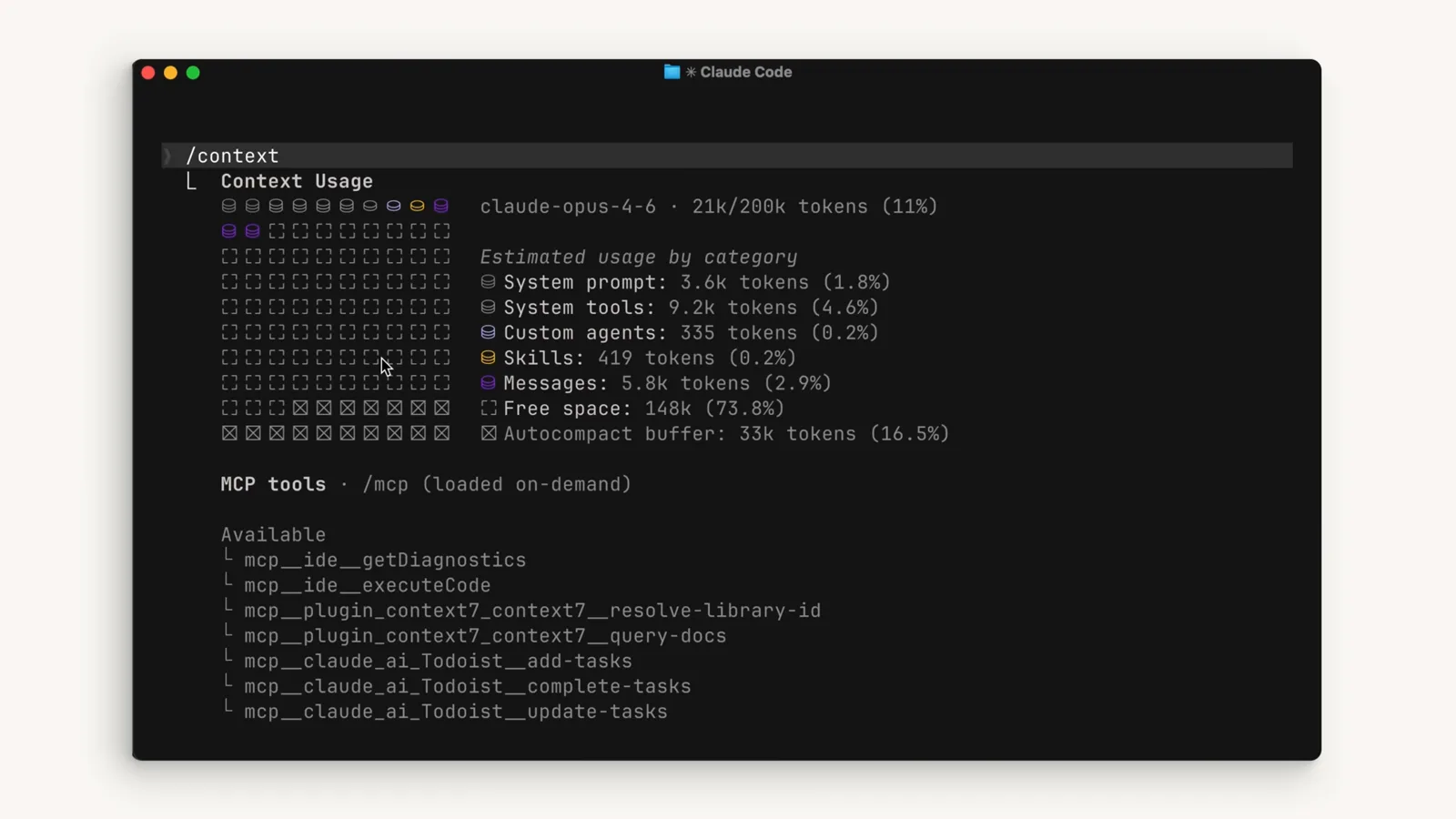
Die Zeile Autocompact buffer in /context ist der für die Komprimierung reservierte Platz — hier 33k Token (16,5 %).Bei 2:38 im Video - 3
Eine sich füllende Session erkennen
Lange Sessions wachsen über Tool-Ergebnisse: jeder Datei-Lesevorgang, jeder Code-Review-Befund und jeder Fix legt Nachrichten ins Fenster. Diese Demo-Session fuhr einen Code Review, listete Befunde wie fehlende Input-Validierung und ein hartkodiertes JWT-Secret und ließ sie fixen — genau die Arbeit, die am Limit endet.
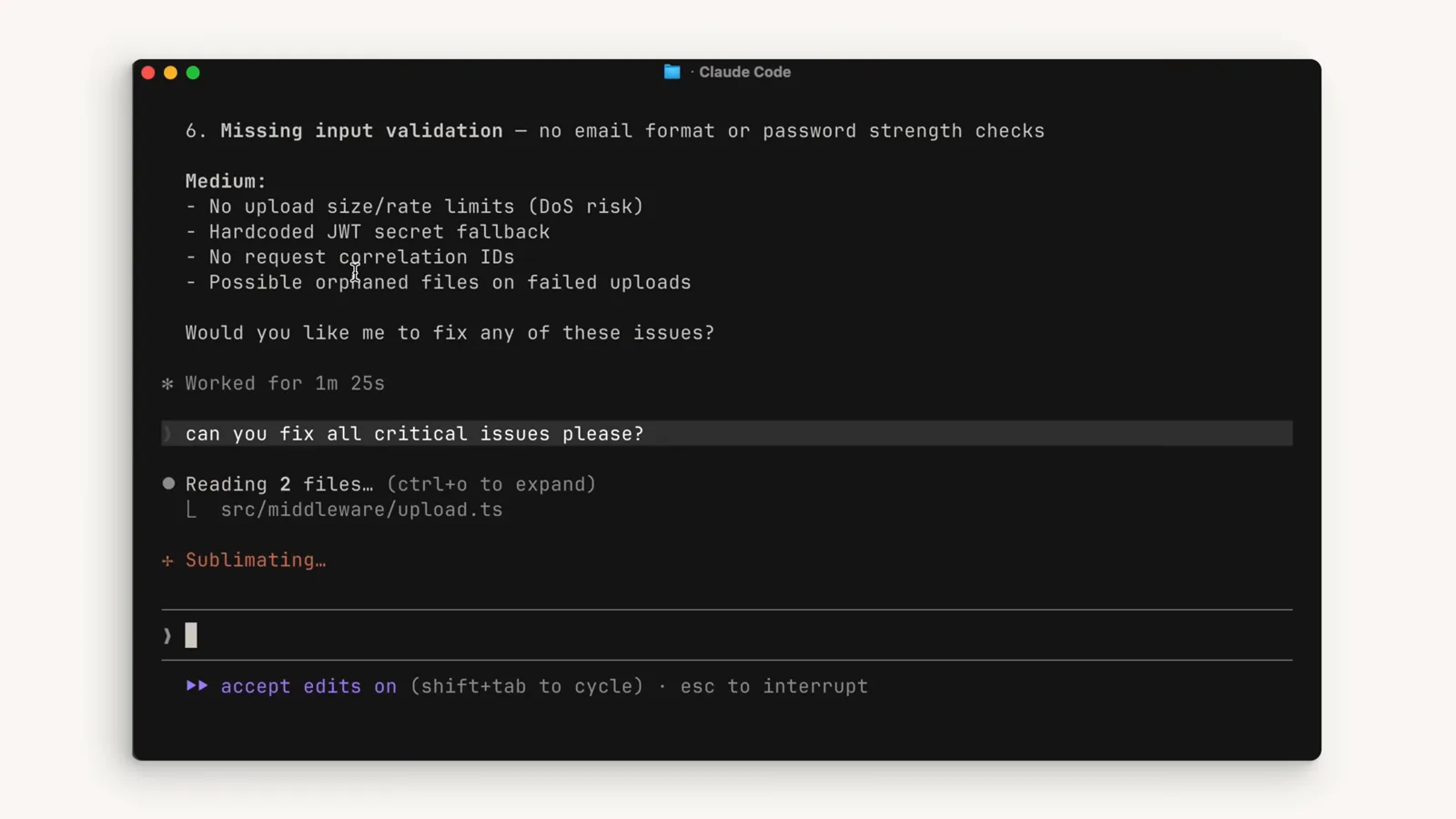
Ein Code Review mit Befunden und Fixes ist typische Langzeit-Session-Arbeit, die das Kontextfenster Richtung Limit schiebt.Bei 0:24 im Video - 4
Am Recap ablesen, was überlebt
Wenn eine Konversation lang wird, zeigt Claude Codes eigene Zusammenfassung — Prioritäten-Ranking, alle User-Messages, offene Aufgaben — was ein Summary bewahren muss. Auto compact rechnet genauso: deine Anfragen und wichtigen Code-Snippets überleben; alte Tool-Ergebnisse fliegen als Erstes raus.
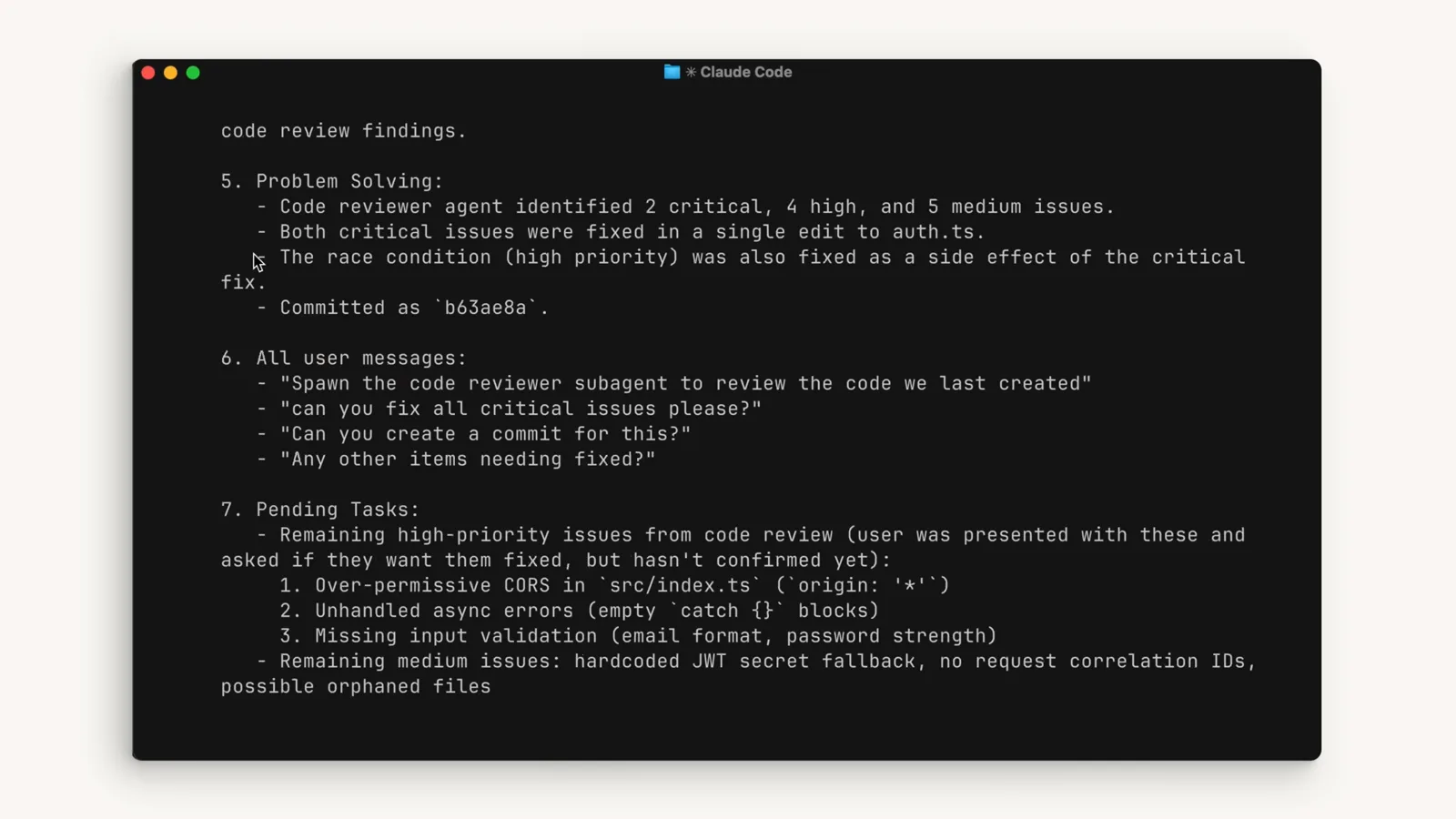
Prioritäten-Ranking, User-Messages, offene Aufgaben: der Zustand, den eine kompaktierte Zusammenfassung mitnehmen muss.Bei 0:50 im Video
Mit Absicht komprimieren
- 5
/compact aus dem Slash-Menü wählen
Tippe / und lies die Beschreibungen: /clear „Clear conversation history and free up context“, /compact „Clear conversation history but keep a summary in context“. Dieser eine Satz ist der ganze Unterschied — compact tauscht eine Zusammenfassung gegen Kontinuität, clear kauft maximalen Platz. /compact nimmt zudem einen Fokus entgegen, etwa /compact Focus on the API changes.
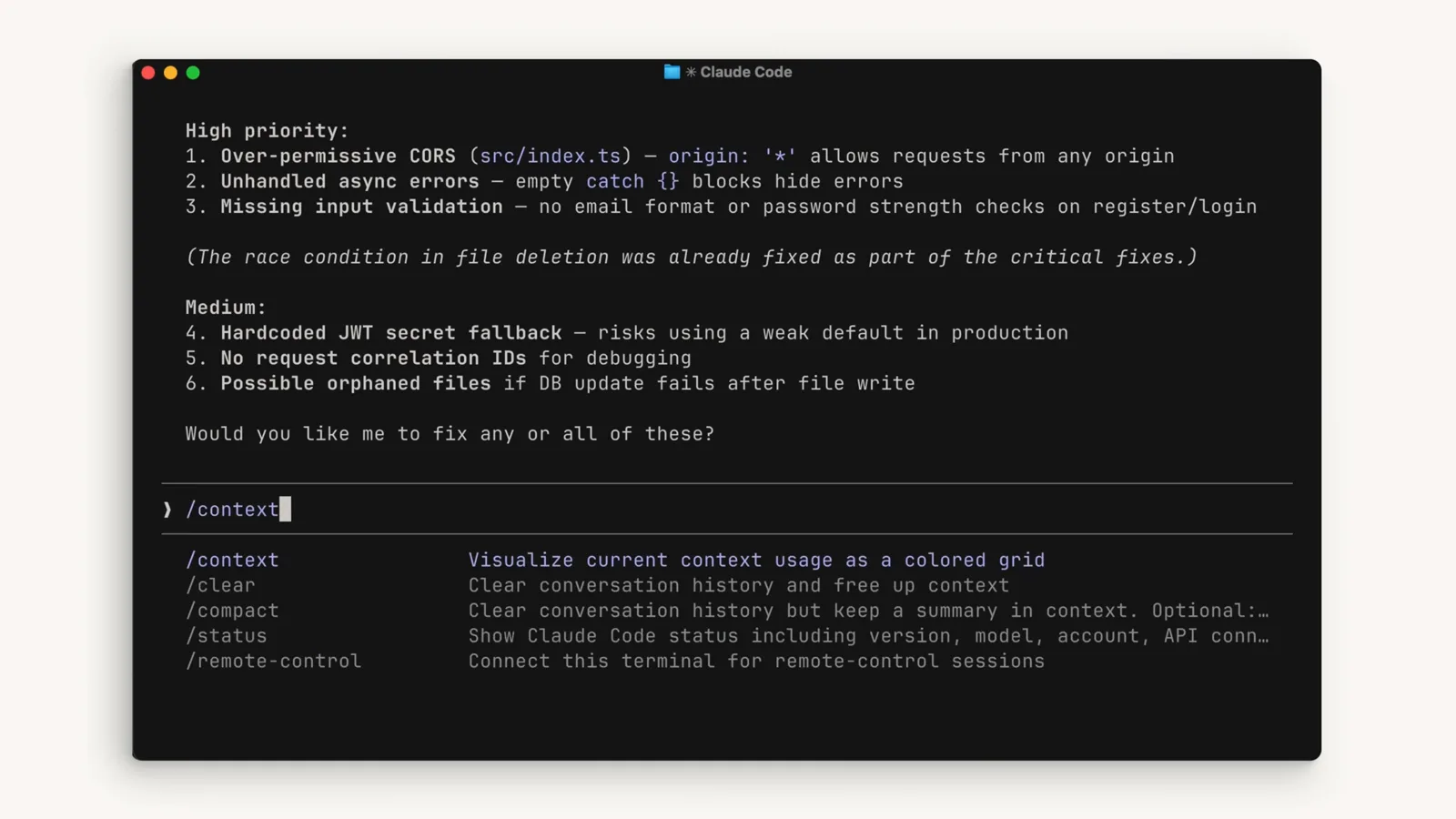
Das Slash-Menü sagt es ungeschminkt: /compact behält eine Zusammenfassung im Kontext, /clear räumt alles frei.Bei 0:09 im Video - 6
Den Compacting-conversation-Spinner verstehen
Bei /compact erscheint „Compacting conversation…“, während das Modell alles Bisherige liest und zusammenfasst. Auto compact fährt dieselbe Routine von selbst nahe am Limit — v2.1.288 brachte zudem den Auto-Modus dazu, lange Konversationen zu komprimieren, statt jeden Tool-Aufruf scheitern zu lassen — du bleibst nicht mehr mitten in der Task stehen.
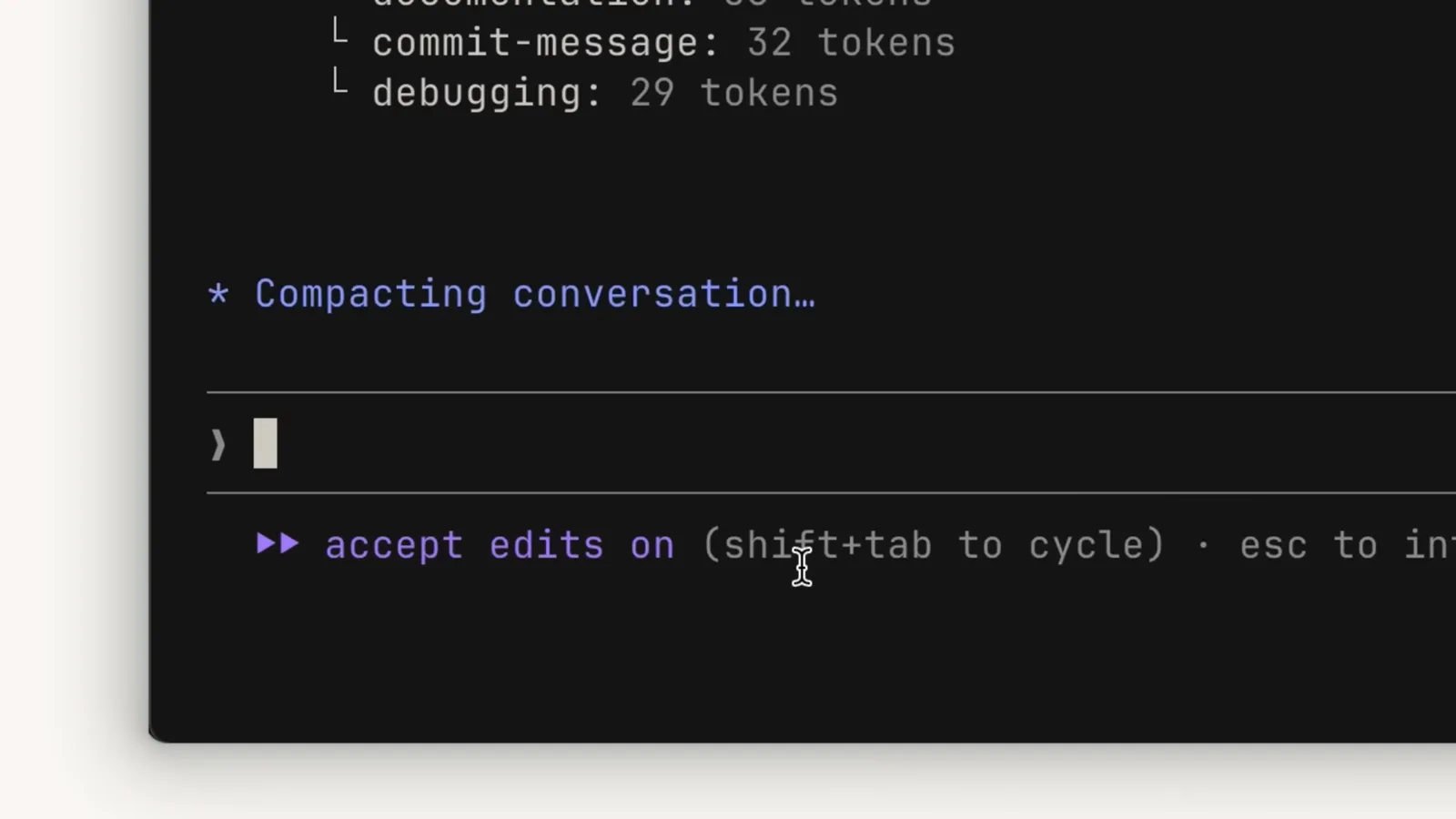
Compacting conversation… ist der Spinner, den du siehst — egal ob die Komprimierung manuell oder automatisch läuft.Bei 0:46 im Video - 7
Die Compact-Zusammenfassung lesen
Die Ausgabe beginnt mit „This session is being continued from a previous conversation that ran out of context“ und schleppt Primary Request and Intent, Key Technical Concepts und Files and Code Sections ins neue Fenster. Du arbeitest mit der Zusammenfassung an Stelle der vollen Historie weiter.
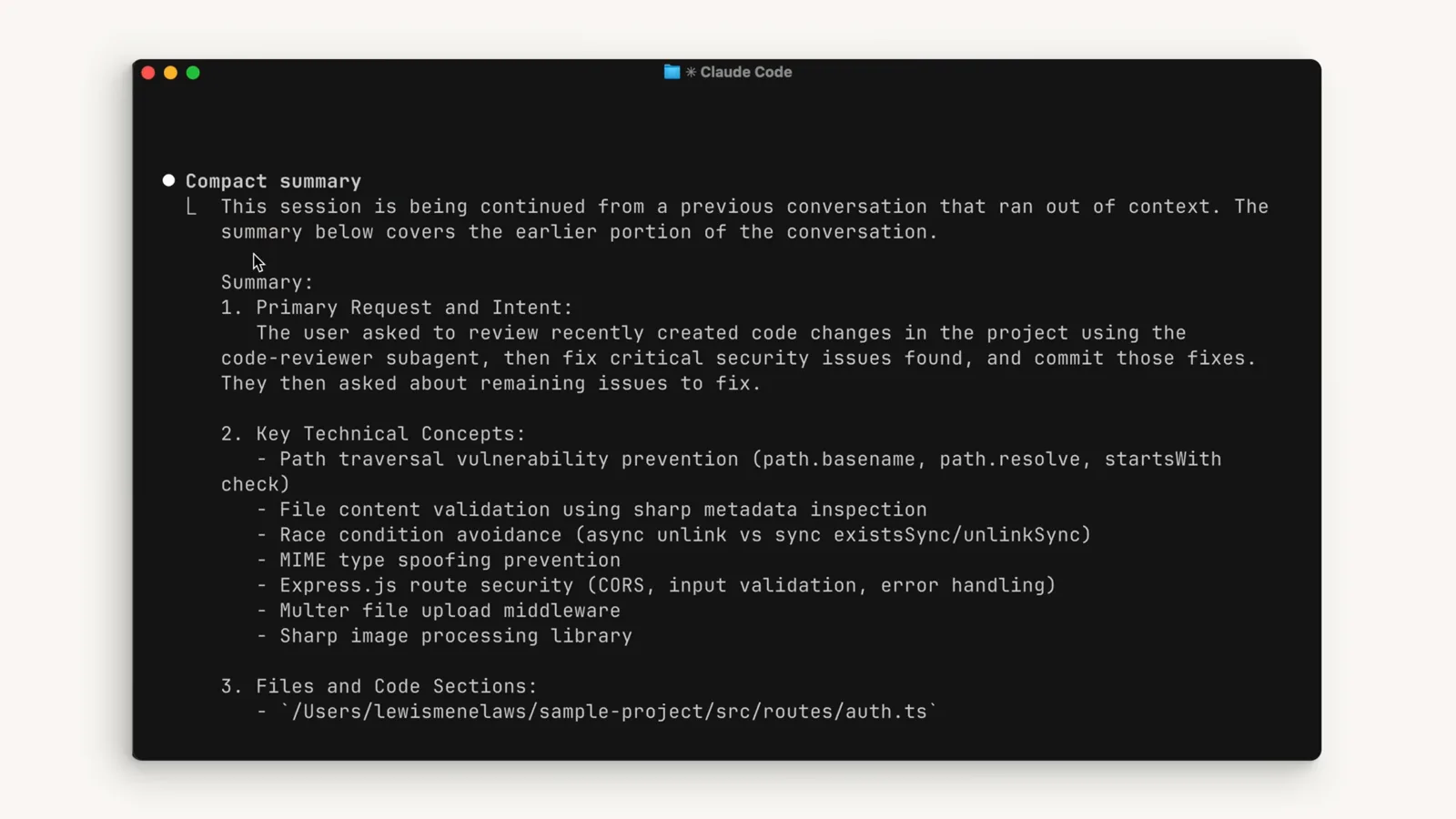
Eine Compact-Zusammenfassung räumt ein, dass der Session der Kontext ausging, und listet dann, was erhalten blieb.Bei 0:48 im Video - 8
Details aus dem vollständigen Transkript wiederherstellen
Fällt aus der Zusammenfassung etwas weg, das du brauchst, sagen dir die Compact-Notizen genau, wo du nachsiehst: „read the full transcript at“ einem .jsonl-Pfad, dazu die Abschnitte Current Work und Optional Next Step. Die Doku-Warnung gilt trotzdem — detaillierte Anweisungen aus dem frühen Gespräch können verloren gehen, dauerhafte Regeln gehören in CLAUDE.md.
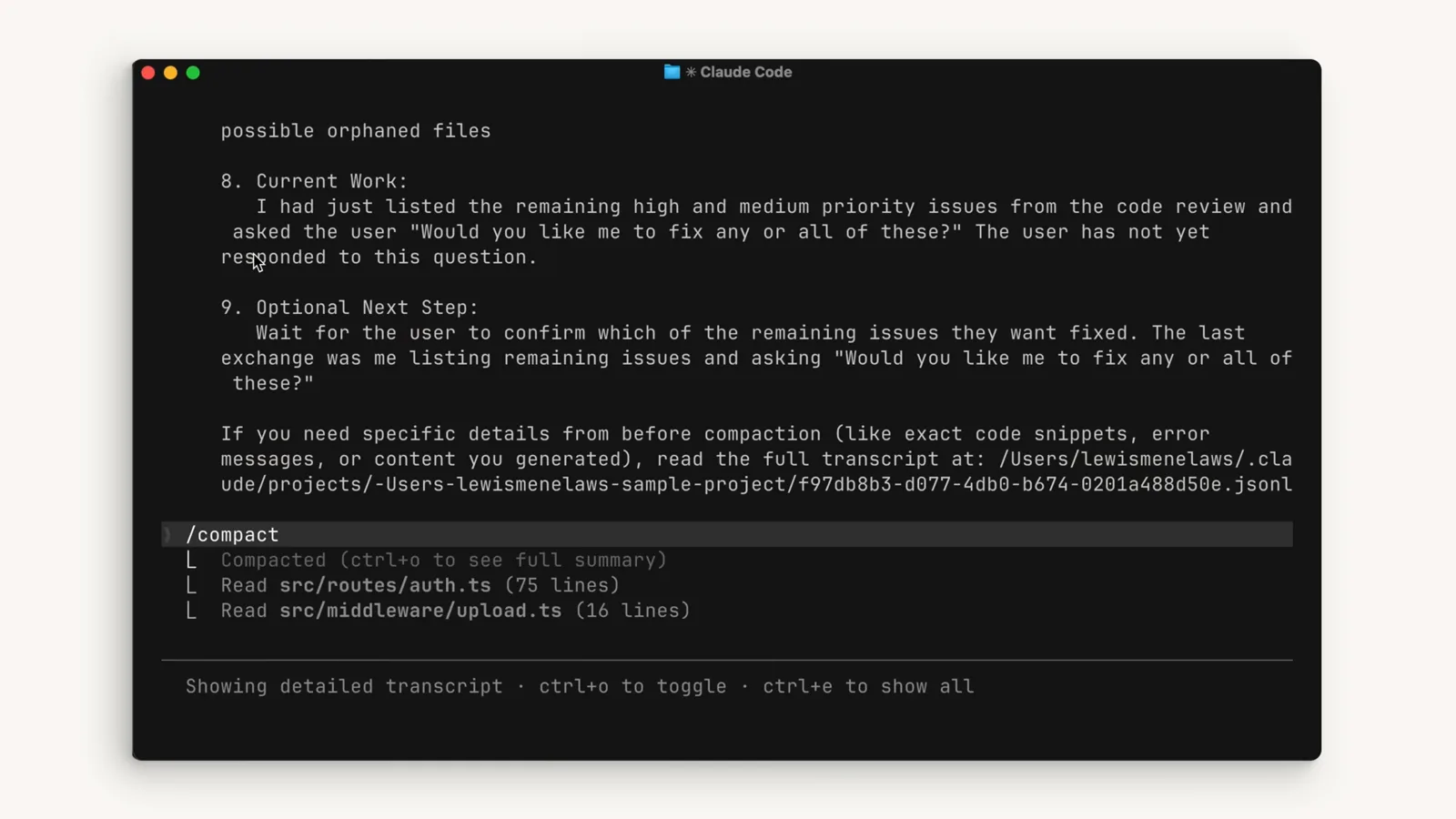
Current Work, Optional Next Step und der Transkript-Pfad sind deine Bergungspunkte nach der Komprimierung.Bei 0:52 im Video
Löschen, delegieren, wiederherstellen
- 9
/clear nutzen, wenn die Task fertig ist
Neues Feature? /clear fegt die Konversation komplett weg — die Doku hält fest: kostenlos, während das Komprimieren eines großen Kontexts selbst eine große Anfrage ist. Lass vorher /rename laufen, damit die beendete Session per /resume auffindbar bleibt, und lege in CLAUDE.md ab, was künftige Sessions wissen müssen.
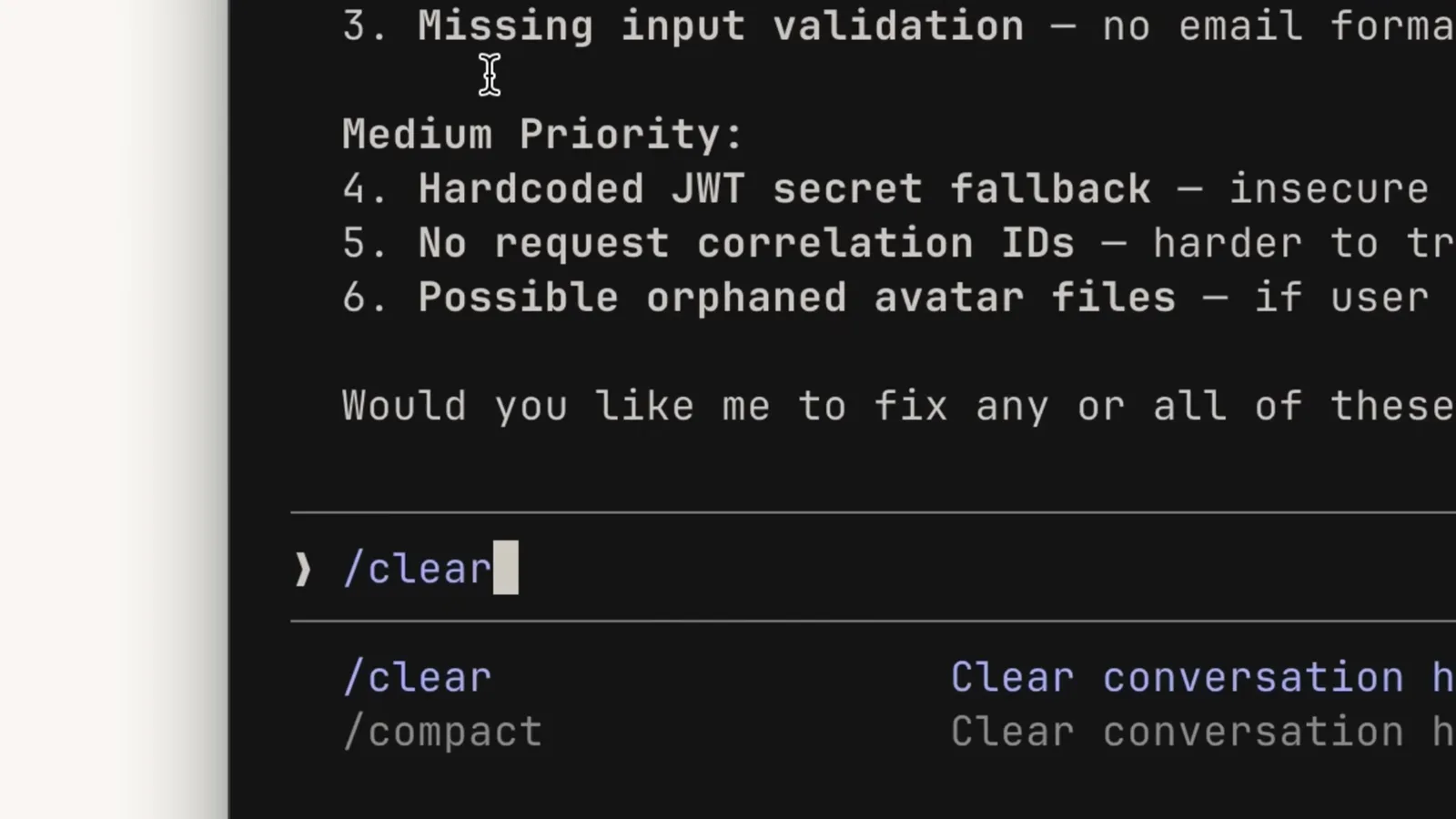
/clear startet blanko ohne Zusammenfassung — benenne die Session vorher um, damit /resume sie noch findet.Bei 3:14 im Video - 10
Schwere Lesevorgänge an einen Subagenten delegieren
Subagents laufen in ihrem eigenen Kontextfenster und liefern nur eine Zusammenfassung an die Hauptsitzung zurück. Den Code-Reviewer-Subagenten zu spawnen, wie in der Demo, hält die Review-Ausgabe komplett aus deinem Fenster — die Doku-Antwort auf „wo ist X?“-Fragen, die nur das Ergebnis brauchen, nicht den Weg.
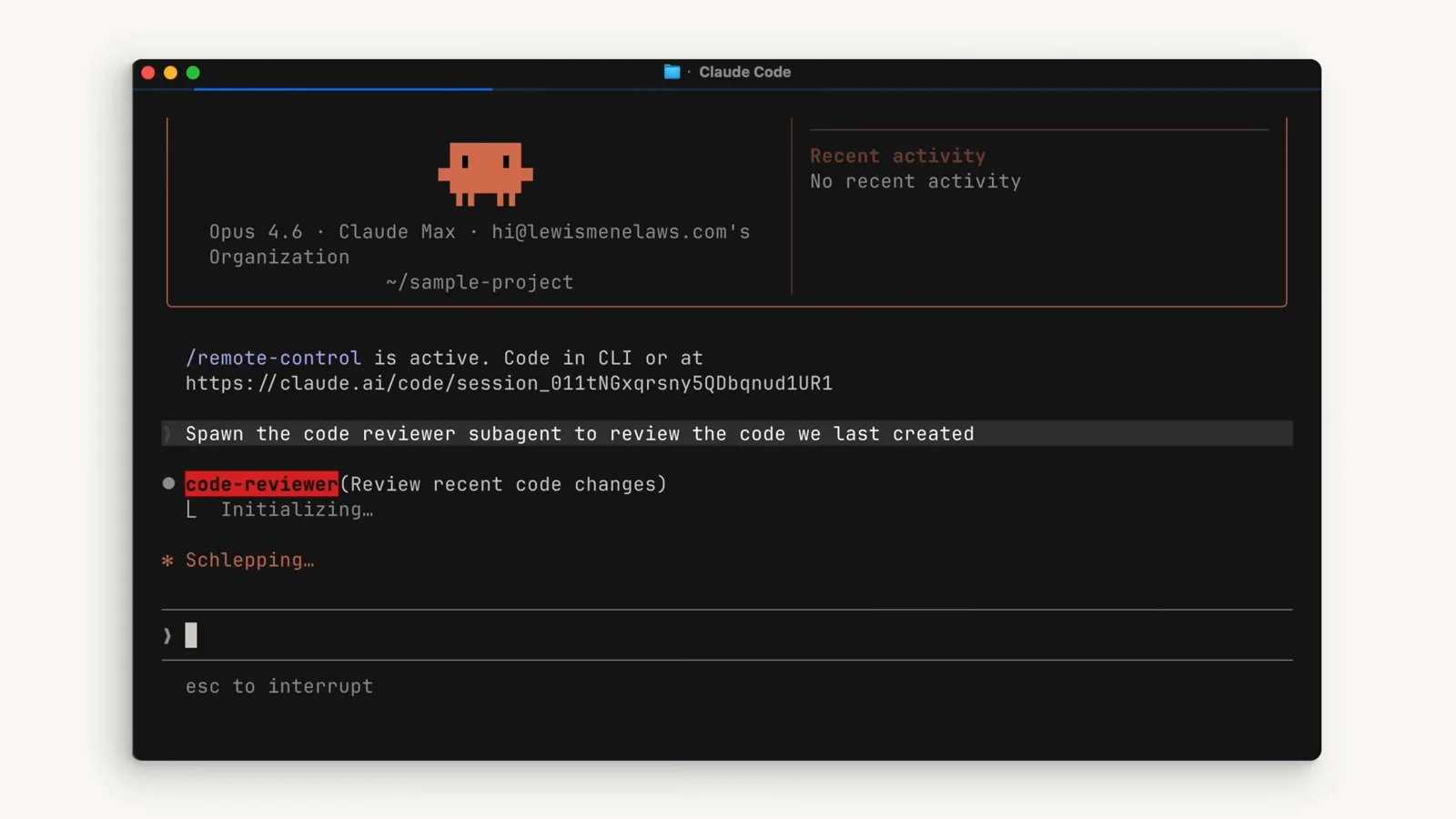
Spawn eines Code-Reviewer-Subagenten: Die Arbeit passiert außerhalb deines Haupt-Kontextfensters.Bei 2:50 im Video - 11
Den Subagenten arbeiten lassen, die Antwort behalten
Während der Subagent Refactors zusammenfasst und Todos abhakt, bekommt dein Hauptfenster nur das Ergebnis. Weniger Tool-Ausgabe im Hauptstrang heißt: Auto Compact löst später aus — oder nie. Das ist der billigste Weg, ein langes Projekt nie an den Puffer herankommen zu lassen.
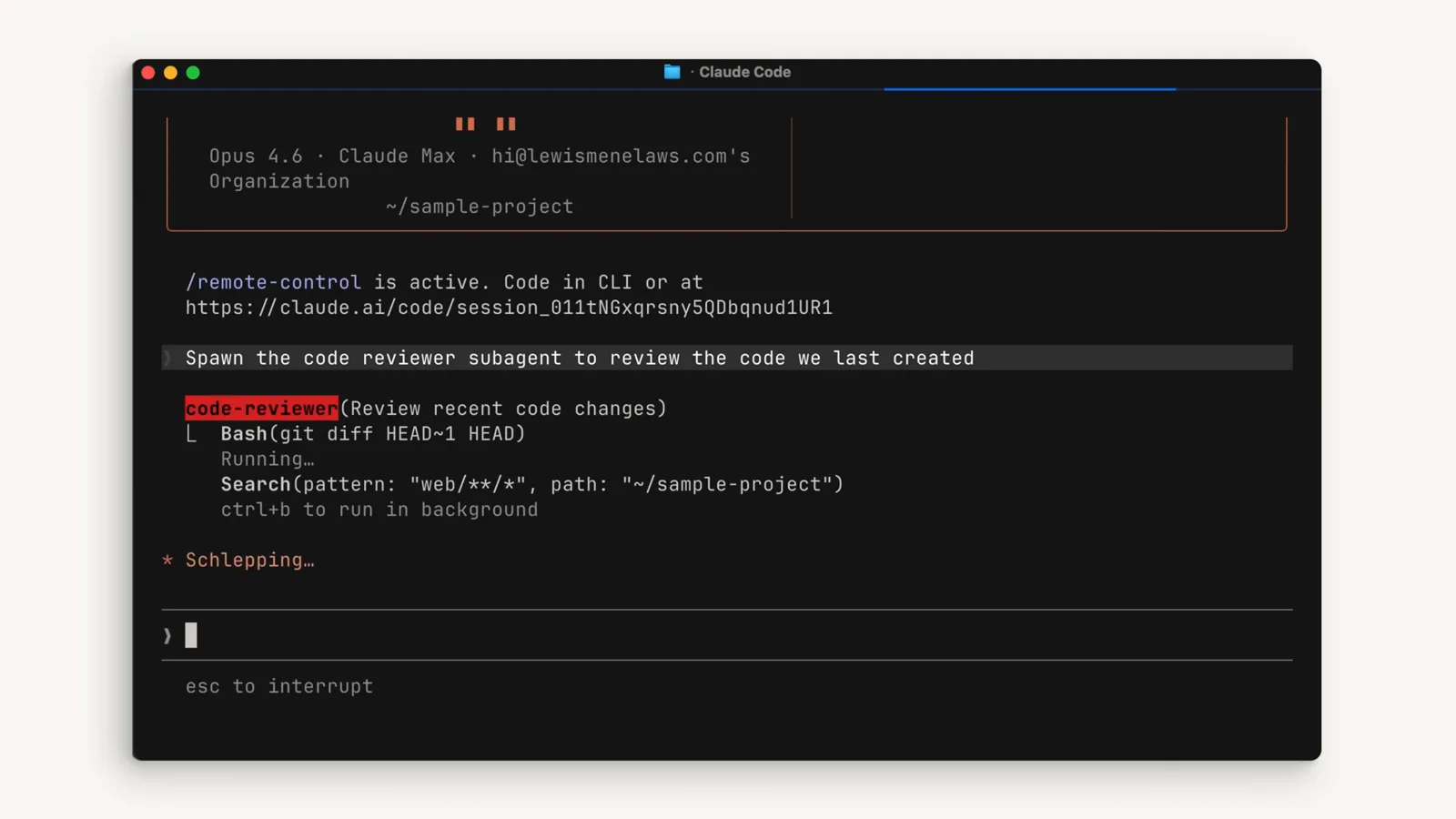
Der Subagent meldet nur das zusammengefasste Ergebnis zurück — die Haupt-Session hat die Zwischenausgabe nie gespeichert.Bei 2:53 im Video
Auto compact vs. /compact vs. /clear vs. /rewind
Vier Befehle teilen sich dieselbe Ecke von Claude Code — alle setzen die Konversation zurück oder formen sie um — aber sie beantworten verschiedene Fragen. Hier steht, wann welche die richtige Antwort ist.
- 1Auto compact (automatisch) zündet, wenn die Konversation das Kontextlimit erreicht — oder das /autocompact-Fenster, das du gesetzt hast. Er fasst ältere Historie zusammen, damit die Session einfach weiterläuft; seit v2.1.288 komprimiert selbst der Auto-Modus, statt Tool-Aufrufe bei sehr langen Konversationen scheitern zu lassen.
- 2/compact (manuell, Summary behalten) fährt dieselbe Zusammenfassung auf Zuruf — „Clear conversation history but keep a summary in context“, wie das Menü sagt. Für den Fall, dass du über dem Limit bist, aber an derselben Funktion weiterschreibst; mit Fokus wie /compact Focus on the test output.
- 3/clear (Neuanfang) löscht alles ohne Zusammenfassung und kostet nichts — Komprimieren eines großen Kontexts ist selbst eine große Anfrage. Dran, wenn der Plan durch ist und das Nächste nichts mit der Sache zu tun hat. Vorher /rename, damit /resume die alte Session zurückholen kann.
- 4/rewind (Rückgängig) ist eine andere Gattung: Doppel-Esc öffnet das Rewind-Menü, um Code und Konversation von einem früheren Checkpoint wiederherzustellen. Für den Fall, dass du frische Änderungen zurücknehmen willst — nicht, um über das Kontextlimit hinaus weiterzuarbeiten.
- 5Die Faustregel aus Anthropic-Video-Walkthrough: compact, wenn du das Fenster sprengst, aber Kontinuität an derselben Funktion brauchst; clear, wenn etwas Neues beginnt; und was künftige Sessions wissen sollen, gehört in CLAUDE.md — das überlebt beides.
Noch ein Unterschied, der sich lohnt: Komprimierung ist by design verlustbehaftet. Deine Anfragen und wichtigen Code-Snippets bleiben erhalten, aber detaillierte Anweisungen aus dem frühen Gespräch können verloren gehen — das ist der Preis des freigeräumten Platzes und der Grund, warum dauerhafte Regeln in CLAUDE.md leben statt im Chat-Verlauf.
Compacting conversation langsam oder blockiert? Erste Hilfe
Komprimieren liest die gesamte Konversation — eine große Session braucht sichtbar lange zum Zusammenfassen. Das allein ist kein Bug. Hier sind die Fälle, in denen wirklich etwas schief liegt, und was zu tun ist.
- 1„Prompt is too long“ statt Komprimierung — zuerst Claude Code aktualisieren. v2.1.288 fixte lange Konversationen, die mit diesem Fehler scheiterten, statt sich automatisch zu komprimieren, wenn die letzte Antwort null Token-Verbrauch meldete. Ältere Builds bleiben genau dort stehen.
- 2Die Komprimierung endet und ist der Kontext sofort wieder voll (Thrashing). Ein einziger riesiger Datei-Lesevorgang oder ein Tool-Output kann das Fenster direkt nach jeder Zusammenfassung neu füllen; Claude Code stoppt Auto-Compact nach ein paar Versuchen und zeigt einen Fehler statt einer Endlosschleife. /clear, Task aufteilen oder die schwere Lektüre an einen Subagenten.
- 3Ein Gateway oder Proxy lehnt große Anfragen ab. Wenn dein Endpoint alles über 200K Token zurückweist, setze CLAUDE_CODE_AUTO_COMPACT_WINDOW=200000, damit die Komprimierung früher auslöst — statt Sessions über die Akzeptanzgrenze des Gateways wachsen zu lassen.
- 4/autocompact meldet „gespeichert“, aber es greift nicht. Ein Scope höherer Priorität — etwa Managed Settings — überschreibt den Wert; der Befehl sagt dir das auch. Die Umgebungsvariable CLAUDE_CODE_AUTO_COMPACT_WINDOW schlägt alles, /autocompact inklusive.
- 5Es ist schlicht langsam. Eine fast volle Fenster zusammenzufassen ist eine große Anfrage; gib ihr eine Minute, bevor du /compact neu anwirfst — und wenn du die Zusammenfassung doch nicht brauchst, ist /clear sofort und kostenlos. Unnötige MCP-Server auszulassen verkürzt auch jede künftige Komprimierung.
Wenn die Komprimierung in derselben Session immer wieder scheitert, ist der Notausgang manuell: /rename, /clear und später /resume — oder weiter ab der Compact-Zusammenfassung des letzten Laufs. Auf der Platte geht nichts verloren; Komprimierung formt nur das Konversationsgedächtnis um.