
Claude Code Settings: Das settings.json-Handbuch
Jede settings.json-Option, die zählt: die vier Konfigurationsdateien und ihre Rangfolge, Modell und Effort, Allow-/Deny-Regeln der Berechtigungen, der env-Block und ein echter Aufräum-Workflow für die settings.local.json — anhand der offiziellen Doku verifiziert.
Kurz zusammengefasst
- Vier Dateien, eine Hierarchie: managed-settings.json schlägt Kommandozeile schlägt .claude/settings.local.json schlägt .claude/settings.json schlägt ~/.claude/settings.json. Allow-Listen werden über Dateien hinweg zusammengeführt statt einander zu überschreiben.
- settings.json ist strenges JSON: keine Kommentare, keine Kommas am Ende. Ergänzen Sie die Zeile "$schema": "https://json.schemastore.org/claude-code-settings.json", und Ihr Editor vervollständigt jeden Schlüssel automatisch.
- Deny-Regeln gewinnen immer. Eine Deny-Regel auf beliebiger Ebene überschreibt jede Allow-Regel — mit Read(./.env) und Bash(git push:*) haben Sie Ihre Secrets und Ihr Remote in zwei Zeilen geschützt.
- settings.local.json ist Ihre Sandbox nur für diesen Rechner: Sie schlägt die geteilten Projekt-Einstellungen und wird automatisch in die .gitignore eingetragen — persönliche Pfade und Experimente landen nie im Repository.
Claude Code Configuration EP1: The Global Files Decoded (settings.json, CLAUDE.md, skills)
Kanal: Terminode AI2:31
Learning In Public: Cleaning Up Claude Code Settings
Kanal: Ben Nadel5:26
Settings — official documentation
Offizielle Doku: code.claude.com/docs
Settings reference — the full key table
Offizielle Doku: code.claude.com/docs
Environment variables — official reference
Offizielle Doku: code.claude.com/docs
Die Fakten auf dieser Seite sind gegen die offizielle Settings-Dokumentation verifiziert; die beiden Videos oben sind die visuellen Quellen und die Inspiration für den Audit-Workflow.
Screenshots werden ihren Urhebern zugeordnet, mit Deep-Links zu den exakten Zeitstempeln. Keine Kamera-Bilder von Gesichtern.
Die settings.json von Claude Code konfigurieren, Schritt für Schritt
Teil 1 — Die Konfigurationslandschaft kartieren
- 1
Die vier Settings-Dateien kennen
Claude Code liest Einstellungen aus vier Bereichen: ~/.claude/settings.json (Sie, in jedem Projekt), .claude/settings.json (mit dem Team geteilt, committen Sie sie), .claude/settings.local.json (Sie, nur dieses Projekt) und managed-settings.json (Ihre Organisation). Alles unter ~/.claude — CLAUDE.md, projects, skills, agents, plugins — gehört zur selben Landschaft.
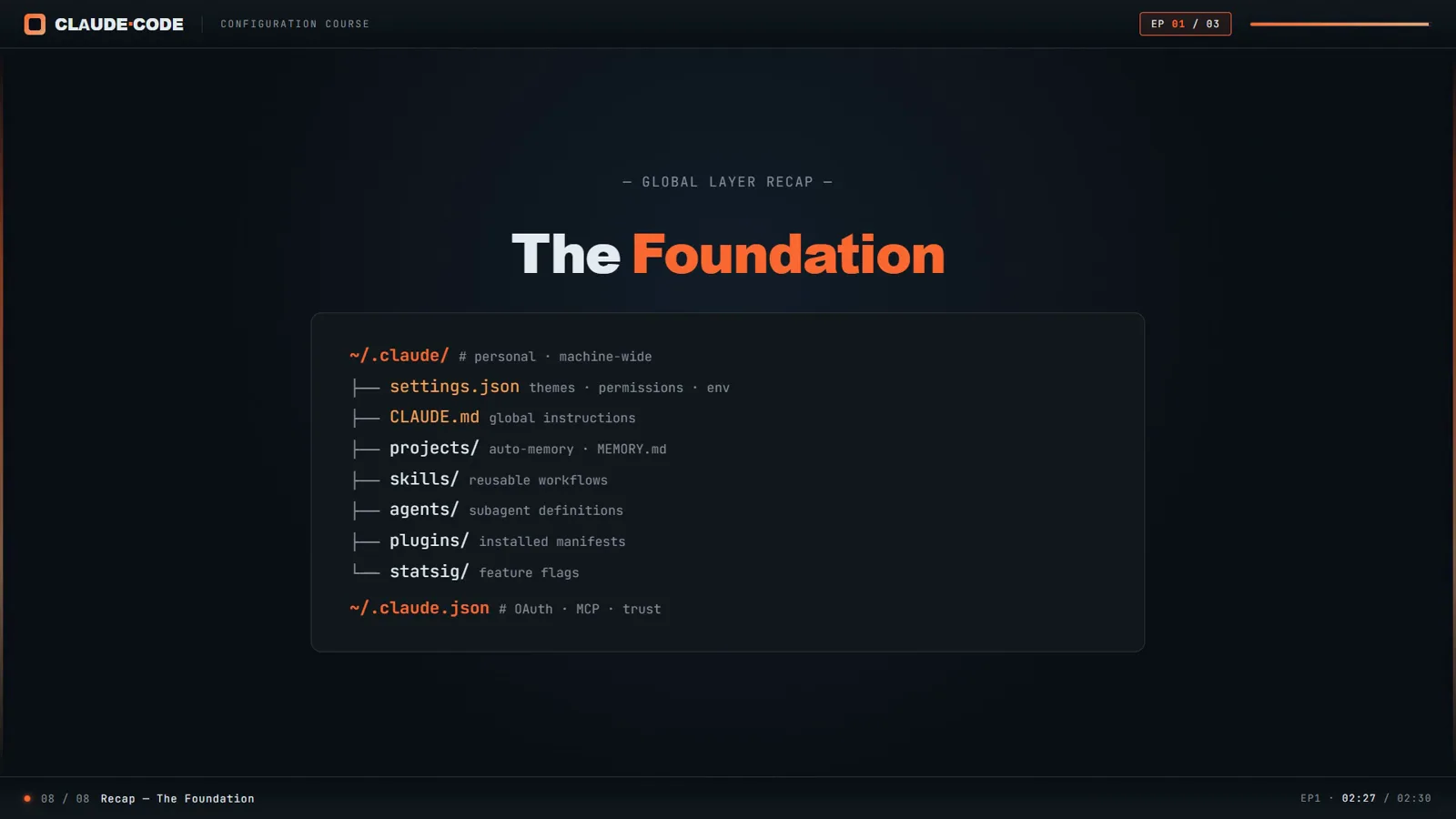
Die globale Ebene auf einen Blick: jede Datei, die Claude Code beim Sitzungsstart aus ~/.claude liest.Ansehen bei 2:28 - 2
~/.claude/settings.json öffnen oder anlegen
Auf Mac und Linux liegt die Datei unter ~/.claude/settings.json, auf Windows unter %USERPROFILE%\.claude\settings.json. Legen Sie sie an, falls sie fehlt — Claude Code übernimmt sie in der nächsten Sitzung. Setzen Sie CLAUDE_CONFIG_DIR, wenn der gesamte Konfigurationsordner woanders liegen soll.
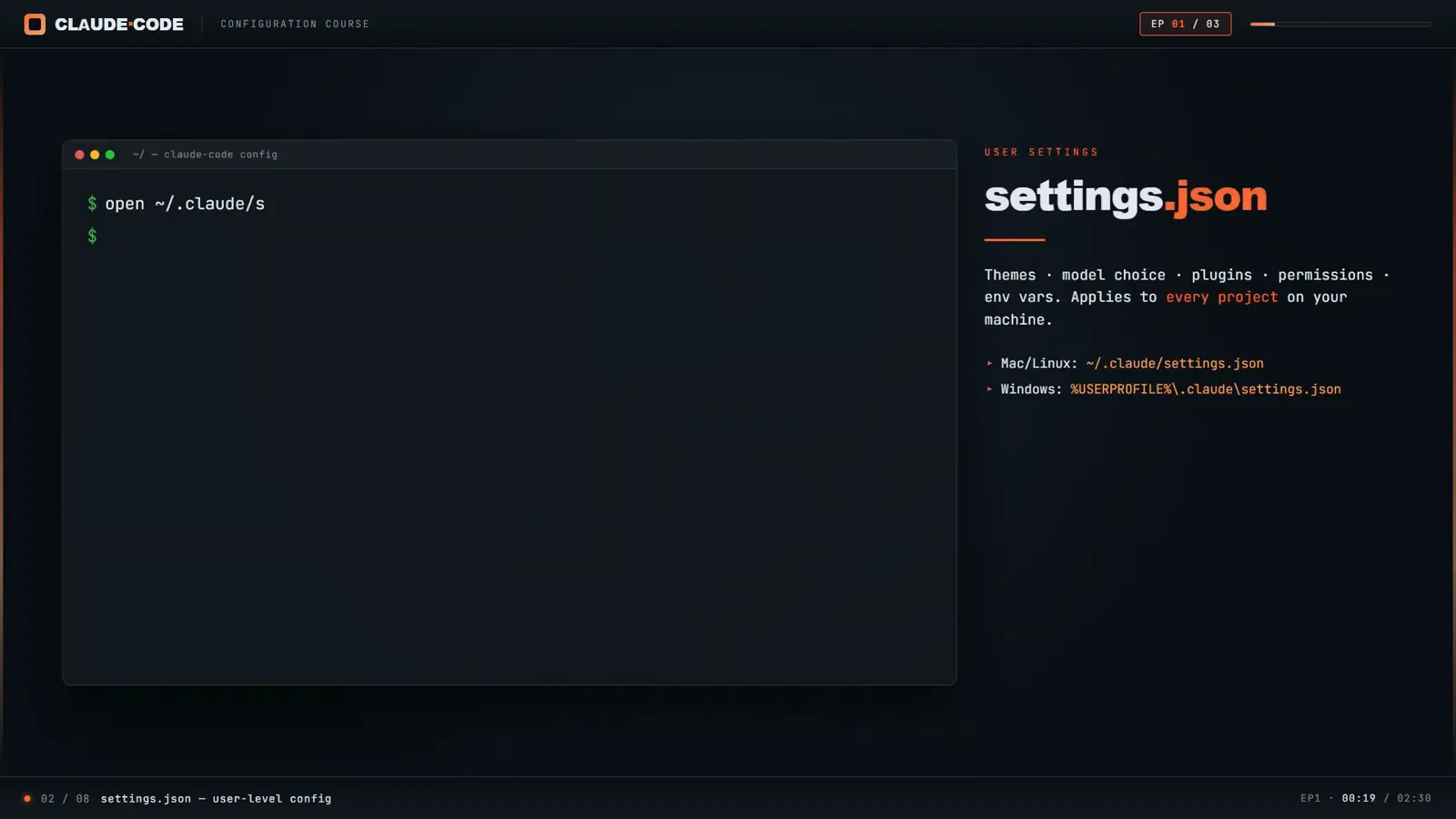
Die settings.json steuert Themes, Modellwahl, Plugins, Umgebungsvariablen und Berechtigungen über alle Projekte auf Ihrem Rechner hinweg.Ansehen bei 0:20 - 3
Modell und Effort-Level festzurren
Setzen Sie "model" auf ein bestimmtes Modell oder auf "opusplan" (Opus plant, Sonnet führt aus) — damit gilt es als Standard für jede neue Sitzung, genau wie die interaktive Wahl über /model. Kombinieren Sie es mit "effortLevel", um das Standard-Grübeln von Claude zu begrenzen, und mit modelSettings für Übersteuerungen pro Modell.
- 4
Den Befehlen den Durchblick geben, denen Sie vertrauen
Im permissions-Block listet "allow" Tool-Regeln, die den Genehmigungs-Prompt überspringen: "Bash(npm run lint)", "Bash(npm run test *)", "Read(~/.zshrc)". Regeln sind werkzeugbezogene Muster — beim *-Wildcard braucht es ein Leerzeichen davor ("Bash(git push:*)"), damit er nicht längere Befehlsnamen verschluckt.
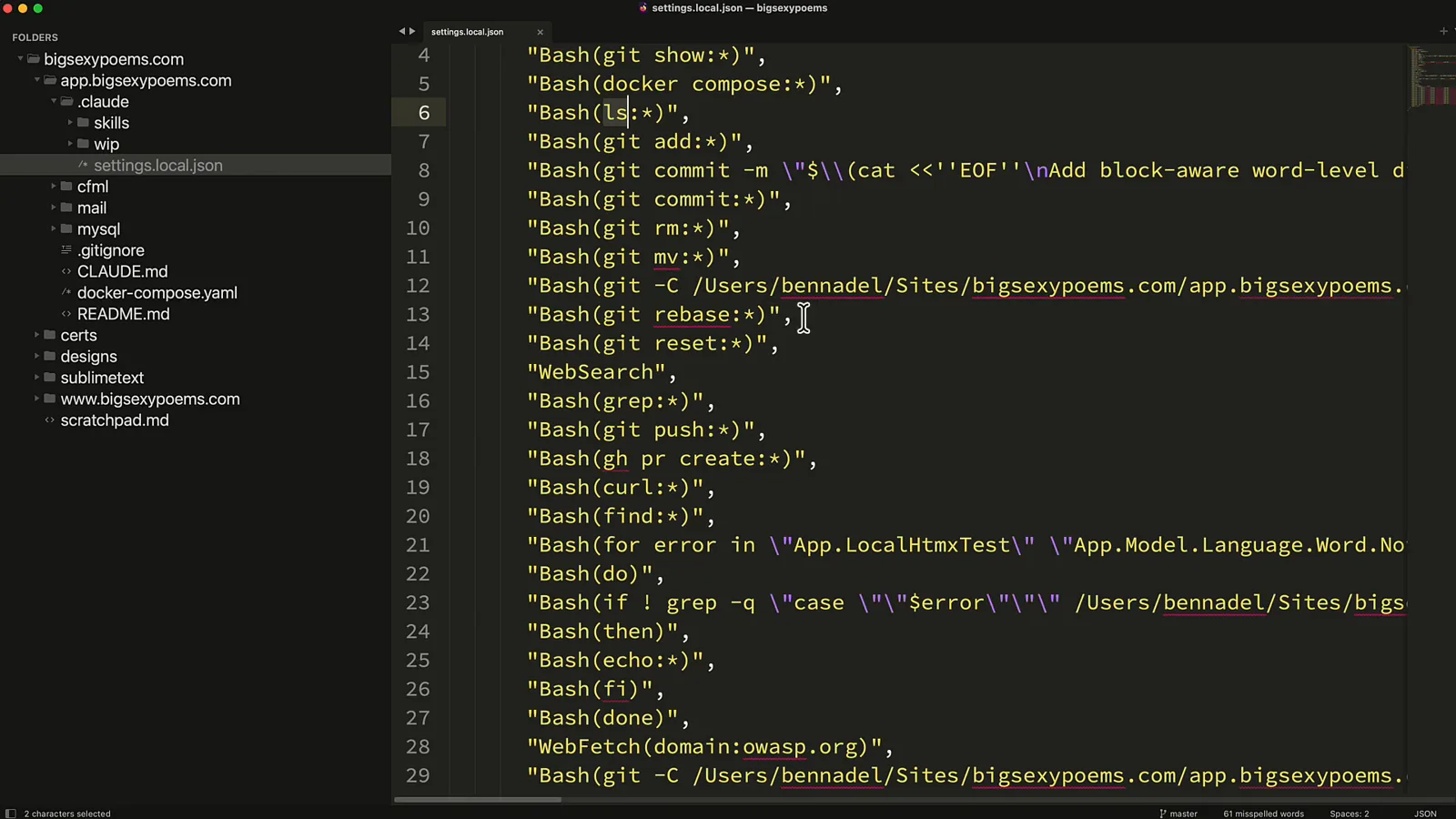
Eine echte Allow-Liste aus einer settings.local.json: jeder Eintrag hier war ein Genehmigungs-Prompt, der nie wieder erscheint.Ansehen bei 0:50
Teil 2 — Berechtigungen, env und Übersteuerungen
- 5
Secrets mit Deny-Regeln schützen
Deny-Regeln werden zuerst ausgewertet, und nichts auf keiner Ebene kann sie übersteuern. Beginnen Sie mit "Read(./.env)" und "Read(./.env.*)", damit API-Keys nie in den Kontext gelangen, dazu "Bash(git push:*)", damit das Veröffentlichen ins Remote eine menschliche Entscheidung bleibt. Ask-Regeln fangen anschließend die Grauzone ab.
- 6
Rechner-lokale Übersteuerungen in settings.local.json aufbewahren
Wenn Claude Code eine Berechtigung für Sie festhält, landet sie in .claude/settings.local.json — die ebenfalls automatisch in die .gitignore eingetragen wird. Nutzen Sie diese Datei für persönliche Pfade, Experiment-Flags und alles, was Sie Teammitgliedern nicht aufzwingen wollen. Geteilte, bewusste Regeln gehören in .claude/settings.json.
- 7
Secrets und Schalter in den env-Block
Das "env"-Objekt wendet Umgebungsvariablen auf jede Sitzung an: "ANTHROPIC_API_KEY", "DISABLE_TELEMETRY": "1", "DISABLE_NON_ESSENTIAL_MODEL_CALLS": "1" oder CLAUDE_CODE_MAX_OUTPUT_TOKENS. Eine praktische Faustregel aus der Doku: Schlüssel in GROSSBUCHSTABEN innerhalb der settings.json gehören fast immer in env.
- 8
~/.claude.json nicht mit den Einstellungen verwechseln
~/.claude.json ist Zustand, keine Konfiguration: OAuth-Token, MCP-Server-Registrierungen, Vertrauensentscheidungen pro Projekt und globale Schalter liegen dort. Absichten tragen Sie in der settings.json ein; .claude.json verwaltet Claude Code selbstständig — sichern Sie beide, denn cleanupPeriodDays legt auch fest, wie lange der Transkript-Verlauf erhalten bleibt.
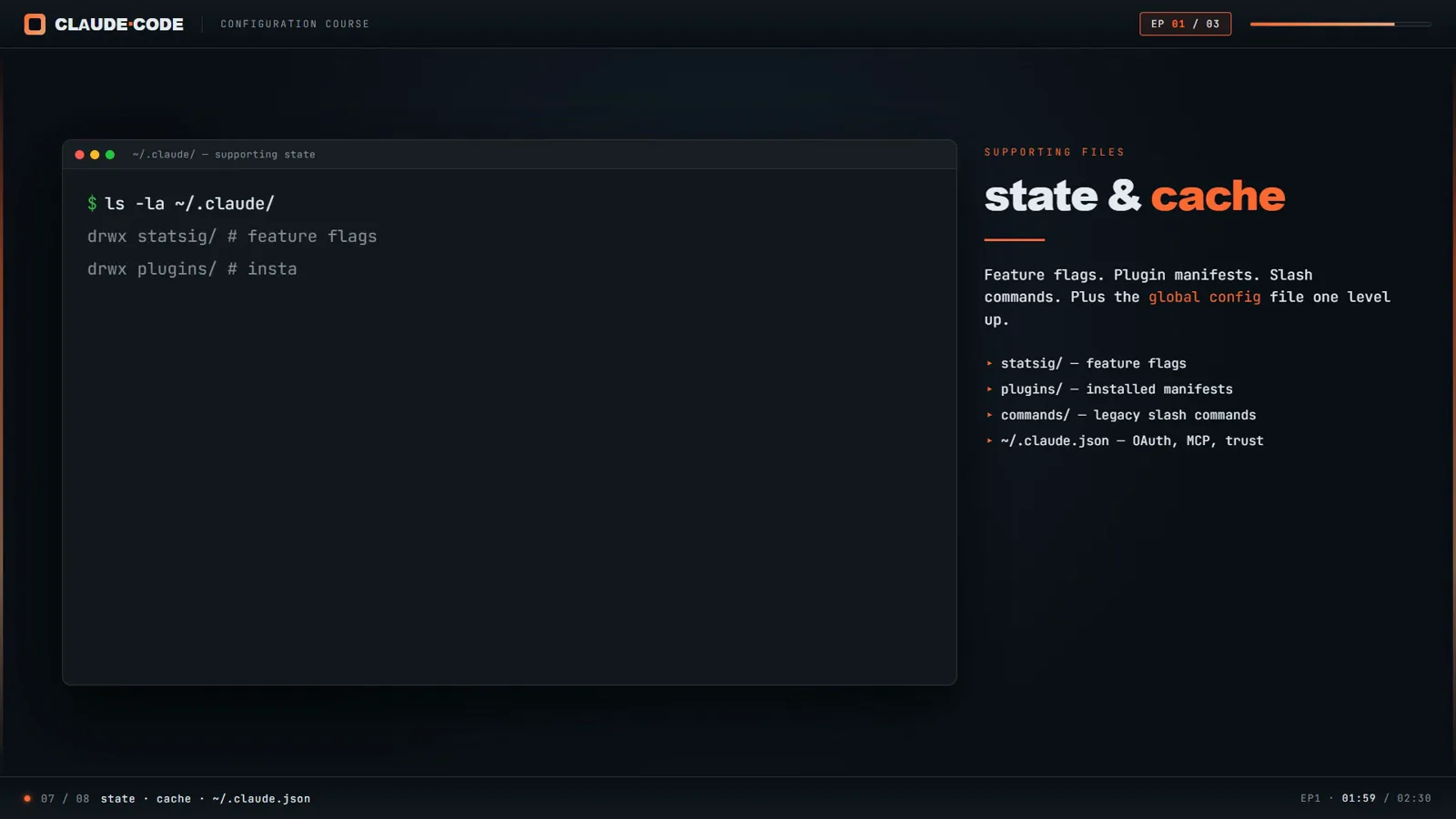
Innerhalb von ~/.claude: Feature-Flags, Plugins, Shell-Snapshots und die Zustandsdatei .claude.json, die leicht für eine Settings-Datei gehalten wird.Ansehen bei 2:00
Teil 3 — Dauerhaft aufgeräumt bleiben
- 9
Was sonst noch in ~/.claude liegt
CLAUDE.md ist Ihre globale Anweisungsdatei, gelesen am Anfang jeder Sitzung. projects/ speichert Konversationsverlauf und Auto-Memory pro Repository, skills/ enthält SKILL.md-Workflows auf Abruf, agents/ definiert Subagents, plugins/ verfolgt installierte Plugins und statsig/ cached Feature-Flags. Die settings.json orchestriert alle.
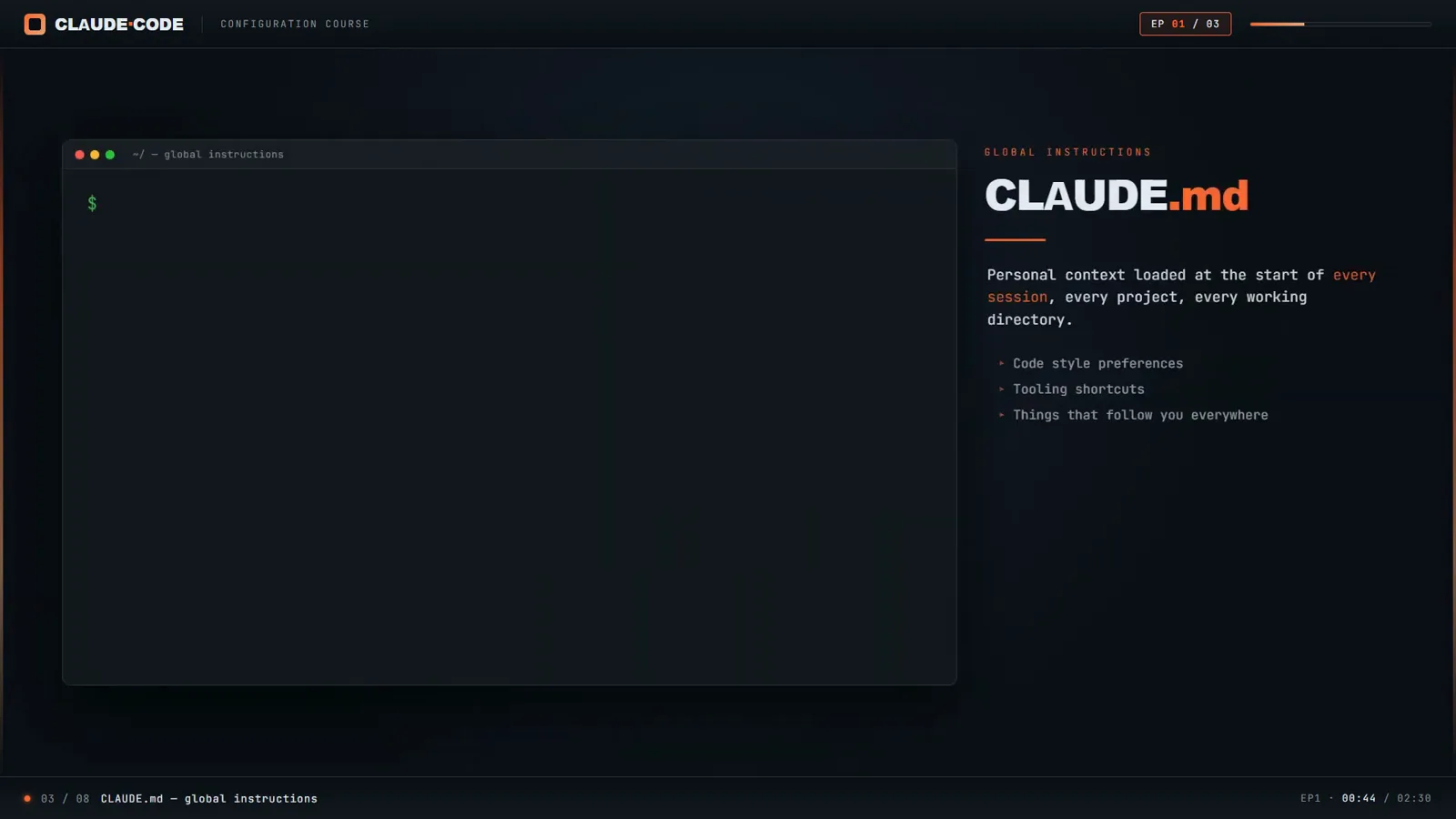
CLAUDE.md ist die Geschwisterdatei, die viele für die Einstellungen halten: Sie trägt Präferenzen und Konventionen, keine Konfigurationsschlüssel.Ansehen bei 0:45 - 10
Claude Ihre Allow-Liste prüfen lassen
Allow-Listen wachsen Prompt um Prompt, bis sich niemand mehr daran erinnert, was darin steht. Öffnen Sie Claude Code und bitten Sie es, .claude/settings.local.json auf redundante, unnötige und riskante Einträge zu prüfen — Claude weiß, welche Tools eingebaut sind und welche Regeln sich überschneiden.
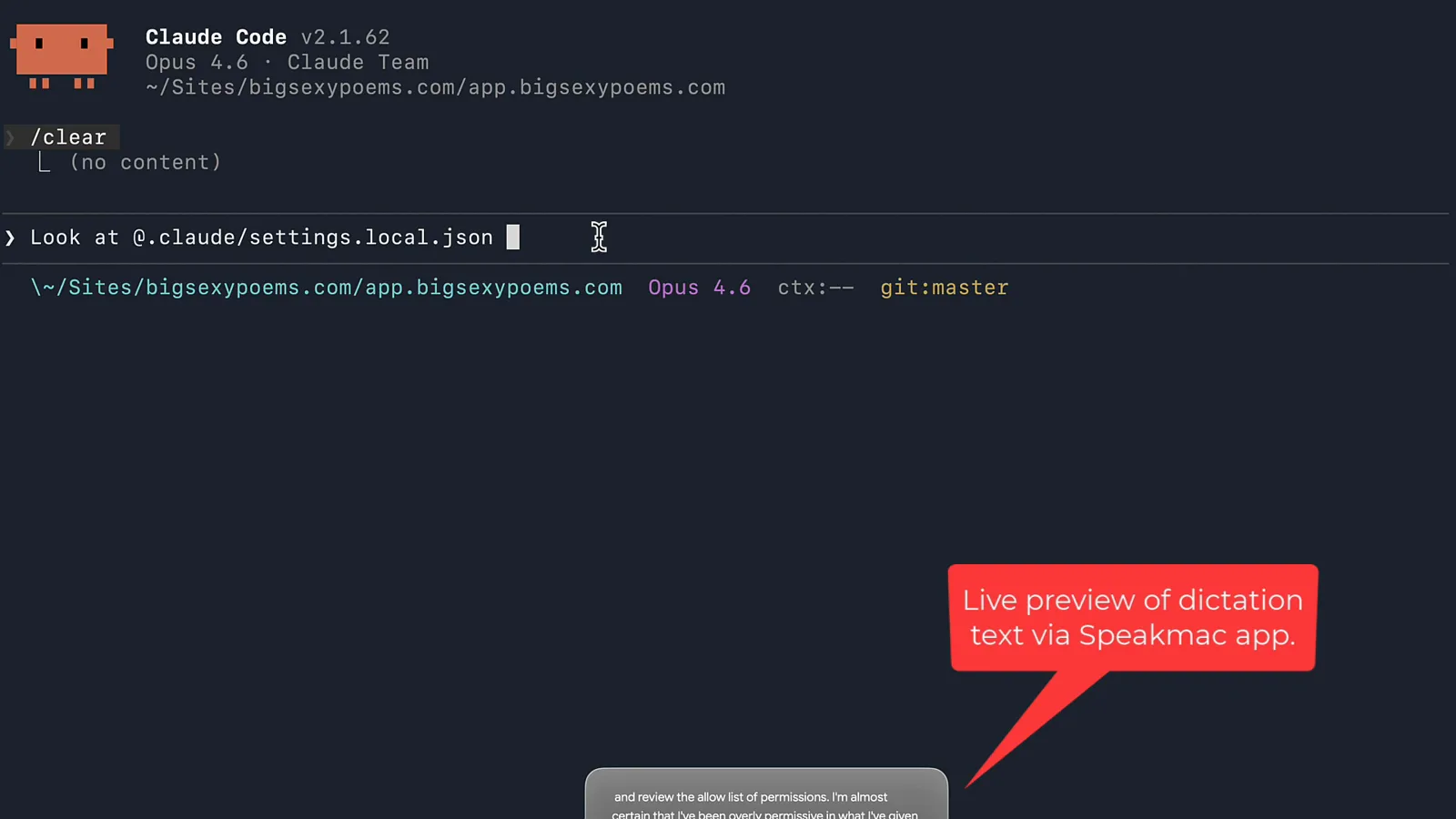
Der Audit-Prompt: die Allow-Liste durchsehen und markieren, was redundant ist, was eingebaute Tools dupliziert und was schlicht riskant ist.Ansehen bei 1:40 - 11
Das Urteil wie ein Reviewer lesen
Im echten Audit, das diese Seite ablichtet, fand Claude 41 Einträge und sortierte sie: ls, grep, find, echo und cd duplizieren eingebaute Tools; Wildcard-Einträge deckten explizite Befehle bereits ab; lokale absolute Pfade waren unnötig, weil Claude sein Arbeitsverzeichnis kennt; curl war der einzige Eintrag, der als wirklich zu weitreichend markiert wurde.
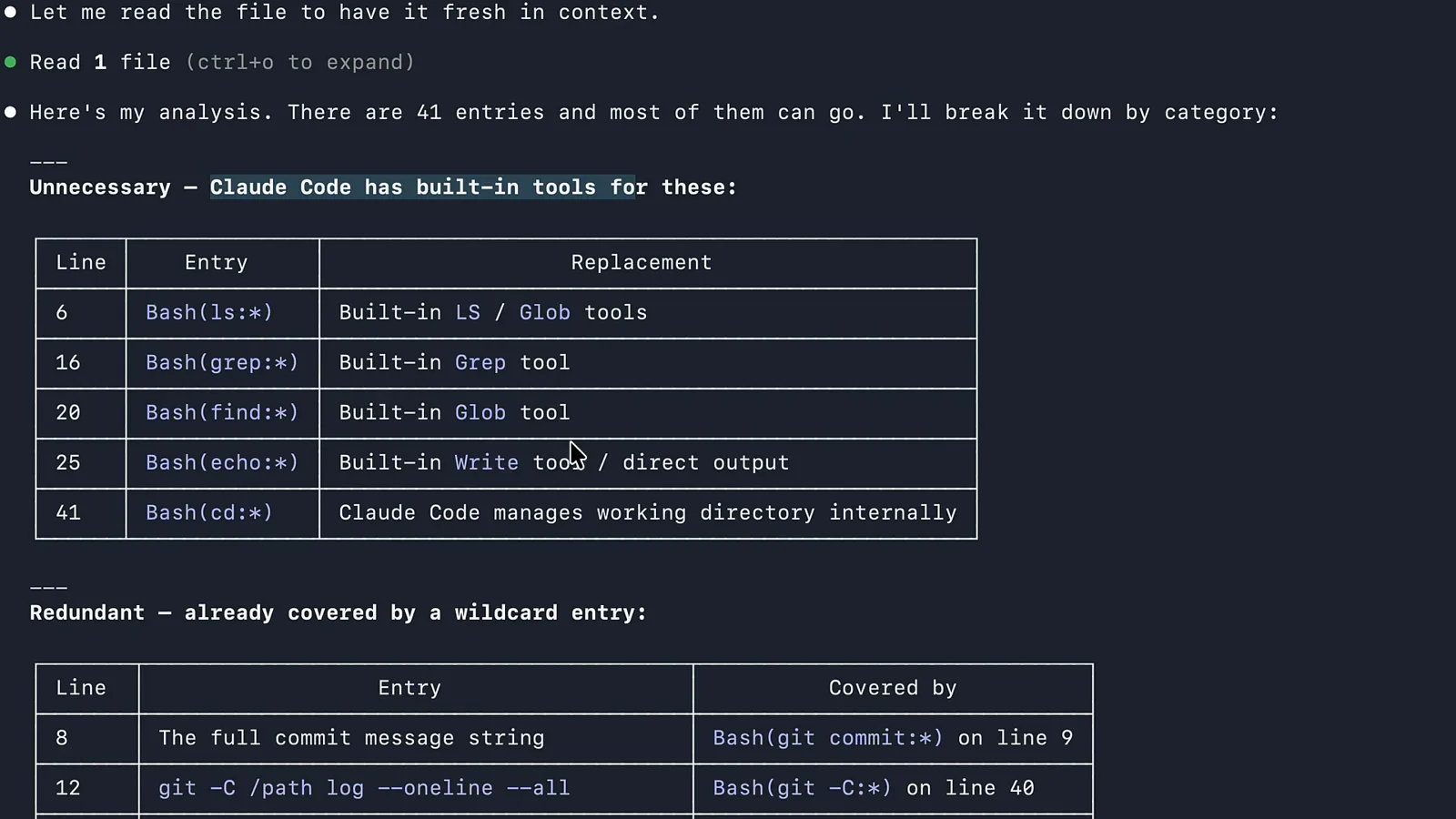
Das Urteil: 41 Einträge sortiert in unnötig, redundant und riskant — mit dem Ersatz für jede Zeile.Ansehen bei 3:05 - 12
Aufräumen anwenden und monatlich nachprüfen
Genehmigen Sie die vorgeschlagenen Änderungen, und die Datei schrumpft von 41 auf 15 Einträge. Machen Sie es zur Gewohnheit: Eine Allow-Liste, die niemand mehr lesen kann, ist eine Angriffsfläche, die niemand mehr sieht. Führen Sie das Audit nach großen Projekten erneut aus und ziehen Sie eng gefasste Regeln wie Bash(git diff:*) Pauschal-Freigaben vor.
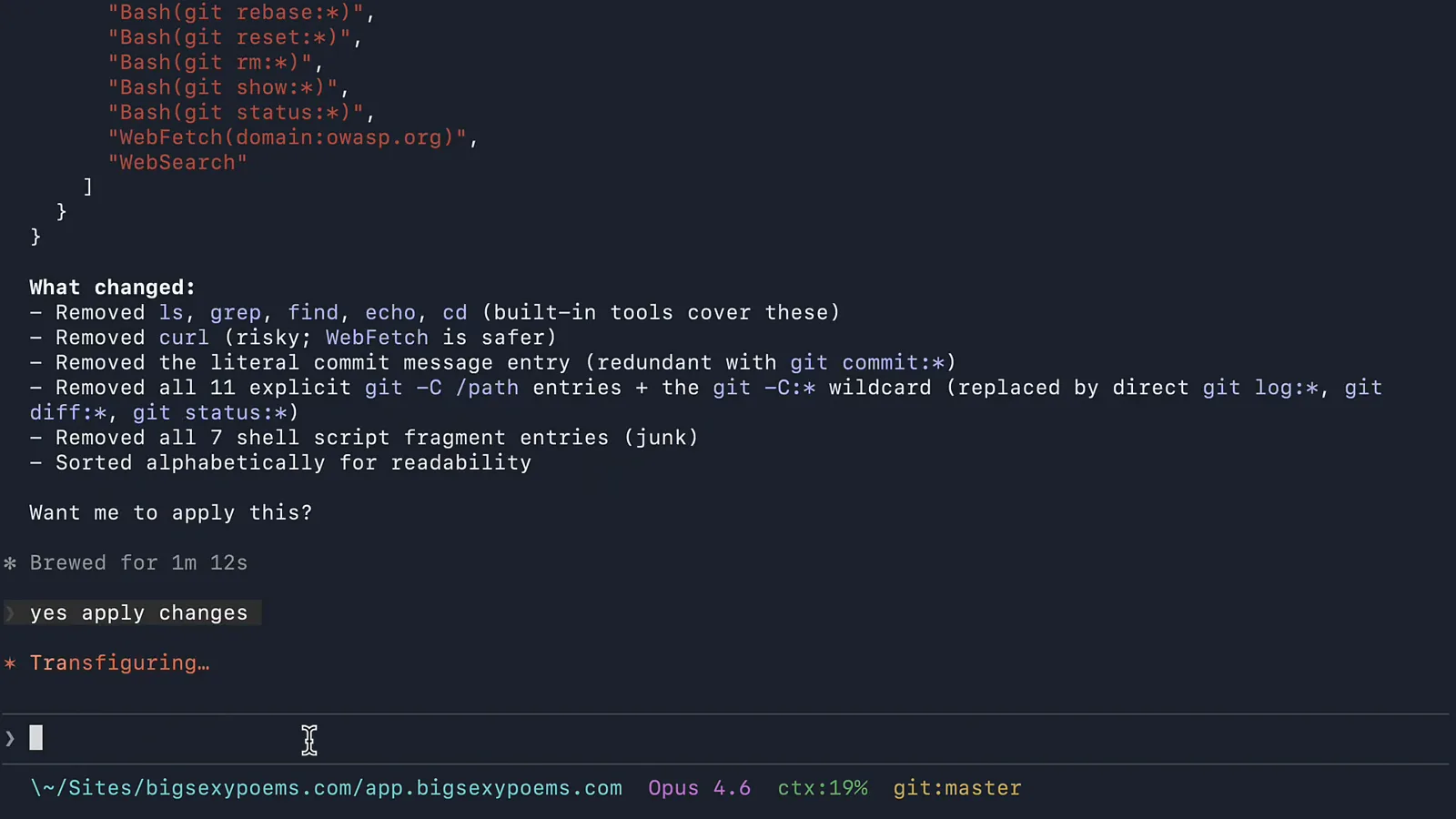
Die angewendete Bereinigung: curl, explizite Home-Pfade und Einmal-Shell-Skripte aus der Allow-Liste entfernt.Ansehen bei 4:50
settings.json vs. CLAUDE.md vs. ~/.claude.json vs. /config
Vier Oberflächen fühlen sich alle wie „Claude-Code-Einstellungen“ an — austauschbar sind sie nicht. Welche Datei wofür zuständig ist:
- 1settings.json (alle Bereiche) — deklarative Konfiguration: model, effort, permissions, env, hooks, statusLine, plugins. Strenges JSON, schema-validiert, commit-sicher (außer der .local-Variante).
- 2CLAUDE.md — Anweisungen und Konventionen in natürlicher Sprache. Sie formt Verhalten, nicht Konfiguration; es gibt keinen Schlüssel-Wert-Vertrag, und gelesen wird sie in jeder Sitzung.
- 3~/.claude.json — Maschinenzustand: OAuth-/Sitzungsdaten, MCP-Registrierungen, Vertrauen pro Projekt, Onboarding-Flags. Claude Code schreibt sie; von Hand bearbeiten sollten Sie sie nicht.
- 4/config — das interaktive Panel. Es ist ein UI über dieselben Schlüssel: Die meisten Schalter schreiben in ~/.claude/settings.json, einige (etwa Show tips) in settings.local.json, und globale Optionen landen in ~/.claude.json.
- 5managed-settings.json — die Organisationsebene. Sie übersteuert alles (mit wenigen Sicherheitsausnahmen, bei denen der strengere Wert gewinnt) — deshalb kann Ihre lokale Modellwahl auf dem Arbeitsrechner lautlos untergehen.
Faustregel: Verhalten gehört in CLAUDE.md, Konfiguration in settings.json — und wenn ein Wert Sie scheinbar ignoriert, prüfen Sie, ob ~/.claude.json oder eine verwaltete Datei die Entscheidung bereits getroffen hat.
Einstellungen greifen nicht? Erste Hilfe
Die meisten settings.json-Probleme laufen auf fünf Ursachen hinaus. Gehen Sie sie der Reihe nach durch:
- 1JSON-Syntaxfehler. settings.json ist strenges JSON — ein Komma zu viel oder ein //-Kommentar, und die ganze Datei wird verworfen. Fügen Sie sie in einen Validator ein oder ergänzen Sie die $schema-Zeile, damit Ihr Editor Fehler schon beim Tippen markiert.
- 2Eine strengere Regel über Ihnen. Verwaltete Einstellungen und sicherheitsrelevante Schlüssel (etwa disableClaudeAiConnectors oder useAutoModeDuringPlan) schlagen Ihre Datei in jedem Fall. Prüfen Sie, ob ein Arbeitsrechner Sie übersteuert.
- 3Falsche Datei, falscher Bereich. Regeln in .claude/settings.json gelten nur innerhalb dieses Projekts; defaultMode-Werte wie auto und bypassPermissions werden in Dateien auf Projektebene absichtlich ignoriert.
- 4Env-Werte am falschen Ort. Schlüssel in GROSSBUCHSTABEN gehören in den env-Block, nicht auf die oberste Ebene. Wenn ANTHROPIC_API_KEY oder DISABLE_TELEMETRY ignoriert scheinen, liegen sie vermutlich eine Ebene zu hoch.
- 5Stillschweigend verworfene Einträge. Führen Sie claude doctor aus, um Settings-Einträge aufzulisten, die die Validierung nicht bestanden haben, und /status in einer Sitzung, um zu sehen, welche Dateien tatsächlich geladen wurden.
Weiterhin blockiert? Löschen Sie Ihre letzte Änderung, bestätigen Sie mit /status, dass die Datei lädt, und spielen Sie die Änderung dann Schlüssel für Schlüssel erneut ein — die Datei halbieren schlägt sie anzustarren.