
Claude Code Keybindings: Tasten remappen, Vim-Modus & Shortcuts
Alle Wege, wie sich Tasten in Claude Code umbelegen lassen: keybindings.json bearbeiten, den Vim-Modus per /vim oder /config einschalten und die Standard-Shortcuts lernen, die wirklich zählen.
Kurz zusammengefasst
- Die Keybindings liegen in ~/.claude/keybindings.json — mit /keybindings erstellen und öffnen. Änderungen gelten beim Speichern, ohne Neustart.
- Bindings sind nach Kontext gruppiert (Chat, Autocomplete, Agents, Scroll …) und mappen eine Taste wie "ctrl+e" auf eine Aktion wie chat:externalEditor. null eintragen, um eine Taste zu entbinden.
- Vim-Modus: /vim ausführen, oder /config → Editor mode → Leertaste → Enter. Escape wechselt zwischen INSERT/NORMAL, und der Visual Mode (v/V) kam mit v2.1.118.
- Manche Tasten sind tabu: Ctrl+C, Ctrl+D und Ctrl+M lassen sich nicht remappen, und tmux' Ctrl+B-Präfix schluckt Shortcuts, bevor Claude Code sie überhaupt sieht.
How to Enable Vim Editor in Claude Code CLI
Kanal: ProgrammingKnowledge21:32
Claude Code v2.1.118 — Vim Visual Mode & Custom Themes
Kanal: Claude Code Updates0:41
How to use Vim in Claude Code
Kanal: HAMY LABS5:41
Claude Code release notes — v2.1.118 & v2.1.288
Release Notes: github.com/anthropics/claude-code
Keybindings — official documentation
Doku: code.claude.com/docs
Die Fakten dieser Seite sind mit der offiziellen Keybindings-Doku und den Changelog-Einträgen zu v2.1.118 & v2.1.288 abgeglichen; die Screenshots stammen aus den oben genannten Videos. Das beschriebene Verhalten entspricht Claude Code v2.1.288 (Oktober 2026).
Screenshots sind Einzelbilder aus den genannten Videos, mit Quellenangabe verwendet und in jedem Schritt auf den ursprünglichen Zeitpunkt verlinkt.
Tasten remappen und den Vim-Modus einschalten, Schritt für Schritt
Tasten in keybindings.json remappen
- 1
Claude Code starten und Setup prüfen
Führen Sie claude im Terminal aus, um eine Session zu starten. Keybindings und der Vim-Modus sind CLI-Features — alles auf dieser Seite passiert im selben Prompt. Ab v2.1.288 bekommen Sie zusätzlich die neuesten Agent-View-Shortcuts: Suche mit Ctrl+F und Gruppensprünge mit Alt+↑/↓.
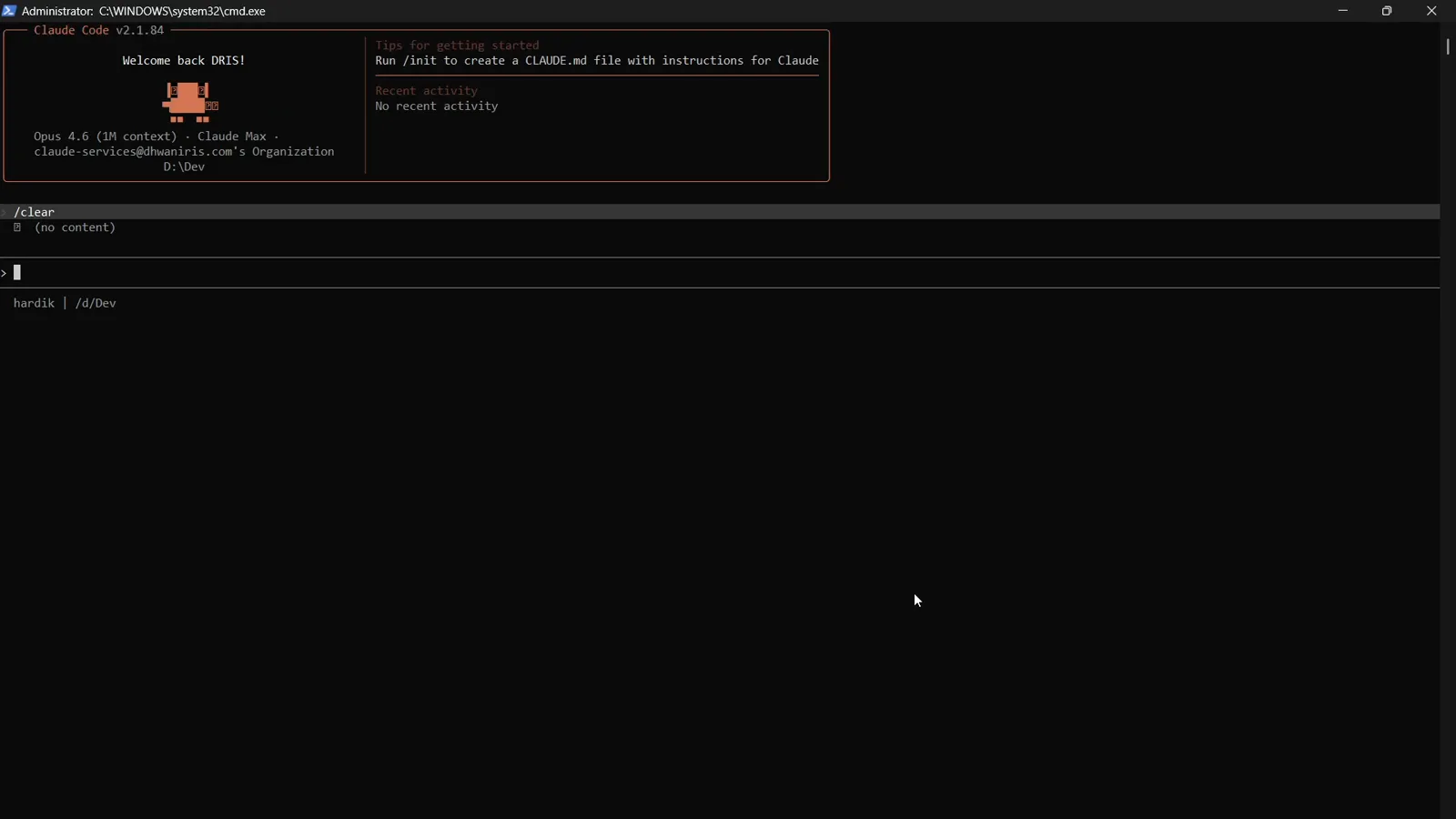
Eine frische Claude-Code-Session, bereit zum Anpassen.Ansehen bei 0:17 - 2
keybindings.json mit /keybindings öffnen
Tippen Sie /keybindings in den Prompt. Existiert ~/.claude/keybindings.json noch nicht, legt Claude Code die Datei an und öffnet sie in Ihrem Editor. Gespeicherte Änderungen werden automatisch übernommen — kein Neustart nötig.
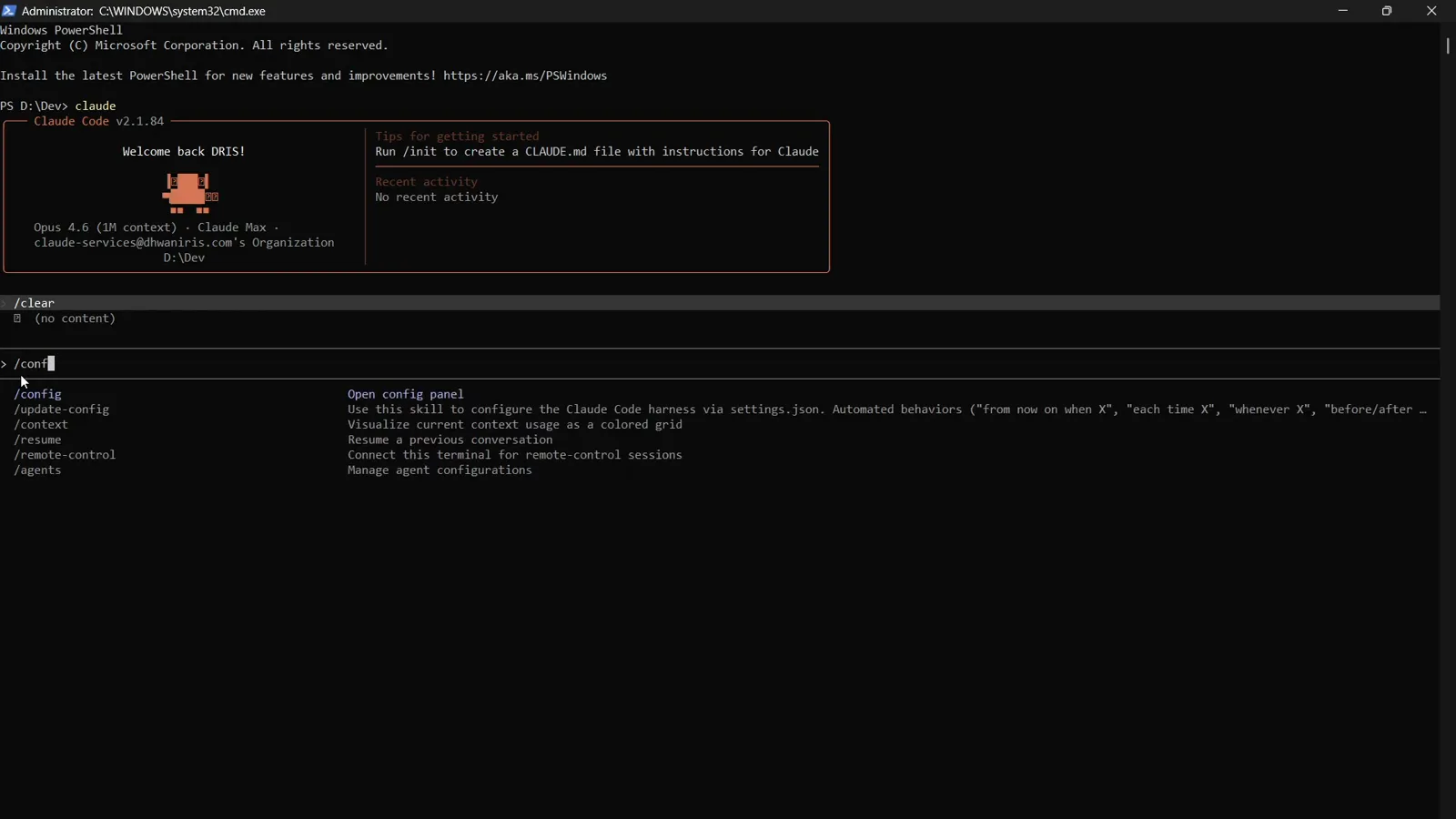
Das Slash-Menü filtert beim Tippen — /keybindings ist einer der Einträge.Ansehen bei 0:34 - 3
Eine Taste innerhalb eines Kontexts auf eine Aktion mappen
Die Datei enthält ein bindings-Array, gruppiert nach Kontext — Chat, Autocomplete, Agents, Task, Scroll und mehr. Jeder Block mappt eine Taste auf einen Aktionsnamen: undefined }. Mit dem Feld $schema am Anfang vervollständigt Ihr Editor jeden Aktionsnamen automatisch.
- 4
Mit null entbinden und Chords ketten
Tragen Sie null ein, um einen Standard abzuschalten — "ctrl+s": null deaktiviert den Input-Stash. Chords werden mit Leerzeichen geschrieben: "ctrl+x ctrl+k" heißt Ctrl+X drücken, dann innerhalb von drei Sekunden Ctrl+K. Ein paar Kombinationen sind reserviert und lassen sich nicht remappen: Ctrl+C, Ctrl+D, Ctrl+M, Ctrl+[ und Ctrl+I.
Vim-Modus einschalten
- 5
Einstellungspaneel mit /config öffnen
Lieber umschalten, statt JSON von Hand zu bearbeiten? /config öffnet das Panel aus dem Video — mit den Tabs Status, Config und Usage sowie einem Suchfeld, das die Liste beim Tippen filtert.
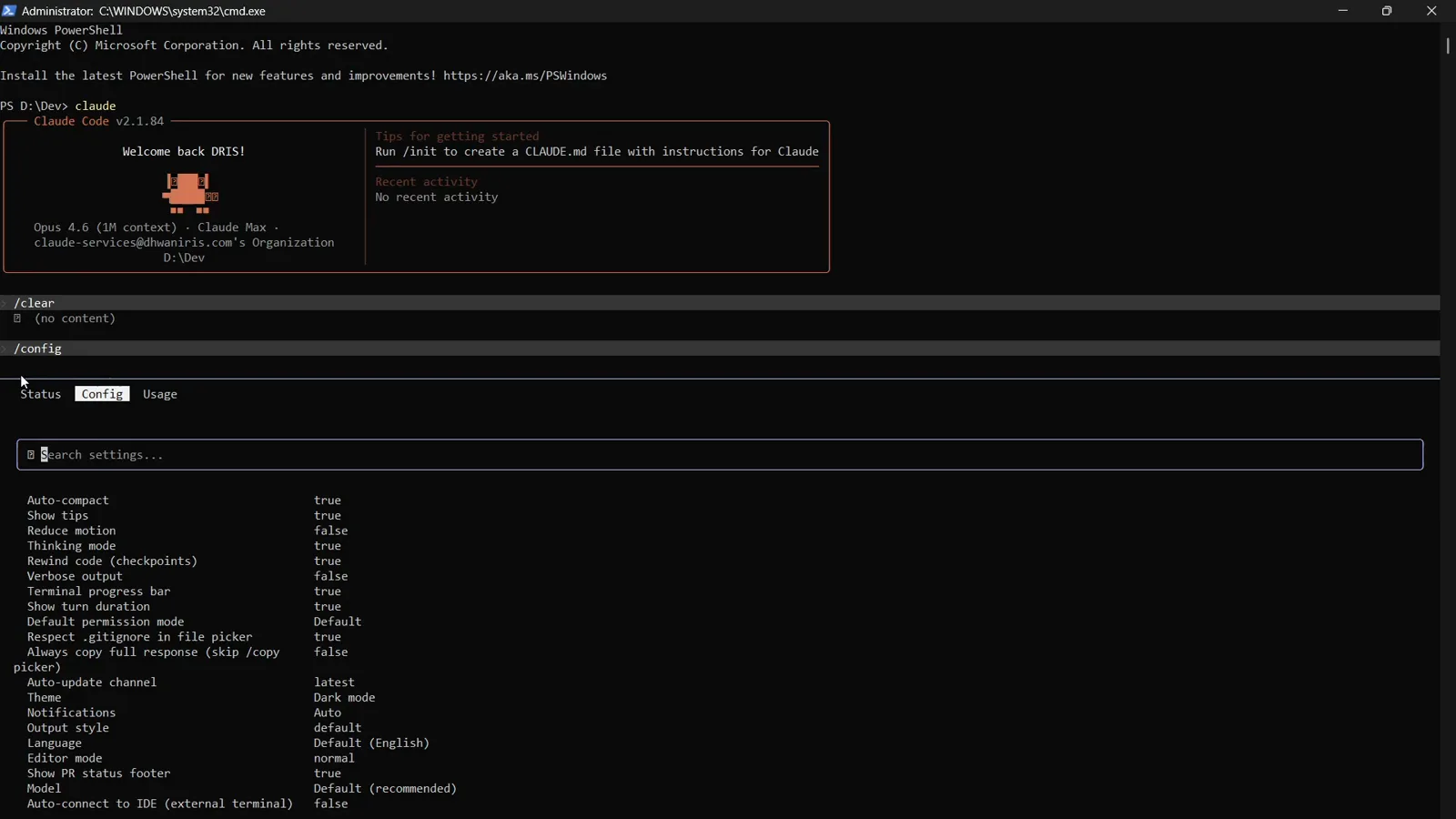
Das /config-Panel listet jede Einstellung, inklusive Editor mode.Ansehen bei 0:40 - 6
Die Liste auf Editor mode filtern
Tippen Sie edit ins Suchfeld, und die Liste schrumpft auf die Einstellung Editor mode. Werksseitig steht sie auf normal — Claude Codes readline-artige Eingabe, vertraut für alle, die aus bash oder Emacs-Keybindings kommen.
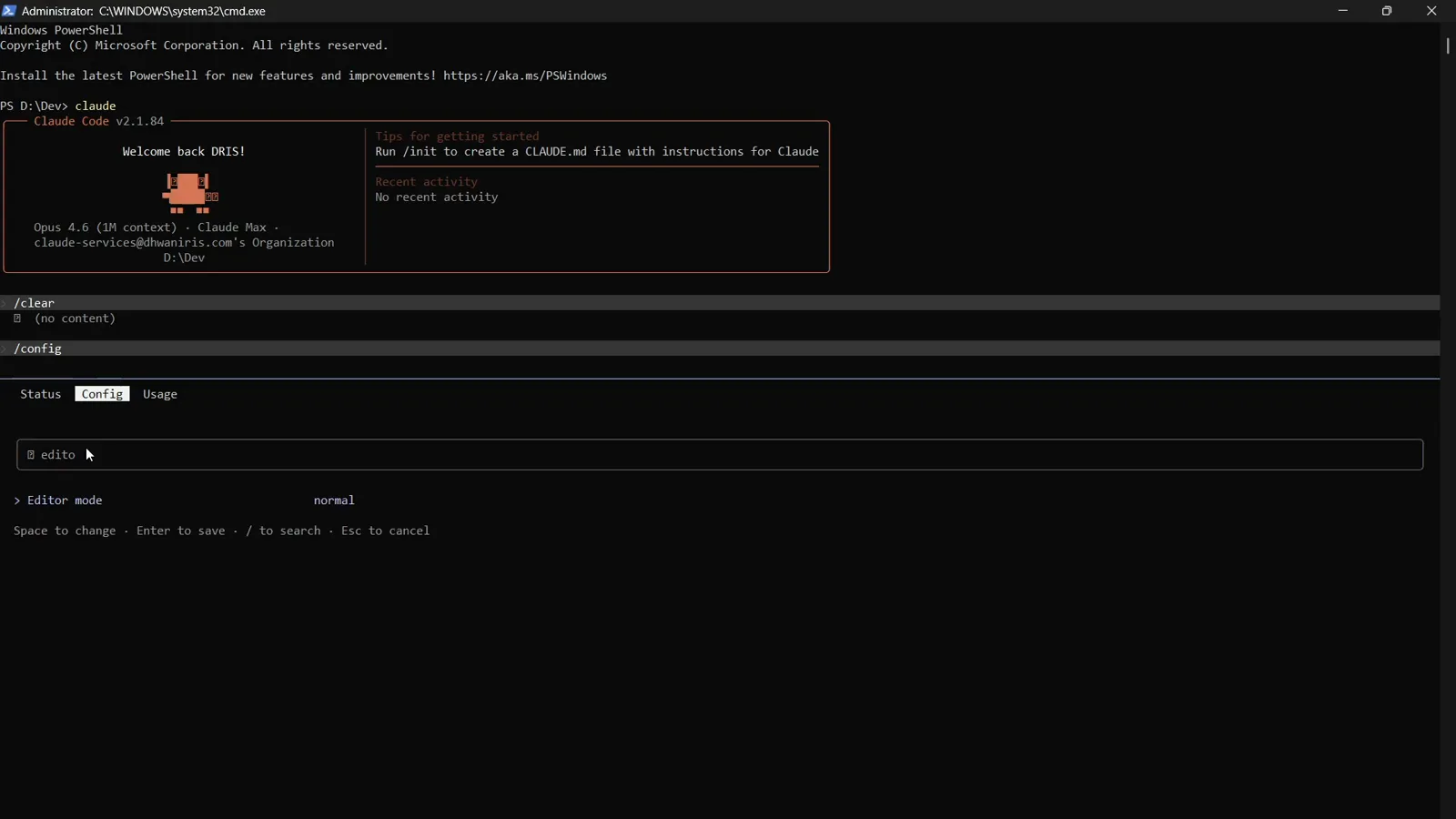
Editor mode startet auf normal; die Leertaste schaltet um.Ansehen bei 1:08 - 7
Leertaste drücken, um auf vim zu wechseln
Bei markierter Editor-mode-Zeile die Leertaste drücken — der Wert springt von normal auf vim. Die Hinweiszeile nennt die Bedienung: Space zum Ändern, Enter zum Speichern, / zum Suchen, Esc zum Abbrechen.
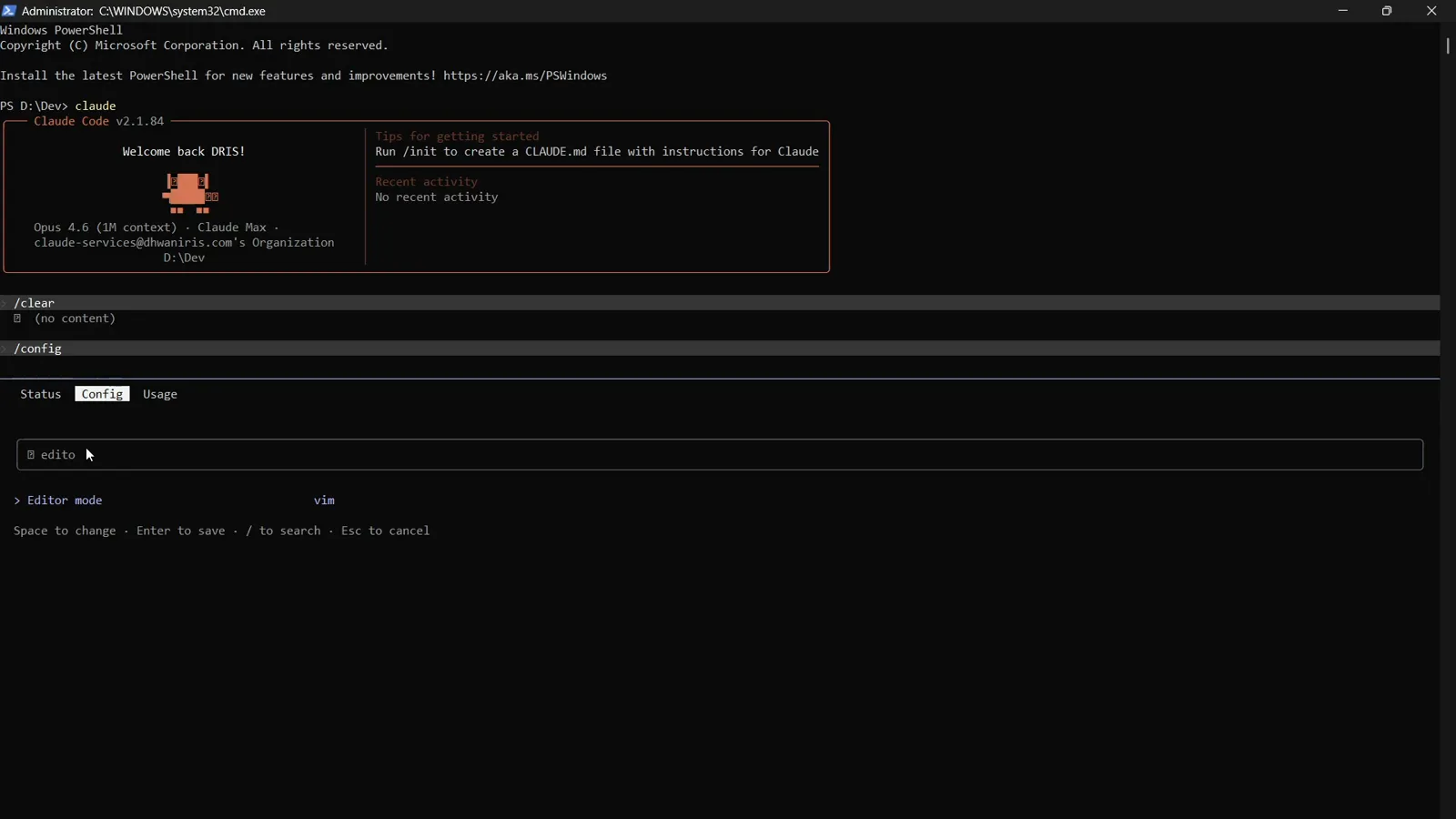
Ein einziger Leertastendruck wählt vim.Ansehen bei 1:11 - 8
Speichern und auf -- INSERT -- achten
Mit Enter speichern. Claude Code druckt "Set editor mode to vim", und in der Fußzeile erscheint vims -- INSERT -- -Marker. Die Wahl bleibt über Sessions hinweg bestehen — gespeichert als editorMode in ~/.claude.json, einer Runtime-Datei, die Sie nicht in Ihre Dotfiles symlinken sollten: Sie enthält auch OAuth-Caches und Session-Status.
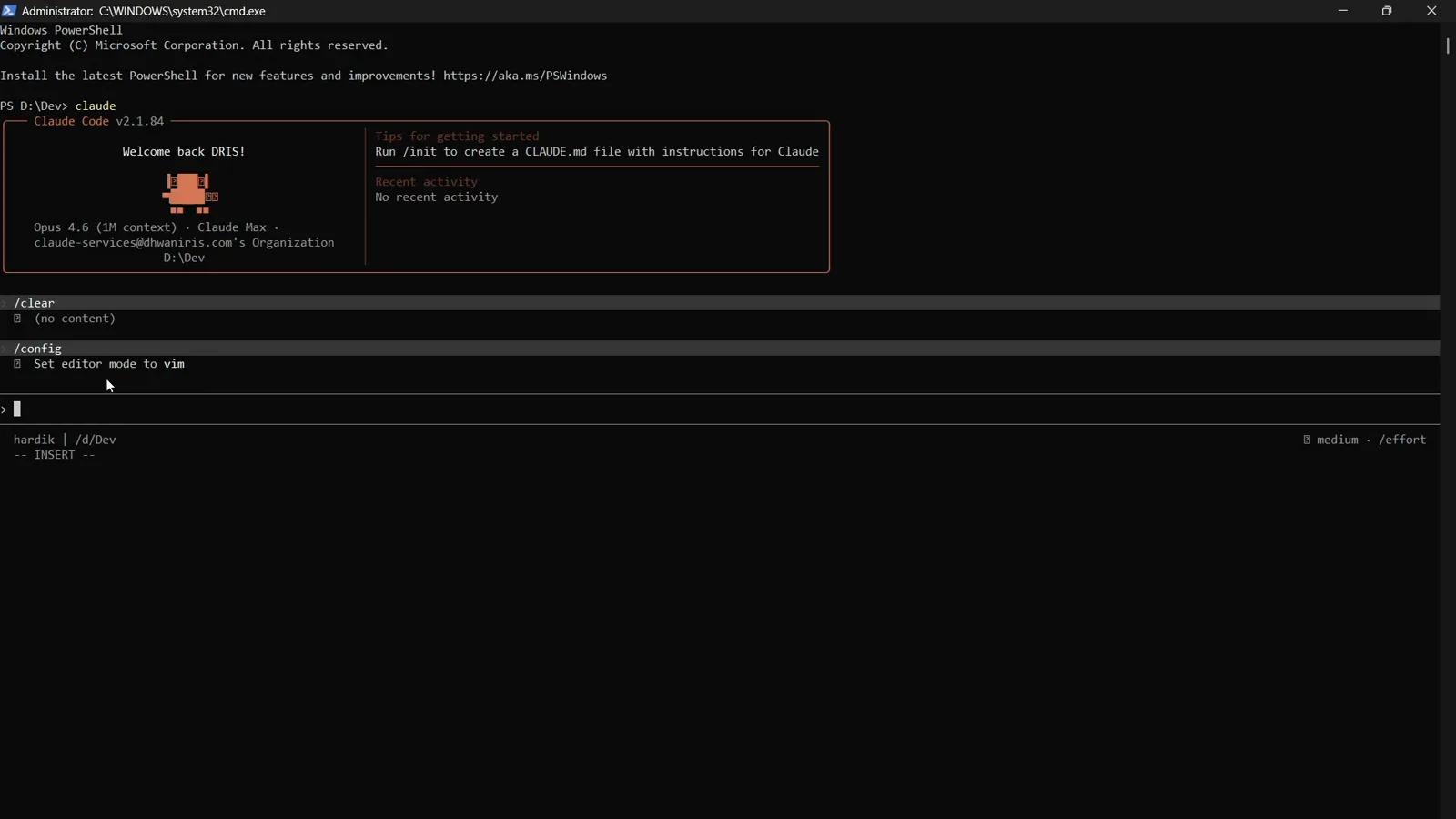
Gespeichert — die Fußzeile zeigt jetzt vims -- INSERT -- -Indikator.Ansehen bei 1:28 - 9
Im Insert-Mode tippen, im Normal-Mode kommandieren
Der Insert-Mode tippt wie gewohnt. Escape wechselt in den Normal-Mode: h, j, k, l bewegen den Cursor, b und w springen wortweise, d löscht, c ändert, r ersetzt. Nochmal /vim schaltet den ganzen Modus wieder ab. Vims eigene Tasten lassen sich nicht über keybindings.json remappen — für INSERT-Sequenzen wie jj gibt es vimInsertModeRemaps.
- 10
Text mit dem Visual Mode markieren (v2.1.118+)
Ältere Tutorials melden, der Visual Mode fehle — das ist überholt. Mit v2.1.118 kamen der Visual Mode (v) und der Visual-Line-Mode (V) mit Auswahl, Operatoren und visueller Rückmeldung: v plus eine Bewegung markiert Zeichen, V plus eine Bewegung ganze Zeilen, danach wirken d, y oder c auf die Auswahl.
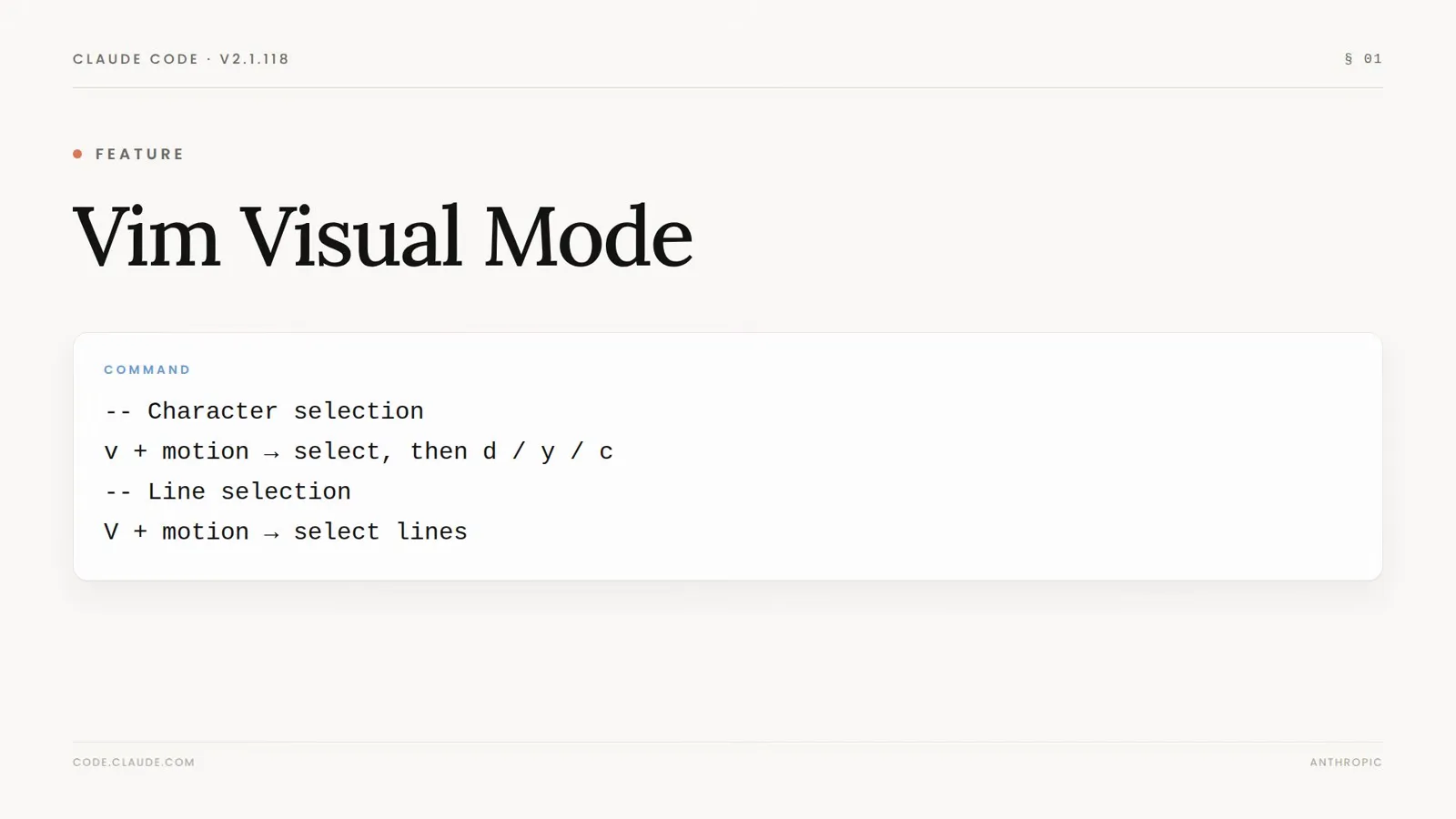
Mit v2.1.118 kam die v-/V-Auswahl in Claude Codes Vim-Modus.Ansehen bei 0:16
Standard-Shortcuts, die man auswendig kennen sollte
- 11
Die wichtigsten Standard-Shortcuts lernen
Shift+Tab rotiert durch die Permission-Modi, Enter sendet, Ctrl+J fügt einen Zeilenumbruch ein, Ctrl+L leert die Eingabe, Ctrl+R durchsucht den Verlauf, Ctrl+O blendet das Transkript ein, Ctrl+T zeigt Todos, Ctrl+B legt eine Aufgabe in den Hintergrund, und Ctrl+X Ctrl+K beendet Agents. In der Agent-Ansicht (ab v2.1.288) findet Ctrl+F eine Session beim Namen, und Alt+↑/↓ springt zwischen Gruppen — alles rebindbar in keybindings.json.
keybindings.json vs. /config vs. /vim: wer was ändert
Drei Ebenen bestimmen, was Ihre Tastenanschläge in Claude Code bewirken. Sie stapeln sich, statt zu konkurrieren — nehmen Sie die Ebene, die zur gewünschten Änderung passt.
- 1keybindings.json remappt einzelne Aktionen. Verlegen Sie chat:externalEditor auf ctrl+e, entbinden Sie chat:stash, ergänzen Sie einen ctrl+x-Chord. Feinkörnig, portabel und gefahrlos versionskontrollierbar.
- 2/config → Editor mode schaltet das komplette Eingabemodell zwischen normal (readline) und vim um. Ein Schalter, sofort gespeichert, gültig für jede künftige Session auf dieser Maschine.
- 3/vim macht exakt dasselbe wie der Editor-mode-Schalter — der schnellste Weg und der Befehl, den auch der Walkthrough von HAMY LABS nutzt. Nochmal ausgeführt, kehrt er zu normal zurück.
- 4Ihr Terminal fängt manche Tasten ab, bevor Claude Code sie je sieht: tmux' Ctrl+B-Präfix, GNU screens Ctrl+A und Ctrl+Z, das den Prozess anhält. Das gehört auf Terminalebene geregelt, nicht in keybindings.json.
- 5Im Vim-Modus ist vimInsertModeRemaps der einzige Weg, vim-Verhalten wie jj auf escape umzubiegen — keybindings.json fasst vims interne Tasten absichtlich nicht an.
Faustregel: ein nerviger Shortcut → keybindings.json; ein anderer Eingabestil insgesamt → Vim-Modus; eine Taste, die nie ankommt → zuerst das Terminal prüfen.
Keybinding wirkt nicht? Der Reihe nach fixen
Die meisten Keybinding-Beschwerden laufen auf fünf Ursachen hinaus. Gehen Sie die Liste durch, bevor Sie die Datei erneut anfassen.
- 1Nach dem Bearbeiten ändert sich nichts: Prüfen Sie, dass die Datei ~/.claude/keybindings.json heißt (nicht settings.json) und das JSON parsebar ist. Starten Sie Claude Code mit --debug, um Binding-Warnungen wie falsch geschriebene Aktionen oder unbekannte Kontexte sichtbar zu machen.
- 2Eine Taste verweigert das Remappen: Ctrl+C, Ctrl+D, Ctrl+M (immer Enter), Ctrl+[ (immer Escape) und Ctrl+I (immer Tab) sind reserviert. Druckbare Zeichen in Textfeldern gehen an die Eingabe, nicht an die Bindings.
- 3Ctrl+B oder Ctrl+A kommt nie an: tmux und GNU screen verbrauchen sie als Präfixe. Remappen Sie den Shortcut in keybindings.json oder ändern Sie das Präfix des Multiplexers.
- 4Ein Chord-Präfix wiederverwenden scheitert: Beginnt ctrl+x mehrere Chords, müssen Sie alle ctrl+x-Chords entbinden, bevor ctrl+x allein als einfache Taste funktioniert.
- 5Vims Tasten ignorieren Ihre Bindings: mit Absicht — der Vim-Modus verwaltet seine Tasten selbst. Nehmen Sie vimInsertModeRemaps für Insert-Sequenzen, und aktualisieren Sie Claude Code, wenn die Auswahl mit v oder V nichts tut (ab v2.1.118).
Um einen Standard wiederherzustellen, löschen Sie seine Zeile aus keybindings.json — das Entfernen, nicht ein gespeicherter "default"-Wert, bringt die ursprüngliche Bindung zurück.