
Claude Code aktualisieren (und Updates reparieren, die nicht ziehen)
Der claude-update-Befehl, die Versionsprüfung, Updates über Paketmanager und jede Oberfläche, die separat aktualisiert wird — mit dem offiziellen Walkthrough als Bildquelle.
Kurz gesagt
- Die Native-Installation (curl- oder PowerShell-Skript) aktualisiert Claude Code automatisch im Hintergrund — du startest nur neu, um sie anzuwenden.
- Es muss sofort sein? Führe claude update aus. Bei Paketmanager-Installationen: brew upgrade claude-code oder winget upgrade Anthropic.ClaudeCode.
- claude --version zeigt deine Version; claude doctor meldet das Ergebnis des letzten Update-Versuchs.
- Neue Funktionen landen zuerst im Terminal; IDE-Erweiterungen, Desktop-App und Web ziehen jeweils in ihrem eigenen Takt nach.
Installing Claude Code (official walkthrough)
Kanal: Claude — official YouTube channel3:02
Claude Code Plugins Explained In 7 Minutes
Kanal: Software Engineer Meets AI7:21
Set up Claude Code — official docs (updates & channels)
Doku: code.claude.com/docs
Die Frames stammen aus dem offiziellen Walkthrough und einer sauberen Bildschirmaufnahme; der Schritttext folgt der offiziellen Setup-Doku.
Die Screenshots bleiben Eigentum ihrer Ersteller und verlinken jeweils auf den exakten Zeitstempel des Quellvideos.
Claude Code Schritt für Schritt aktualisieren
Das CLI aktualisieren
- 1
Stelle sicher, dass du die Native-Installation nutzt
Die curl- und PowerShell-Installer richten den nativen Build ein, der sich im Hintergrund selbst aktualisiert — geprüft wird beim Start und laufend in Abständen. Stammt deine Kopie aus Homebrew, WinGet, apt oder npm, ist Auto-Update aus; dann geht es bei Schritt 7 weiter.
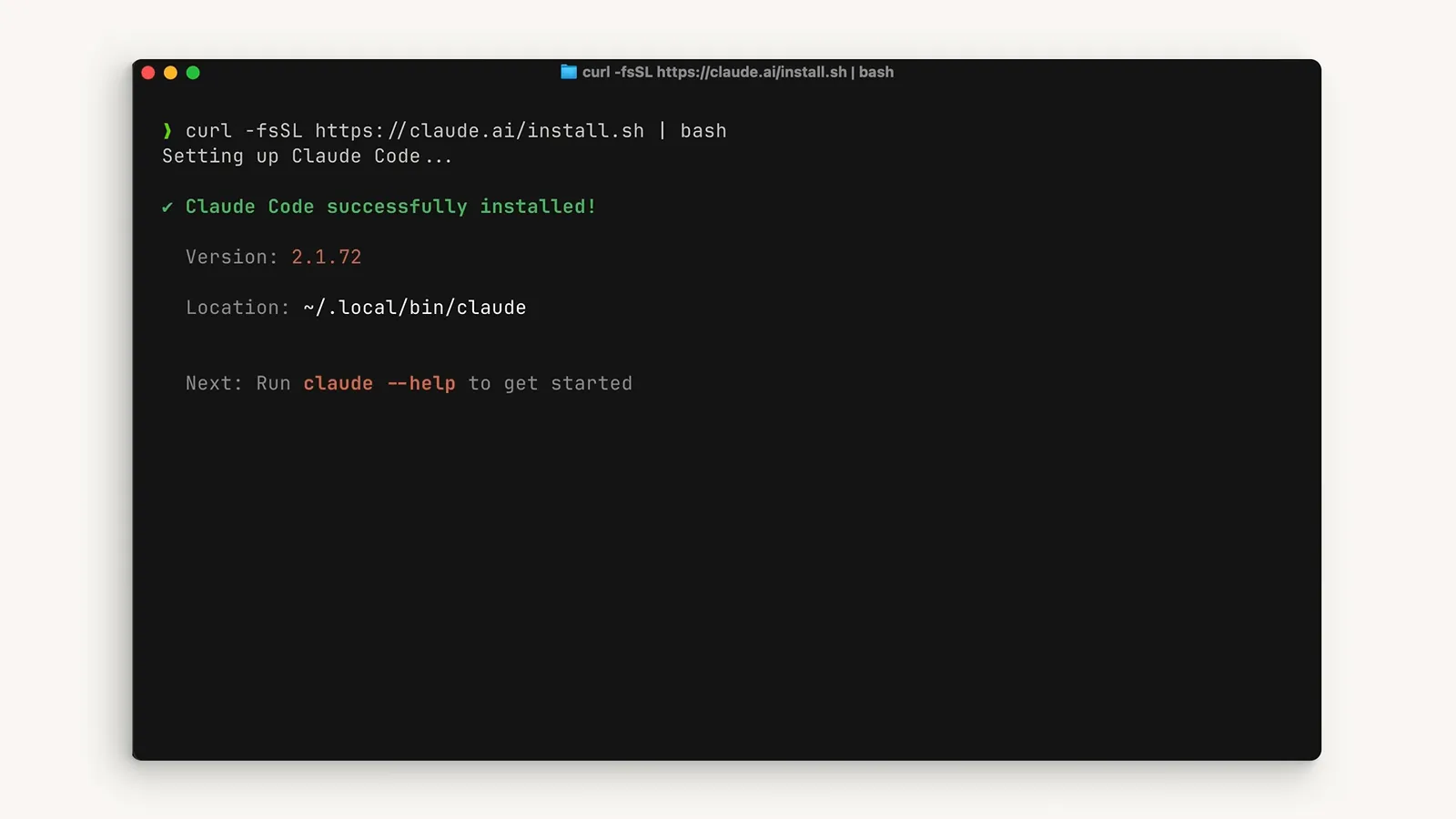
Der native Installer zeigt am Ende Version und Installationspfad direkt im Terminal.Video ab 0:23 - 2
Sofort aktualisieren: claude update ausführen
In jedem Terminal holt claude update den neuesten Build auf Knopfdruck. Bei Erfolg meldet der Befehl, von welcher Version du auf welche wechselst; ohne Neuereung heißt es schlicht, du seist auf dem neuesten Stand.
- 3
Die laufende Version bestätigen
claude --version gibt die exakte Build-Nummer aus, zum Beispiel 2.1.211. Der Start-Banner jeder Sitzung zeigt dieselbe Version neben dem Modell — ein Blick genügt meist.
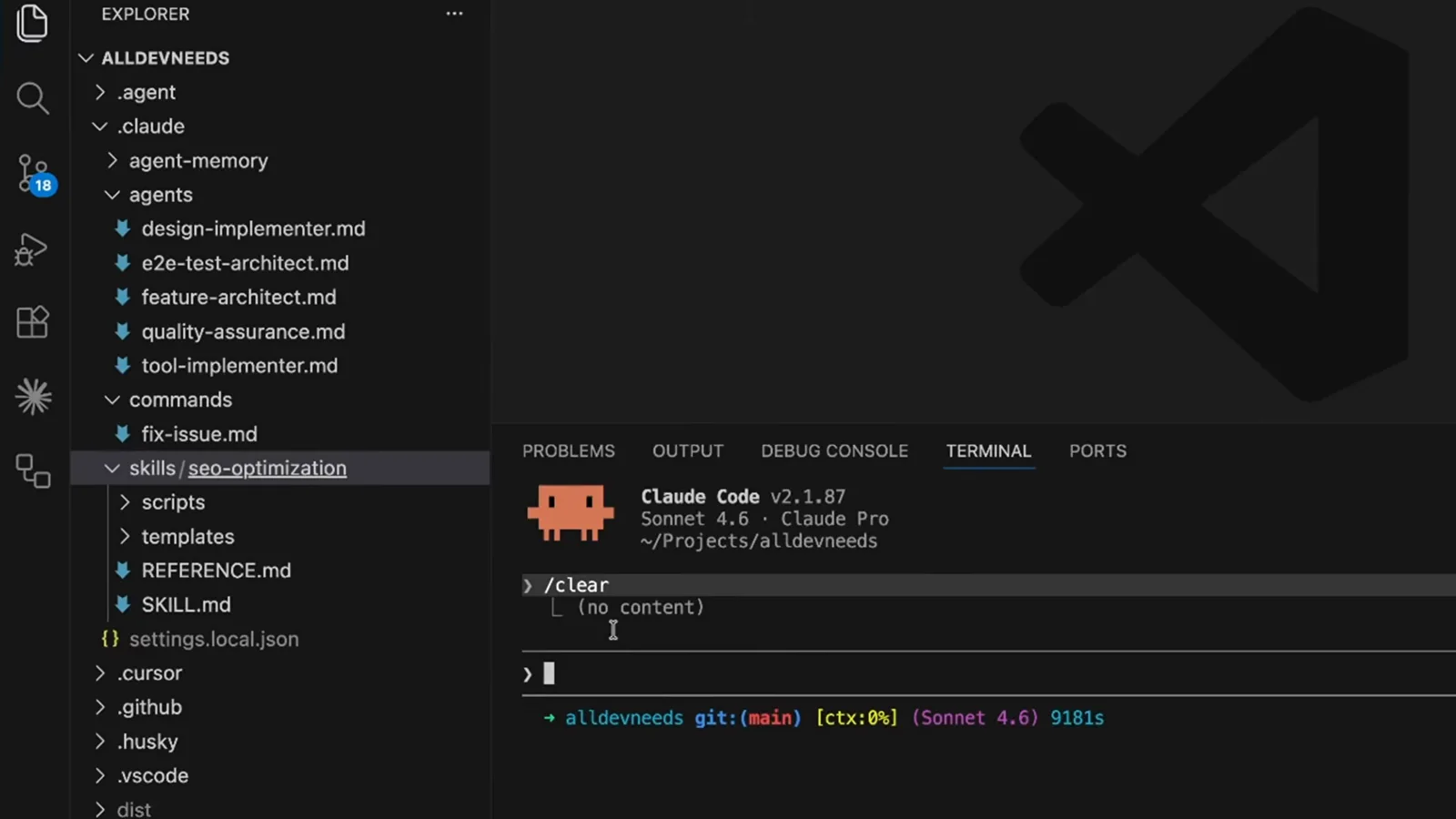
Der Sitzungs-Banner nennt die laufende Version — hier v2.1.87 auf Sonnet 4.6.Video ab 5:31 - 4
Stilles Scheitern? claude doctor befragen
Wenn Auto-Update festzuhängen scheint, liefert claude doctor eine Diagnose inklusive Ergebnis des letzten Update-Versuchs. Das ist auch der erste Check, wenn das globale npm-Verzeichnis nicht beschreibbar ist — der Klassiker unter den Update-Fehlern.
Den Update-Kanal wählen
- 5
Wissen, welche Oberfläche zuerst neue Funktionen bekommt
Anthropic liefert Neues zuerst ans Terminal, die IDE-Integrationen ziehen direkt nach, Desktop und Web folgen. Jagst du ein diese Woche angekündigtes Feature? Update das CLI und arbeite im Terminal.

Der offizielle Walkthrough vergleicht Terminal, IDE, Desktop und Web direkt nebeneinander.Video ab 2:25 - 6
Entschleunigen mit dem Stable-Kanal
Bleeding-edge-Builds sind nicht für jeden etwas. Setze autoUpdatesChannel über /config oder settings.json auf stable — dann fährst du einen Build von etwa einer Woche und überspringst Releases mit schweren Regressionen.
- 7
Paketmanager nach deinem Zeitplan
Homebrew-, WinGet-, apt-, dnf- und npm-Installationen aktualisieren sich nie von selbst. Manuell geht es mit brew upgrade claude-code, winget upgrade Anthropic.ClaudeCode, dem apt-upgrade-Befehl oder npm install -g @anthropic-ai/claude-code@latest — und lass npm update -g weg, davor warnt die Doku ausdrücklich.
Jede Oberfläche aktuell halten
- 8
Die VS-Code-Erweiterung aktualisieren
Die Erweiterung aktualisiert sich über das Erweiterungs-Panel von VS Code wie jede andere: Claude Code suchen, Update installieren, Fenster neu laden. Die Erweiterung steuert dieselbe CLI-Binärdatei — halte beides aktuell.
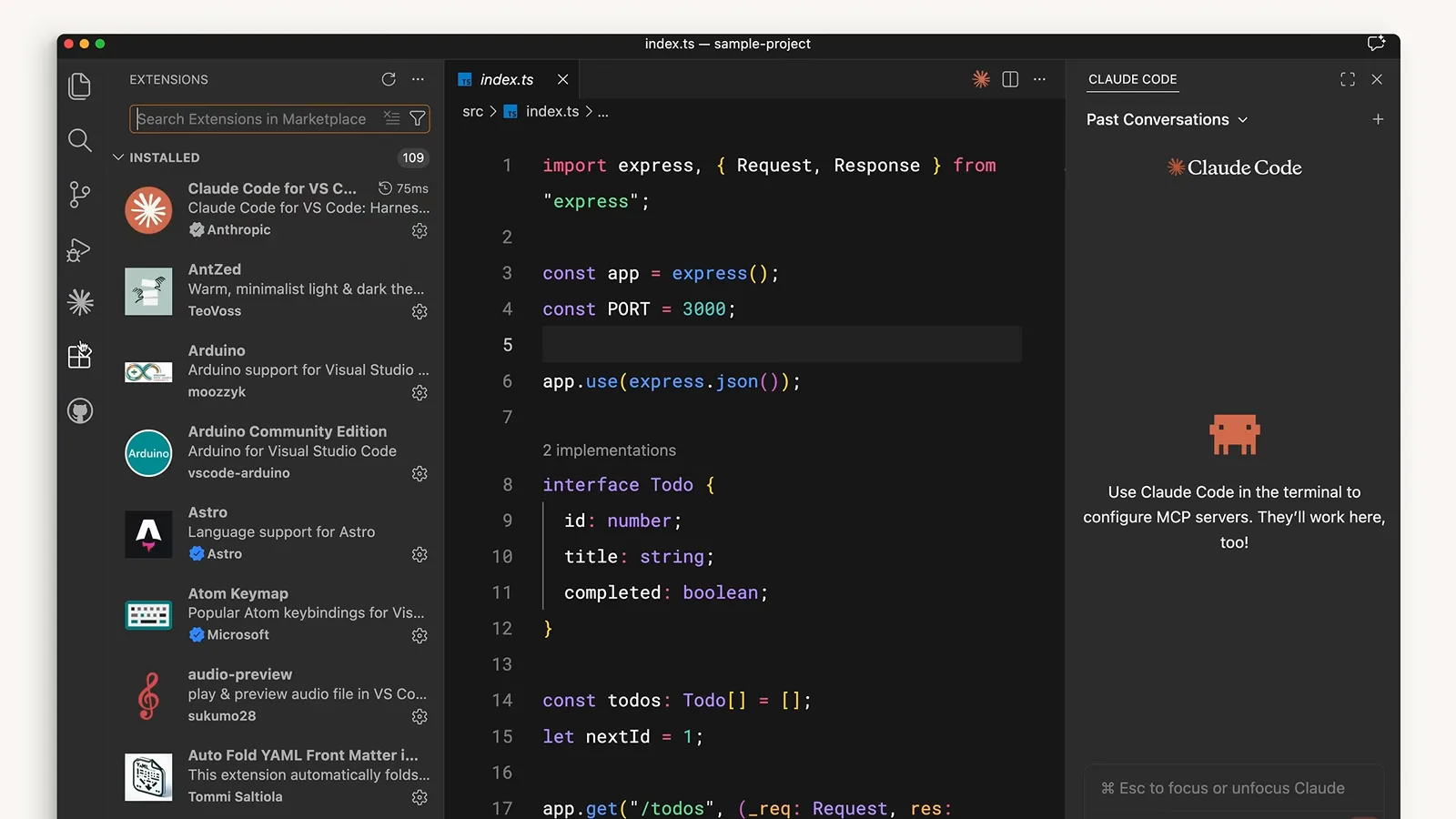
Claude Code for VS Code steht in der Liste der installierten Erweiterungen neben dem Claude-Code-Panel.Video ab 1:07 - 9
Das JetBrains-Plugin aktualisieren
In JetBrains-IDEs über Settings, dann Plugins, dann Marketplace nach Claude Code suchen und installieren bzw. aktualisieren. Beim Aufforderern die IDE neu starten, damit die neue Plugin-Version lädt.
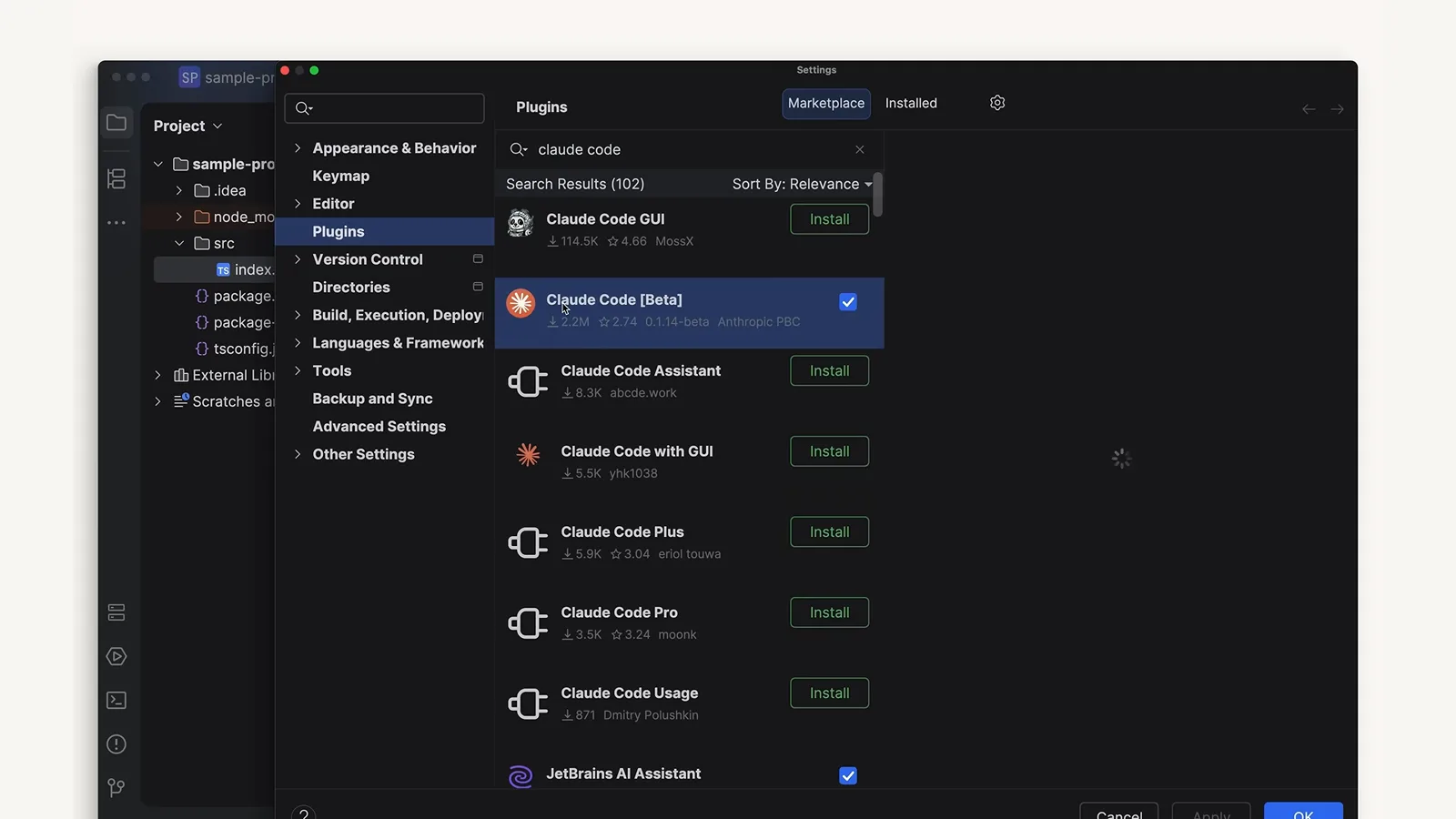
Im JetBrains Marketplace trägt Claude Code das Installed-Häkchen neben verwandten Community-Plugins.Video ab 1:37 - 10
Die Desktop-App aktuell halten
Die Desktop-App aktualisiert sich über ihren eigenen Updater; der Code-Schalter darin startet Sitzungen in einem Ordner, mit Berechtigungen und optionaler Cloud-Umgebung. Nimm die Update-Hinweise an, sonst hinkt die gebündelte CLI deinem Terminal hinterher.
Der Desktop bekommt im offiziellen Walkthrough einen eigenen Abschnitt.Video ab 1:50 - 11
Den Restart-to-apply-Hinweis verstehen
Hintergrund-Updates tauschen nie die Binärdatei unter einer laufenden Sitzung aus. Claude Code wendet die geladene Version beim nächsten Start an — der Hinweis zum Neustart ist also erwartetes Verhalten, kein Fehler. Aufgabe abschließen, beenden, neu starten.
Wenn ein Update nicht greift
- 12
Ein Update reparieren, das nicht greift
Zuerst claude doctor — es zeigt Berechtigungsprobleme, den fehlgeschlagenen Update-Versuch und Lösungsvorschläge. Immer noch festgefahren? Führe den nativen Installer erneut aus, um die Binärdatei an Ort und Stelle zu ersetzen, oder wirf einen Blick in unseren Guide zu Claude-Code-Abstürzen und Einfrierungen.
Claude-Code-Versionsbefehle auf einen Blick
Alle Befehle, um eine Claude-Code-Version zu prüfen, zu holen oder zu reparieren, in einer Liste. Alles läuft im normalen Terminal.
- 1claude --version — gibt den exakten Build aus, zum Beispiel 2.1.211.
- 2claude update — aktualisiert die Native-Installation sofort und nennt alte und neue Version.
- 3claude doctor — Installationsdiagnose inklusive Ergebnis des letzten Update-Versuchs.
- 4brew upgrade claude-code — der manuelle Weg für Homebrew; gelegentlich brew cleanup laufen lassen, um alte Versionen loszuwerden.
- 5winget upgrade Anthropic.ClaudeCode — der manuelle Weg für WinGet; kann scheitern, solange Claude Code läuft, weil Windows die Binärdatei sperrt.
- 6DISABLE_AUTOUPDATER=1 im env-Block von settings.json schaltet die Hintergrund-Prüfungen komplett aus.
Zwei weitere Stellschrauben: autoUpdatesChannel auf stable hält dich rund eine Woche hinter dem neuesten Release, und Managed Settings für Organisationen können eine feste Minimal- oder Maximalversion auf allen Maschinen erzwingen.