
Claude-Code-Subagenten-Tutorial: Bauen Sie ein KI-Team
Folgen Sie der Developers-Digest-Demo Bild für Bild: Erstellen Sie Subagenten mit dem /agents-Assistenten, geben Sie jedem eigene Werkzeuge und Systemprompts — und sehen Sie zu, wie ein Recherche- und ein Frontend-Agent gemeinsam eine Landingpage bauen.
Kurzfassung
- Tippen Sie /agents in Claude Code, öffnen Sie das Agenten-Panel und erstellen Sie Ihren ersten Subagenten in etwa einer Minute.
- Jeder Subagent ist eine einzige Markdown-Datei in .claude/agents/ mit Name, Beschreibung, Werkzeugliste und Systemprompt.
- Generieren Sie Agenten mit Claude, grenzen Sie den Werkzeugzugriff ein — inklusive MCP-Servern wie Firecrawl oder Context7 — und wählen Sie eine Terminalfarbe.
- Im Demo recherchieren ein Web-Recherche-Subagent und ein Next.js-Frontend-Subagent KI-News und bauen eine SaaS-Landingpage von vorne bis hinten.
Claude Code NEW Sub Agents in 7 Minutes
Videoquelle:Developers Digest7:10
Create subagents — Claude Code official docs
Offizielle Doku ·:Anthropic
Screenshots stammen aus dem Developers-Digest-Walkthrough; Terminologie und Dateikonventionen wurden mit Anthropics offizieller Sub-Agents-Dokumentation abgeglichen.
Alle Screenshots bleiben Eigentum von Developers Digest und dienen hier der Veranschaulichung des Tutorials; die Zeitstempel verlinken zurück zum Originalvideo.
Claude-Code-Subagenten Schritt für Schritt erstellen
Teil 1 · Ersten Subagenten mit /agents anlegen
- 1
Agenten-Panel mit /agents öffnen
Tippen Sie in einer Claude-Code-Sitzung /agents und wählen Sie Create new agent. Das Panel listet alle Ihre Subagenten plus den eingebauten general-purpose-Agenten, der immer verfügbar ist.
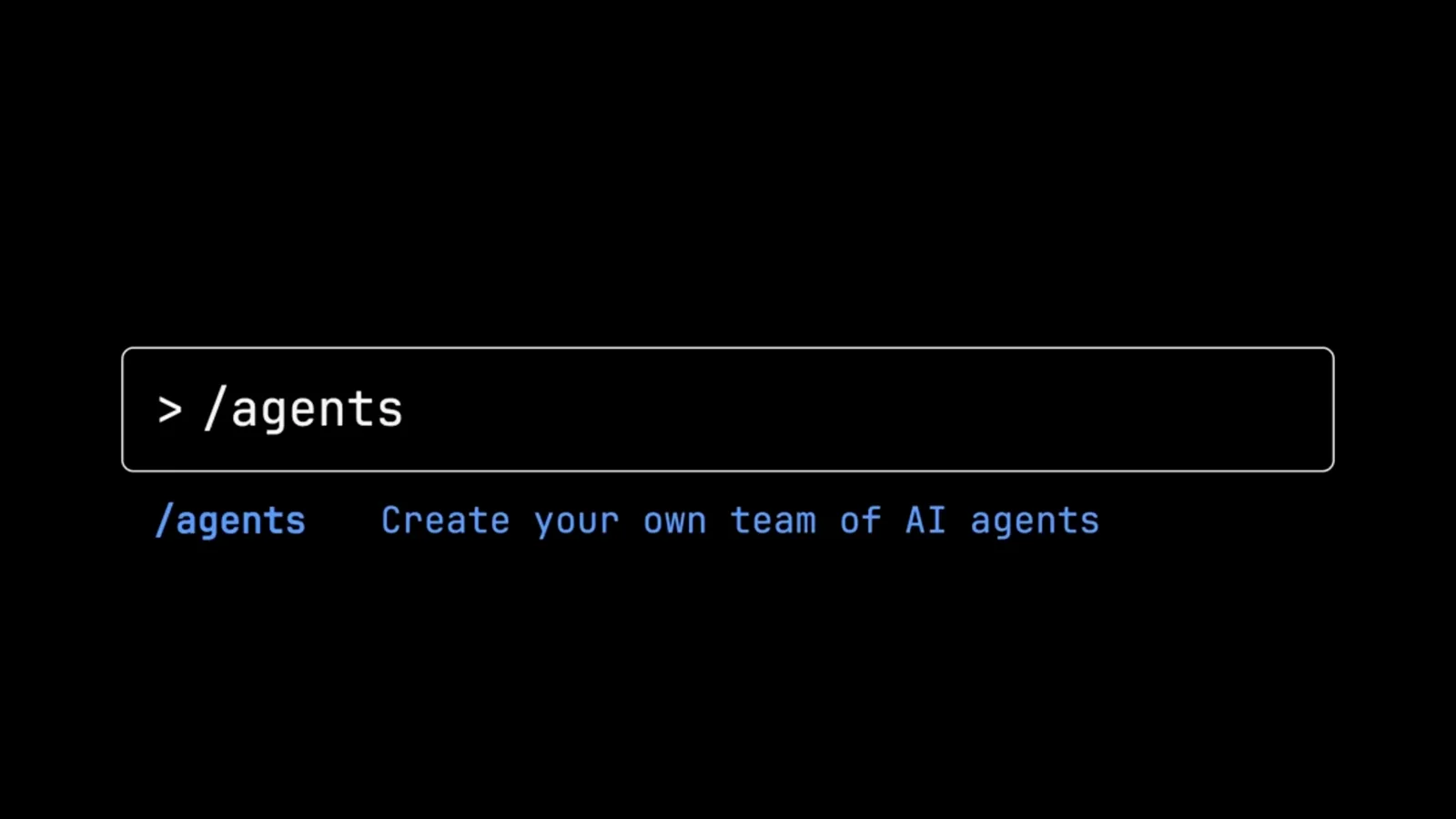
Ein Slash-Befehl genügt, um zur Agentenverwaltung zu gelangen.Bei 0:30 ansehen - 2
Projekt- oder persönlichen Geltungsbereich wählen
Schritt 1 fragt, wo der Agent leben soll: Project (.claude/agents/) hält ihn im Repository, Personal (~/.claude/agents/) macht ihn in allen Projekten der Maschine verfügbar.
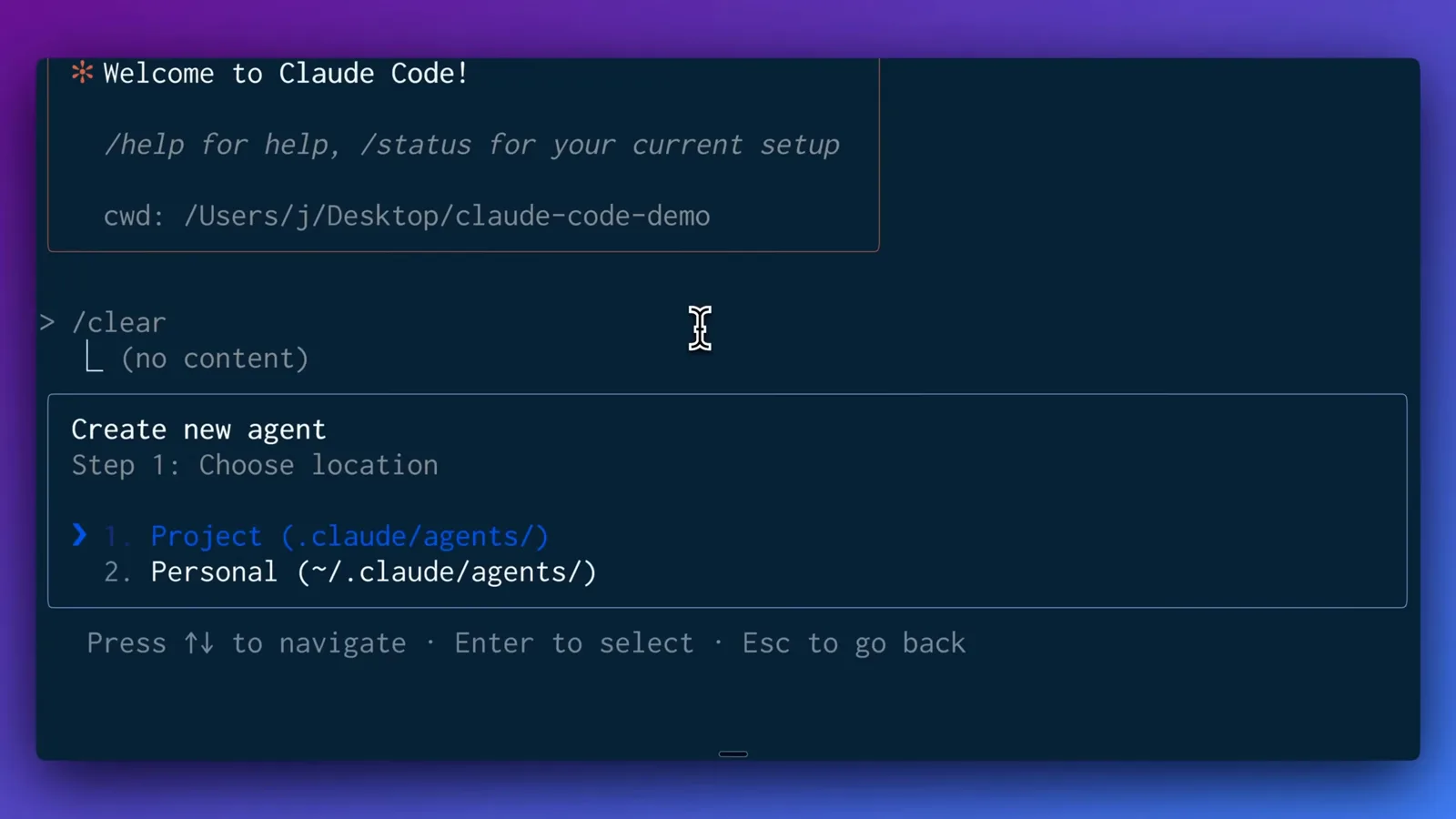
Projektagenten lassen sich committen; persönliche begleiten Sie überall.Bei 0:46 ansehen - 3
Claude den Agenten generieren lassen
Schritt 2 bietet Generate with Claude (empfohlen) oder Manual configuration. Im Video wird ein Frontend-Spezialist angefragt — Experte für Next.js, Tailwind und ShadCN/UI — und Claude entwirft die komplette Konfiguration.
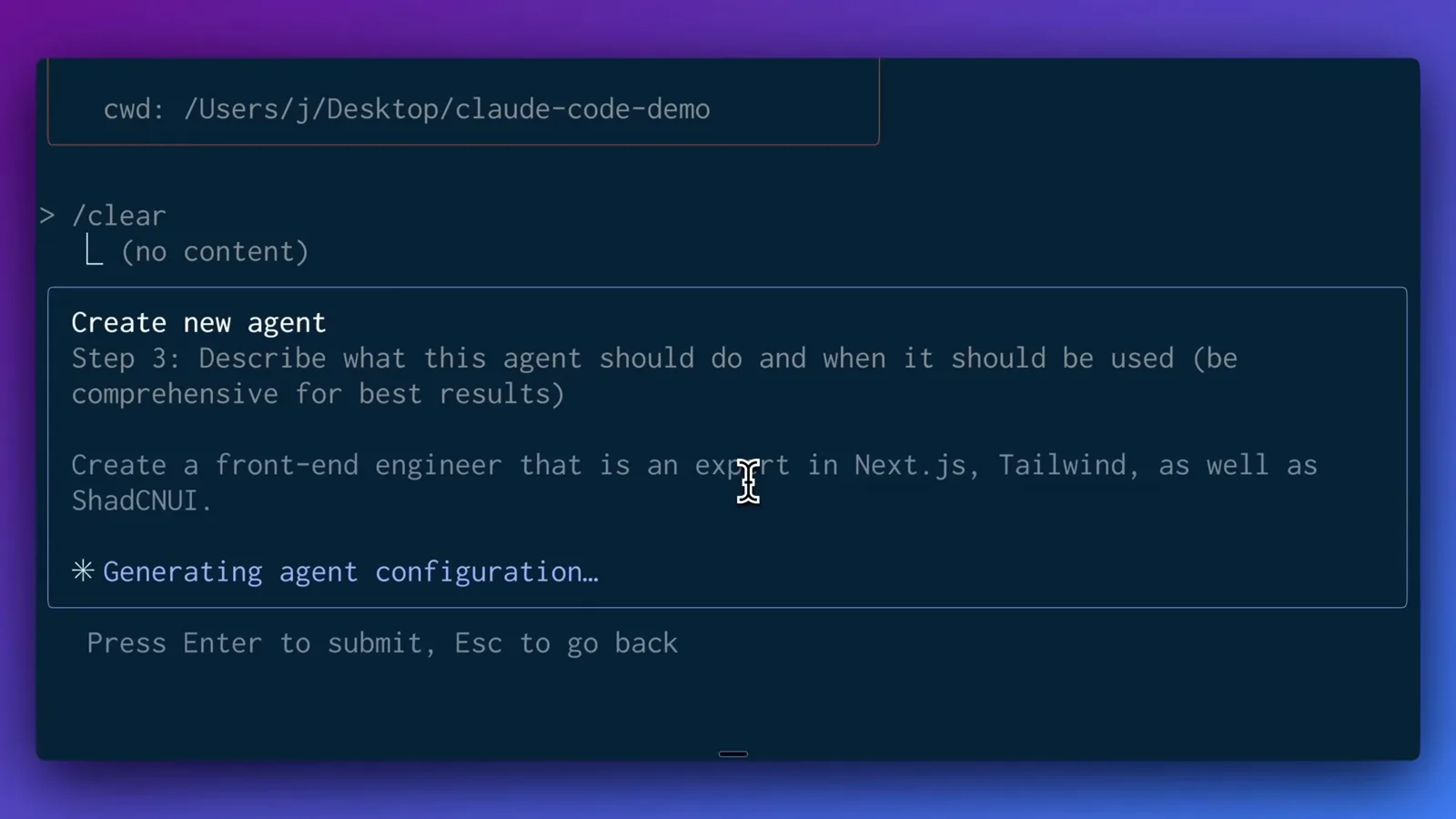
Rolle einmal beschreiben, und Claude schreibt die Datei.Bei 1:05 ansehen - 4
Werkzeugzugriff festlegen
Schritt 4 gruppiert alles, was der Agent anfassen darf: All tools, Read-only tools, Edit tools, Execution tools und MCP & Other tools. Einzelne Werkzeuge abschalten — oder dem Agenten alles geben, wie im Demo.
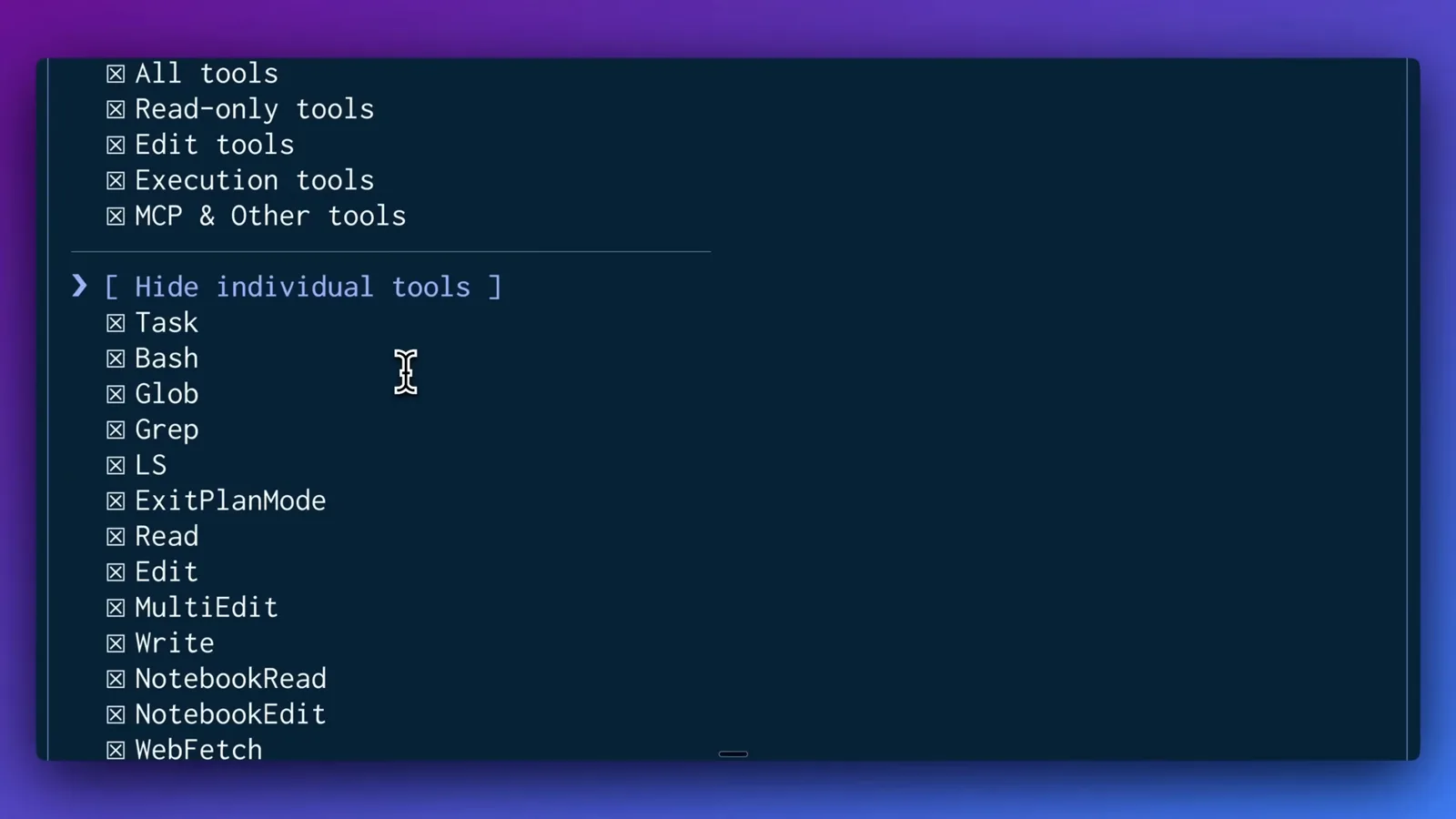
Ein Frontend-Agent darf alles bekommen; ein Backend-Agent vielleicht nur Datenbank und Logs.Bei 1:36 ansehen - 5
Ihm eine Terminalfarbe geben
Wählen Sie eine Hintergrundfarbe aus der Palette — Red, Blue, Green, Orange, Yellow, Purple, Pink, Cyan oder Automatic — und die Vorschau zeigt, wie der Namens-Chip des Agenten im Gespräch aussieht.
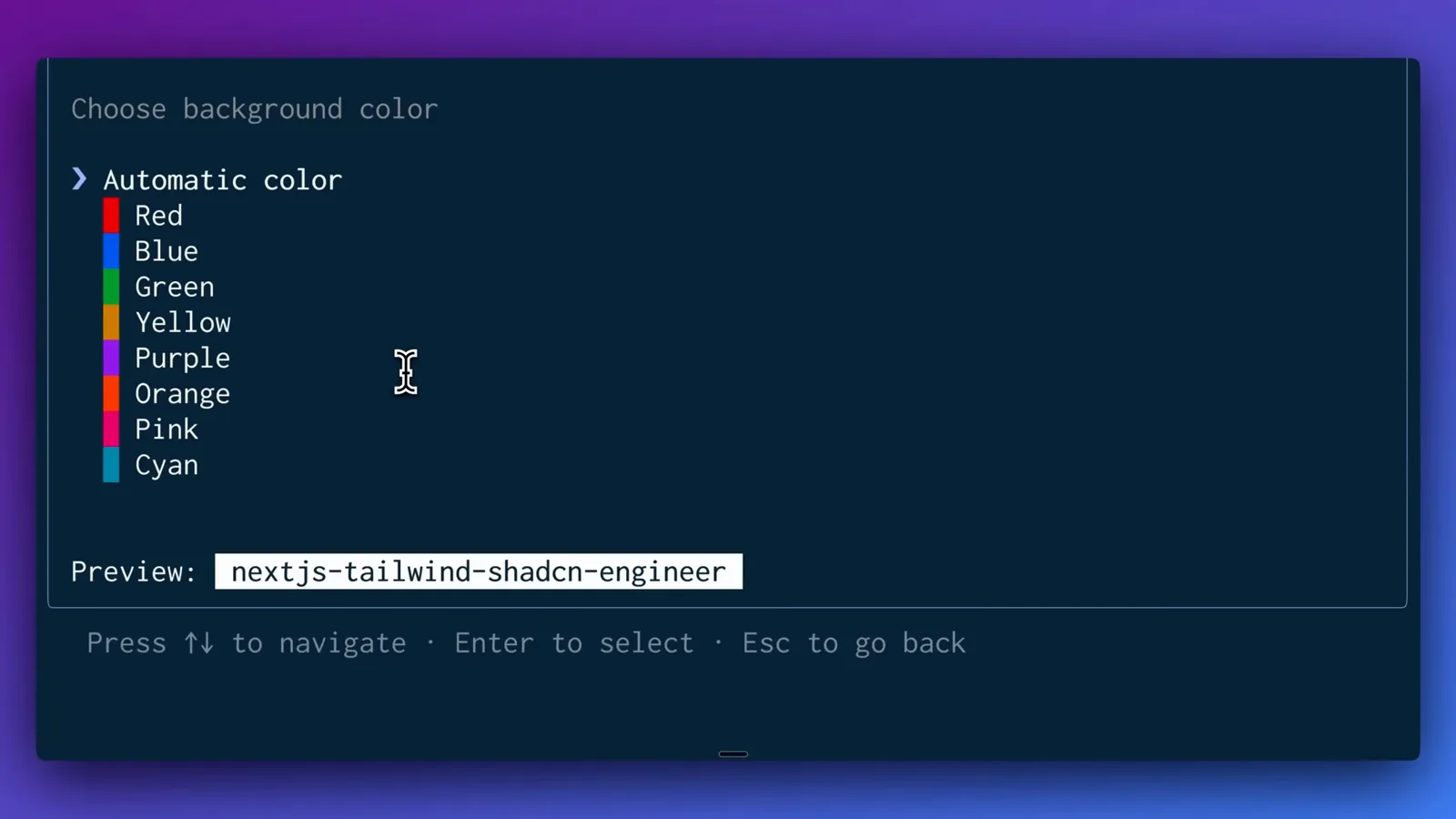
Farben zeigen auf einen Blick, welcher Spezialist gerade läuft.Bei 1:48 ansehen - 6
Generierten Prompt prüfen und speichern
Der Bestätigungsbildschirm zeigt die Beschreibung, anhand derer Claude über Delegation entscheidet, den vollständigen Systemprompt und Warnungen — im Demo wird die Beschreibung als über 400 Zeichen markiert. Mit Enter speichern.
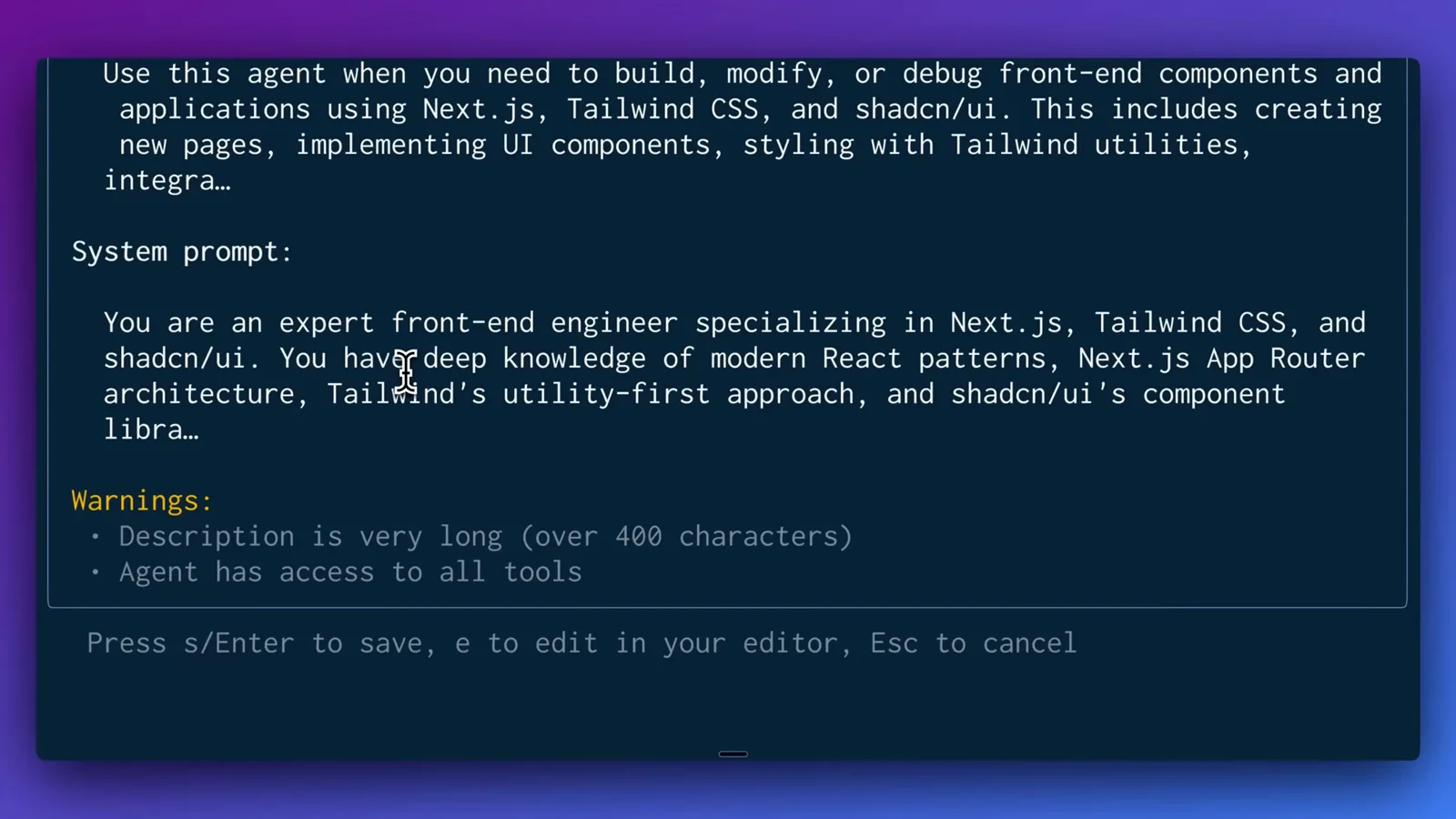
Jedes Feld bleibt später editierbar; die Datei ist normales Markdown.Bei 2:15 ansehen
Teil 2 · Agentendateien und ein zweiter Spezialist
- 7
Die Markdown-Datei in .claude/agents finden
Jeder Subagent lebt in einer einzigen Markdown-Datei. Das Demo öffnet das Projekt im Finder und zeigt den versteckten Ordner .claude/agents mit nextjs-tailwind-shadcn-engineer.md darin — portabel genug fürs Repository.
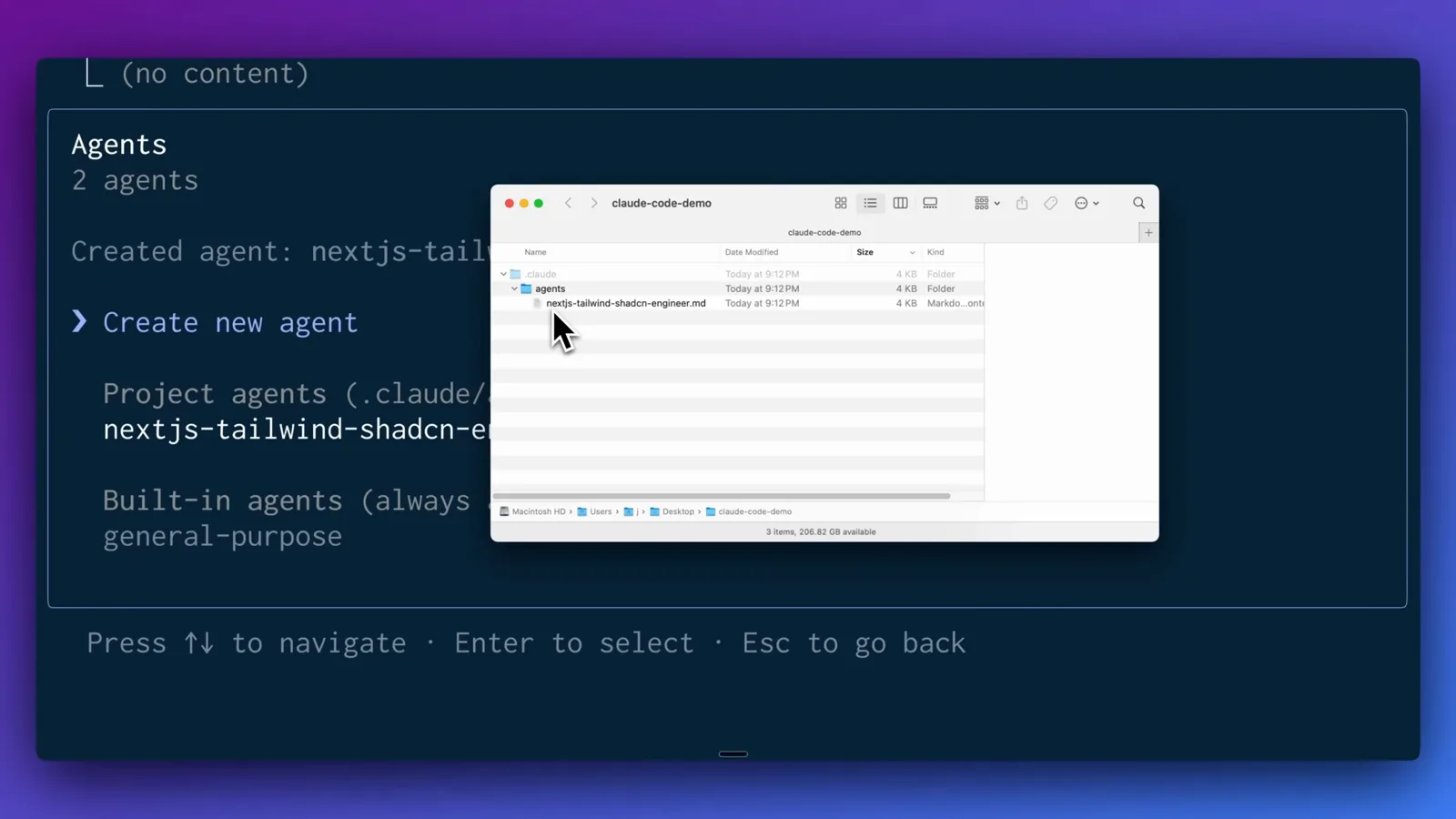
Der Ordner erscheint, sobald der erste Agent gespeichert ist.Bei 3:10 ansehen - 8
Einen Web-Recherche-Spezialisten ergänzen
Wiederholen Sie den Ablauf für einen zweiten Agenten. Diesmal nur die nötigen MCP-Werkzeuge ankreuzen: scrape, map und search des Firecrawl-Servers — der Zähler zeigt 3 von 25 ausgewählten Werkzeugen.
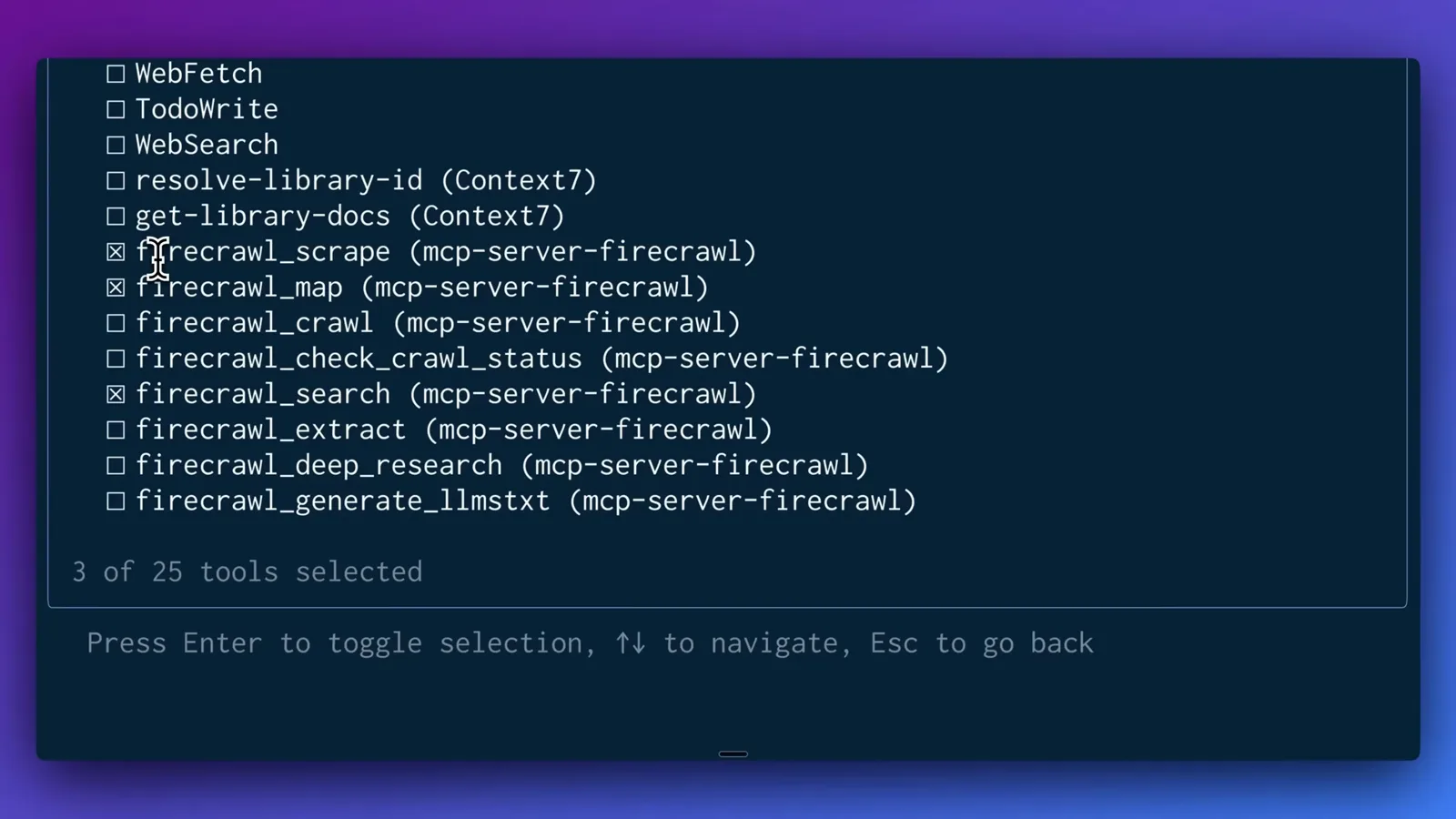
Schlanke Werkzeuglisten halten jeden Agenten fokussiert und berechenbar.Bei 3:36 ansehen - 9
Vor dem Speichern das Frontmatter prüfen
Der Bestätigungsbildschirm listet Name: web-research-specialist, Location: .claude/agents/web-research-specialist.md, die drei mcp__mcp-server-firecrawl__-Werkzeuge, Beschreibung und Systemprompt.
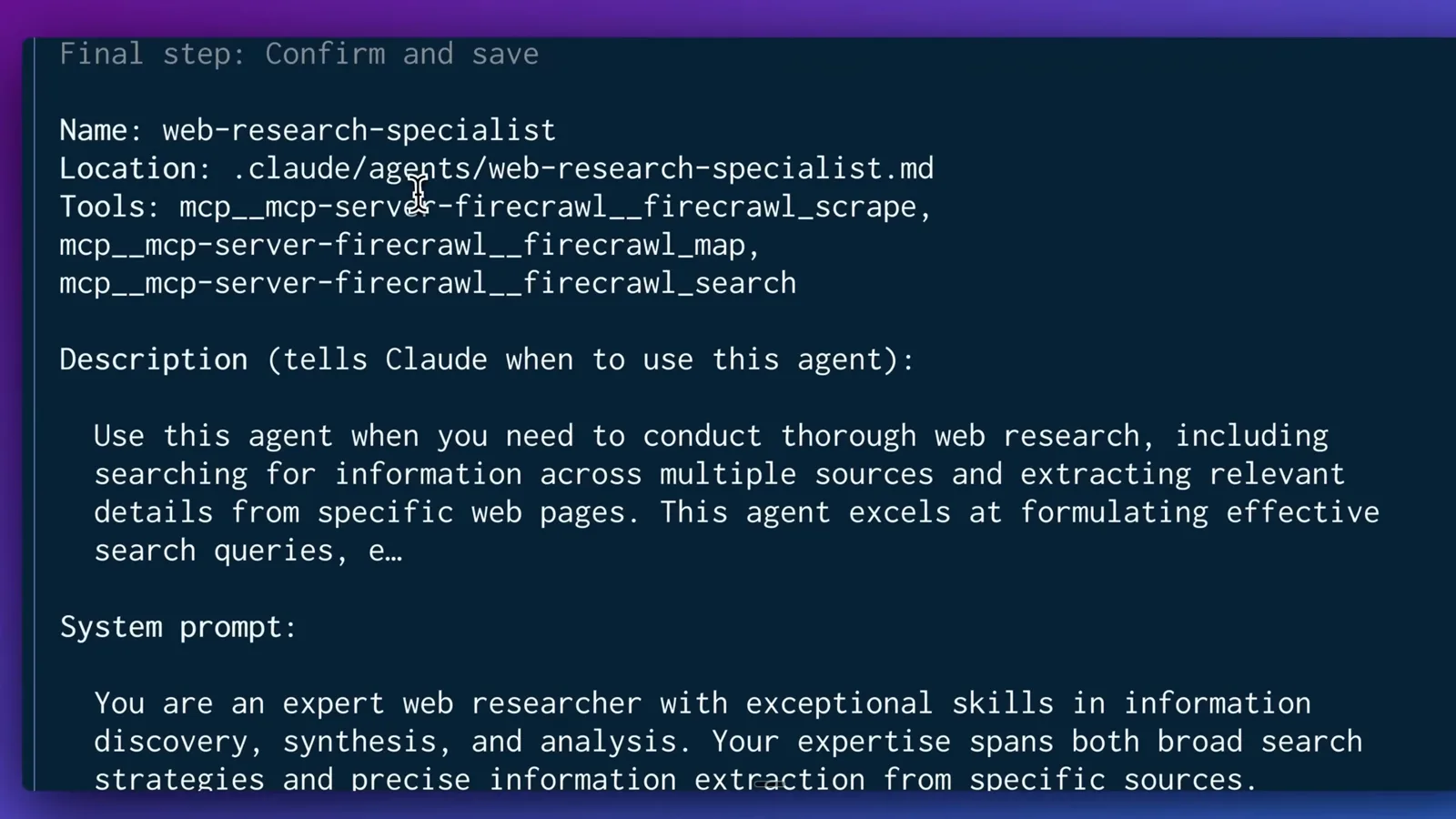
Frontmatter und Text schreibt Claude; beide lassen sich jederzeit justieren.Bei 3:42 ansehen
Teil 3 · Echten Build mit Recherche delegieren
- 10
Echten Build delegieren
Fordern Sie eine SaaS-Landingpage mit Preistabelle und FAQ sowie einen Hero an, der die fünf wichtigsten KI-News vom Juli 2025 recherchiert — und weisen Sie Claude an, zuerst das Web zu durchsuchen, bevor Code entsteht.
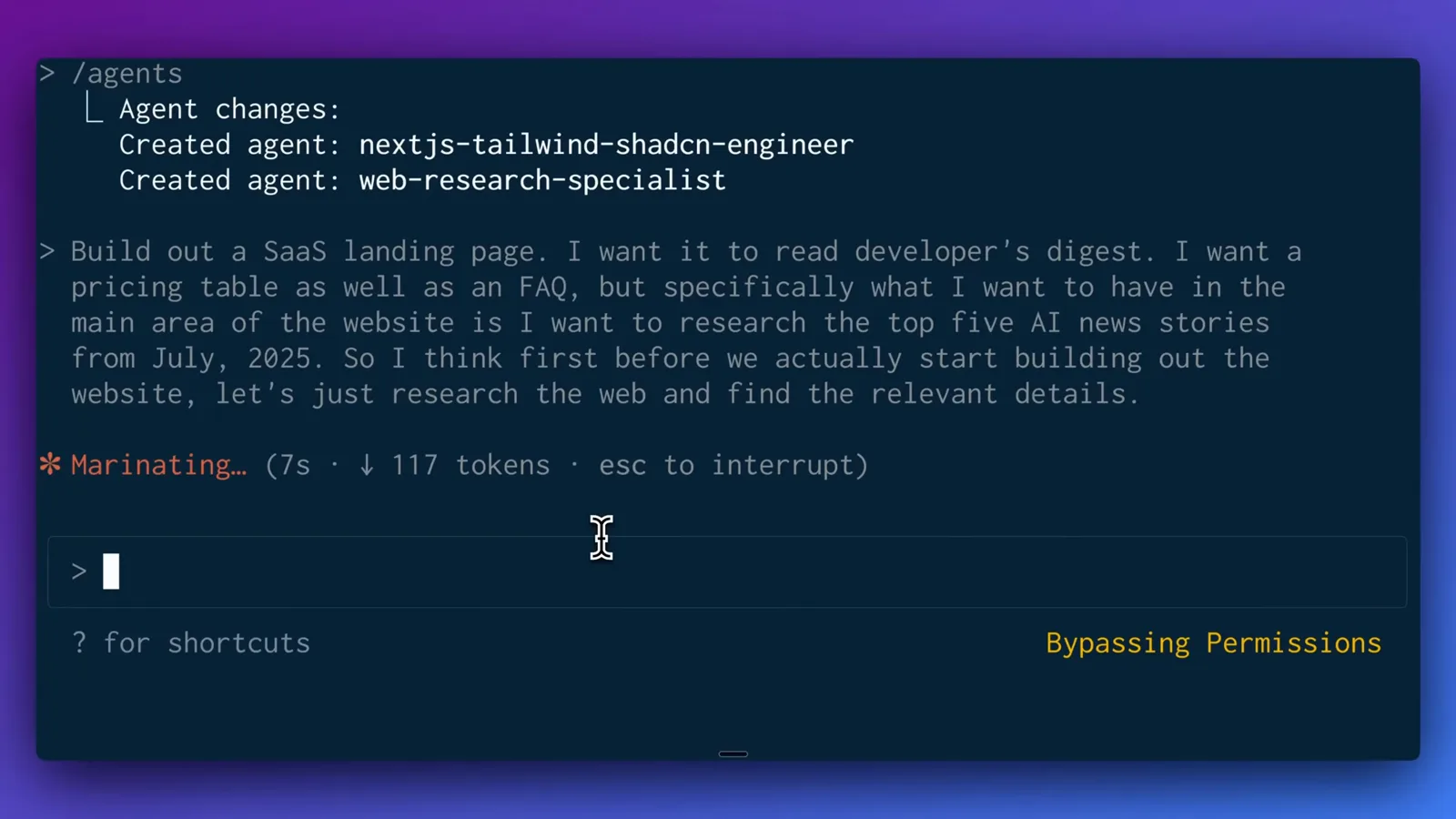
Ein Prompt verteilt sich auf das gerade gebaute Team.Bei 4:26 ansehen - 11
Claude bei der Orchestrierung zusehen
Claude zerlegt die Anfrage in einen mehrstufigen Plan, startet zuerst den web-research-specialist, übergibt den Build an den nextjs-tailwind-shadcn-engineer und verfolgt alles in einer Todo-Liste.
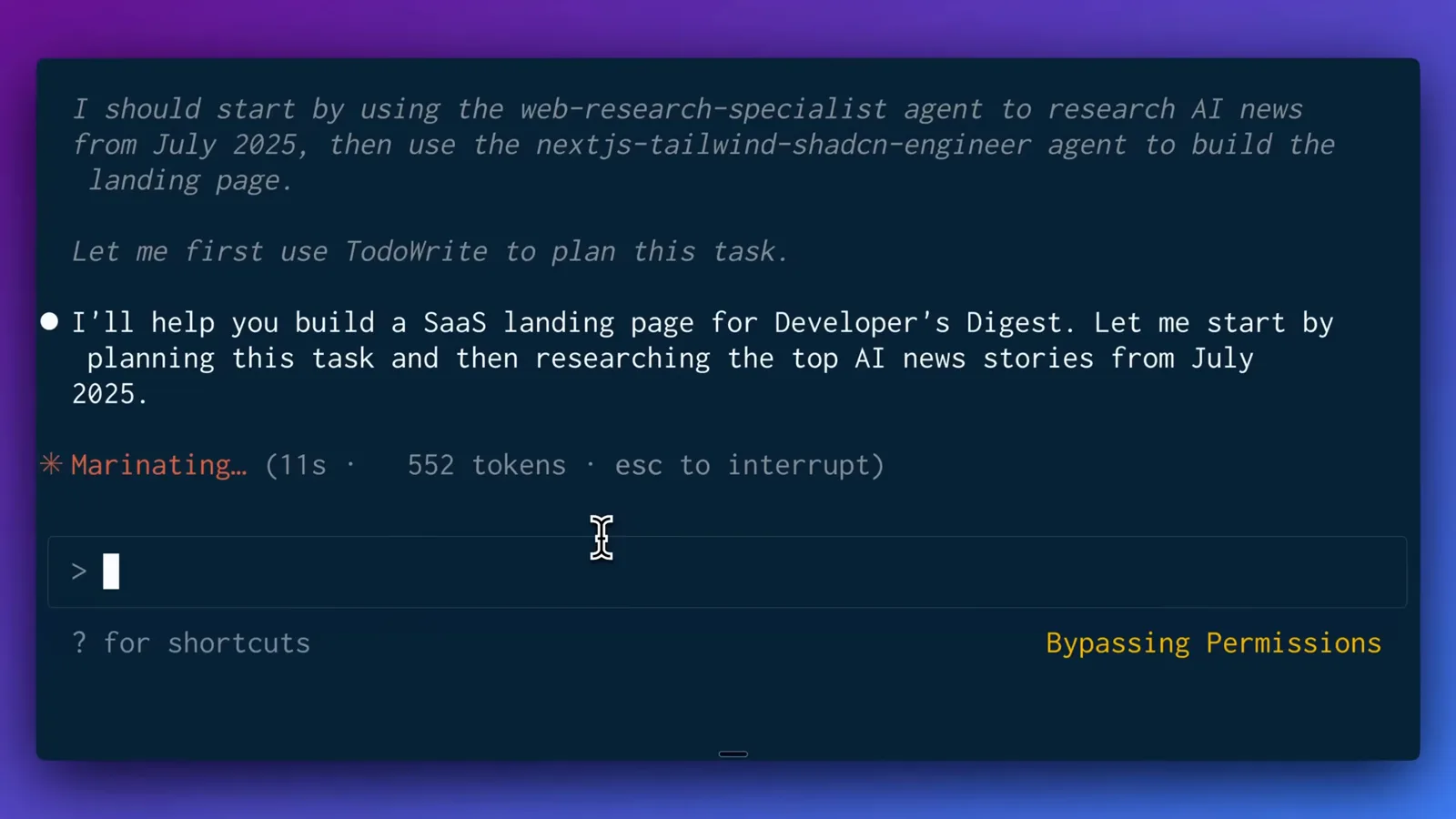
Die Beschreibung im Frontmatter sagt Claude, wann delegiert wird.Bei 4:28 ansehen - 12
Recherche-Ergebnisse einsammeln
Der web-research-specialist schließt nach 10 Werkzeugaufrufen und 22,5k Token in rund zwei Minuten ab, und Claude Code streicht den Recherche-Punkt von der Todo-Liste.
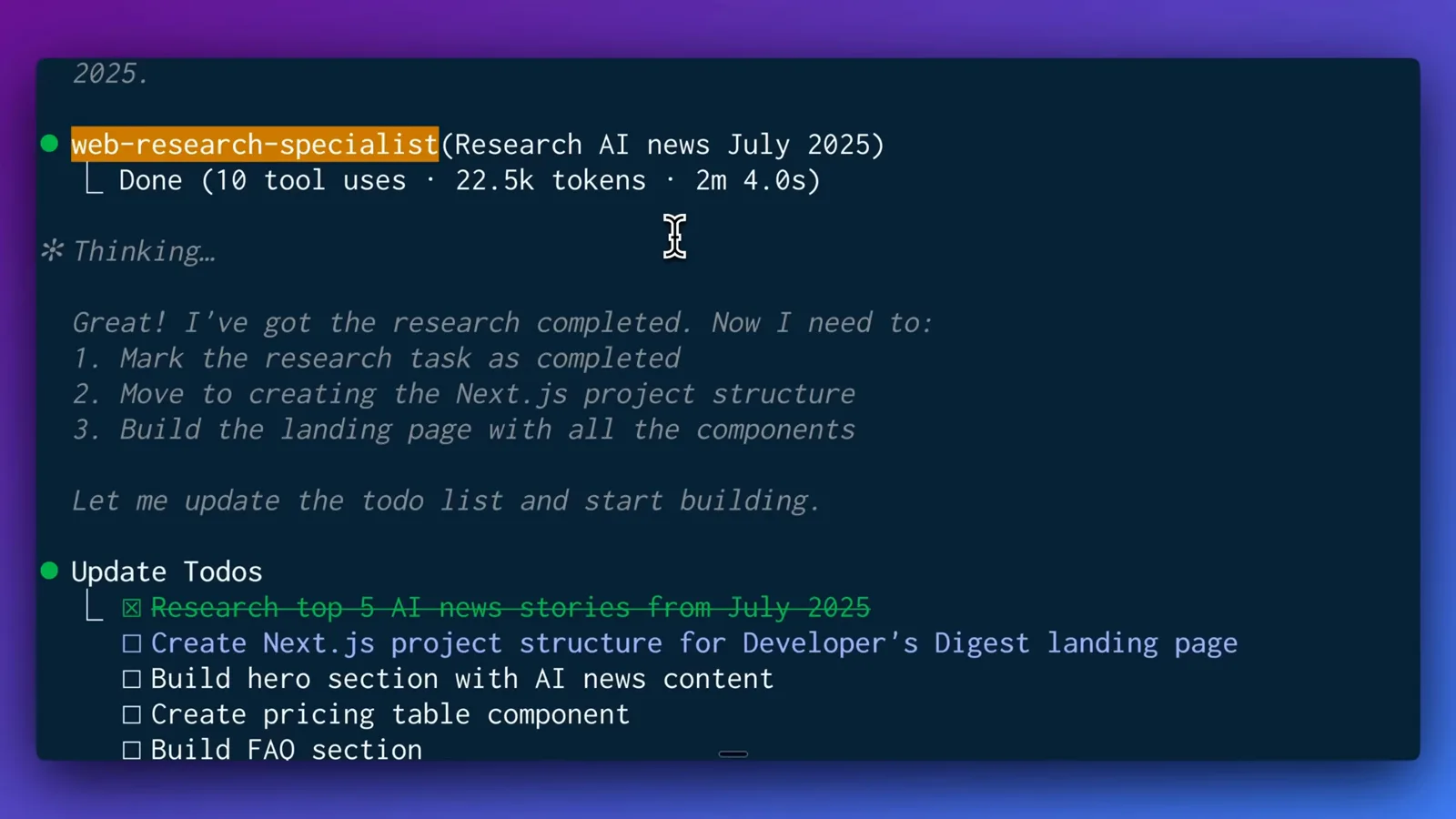
Frische Fakten fließen als Kontext direkt ins Hauptgespräch.Bei 4:38 ansehen
Teil 4 · Build-Phase und Ergebnis
- 13
Den Frontend-Agenten bauen lassen
Der nextjs-tailwind-shadcn-engineer übernimmt: Er schreibt App- und Komponentendateien, Konfiguration und startet npm run dev, während das Hauptgespräch im Marinating-Status verharrt.
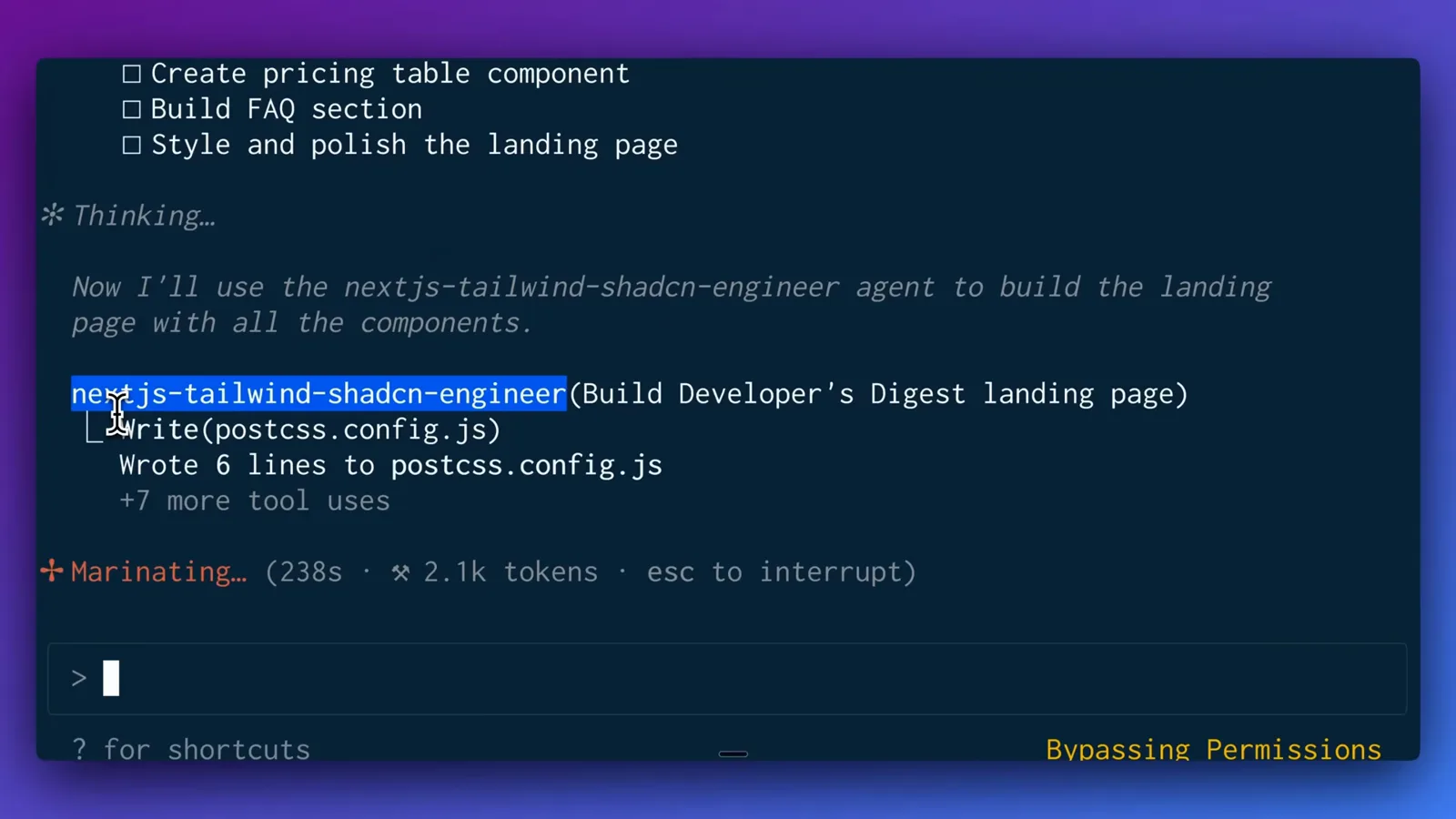
Die aufwändige Dateiarbeit passiert im eigenen Kontext des Subagenten.Bei 4:45 ansehen - 14
Die fertige Seite prüfen
Das Ergebnis ist eine Developer's-Digest-Landingpage: ein Hero aus den fünf recherchierten KI-News, eine Preistabelle mit drei Stufen, ein funktionierendes FAQ-Akkordeon und Dark Mode — exakt das Delegierte.
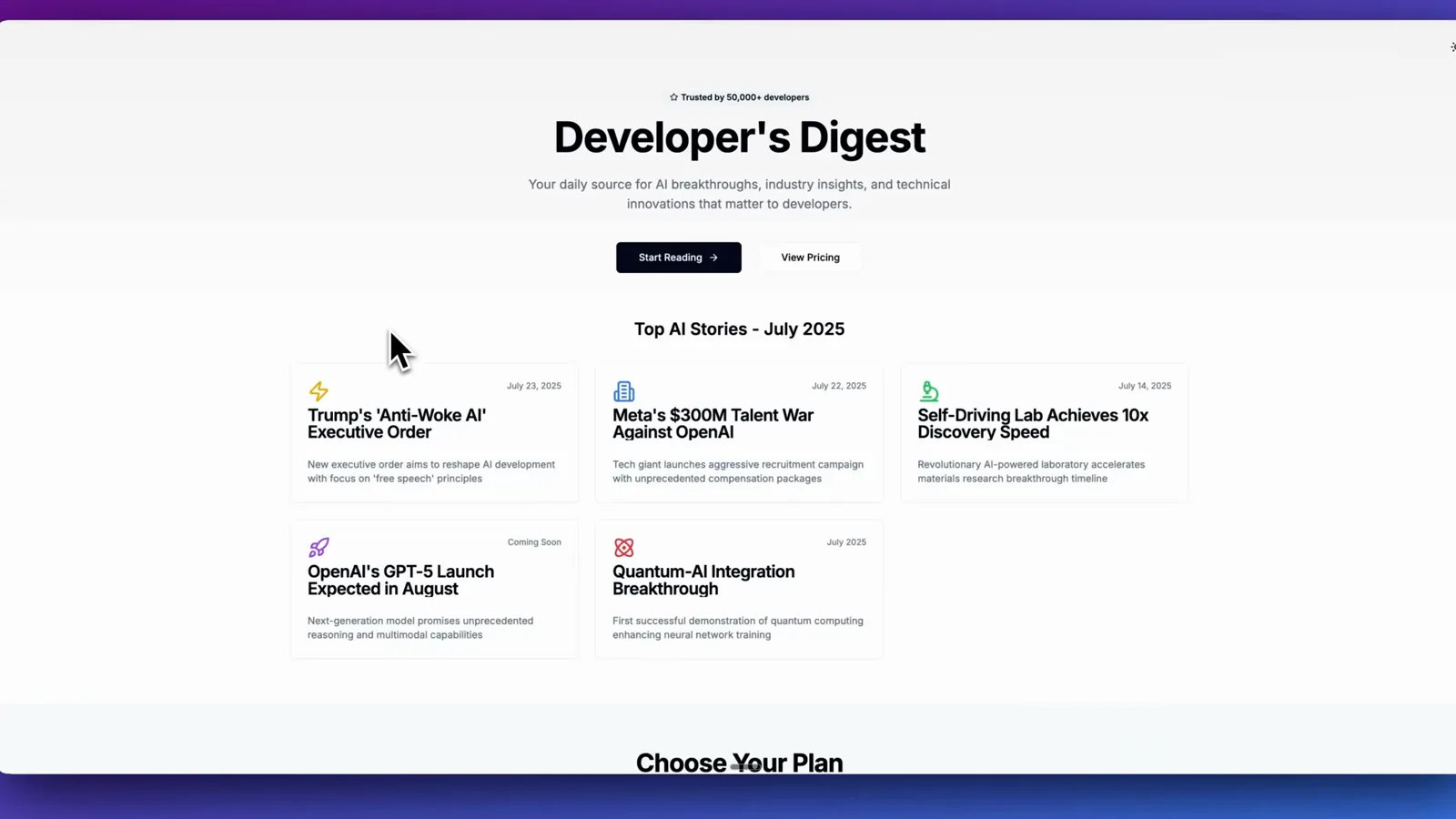
Spezialisten haben gebaut; das Hauptgespräch blieb fokussiert.Bei 6:12 ansehen
Ein riesiger Prompt gegen ein Subagenten-Team
| Fähigkeit | Ein riesiger Systemprompt | Subagenten-Team |
|---|---|---|
| Kontext | Ein Gespräch häuft alles an und driftet vom Thema ab. | Jeder Subagent arbeitet in seinem eigenen sauberen Kontextfenster. |
| Anweisungen | Alle Regeln müssen in einen einzigen Prompt gequetscht werden. | Jeder Agent erhält einen fokussierten Systemprompt, der über die Zeit wachsen kann. |
| Werkzeuge | Alle Werkzeuge sind jederzeit verfügbar. | Allowlists pro Agent, inklusive MCP-Servern wie Firecrawl oder Context7. |
| Wiederverwendung | Anweisungen werden von Hand zwischen Projekten kopiert. | Markdown-Dateien zum Committen ins Repo oder zur globalen Installation. |