
OpenCode funktioniert nicht: PATH, schwarzes Bild & Modellfehler beheben
Eine Diagnose-zuerst-Liste für OpenCode — „command not found“ unter Windows, schwarze Terminal-Fenster, Fehler bei Free-Limit und Providern, eine unvollständig wirkende Modellliste und die VS-Code-Erweiterung — jeder Fix auf einer echten Aufnahme gezeigt.
Schnelle Antworten
- „opencode: command not found“ direkt nach der Installation? Der bin-Ordner des Installers fehlt im PATH — exportiere ihn in deinem Shell-Profil (das Video fügt den .opencode/bin-Pfad für Git Bash hinzu) und öffne ein neues Terminal.
- Das Installationsskript wirft Fehler? Es ist ein Bash-Skript — aus PowerShell heraus scheitert es am Flag -fsSL. Stelle zuerst das Standard-Terminalprofil von VS Code auf Git Bash um und führe danach curl -fsSL https://opencode.ai/install | bash erneut aus.
- Terminal- oder Desktop-Fenster öffnet schwarz? Lösche den beschädigten Datenordner unter .local/share/opencode (unter Windows AppData\Local\share\opencode), beende hängende Prozesse und starte neu — in der Aufnahme rendert die TUI innerhalb einer Minute wieder.
- „Free usage exceeded“ oder Provider-Fehler? Öffne mit /models die Modellauswahl und wechsle zu einem anderen Modell, oder authentifiziere dich mit /connect neu. Mit opencode auth list prüfst du, ob deine Credentials gelandet sind.
- Modelle fehlen in der Liste? Nur verbundene Provider tauchen auf. Füge den Provider mit /connect hinzu oder kuratiere die Liste mit den Keys model, disabled_providers und pro-Provider-Whitelist/Blacklist in opencode.json.
Fix OpenCode Error in Antigravity Terminal (Git Bash + PATH Solution)
Kanal:teacher account5:52
OpenCode docs — install, config & troubleshooting
Doku:opencode.ai/docs
Die Frames stammen aus drei Screenaufnahmen: dem PATH-Fix oben, einer Windows-Reparatur für schwarze Bilder (xiXPoY2d4iw von Vũ Văn Hà) und einem Modellwechsel nach erreichtem Free-Limit (DX8MZFuu1BM von Free Code). Jeder Schritt verlinkt auf seine eigene Videostelle.
Die Videoframes bleiben Eigentum ihrer Creator und sind hier als Schritt-für-Schritt-Dokumentation mit Quellenangabe und Deep-Links eingebettet.
OpenCode Schritt für Schritt reparieren
Installation & PATH — die Phase „not recognized“
- 1
Hol dir den offiziellen Installationsbefehl
Öffne opencode.ai und kopiere den Befehl aus der Install-Box — curl -fsSL https://opencode.ai/install | bash — oder schalte den Tab auf npm, bun oder brew um. Wenn OpenCode „nicht funktioniert“, weil es nie vollständig installiert wurde, fährst du mit diesem offiziellen Befehl besser als mit dem Debuggen eines halb kopierten.
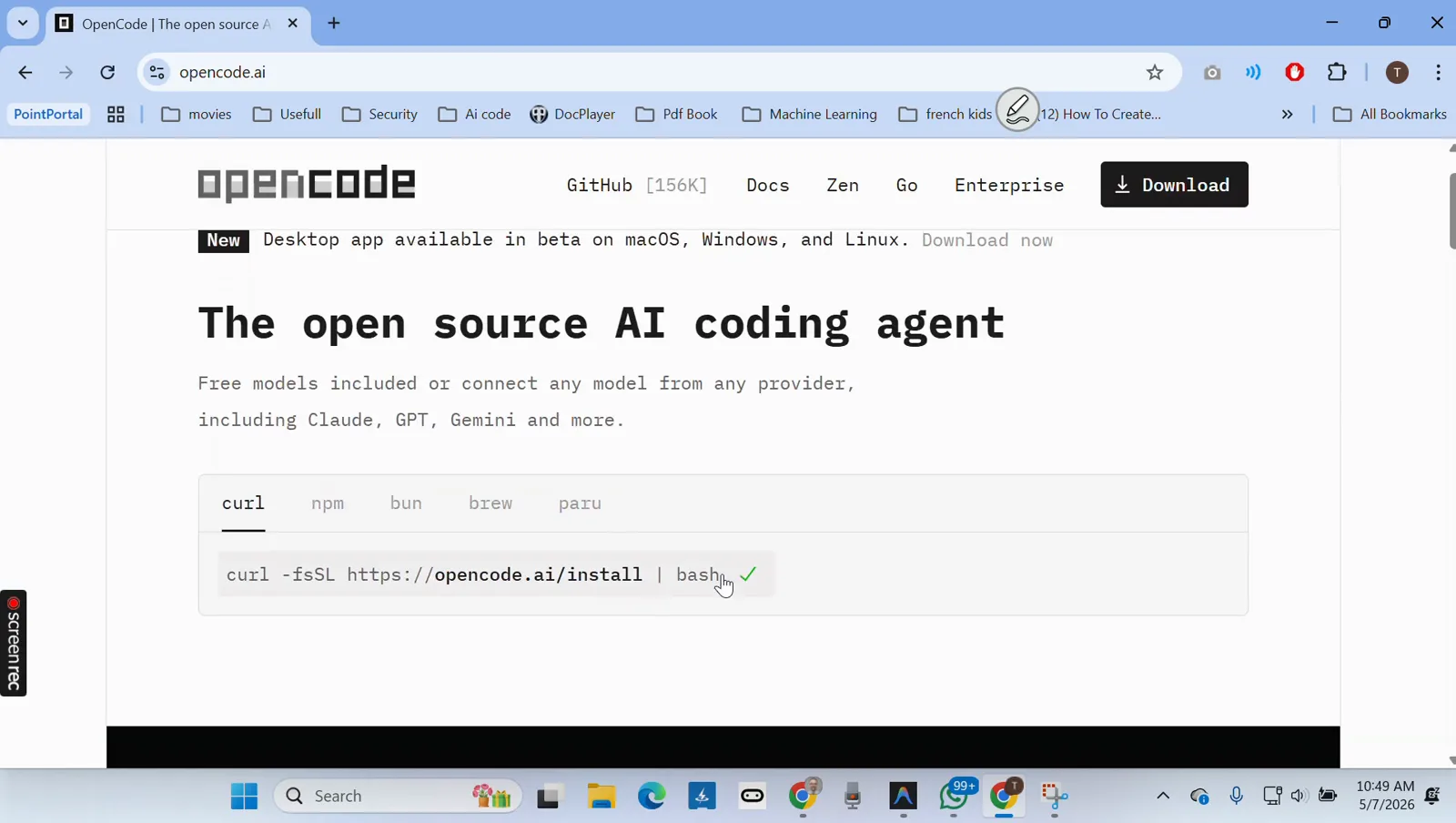
Die opencode.ai-Install-Box mit den Tabs curl, npm, bun und brewBei 0:08 ansehen - 2
Führe den Installer in einer Bash-Shell aus, nicht in PowerShell
Das Installationsskript ist für Bash geschrieben. In PowerShell eingefügt, produziert es Invoke-WebRequest: A parameter cannot be found that matches parameter name 'fsSL' — exakt wie in der Aufnahme festgehalten. Der gezeigte Fix: terminal.integrated.defaultProfile.windows in der settings.json der IDE auf Git Bash setzen, damit der Befehl in einer Bash-Shell landet.
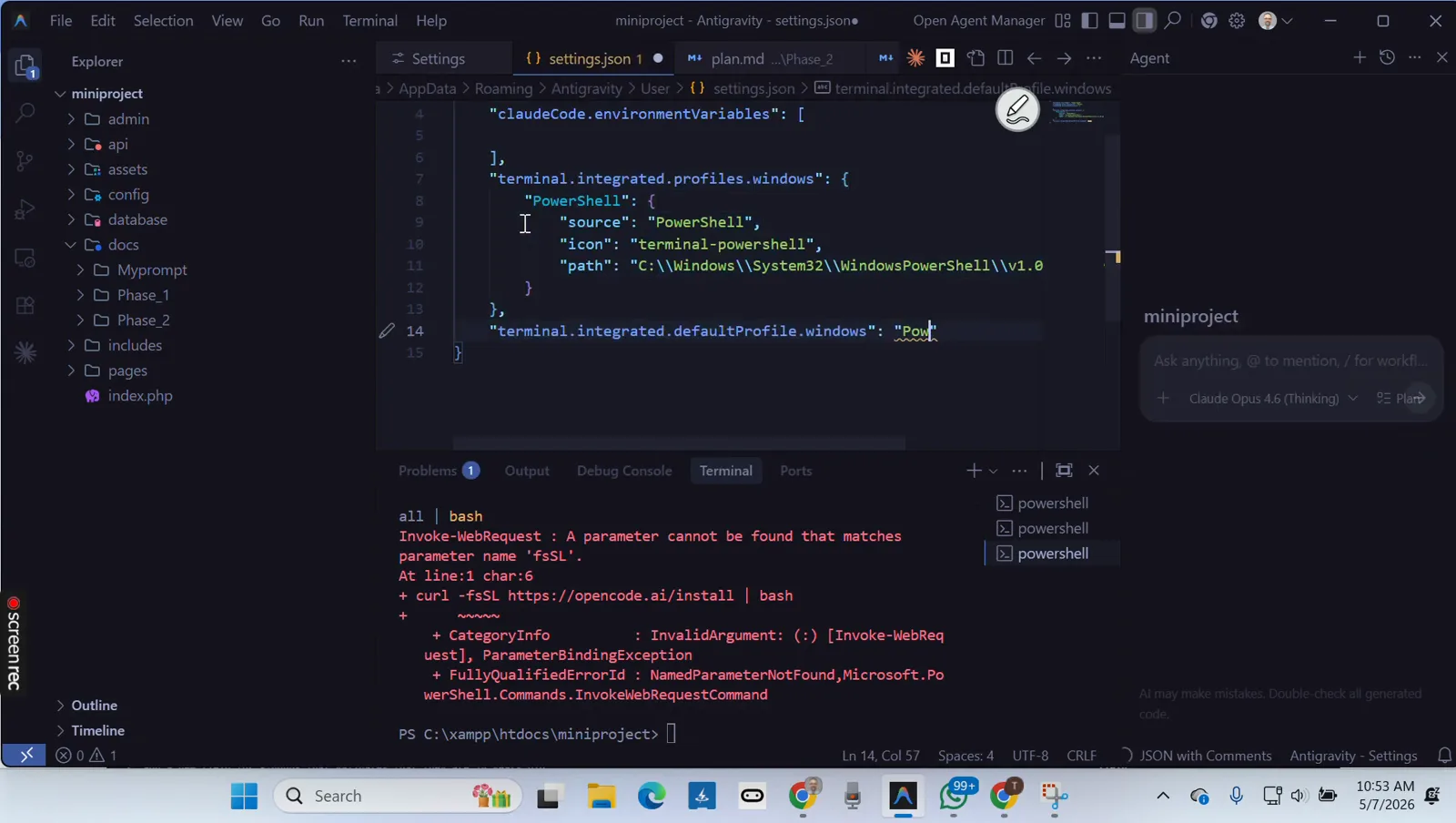
Der -fsSL-Fehler von PowerShell, daneben die Standard-Profil-EinstellungBei 1:32 ansehen - 3
Behebe „opencode: command not found“ per PATH-Erweiterung
Die Installation ist durch, das Terminal sagt aber weiter bash: opencode: command not found — der Ordner des Binaries hat den PATH nie erreicht. In der Aufnahme wird der .opencode/bin-Ordner mit export PATH=/c/Users/<you>/.opencode/bin:$PATH in Git Bash ergänzt und opencode neu gestartet — derselbe Export gehört in deine ~/.bashrc, damit er bestehen bleibt.
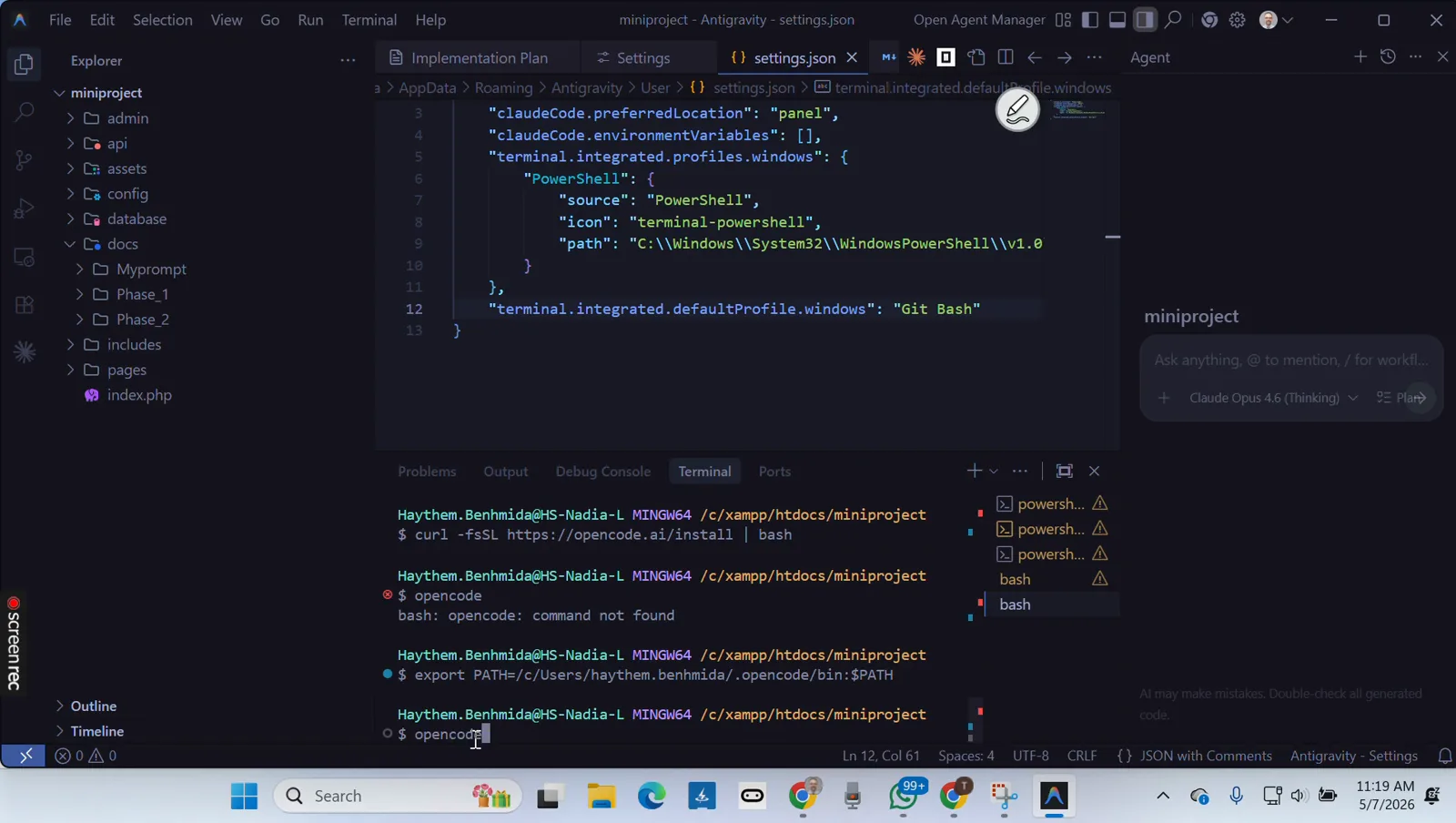
command not found, der PATH-Export und der Retry, der funktioniertBei 4:32 ansehen - 4
Installer in Git Bash erneut ausführen und prüfen
Mit Git Bash als Standardprofil führst du curl -fsSL https://opencode.ai/install | bash erneut aus und lässt es durchlaufen. Alternativ geht die Installation über npm mit npm install -g opencode-ai, unter Windows auch über choco und scoop. Öffne das Terminal danach neu, damit der aktualisierte PATH gezogen wird.
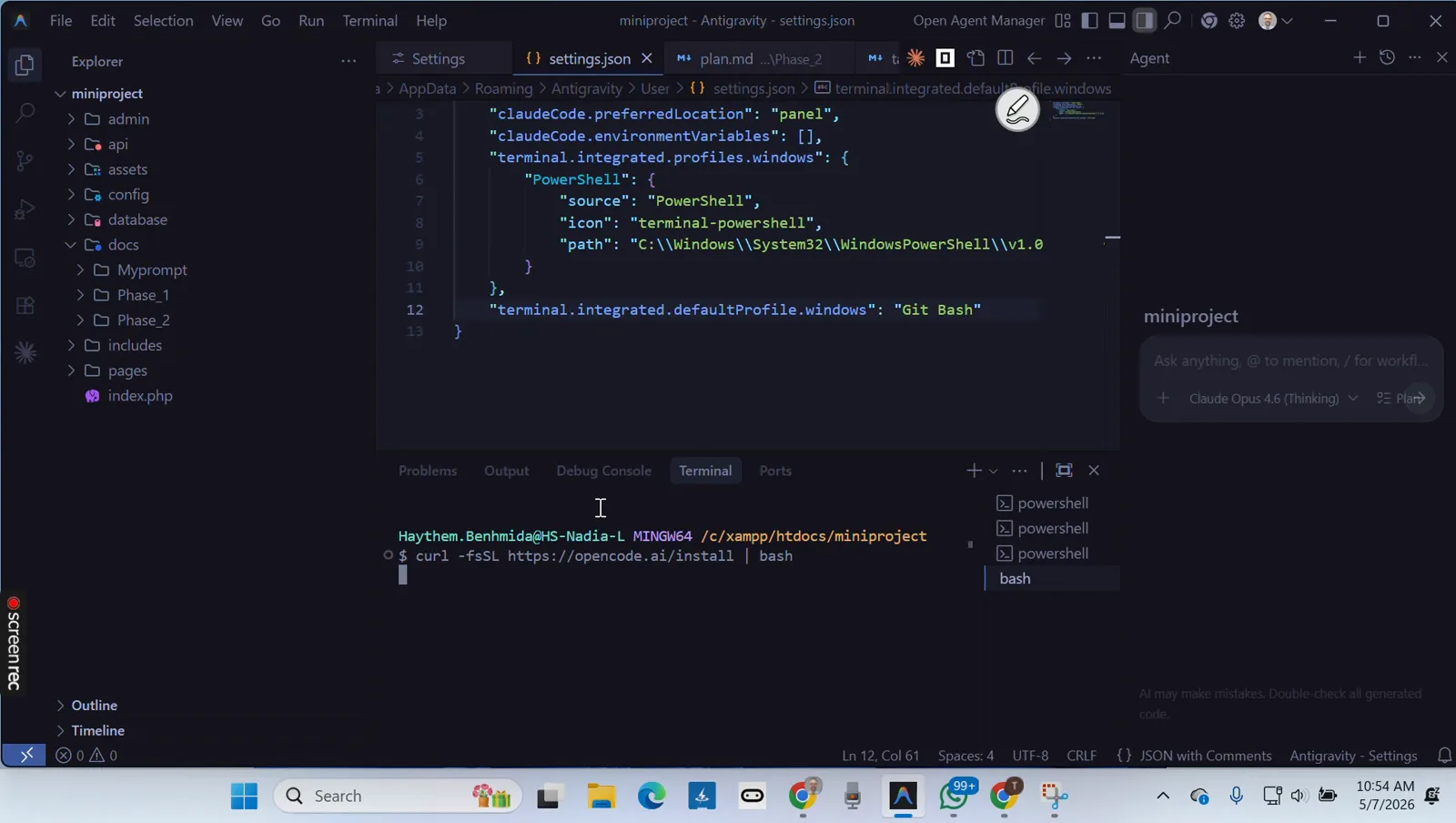
Git Bash als Standardprofil, während der Install-Befehl erneut läuftBei 2:30 ansehen
Schwarzes Bild & Abstürze beim Start
- 5
Erkenne den Start mit schwarzem Bild
Zweiter Fehlermodus: Du tippst opencode, der Fenstertitel wechselt, und der Inhalt bleibt schwarz — kein Banner, kein Prompt. Die Aufnahme zeigt genau dieses tote Fenster unter Windows 11. Mit deiner Eingabe ist nichts falsch; der Zustand auf der Platte oder ein hängender Prozess blockiert das Rendern der TUI.
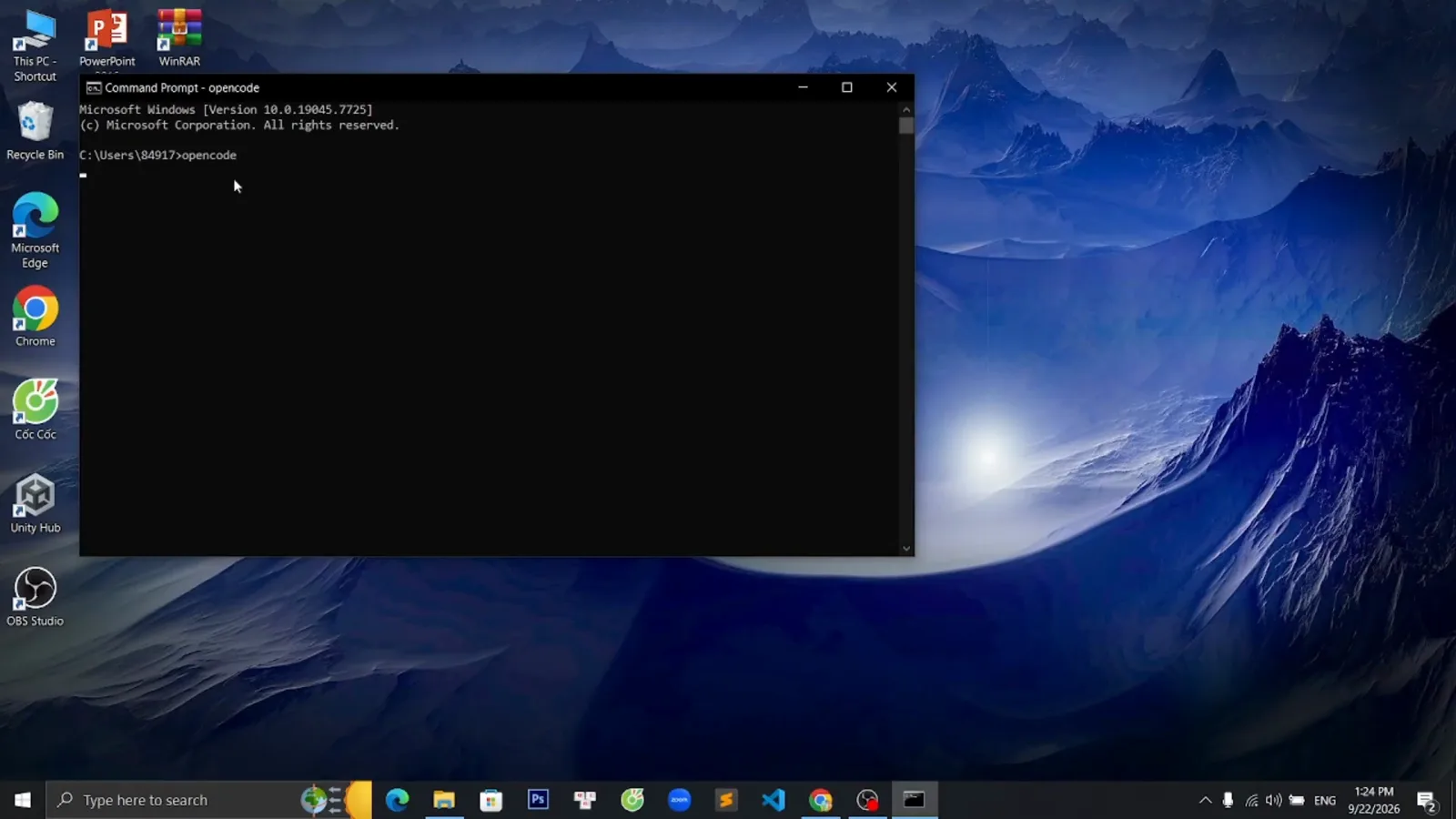
Das leere Eingabeaufforderungsfenster direkt nach dem Start von opencodeBei 0:09 ansehen - 6
Lösche den beschädigten Datenordner
Der Fix aus der Aufnahme: OpenCode schließen, hängende Instanzen im Task-Manager beenden, dann den Datenordner unter AppData\Local\share\opencode löschen (auf macOS und Linux ist es ~/.local/share/opencode). Dort liegen auth.json, Logs und Projektzustand, danach musst du dich neu authentifizieren — ein kleiner Preis für eine funktionierende TUI.
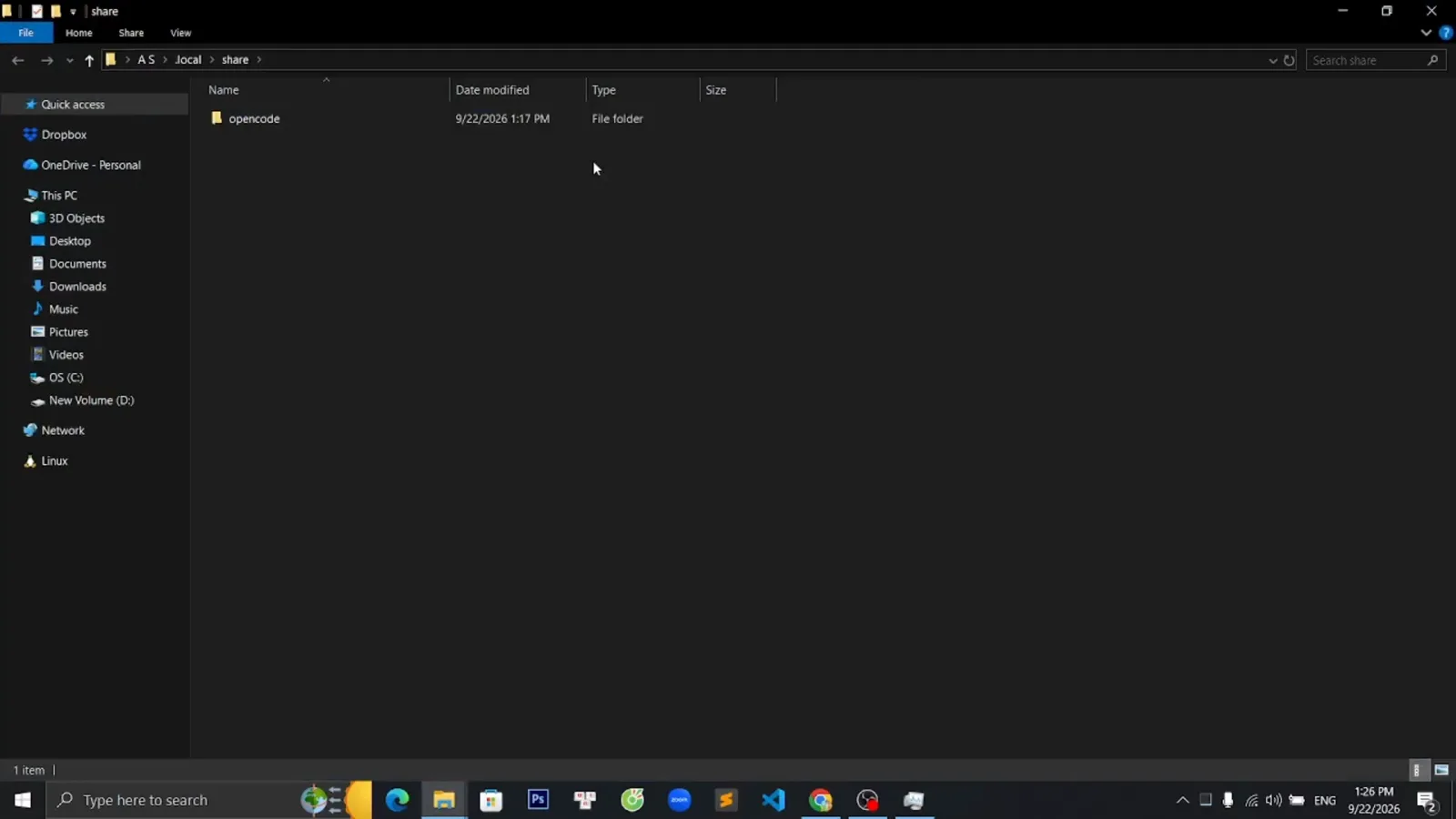
Der opencode-Datenordner unter AppData\Local\share vor dem LöschenBei 0:28 ansehen - 7
Neu starten und prüfen, ob die TUI rendert
Führe opencode noch einmal aus. Die nächste Szene der Aufnahme zeigt das gesunde Terminal-UI — Banner, Ask-anything-Prompt und den Tipp „Run /connect to add an AI provider and start coding“. Bleibt dein Fenster dunkel, starte mit opencode --print-logs und schau in der neuesten Datei unter log/ nach der fehlerhaften Zeile.
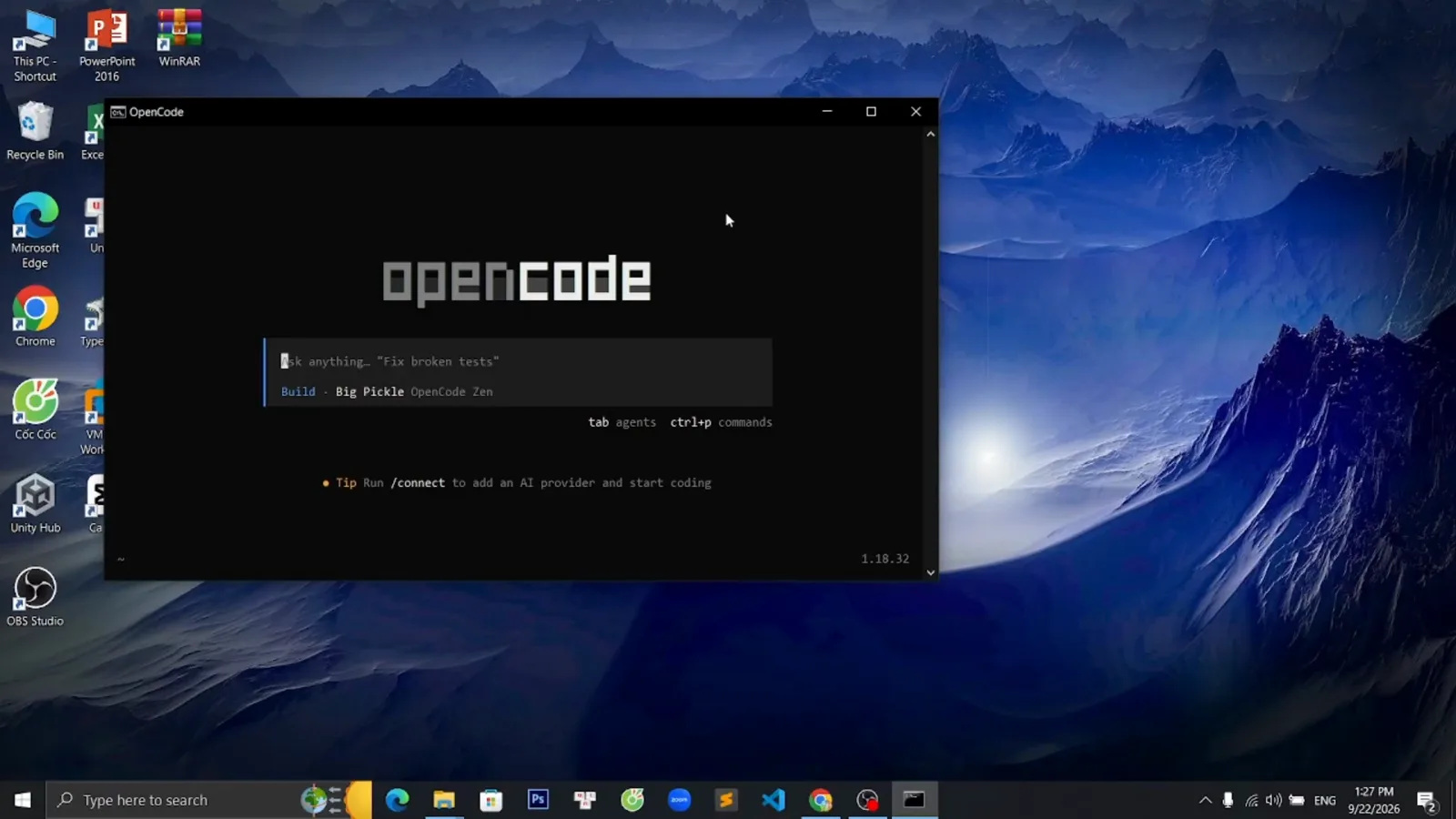
Die OpenCode-TUI wiederhergestellt nach dem Zustands-CleanupBei 1:09 ansehen
Provider-, Modell- & IDE-Probleme
- 8
Lies die Free-Limit-Meldung, bevor du wechselst
Wenn das Kontingent eines mitgelieferten Modells aufgebraucht ist, zeigt die Session ein rotes Banner „Free usage exceeded, subscribe to Go [retrying…]“ und antwortet nicht mehr. Das ist kein Crash — die Aufnahme zeigt, wie die Session im Moment der Wahl eines anderen Modells zurückkehrt; lies die Meldung also als Signal für Schritt 9.
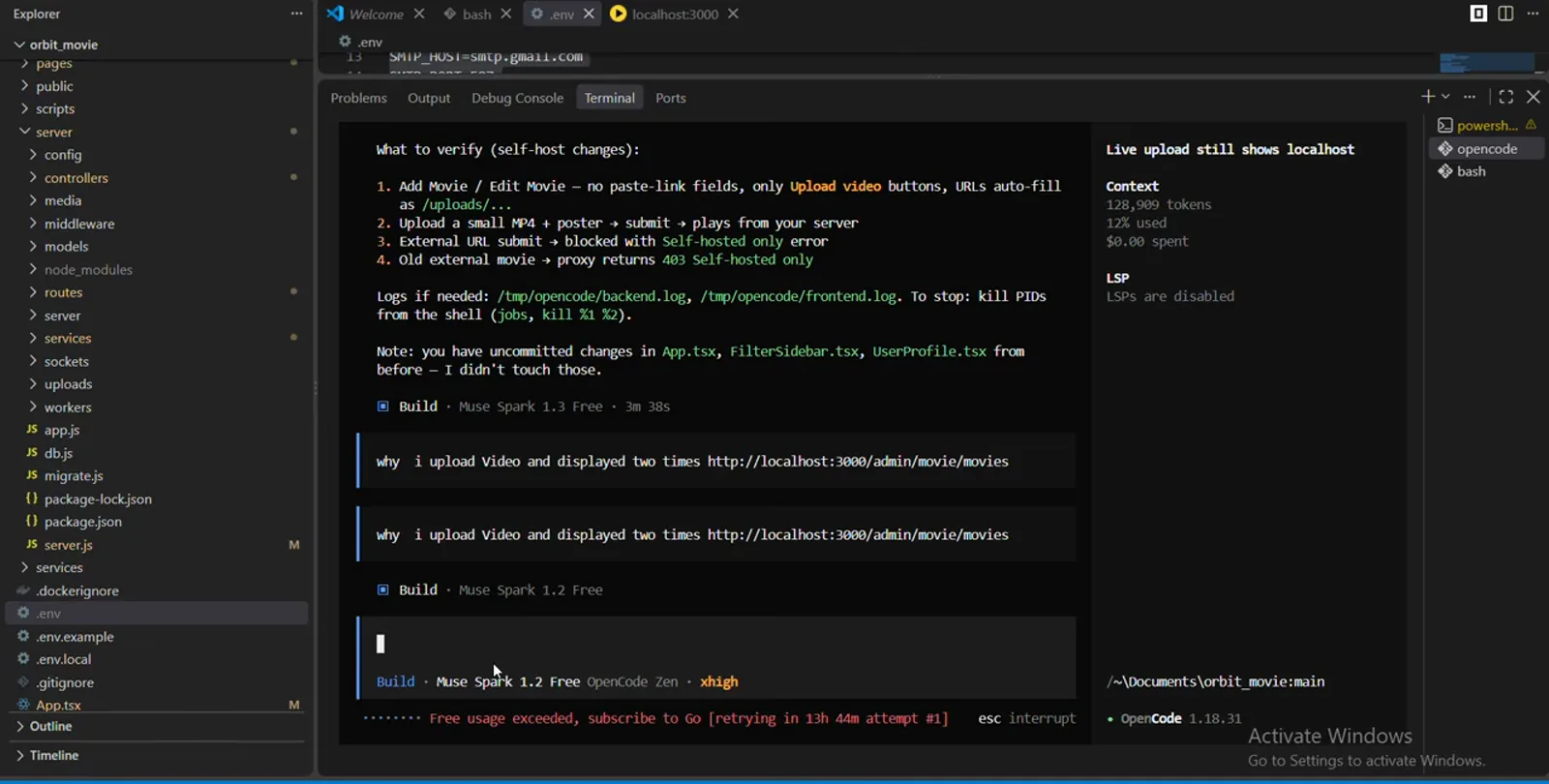
Das Free-usage-exceeded-Banner und die Zeile mit dem aktuellen ModellBei 0:36 ansehen - 9
Öffne die Modellauswahl und nimm ein anderes Modell
Führe /models in der Session aus (oder opencode models aus der Shell), um alles aufzulisten, was deine verbundenen Provider anbieten. In der Aufnahme wird ein weiteres Free-getaggtes Modell aus dem OpenCode-Zen-Katalog gewählt; jedes Modell, für das du Credentials hast, ist erlaubt — inklusive Claude, GPT oder Gemini nach dem Verbinden mit /connect.
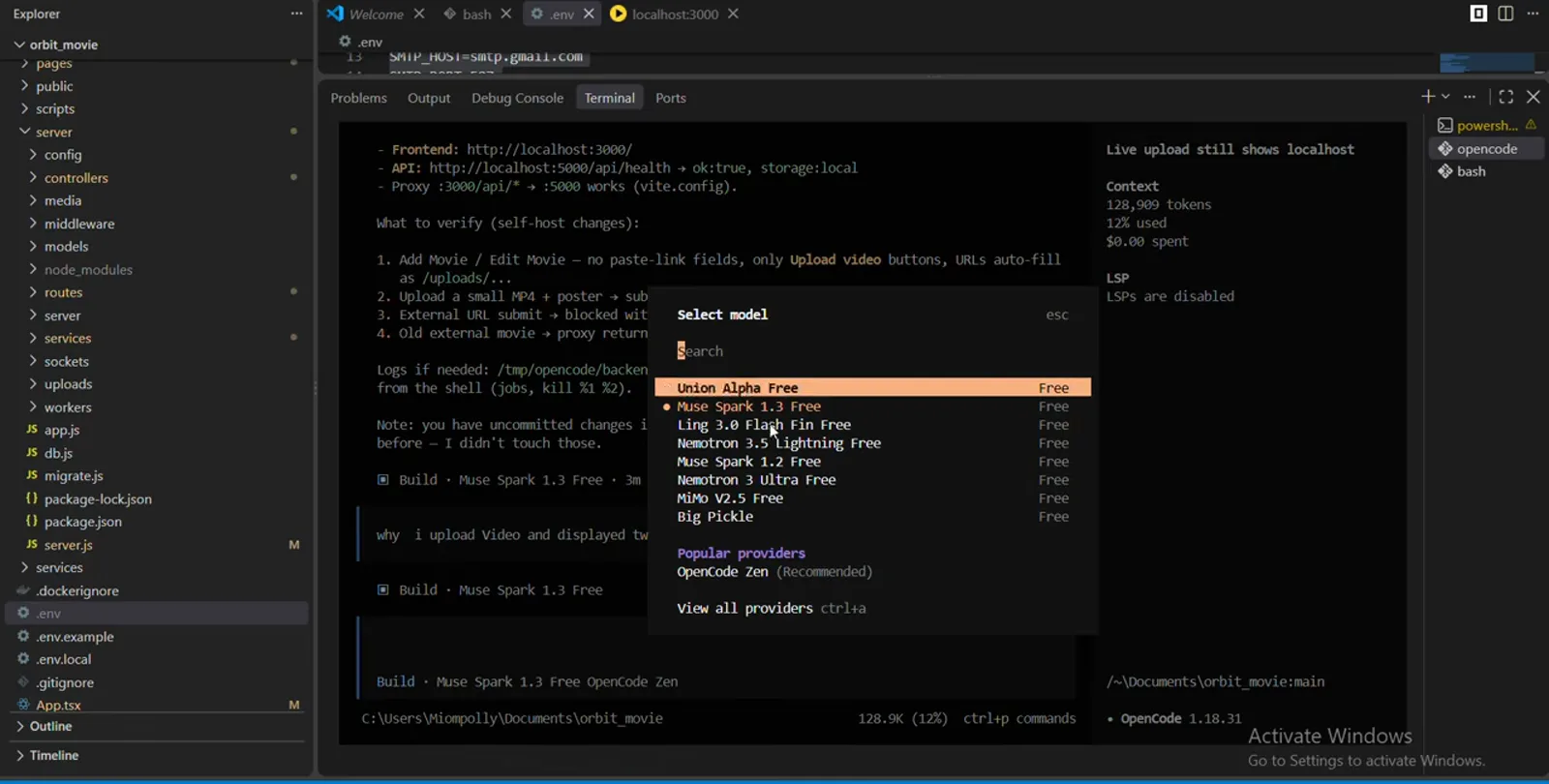
Der Select-model-Picker mit Free-getaggten Modellen und ProvidernBei 0:12 ansehen - 10
Wähle eine Reasoning-Effort-Variante, falls angeboten
Manche Modelle öffnen einen zweiten Dialog Select variant mit den Optionen Default, minimal, medium, high und xhigh, wie in der Aufnahme festgehalten. Niedrigere Stufen antworten schneller und kosten weniger; high hebst du dir für zähe Refactorings auf. Die Wahl gilt nur für die aktuelle Session — ein gefahrloses Experiment.
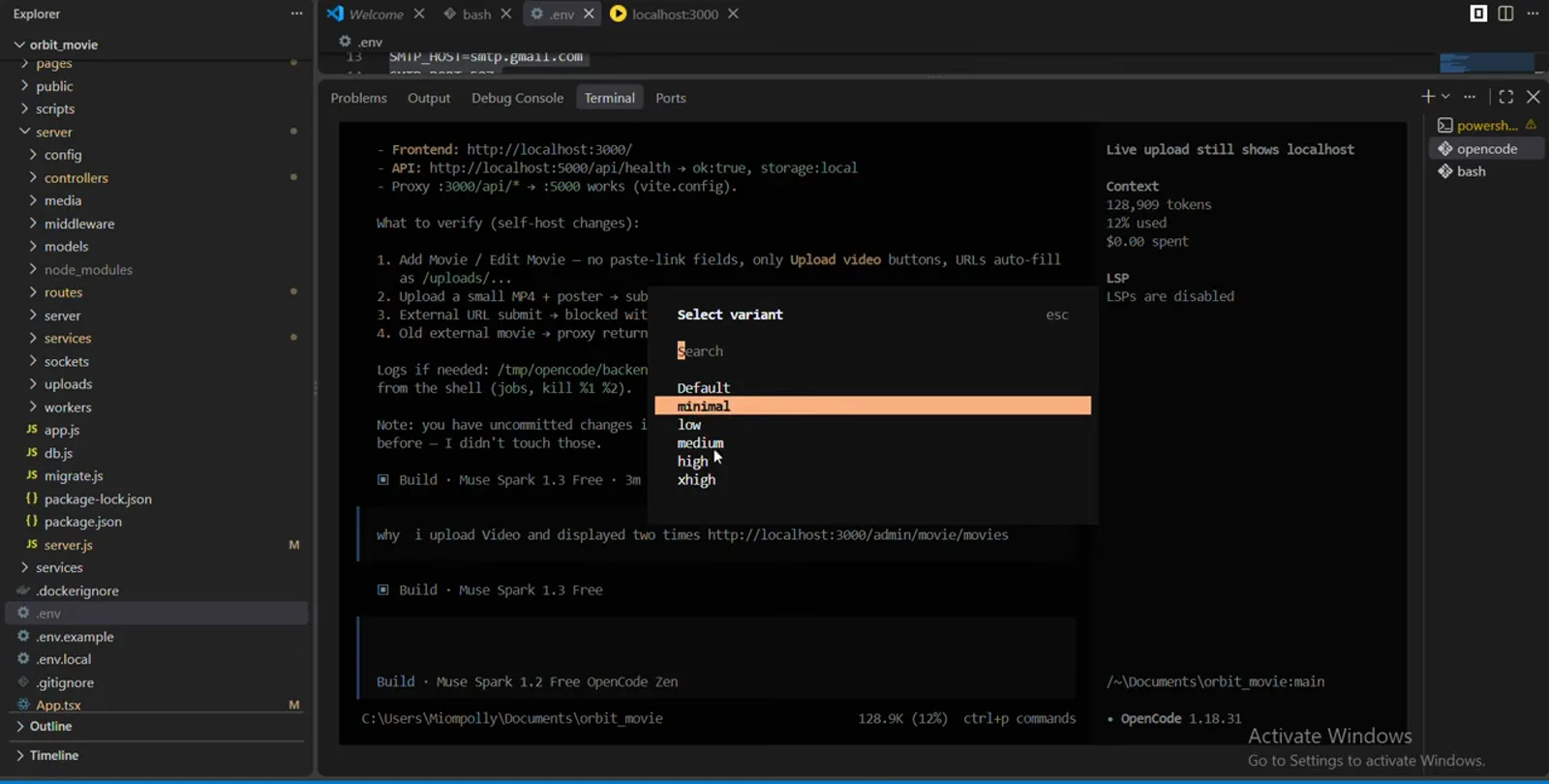
Select variant mit Reasoning-Optionen von minimal bis xhighBei 0:20 ansehen - 11
Bestätige den Wechsel in der Statusleiste
Die Statusleiste unter dem Prompt nennt das aktive Modell — in der Aufnahme steht nach dem Wechsel Build · Muse Spark 1.2 Free · OpenCode Zen · xhigh, und das Kontext-Panel zeigt verbrauchte Tokens und $0.00 ausgegeben. Bleibt ein hartnäckiger Fehler auch auf dem neuen Modell, authentifiziere dich mit /connect neu und prüfe mit opencode auth list.
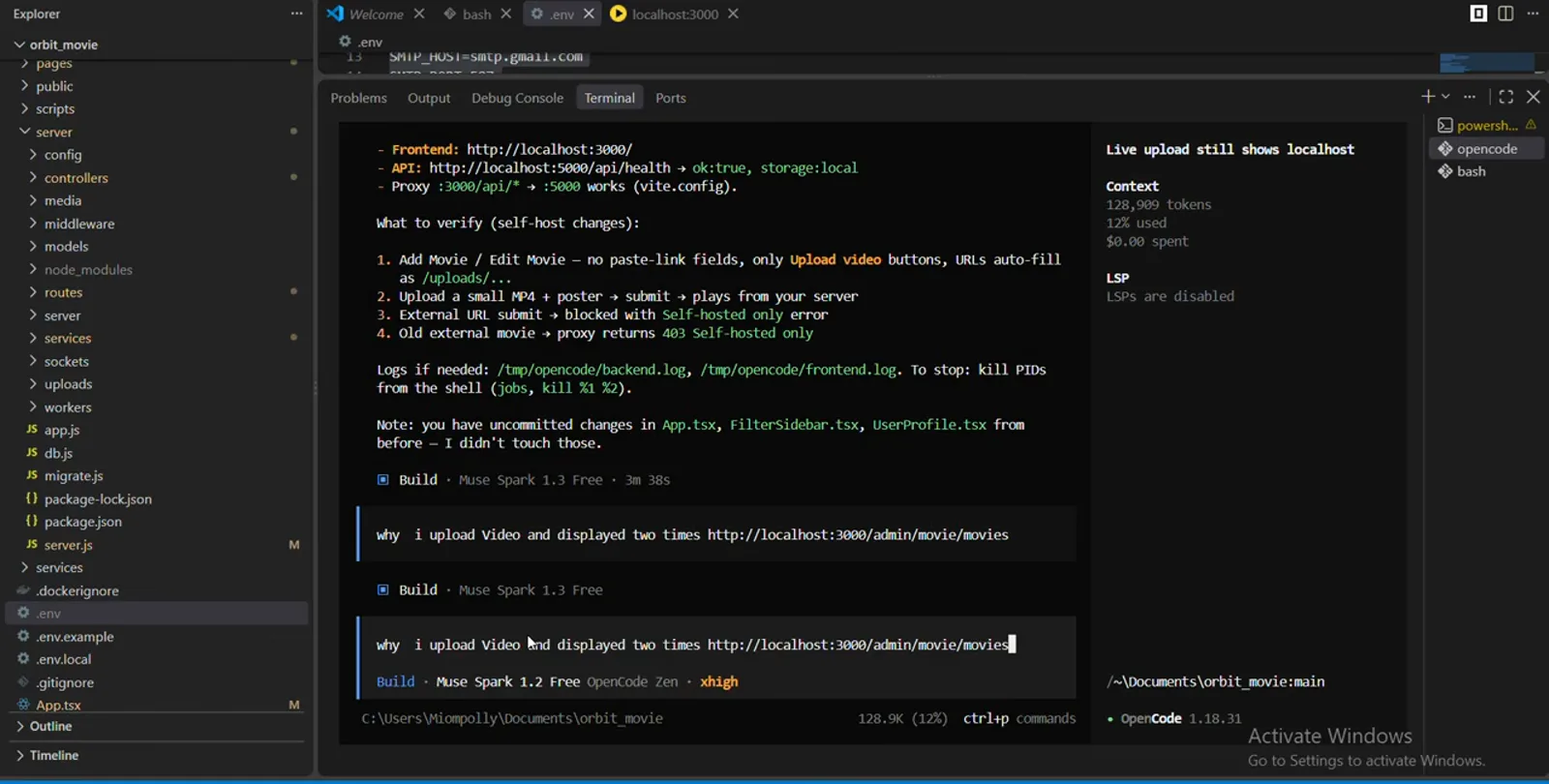
Die Statusleiste bestätigt das gewechselte Modell und den EffortBei 0:30 ansehen - 12
Binde OpenCode in VS Code ein
Für den Fall „funktioniert nicht in VS Code“: Öffne das integrierte Terminal, führe opencode aus, und die OpenCode-Extension installiert sich automatisch — in der Aufnahme steht opencode for VS Code by SST in der Installed-Liste. Danach öffnet Ctrl+Esc OpenCode in einem geteilten Terminal; klappt das nicht, suche „OpenCode“ im Extensions Marketplace und installiere manuell.
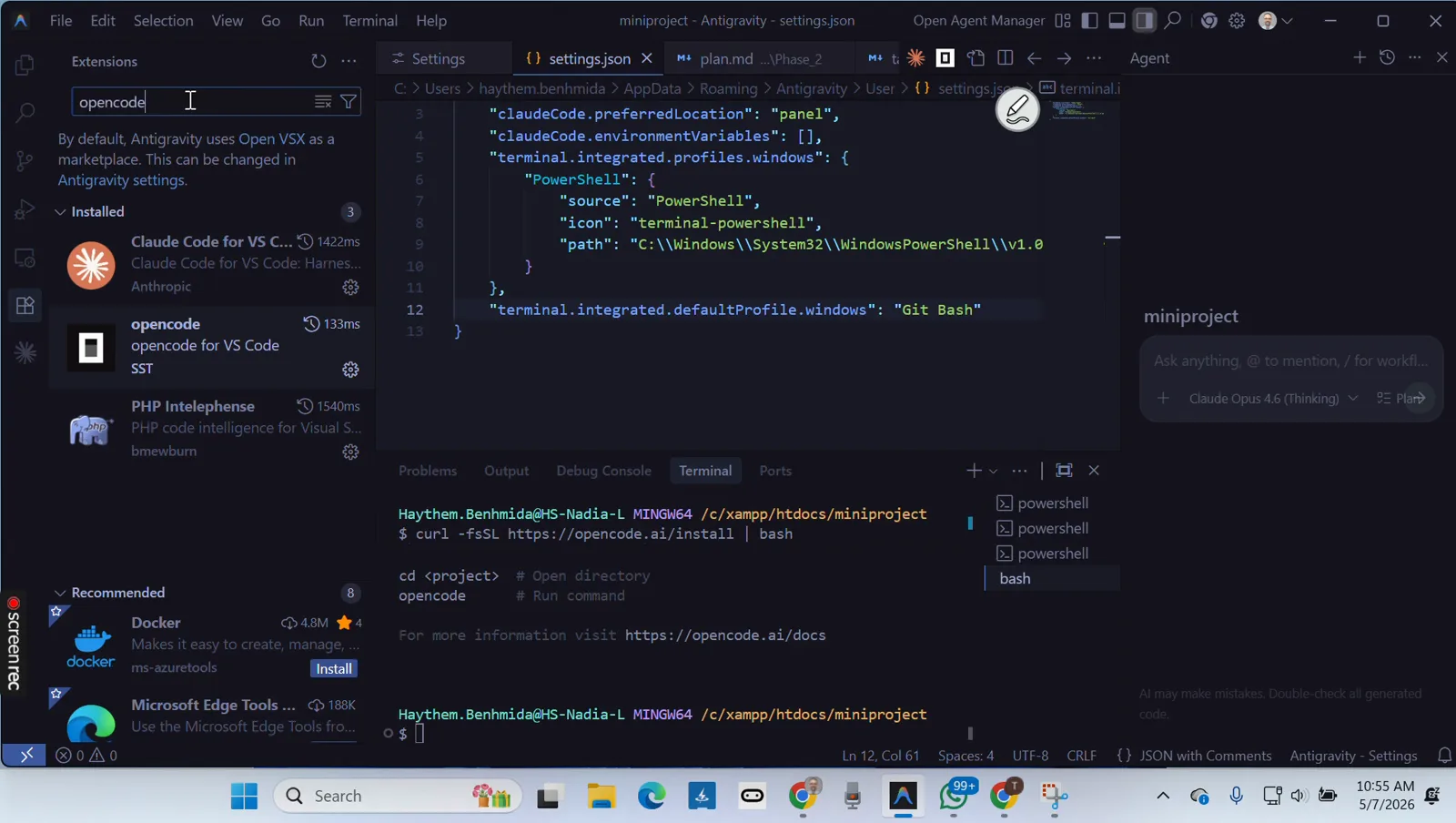
Die installierte opencode-Extension und die Ausführungshinweise des InstallersBei 3:02 ansehen
Immer noch kaputt? Arbeite die Checkliste ab
Falls die drei Phasen oben dein Symptom nicht abdecken, folgen die übrigen Fehlermuster — jeder an die offizielle Doku gekoppelt, damit du die Ursache behebst, nicht das Symptom.
- 1Weiterhin „not recognized“ nach der Installation — jedes offene Terminal hält seinen alten PATH. Schließe und öffne die Shell neu und schreibe die Export-Zeile in die ~/.bashrc (oder setze den Windows-PATH über die Systemeinstellungen), damit sie Neustarts überlebt. npm-Nutzer: Vergewissere dich, dass auch der globale bin-Ordner von npm im PATH liegt.
- 2Startet gar nicht erst — führe opencode --print-logs aus, um den Fehler live zu sehen, und lies den letzten Log unter ~/.local/share/opencode/log/ (Windows: %USERPROFILE%\.local\share\opencode\log). Behalten werden nur die letzten 10 Logs; entscheidend ist das neueste. Bei Verdacht auf ein veraltetes Binary: opencode upgrade.
- 3ProviderInitError oder „invalid or corrupted configuration“ — die Doku verschreibt das Leeren des Datenverzeichnisses (rm -rf ~/.local/share/opencode) plus erneute Authentifizierung mit /connect. Dasselbe Rezept wie beim Schwarz-Bild-Fix aus Schritt 6, nur über die Fehlermeldung erreicht.
- 4AI_APICallError mitten in der Session — leere den Provider-Package-Cache mit rm -rf ~/.cache/opencode und starte neu, damit sich die Provider-SDKs neu installieren. Prüfe danach opencode auth list; abgelaufene oder fehlende Credentials sind die zweithäufigste Ursache.
- 5Desktop-App tot unter Windows — aktualisiere die WebView2-Runtime, beende komplett und starte neu und entferne eigene server.port / OPENCODE_PORT-Overrides. Die Doku empfiehlt WSL für das reibungsloseste Erlebnis unter Windows — das umgeht auch die meisten Terminal-Profil-Probleme.
- 6Nicht alle Modelle werden angezeigt — /models listet nur verbundene Provider. Füge einen mit /connect hinzu und kuratiere den Katalog in opencode.json: setze "model": "provider/model-id" als Standard, blende Provider mit disabled_providers aus oder verenge die Liste eines Providers über dessen Whitelist/Blacklist.
Wer die Liste der Reihe nach durchgeht, erledigt die allermeisten „opencode funktioniert nicht“-Meldungen: erst PATH, dann Zustand, dann Provider und Modelle. Hilft gar nichts, sichere die neueste Log-Datei und öffne ein Issue im OpenCode-Repository — die Maintainer wollen den Log, nicht einen Screenshot.