
Gemini CLI funktioniert nicht: Installations-, Auth- & Startfehler beheben
Gemini CLI startet nicht, weist Ihre Google-Anmeldung zurück oder meldet „'gemini' is not recognized“? Hier lesen Sie, wie Sie den Windows-PATH reparieren, die beiden echten Google-Konto-Fehler ausräumen und zwischen OAuth und API-Key wählen — in der Reihenfolge, in der es wieder läuft.
Kurzfassung
- „'gemini' is not recognized“ nach einer sauberen npm-Installation ist ein PATH-Problem, keine kaputte Installation. Führen Sie npm config get prefix aus, fügen Sie den angezeigten Ordner (C:\Users\<Sie>\AppData\Roaming\npm) zu Ihrem Benutzer-PATH hinzu und öffnen Sie das Terminal neu.
- Die Anmeldung scheitert mit „This account requires setting the GOOGLE_CLOUD_PROJECT env var“? Einzelkonten im Free-Tarif, mit AI Pro oder AI Ultra brauchen diese Variable nicht — nur Workspace-Konten, Code-Assist-Lizenzplätze, Minderjährige und Regionen außerhalb der Free-Tier-Unterstützung.
- „Not eligible for Gemini Code Assist for individuals … 18 years old or older“ bedeutet, dass Ihr Google-Konto kein bestätigtes Alter hat. Bestätigen Sie Ihr Alter auf Googles Altersstatusseite und melden Sie sich danach mit gemini erneut an.
- Nach zwei fehlgeschlagenen Anmeldungen weiterhin blockiert? Dann lassen Sie OAuth fallen, erstellen Sie in AI Studio einen Gemini-API-Key und exportieren Sie ihn als GEMINI_API_KEY — mit eigenem kostenlosen Kontingent. Auth-Fehler beenden die CLI mit Exit-Code 41.
How to Fix Gemini CLI is Not Recognized Error in Windows (Step by Step)
Kanal: Web Tech Knowledge4:38
Several error issues encountered when logging into Gemini CLI with a Google account
Kanal: AttackOnLife2:56
Troubleshooting — official documentation
Offizielle Doku: google-gemini.github.io
Authentication setup — official documentation
Offizielle Doku: google-gemini.github.io
Jeder Befehl, jede Fehlermeldung und jeder Dialog dieser Seite wurde mit der offiziellen Gemini-CLI-Dokumentation zu Authentifizierung und Fehlerbehebung abgeglichen. Die Windows-Aufnahme ist die visuelle Quelle für Installation und PATH-Reparatur; die macOS-Aufnahme liefert die beiden echten Google-Konto-Anmeldefehler samt dem Altersverifizierungs-Ablauf, der sie behebt.
Die Screenshots gehören ihren Erstellern und verlinken auf den passenden Zeitpunkt; keine Kameraaufnahmen von Personen.
Gemini CLI reparieren, Schritt für Schritt
Teil 1 — „'gemini' is not recognized“: den Windows-PATH reparieren
- 1
Zuerst den Fehler exakt reproduzieren
In der Aufnahme läuft npm install -g @google/gemini-cli sauber durch — „changed 577 packages in 4m“ — und die Eingabe von gemini liefert trotzdem „'gemini' is not recognized as an internal or external command, operable program or batch file.“ Im VS-Code-Terminal dasselbe. Dieser Wortlaut ist die Signatur eines PATH-Problems: Das Paket ist installiert, aber Windows weiß schlicht nicht, wo npm den Launcher abgelegt hat.
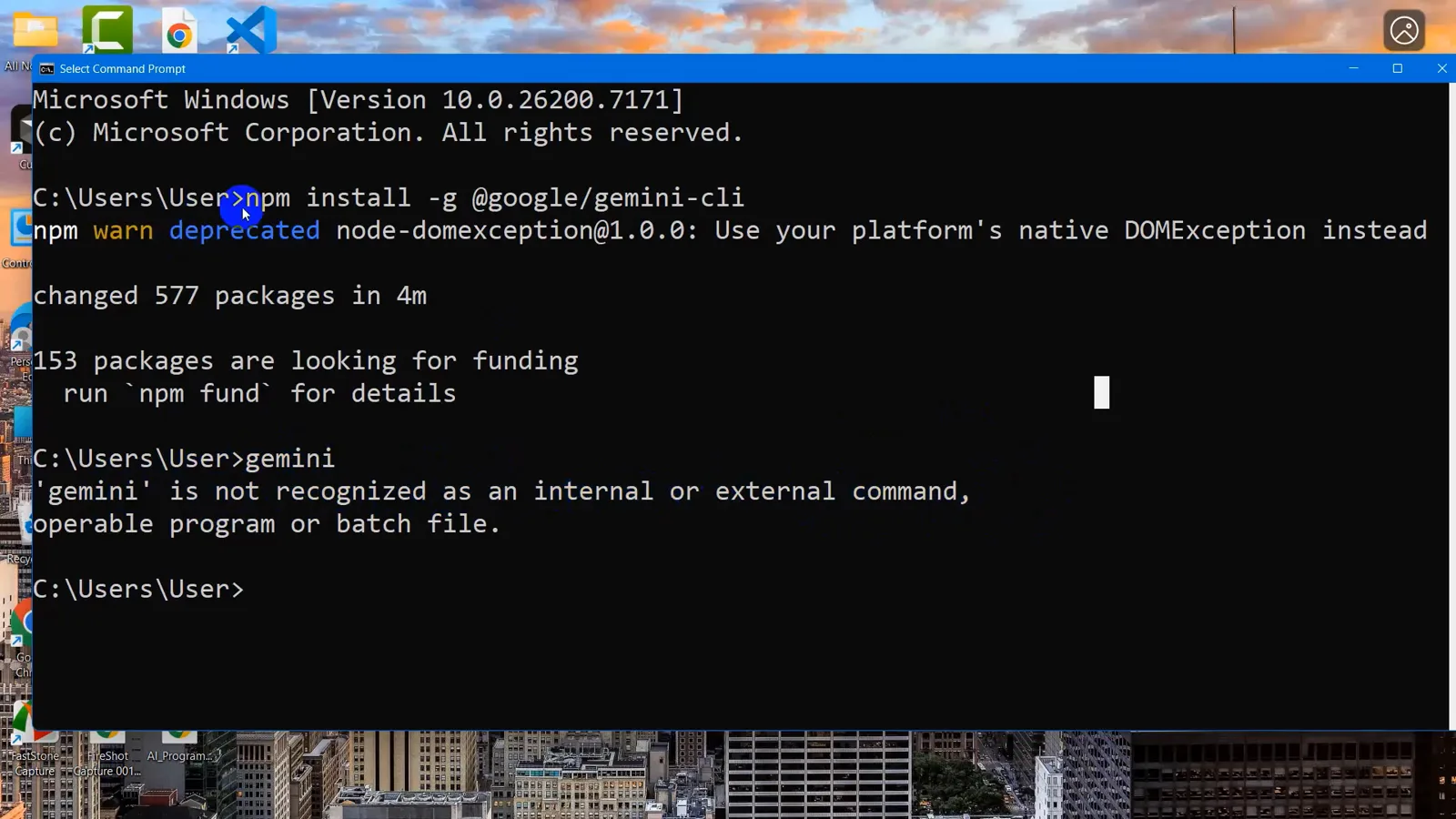
577 Pakete installiert, und doch meldet gemini „is not recognized“ — ein PATH-Symptom, keine kaputte Installation.Ab 0:08 ansehen - 2
npm fragen, wo es globale Launcher ablegt
Führen Sie npm config get prefix aus. Es zeigt den Ordner, den npm für globale Pakete verwendet — hier C:\Users\User\AppData\Roaming\npm. Genau in diesem Ordner liegt der Befehl gemini, und genau dieser Ordner fehlt im PATH. Notieren Sie ihn oder lassen Sie ihn in der Zwischenablage.
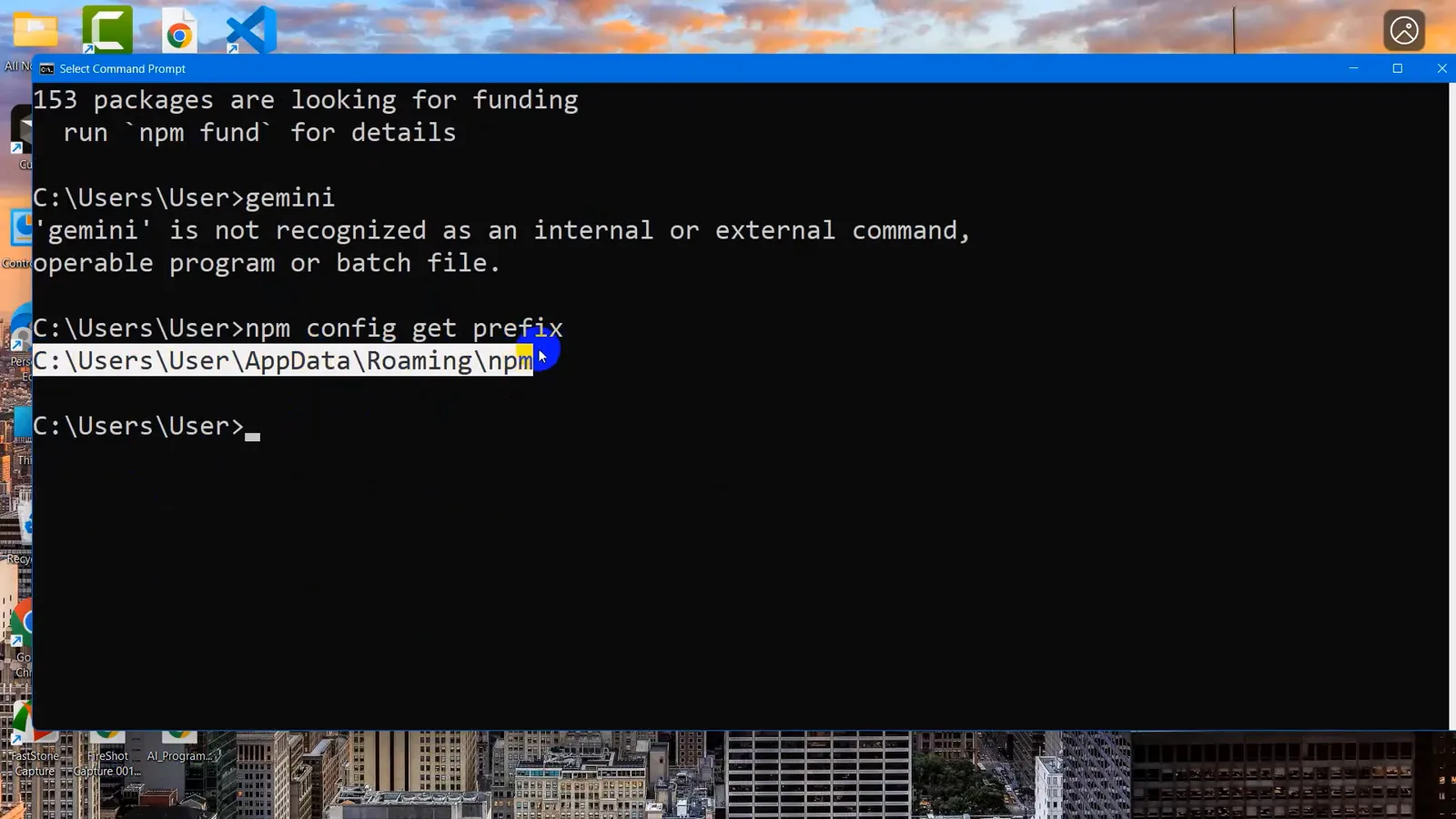
npm config get prefix liefert C:\Users\User\AppData\Roaming\npm — der Ordner, den der PATH braucht.Ab 0:54 ansehen - 3
AppData im Datei-Explorer einblenden
Der npm-Ordner liegt unter dem AppData-Verzeichnis Ihres Benutzerprofils, das Windows standardmäßig ausblendet. Öffnen Sie im Datei-Explorer unter C:\Users\User Ansicht > Einblenden und aktivieren Sie Ausgeblendete Elemente — die Aufnahme macht exakt das, und AppData erscheint sofort in der Liste.
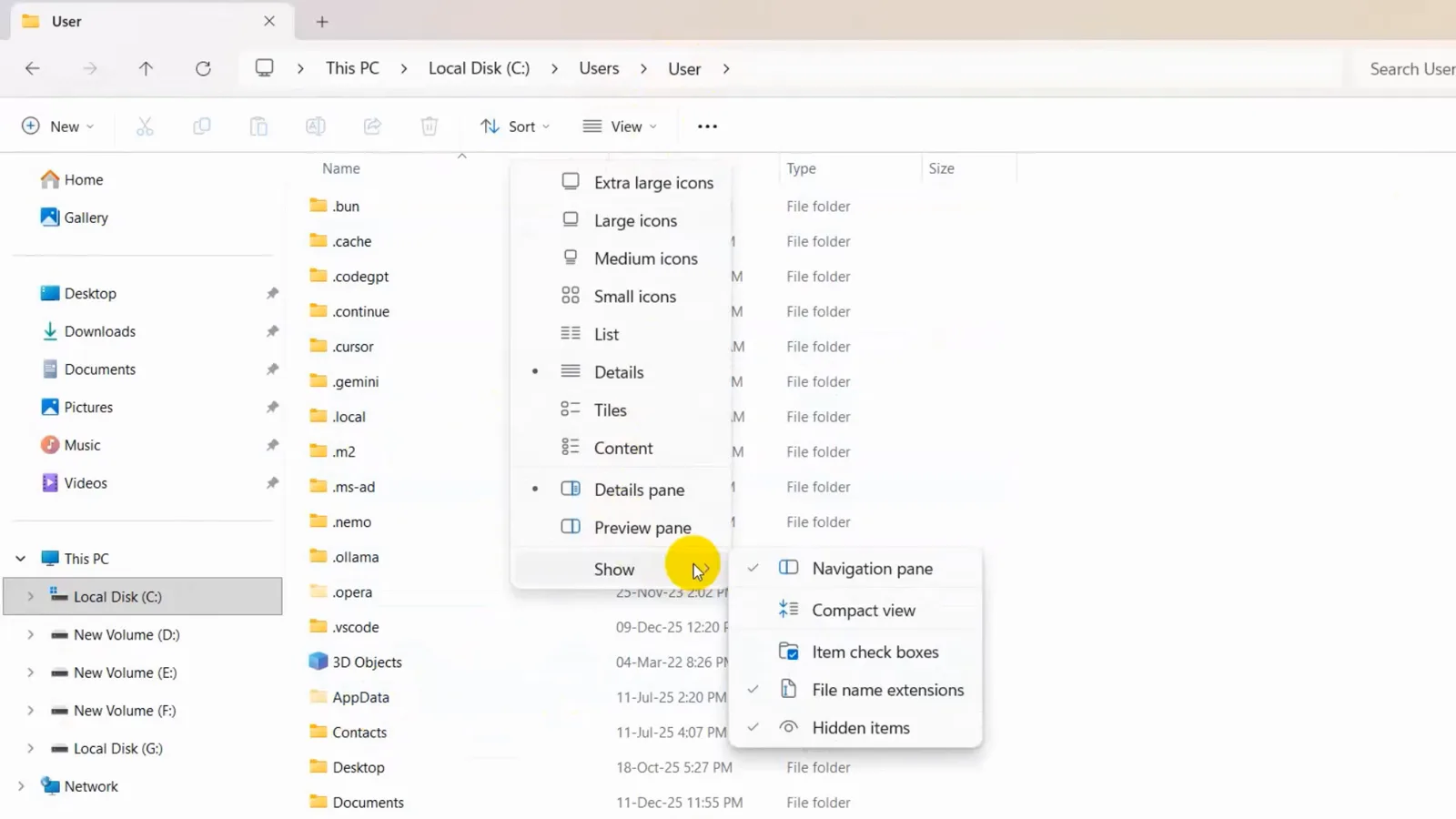
Ansicht > Einblenden > Ausgeblendete Elemente macht AppData unter C:\Users\User sichtbar.Ab 1:30 ansehen - 4
Prüfen, dass der Launcher im npm-Ordner liegt
Navigieren Sie zu AppData > Roaming > npm. Dort liegt gemini.cmd — das Windows-Befehlsskript, das der Befehl gemini ausführt — nebeneinander mit gemini (dem Shell-Skript für Unix-Shells) und node_modules. Dass es existiert, beweist: Die Installation ist in Ordnung, kaputt ist nur der PATH.
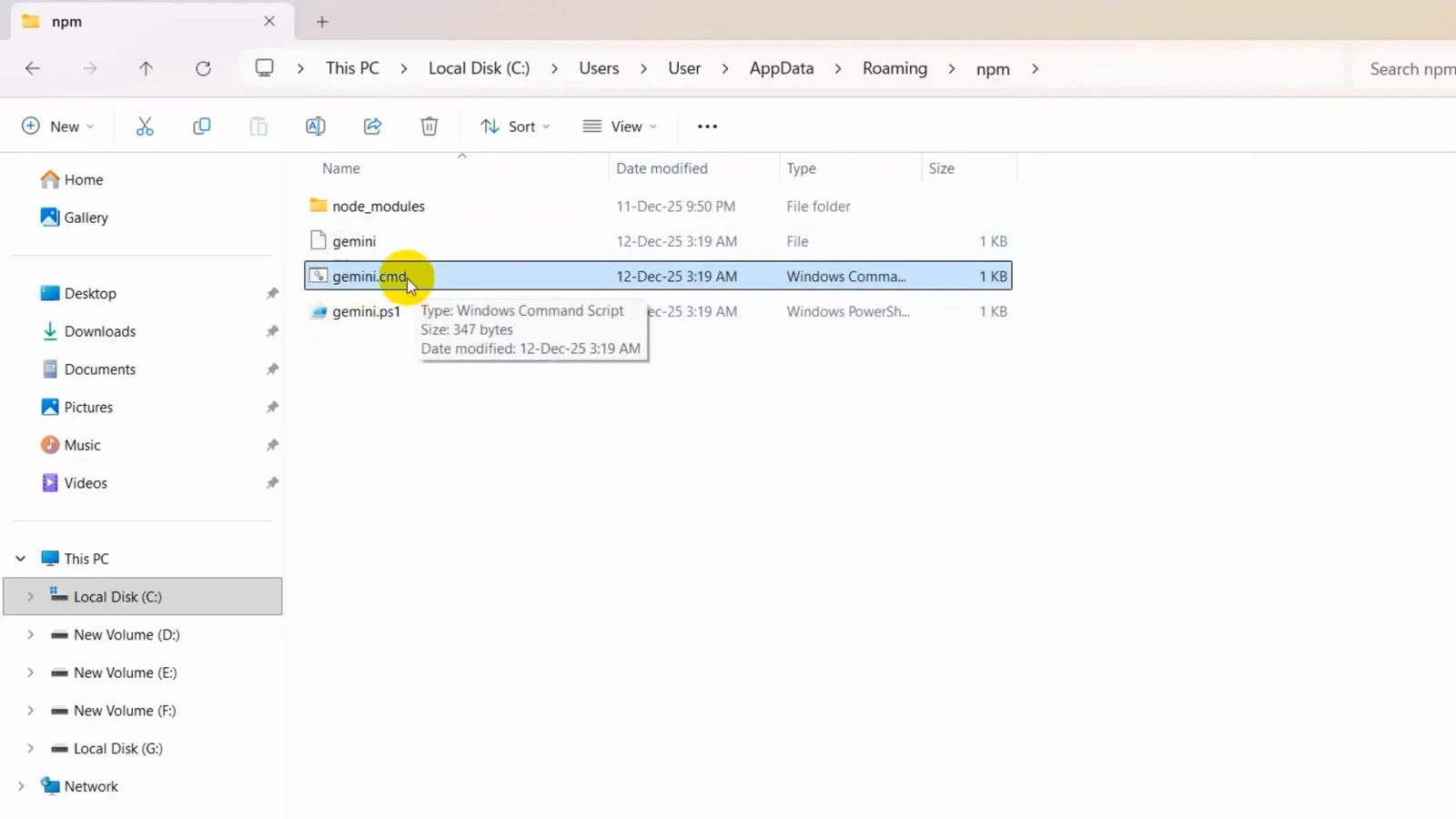
gemini.cmd, ein 347-Byte-Windows-Befehlsskript, liegt in AppData\Roaming\npm.Ab 2:02 ansehen - 5
Den Dialog „Umgebungsvariablen“ öffnen
Suchen Sie im Startmenü nach „Umgebungsvariablen“, öffnen Sie „Bearbeiten der Systemumgebungsvariablen“ und klicken Sie auf die Schaltfläche Umgebungsvariablen. Die untere Hälfte sind Systemvariablen; die obere Hälfte — in der Aufnahme zeigt der Cursor auf PATH — sind die Benutzervariablen Ihres Kontos. Für einen benutzerspezifischen npm-Ordner ist der Benutzer-PATH der richtige Ort.
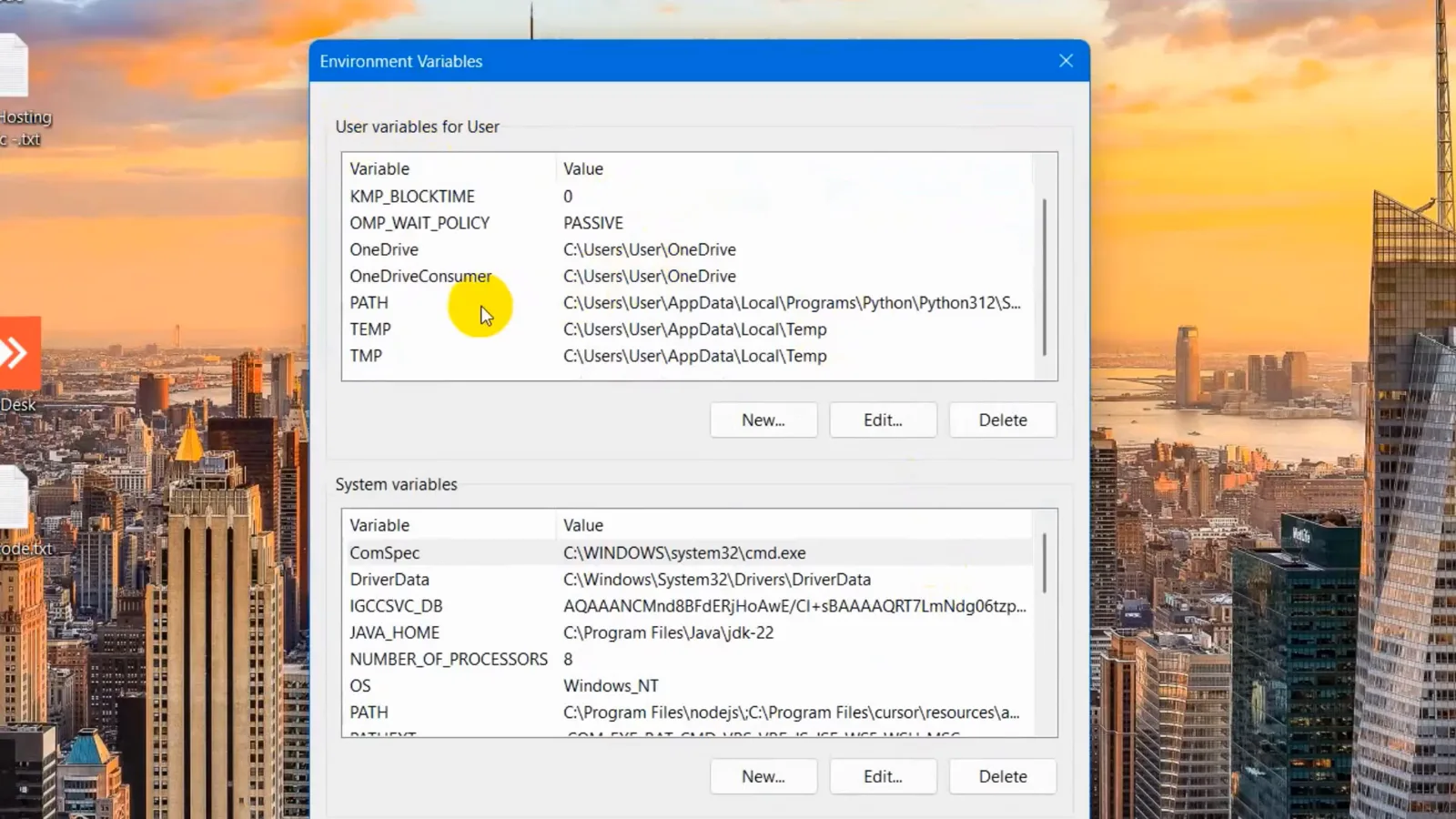
Dialog „Umgebungsvariablen“ mit dem Cursor auf PATH unter den Benutzervariablen.Ab 2:38 ansehen - 6
Den npm-Ordner als neuen PATH-Eintrag hinzufügen
Wählen Sie PATH, klicken Sie auf Bearbeiten, dann auf Neu, und fügen Sie das npm-Präfix aus Schritt 2 ein — C:\Users\User\AppData\Roaming\npm. Bestätigen Sie jeden offenen Dialog mit OK. In der Aufnahme enthält die Liste bereits Einträge für Python, Ollama und VS Code; die neue leere Zeile kommt darunter. Die Reihenfolge spielt für diese Korrektur keine Rolle.
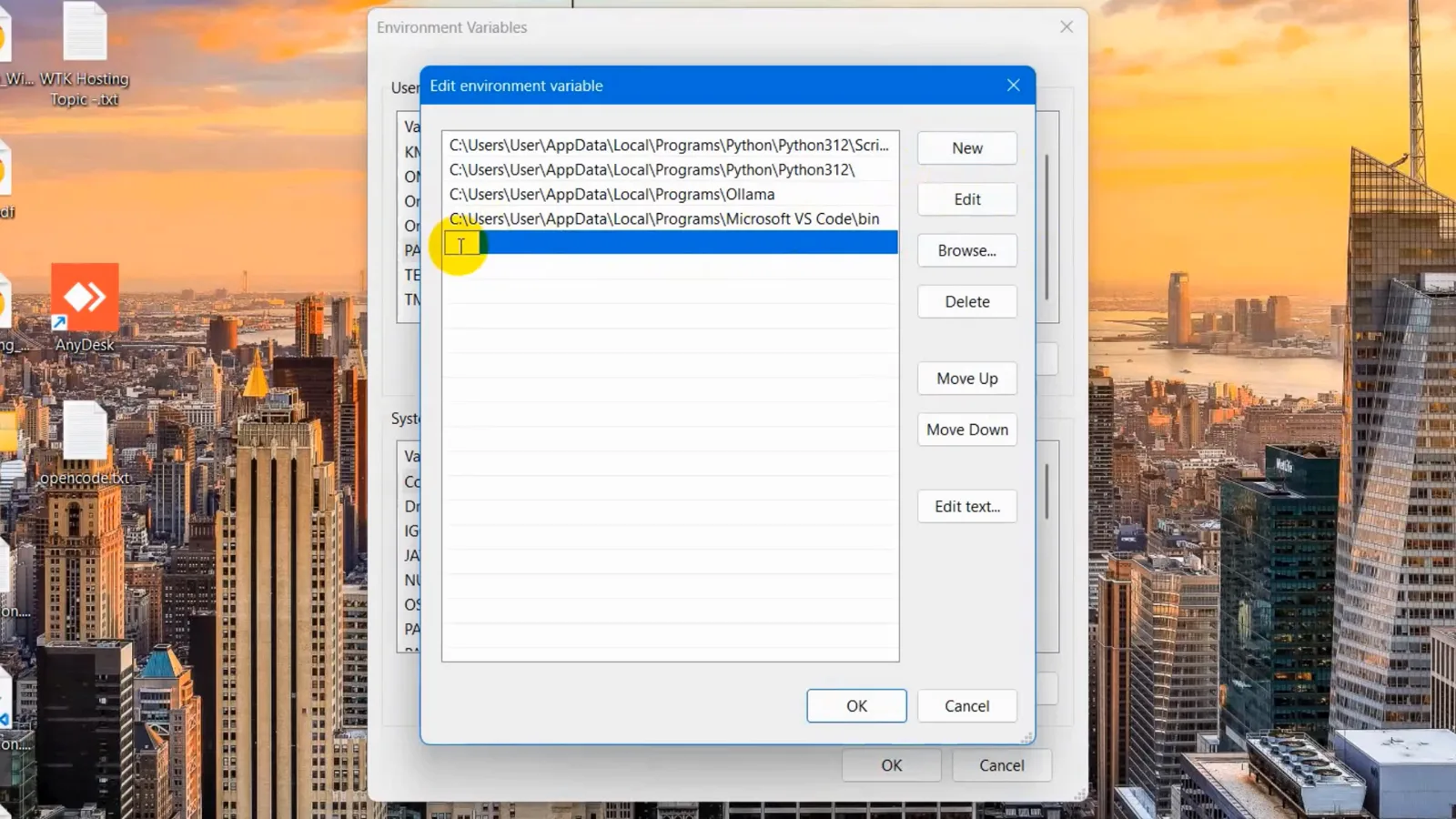
Dialog „Umgebungsvariable bearbeiten“: ein frischer leerer PATH-Eintrag ist markiert und wartet auf den npm-Ordner.Ab 3:01 ansehen
Teil 2 — Anmeldung schlägt fehl: die beiden Google-Konto-Fehler beseitigen
- 7
Die zwei Google-Konto-Anmeldefehler erkennen
Nach der PATH-Reparatur startet gemini und fragt nach der Anmeldeart — wählen Sie „Login with Google“. Die zweite Aufnahme zeigt die beiden Fehler, die echte Anmeldungen stoppen. Fehler eins: „Failed to login. Message: This account requires setting the GOOGLE_CLOUD_PROJECT or GOOGLE_CLOUD_PROJECT_ID env var.“ Fehler zwei: „Failed to login. Message: Your current account is not eligible for Gemini Code Assist for individuals. To use Gemini Code Assist for individuals you must be 18 years old or older.“
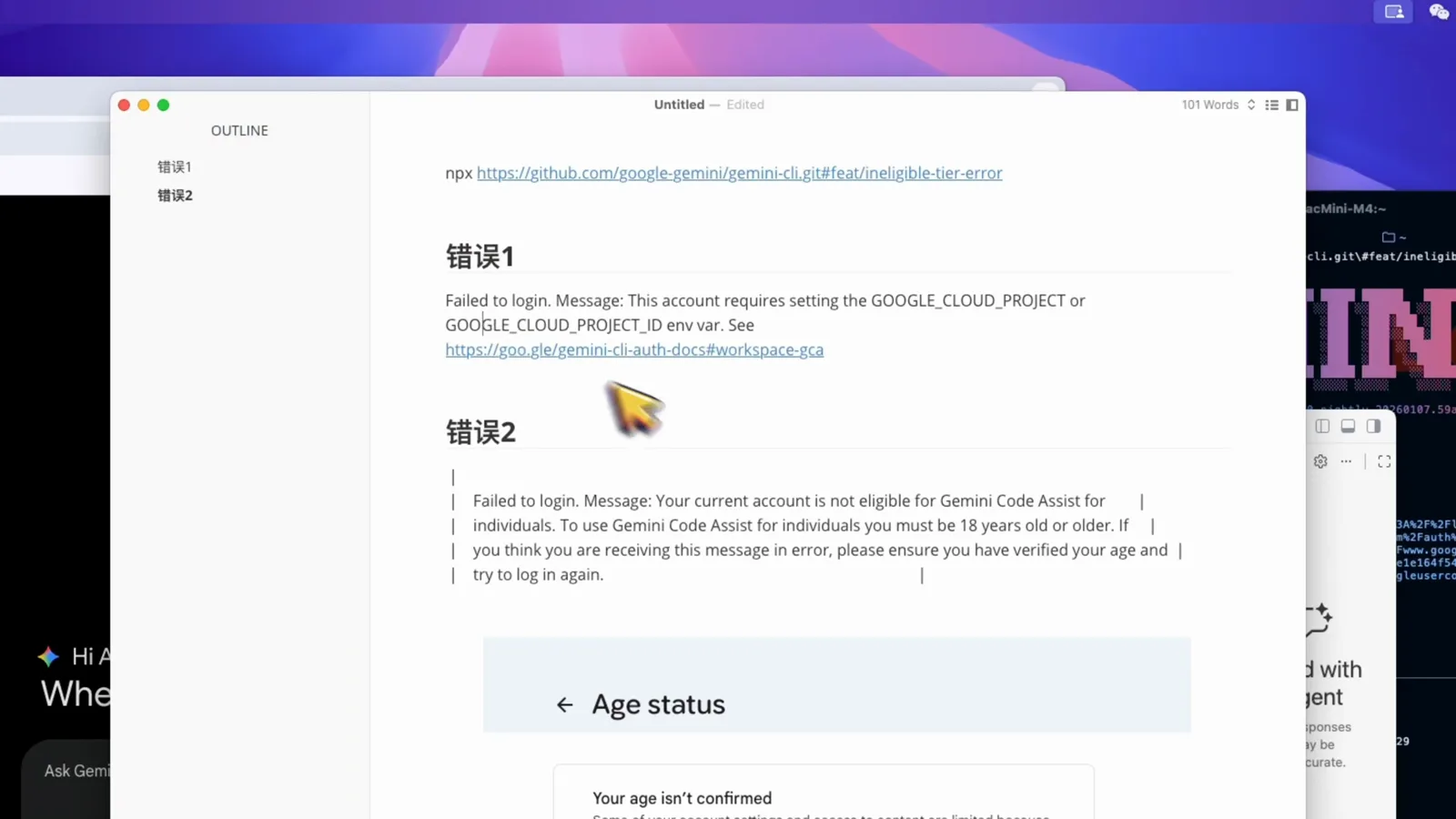
Beide „Failed to login“-Meldungen im Wortlaut: die GOOGLE_CLOUD_PROJECT-Anforderung und die 18+-Ablehnung.Ab 0:35 ansehen - 8
GOOGLE_CLOUD_PROJECT nur setzen, wenn nötig
Der im Video gezeigte Maintainer-Thread #13516 „Clarifying Authentication and Google Cloud Project Settings“ klärt, wann die Variable nötig ist: Bei der individuellen Anmeldung mit einem Gratis-Konto, AI Pro oder AI Ultra sollten Sie sie NICHT setzen. Erforderlich ist sie für Workspace-Konten, Code-Assist-Lizenzplätze, Nutzer unter 18 und Konten außerhalb der unterstützten Free-Tier-Regionen. Wenn Sie sie mit einem Privatplan gesetzt haben, entfernen Sie sie und melden Sie sich erneut an.
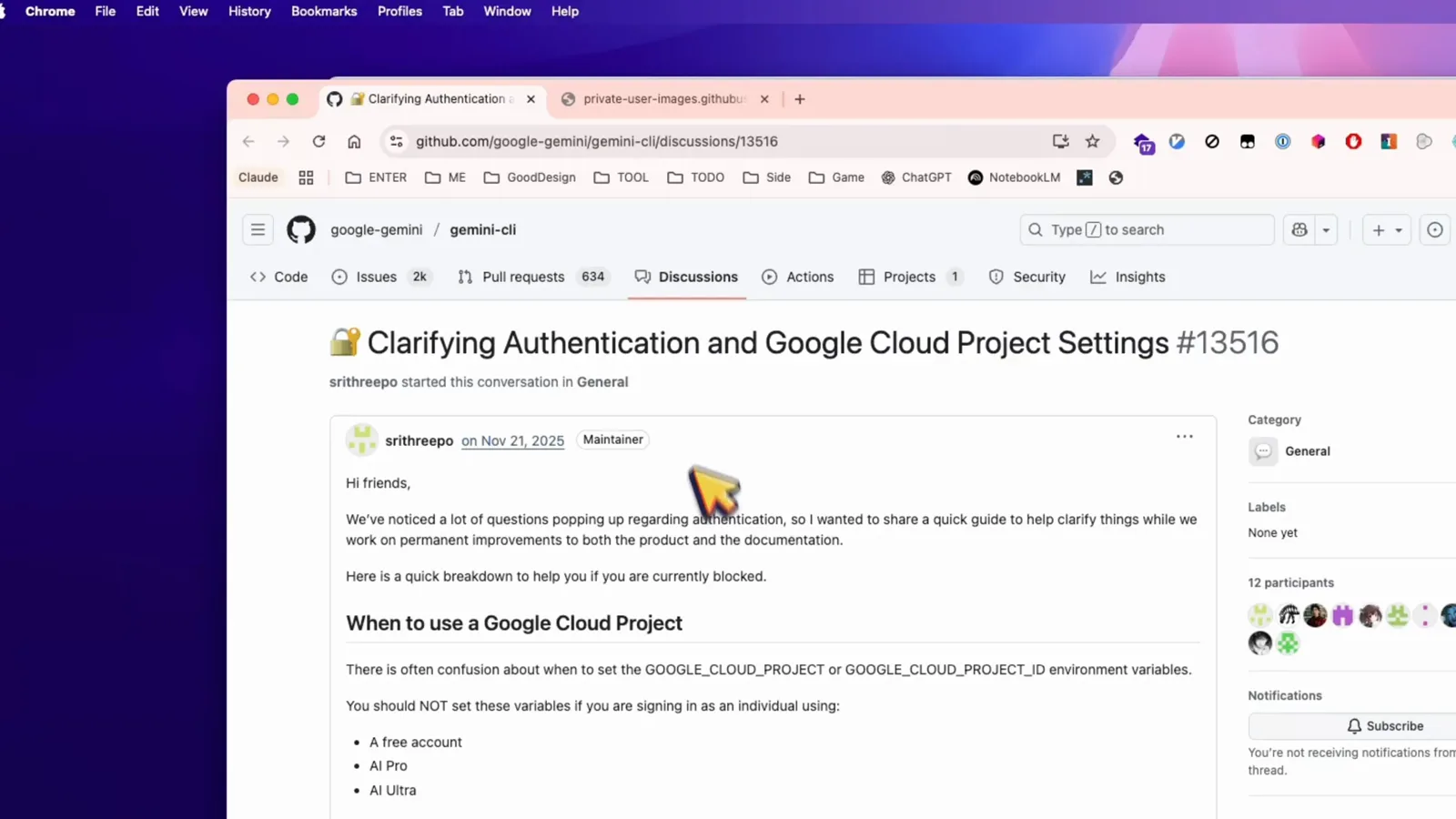
gemini-cli-Diskussion #13516: wann GOOGLE_CLOUD_PROJECT für Gratis-, AI-Pro- und AI-Ultra-Konten nicht gesetzt werden darf.Ab 1:05 ansehen - 9
Bei Ablehnung das Alter verifizieren
Die Meldung „not eligible … 18 years old or older“ hängt nicht am echten Geburtstag, sondern am bestätigten. Das Konto in der Aufnahme hatte kein verifiziertes Alter, deshalb zeigt Google die Altersstatusseite mit „Your age isn't confirmed“ und einem blauen „Verify your age“-Button. Durchlaufen Sie diesen Ablauf (der Ersteller nutzte einen Reisepass), starten Sie gemini neu und wählen Login with Google — dieselbe Anmeldung gelingt jetzt.
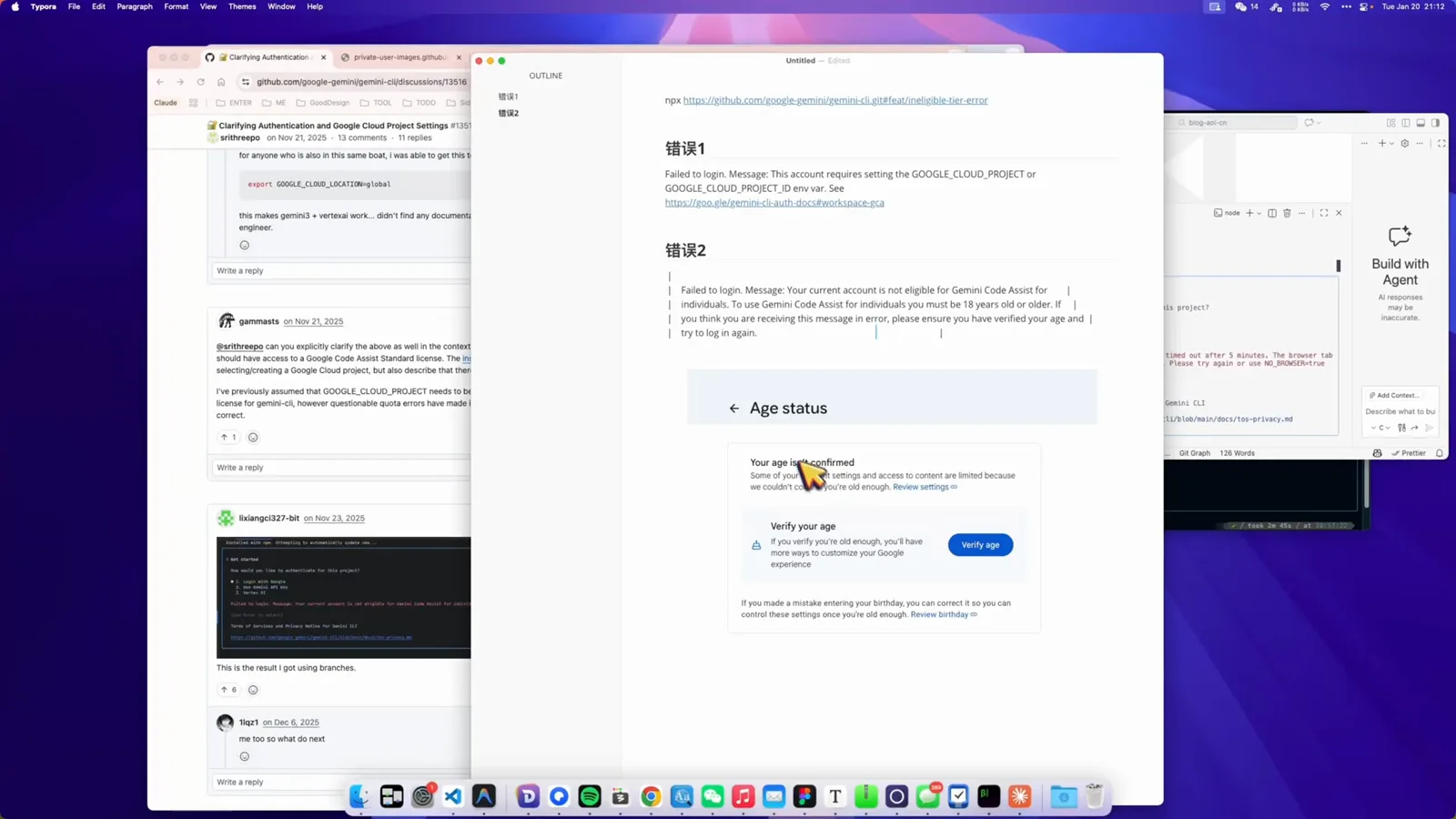
„Your age isn't confirmed“ mit dem Verify-your-age-Button — einmal erledigt, klappt die Anmeldung.Ab 1:35 ansehen
Teil 3 — Die Reparatur in einem frischen Terminal nachweisen
- 10
In einer ganz neuen Eingabeaufforderung starten
Vor der PATH-Änderung geöffnete Terminals behalten den alten PATH. Schließen Sie deshalb alle offenen Fenster und starten Sie eine frische Eingabeaufforderung. Tippen Sie gemini: Das ASCII-GEMINI-Banner erscheint samt „Tips for getting started“ und — weil die Sitzung im Home-Verzeichnis läuft — dem Hinweis auf ein projektspezifisches Verzeichnis. Das ist eine Warnung, kein Fehler.
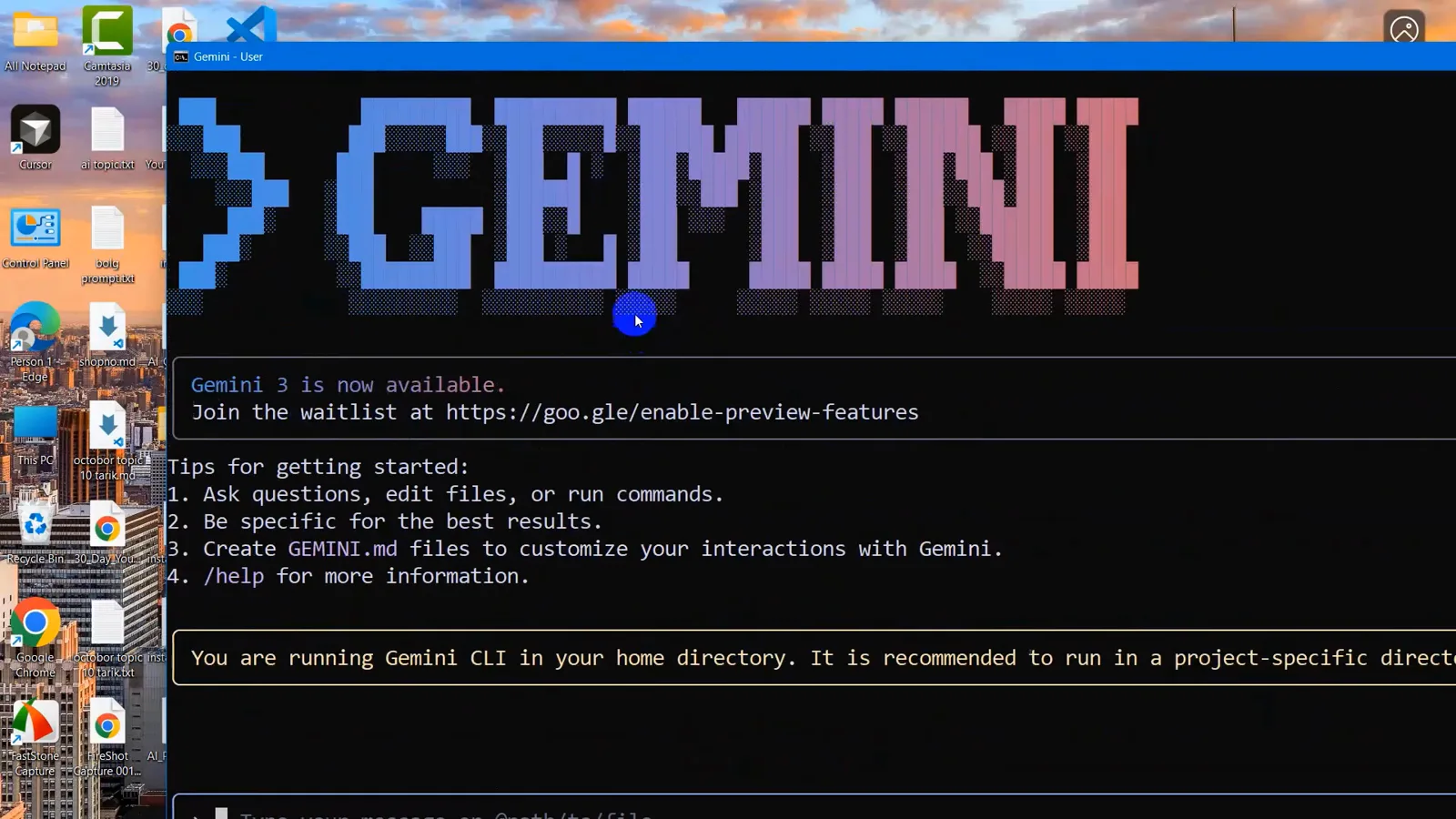
Erster erfolgreicher Start: das GEMINI-Banner mit Erste-Schritte-Tipps in der Eingabeaufforderung.Ab 4:08 ansehen - 11
Auch in VS Code bestätigen
Die Aufnahme endet in VS Code: Mit einem bereits offenen Terminal im echten Projektordner (G:\TestProject) gibt gemini das Banner aus, zeigt „no sandbox“ in der Fußzeile und wartet bei „Type your message or @path/to/file“. Lief VS Code während der PATH-Änderung, schließen und öffnen Sie es neu — dieselbe Regel wie bei der Eingabeaufforderung.
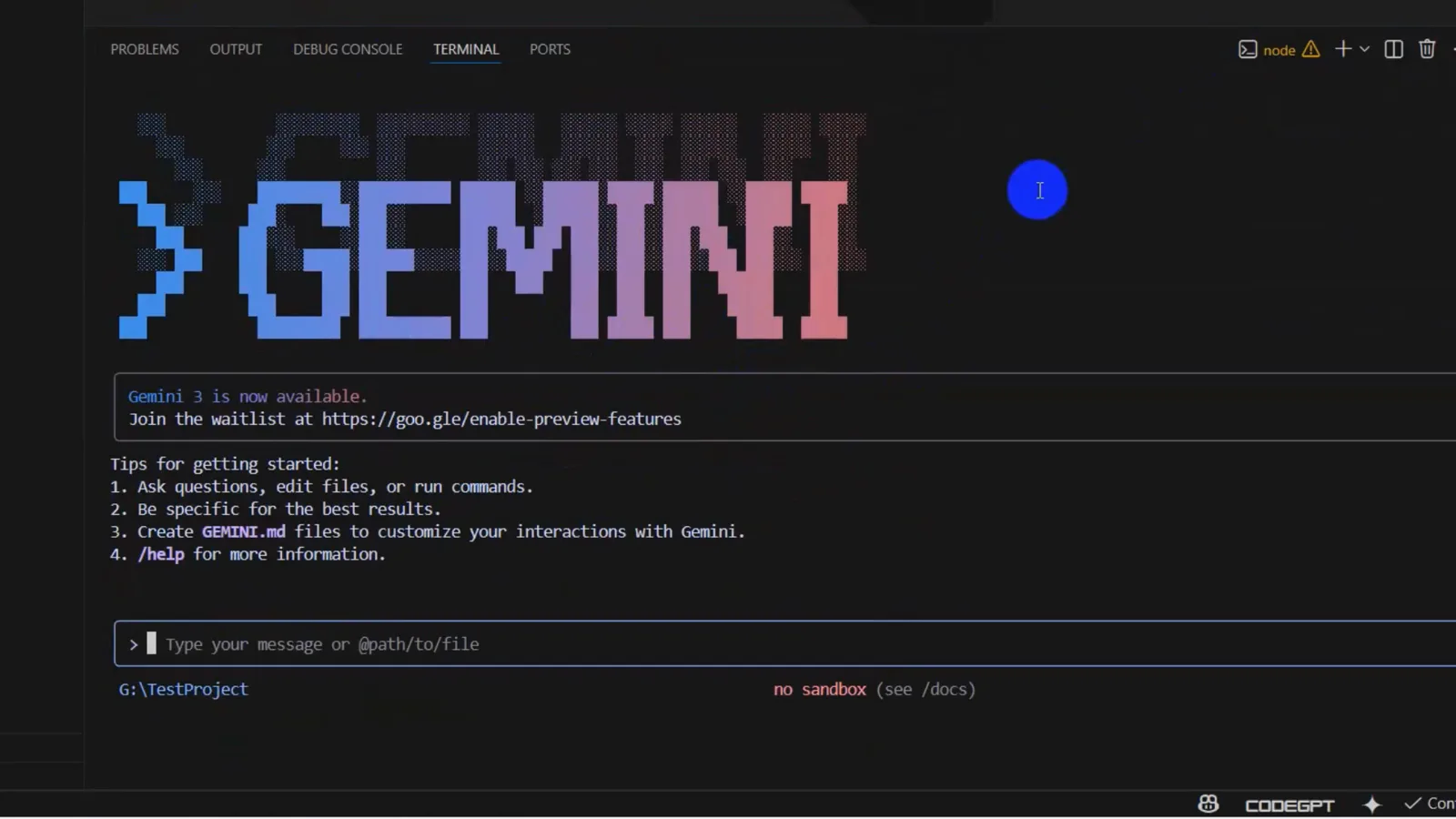
VS-Code-Terminal in G:\TestProject mit GEMINI-Banner und bereitem Eingabefeld.Ab 4:32 ansehen
Gemini CLI funktioniert immer noch nicht — die selteneren Ursachen
PATH und die beiden Anmeldefehler decken die meisten Fälle ab. Wenn Gemini CLI danach weiterhin hängt, träge ist oder Fehler wirft, arbeiten Sie diese Liste von oben nach unten ab:
- 1Neu installieren statt raten. Die offizielle Fehlerbehebung schickt PATH-/npm-Probleme direkt zu npm install -g @google/gemini-cli@latest zurück; die Aufnahme prüft zusätzlich, ob Node.js selbst noch im System-PATH steht — ein gelöschtes Node oder ein halb aktualisiertes npm lässt gemini.cmd ins Leere zeigen.
- 2Bei „Initializing“ festgefahren oder wartet die CLI auf die Auth? Dieser Bildschirm wartet, bis der OAuth-Browserfluss abgeschlossen ist. Hat sich kein Browser-Tab geöffnet, starten Sie gemini neu und schließen Sie Login with Google im beschriebenen Tab ab; ein Proxy oder ein Offline-Netzwerk lässt die CLI genau hier hängen.
- 3Authentifizierung scheitert immer wieder? Eine fehlgeschlagene Anmeldung endet mit Exit-Code 41, und die zwischengespeicherten Google-Anmeldedaten liegen in ~/.gemini (oauth_creds.json neben settings.json). Löschen Sie die zwischengespeicherten Anmeldedaten und starten Sie gemini neu — sauber neu anmelden statt eine kaputte Sitzung erneut zu versuchen.
- 4OAuth lässt sich gar nicht abschließen? Wechseln Sie die Methode. Die dritte Option im Auth-Dialog ist ein Gemini-API-Key aus Google AI Studio: als GEMINI_API_KEY exportiert, überspringt die CLI den Browserfluss komplett. Die Doku empfiehlt zwar zuerst die Google-Anmeldung, doch der API-Key hat ein eigenes kostenloses Kontingent und keine Projekt- oder Altersanforderung.
- 5Fehler bei Modellzugriff oder Kontingent? Mit Workspace verknüpfte Gmail-Konten können die kostenlose Code-Assist-Stufe nicht aktivieren („Request contains an invalid argument“) — laut Doku setzen Sie entweder GOOGLE_CLOUD_PROJECT auf eine echte Projekt-ID oder wechseln zum API-Key. Free-Tier-Limits setzen sich zurück; die bezahlten Pläne AI Pro/Ultra heben sie an.
- 6Ausgerechnet in VS Code defekt? Auch das ist die Stale-Terminal-Regel: VS Code erbt den PATH beim Start, ein vor der Änderung geöffnetes Fenster sieht den npm-Ordner nie. Schließen und öffnen Sie VS Code neu (mindestens dessen Terminal) und versuchen Sie gemini dort erneut.
Passt nichts davon? Lesen Sie, was die CLI selbst aufgezeichnet hat: Protokolle und Einstellungen liegen unter ~/.gemini, ein Neustart mit --verbose gibt mehr Details aus; und die offizielle Fehlerbehebung endet wie die Maintainer — durchsuchen Sie den gemini-cli-Issue-Tracker auf GitHub und öffnen Sie mit Version und vollständiger Fehlermeldung ein neues Issue.