
Google Antigravity CLI Tutorial: agy, /config & Subagenten
Googles offizielle Demo, aufbereitet als 14 kommentierte Schritte: agy im Terminal starten, daraus eine Journal- und To-do-App bauen lassen und nebenbei /config, /diff, Artefakte, Sitzungs-Wiederaufnahme und Subagenten verstehen.
Antigravity CLI in 30 Sekunden
- Die Antigravity CLI installiert ein Binary namens agy — in einem beliebigen Projektordner gestartet, gibt es die volle Agent-Erfahrung: eine Modell-Kopfzeile, Slash-Befehle und ein Eingabefeld.
- /config ist das Kontrollzentrum: dreizehn Einstellungen, darunter Rendering Mode (native terminal (inline) vs. alt-screen) und Tool Permission (request-review, always-proceed, strict).
- Jeder Lauf erzeugt Artefakte — in dieser Demo implementation_plan.md und walkthrough.md —, die unter ~/.gemini/antigravity-cli/ liegen und sich mit /artifact ansehen lassen.
- Während der Arbeit redet man per /btw mit dem Agenten, prüft Änderungen mit /diff, schreibt lange Prompts per ctrl+g im eigenen Editor und nimmt die letzte Sitzung mit agy -c wieder auf.
Google Antigravity CLI Full Walkthrough
Kanal: Google Antigravity7:09
Getting started with the Antigravity CLI — official docs
Doku: antigravity.google/docs
Die Screenshots stammen aus der offiziellen Google-Demo (Antigravity CLI 0.1.3, Gemini 3.5 Flash); jeder Schritt verlinkt auf die exakte Sekunde der Aufnahme. Die CLI entwickelt sich schnell — Bezeichnungen können sich in neueren Builds leicht unterscheiden.
Screenshots © Google, aus der öffentlichen Demo zur Erläuterung und Kommentierung übernommen. Alle Schritttexte haben wir selbst verfasst.
Der Antigravity-CLI-Walkthrough in Einzelschritten
Starten, konfigurieren, losbauen
- 1
agy im Projektordner starten
Einmal installiert, registriert die Antigravity CLI das Binary agy — einfach in einem beliebigen Projektverzeichnis aufrufen. Die Kopfzeile zeigt, womit man arbeitet: die CLI-Version (in der Demo 0.1.3), das aktive Modell (Gemini 3.5 Flash) und den Workspace-Pfad (~/Develop/todo-list). Das Eingabefeld startet leer, in der Ecke steht der Hinweis „? for shortcuts“.
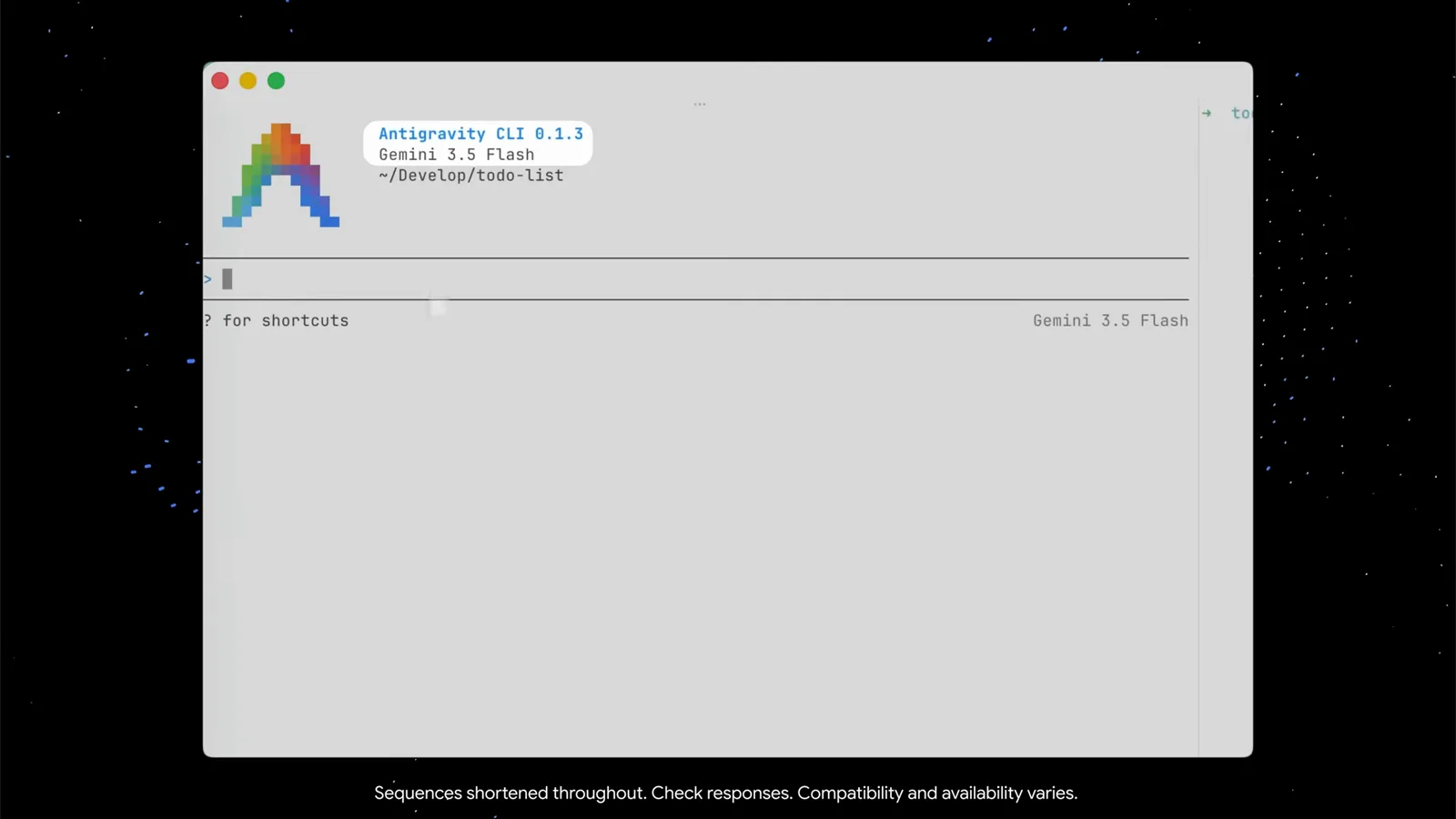
Die agy-Begrüßungskopfzeile: Version, Modell und Workspace auf einen Blick.Bei 0:19 zuschauen - 2
Mit /config alle Einstellungen ansehen
/config eintippen, und ein Settings-Panel mit Search-Feld öffnet sich — tippen filtert sofort. Die Demo-Installation zeigt dreizehn Einträge, von Animation Speed und Artifact Review bis Rendering Mode (native terminal (inline)) und Tool Permission. Mit den Pfeiltasten in eine Zeile springen, unten erscheint eine Einzeiler-Beschreibung; Esc schließt das Panel.
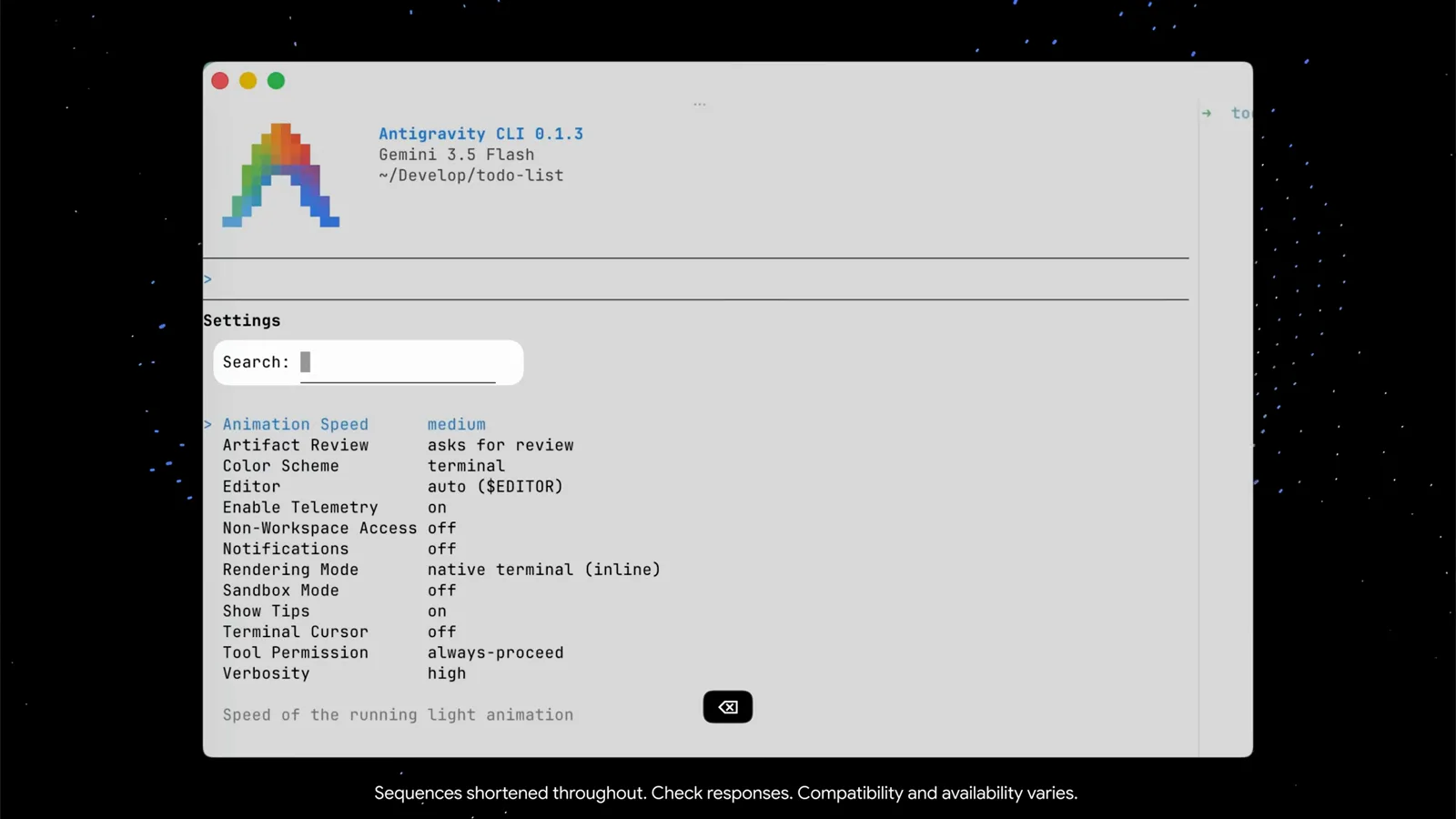
/config listet alle dreizehn Einstellungen mit Live-Suche und Zeilen-Hinweisen.Bei 0:27 zuschauen - 3
Dem Agenten einen konkreten ersten Prompt geben
Die Demo fügt eine strukturierte Anfrage ein: baue eine schöne, abhängigkeitsfreie „Minimalist Markdown Journal & To-Do CLI“ in Python. Drei Anforderungen stehen drin — Aufgaben in einer todo.md mit [ ]/[x]-Umschalten, zeitgestempelte Notizen in journal.md, und kräftige ANSI-Farben mit sauberen Unicode-Icons. Wer Dateinamen, Format und Look gleich mitliefert, gibt dem Agenten alles für einen einzigen Zug mit.
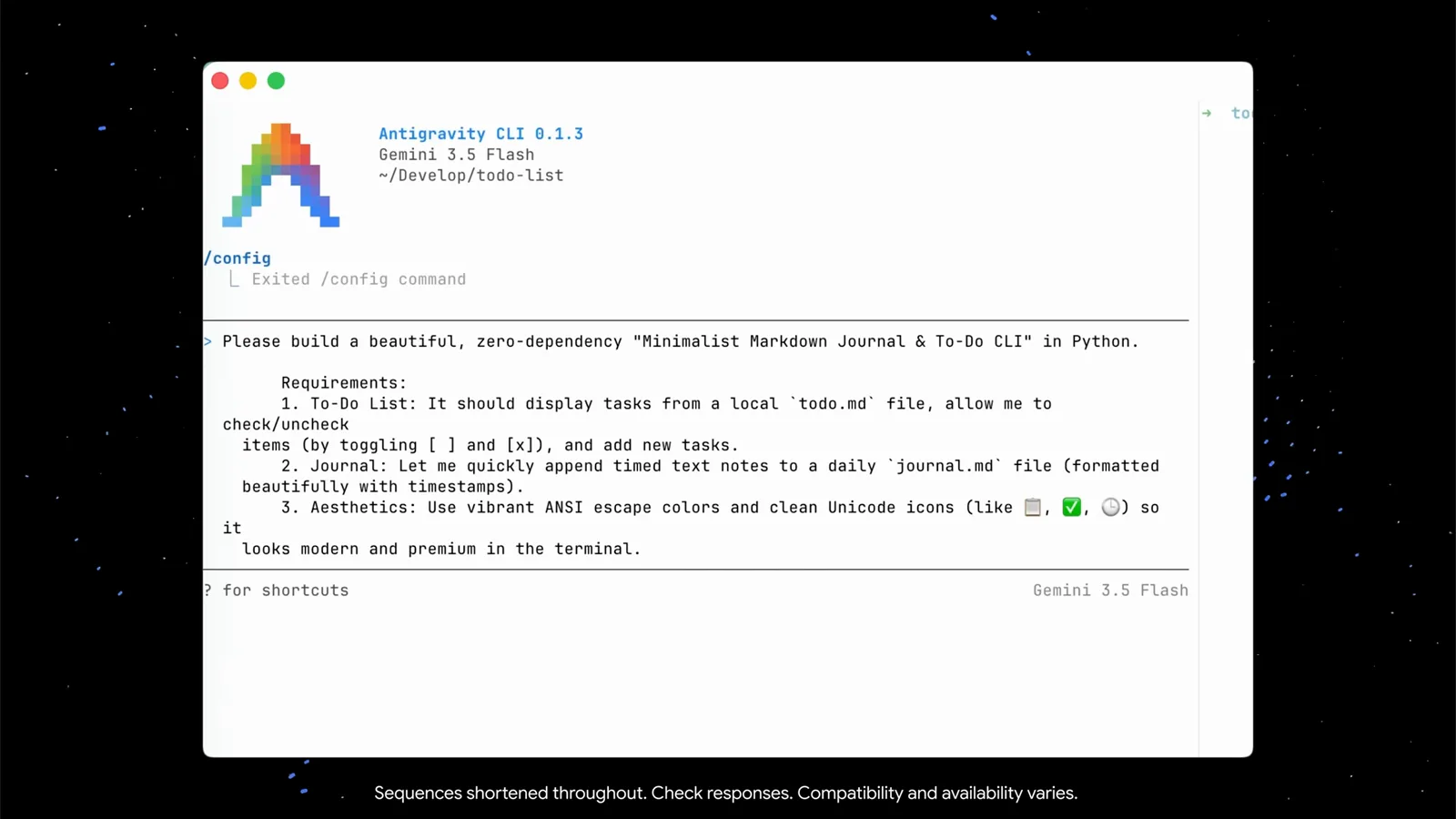
Ein guter erster Prompt nennt Dateien, Format und Look in einem Zug.Bei 0:43 zuschauen - 4
Mit /btw während der Arbeit mit dem Agenten reden
Warten ist nicht nötig. Während der Agent jtodo.py kompiliert und den ersten atomaren Git-Commit vorbereitet, tippt die Demo „/btw what are you doing?“ — der Slash-Befehl, um nebenbei eine Frage loszuwerden, ohne die laufende Aufgabe zu unterbrechen. Der Agent erklärt den Plan (Workspace initialisieren, Fundament bauen, committen) und arbeitet weiter. Auch die Tipps unter dem Eingabefeld lohnen: ctrl+g öffnet den externen Editor für lange Prompts.
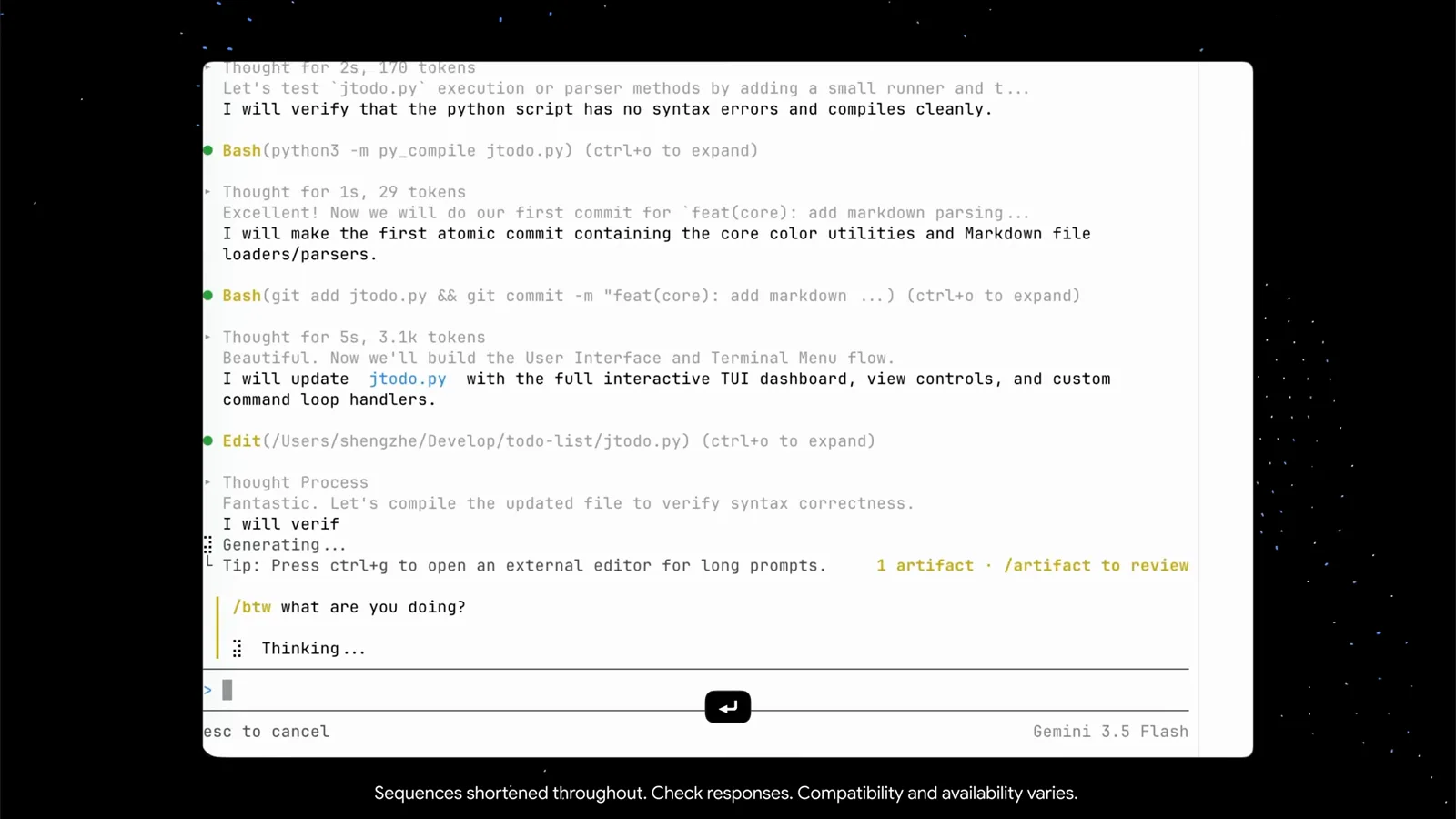
/btw liefert einen Zwischenstand, ohne den Lauf aus der Bahn zu werfen.Bei 1:15 zuschauen
Artefakte, Diffs und die laufende App prüfen
- 5
Dem Kontextverbrauch auf dem Token-Board zusehen
Die Kontextansicht kombiniert ein Punkteraster mit echten Zahlen: Gemini 3.5 Flash liegt bei 52.8k von 1.0M Tokens (5,0 %), aufgeschlüsselt nach User-Nachrichten, Agent-Antworten, Tool-Aufrufen, System-Prompt und -Tools, Subagenten und freiem Platz. Dieselbe Ansicht listet die Checkpoints der Sitzung (/rewind) und die vom Agenten geschriebenen Artefakte — bisher zwei: implementation_plan.md und walkthrough.md.
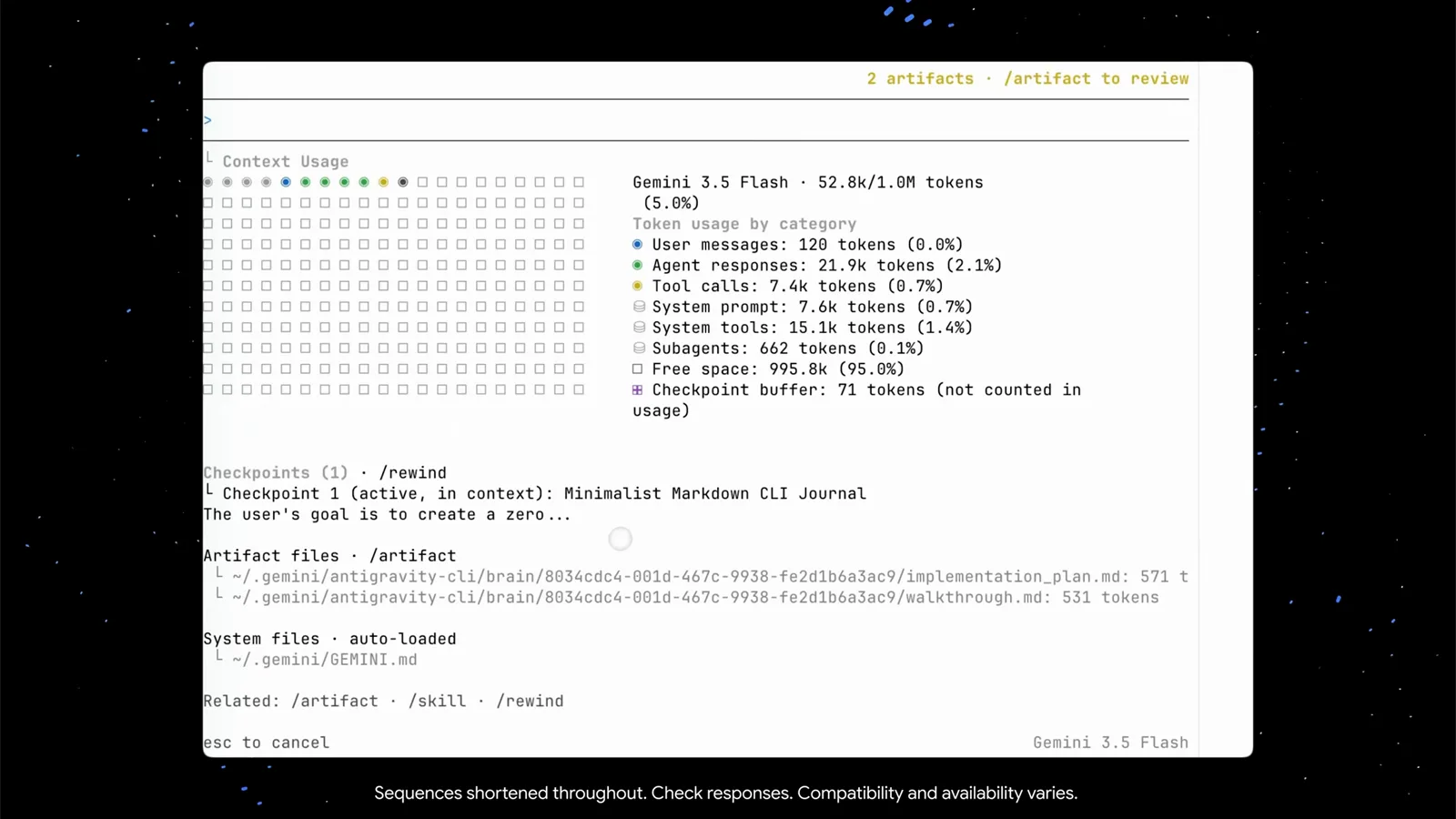
Das Token-Board macht aus Kontext-Angst eine Rechnung.Bei 1:40 zuschauen - 6
Das Walkthrough-Artefakt lesen
Artefakte öffnen, und walkthrough.md erklärt, was der Agent getan hat: die Repository-Struktur (jtodo.py, test_jtodo.py, README.md, .gitignore), die Design-Entscheidungen und wie das tägliche Journal funktioniert. Der Viewer hat eigene Tasten — Pfeile zum Scrollen, pgup/pgdn zum Blättern, c für Kommentare, esc zum Schließen.
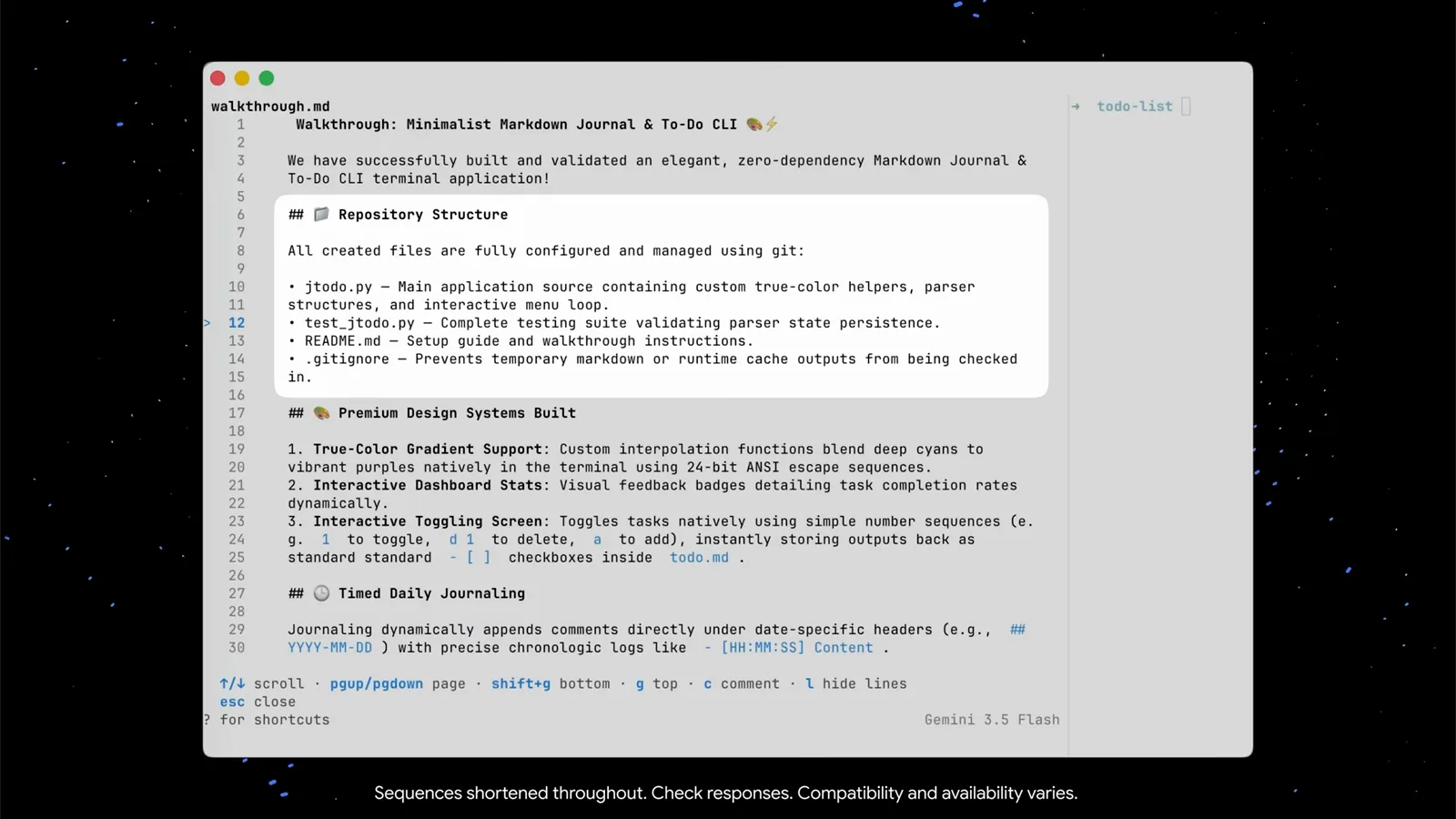
walkthrough.md ist der Abschlussbericht, den der Agent sich selbst schreibt.Bei 1:57 zuschauen - 7
Artefakte freigeben, wenn „Action required“ erscheint
Die Antigravity CLI stellt keine Dateien einfach ab — sie fragt nach. Eine Leiste „Action required (2 left)“ listet walkthrough.md und ein neues implementation_plan.md zur Prüfung. Die Tastenzeile erklärt alles: Pfeile zum Navigieren, y/n zum Genehmigen oder Ablehnen, shift+a für alle, p für die Vorschau, esc zum Abschluss. Nichts schlüpft still durch, außer man stellt es genau so ein.
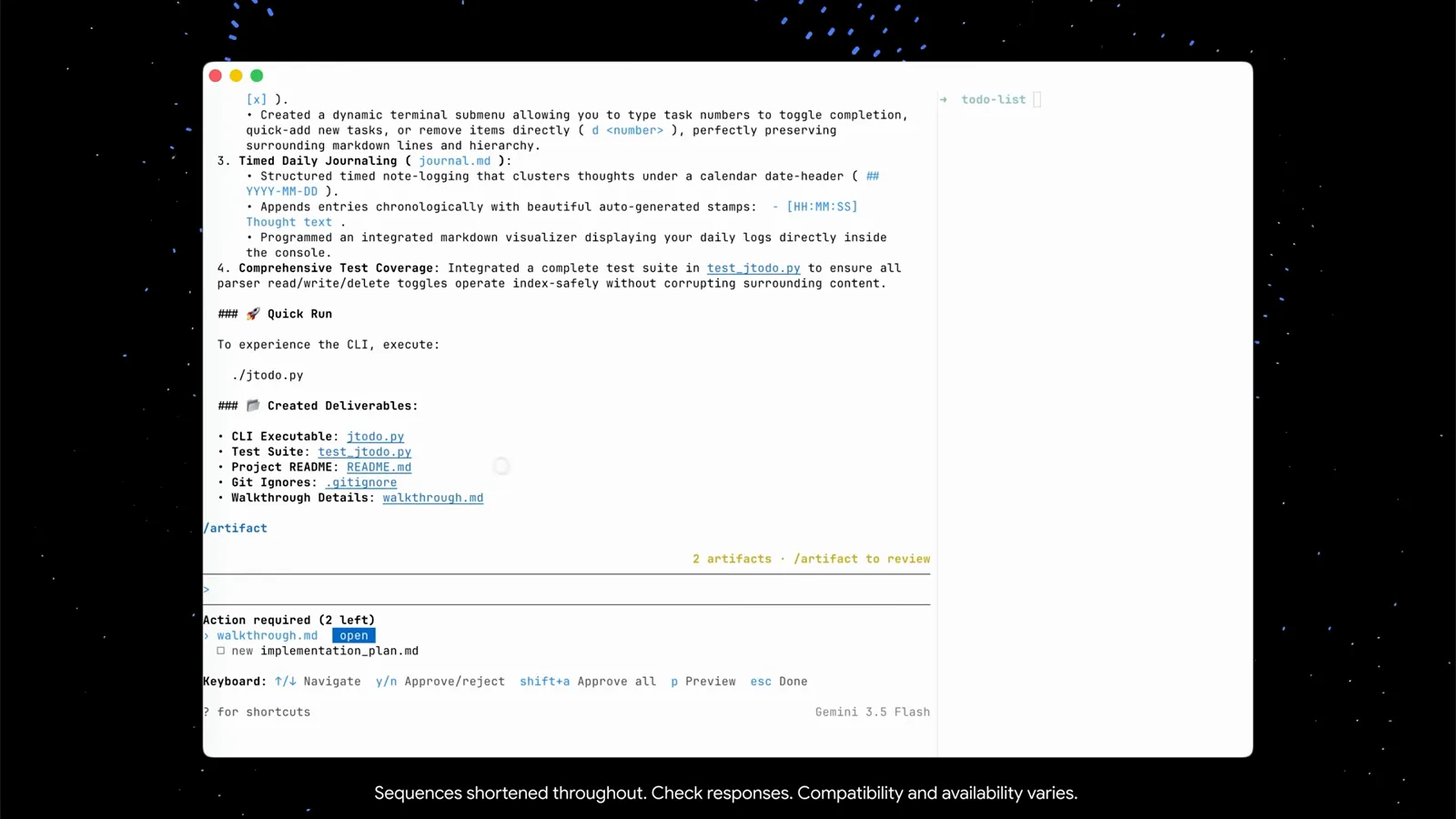
Die Review-Leiste: y/n pro Artefakt, shift+a genehmigt alle auf einmal.Bei 2:15 zuschauen - 8
Mit /diff exakt prüfen, was sich geändert hat
Nachdem der Agent die Auswahl der App verbessern sollte, prüft die Demo das Ergebnis mit /diff — „View uncommitted changes and per-turn diffs“. Der Befehl liest die VCS (hier Git) und zeigt dateiweise, was der Agent in diesem Zug getan hat. Die To-do-Liste beherrscht jetzt Cursor-Auswahl, und der Diff beweist, dass genau das und nichts sonst geändert wurde.
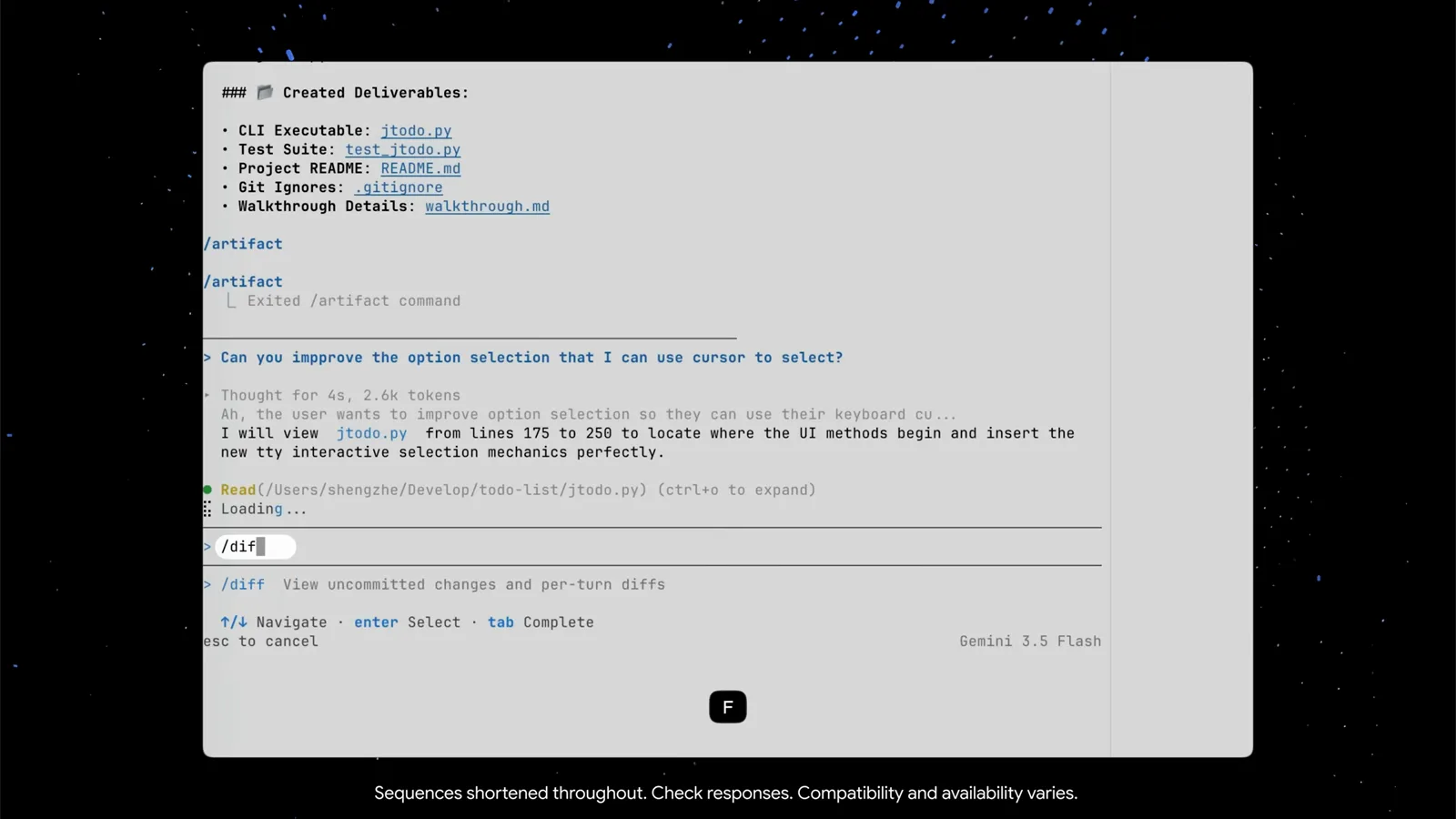
/diff liest Git für Sie und fasst die Änderungen auf einem Bildschirm zusammen.Bei 2:48 zuschauen - 9
Die App laufen lassen und weiter iterieren
In einem zweiten Terminal-Panel — eine normale Shell, kein Teil der CLI — startet die Demo ./jtodo.py. Das fertige Menü begrüßt: oben die Statistik, darunter View & Toggle To-Do Tasks, Quick-Add a To-Do Task, Write Daily Journal Entry, Read Today's Journal Entries, Exit Application. Dank des Upgrades navigiert man jetzt mit Pfeiltasten und bestätigt mit Enter. Etwas stört? Nächsten Prompt in agy eintippen, der Loop geht weiter.
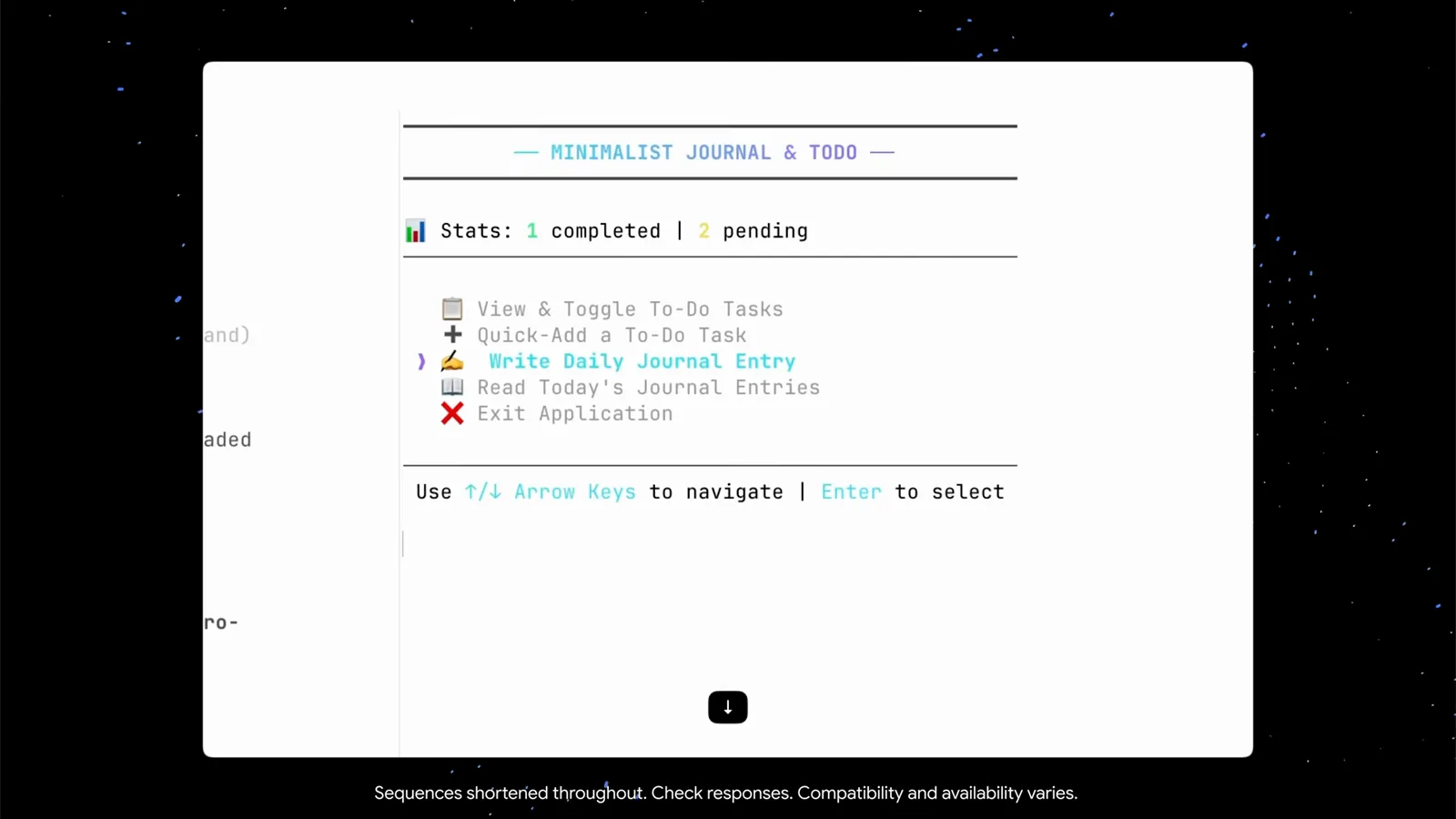
Die fertige App im zweiten Panel — Pfeiltasten zum Navigieren, Enter zum Wählen.Bei 3:08 zuschauen
Sitzungen, Subagenten und Berechtigungen
- 10
Ein / für Befehle, /help fürs Spickblatt
Ein einzelnes / öffnet das volle Slash-Befehls-Menü — /add-dir, /agents, /artifact, /btw, /changelog und 39 weitere, jeder mit einer Einzeiler-Beschreibung. Für die Tastatur gibt es /help: ein Spickblatt mit Tabs (general / commands / shortcuts), von ctrl+g (Prompt im Editor) über ctrl+l (Bildschirm leeren) und ctrl+o (Tool-Ausgabe aufklappen) bis shift/alt+click (auswählen und kopieren).
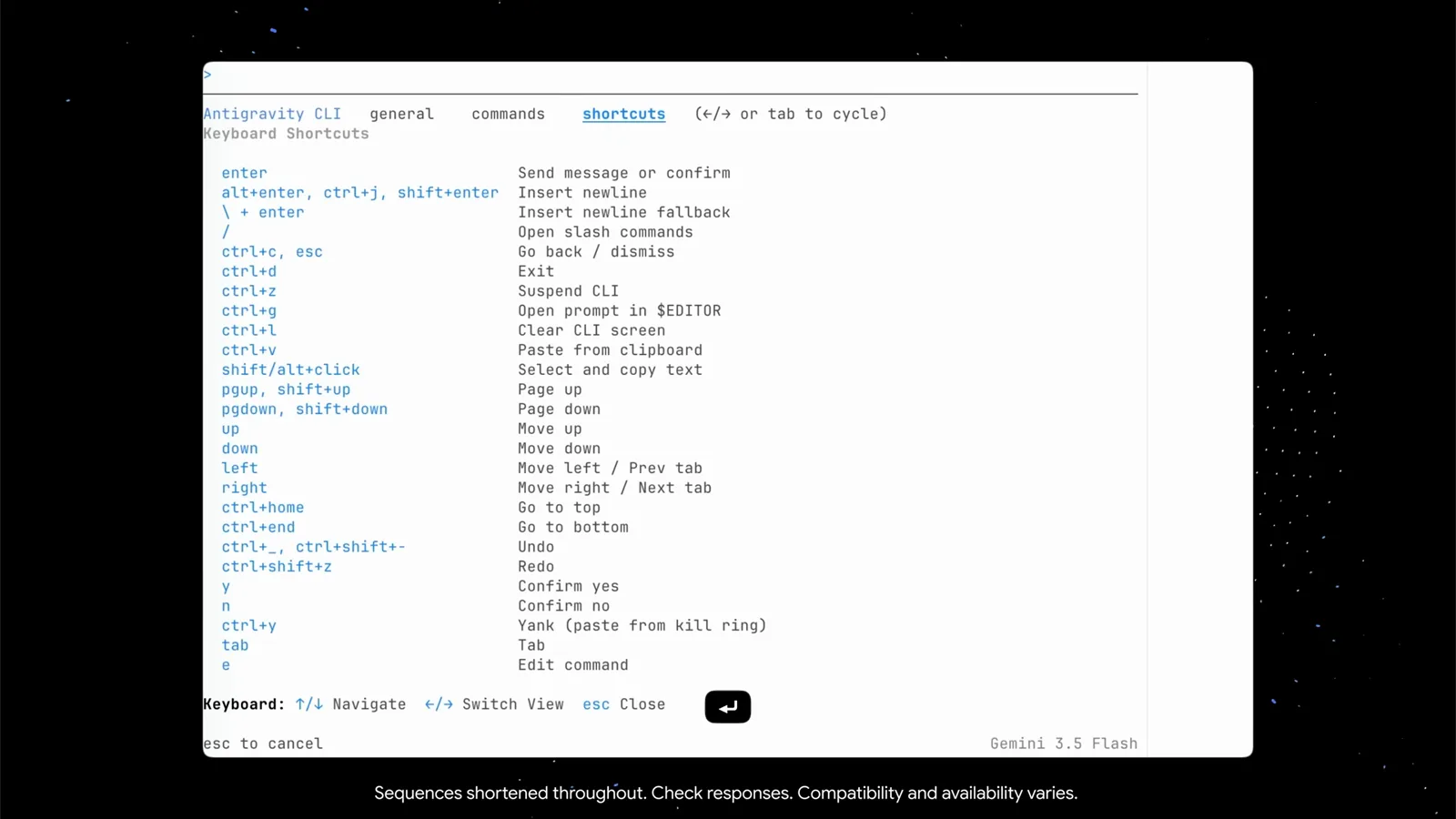
/help schaltet zwischen Allgemeinem, Befehlen und Kurztasten um.Bei 3:32 zuschauen - 11
Terminal schließen — die Sitzung überlebt
Unterhaltungen liegen lokal, und die CLI verrät genau, wie man zurückkommt: Im Fuß steht „Resume: agy --conversation=8034cdc4… (or -c)“. agy -c nimmt also die vorherige Sitzung mit vollständigem Kontext wieder auf, die vollständige Conversation-ID zielt auf eine bestimmte. Ein verlorenes Terminal heißt nicht mehr verlorene Arbeit.
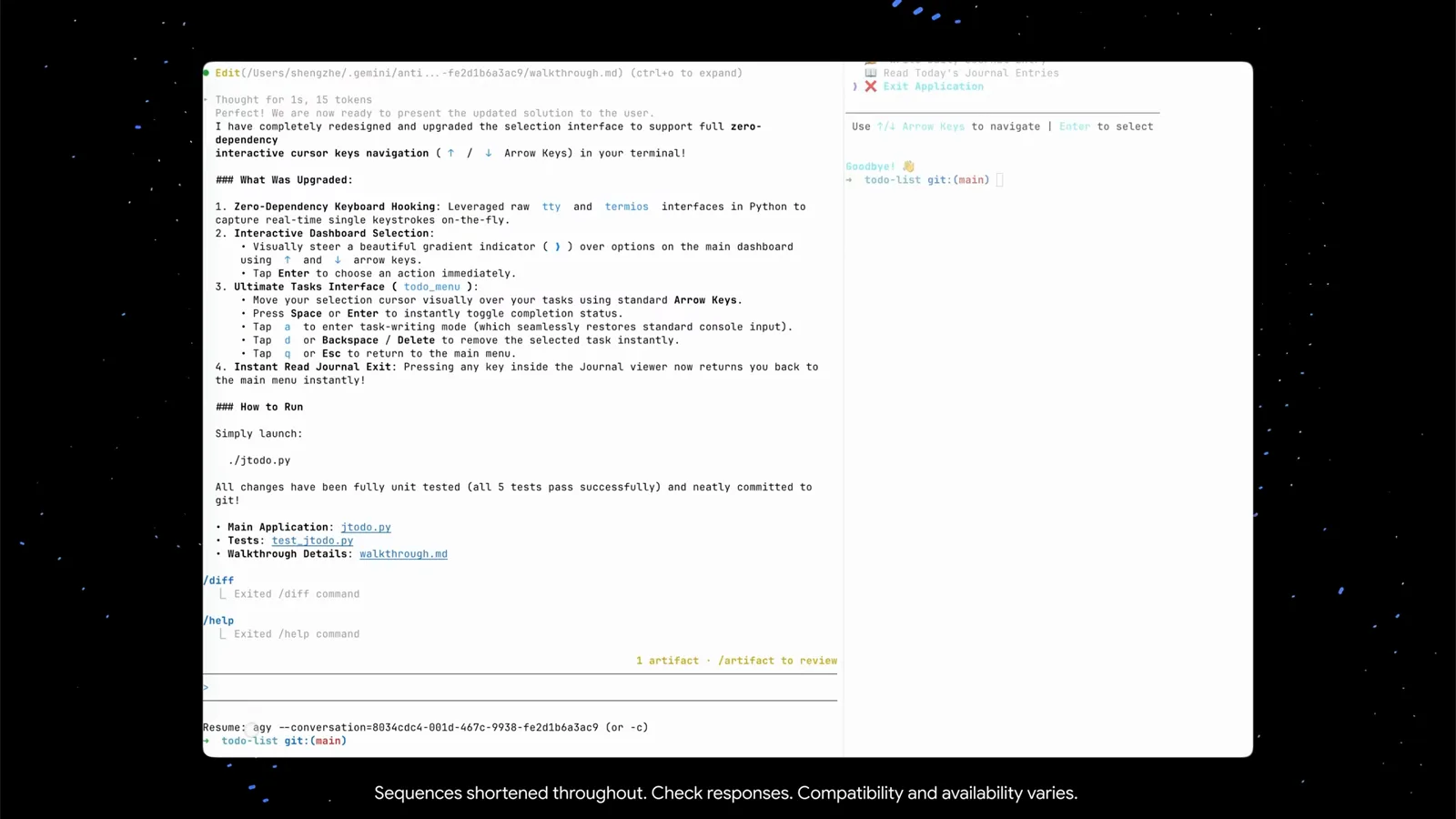
Der Resume-Hinweis druckt die volle agy --conversation-ID — oder kurz: -c.Bei 3:42 zuschauen - 12
Recherche an einen Subagenten delegieren
Keine Ideen mehr? Die Demo fragt schlicht: „can you do research to improve the todo list?“ Der Hauptagent entscheidet, dass er einen spezialisierten Recherche-Subagenten braucht, formuliert den Recherche-Prompt selbst und schickt einen Agent-Tool-Aufruf ab — „research: Markdown TUI Researcher“. Die Statuszeile wechselt zu „Gemini 3.5 Flash · 1 subagent(s)“. Über den Befehl /agents lassen sich Subagenten auch explizit rufen.
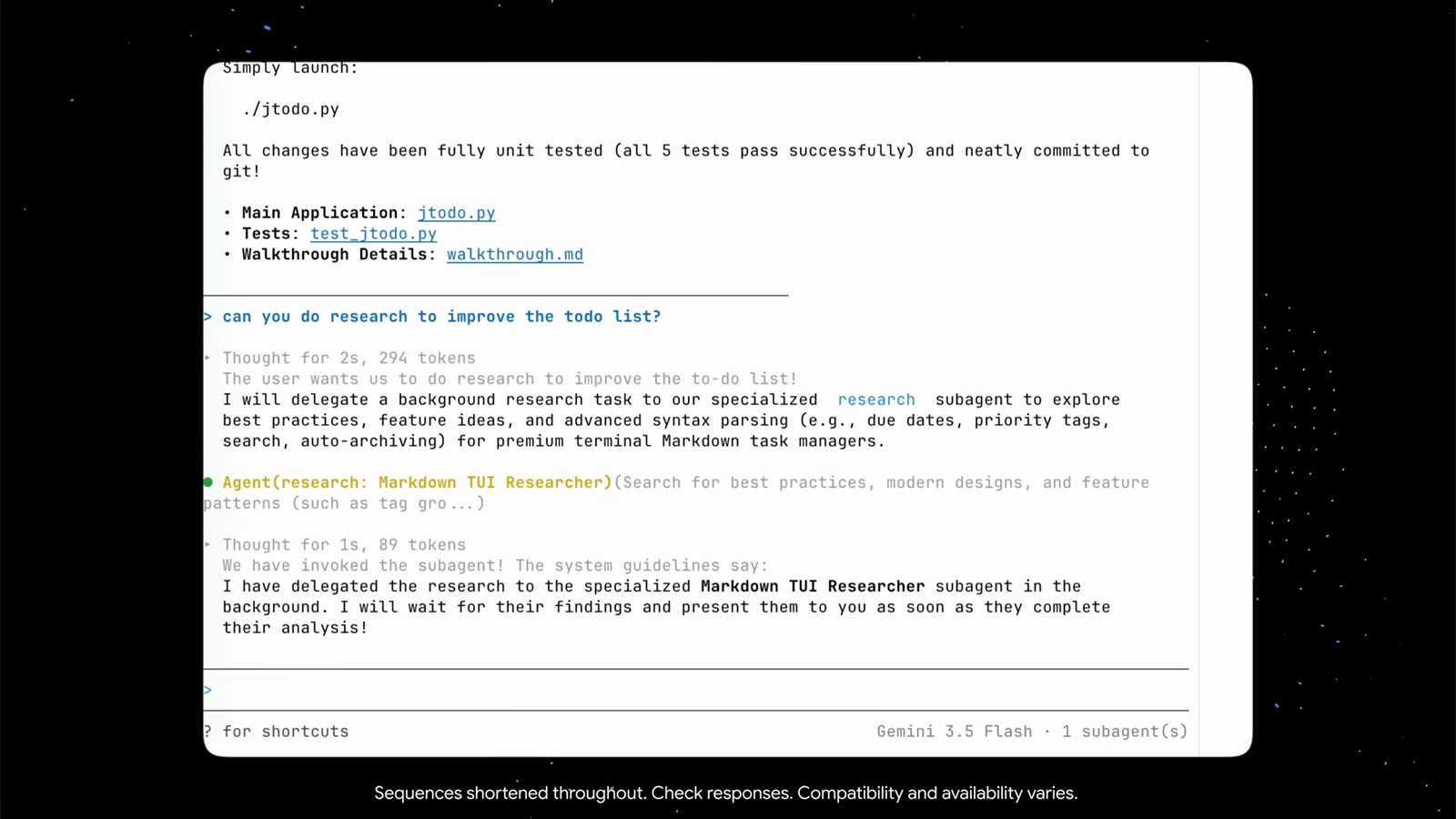
Ein schlichter Satz genügt — das Briefing für den Subagenten schreibt die CLI selbst.Bei 4:20 zuschauen - 13
Dem Subagenten in seiner eigenen Ansicht bei der Arbeit zusehen
In die Subagenten-Ansicht eintauchen, zuerst kommt die Kopfzeile: 34 Sekunden Laufzeit, 11 Schritte, eine Sitzungs-ID. Darunter der vom Hauptagenten abgeleitete Prompt, die erlaubten Tools (ListDir, Read, WebSearch) und eine Live-Trajektorie — sie listet das Projektverzeichnis, liest jtodo.py und macht dann zwei Websuchen zu Design-Mustern von Task-Managern. Mit esc zurück zum Hauptagenten, der die Funde sammelt und die besten umsetzt.
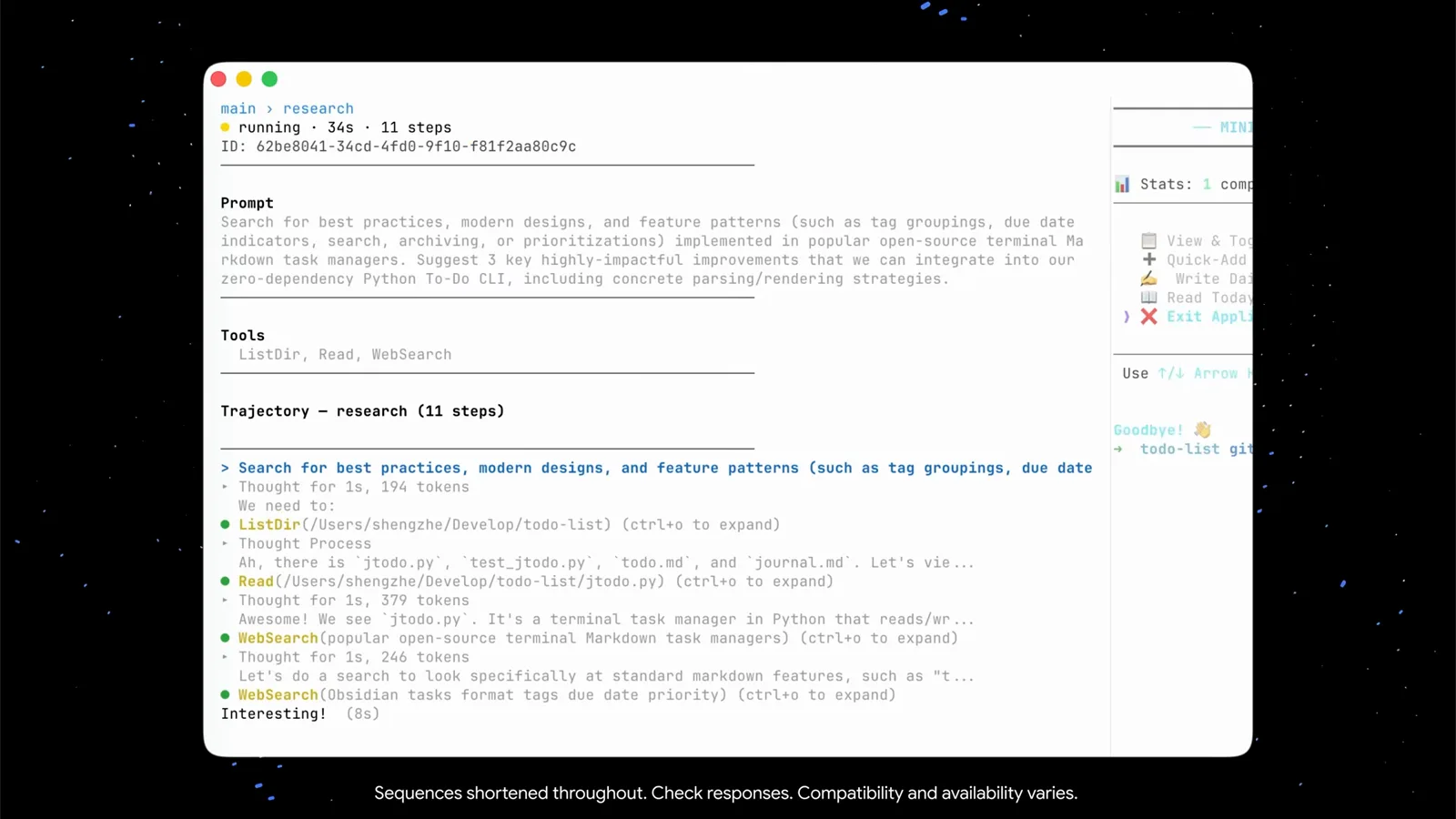
Laufzeit, Schrittzahl und jeder einzelne Tool-Aufruf, live.Bei 4:43 zuschauen - 14
Den Autonomie-Grad wählen: Tool Permission
Zurück in /config ist die Zeile Tool Permission der Autonomie-Regler, mit drei Werten. request-review — der Agent fragt, bevor er handelt (die sichere Voreinstellung). always-proceed — keine Unterbrechungen, so hat die Demo die ganze App gebaut. strict — der Agent bestätigt zuerst jede einzelne Aktion mit Ihnen. Auf dem Bildschirm heißen sie request-review, always-proceed und strict; pro Projekt wählen, jederzeit änderbar.
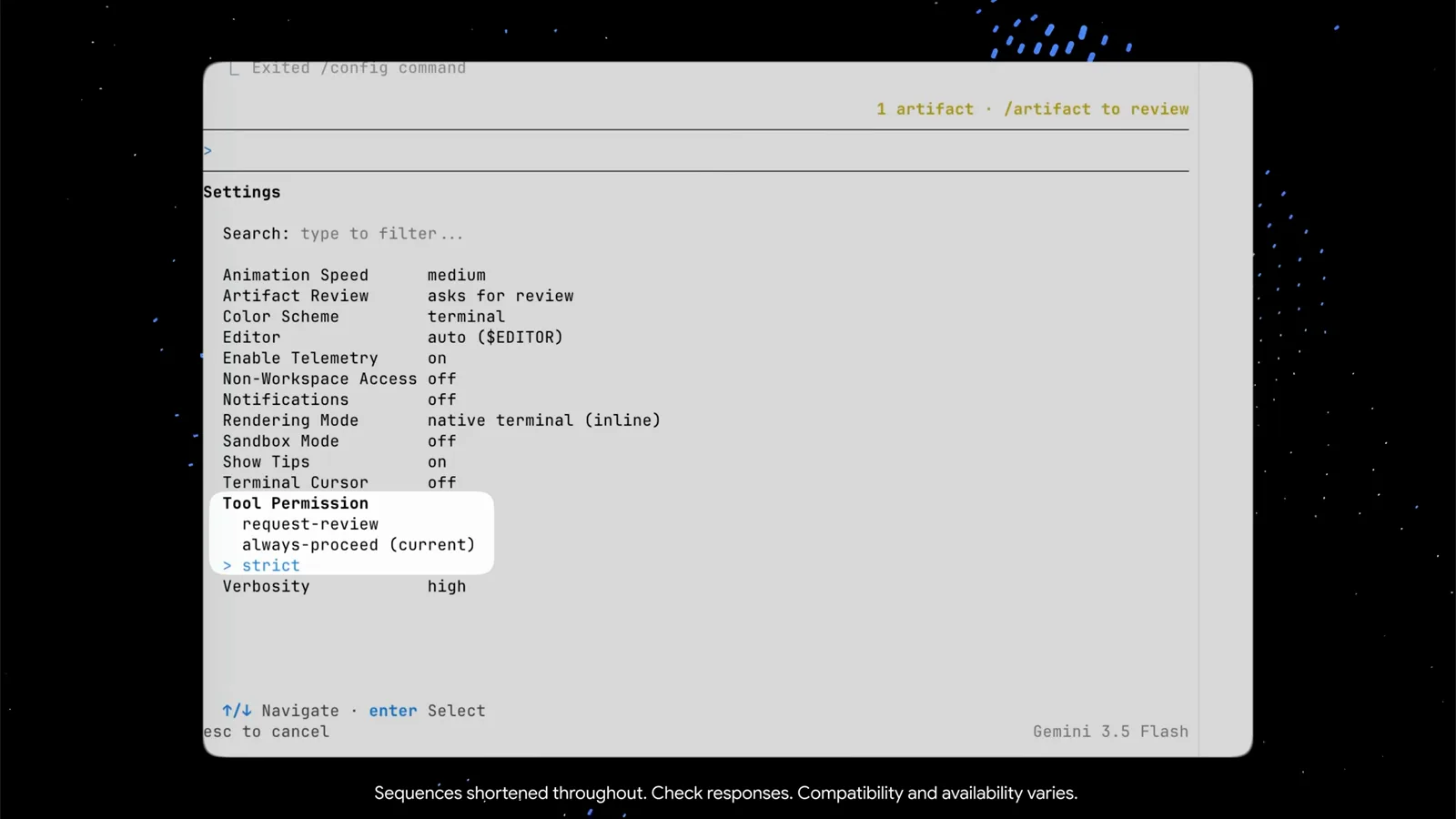
Drei Modi: request-review, always-proceed oder strict — Ihre Entscheidung.Bei 6:18 zuschauen
Antigravity CLI vs. die Antigravity-IDE
Die CLI bringt das ganze Antigravity-Erlebnis ins Terminal, doch die beiden Oberflächen passen auf unterschiedliche Momente. Hier trennen sie sich wirklich:
- 1Untergrund: agy läuft in jedem Terminal, das Sie schon haben — über SSH, in einem tmux-Panel neben dem Editor, auf einer Maschine ohne GUI. Die IDE ist ein voller grafischer Editor mit eigenem Browser.
- 2Rendering: Die CLI lässt zwischen native terminal (inline) — normaler Scrollback, Maus und Kopieren bleiben alltagstauglich — und alt-screen wählen, einem Vollbild-Puffer für parallele Workflows.
- 3Berechtigungen: Der CLI-Regler heißt Tool Permission in /config (request-review / always-proceed / strict); die IDE fragt auf ihre eigene Weise vor Aktionen nach.
- 4Artefakte und Sitzungen folgen demselben Gedanken — Pläne und Walkthroughs zur Freigabe, lokal gespeicherte Unterhaltungen —, doch die CLI legt sie unter ~/.gemini/antigravity-cli/ ab und holt sie mit agy -c zurück.
Eine praktische Aufteilung: im IDE skizzieren und erkunden, wo die App live gerendert wird; lange autonome Läufe — Refactorings, Recherche, Massen-Edits — an agy im Terminal geben, wo sie still neben der Arbeit vor sich hinlaufen.
Antigravity-CLI: Problemlösungen und Power-Tasten
Kleine Stolperfallen aus der Demo — und jeweils die Lösung, die die CLI selbst mitbringt:
- 1Langer Prompt unhandlich im Eingabefeld? ctrl+g drücken — die Antigravity CLI öffnet den Entwurf im $EDITOR (in der Demo „auto“) und holt ihn nach dem Speichern zurück.
- 2Tool-Zeilen wie Bash(…) oder Edit(…) brechen mit „(ctrl+o to expand)“ ab — mit ctrl+o in der Zeile klappen Befehl und Ausgabe voll auf.
- 3Terminal mitten in der Aufgabe geschlossen? agy -c nimmt die vorherige Sitzung auf, agy --conversation=<id> eine bestimmte — Unterhaltungen liegen lokal.
- 4Agent zu forsch oder zu zäh? Das regelt Tool Permission in /config: request-review fragt jedes Mal, always-proceed unterbricht nie, strict bestätigt buchstäblich jede Aktion.
- 5Kopieren und Einfügen spinnt? Im Rendering native terminal (inline) funktioniert die Maus normal, und die /help-Liste nennt shift/alt+click als Ausweichweg zum Auswählen und Kopieren. Für schwere Parallel-Setups stattdessen alt-screen ausprobieren.
Immer noch festgehangen? Der „?“-Hinweis, /help und /changelog in der CLI sind der schnellste Weg zu prüfen, was der eigene Build kann — die CLI bewegt sich schnell, und Beschriftungen wandern zwischen Versionen.