
Antigravity-Subagenten-Tutorial: Karten, @-Syntax & Browser-Fixes
Reddit fragt, warum Antigravity keine Subagenten hat — sie hat sie. Die Doku listet research, browser und self, v2.16.0 macht aus jedem Aufruf eine Live-Karte, und CLI 1.2.9 lässt Sie Subagenten per @ anschreiben. Zwölf verifizierte Schritte plus die Fix-Liste für einen Browser-Subagenten, der nicht funktioniert.
Kurz zusammengefasst
- Antigravity-Subagenten existieren längst: research, browser und self sind ab Werk eingebaut, und ein eigener ist eine Markdown-Datei entfernt. Die „es gibt keine Subagenten“-Posts sind veraltet — aber der Schmerz war real: Vor v2.16.0 liefen sie unsichtbar.
- v2.16.0 (22. September 2026) macht aus jedem Subagenten-Aufruf eine Live-Karte: laufender, wartender und abgeschlossener Status, ein Hover-Control zum Stoppen und die Navigation in seine Konversation mit einem Klick.
- CLI 1.2.9 (23. September 2026) bringt die @-Syntax: @ tippen, einen laufenden oder abgeschlossenen Subagenten aus der Autovervollständigung wählen, und Ihre Nachricht landet direkt in dessen Konversation. Untätige Subagenten erwachen mit intaktem Kontext wieder.
- „Browser-Subagent funktioniert nicht“ ist meist der Browser-Toggle, eine Tool-Server-Richtlinie der Organisation oder ein falsch geschriebener Tool-Name, der den Lauf aufhängt — die Fünf-Punkte-Fix-Liste unten deckt alles ab.
How to better understand, follow, and collaborate with the agent
Video:Google Antigravity1:32
The Liftoff Series - Developing with parallel agents
Video:Google Antigravity1:17
How to Use Antigravity Subagents Like a Pro (Step-by-Step Guide)
Video:The Next Signal13:59
Antigravity changelog & subagents docs
Offizielle Quelle:antigravity.google
Beide offiziellen Videos stammen aus der Zeit vor 2.16.0: Sie zeigen die Launch-UI ohne Subagenten-Karten. Wir verwenden sie nur, um das Artefakt-System zu illustrieren, das weiterhin gleich funktioniert (Implementierungsplan, Aufgabenliste, Walkthrough); die Verhaltensfakten folgen der offiziellen Subagenten-Dokumentation und dem Changelog auf antigravity.google. Das dritte Video enthält eine Facecam-Einblendung — daraus wurden keine Standbilder übernommen, es dient allein als Faktenreferenz.
Standbilder aus „How to better understand, follow, and collaborate with the agent“ und „The Liftoff Series - Developing with parallel agents“ von Google Antigravity, dazu ein Standbild aus „Turn Antigravity Into AN AI Autonomous Engineering Team!“ von WorldofAI (YouTube). Fakten gegen „How to Use Antigravity Subagents Like a Pro“ von The Next Signal und antigravity.google/changelog geprüft. Die Zeitstempel verlinken direkt zu den Quellvideos.
Antigravity-Subagenten in 12 Schritten
Das Subagenten-System finden
- 1
Den Agent Manager öffnen
Starten Sie Antigravity und öffnen Sie den Agent Manager — die Missionskontrolle, in der jede Konversation und jeder Hintergrundagent lebt. In der IDE ist es ein eigenes Panel; im Terminal öffnet /agents dieselbe Live-Checkliste laufender, abgeschlossener, beendeter oder fehlgeschlagener Läufe.
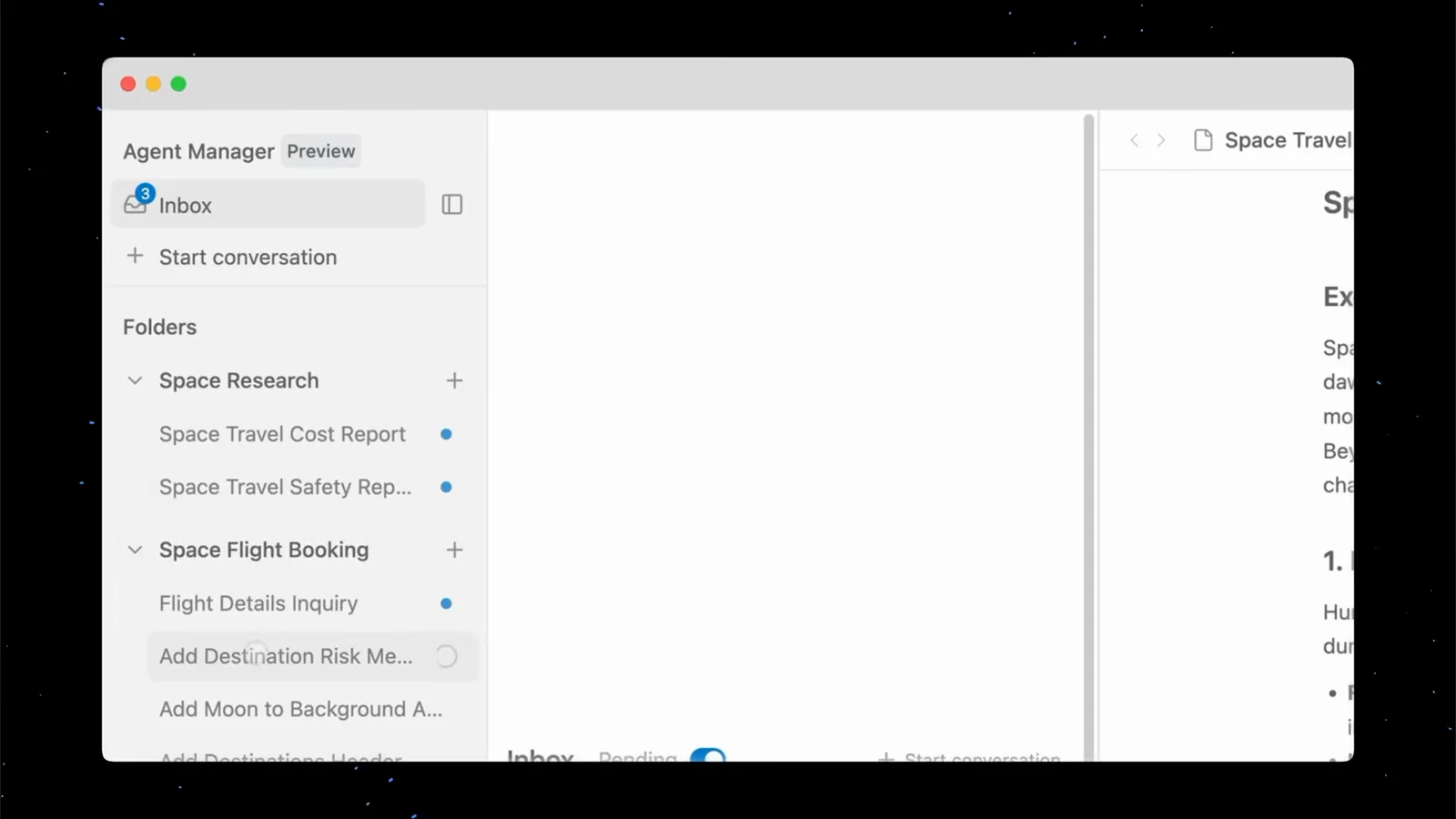
Das Vorschau-Panel des Agent Managers: eine Inbox, ein Start-conversation-Button und Ordner für zwei Workspaces.Ansehen bei 0:54 - 2
Wissen, wer für Sie arbeitet: research, browser, self
Antigravity bringt drei eingebaute Subagenten mit: research für Codebase-Erkundung und Dateinavigation, browser für die Steuerung eines sandboxed Chrome und self — ein direkter Klon des aufrufenden Agenten. Eigene Subagenten sind Markdown-Dateien mit YAML-Frontmatter. Der Parent ruft sie alle über das invoke_subagent-Tool auf.
- 3
Den Parent mit delegierbarer Aufgabe füttern
Starten Sie im Workspace, der zum Job passt, eine Konversation, und beschreiben Sie das Ergebnis, nicht die zu editierende Datei — „recherchiere das und schreib es auf“, „baue und teste dieses Feature“. Mehrteilige Arbeit ist genau das, was den Agenten veranlasst, eine Aufgabe auf Subagenten zu verteilen.
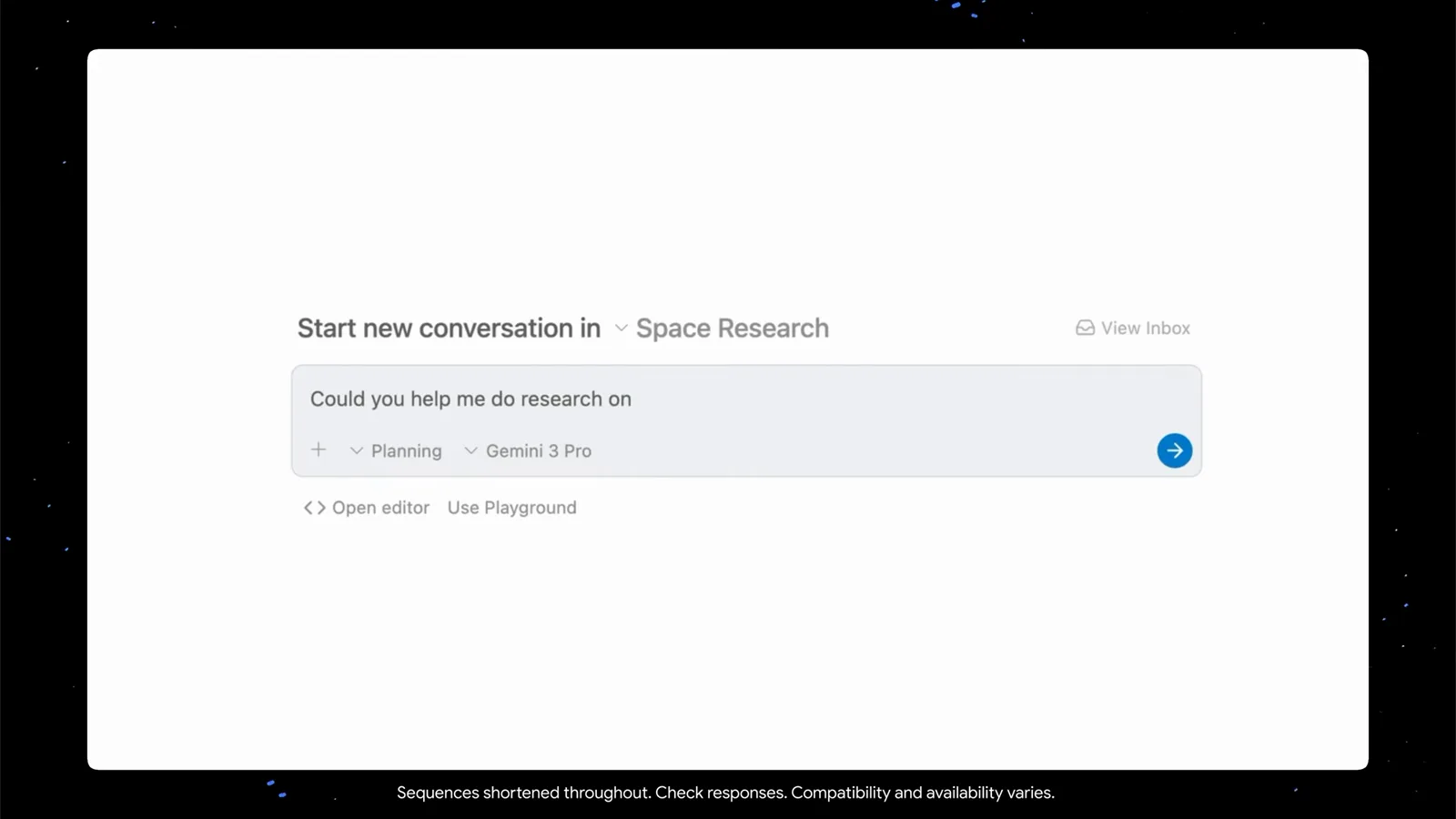
Eine neue Konversation im Space-Research-Workspace, mit Planning-Modus und Modell-Chip vor dem Absenden gesetzt.Ansehen bei 0:38 - 4
Den Implementierungsplan lesen, bevor Code entsteht
Der Parent entwirft zuerst ein Implementierungsplan-Artefakt — Ziel, vorgeschlagene Änderungen, Verifizierungsplan. Subagenten erben die Konversationshistorie des Parents nicht, deshalb ist dieser Plan der Vertrag, der alle erzeugten Agenten ausrichtet. Widersprechen Sie jetzt: Es ist der günstigste Moment für einen Kurswechsel.
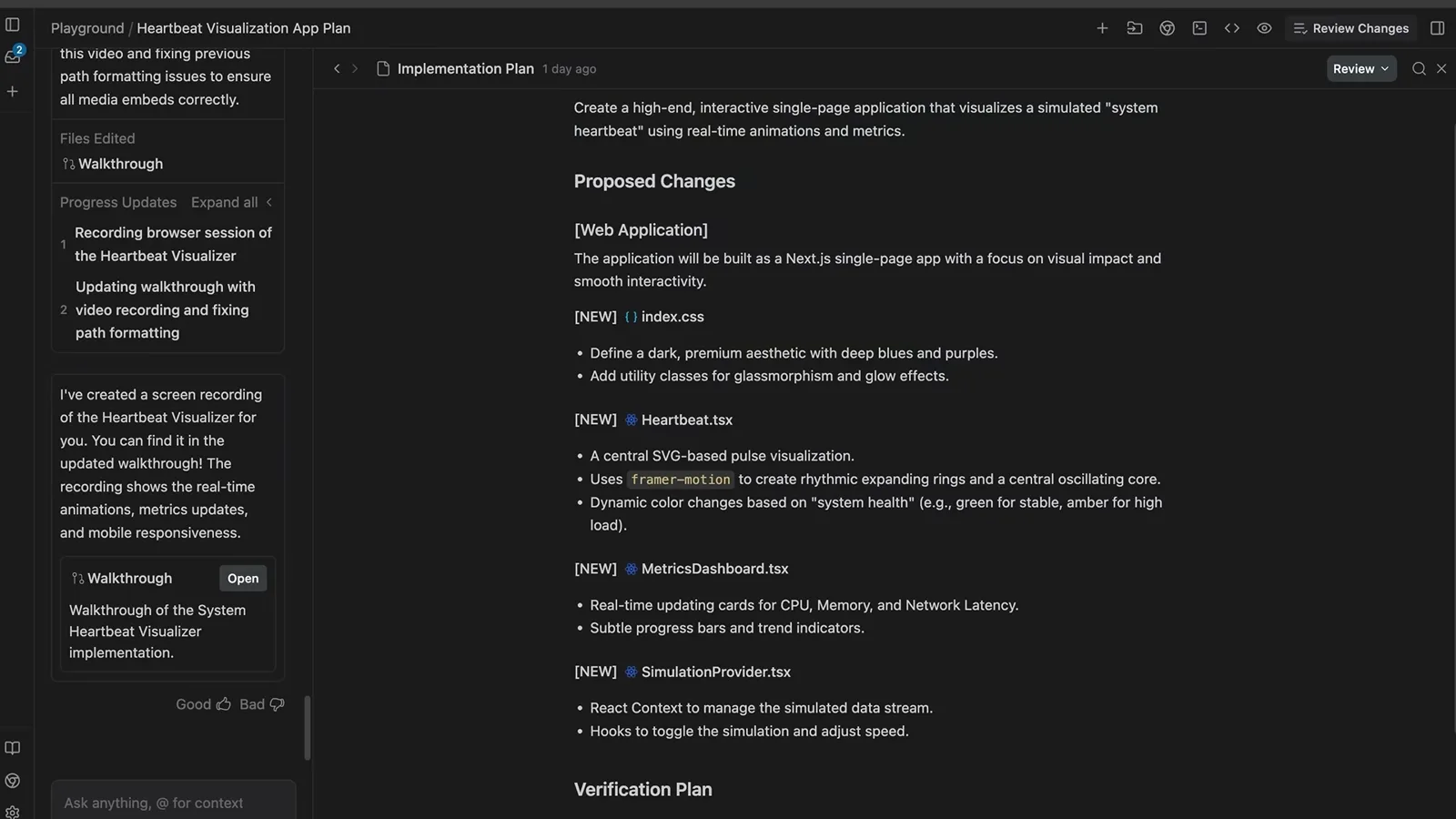
Ein Implementierungsplan-Artefakt mit Proposed Changes und Verification Plan — bevor eine Zeile Code existiert.Ansehen bei 0:22
Den Subagenten bei der Arbeit zusehen
- 5
Der Live-Aufgabenliste folgen
Sobald die Arbeit beginnt, wird aus dem Plan eine Aufgabenliste, die sich in Echtzeit selbst abhakt — planning, implementation, polish, verification. Subagenten aktualisieren sie nach jedem Schritt; werfen Sie einen Blick hierher, bevor Sie mit einer Frage unterbrechen — der Fortschritt beantwortet sie meist selbst.
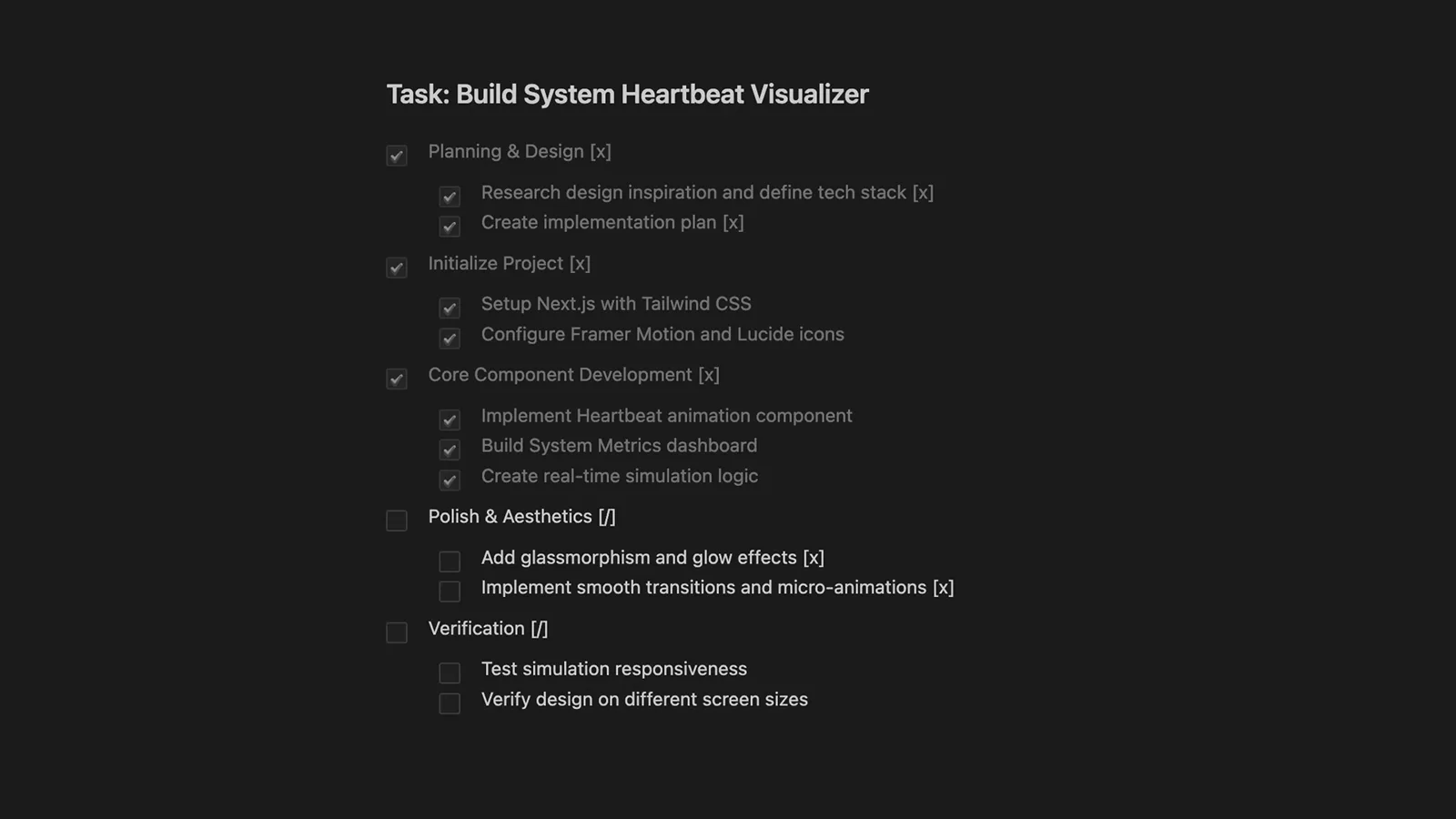
Die Aufgabenliste im Lauf: planning und implementation abgehakt, polish und verification noch offen.Ansehen bei 0:42 - 6
Jeden laufenden Agenten über die Inbox verfolgen
Seit v2.16.0 (22. September 2026) erscheinen Subagenten-Aufrufe als eigene Karten mit Live-Status laufend/wartend/abgeschlossen, einem Hover-Control zum Stoppen und Navigation zur Konversation per Klick. Die Inbox aggregiert Läufe über Workspaces hinweg — parallele Agenten stehen in parallelen Zeilen, jede mit eigenem Status.
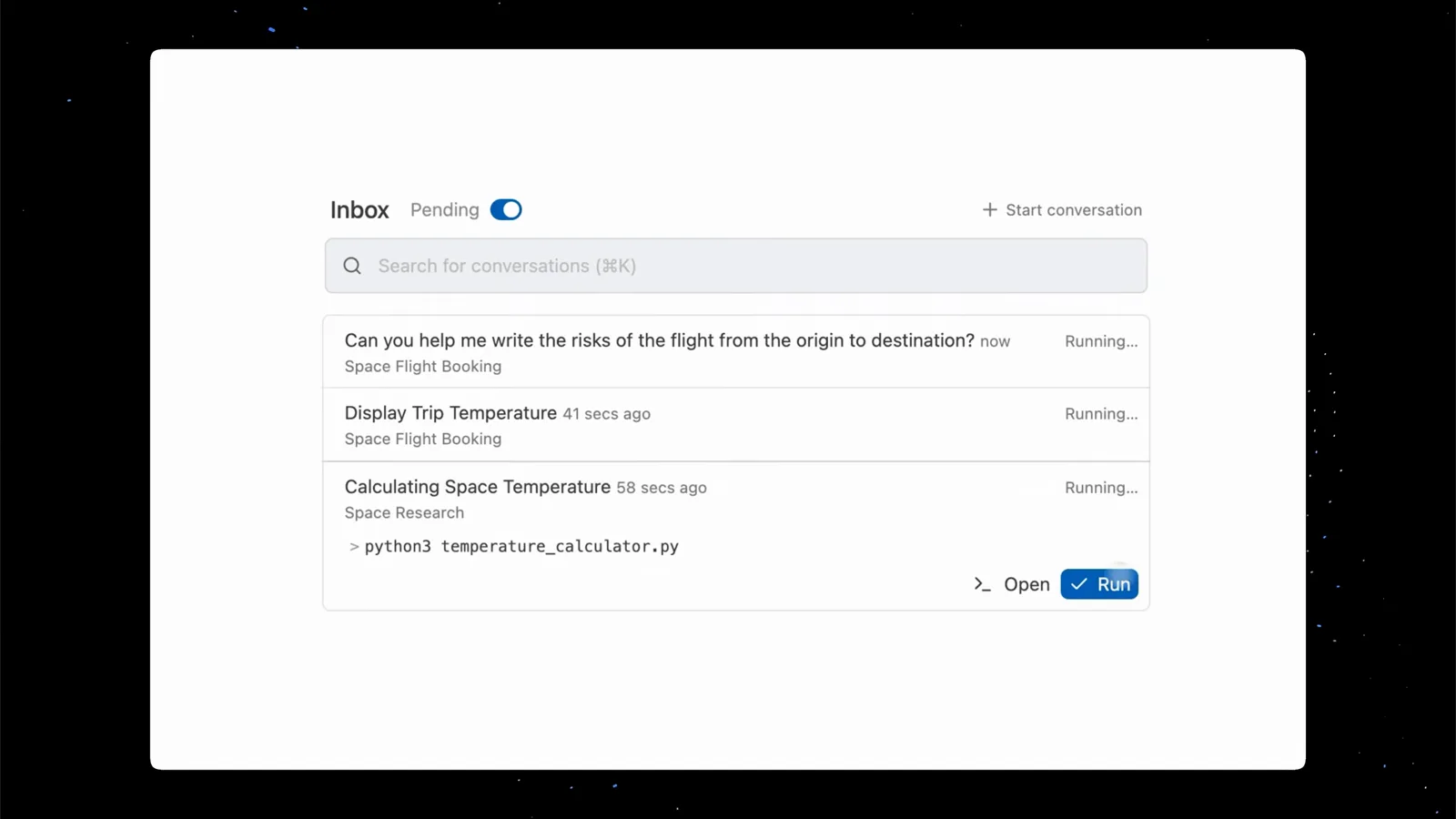
Drei Konversationen laufen parallel, jede mit eigenem Status und Workspace.Ansehen bei 0:50 - 7
In die eigene Konversation des Subagenten springen
Jeder Subagent führt eine eigene Konversation, einen Klick von seiner Karte oder der Manager-Seitenleiste entfernt. Öffnen Sie sie, um den privaten Thread des Subagenten zu lesen und direkt zu antworten — eine Nachricht an einen untätigen Subagenten weckt ihn automatisch wieder, mit seinem Kontext aus allen vorherigen Runden.
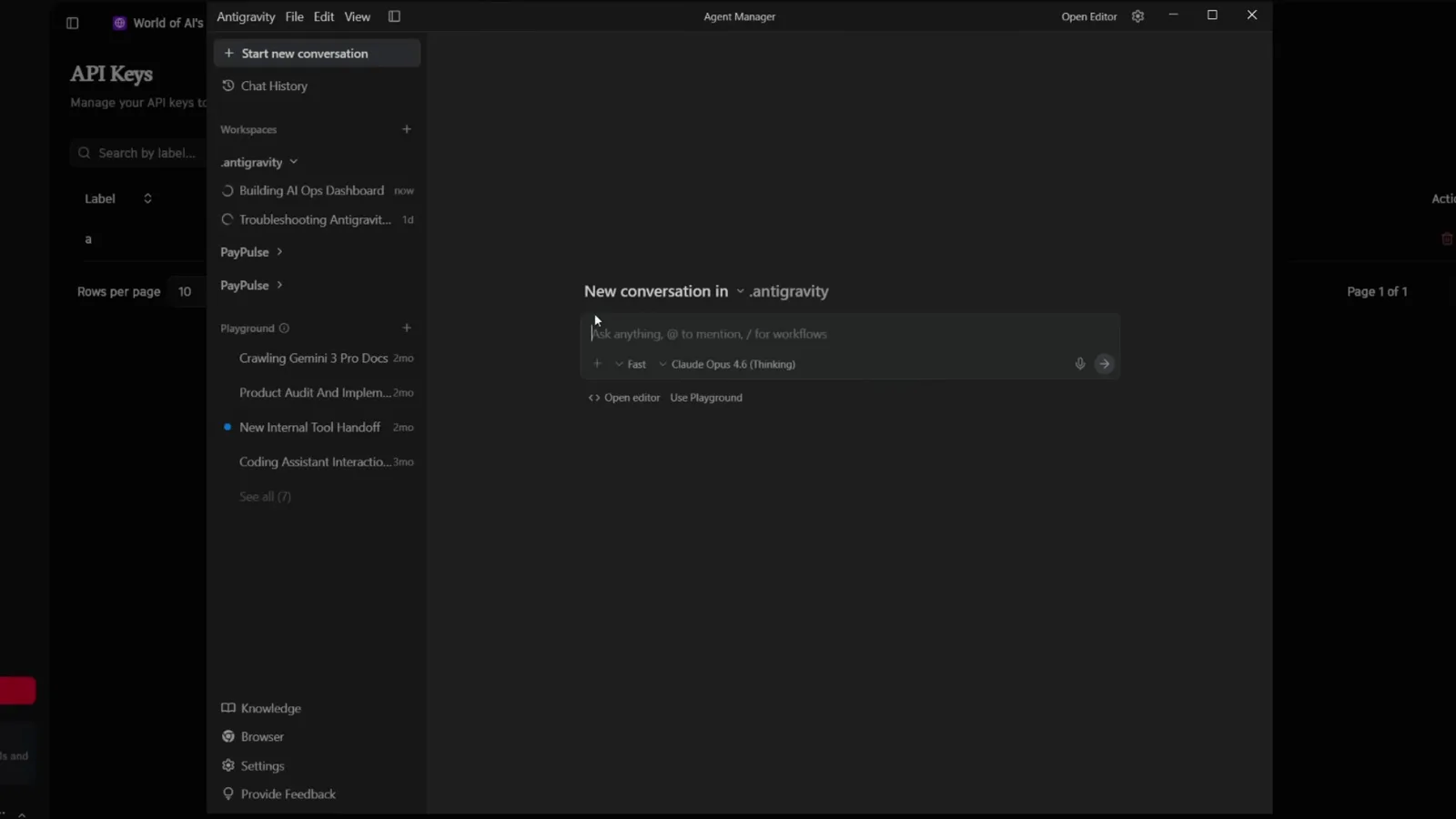
Die Agent-Manager-Seitenleiste gruppiert Konversationen pro Workspace; der Spinner markiert den laufenden Job.Ansehen bei 9:40 - 8
Das Walkthrough verifizieren — mit Beweis
Ist die Arbeit fertig, erzeugt der Agent ein Walkthrough-Artefakt, das berichtet, was er tat — und Browser-Arbeit kommt mit Screenshots oder einer Bildschirmaufnahme als Nachweis. Lesen Sie es vor dem Abnehmen: So finden Sie am schnellsten die Lücke zwischen „fertig“ und „richtig fertig“.
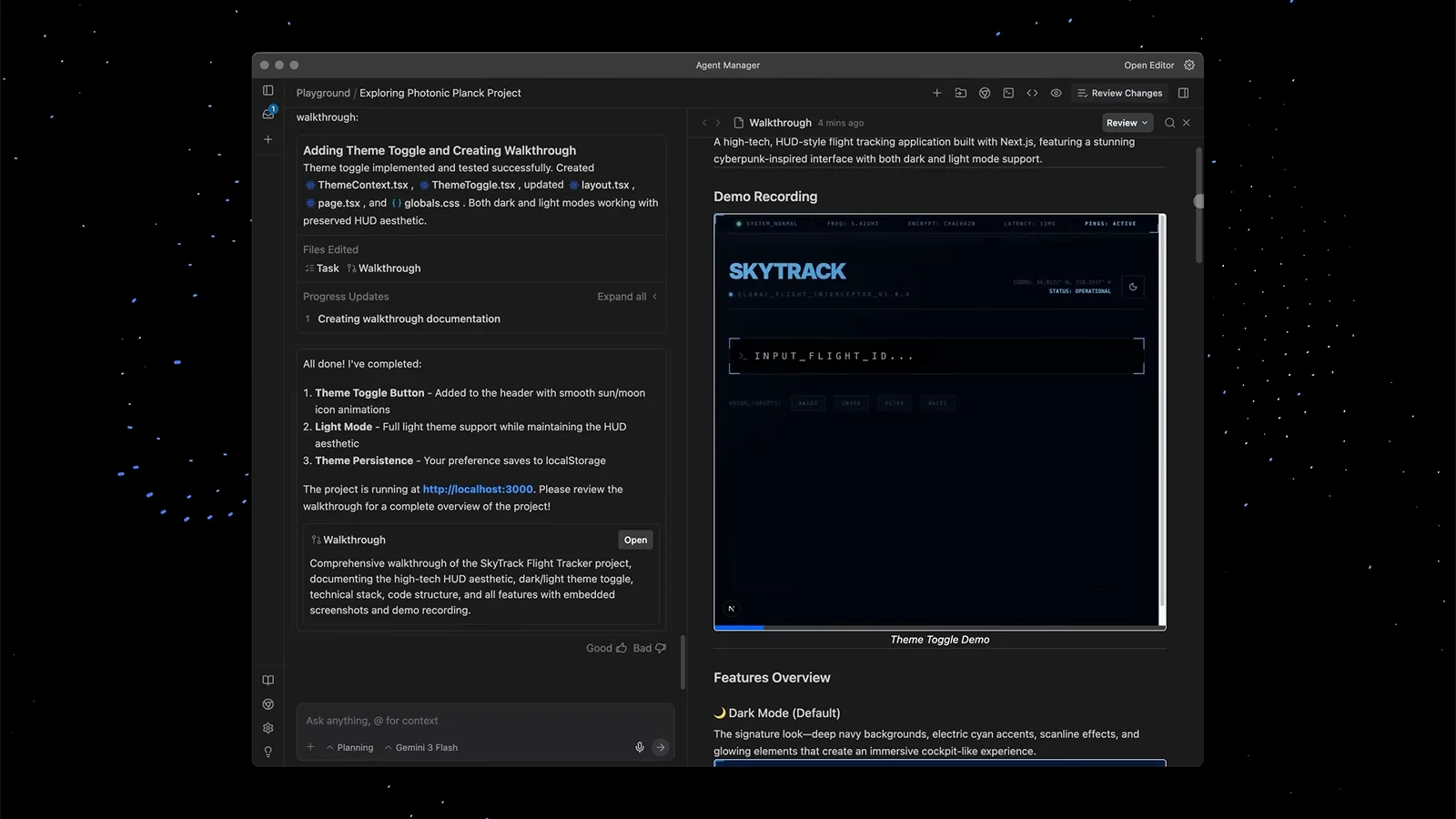
Das Walkthrough listet erledigte Punkte neben einer Demo-Aufnahme der fertigen App.Ansehen bei 0:50
Steuern, parallelisieren, verifizieren
- 9
Über Artefakt-Kommentare steuern
Kein Grund, den Prompt von vorn zu schreiben. Hinterlassen Sie einen Kommentar direkt am Implementierungsplan, am Walkthrough oder an bestimmten Codezeilen — der Agent liest die Feedback-Schleife und passt sich an. Artefakte werden die gemeinsame Wahrheitsquelle zwischen Ihnen und dem Agenten.
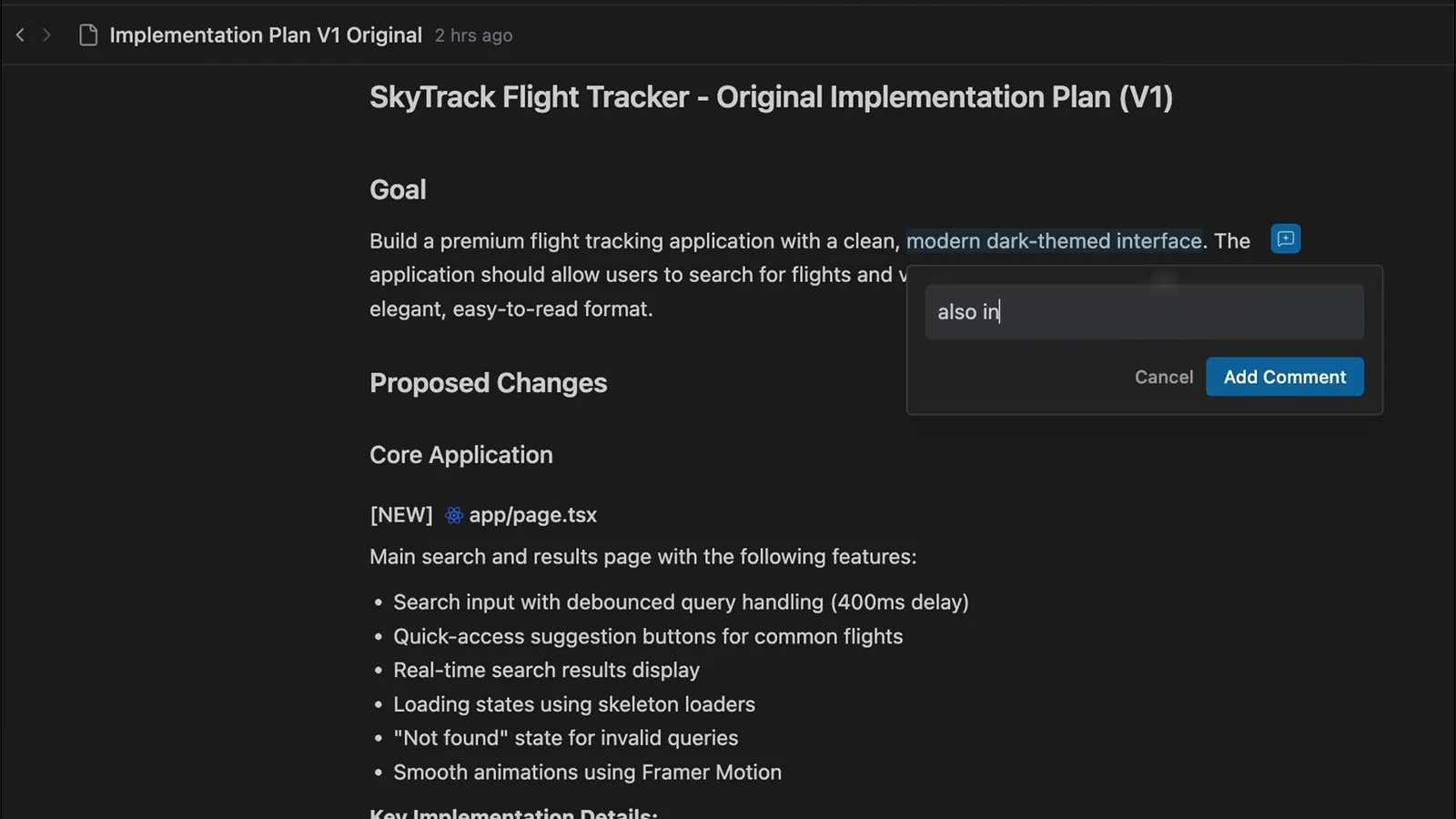
Ein Kommentar wird direkt in den Ziel-Absatz des Implementierungsplans getippt.Ansehen bei 1:06 - 10
Screenshot-Auswahl ziehen für Pixel-präzises Feedback
Bei visueller Arbeit ziehen Sie auf einem beliebigen Screenshot in einem Artefakt eine Auswahl auf und kommentieren genau diese Region — „dieses Padding“, „tausche diese Farben“. Der Subagent bekommt Koordinaten statt einer vagen Beschreibung, was ganze Hin-und-her-Runden eliminiert.
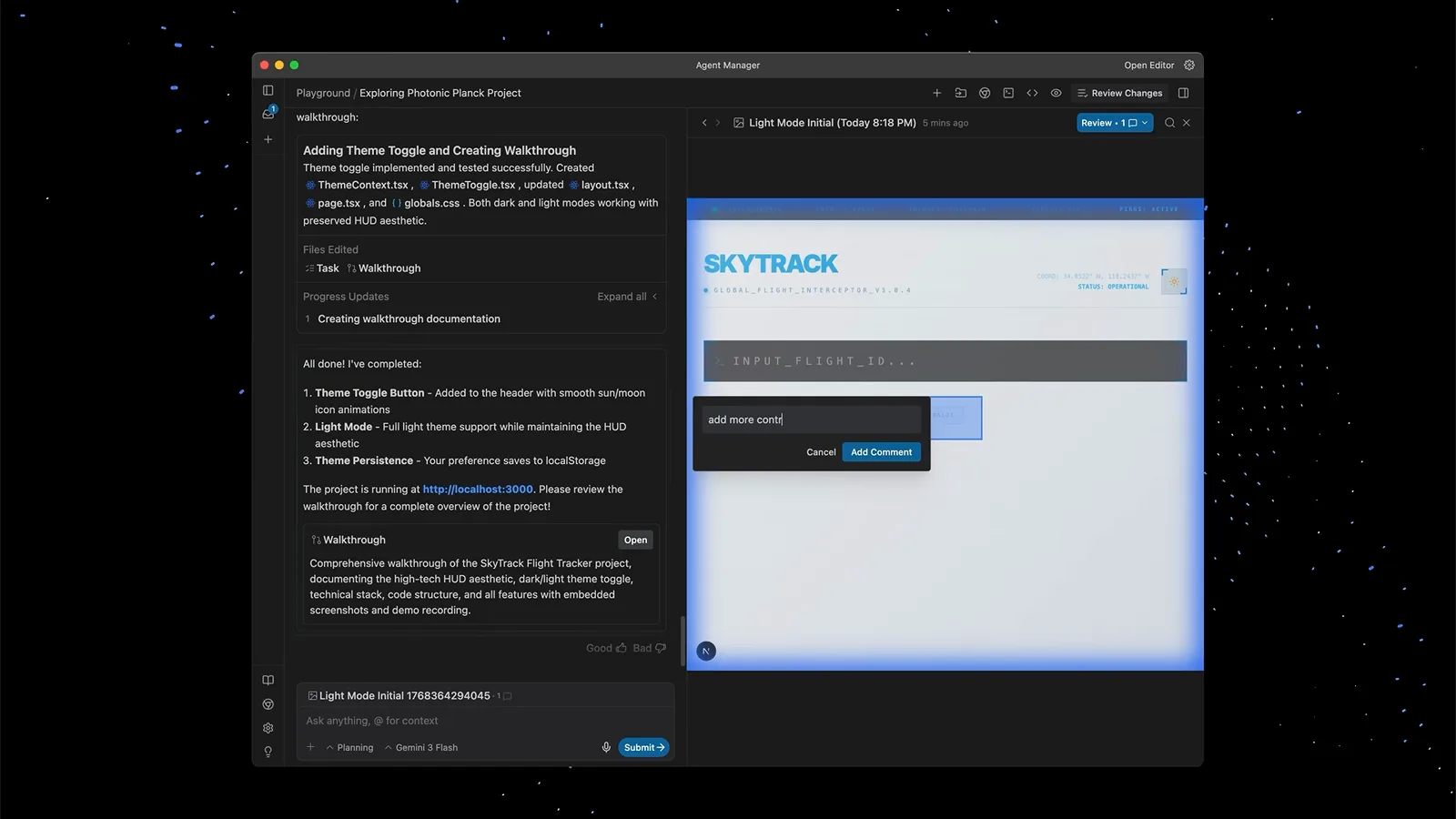
Eine per Drag ausgewählte Region im Browser-Screenshot, mit Inline-Kommentar versehen.Ansehen bei 1:17 - 11
Einen zweiten Workspace für Parallelarbeit vorhalten
Kontextwechsel tötet den Flow. Halten Sie im Agent Manager einen zweiten Workspace bereit, delegieren Sie die dazwischenfunktende Aufgabe an einen Hintergrundagenten dort, und Ihr eigener Workspace bleibt unberührt — der Agent kommt nur zurück, wenn er Review oder Freigabe braucht.
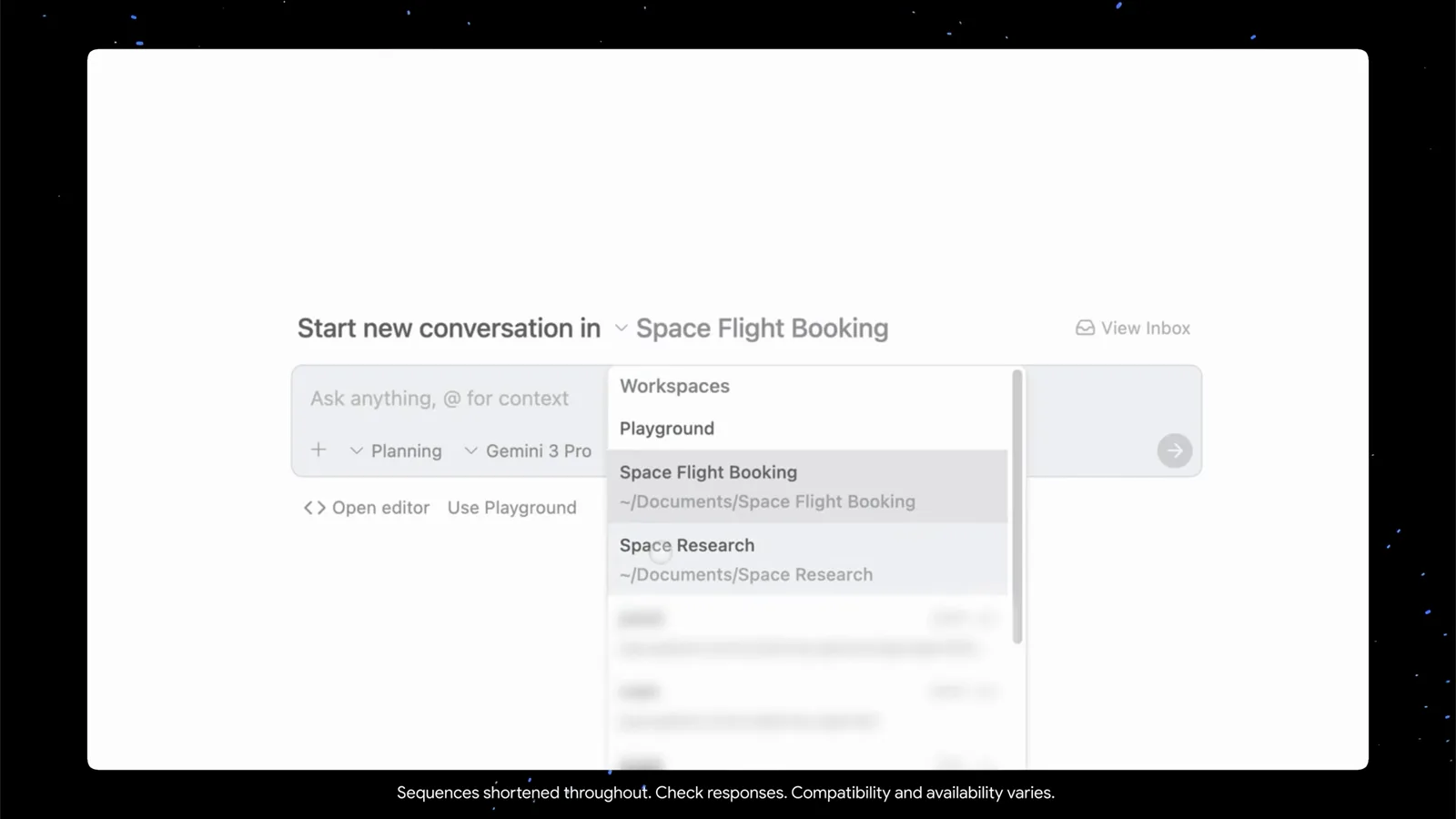
Der Workspace-Umschalter listet Playground, Space Flight Booking und Space Research.Ansehen bei 0:34 - 12
Den Browser-Subagenten die UI testen lassen
Rufen Sie den Browser-Subagenten mit dem /browser-Slash-Befehl auf — die Doku sagt ausdrücklich, dass dies seine einzige Tür ist. Er bedient einen sandboxed Chrome in einem separaten Profil, hält Screenshots und Aktionsaufnahmen als Artefakte fest und probiert Ihre App wie ein QA-Ingenieur durch. Wenn /browser nichts tut, verdächtigen Sie die Browser-Tools-Einstellung oder die Tool-Server-Richtlinie Ihrer Organisation.
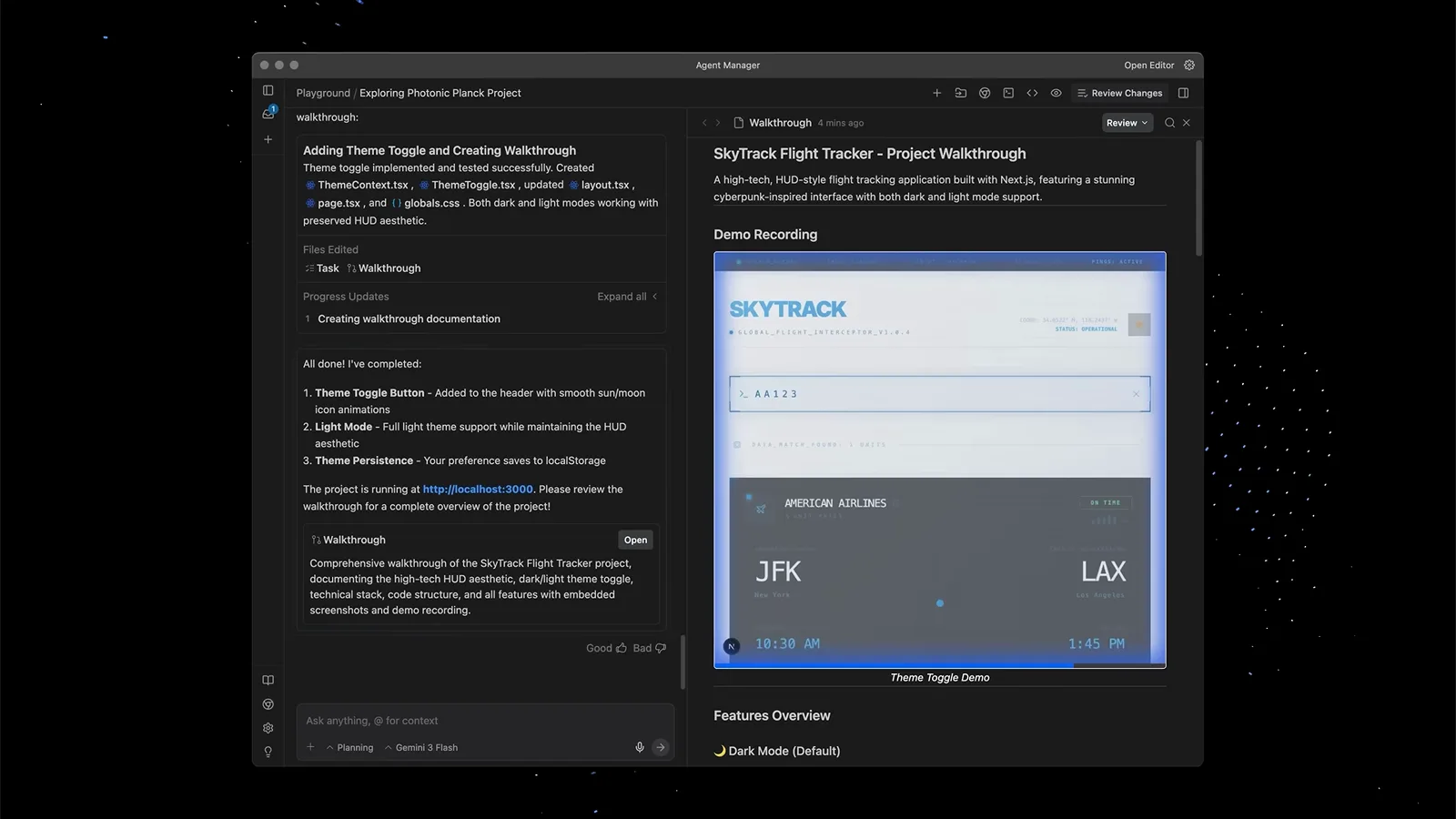
Die Aufnahme des Browser-Subagenten läuft im Walkthrough — Dark Mode auf der echten Seite verifiziert.Ansehen bei 0:46
Wo Subagenten leben: Agent Manager, CLI und die @-Syntax
Subagenten laufen auf beiden Oberflächen. In der IDE sind es die Karten und Artefakte im Agent Manager; im Terminal öffnet /agents der CLI dieselbe Missionskontrolle als Live-Checkliste — Pfeiltasten markieren einen Lauf, Enter öffnet die Detailansicht mit privaten Gedanken, Tool-Aufrufen und Ausgaben, Alt+J springt zum nächsten auf Freigabe wartenden Subagenten, und k bricht den markierten ab.
Die @-Syntax ist CLI-first und kam mit CLI 1.2.9 (23. September 2026): @ im Prompt tippen, die Autovervollständigung listet laufende und abgeschlossene Subagenten, und Ihre Nachricht geht direkt in die Konversation dieses Subagenten. Eine Nachricht an einen untätigen Subagenten weckt ihn mit intaktem Kontext. Der „Ask anything, @ to mention, / for workflows“-Hinweis des IDE-Composers ist die ältere @-Erwähnung, die Kontext in einen Prompt zieht — verwandt, aber nicht derselbe Mechanismus.
Unter der Haube ruft der Parent invoke_subagent mit einer Rolle und einem Startprompt auf, plus einem Workspace-Modus: inherit (gleicher Workspace), branch (isolierter Git-Worktree) oder share (geteiltes Verzeichnis). Verschachtelung ist auf 10 Ebenen begrenzt, und seit v2.6.0 stoppt das Stoppen eines Subagenten auch alles, was er erzeugt hat. Eigene Spezialisten? Unser Antigravity-Custom-Agents-Tutorial erklärt das Markdown-plus-YAML-Frontmatter-Format.
Browser-Subagent funktioniert nicht? Fünf Checks zur Lösung
Die meisten Meldungen „der Browser-Subagent geht nicht“ fallen auf eine der folgenden fünf zurück. Arbeiten Sie von oben nach unten.
- 1Zuerst aktualisieren. Subagenten-Karten mit laufend/wartend/abgeschlossen-Status gibt es erst seit v2.16.0 (22. September 2026); auf älteren Builds liefen Subagenten unsichtbar im Hintergrund. Bringen Sie die Desktop-App auf den Stand der Zeit — und die CLI auf 1.2.9 oder neuer — bevor Sie irgendetwas als kaputt erklären.
- 2Den Browser-Toggle prüfen. Antigravitys Browser-Tools lassen sich in der Browser-Sektion der User Settings komplett abschalten. Wenn /browser nichts tut oder der Agent behauptet, er könne keinen Browser nutzen, vergewissern Sie sich, dass der Toggle an ist — die offizielle Doku dokumentiert den Schalter, veröffentlicht aber keine tiefergehende Fehlermatrix.
- 3Ein leeres, unbekanntes Chrome-Fenster ist Absicht. Der Browser-Subagent bedient ein separates Chrome-Profil zum Schutz Ihrer persönlichen Daten — erwarten Sie also keine Erweiterungen, Logins oder Lesezeichen. Braucht eine Task eine angemeldete Session, sagen Sie dem Agenten, wie mit Zugangsdaten umgegangen werden soll, statt auf Ihr Profil zu warten.
- 4Verwaltete Rechner: v2.6.0 behob, dass „das eingebaute Browser-Inspektionstool fälschlich blockiert wird, wenn Ihre Organisation einschränkt, welche Tool-Server laufen dürfen.“ Werden Browser-Aktionen auf einem firmenverwalteten Gerät blockiert, ist dieser Changelog-Eintrag — oder eine Richtlinien-Ausnahme — der wahrscheinliche Täter.
- 5Hänger ohne Ausgabe: Die offizielle Subagenten-Doku vermerkt ein bekanntes Problem, bei dem ein nicht abgebildeter oder falsch geschriebener Tool-Name in der Tools-Liste eines Subagenten den Prozess während der Ausführung aufhängen kann. Ein Subagent, der auf laufend stehen bleibt, ohne einen einzigen Tool-Aufruf, passt zu dieser Signatur — prüfen Sie die Schreibweise jedes Tool-Namens (ein Schema-Validierungs-Fix ist zugesagt).
Immer noch festgehangen? Die offizielle Doku veröffentlicht keine breitere Fehlermatrix. Reproduzieren Sie das Problem mit angehängter Walkthrough-Aufnahme und nutzen Sie Provide Feedback in der App — und beachten Sie, dass Community-Threads zum selben Symptom immer wieder auf die fünf Ursachen oben zurückkommen.