
Antigravity-Planmodus: Wo er geblieben ist und wie /plan funktioniert
Der Plan/Fast-Umschalter ist aus Antigravitys Agent-Panel verschwunden — und die Suchanfragen zu „Planmodus fehlt“ gleich mit. So funktioniert der /plan-Befehl aus v2.17.0 Schritt für Schritt — und so holen Sie die Planung zurück, wenn sie nicht auftaucht.
Kurz zusammengefasst
- Antigravitys Plan/Fast-Auswahl ist im Redesign des Agent-Panels 2026 still verschwunden — der Changelog hat es nie erwähnt, und „Planmodus fehlt“ wurde zur größten Community-Beschwerde.
- v2.17.0 (22. September 2026) bringt die Planung als /plan zurück — „Plan before you build“: Der Agent entwirft einen Plan, den Sie lesen und bearbeiten, bevor er auch nur eine Zeile Code schreibt.
- Zwei Einstiege: /plan (mit oder ohne Ziel) in den Agent-Prompt tippen oder Plan im +-Menü wählen; der Plan-Chip schaltet es pro Prompt ein und aus.
- /plan erzeugt ein bearbeitbares Implementierungsplan-Artefakt — Inline-Kommentare, Bereichsanpassungen, ein Proceed-Button — auch im Gratis-Tarif, in IDE und CLI gleichermaßen.
How to Switch Between Planning Mode and Fast Mode in Antigravity
Video:Checkmark Academy1:35
Learn the basics of Google Antigravity
Video:Google Antigravity13:54
Antigravity changelog & /plan docs
Offizielle Quelle:antigravity.google
Das offizielle Walkthrough-Video stammt aus der Zeit vor dem Redesign des Agent-Panels 2026: Es zeigt die UI der Launch-Phase, daher verwenden wir es nur, um die Artefakte zu illustrieren, die /plan auch heute noch erzeugt (Implementierungsplan, Aufgabenliste, Walkthrough). Die Verhaltensfakten folgen dem v2.17.0-Changelog und der offiziellen /plan-Dokumentation, die die älteren Aufnahmen korrigieren.
Standbilder aus „How to Switch Between Planning Mode and Fast Mode in Antigravity“ von Checkmark Academy und „Learn the basics of Google Antigravity“ von Google Antigravity (YouTube), dazu der offizielle Changelog unter antigravity.google/changelog. Die Zeitstempel verlinken direkt zu den Quellvideos.
/plan in 11 Schritten
Die Planung im Agent-Panel finden
- 1
Das Agent-Panel öffnen
Starten Sie Antigravity und schauen Sie auf das rechte Agent-Panel. Falls es eingeklappt ist, blenden Sie es über die obere Leiste ein — die Planung wird aus diesem Panel gesteuert, nicht aus einem tief in den Einstellungen vergrabenen Menü.
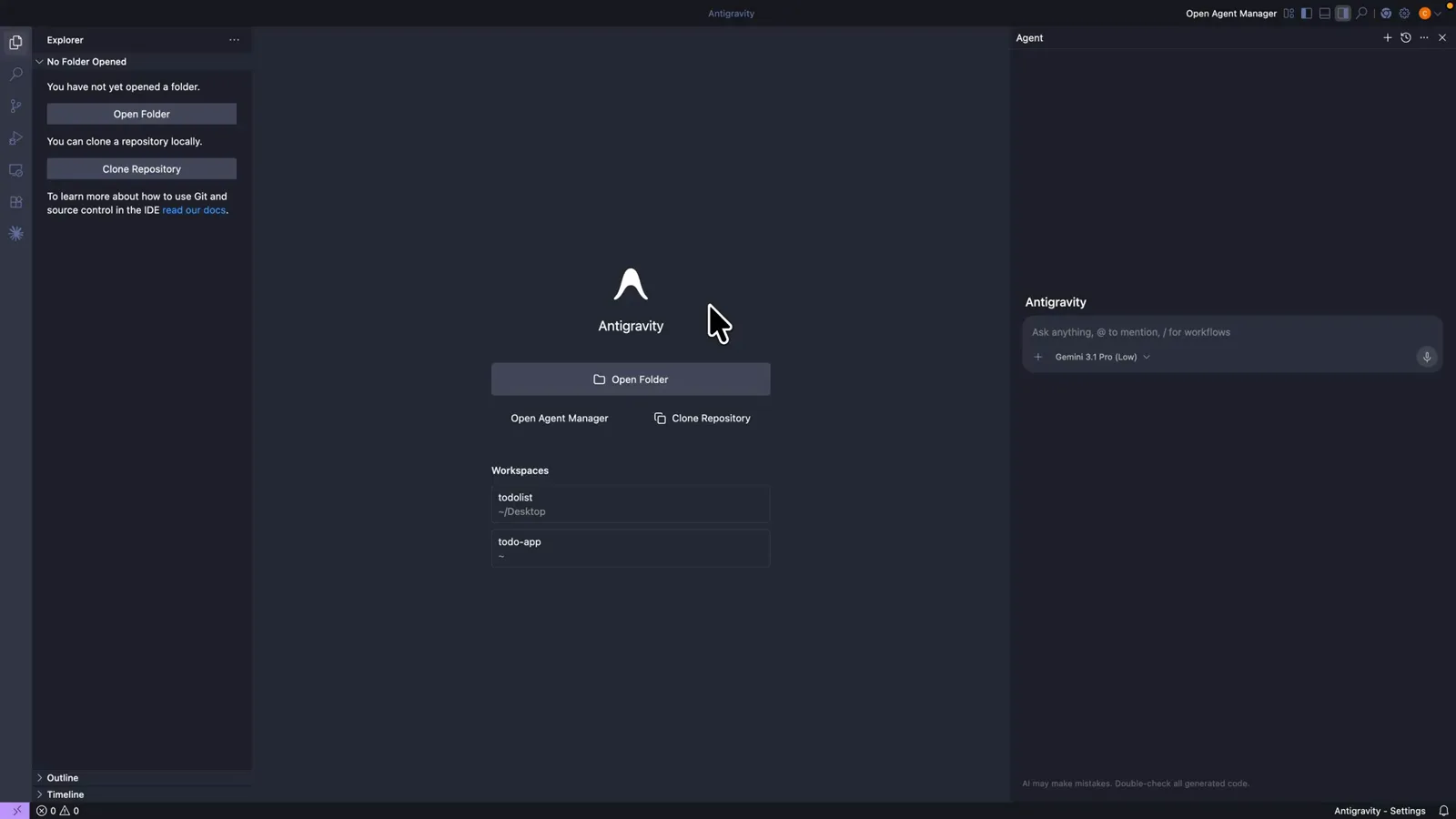
Rechts das Agent-Panel; eingeklappt über die obere Leiste einblenden — alles Planen beginnt hier.Ansehen bei 0:06 - 2
In die Prompt-Eingabe klicken
Der Platzhalter der Eingabe lautet „Ask anything, @ to mention, / for workflows“ — dieser Slash-Hinweis ist Ihr Einstieg. Daneben sitzen der Modell-Chip (hier Gemini 3.1 Pro (Low)) und der +-Button für das Anhangs-Menü.
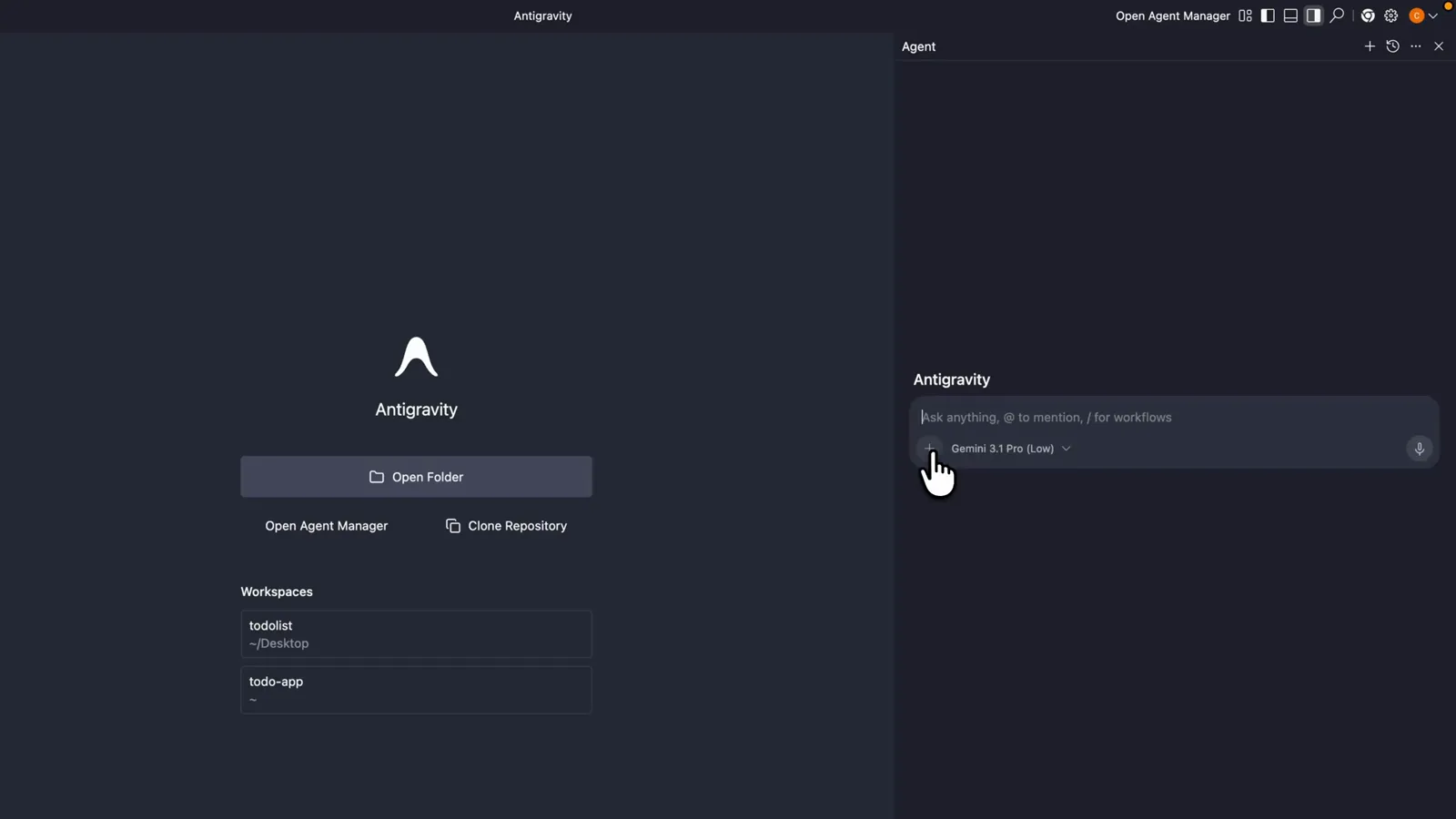
Das „/ for workflows“ im Platzhalter ist der Einstieg für Slash-Befehle, daneben Modell-Chip und +-Button.Ansehen bei 0:19 - 3
Planung auslösen: +-Menü oder /plan
Klicken Sie auf + und wählen Sie Plan (neben Media, Mentions und Workflows) — oder tippen Sie einfach /plan in die Eingabe. Beide Wege aktivieren denselben Planungs-Workflow, der mit v2.17.0s „Plan before you build“ kommt.
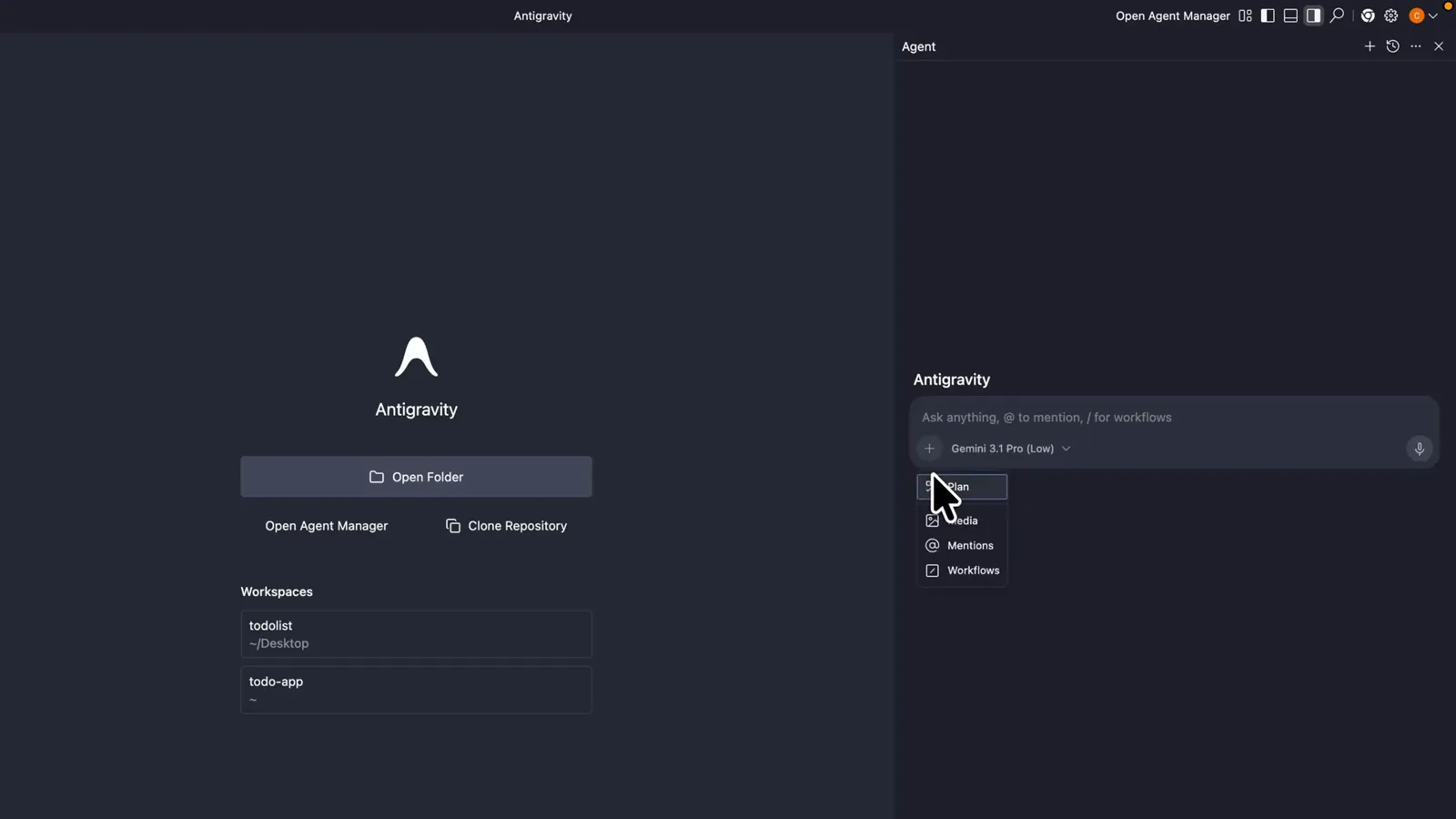
Plan im +-Menü wählen oder /plan direkt eintippen — beide Wege starten denselben Planungsablauf.Ansehen bei 0:22
Plan before you build: ein kompletter /plan-Durchlauf
- 4
/plan mit einem komplexen Ziel kombinieren
Tippen Sie /plan plus die Aufgabe: „Baue mir eine Landingpage mit Kontaktformular, Animationen und Mobile-Layout.“ Mehrstufige Arbeit über mehrere Oberflächen ist genau das, wofür Planung da ist — ein Variablen-Umbenennen nicht.
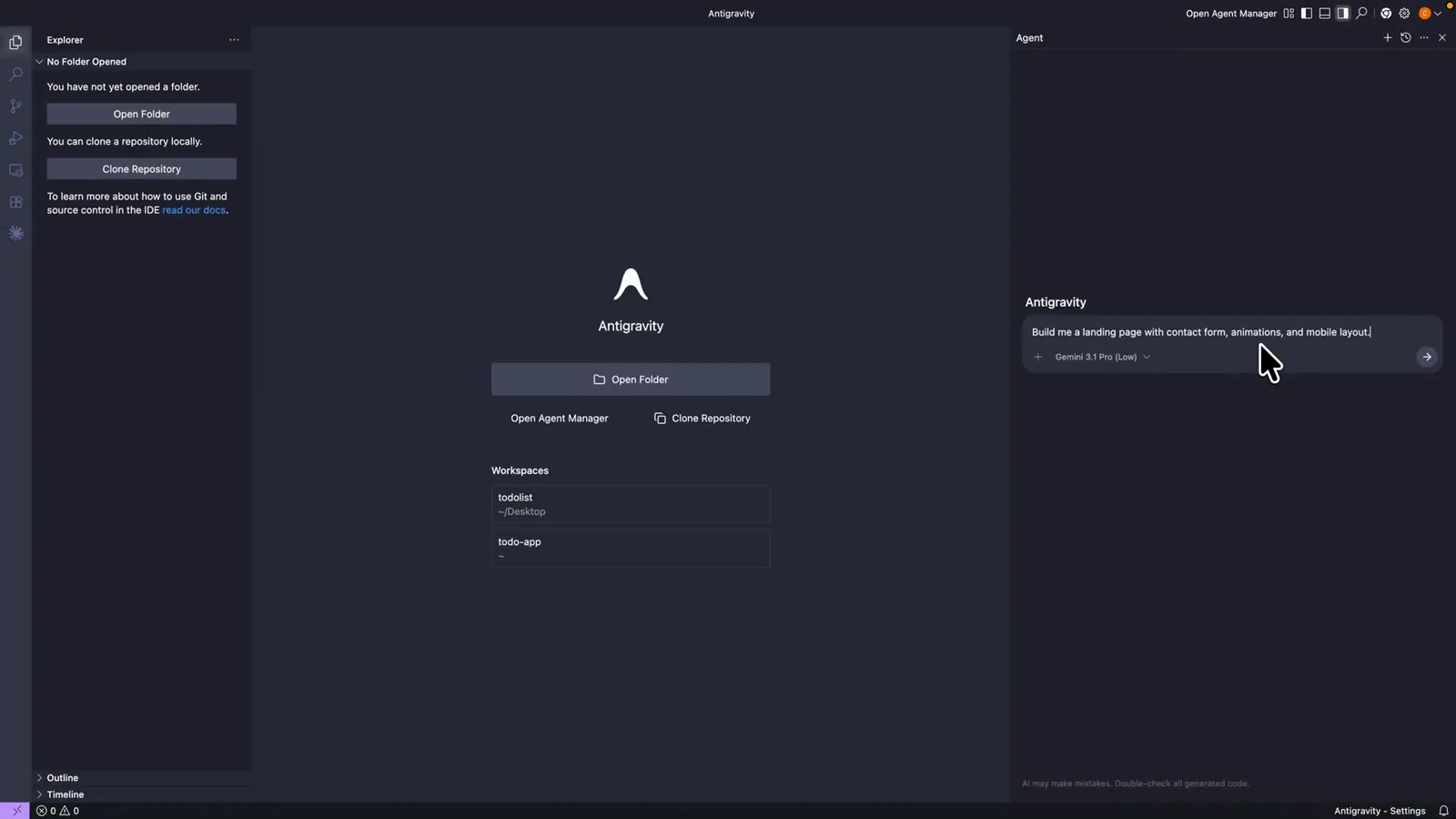
/plan lohnt sich bei komplexen Mehrschritt-Aufgaben: Landingpage + Formular + Animationen + Mobile-Layout.Ansehen bei 0:35 - 5
Das Implementierungsplan-Artefakt lesen
Der Agent untersucht die Codebase, stellt Nachfragen, wenn Anforderungen unklar sind, und entwirft dann ein Implementierungsplan-Artefakt: Zielbeschreibung, was Ihre Prüfung braucht, und vorgeschlagene Änderungen, gegliedert in Abschnitte. Ihr Code ist bis hierhin unberührt.
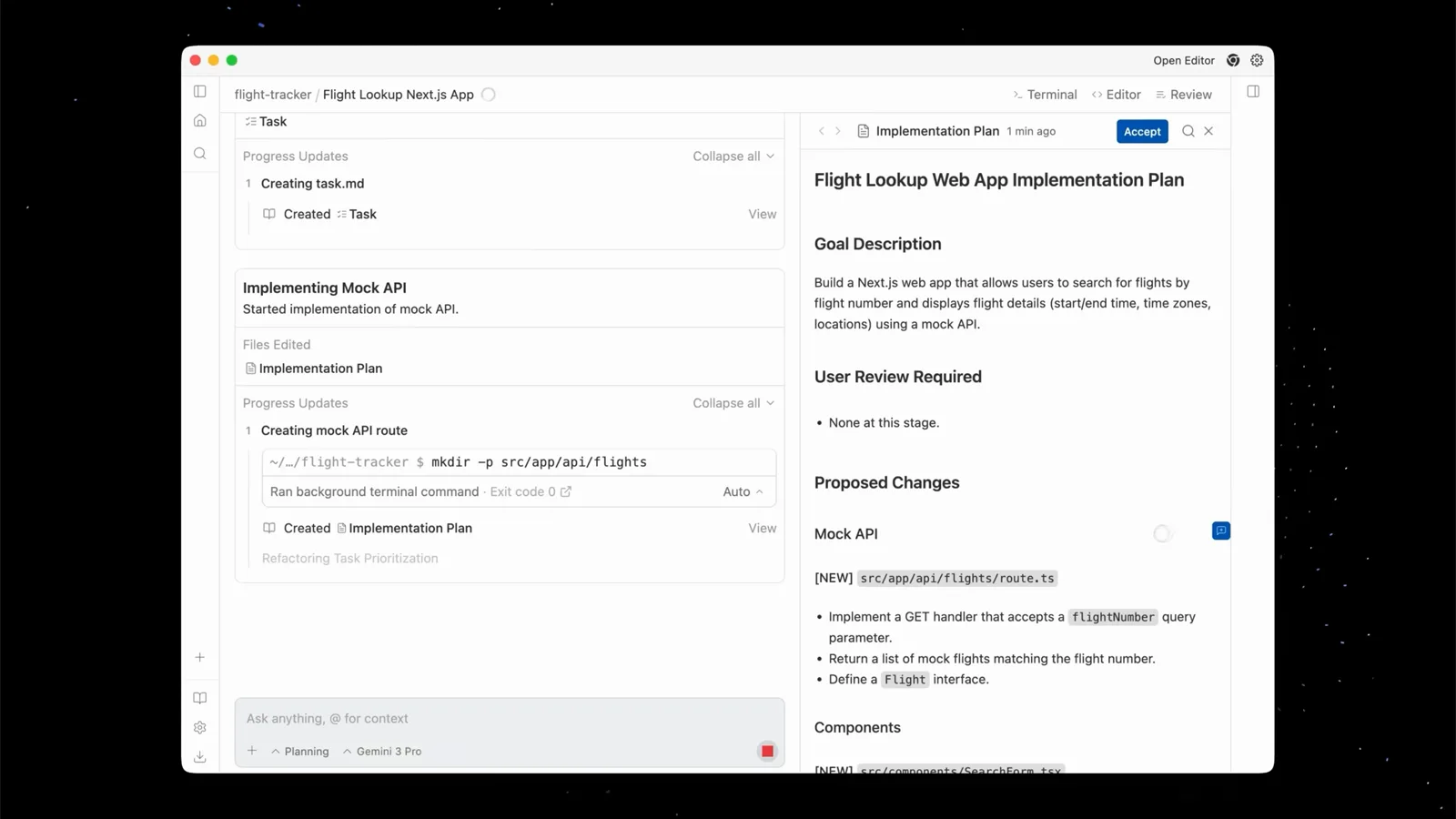
/plan erzeugt das Implementierungsplan-Artefakt: Ziel, Prüfposten, Änderungsvorschläge nach Abschnitten — noch keine Zeile Code verändert.Ansehen bei 4:40 - 6
Artefakte auch aus dem Editor verfolgen
Wechseln Sie in den Editor, stapeln sich dieselben Artefakte in der Seitenleiste: der Implementierungsplan plus die daraus entstehende Aufgabenliste. Den Fortschritt sehen Sie, ohne zurück zum Agent Manager zu wechseln.
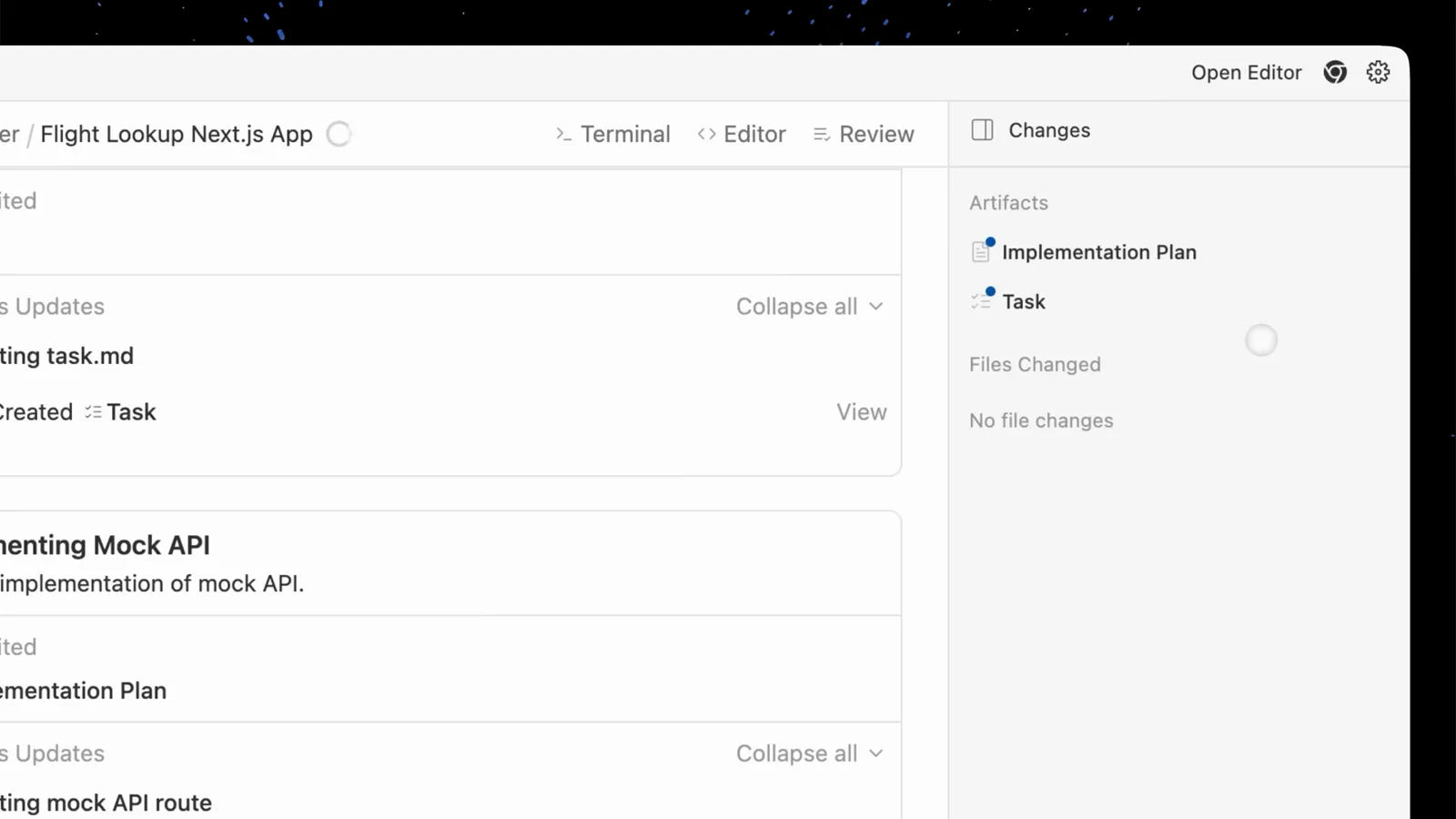
In der Editor-Seitenleiste erscheinen Implementierungsplan und Aufgabe synchron — Fortschritt ohne Fensterwechsel.Ansehen bei 3:45 - 7
Den Plan sich selbst verifizieren lassen
Mit der Genehmigung ist es nicht vorbei — jeder Meilenstein trägt Verifizierungs-Checkpoints. Der Agent öffnet seinen integrierten Browser (blauer Rahmen heißt: der Agent fährt) und probiert die App aus, sodass die Behauptungen des Plans getestet werden, nicht nur aufgeschrieben.
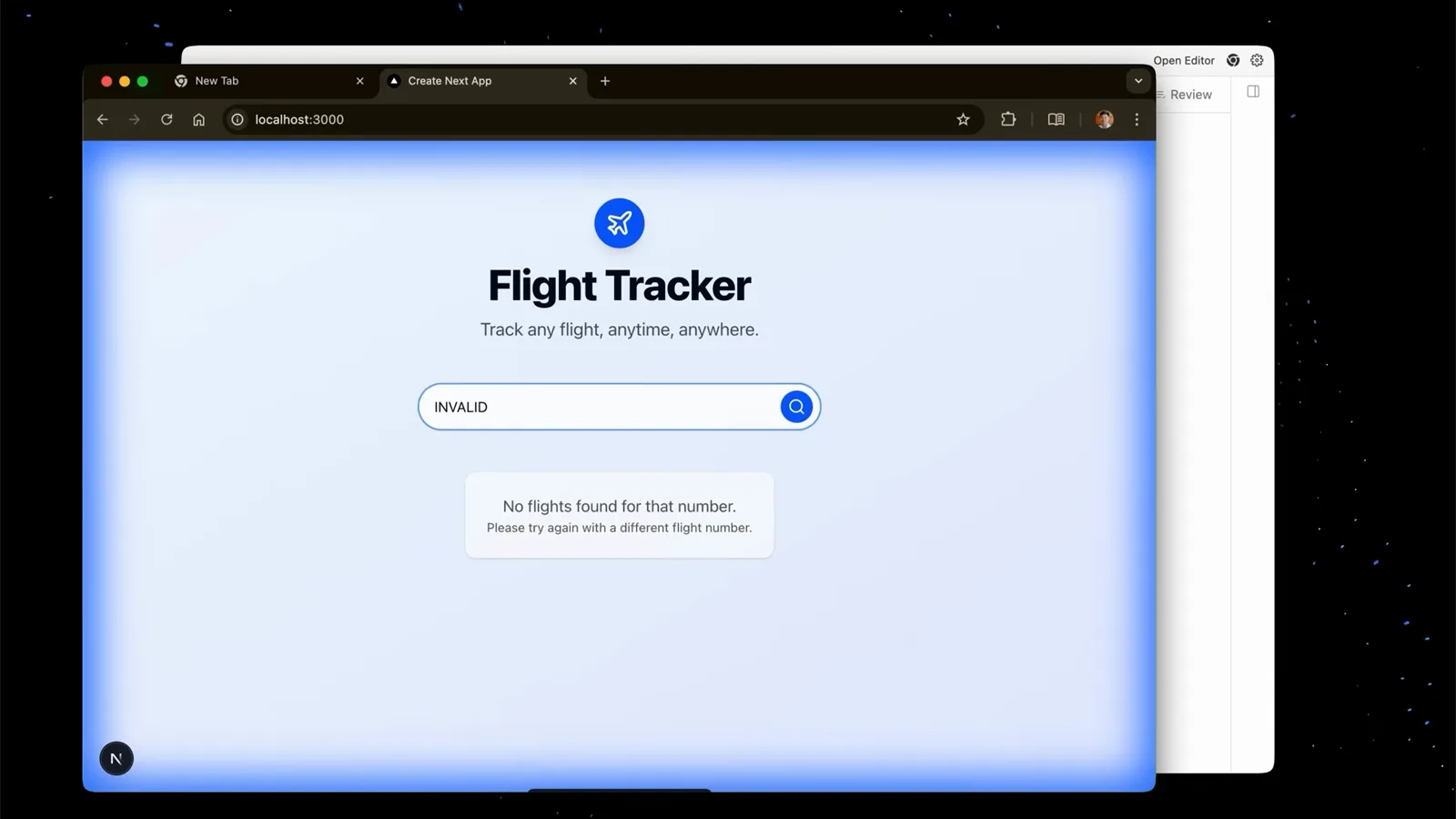
Blauer Rahmen heißt: Der Browser steuert der Agent. Die Verifizierungspunkte im Plan werden wirklich durchlaufen.Ansehen bei 5:45 - 8
Mit dem Walkthrough abschließen
Sobald die letzte Aufgabe landet, fasst ein Walkthrough-Artefakt zusammen, was umgesetzt und wie es verifiziert wurde — mit Screenshots und Aufnahmen im Anhang. Das ist der komplette /plan-Lebenszyklus: planen, ausführen, beweisen.
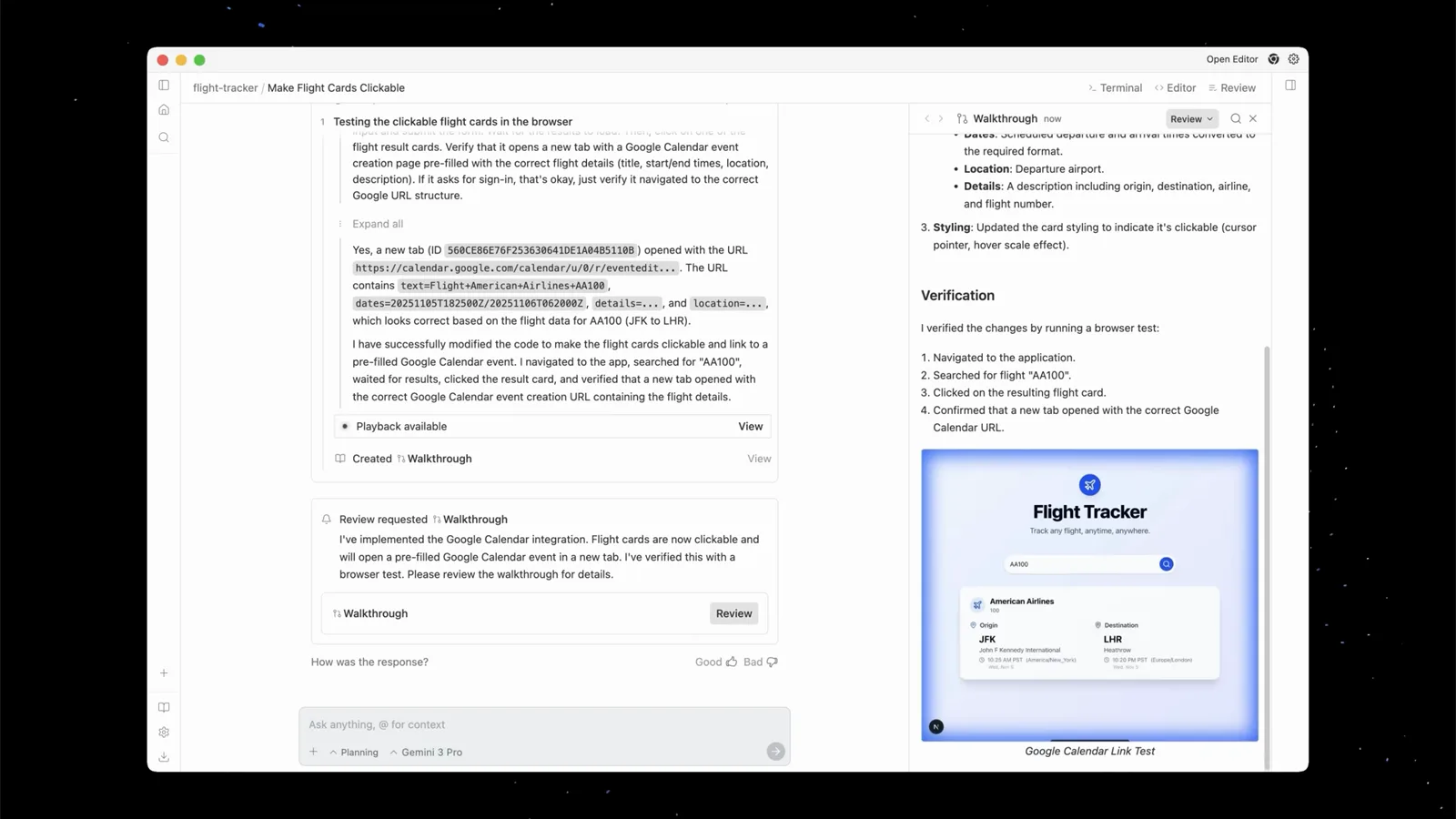
Das Walkthrough-Artefakt zum Schluss fasst zusammen, was gemacht und wie es geprüft wurde — mit Screenshots.Ansehen bei 12:50
Plan oder Fast: pro Prompt entscheiden
- 9
Planung bei mechanischen Änderungen überspringen
„Benenne diese Variable in allen Dateien von userData in userInfo um“ braucht keinen Plan. Schicken Sie es schlicht ohne Plan-Chip und ohne /plan ab — der Agent führt einfach aus. Planungs-Overhead bei Einzeiler-Absichten sind verschwendete Sekunden.
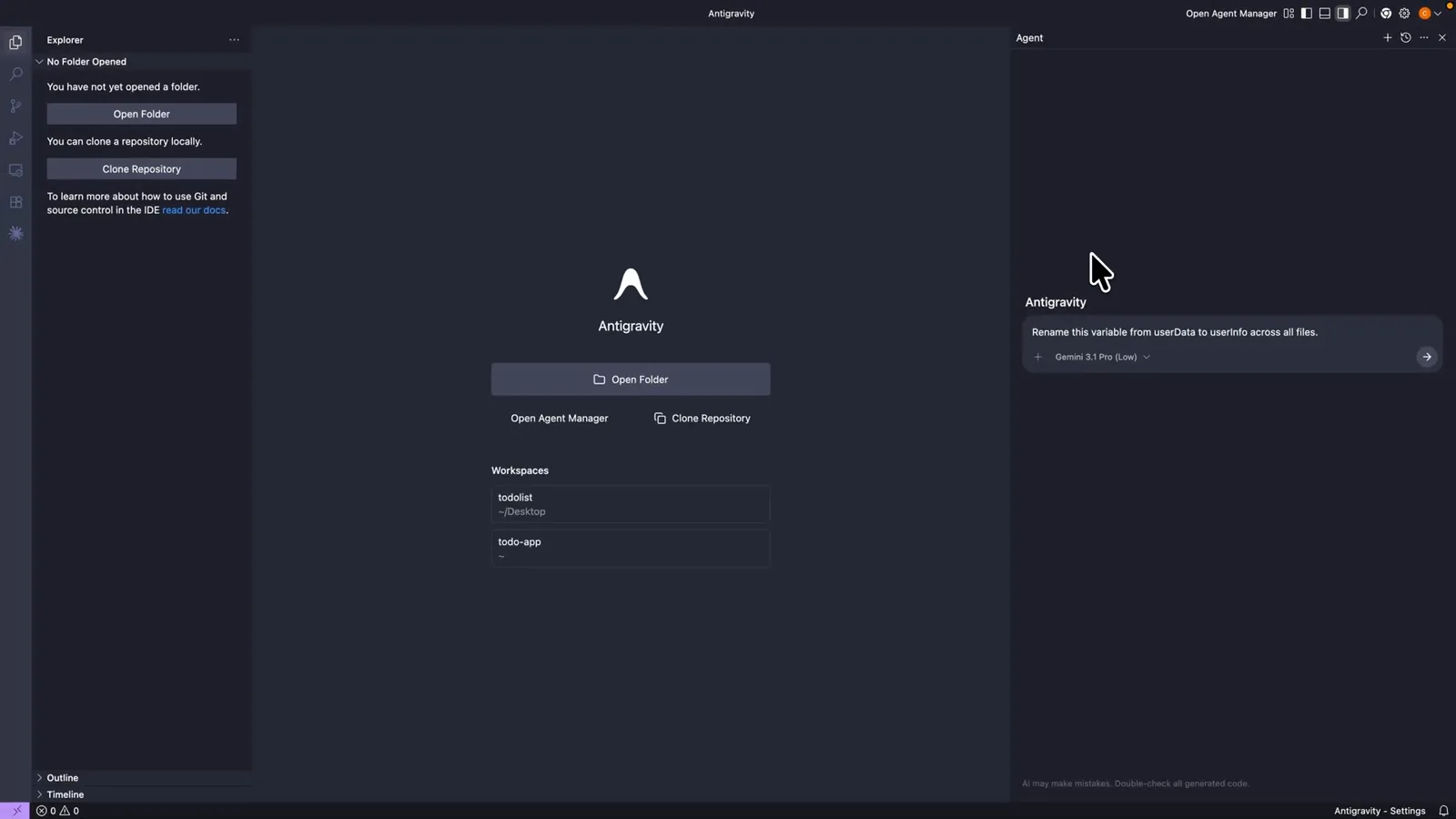
Mechanische Änderungen direkt abschicken: ohne Plan-Chip, der Agent führt sofort aus.Ansehen bei 0:47 - 10
Den Plan-Chip hinzufügen, wenn Sie Kontrolle wollen
Bei allem, was riskanter ist, öffnen Sie das +-Menü und wählen Plan: Der Plan-Chip erscheint neben dem Modell-Chip. Steht die Plan Review Policy auf „jeden Plan prüfen“, hält der Agent beim entworfenen Plan an, bevor er Code schreibt.
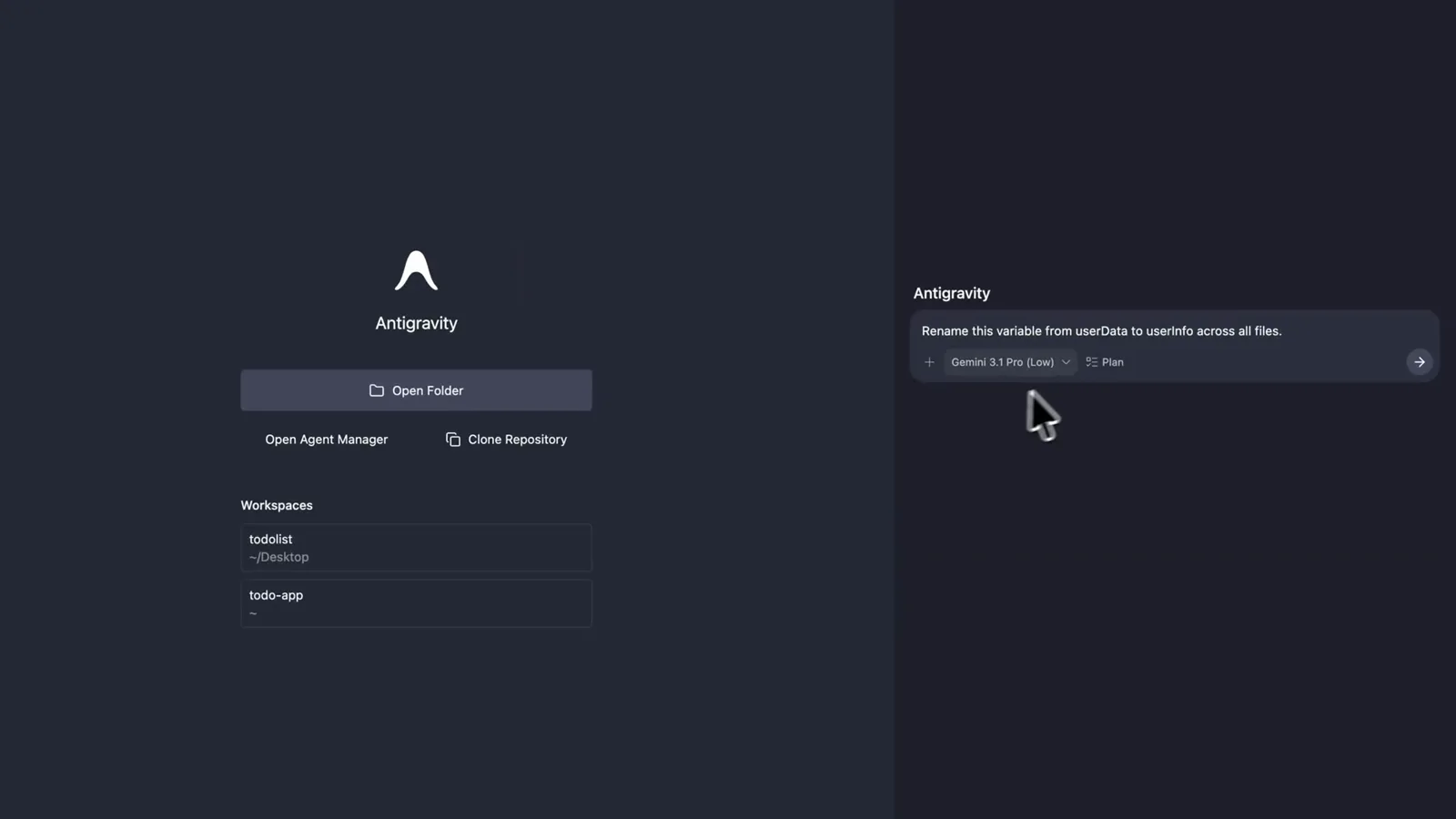
Plan-Chip einschalten, wenn Sie prüfen wollen — der Agent hält vor dem Coden an und zeigt Ihnen den Plan.Ansehen bei 1:05 - 11
Chip entfernen und wieder schnell arbeiten
Ein Klick auf den Plan-Chip löst ihn ab, und Sie sind zurück bei der direkten Ausführung — die alte Plan/Fast-Zweiheit, jetzt als Umschalter pro Prompt statt als versteckter Modus. Planung, wenn Sie sie brauchen; Tempo, wenn nicht.
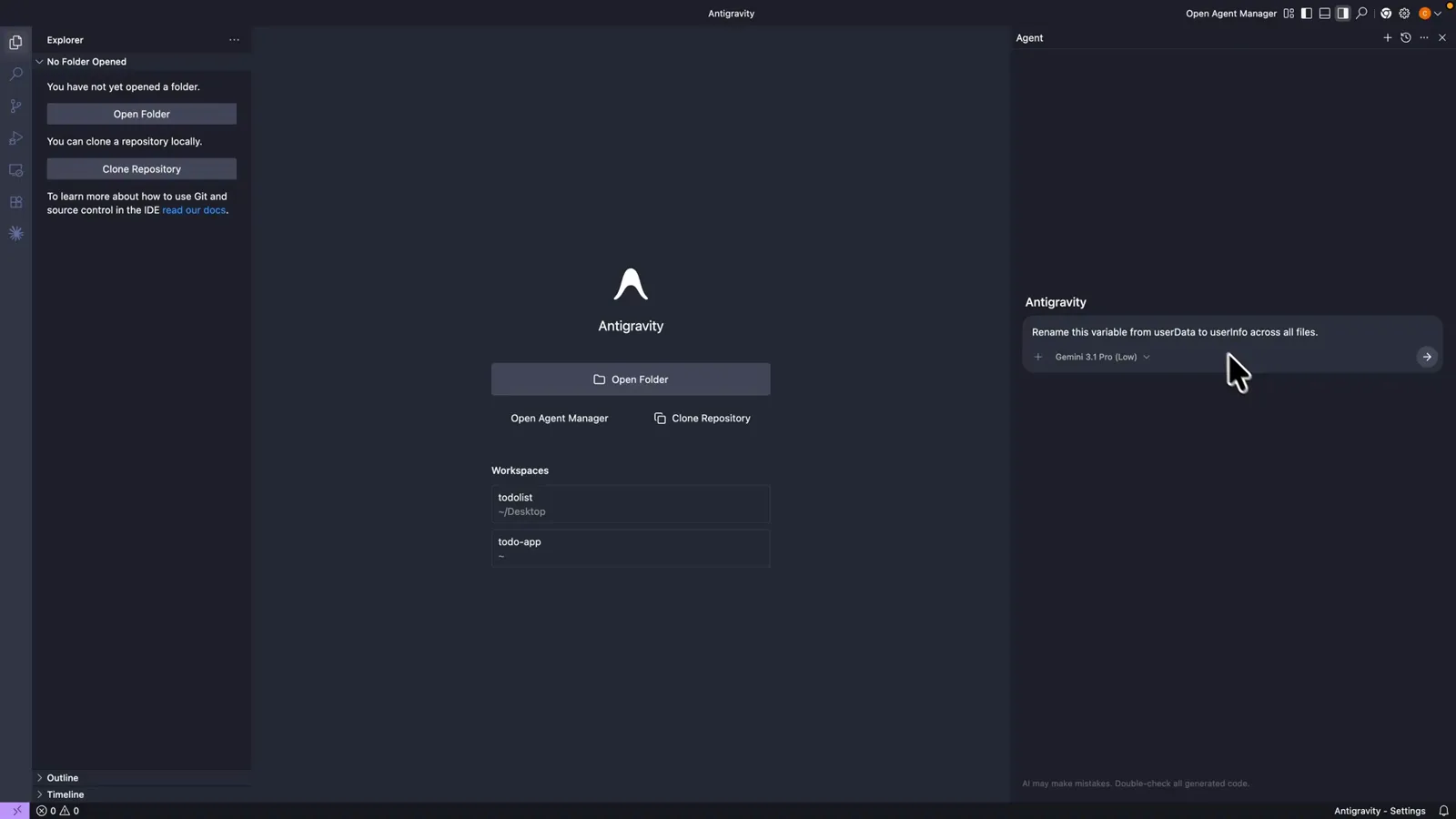
Noch ein Klick auf den Plan-Chip, und er ist abgenommen. Zwischen Planen und Direktausführung beliebig wechseln.Ansehen bei 1:24
Wo /plan im Agent-Panel zuhause ist
/plan ist keine versteckte Einstellungsseite — es ist ein Slash-Befehl, der auf die aktuelle Konversation begrenzt ist. In der IDE lebt er im Agent-Panel: in den Prompt tippen (oder Plan im +-Menü wählen), und das entstehende Implementierungsplan-Artefakt öffnet sich direkt im Prüffluss des Panels. Vom Editor aus sind dieselben Artefakte eine Seitenleiste entfernt.
Der Plan selbst ist der dritte Artefakt-Typ, neben Aufgabenliste und Walkthrough. Deshalb hat das Entfernen des alten Modus-Dropdowns die Planung nie getötet — die Mechanik ist von einem dauerhaften Modus in konversationsbezogene Befehle und prüfbare Artefakte umgezogen. Die Einstellung Plan Review Policy in den Agent settings entscheidet, ob der Agent bei jedem Plan anhält, nur wenn er es selbst für lohnend hält, oder nie.
Die CLI bekommt denselben Befehl: /plan in der Antigravity-CLI betritt den Planungsmodus, analysiert die Codebase und rendert den strukturierten Plan im Terminal. Ein nacktes /plan ohne Ziel startet eine offene Entdeckungssitzung — der Agent sichtet Ihre aktive Datei und den Verlauf und interviewt Sie, bevor er etwas entwirft.
Vor und nach v2.17.0
Die 2026er-Zeitleiste der Planung, rekonstruiert aus dem offiziellen Changelog und den Community-Threads, die sein Schweigen gefüllt haben.
- 1Beim Launch war die Planung eine Plan/Fast-Modusauswahl im Agent-Panel: Plan für komplexe Arbeit, Fast für alles andere.
- 2Frühjahr 2026: Das Redesign des Agent-Panels entfernte die Auswahl. Der Changelog kündigte die Entfernung nie an — Suchanfragen zu „antigravity plan mode missing“ und Reddit-Threads füllten die Lücke.
- 37. August 2026 (v2.6.0): Antigravity 2.0s neues Agent-Panel erschien ohne den Umschalter, und die Planmodus-Threads stiegen weiter.
- 422. September 2026 (v2.17.0): „Plan before you build“ — /plan tippen, und der Agent entwirft einen Plan, den Sie lesen und bearbeiten können, bevor er Code schreibt. Die leitende Einstellung heißt jetzt Plan Review Policy mit drei Prüflevels.
- 5Heute: Planung ist ein Befehl plus ein Artefakt statt eines Modus — pro Prompt, prüfbar und gekoppelt an Verifizierungs-Checkpoints, die der Agent wirklich bestehen muss.
Der /plan-Befehl funktioniert in jedem Antigravity-Tarif, auch im kostenlosen, in IDE und CLI gleichermaßen. Die Paid-Extras sind eigene Befehle: /boost und /teamwork-preview für tieferes Multi-Agent-Reasoning, /grill-me für sokratische Design-Interviews.