
Cline CLI Tutorial: Installation, cline auth, Plan/Act & Subagents
Clines neue eigenständige CLI bringt denselben Plan/Act-Agenten ins Terminal. Dieser Walkthrough deckt alles ab: Installation, Provider-Einrichtung per cline auth, die Task-Flags und das Einschalten der VS-Code-Subagents — mit einem Videostill zu jedem Schritt.
Kurz zusammengefasst
- Einmal npm install -g cline ausführen, danach in jedem Projektordner genügt ein cline, um eine interaktive Sitzung zu starten.
- Interaktive Sitzungen starten im Plan-Modus; mit /act schaltet ihr zur Ausführung, mit /plan zurück, für Einmalaufläufe gibt es --mode.
- cline auth ist die Schaltzentrale für Konten und Modelle: Cline-Konto, Cline oder Bring-your-own-Provider wie OpenRouter — jederzeit erneut ausführbar.
- Subagents stecken in der VS-Code-Erweiterung: CLI installieren, im Cline-Panel Enable Subagents klicken, und Cline startet headless Terminal-Instanzen für Parallelrecherche.
Cline CLI & Sub Agents: Cline is back with a new CLI Agent, but is it good?
Kanal: AICodeKing8:03
Introducing Cline CLI 2.0
Kanal: Cline1:42
Cline CLI — official documentation
Doku: docs.cline.bot
Die Screenshots stammen aus der sauberen Terminal- und VS-Code-Demo in AICodeKings Review — das Video zeigt durchgehend kein Gesicht, nur der Abschluss-Screen wurde übersprungen. Befehle und Flags wurden mit Clines offizieller Doku und Launch-Post abgeglichen.
Die Frames gehören den jeweiligen Creators und sind hier mit Deep-Links zur exakten Stelle genannt; der Text ist von uns.
Cline CLI einrichten, Schritt für Schritt
CLI kennenlernen, installieren, Provider verbinden
- 1
Wissen, was die CLI ist — und was nicht
Clines Doku positioniert die CLI als Begleiter zur IDE, nicht als Ersatz: derselbe Agent-Kern, ausgelegt auf viele parallel laufende Agents, voll skriptbar und mit einer angenehmen Chat-Oberfläche. Plan- & Act-Modus, Checkpoints, Terminal-Ausführung und Headless-Betrieb sind alle an Bord — alles, was ihr aus der VS-Code-Erweiterung kennt, überträgt sich also.
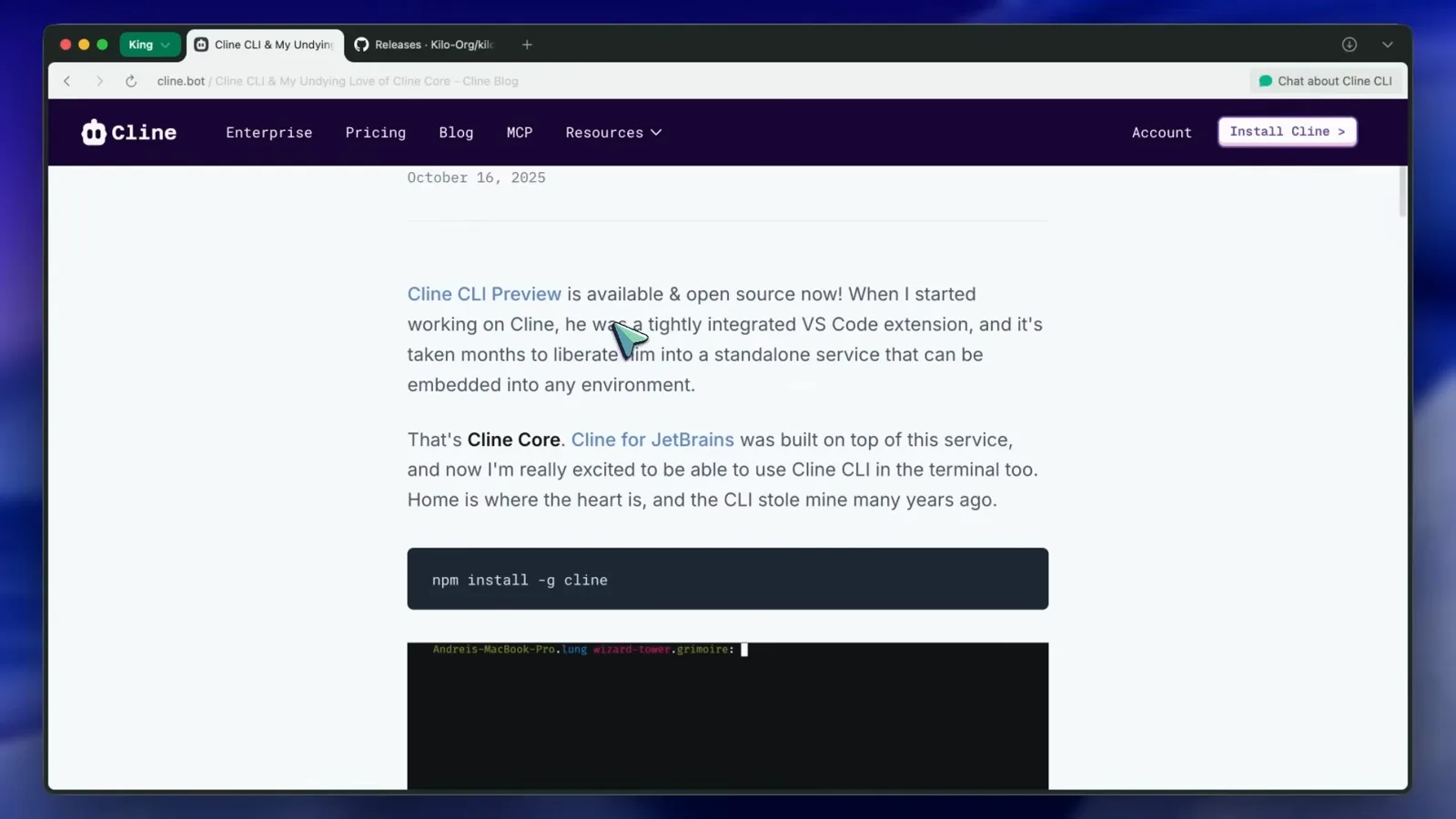
Die Seite „What's Special About Cline CLI“ in der offiziellen Doku.Stelle ansehen: 1:18 - 2
Sehen, wofür sie gebaut ist
Der Launch-Post sammelt Ideen aus dem Discord: Spiel-NPCs, die Erinnerungen in Dateien schreiben, eine Fernsteuerungs-App, ein Cline-betriebener Discord-Bot, Cline in Shell-Skripten und Cline in GitHub Issues, das Bug-Reports automatisch triagiert. Zum Start braucht ihr das alles nicht — aber es erklärt, warum die CLI von Grund auf headless und skriptbar ist.
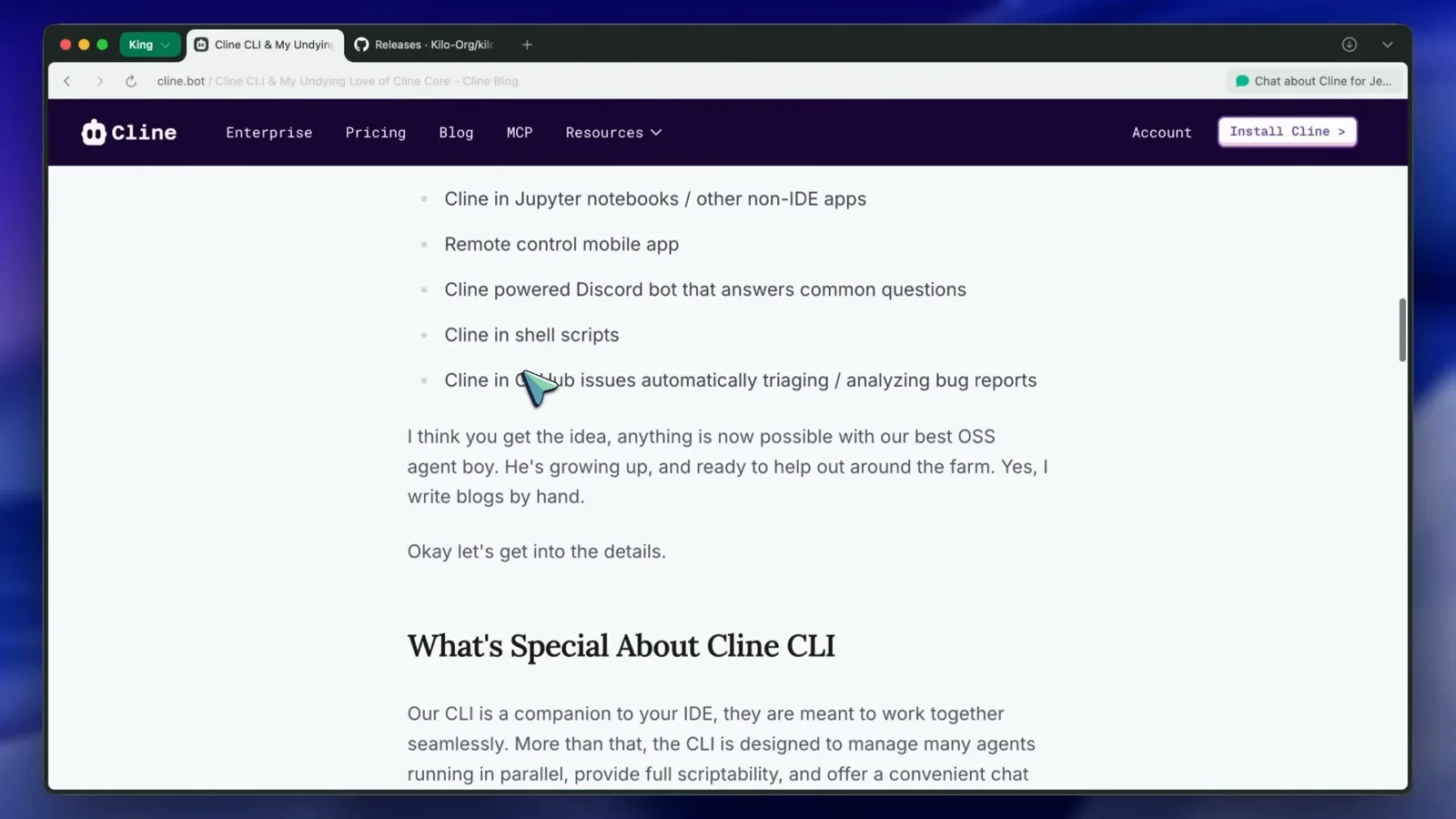
Einsatzideen für die CLI, direkt aus dem Launch-Post.Stelle ansehen: 1:48 - 3
Die CLI installieren
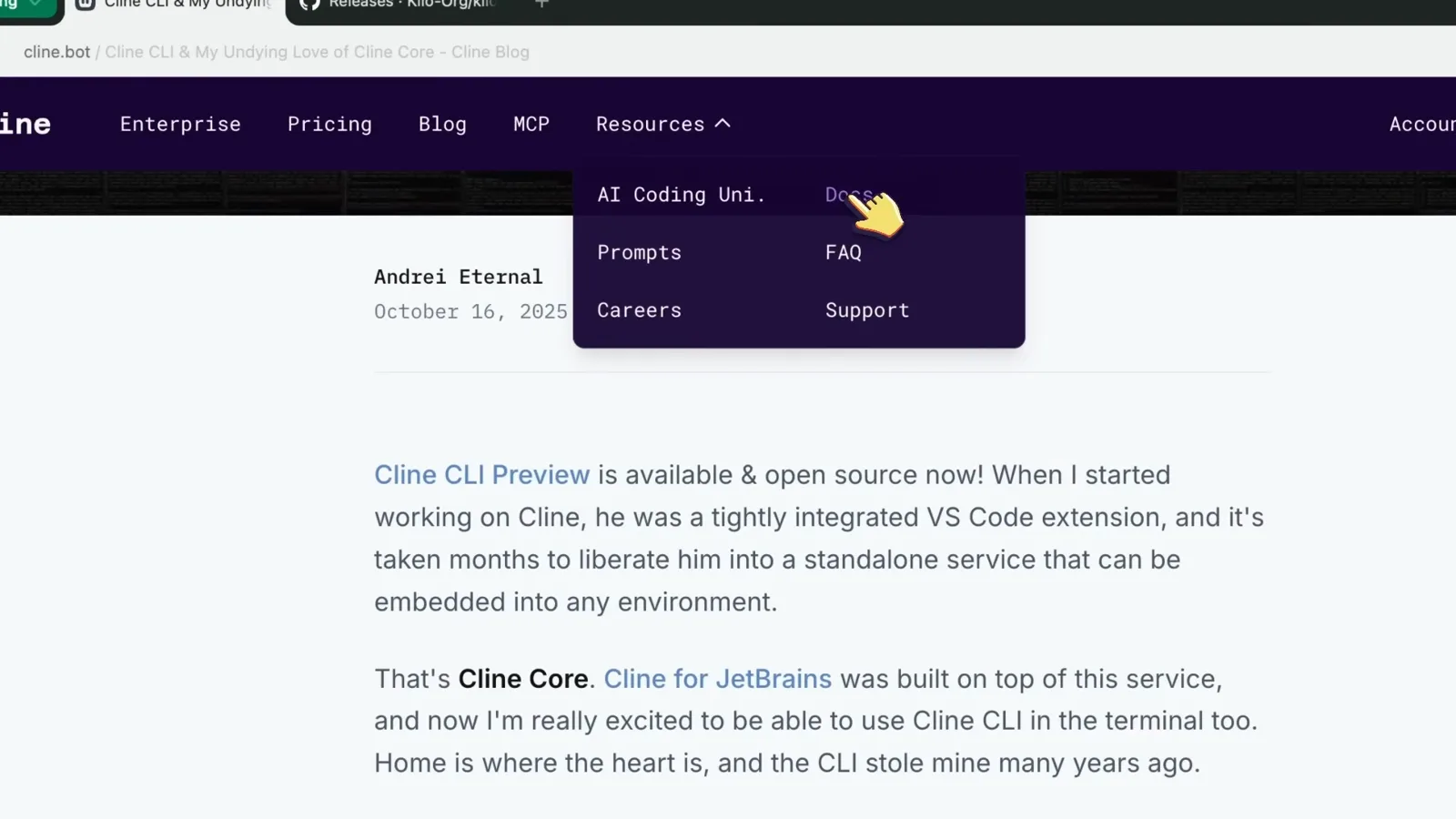
Führt npm install -g cline in einem beliebigen Terminal aus (Node.js erforderlich). Derselbe Befehl steht mit Kopier-Button im „Cline for CLI is here“-Banner in VS Code. Sobald npm fertig ist, ist der cline-Befehl überall verfügbar.
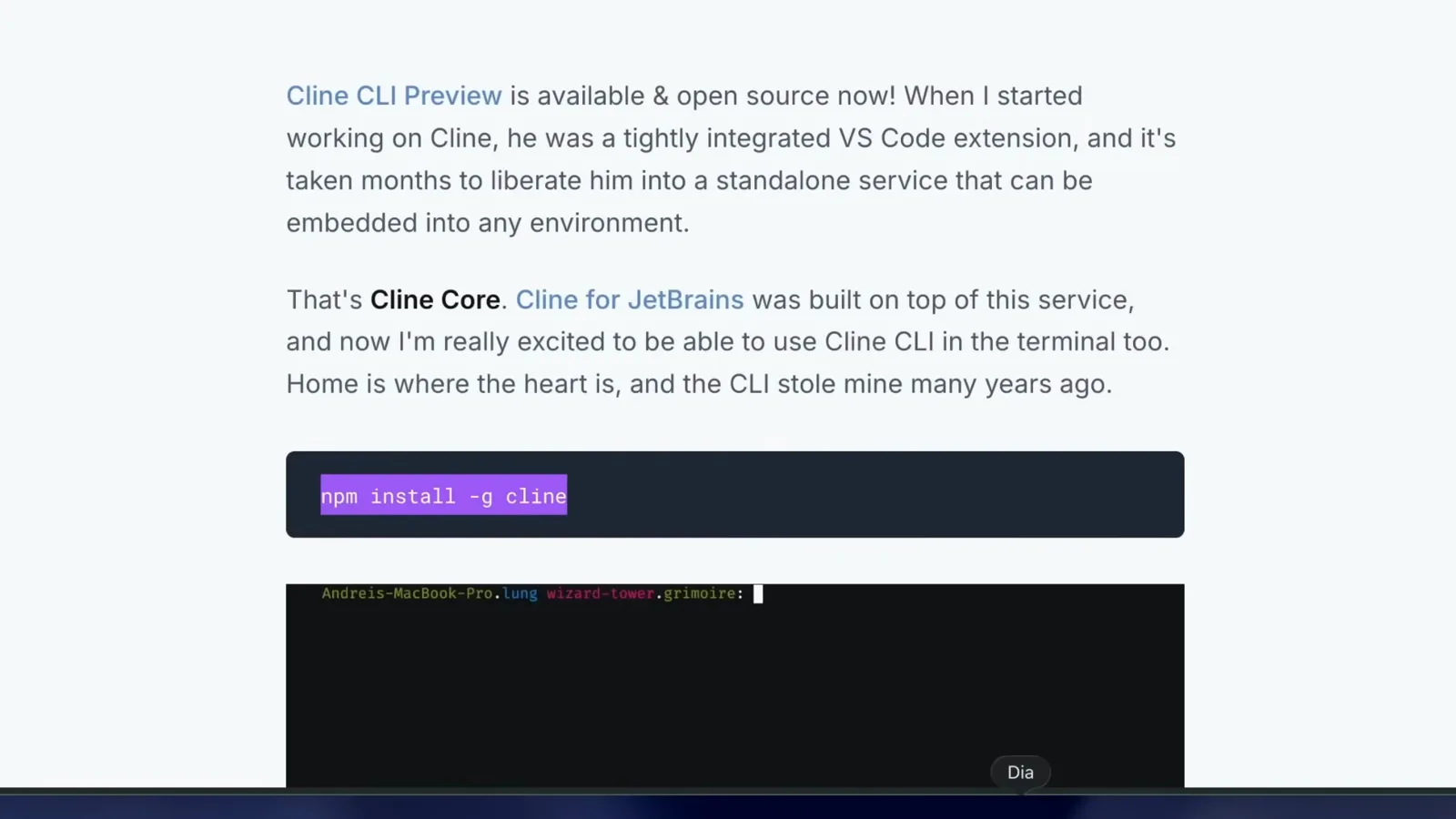
Der offizielle Installationsbefehl aus der CLI-Preview-Ankündigung.Stelle ansehen: 4:30 - 4
Im Projektordner starten
cd in ein Projekt und tippe cline. Die Willkommensbox zeigt die Preview-Version, den aktiven Provider und das Modell sowie ein Plan-Mode-Abzeichen; darunter wartet Start a new Cline task auf deine erste Anweisung. Die untere Leiste ist deine Shortcut-Karte: alt+enter oder ctrl+j für eine neue Zeile, ctrl+e öffnet den Editor für lange Prompts, enter sendet.
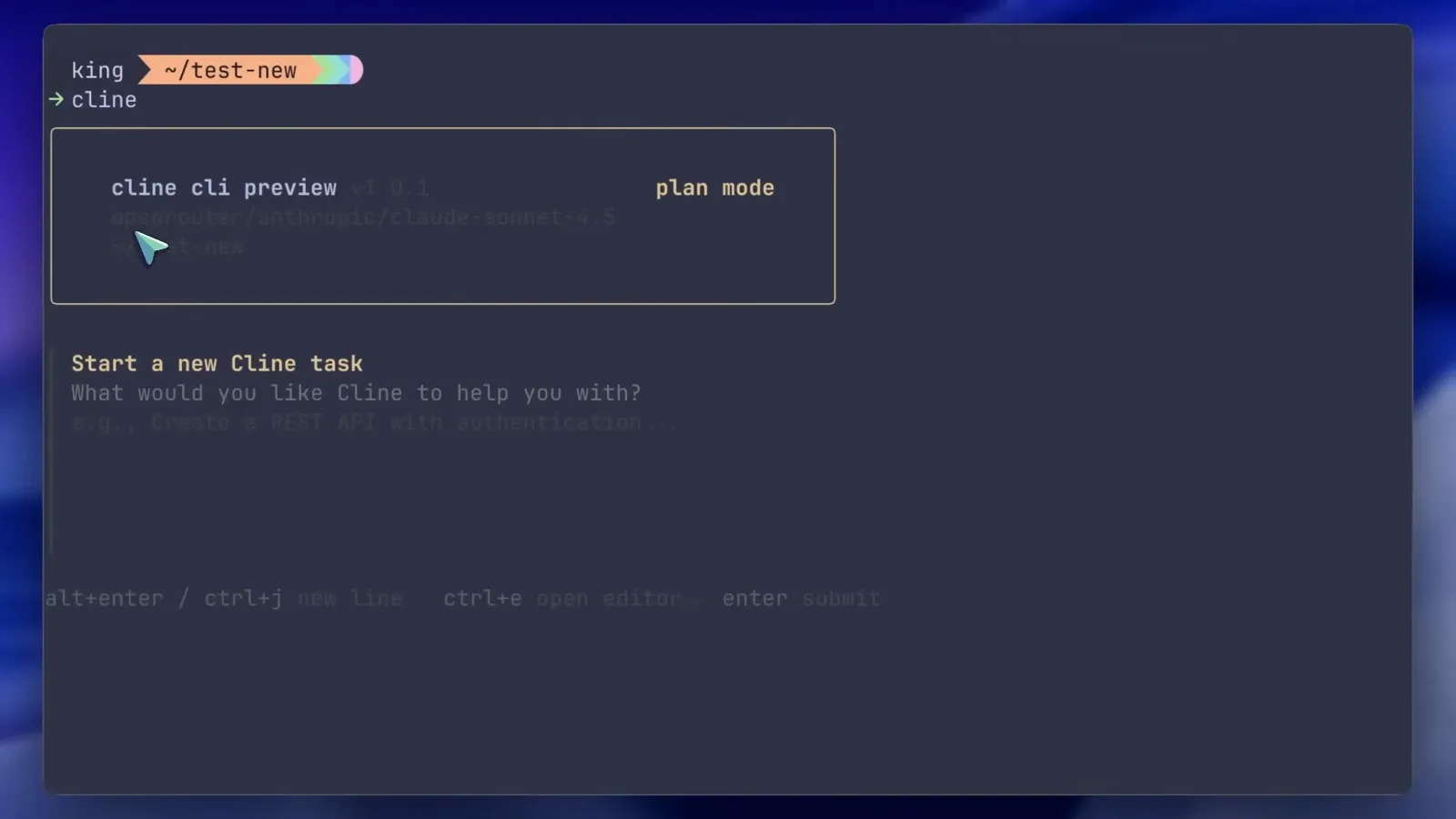
Erster Start: Willkommensbox und Neue-Task-Eingabe.Stelle ansehen: 3:36 - 5
Provider per cline auth verbinden
Eine frische Installation kennt weder Konten noch Modelle. Nach cline auth erscheint der Autorisierungs-Assistent: Mit Cline-Konto anmelden, aktiven Provider wählen (Cline oder Bring-your-own), API-Provider konfigurieren oder beenden. In der Demo lautet das aktive Modell anthropic/claude-sonnet-4.5 über OpenRouter. Später umdenken? Auch dann gilt cline auth.
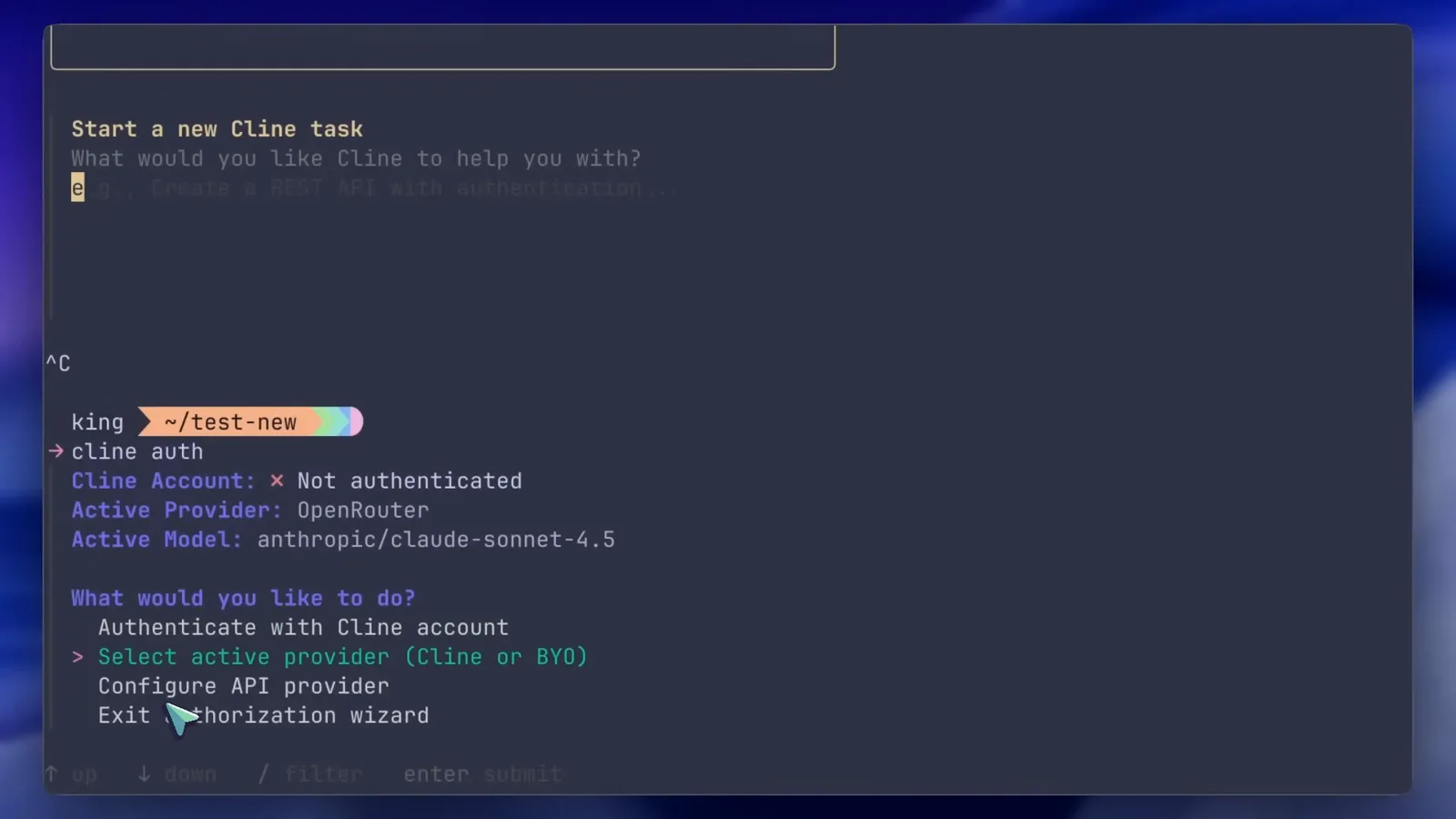
Der cline-auth-Assistent mit Konto- und Provider-Optionen.Stelle ansehen: 3:49
Plan, Act und die Headless-Flags
- 6
Mit Plan-Modus rechnen
Schickt eine Begrüßung, und Cline antwortet mit einem Plan, statt Dateien anzufassen — interaktive Sitzungen starten im Plan-Modus, der für Informationssammlung und Architektur gedacht ist. Am Ende der Antwort stehen Token-Verbrauch und Kosten, dann heißt es im Eingabefeld [plan mode] Cline is ready for your message...
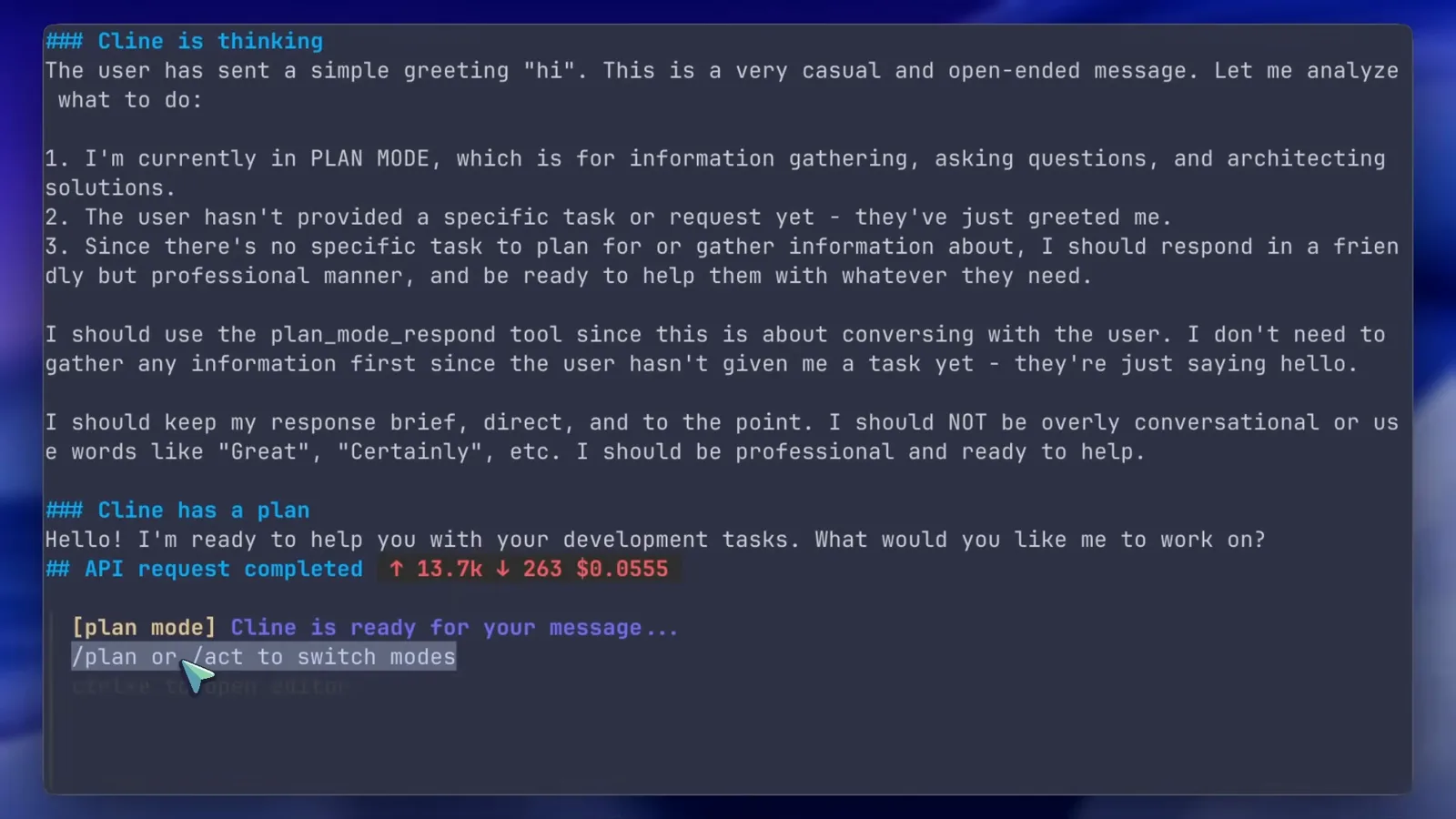
Eine erste Antwort im Plan-Modus, komplett mit Kosten und Modus-Hinweisen.Stelle ansehen: 4:24 - 7
Mit /act in den Act-Modus
Tippe /act, und die Sitzung wechselt in den Act-Modus, in dem Cline Dateien bearbeiten und Befehle ausführen darf; /plan geht zurück. Für Einmalaufgaben legst du den Startmodus stattdessen mit -m/--mode fest, und die aktuelle CLI-Referenz führt zusätzlich -p/--plan für plan-first-Läufe.
![Terminal cursor pointing at the /plan or /act to switch modes hint below the [plan mode] Cline is ready for your message input in the Cline CLI](/images/guides/cline-cli-tutorial/cline-cli-tutorial-plan-act-switch-hint.webp "Terminal cursor pointing at the /plan or /act to switch modes hint below the [plan mode] Cline is ready for your message input in the Cline CLI")
Der Hinweis /plan or /act steht direkt unter der Eingabe.Stelle ansehen: 4:16 - 8
Die Headless-Flags lernen
Der Abschnitt INSTANT TASK OPTIONS der CLI-Referenz ist der Spickzettel: -o (--oneshot) führt eine Aufgabe vollautonom aus und beendet sich, -y (--yolo) schaltet alle interaktiven Rückfragen ab und schließt automatisch ab, -s überschreibt eine Einstellung für genau diese Aufgabe, -m setzt den Startmodus. Die Flags haben sich seit dem Launch weiterentwickelt — die aktuelle Referenz bündelt oneshot/yolo in --auto-approve und -p/--plan, also hilft cline -h bei deiner Version.
Instant task options: Oneshot, Yolo, aufgabenspezifische Einstellungen und Modus.Stelle ansehen: 4:35
Subagents aus der VS-Code-Erweiterung
- 9
Erweiterung aktualisieren, Banner finden
Subagents kommen mit der VS-Code-Erweiterung, neu in v4.106.0. Aktualisiert Cline, öffnet das Panel, und der Changelog plus das „Cline for CLI is here!“-Banner erscheinen — mit dem npm-install--g-cline-Snippet und dem Hinweis, dass Cline cline-Befehle in eigenen Subprozessen starten kann, um das Haupt-Kontextfenster sauber zu halten.
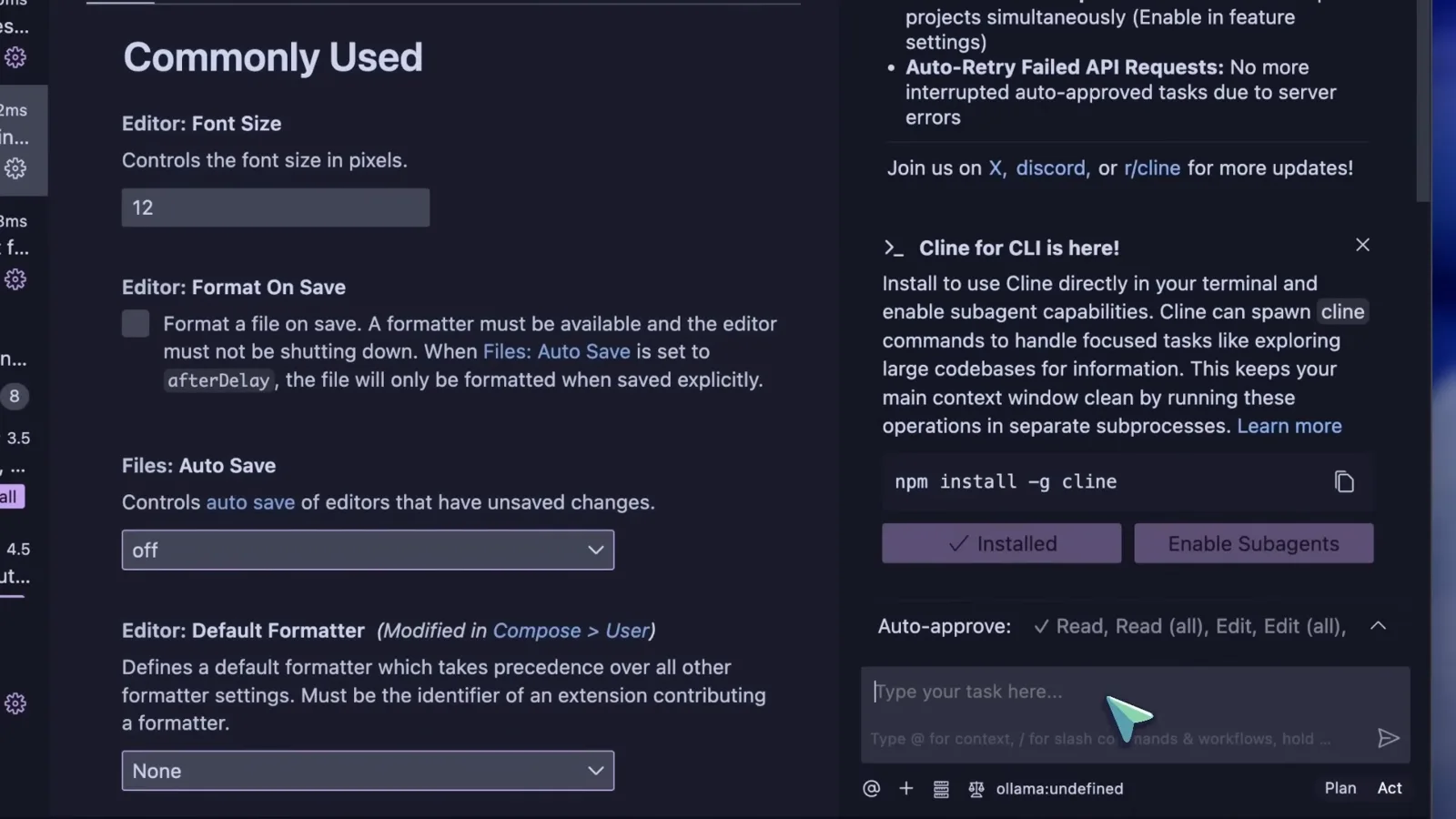
Das CLI-Banner im Cline-Panel von VS Code.Stelle ansehen: 5:25 - 10
Enable Subagents klicken
Der zweite Button im Banner, Enable Subagents, schaltet die Funktion in den Feature-Einstellungen der Erweiterung frei. Genau dieser Schritt scheitert ohne die CLI: Subagents starten headless cline-Instanzen im Terminal, vorher muss also npm install -g cline gelaufen sein.
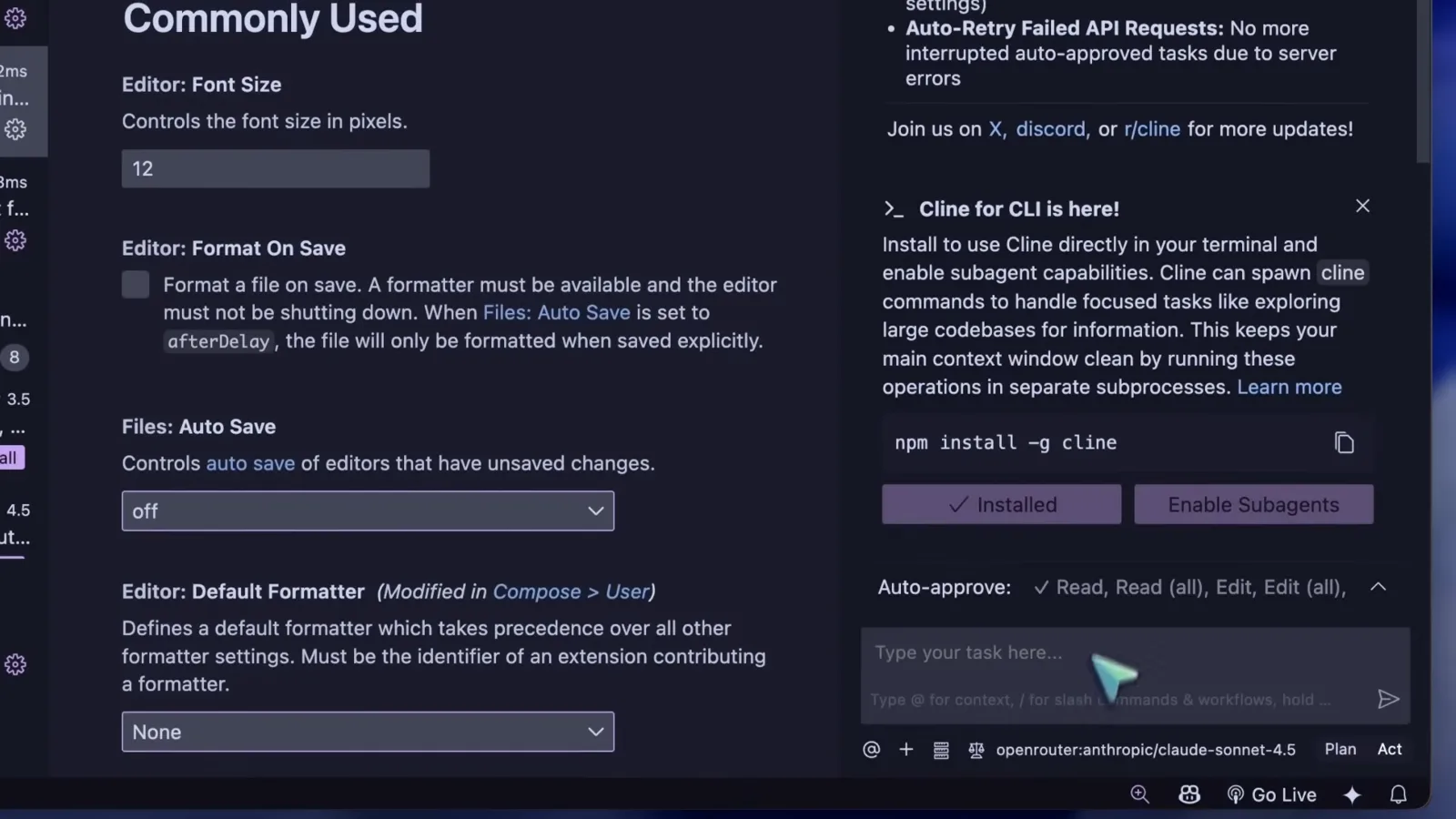
Installed und Enable Subagents stehen nebeneinander im Panel.Stelle ansehen: 5:32 - 11
Einen Subagenten anfordern
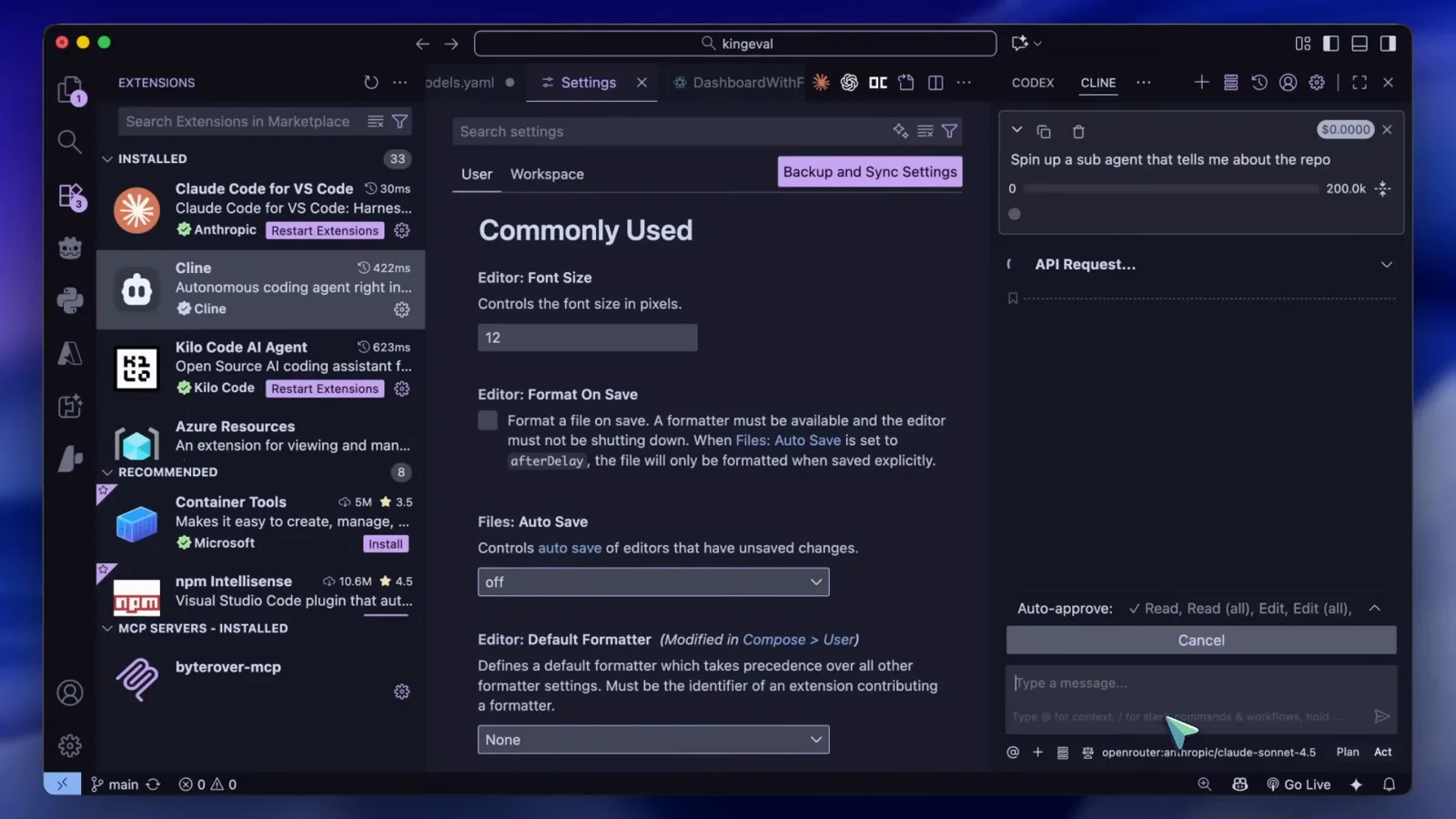
Gebt dem Haupt-Agenten eine Aufgabe, die Erkundung belohnt — in der Demo: Spin up a sub agent that tells me about the repo. Cline entscheidet selbst, wann parallele Recherche hilft, und schickt einen Subagenten los; explizit anfordern geht natürlich auch.
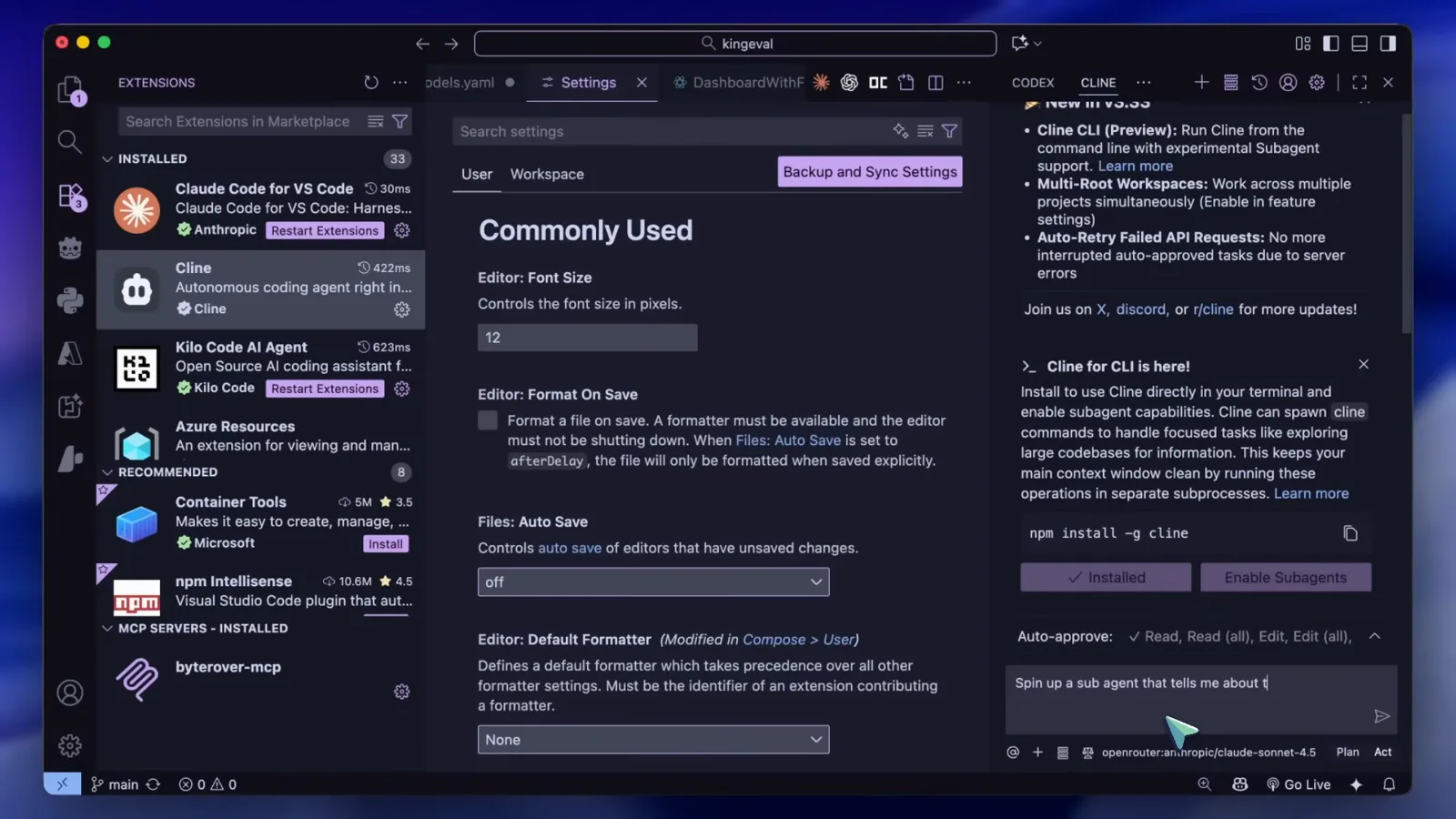
Der Haupt-Agent plant, einen Sub Agent zu starten.Stelle ansehen: 5:42 - 12
Den wartenden Prompt freigeben
Bevor etwas läuft, zeigt das Panel Cline wants to use a subagent zusammen mit dem exakten Prompt — hier eine fünfpunktige Repository-Analyse zu Zweck, Tech-Stack, Features, Datenmodell und Implementierungsmustern. Freigeben (oder Auto-Approve überlassen), und der Subagent läuft headless und liefert einen Bericht zurück, statt das Haupt-Kontextfenster zu füllen.
Der wartende Subagent-Prompt, Punkt für Punkt.Stelle ansehen: 5:46
Cline CLI oder Cline VS-Code-Erweiterung: was wann
Beide Oberflächen fahren denselben Cline-Agenten mit Plan- und Act-Modus — die Wahl hängt also davon ab, wo der Agent arbeiten soll, nicht was er kann.
- 1Alltägliche Feature-Arbeit: bleibt in der Erweiterung. Panel, Diffs, Checkpoints und der Editor-Kontext liegen direkt in VS Code.
- 2Automatisierung und Wiederholbares: greift zur CLI. Einmal-Prompts, Shell-Skripte, GitHub Actions, Discord- oder Slack-Bots — Headless-Läufe mit Flags wie -o und -y sind ihr Zweck.
- 3Gemischt arbeiten: der Zustand wandert mit. Aufgaben können im Terminal starten und in der IDE weitergehen (und umgekehrt) — der Plan vom späten Abend wird zum Nachmittag voller Edits in VS Code.
- 4Subagents brauchen beide: die Erweiterung orchestriert, die CLI führt aus. Der Enable-Subagents-Button funktioniert erst mit installierter CLI — genau so ist der Mechanismus gebaut.
Wenn du nur eins nimmst, nimm das, wo deine Arbeit ohnehin stattfindet; die CLI kostet einen npm-Befehl und schaltet den Subagents-Schalter so oder so frei.
Subagents in der Praxis: Prompts, Grenzen, Lösungen
Subagents waren das Aushängeschild dieses Releases — und sind zugleich der Punkt, an dem der erste Versuch kippt. Was die Demo zeigt, plus was die aktuelle Doku ergänzt:
- 1Kein Enable-Subagents-Button? Erst die Erweiterung auf v4.106.0 oder neuer bringen — der Button sitzt im „Cline for CLI“-Banner, und die CLI selbst muss installiert sein, sonst startet gar nichts.
- 2Es wird nie ein Subagent gestartet? Explizit fragen ("spin up a sub agent to..."). Laut aktueller Doku sind Subagents Read-Only-Recherchierer: Dateien lesen, suchen und schreibgeschützte Befehle ja — Dateien bearbeiten, Browser oder MCP nein, und weitere Subagents rufen sie auch nicht.
- 3Gelaufen — und jetzt? Jeder Subagent liefert einen Bericht mit den gefundenen Dateipfaden, und die Statistiken pro Agent (Tool-Aufrufe, Tokens, Kosten) erscheinen im Chat, damit ihr prüfen könnt, was die Truppe getan hat.
- 4Freigaben müßig? Subagent-Starts folgen der Auto-Approve-Berechtigung „Read project files“ — einschalten, dann blockiert kein Prompt mehr, der volle Prompt bleibt trotzdem im Panel sichtbar.
- 5Verhalten anders als im Video? Zum Launch war es ein experimenteller Schalter in den Feature-Einstellungen; die aktuelle Doku beschreibt Subagents als standardmäßig aktiviert, konfigurierbar unter Settings → Features, mit konsolidiertem Flag-Set (--auto-approve, -p/--plan) in der CLI-Referenz. Wenn Doku und altes Review streiten: der Doku glauben.
Behandelt Subagents als Recherche-Verstärker, nicht als Coder-Armee: Sie pressen eine Stunde Codebase-Lektüre in einen Bericht, schreiben tut der Haupt-Agent.