
DeepSeek Cline Tutorial: Kostenlose Modelle & API-Einrichtung
Cline ist der Open-Source-Coding-Agent, der in VS Code ebenso läuft wie im Terminal. Diese bebilderte Anleitung folgt einer echten Einrichtung: Extension installieren, DeepSeek V4 Flash aus der Liste der kostenlosen Modelle wählen (oder den eigenen API-Key anbinden) und am Ende eine komplette Portfolio-Website für 0,00 $ ausliefern.
Kurzfassung
- Cline ist ein kostenloser Open-Source-Coding-Agent für VS Code, JetBrains, Cursor, Windsurf und das Terminal — eine Installation, kein Abo nötig.
- DeepSeek V4 Flash liegt in Clines Free-Modellstufe mit 1-Million-Token-Kontextfenster; der Hello-Test des Creators und ein 71.049-Token-Portfolio-Build kosteten beide 0,00 $.
- Lieber der eigene Key? Erstelle ihn auf platform.deepseek.com, wähle in Clines Einstellungen den DeepSeek-Provider und nutze die Basis-URL https://api.deepseek.com mit den aktuellen Modellnamen deepseek-flash oder deepseek-v4-pro.
- Die alten Modellnamen deepseek-chat und deepseek-reasoner wurden am 24. Juli 2026 außer Dienst gestellt — zeigt ein Tutorial sie noch, ersetze sie durch die aktuellen Namen.
Cline: FREE AI Coding Agent | DeepSeek, GLM, LongCat & Laguna
Walkthrough-Video:Code With Yousaf08:49
DeepSeek provider configuration — official Cline docs
Offizielle Dokumentation:docs.cline.bot
Der Walkthrough wurde auf Clines aktueller Gratis-Stufe aufgenommen: der DeepSeek-V4-Flash-Eintrag und seine Modell-ID deepseek/deepseek-v4-flash sind live im Bild zu sehen. Werte für den API-Key-Weg folgen der offiziellen Cline- und DeepSeek-Dokumentation Stand September 2026.
Screenshots sind Einzelframes aus dem obigen Video, mit Quellenangabe und Rückverlinkung auf den exakten Zeitstempel. Der gesamte Schritt-für-Schritt-Text ist eigenständig von uns verfasst.
DeepSeek in Cline nutzen, Schritt für Schritt
1 · Cline kennenlernen, den offenen Coding-Agenten
- 1
Cline auf cline.bot kennenlernen
Cline ist ein Open-Source-Coding-Agent in drei Ausprägungen: ein CLI fürs Terminal, eine IDE-Extension für VS Code, JetBrains, Cursor und Windsurf sowie ein SDK. Die Homepage ist der Startpunkt beider Wege dieser Anleitung.
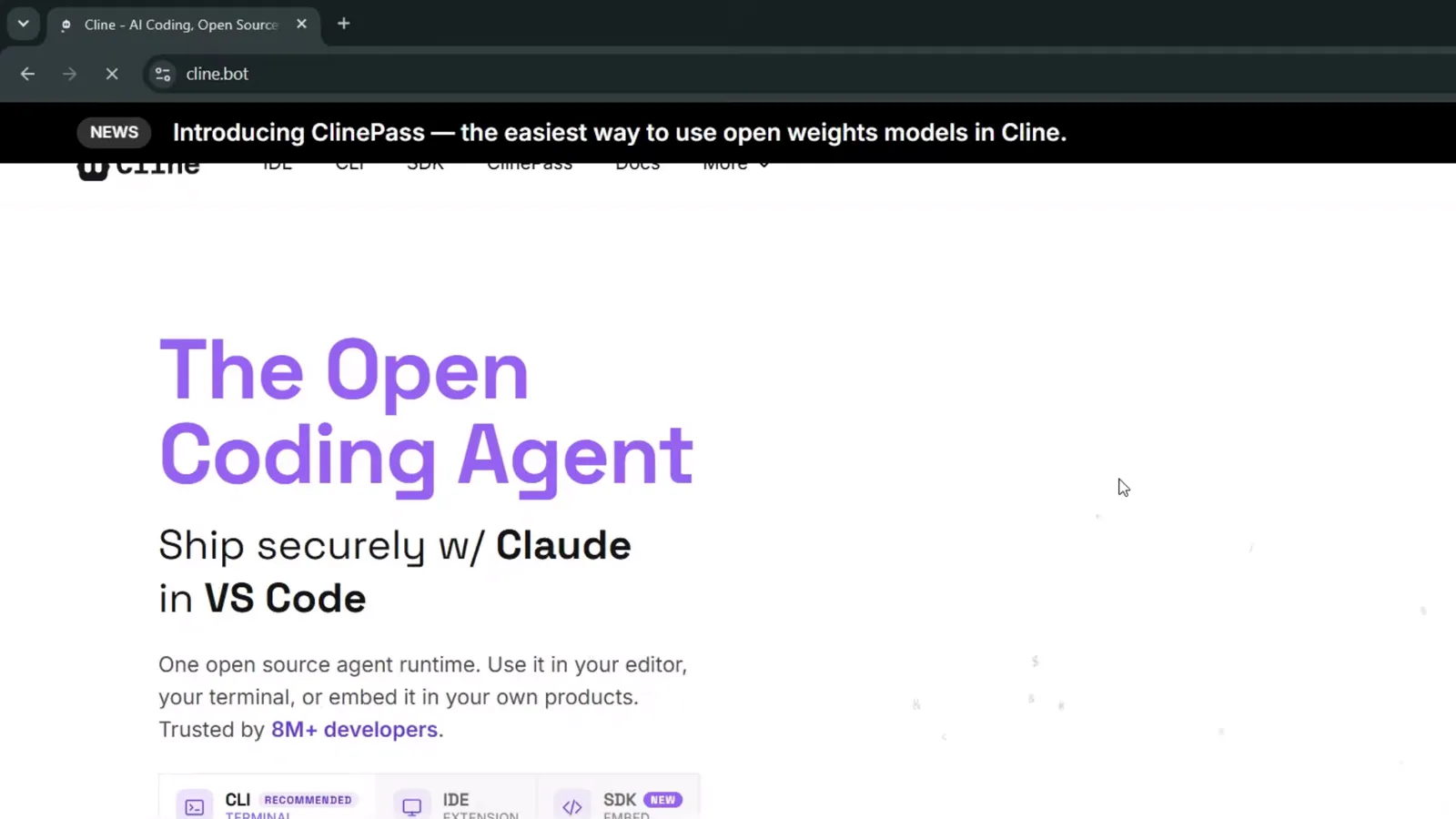
Die Homepage des offenen Coding-Agenten: CLI, IDE-Extension und SDK aus einer InstallationAnsehen bei 0:52 - 2
Weg wählen: CLI-Befehl oder IDE-Extension
Der Installationsbereich zeigt beide Optionen nebeneinander. Terminal-Nutzer kopieren den Befehl npm i -g cline (macOS, Windows und Linux werden unterstützt); VS-Code-Nutzer wechseln auf den Tab IDE Extension. Diese Anleitung geht zuerst den Extension-Weg und kehrt für die Build-Demo zum CLI zurück.
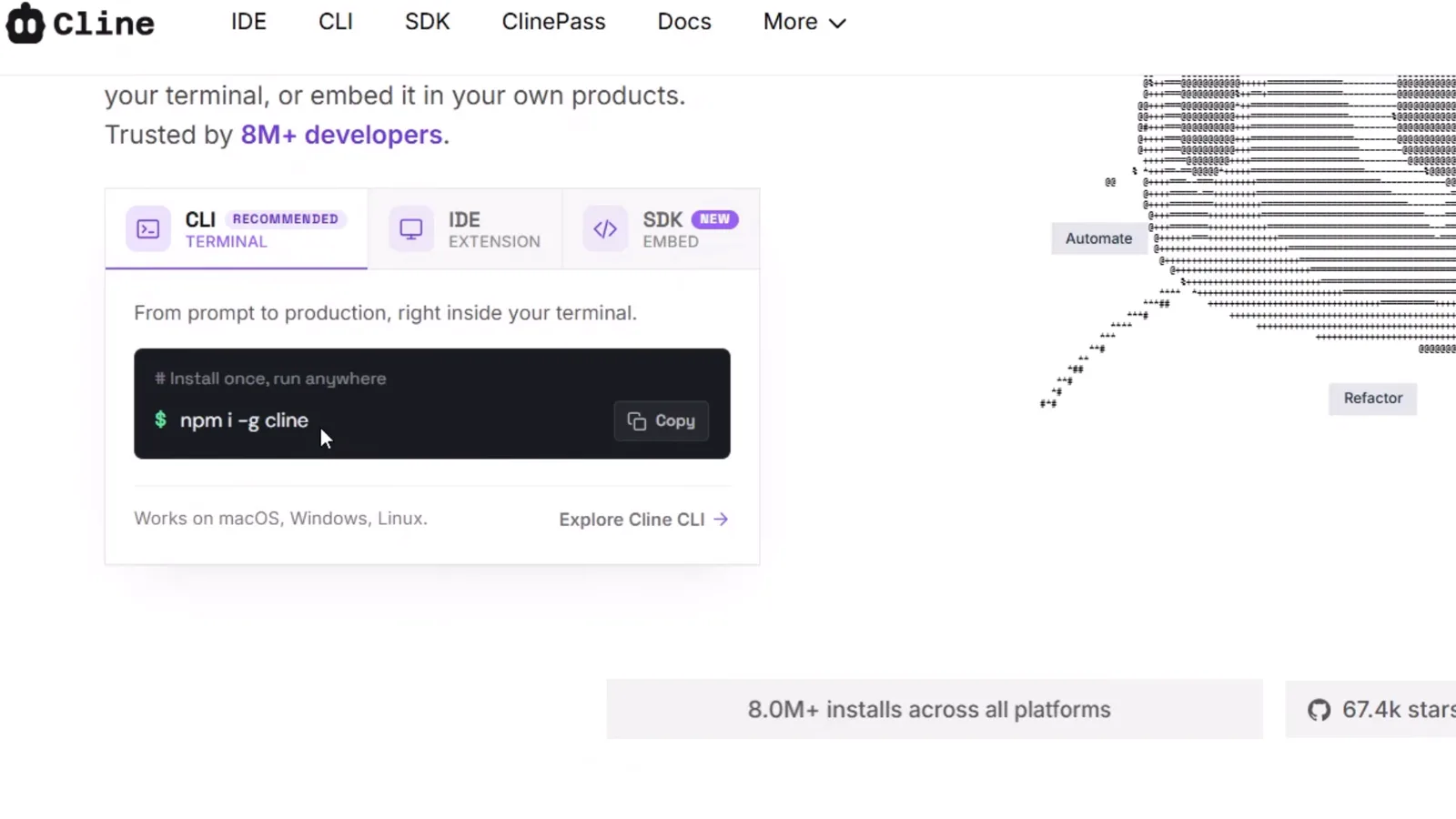
Ein Installationsbereich, zwei Wege: der npm-Befehl und die Extension-TabsAnsehen bei 1:20 - 3
DeepSeek in der Gratis-Modellliste des CLI sehen
Starte cline in einem beliebigen Ordner — im Welcome-Screen zeigt die Statuszeile das aktive Modell. Ab Werk läuft das CLI über Clines Usage-Billing, und DeepSeek V4 Flash liegt in der Gratis-Stufe — zum Start ist kein API-Key nötig.
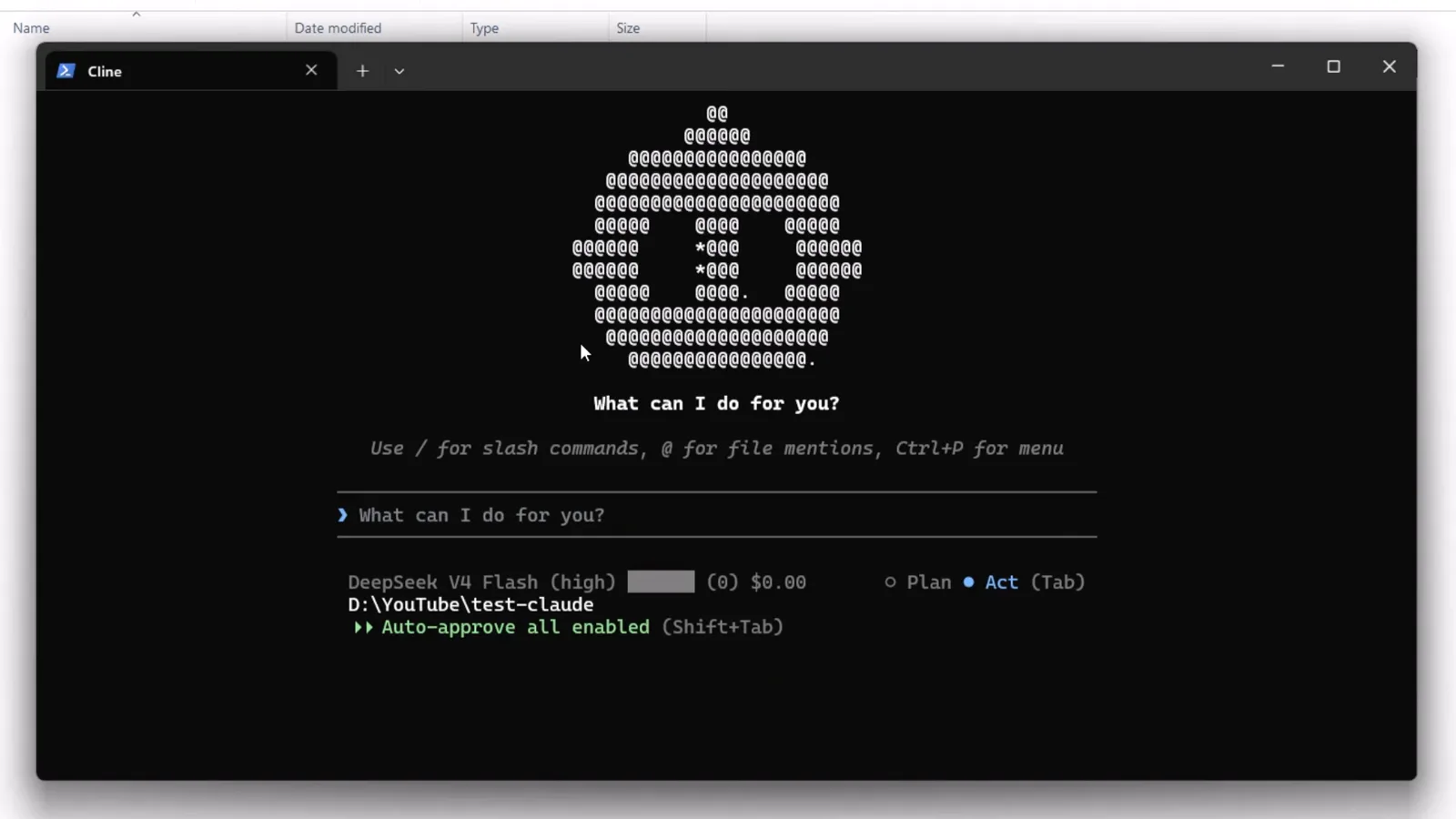
Die CLI-Statuszeile zeigt DeepSeek V4 Flash (high) bei 0,00 $ — gratis ab dem ersten StartAnsehen bei 2:30
2 · Cline in VS Code installieren
- 4
Extensions-Ansicht in VS Code öffnen
Öffne in VS Code die Extensions-Ansicht über die Aktivitätsleiste — Cline steht zwischen den installierten Extensions (bei Neuinstallation im Marketplace nach „Cline“ suchen).
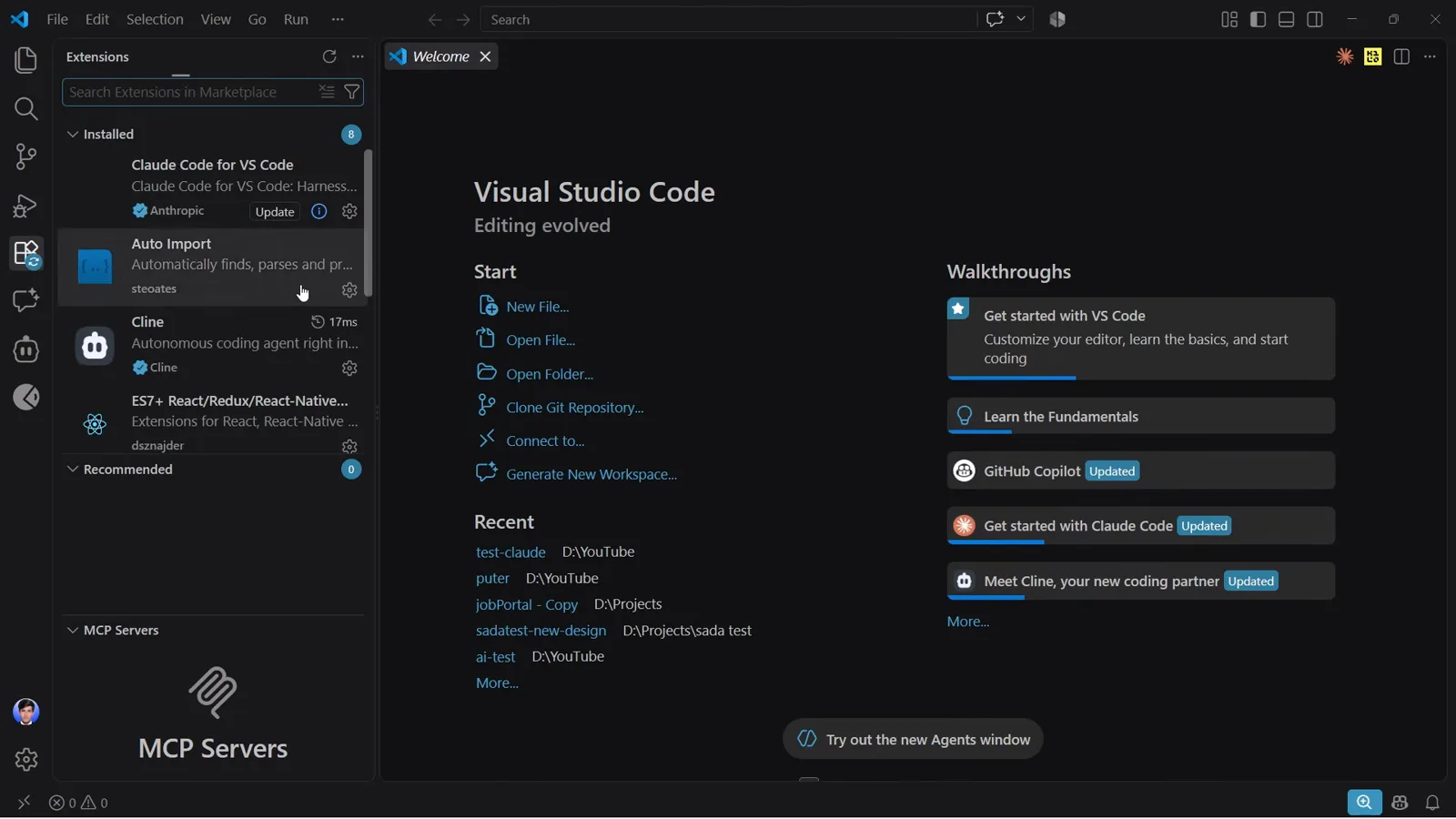
Die Extensions-Ansicht listet Cline — den autonomen Coding-Agenten — als installiertAnsehen bei 3:28 - 5
Extension vor der Konfiguration prüfen
Die Extension-Seite bestätigt das Original: veröffentlicht von cline.bot mit über fünf Millionen Installationen. Disable und Uninstall statt eines Install-Buttons bedeuten, dass sie bereits aktiv ist.
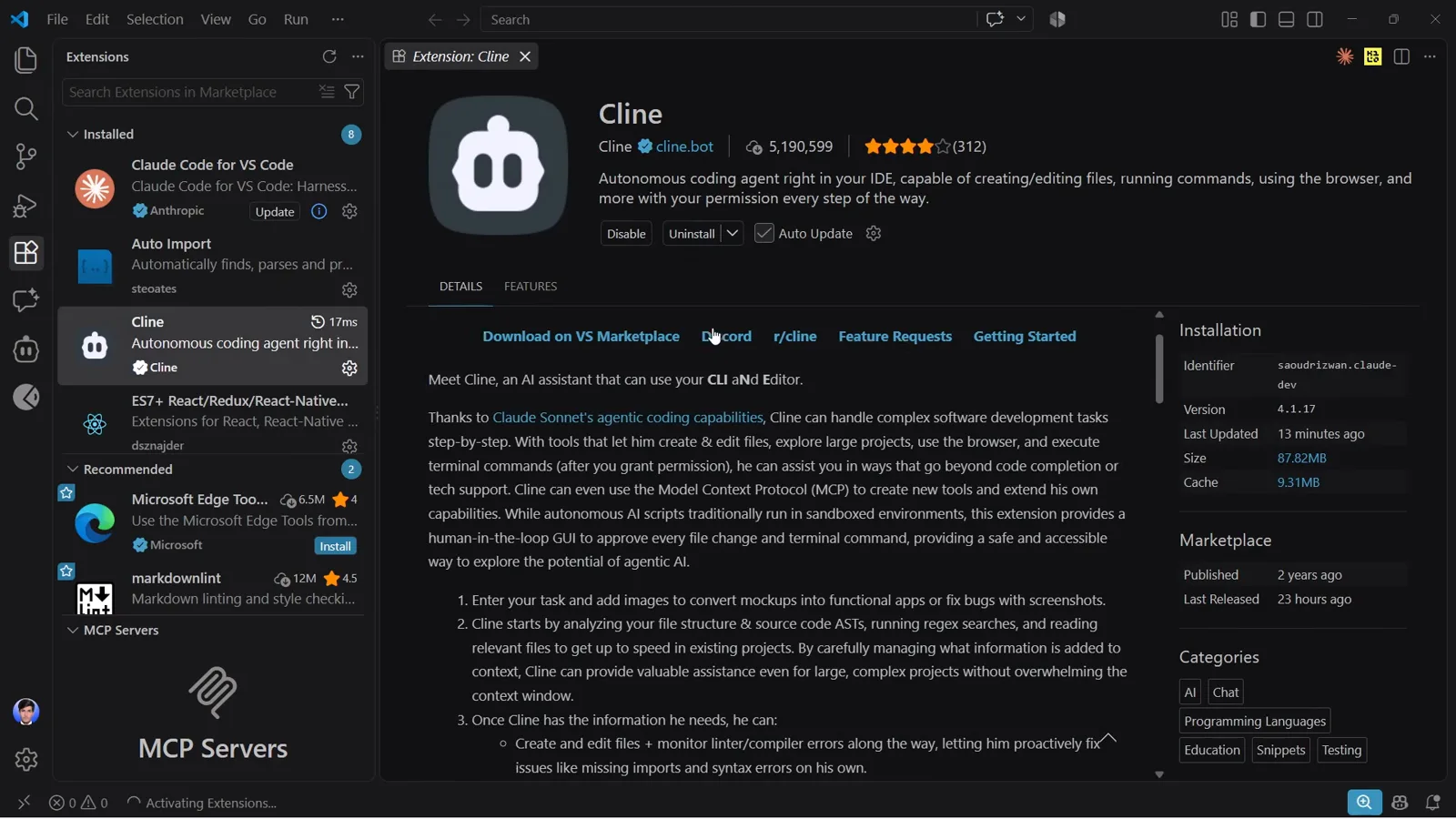
Clines Marketplace-Seite: Herausgeber cline.bot, 5,19 Mio. Installationen, bereits installiertAnsehen bei 3:34 - 6
Cline-Panel öffnen
Klicke auf das Cline-Symbol in der Aktivitätsleiste. Das Panel öffnet sich mit dem Aufgabenfeld What can I do for you?, einem Plan/Act-Schalter unten und den letzten Aufgaben samt Kosten — jede frühere Session zeigt hier 0,00 $.
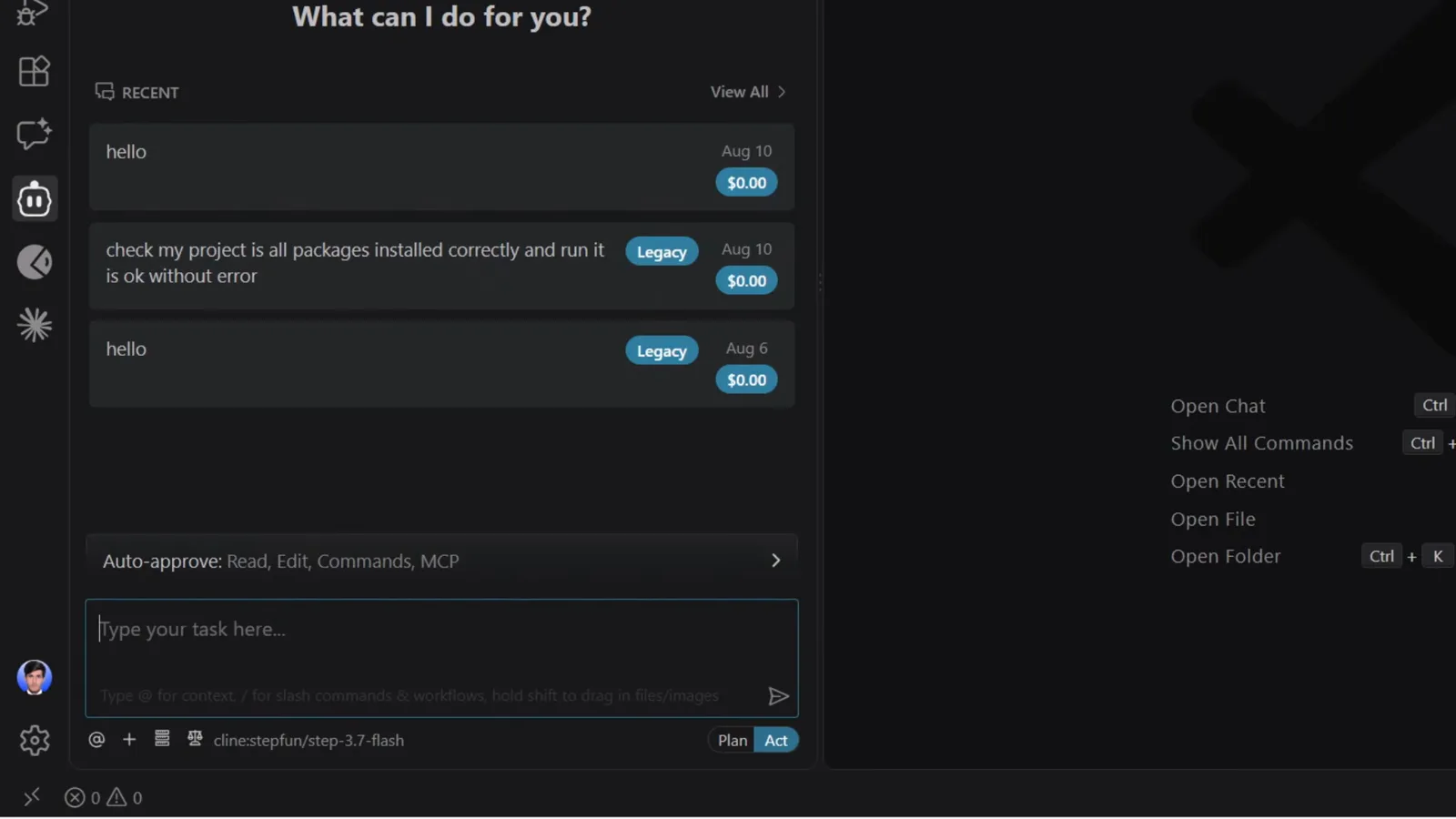
Aufgabenfeld, Plan/Act-Schalter und eine Recent-Liste, in der jede Aufgabe 0,00 $ kosteteAnsehen bei 3:50
3 · DeepSeek anbinden (Gratis-Stufe oder eigener Key)
- 7
API-Provider in den Einstellungen prüfen
Öffne Clines Einstellungen über das Zahnrad. Das Dropdown API Provider steht auf Cline Usage-Billing — Clines eigene Abrechnung, die die Gratis-Stufe erst ermöglicht. Mit eigenem Key wechselst du genau hier zum DeepSeek-Provider (Details im FAQ).
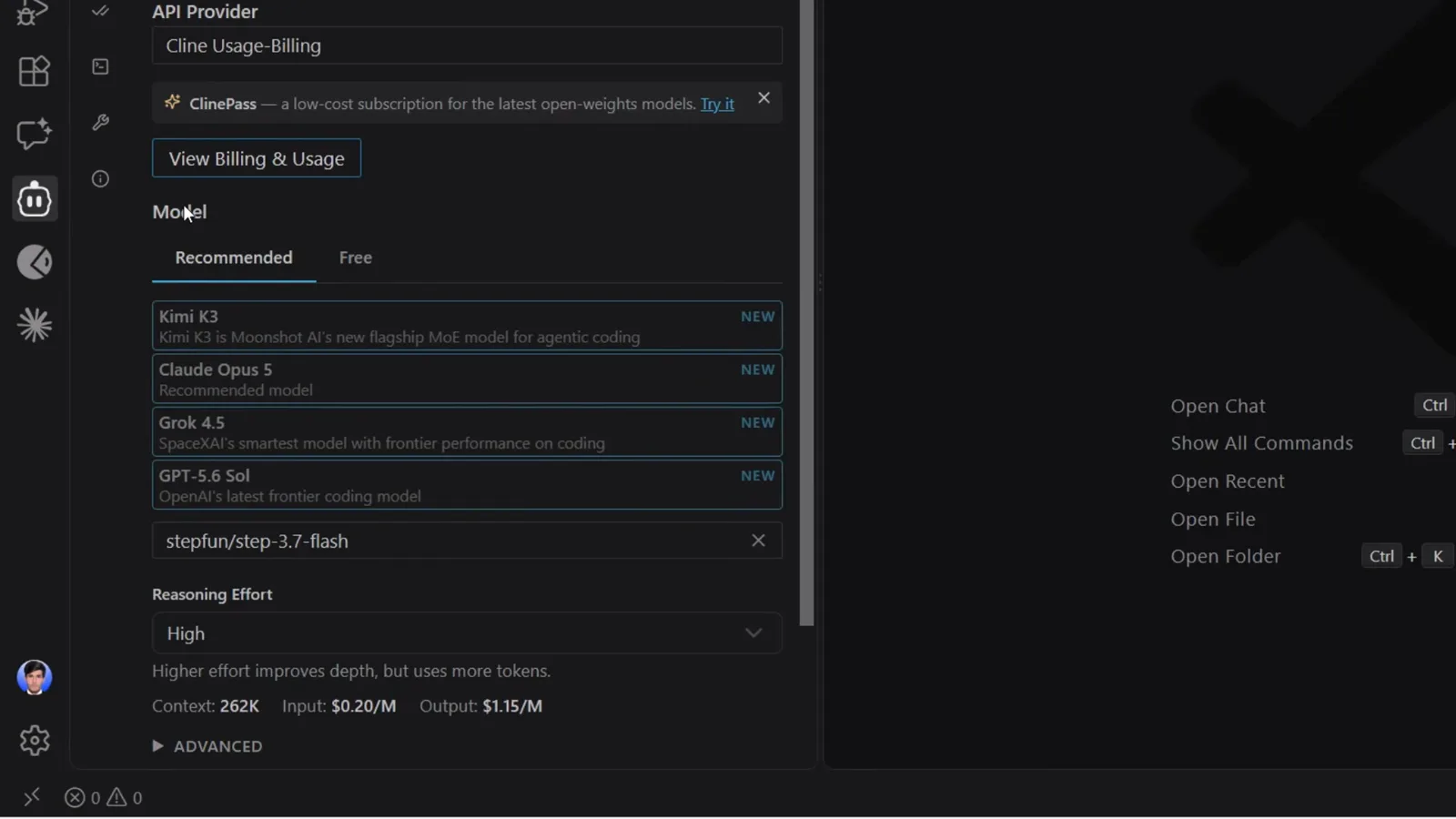
Einstellungen → API Provider: Cline Usage-Billing, Abrechnung und Verbrauch ein Klick entferntAnsehen bei 4:02 - 8
Free-Tab der Modellauswahl öffnen
Unter Model gibt es zwei Tabs: Recommended und Free. Der Free-Tab listet DeepSeek V4 Flash, GLM-5.3-Flash, LongCat 2.0 und Laguna S 2.1 — alle mit FREE-Etikett. Für ein 1-Million-Token-Kontextfenster nimm DeepSeek V4 Flash.
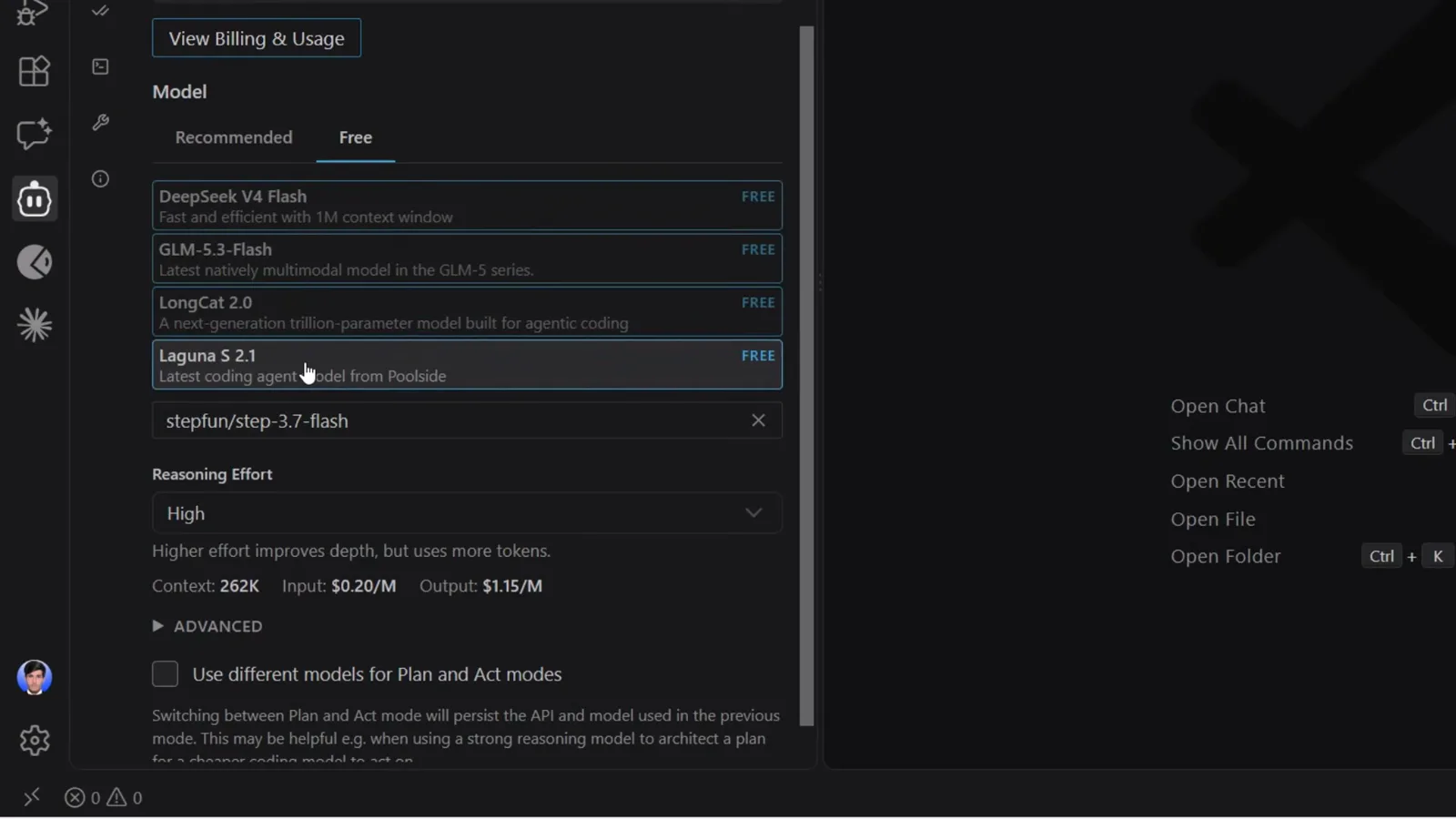
Vier kostenlose Modelle, alle mit FREE-Etikett — DeepSeek V4 Flash führt die Liste anAnsehen bei 4:22 - 9
DeepSeek V4 Flash wählen und Modell-ID bestätigen
Mit ausgewähltem DeepSeek V4 Flash zeigen die Einstellungen die Modell-ID deepseek/deepseek-v4-flash, ein 1,0M-Kontextfenster und Free-Preise für Ein- und Ausgabe. Reasoning Effort steht standardmäßig auf High; Plan- und Act-Modus dürfen sogar unterschiedliche Modelle nutzen, wenn ein günstigeres Modell die Pläne ausführen soll.
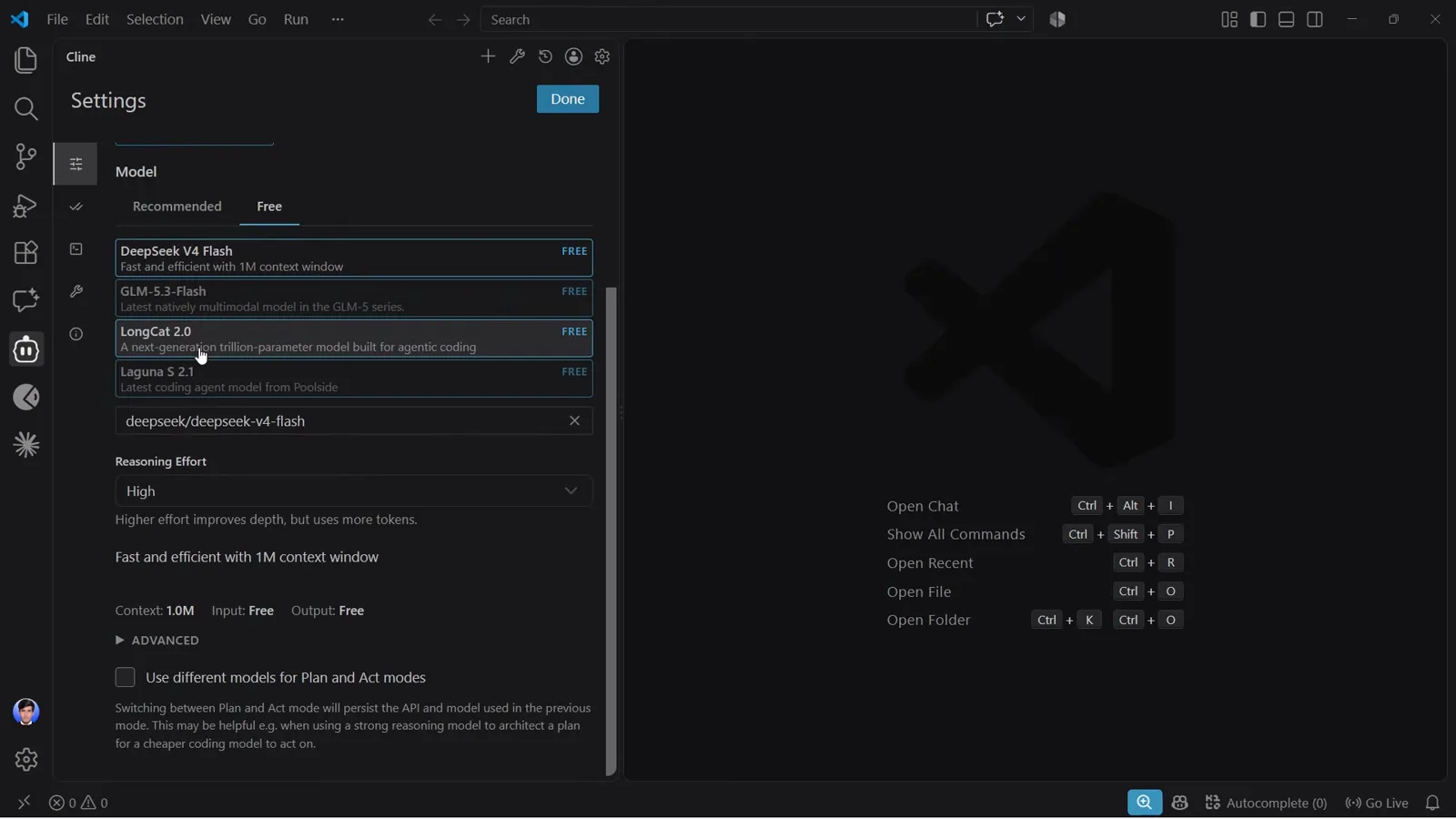
deepseek/deepseek-v4-flash ausgewählt: 1.0M Kontext, Ein- und Ausgabe gratisAnsehen bei 4:44 - 10
Einen Hello-Test senden
Tippe hello ins Aufgabenfeld. Kurz darauf landet die Antwort mit grünem COMPLETED-Hinweis und einem Kosten-Badge von 0,0000 $. (Der Creator dreht durch alle vier Gratis-Modelle — der Modell-Chip unten verrät immer, welches geantwortet hat.)
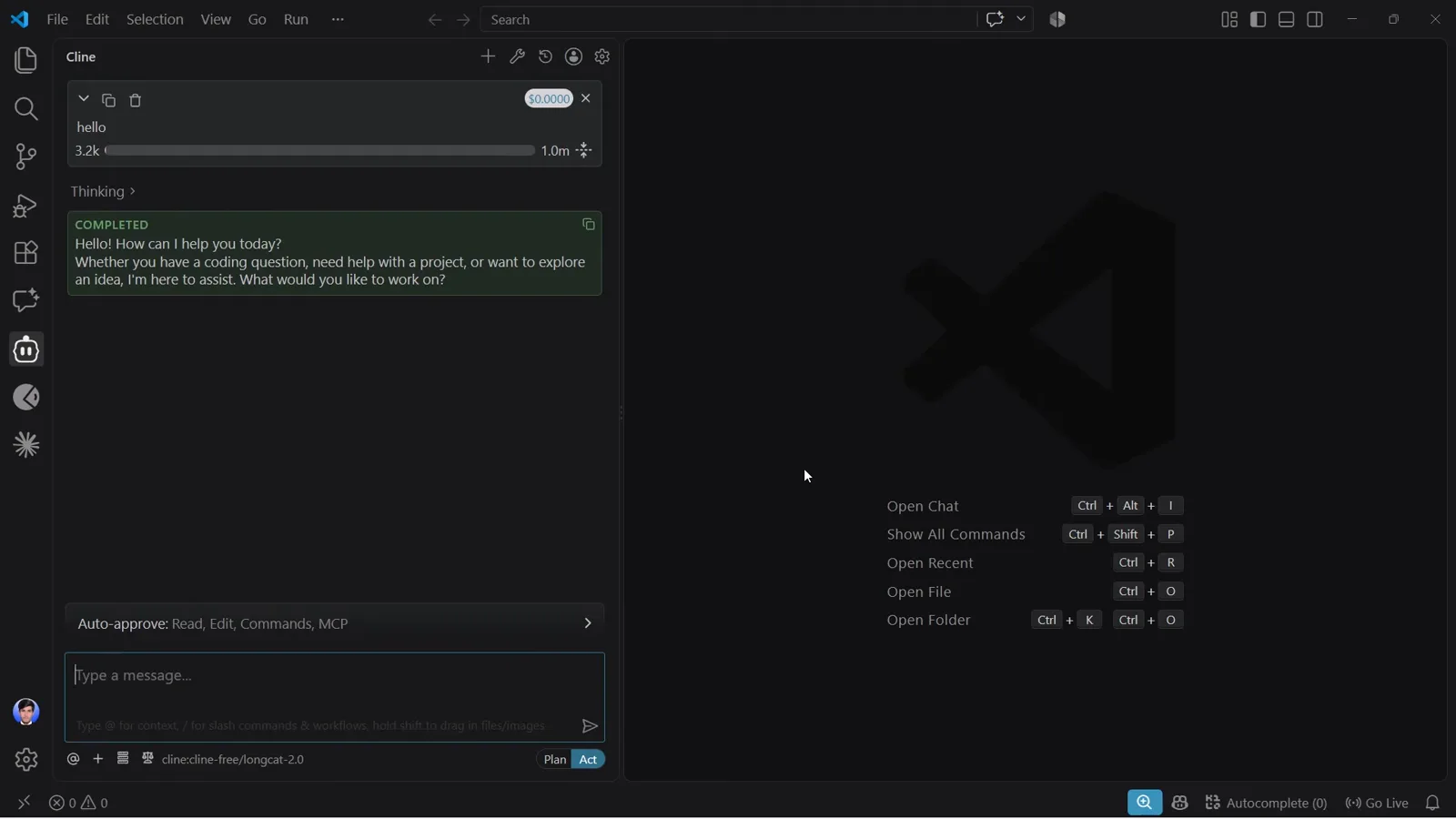
Erster Chat: COMPLETED bei 0,0000 $, das antwortende Modell im Chip sichtbarAnsehen bei 5:04
4 · Ein echtes Projekt für 0,00 $ ausliefern
- 11
Cline einen echten Build-Prompt geben
Im CLI schickt der Creator ein komplettes Briefing: ein dunkles, hochwertiges Portfolio mit sanften Scroll-Animationen, Hover-Effekten und animierten Code-Snippets, gebündelt in einer einzigen index.html mit eingebettetem CSS und JavaScript. Für diesen Build wechselt er auf LongCat 2.0 — ebenfalls in der Gratis-Liste; die Schritte sind identisch, egal welches Gratis-Modell gewählt wurde.
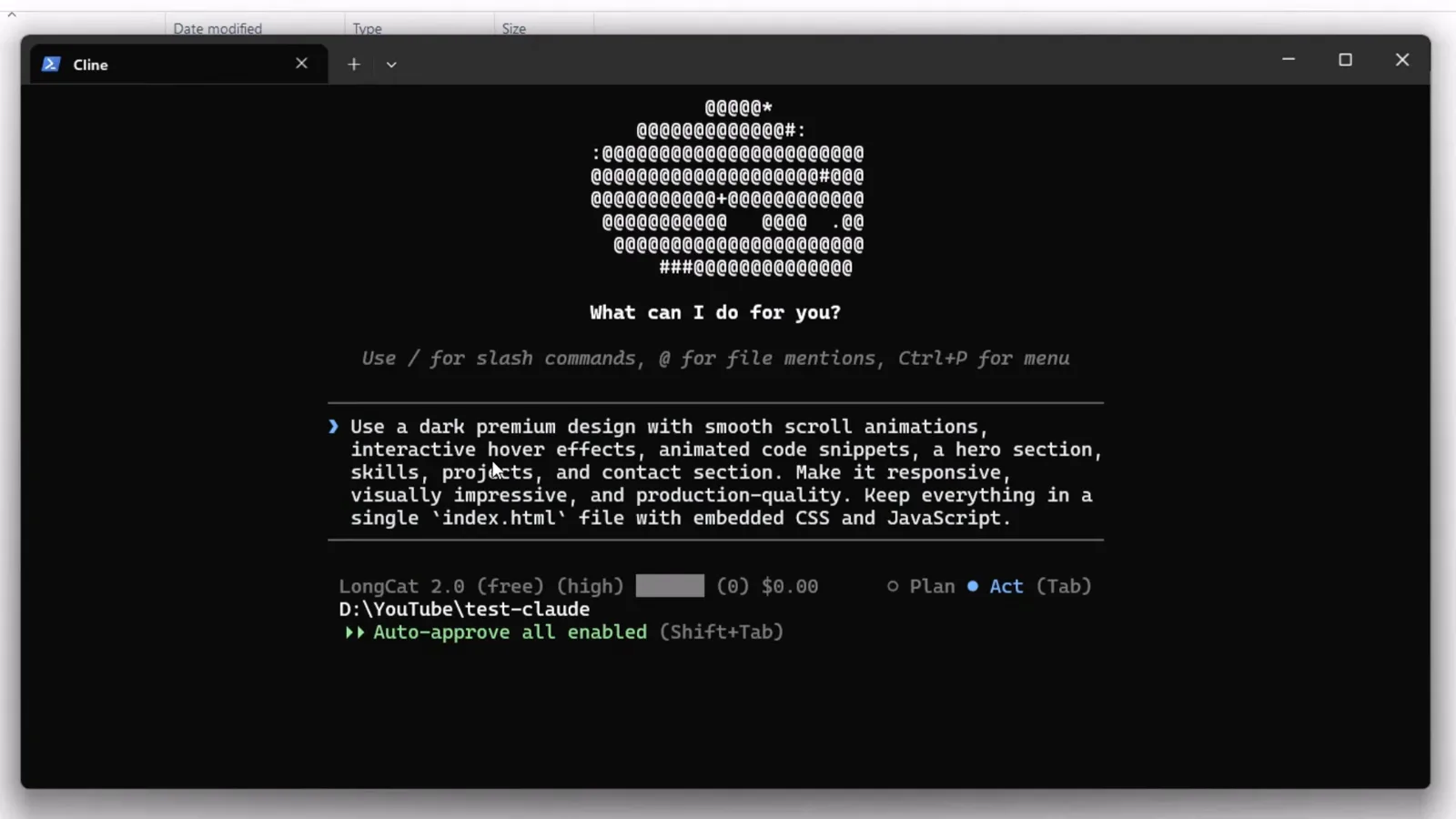
Ein komplettes Ein-Datei-Portfolio-Briefing, eingefügt in die Cline CLIAnsehen bei 5:53 - 12
Arbeit und Rechnung im Blick behalten
Cline streamt den Plan, schreibt die Datei und schließt ab mit einer Feature-Liste: Preloader, eigener Cursor, animierter Hintergrund, Navigation, Hero, Skills, Projekte, Kontakt und Footer. Die Statuszeile summiert 71.049 Token bei 0,00 $.
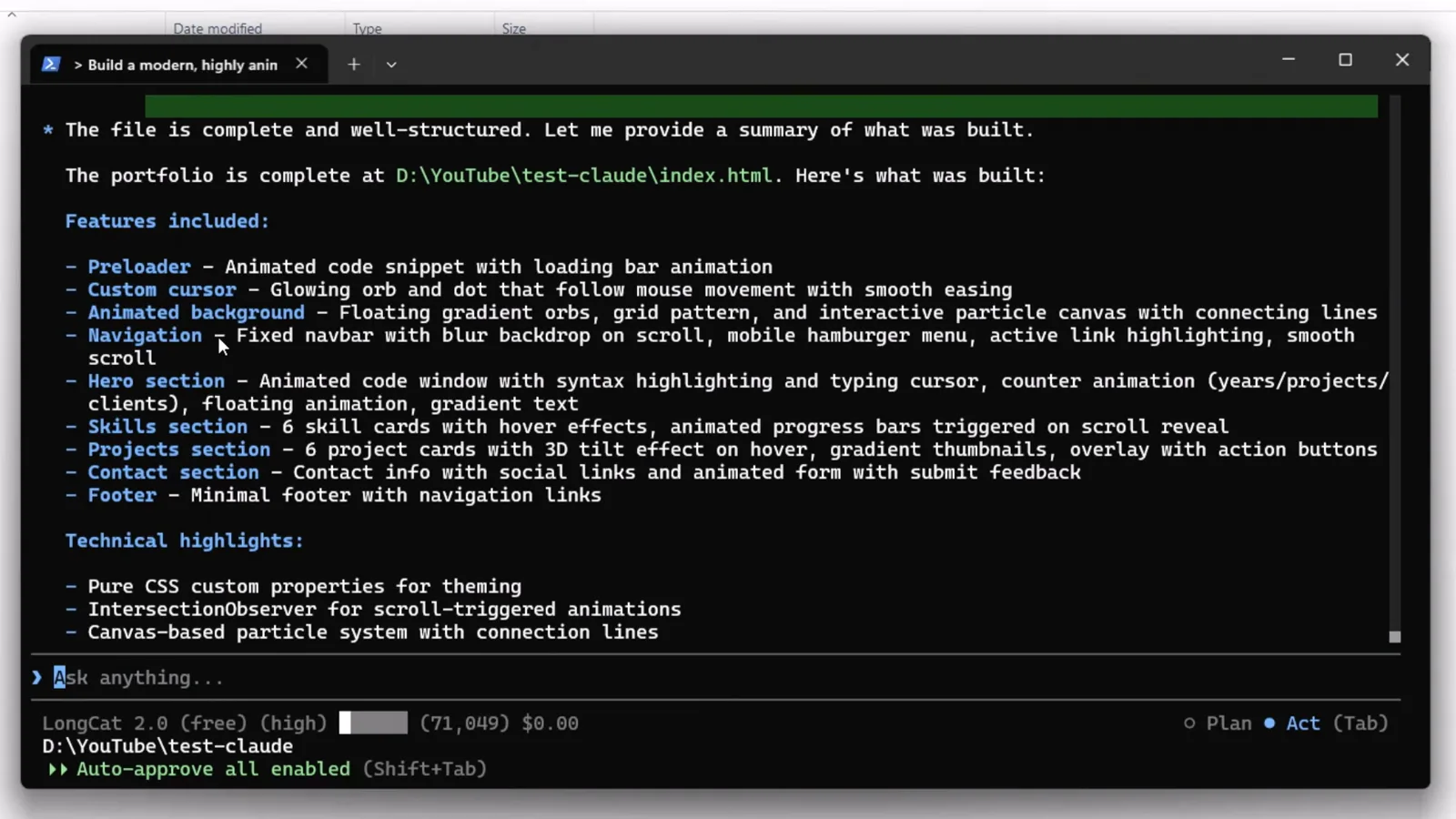
Die Build-Zusammenfassung — neun Sektionen geliefert, 71.049 Token, 0,00 $Ansehen bei 6:37 - 13
Die fertige Website öffnen
Die generierte index.html öffnet sich direkt im Browser: ein „I craft digital experiences“-Hero mit animierter Code-Karte, Projektgittern und Kontaktformular. Stimmt etwas nicht, beschreibe die Korrektur in einfachen Worten — wie der Creator, der die zentrierte Navbar einfordert — und Cline bearbeitet die Datei.
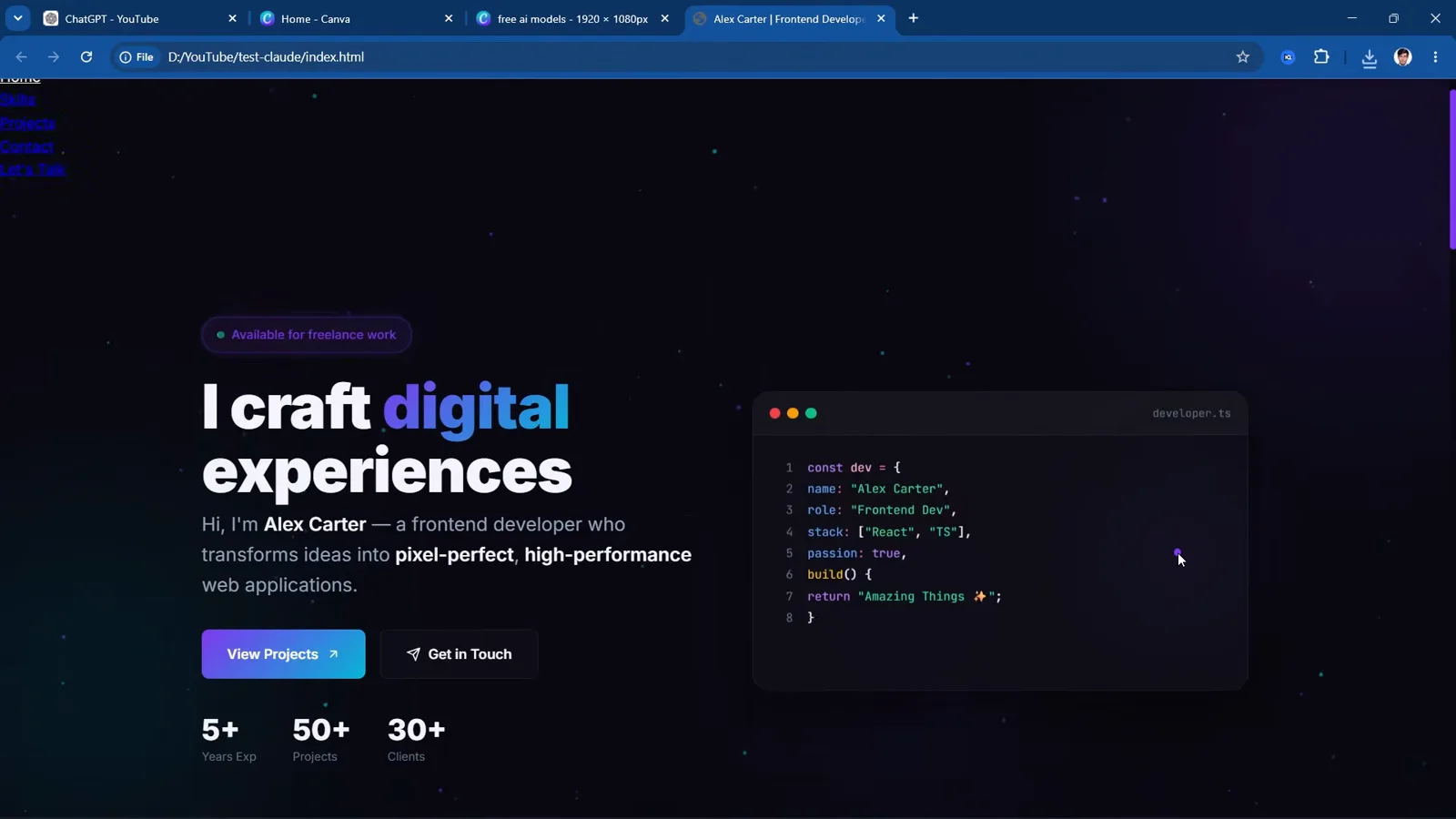
Das fertige Portfolio, angetrieben von einer einzigen generierten index.htmlAnsehen bei 7:09