
Cline Desktop Tutorial: Mit kostenlosem DeepSeek in 15 Schritten bauen
Cline Desktop macht den Cline-Coding-Agenten zur eigenständigen App — ganz ohne Editor. Dieser 15-Schritte-Walkthrough folgt einer echten Bildschirmaufnahme: Beta herunterladen, anmelden, DeepSeek V4.1 Flash aus dem Gratis-Bereich nutzen, ClinePass gegen den eigenen API-Key abwägen und dabei zusehen, wie der Agent in deinem Ordner einen funktionierenden, selbst testenden Expense-Tracker baut.
Kurz gesagt: Was ist Cline Desktop
- Cline Desktop ist der Cline-Coding-Agent als native App — Mac- oder Windows-Build (Beta) von cline.bot/desktop laden, mit Cline anmelden oder einen API-Key einstecken, optional Claude-Code- und Codex-Sitzungen importieren.
- Kostenloser Weg: Modellpicker öffnen und DeepSeek V4.1 Flash aus dem FREE-Abschnitt nehmen ("Try with limited usage at no cost") — das Gratis-Angebot wechselt, also prüfen, was das Konto zeigt.
- Flatrate-Weg: ClinePass kostet 9,99 $ im Monat und wirbt mit etwa der 2-5-fachen Standard-API-Nutzung auf die gebündelten Open-Weight-Modelle (DeepSeek, GLM, Kimi und andere) — Zahlen auf der ClinePass-Seite gegenprüfen; BYOK über OpenRouter oder OpenAI Compatible geht ebenfalls.
- Desktop-eigener Ablauf: echten Ordner wählen, briefen, Schreibrechte genehmigen — der Agent codiert, führt aus und testet sich in diesem Ordner selbst. Die Aufnahme baut und debuggt einen funktionierenden Expense-Tracker komplett auf der Gratis-Stufe.
I Tested Cline Desktop: Build Apps with Free AI Models
Video-Walkthrough:Code With Yousaf9:49
Cline Docs — Cline Desktop (beta)
Produktfakten:docs.cline.botDocs
Alle Screenshots sind Standbilder aus Code With Yousafs Bildschirmaufnahme von Cline Desktop unter Windows; Modellnamen und Anbieter-Bezeichnungen stammen aus dieser Aufnahme, Planpreise und Plattformstatus aus Clines offiziellen Seiten und Release-Feed.
Die Frames sind mit Quellenangabe versehene Screenshots aus dem Quellvideo, jeder tief verlinkt zu seinem Zeitstempel. Der Text dieses Guides ist eigenständig verfasst; Produktfakten wurden anhand der offiziellen Cline-Docs und Desktop-Release-Notes geprüft.
Cline Desktop, Schritt für Schritt
1 · Cline Desktop herunterladen und einrichten
- 1
Cline Desktop von cline.bot laden
In der Kopfzeile von cline.bot stehen Desktop, IDE, CLI und SDK nebeneinander; die Desktop-Seite trägt die Überschrift "Cline for Desktop (Beta)" — der Coding-Agent als native App, ohne Editor. Lade Download for Mac oder Download for Windows (die Aufnahme läuft unter Windows). Zum Aufnahmezeitpunkt stand dort noch Build v0.0.27, obwohl Cline am 18. September bereits Desktop v0.0.32 veröffentlicht hatte — lies also Versionszeile und Release notes vor der Installation.
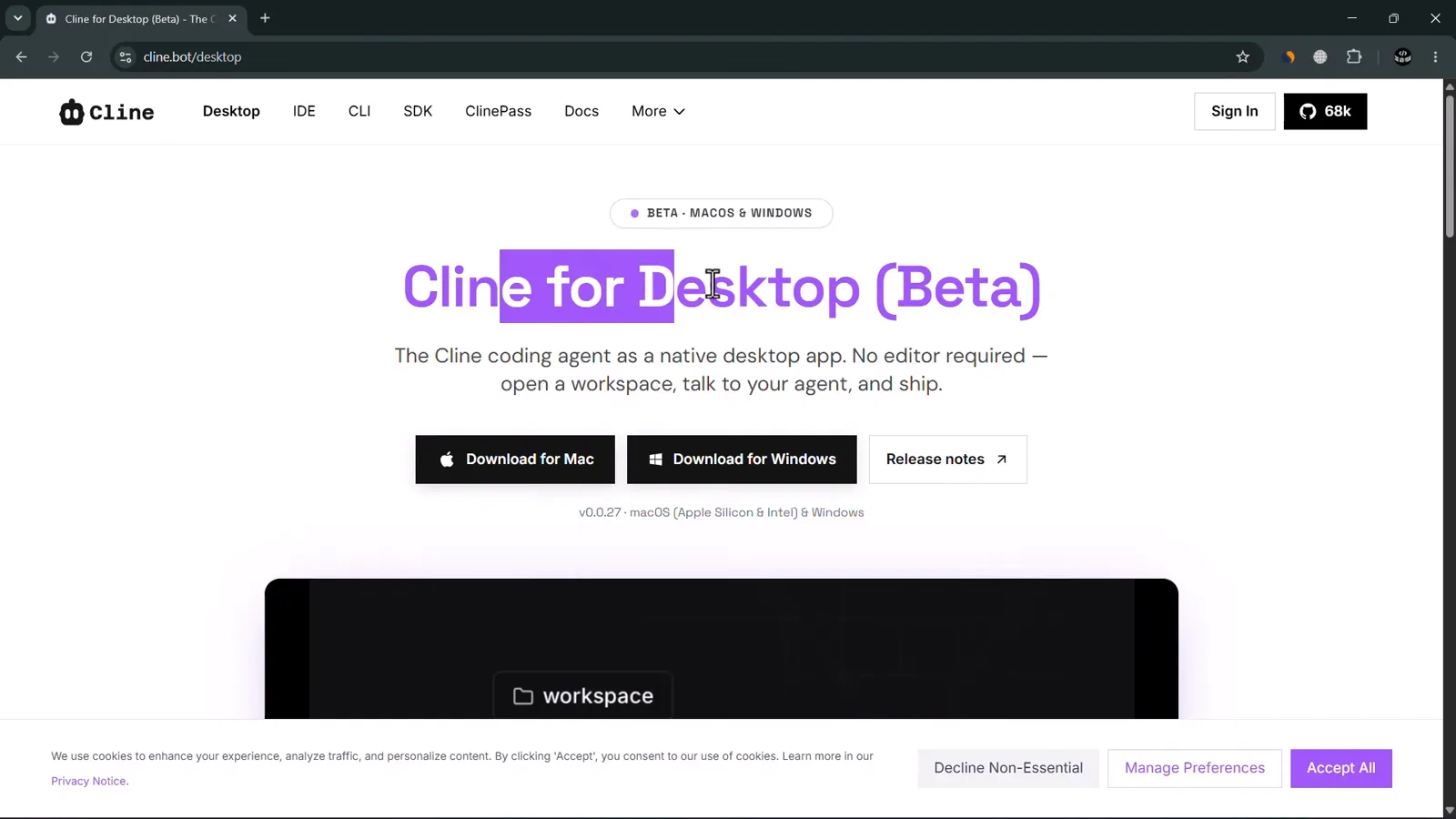
Die offizielle Cline-for-Desktop-(Beta)-Seite mit Mac- und Windows-Installern.1:31 im Video - 2
Installieren wie jede andere Desktop-App
Unter Windows ist es der übliche Setup-Assistent: bis zu Completing Cline Setup klicken, Run Cline und Create desktop shortcut angehakt lassen, dann Finish. Unter macOS zieht man die App stattdessen in Applications — beides dauert keine Minute.
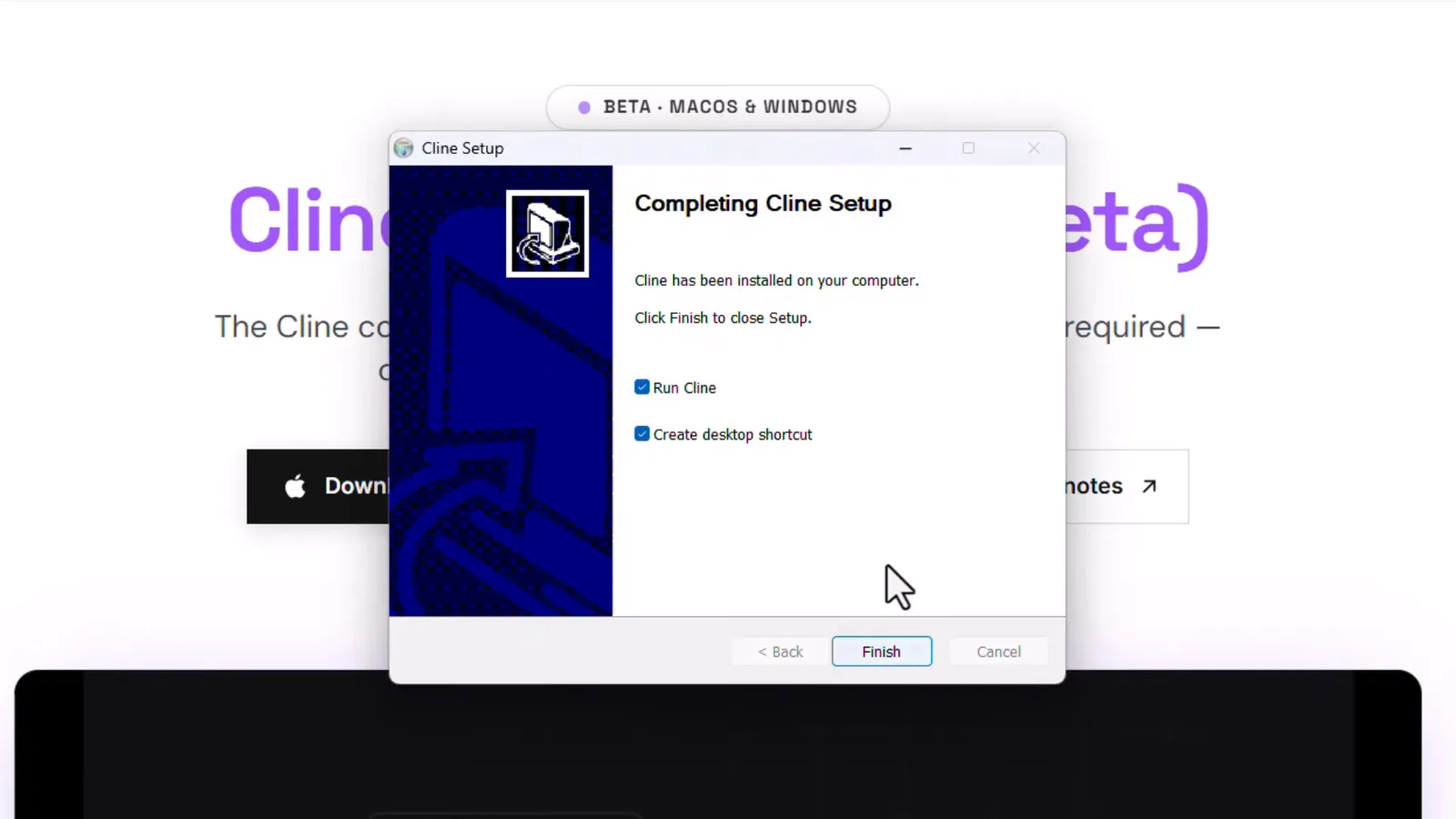
Completing Cline Setup mit aktivierten Run Cline und Create desktop shortcut.2:06 im Video - 3
Anmelden — oder den eigenen API-Key mitbringen
Beim ersten Start fragt Cline, wie Modelle angebunden werden. Sign in with Cline (Recommended) ist der Weg ohne Schlüssel: aktuelle Modelle plus regelmäßige Gratis-Kontingente, keine API-Keys nötig. Use your own API key nimmt Anthropic, OpenAI, OpenRouter und mehr — Provider lassen sich später in Settings ergänzen, also nichts versiegelt.
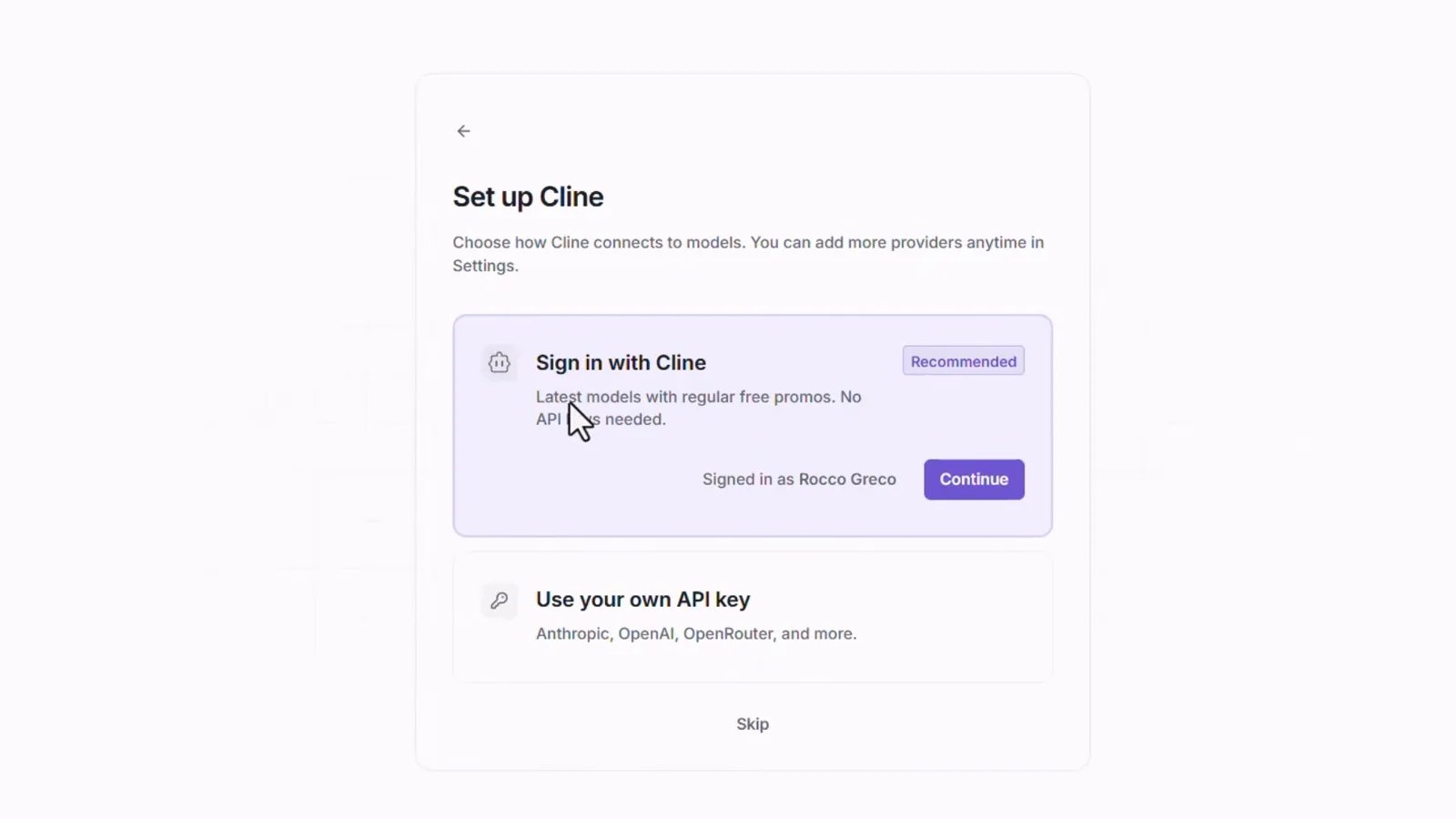
Set up Cline: mit Konto anmelden oder den eigenen Provider-Key eintragen.2:27 im Video - 4
Alte Sitzungen importieren (oder überspringen)
Nach der Anmeldung mit Cline scannt die Desktop-App den Rechner nach Sitzungen aus Claude Code, Codex und opencode — in der Aufnahme sind es 54 — und bietet an, sie zu importieren, damit frühere Gespräche hier weiterlaufen. Choose sessions + import oder Skip for now — am Ende landet man in jedem Fall in einem leeren Workspace.
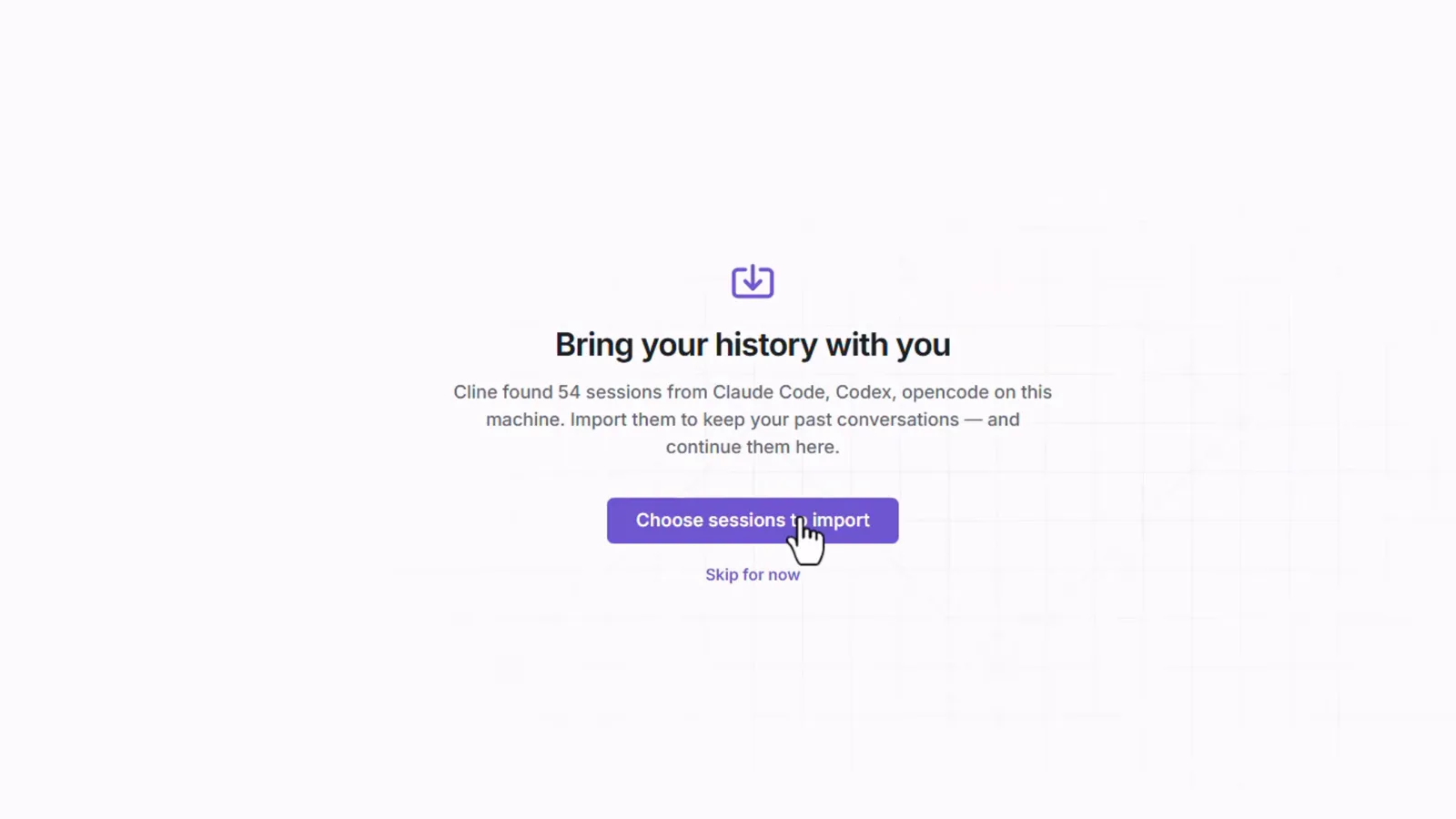
Die App hat 54 Sitzungen aus Claude Code, Codex und opencode zum Import gefunden.2:43 im Video
2 · Modell anbinden — kostenloses DeepSeek, ClinePass oder BYOK
- 5
Den Desktop-Workspace kennenlernen
Die linke Leiste enthält Session, Schedule und Customize; Session ist offen und listet frühere Chats, darunter einen mit dem Titel "Build a modern, highly animate…". Der Composer-Platzhalter lautet "Ask to make changes, @mention files, reference #PRs, or run /commands." Darunter sitzen drei Auswahlfelder — Anbieter, Modell und Aufwand — und der Ordner-Chip über dem Eingabefeld zeigt noch "Cline". Das ist Cline außerhalb des Editors — ganz ohne VS Code.
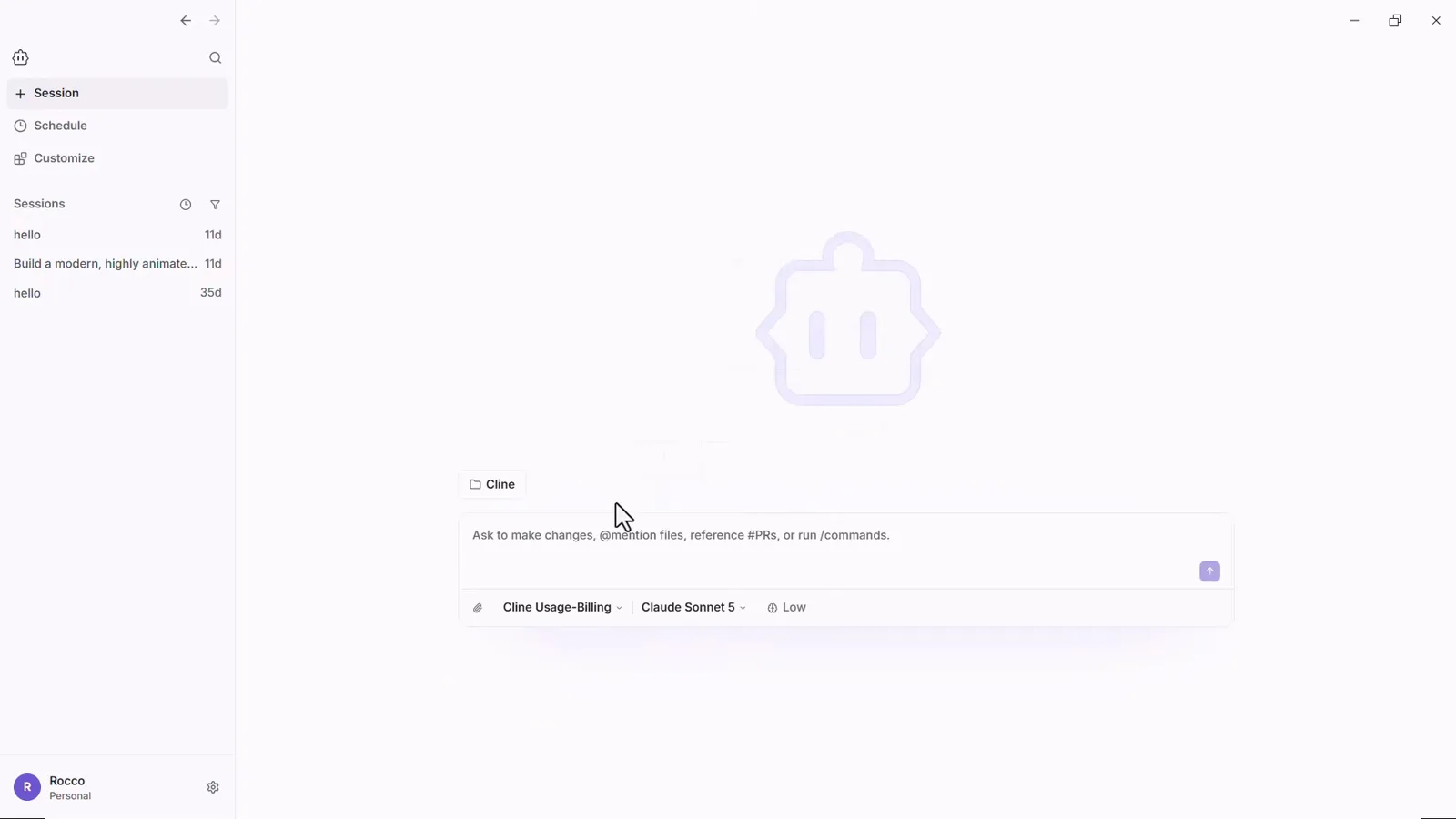
Erster Blick: Session, Schedule und Customize links, Provider-Modell-Aufwand im Fuß.2:57 im Video - 6
Den Modellpicker öffnen
Das Modell-Segment in der Fußzeile öffnet eine Search-models-Box über dem gesamten Katalog: alphabetisch, hunderte Einträge, von Aion und den Claude-Familien über GPT, GLM und Solar bis Step, Trinity und Voxtral. Alles in dieser Liste läuft über Token-Abrechnung. Weiter scrollen — der Teil für einen kostenlosen Start steht eine Sektion höher im selben Dropdown.
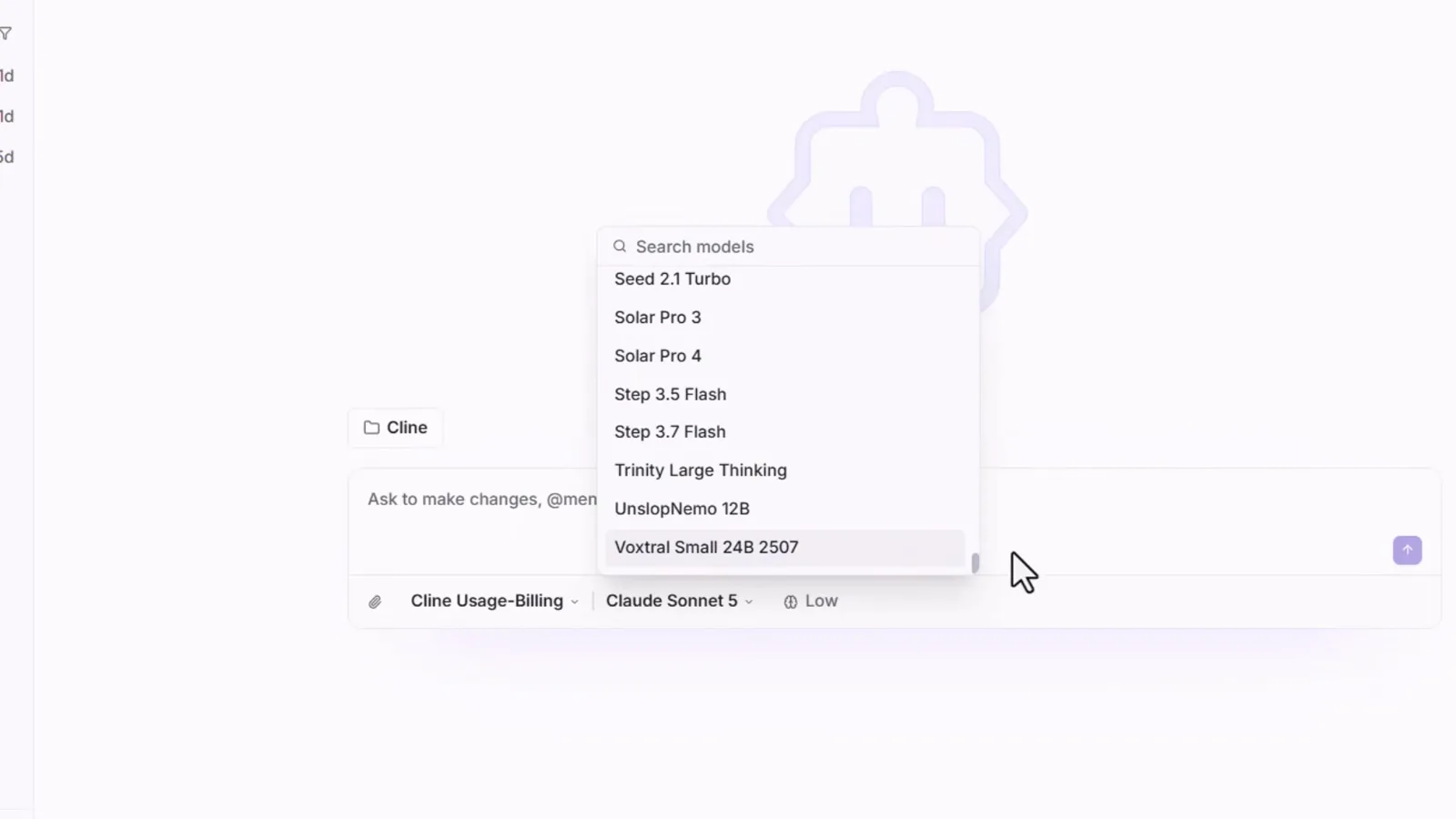
Der volle Modellkatalog öffnet sich über das Modell-Segment in der Fußleiste.3:16 im Video - 7
DeepSeek V4.1 Flash im FREE-Abschnitt wählen
Ganz oben liegt der FREE-Abschnitt mit dem Label "Try with limited usage at no cost". In der Aufnahme steht DeepSeek V4.1 Flash (free) — "Fast and efficient with 1M context window" — neben Muse Spark 1.3 Contributor (free), GLM 5.3 Flash und Solar Pro 4 (free). Das Angebot rotiert, also prüfen, was das Konto heute zeigt — doch die Hauptrolle dieses Walkthroughs spielt DeepSeeks Gratis-Stufe.
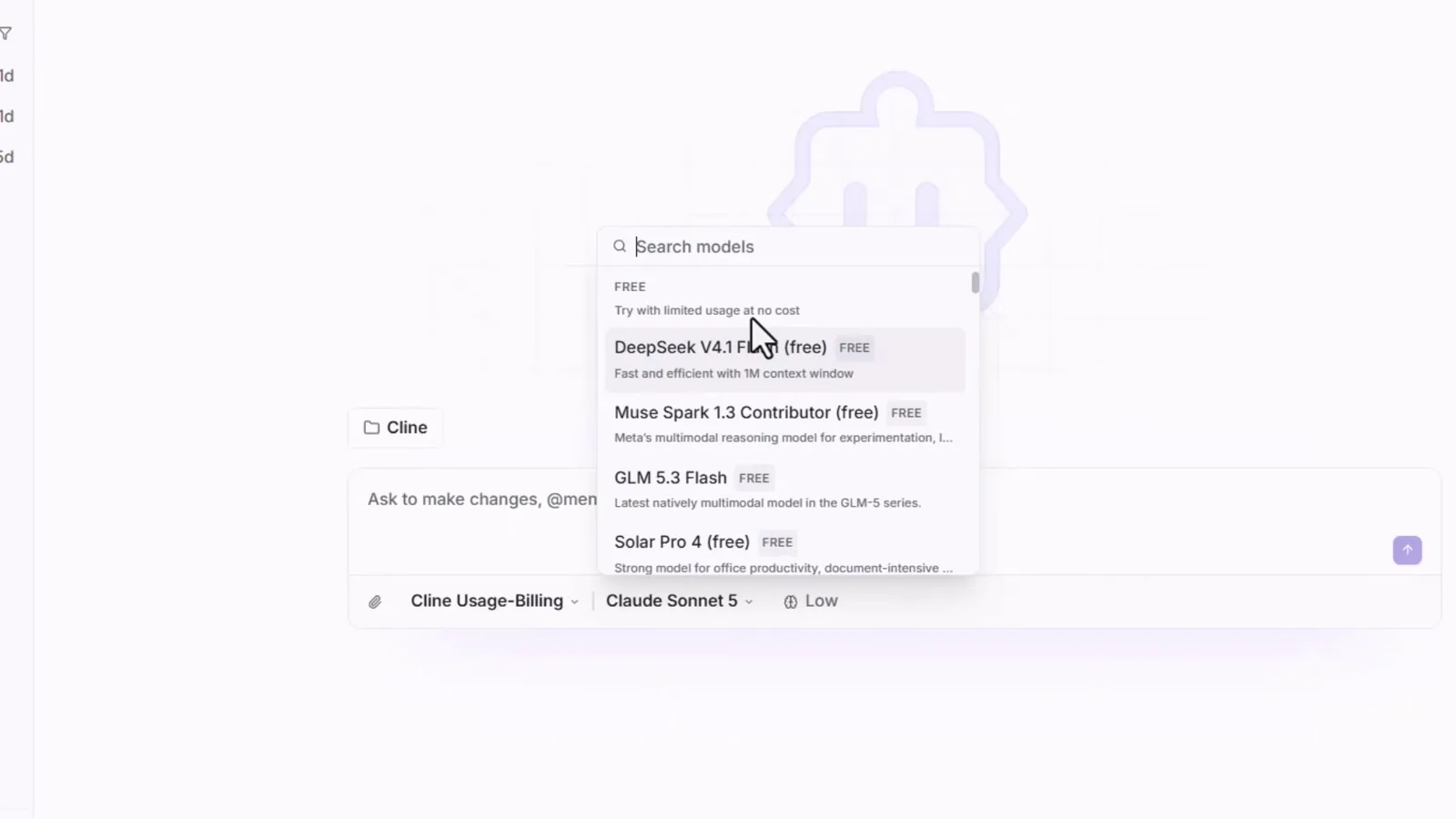
FREE-Abschnitt: DeepSeek V4.1 Flash steht vorne unter den Gratis-Modellen.3:35 im Video - 8
Reasoning-Aufwand auf High stellen
Das letzte Fußzeilen-Segment steuert, wie tief das Modell pro Nachricht denkt: None, Low, Medium, High. Die Aufnahme dreht vor dem ersten Prompt von Low auf High — mehr Denken pro Schritt, weiterhin innerhalb des Gratis-Kontingents. Die Nutzung ist gedeckelt und die Limits ändern sich; bei Erreichen der Grenze einfach zurückdrehen.
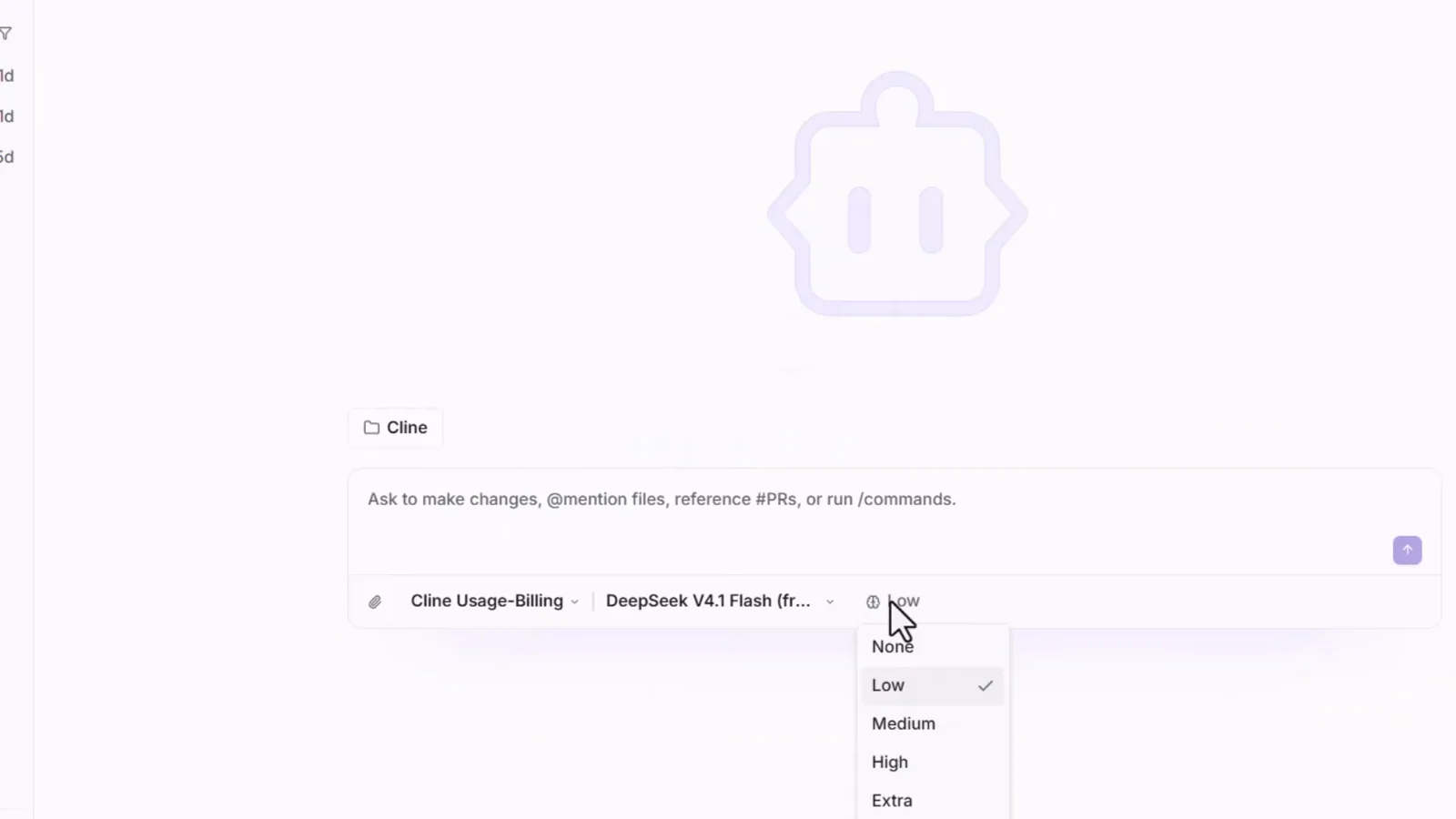
Aufwand-Menü vor dem ersten Build von Low auf High gestellt.4:16 im Video - 9
Die drei Zahlungswege kennen (oder den kostenlosen)
Das Anbieter-Menü listet Cline Usage-Billing (Bezahlung nach Verbrauch), ClinePass, Anthropic, OpenRouter, Google Gemini, OpenAI Compatible, SAP AI Core und Set up another provider. ClinePass ist die Flatrate statt Token-Abrechnung — zum Zeitpunkt dieses Textes 9,99 $ pro Monat, von Cline beworben mit etwa der 2-5-fachen Nutzung der Standard-API-Sätze auf die gebündelten Open-Weight-Modelle (DeepSeek, GLM, Kimi und weitere). Pläne und Listen ändern sich, also Zahl auf der ClinePass-Seite gegenprüfen. Kostenlos bleiben? Cline Usage-Billing stehen lassen; der FREE-Bereich braucht kein Abo.
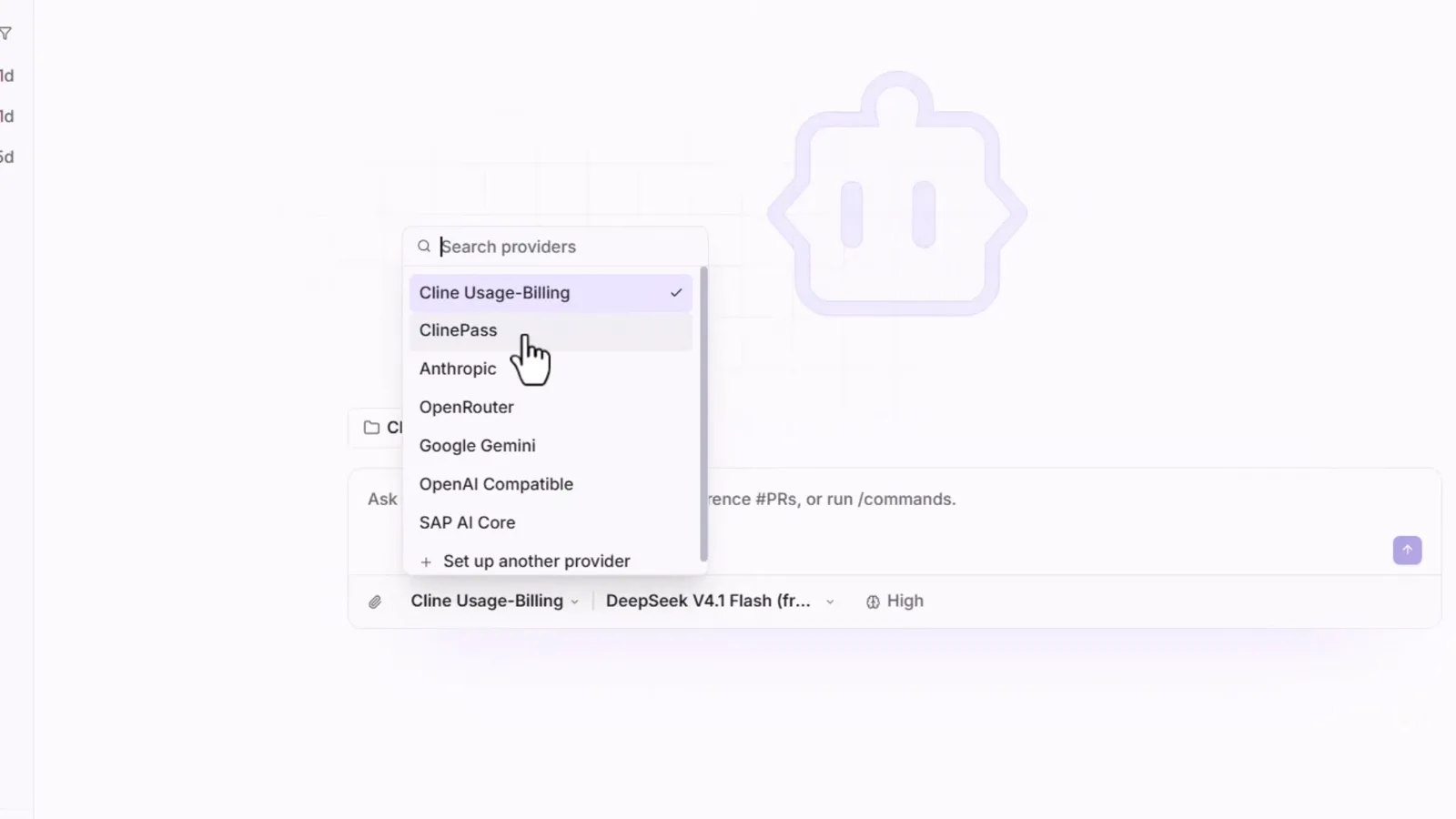
Provider-Menü: Usage-Billing, ClinePass oder eigene Keys — je nach Aufgabe wählen.4:27 im Video
3 · Ordner wählen, Briefing geben, bauen
- 10
Cline auf einen echten Ordner zeigen
Der Ordner-Chip über dem Composer öffnet den Workspace-Picker — die Aufnahme wählt das Verzeichnis ai-test über den Öffnen-Dialog des Betriebssystems. Desktop schreibt Dateien direkt in diesen Ordner, genau wie die Extension im Repository. Für Wegwerf-Builds ein leeres Verzeichnis nehmen; danach zeigt der Chip dauerhaft den aktiven Workspace-Namen.
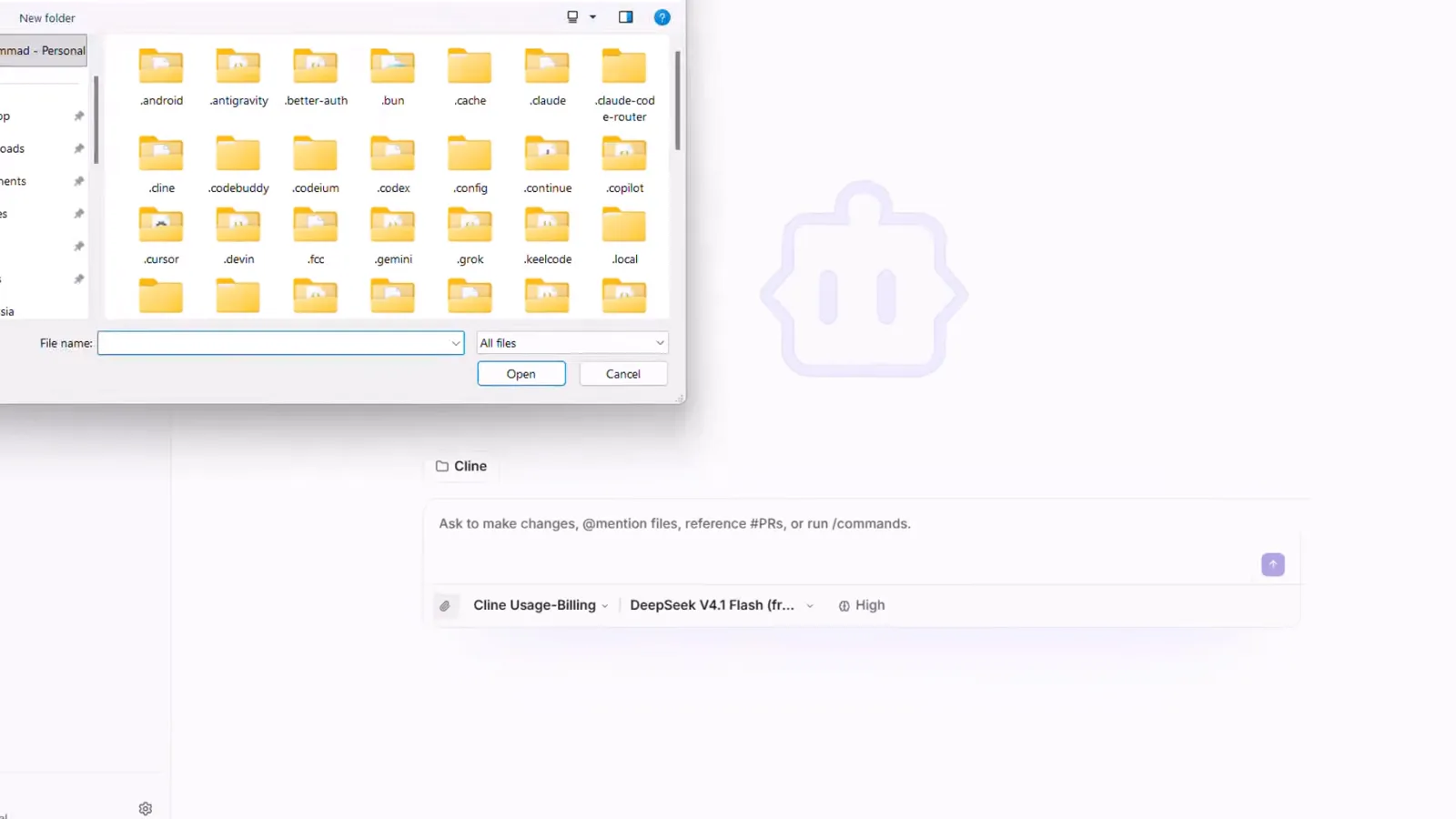
Der Windows-Öffnen-Dialog, mit dem Cline Desktop den Arbeitsordner wählt.4:52 im Video - 11
Das Briefing wie ein Produktspec formulieren
Ein klarer Absatz genügt. Die Aufnahme: "Build a beautiful expense tracker in a single HTML file. Let users add expenses, choose categories, and see their total spending. Make it responsive and use a clean dark design." Über die Büroklammer lassen sich Dateien als Kontext anhängen. Absenden — und die Berechtigungsabfragen genehmigen, wenn Cline in den Ordner schreiben will.
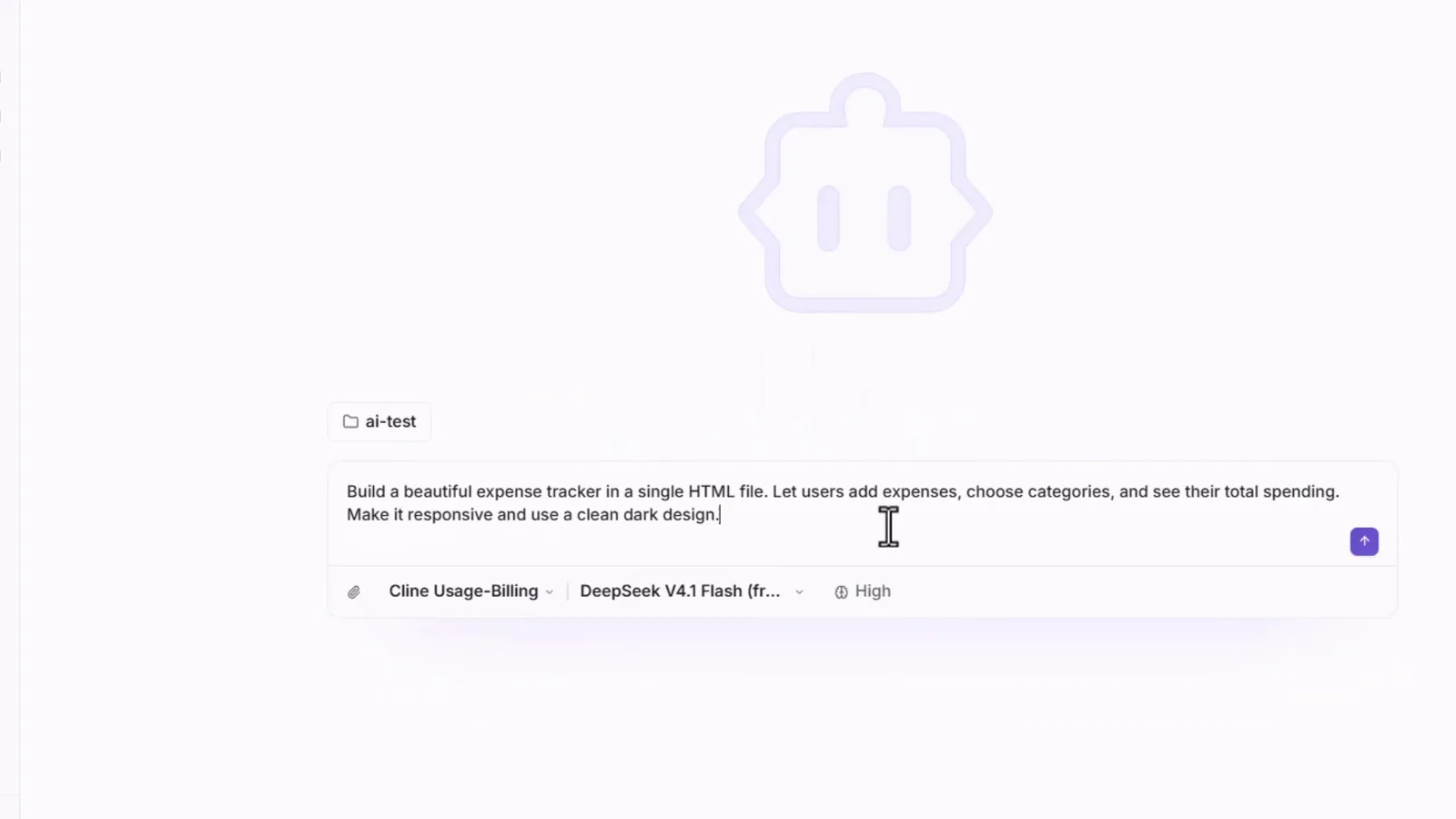
Der komplette Expense-Tracker-Prompt, Workspace ai-test, Aufwand High.5:37 im Video - 12
Planen, Coden und Befehle beim Arbeiten zusehen
Der Agent liest den Workspace, schreibt das HTML/JS — Währungswechsel, laufende Summen und localStorage-Persistenz erscheinen Zeile für Zeile in der integrierten Editor-Ansicht — und führt Befehle aus, um die eigene Ausgabe zu testen. Während er arbeitet, reiht der Composer die nächste Nachricht ein, statt zu unterbrechen.
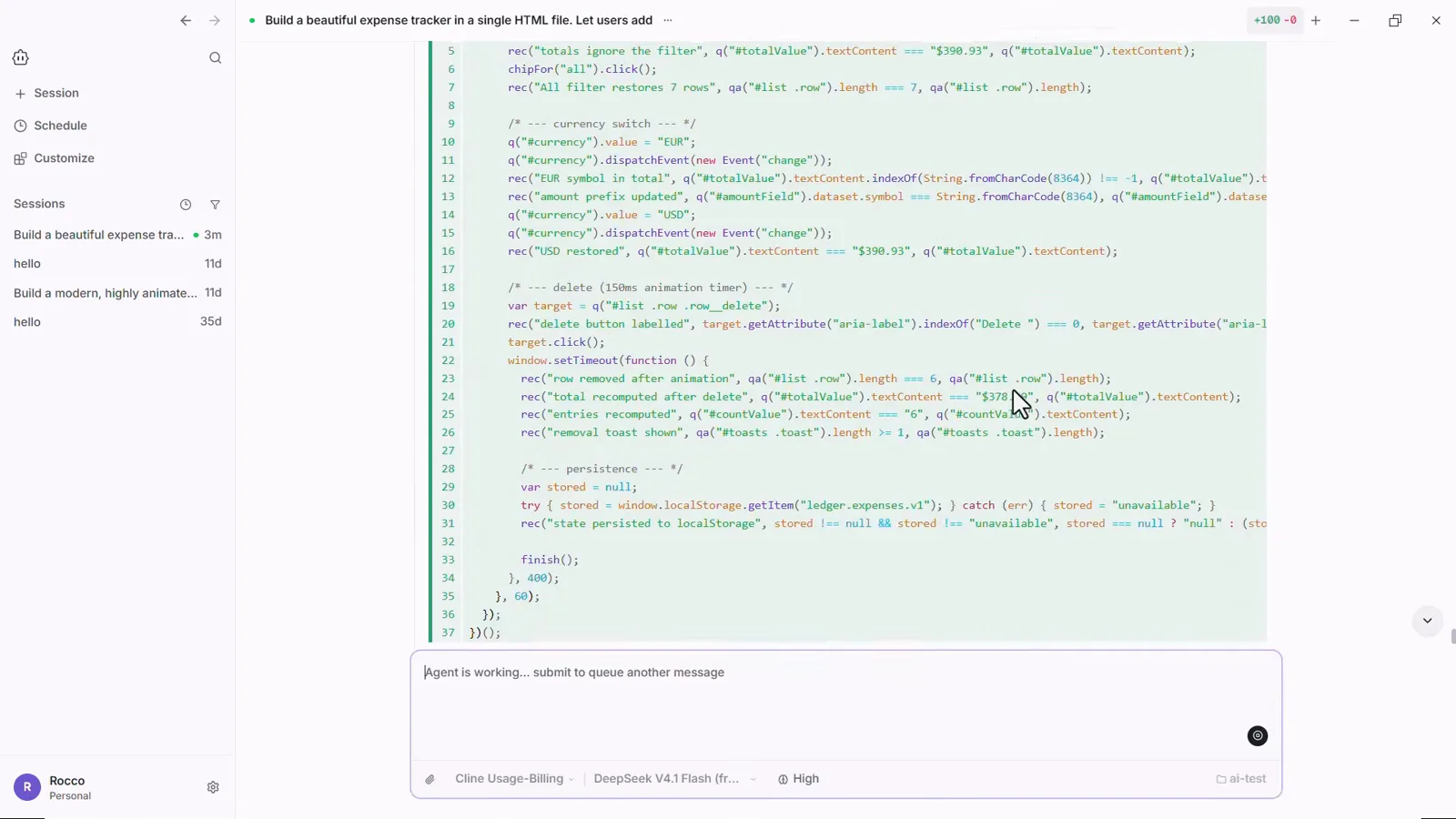
Generierter JavaScript-Code läuft in Clines Editor-Ansicht ein, neue Zeilen grün markiert, der Composer meldet "Agent is working".6:25 im Video - 13
Den Selbstverifizierungsbericht lesen
Statt "fertig" zu erklären, liefert der Agent eine Übersicht "Verification performed (not just written — actually run)": eine nummerierte Liste wirklich ausgeführter Prüfungen — eine Headless-Edge-Funktionssuite mit Zähler, ein Persistenztest nach Neuladen, Layout-Diagnosen, geprüfte Desktop- und Mobile-Screenshots, ein Markup-Integritätstest — danach "Two real bugs I found and fixed during testing" und eine Liste "Notes / limitations". Genau diese Selbstprüfung lässt ein Gratis-Modell teuer wirken.
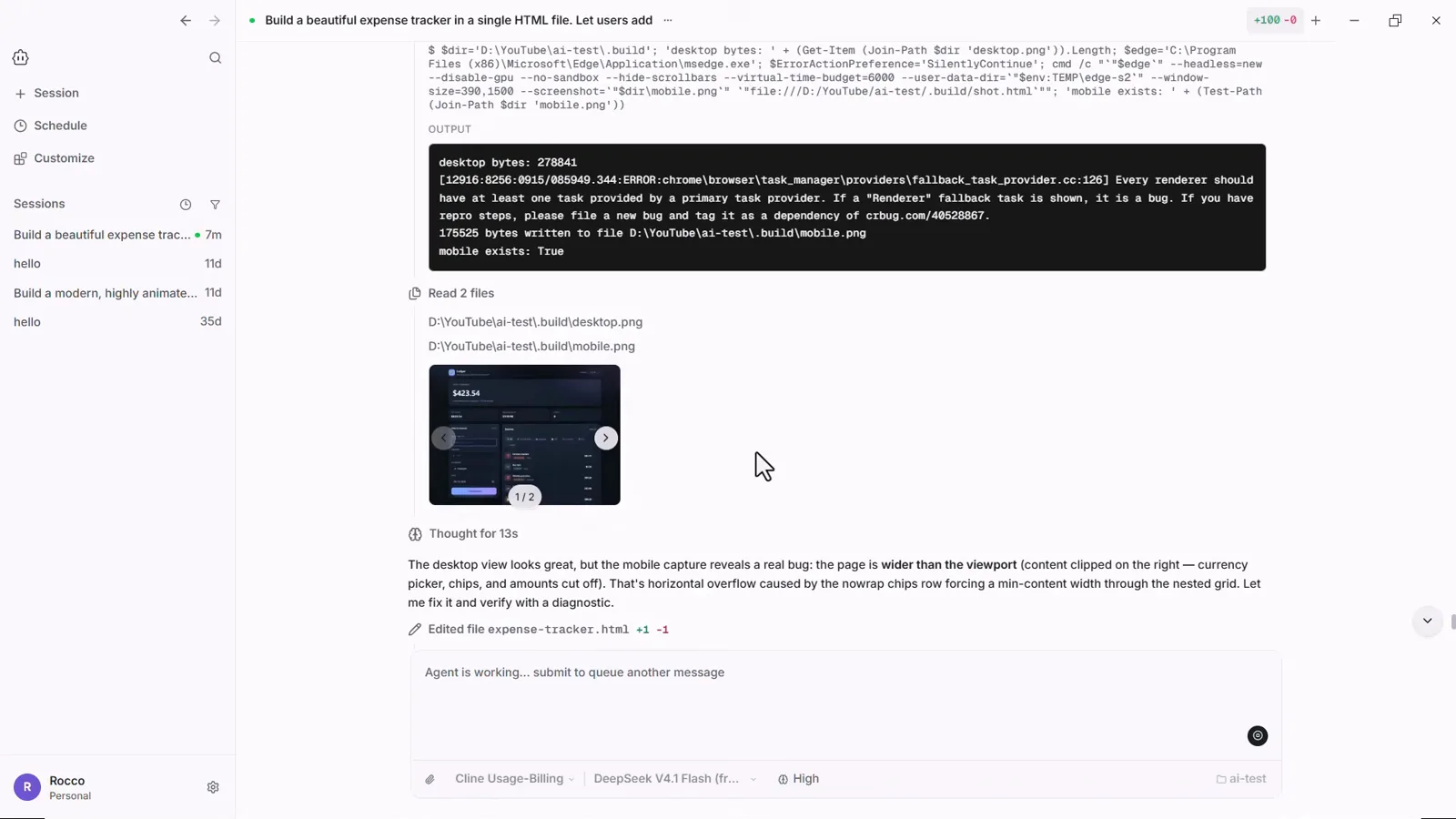
Der Bericht des Agents: Tests gelaufen, Bugs behoben, Screenshots beigefügt.9:20 im Video
4 · Testen, iterieren, Modelle wechseln
- 14
Die gebaute App öffnen — und im Chat iterieren
Die Datei landet im Ordner — expense-tracker.html in ai-test, hier in Chrome geöffnet. Es ist eine funktionierende Ledger-App: Coffee 5 $ unter Food & drink eingetragen, und Summen, größte Ausgabe und Kategorie-Chart aktualisieren sich. Etwas klemmt? Zurück in Cline Desktop den Fix oder das nächste Feature im selben Chat beschreiben — der Agent editiert die Datei erneut.
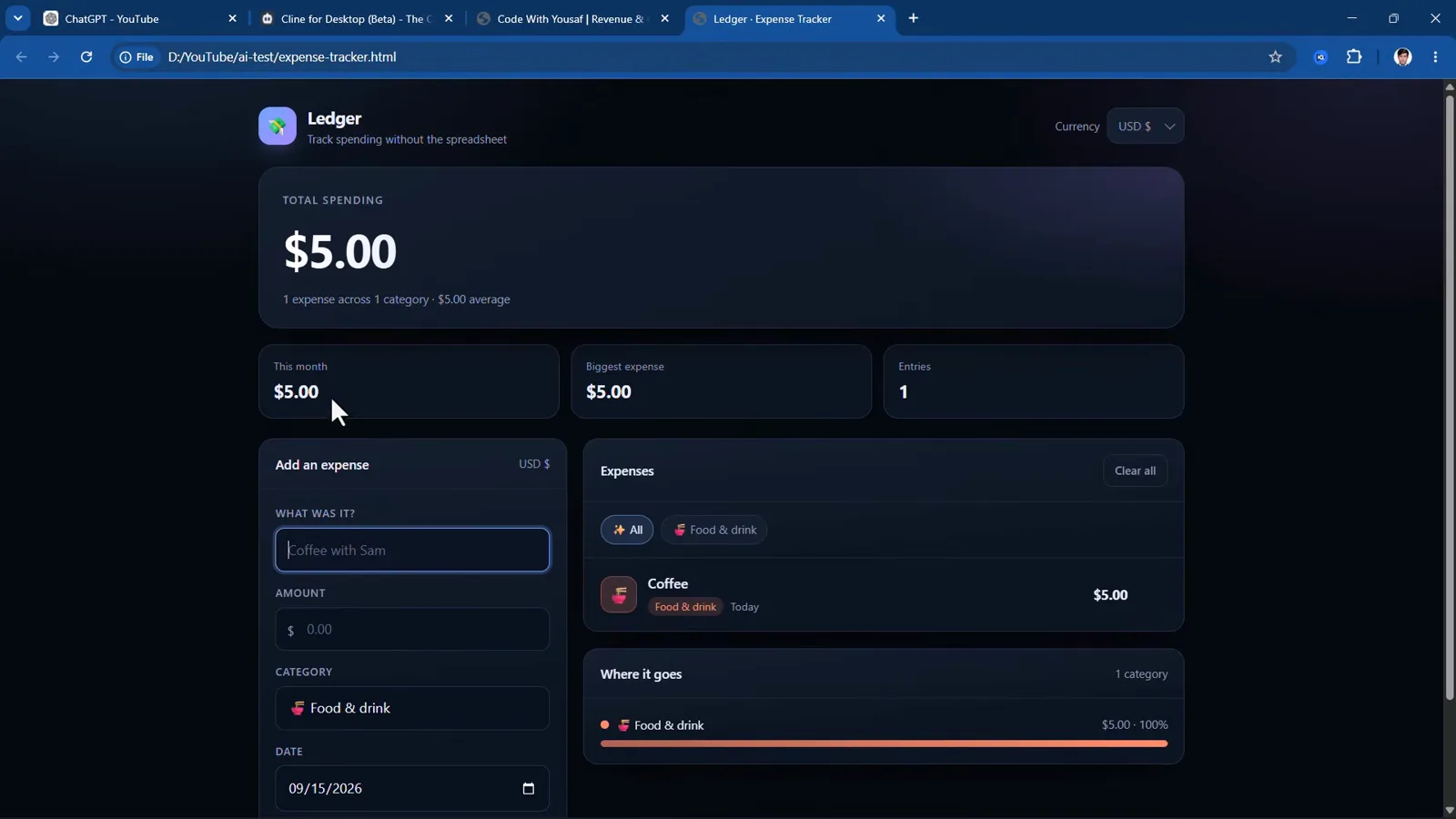
Der fertige Ledger-Tracker läuft in Chrome — entstanden aus einem Prompt.7:35 im Video - 15
Jederzeit das Modell wechseln
Du bleibst nicht ans Startmodell gebunden. Öffnest du die Auswahl mitten in der Sitzung, liegt der bezahlte Katalog direkt da — in der Aufnahme Claude Opus 4.5 bis Claude Sonnet 4.6 — und eine Scroll-Rubrik höher die FREE-Sektion (DeepSeek V4.1 Flash, Muse Spark 1.3, GLM 5.3 Flash, Solar Pro 4, Laguna S 2.1). Entwirf mit kostenlosem DeepSeek, wechsle für den schweren Schritt auf ein stärkeres Modell oder hänge einen API-Key an OpenRouter oder OpenAI Compatible, wenn die Gratis-Kapazität nicht reicht.
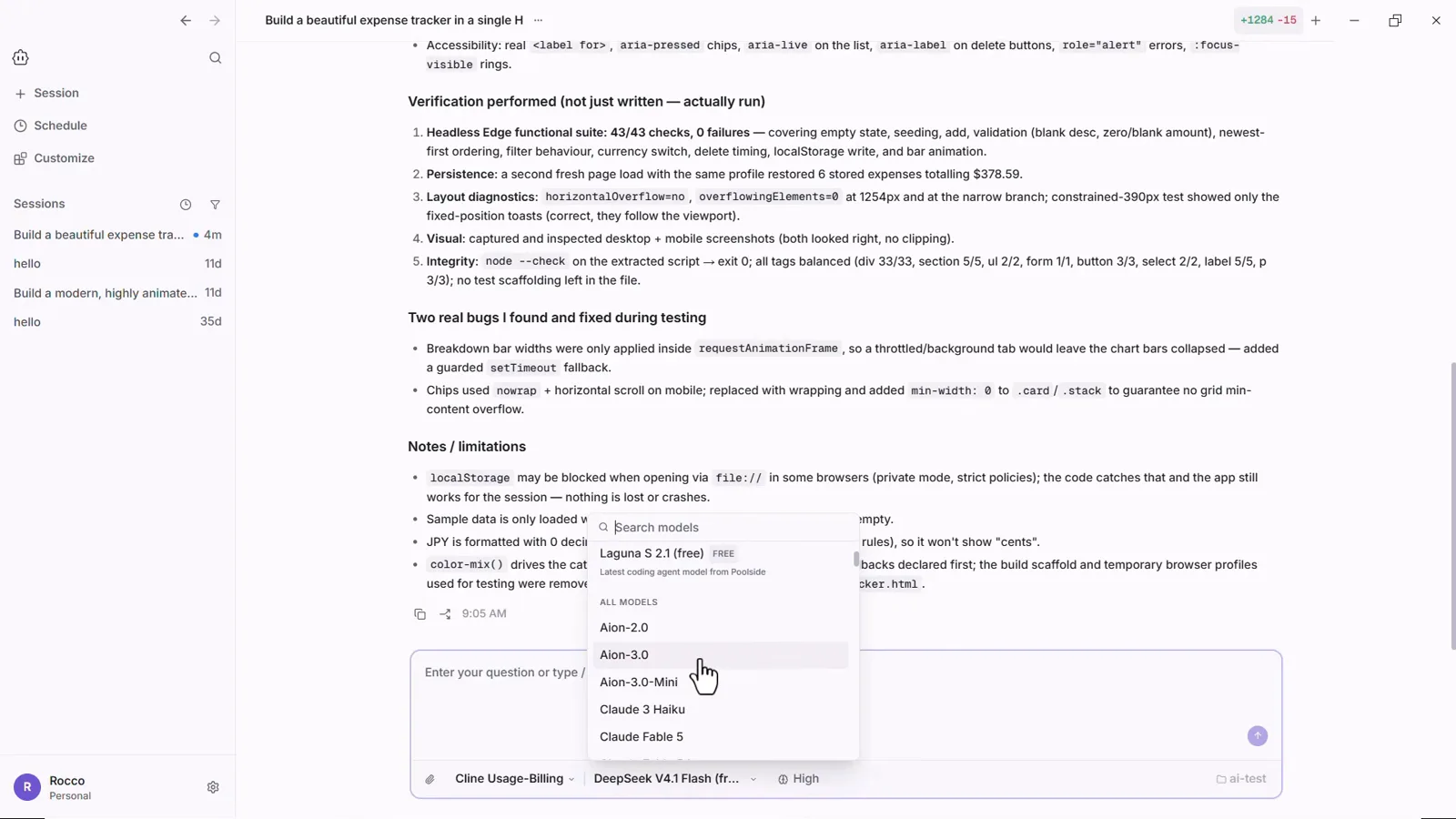
Modellwahl mitten in der Sitzung: der bezahlte Claude-Katalog, die Gratis-Sektion eine Rolle entfernt.9:13 im Video