
Cursor Remote Control: Cursor-Agenten vom Handy aus steuern
Der komplette Remote-Control-Workflow in 12 verifizierten Schritten: cursor.com/agents oder die Cursor-iOS-App öffnen, einen Background-Agenten für Ihr Repo starten, Follow-ups diktieren, den PR erstellen und mergen — ganz ohne den Laptop aufzuklappen.
Das Wichtigste in Kürze
- Remote Control (veröffentlicht am 6. Oktober 2026) lässt die Cursor-iOS-App Agenten auf Ihrem Computer sehen und ihnen antworten — der Agent verlässt Ihre Maschine nie, das Handy ist nur die Steuereinheit.
- cursor.com/agents im Browser ist dasselbe Dashboard: Background-Agenten für ein GitHub-Repo starten, bei der Arbeit zusehen und das Ergebnis lesen — keine IDE nötig.
- In der Demo werden zwei Produktions-Bugs vom Handy aus behoben: Repo wählen, Aufgabe per Sprache senden, Zusammenfassung prüfen, PR erstellen, Vercel-Preview-URL testen, Squash-Merge.
- Sie brauchen denselben Cursor-Account auf Desktop und Handy, eine GitHub-Anbindung und einen Bezahlplan — und Ihr Computer muss eingeschaltet und online bleiben.
CURSOR ON YOUR PHONE (First look at the new web app!)
Kanal: Ian Nuttall7:13
Introducing Cursor for iOS
Kanal: Cursor (official channel)1:15
Remote control for local agents — changelog
Offizielles Changelog: cursor.com/changelog
Jeder Button, jeder Auswahlzustand und jeder Screen dieser Seite wurde Frame für Frame gegen Ian Nuttalls Screen-Recording geprüft — die visuelle Quelle des kompletten Handy-only-Workflows. Die Fakten zum Feature (was Remote Control ist, wann es erschien, wie das Pairing funktioniert) stammen aus Cursors offiziellem Launch-Video und dem Changelog-Eintrag.
Die Screenshots gehören ihren Schöpfern und verlinken auf den passenden Zeitstempel; keine Facecam-Frames.
Cursor-Agenten vom Handy aus steuern, Schritt für Schritt
1. Das Agents-Dashboard von überall öffnen
- 1
cursor.com/agents öffnen und anmelden
Das Web-Dashboard ist der Startpunkt jeder Remote-Sitzung: ein Eingabefeld mit "Ask Cursor to build, fix, or explore", ein Background-Agent-Schalter mit Model Picker, ein Repo-Selector und darunter die Liste der letzten Agent-Runs. Im Video wird eine E-Mail mit einem Laravel-Absturz — "Undefined constant Illuminate\Console\Command::OUTPUT_BUFFER" — gleich zur ersten Aufgabe.
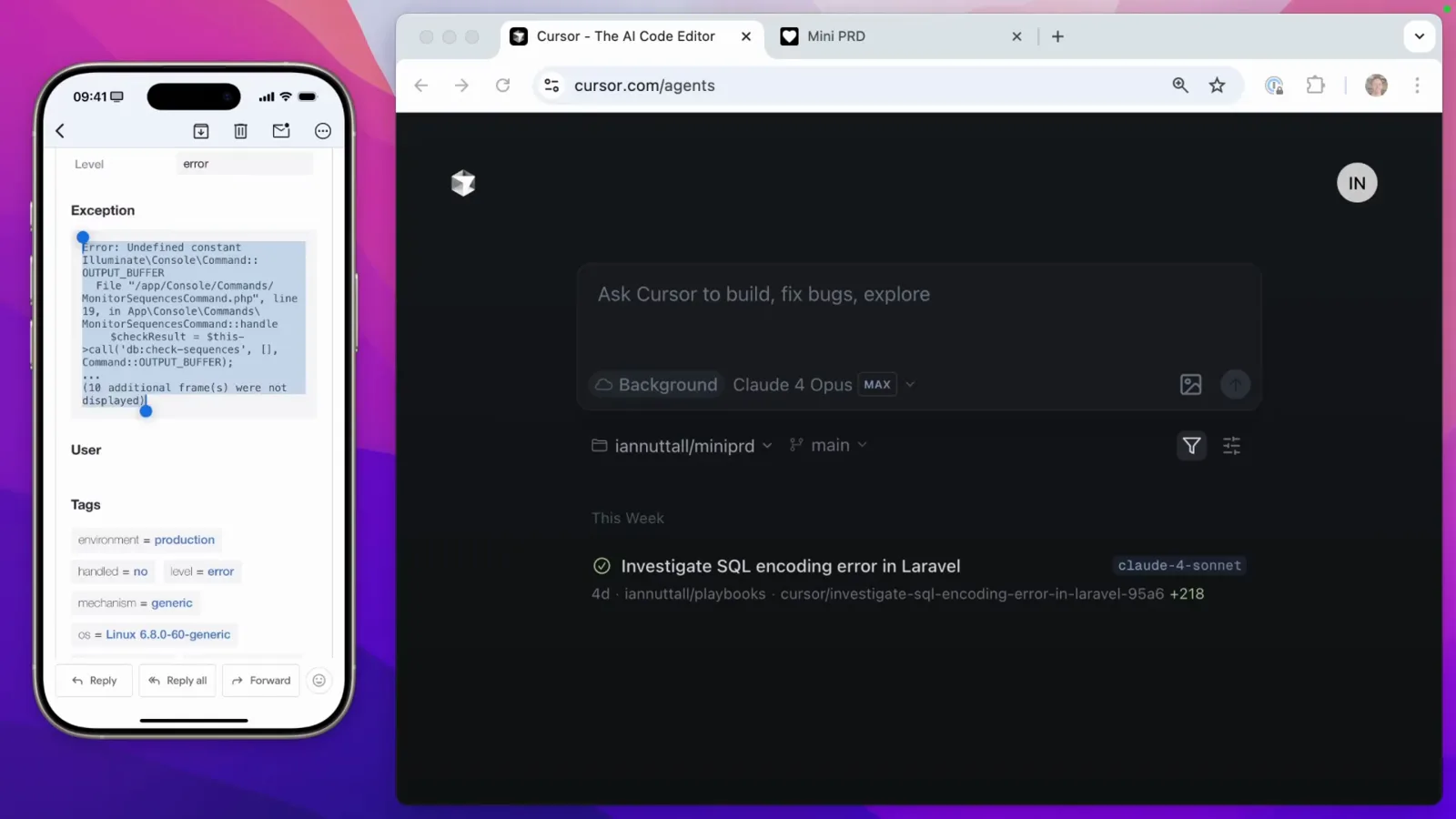
Das cursor.com/agents-Dashboard neben der Bug-Report-Mail — die Startlinie jeder Remote-Sitzung.Ab 0:32 ansehen - 2
Die iOS-App installieren — sie spiegelt das Web
Die Cursor-iPhone-App meldet sich am selben Account an und zeigt denselben Screen wie cursor.com/agents: dasselbe Eingabefeld, denselben Background-Schalter, denselben Claude-4-Opus-Model-Picker, denselben Repo-Selector (hier iamnuttall/playbooks auf main). Nehmen Sie das Gerät, das gerade in der Hand liegt — im Video wird ständig gewechselt.
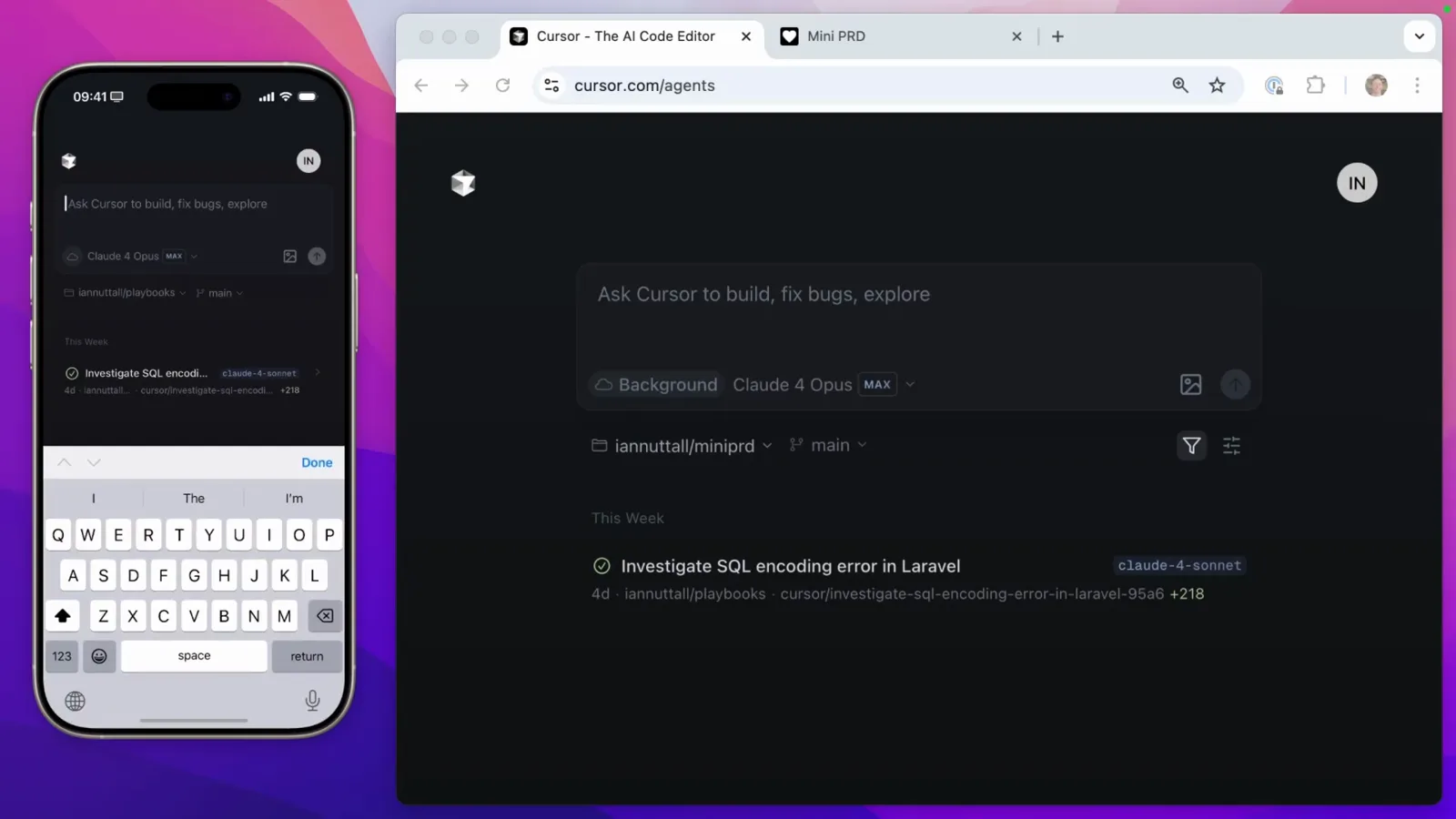
Derselbe Account, dieselbe Steuerung — App und Website sind austauschbar.Ab 0:50 ansehen - 3
Aufgabe senden und in der Liste erscheinen sehen
Fehler einfügen, einen Satz wie "review and fix this error" ergänzen, senden. Ein Background-Agent startet mit dem gewählten Modell und erscheint als "Just now" in der Agentenliste — gleichzeitig auf dem Handy und auf cursor.com/agents sichtbar. Das Handy darf in die Tasche; der Agent arbeitet weiter und meldet sich, wenn er fertig ist.
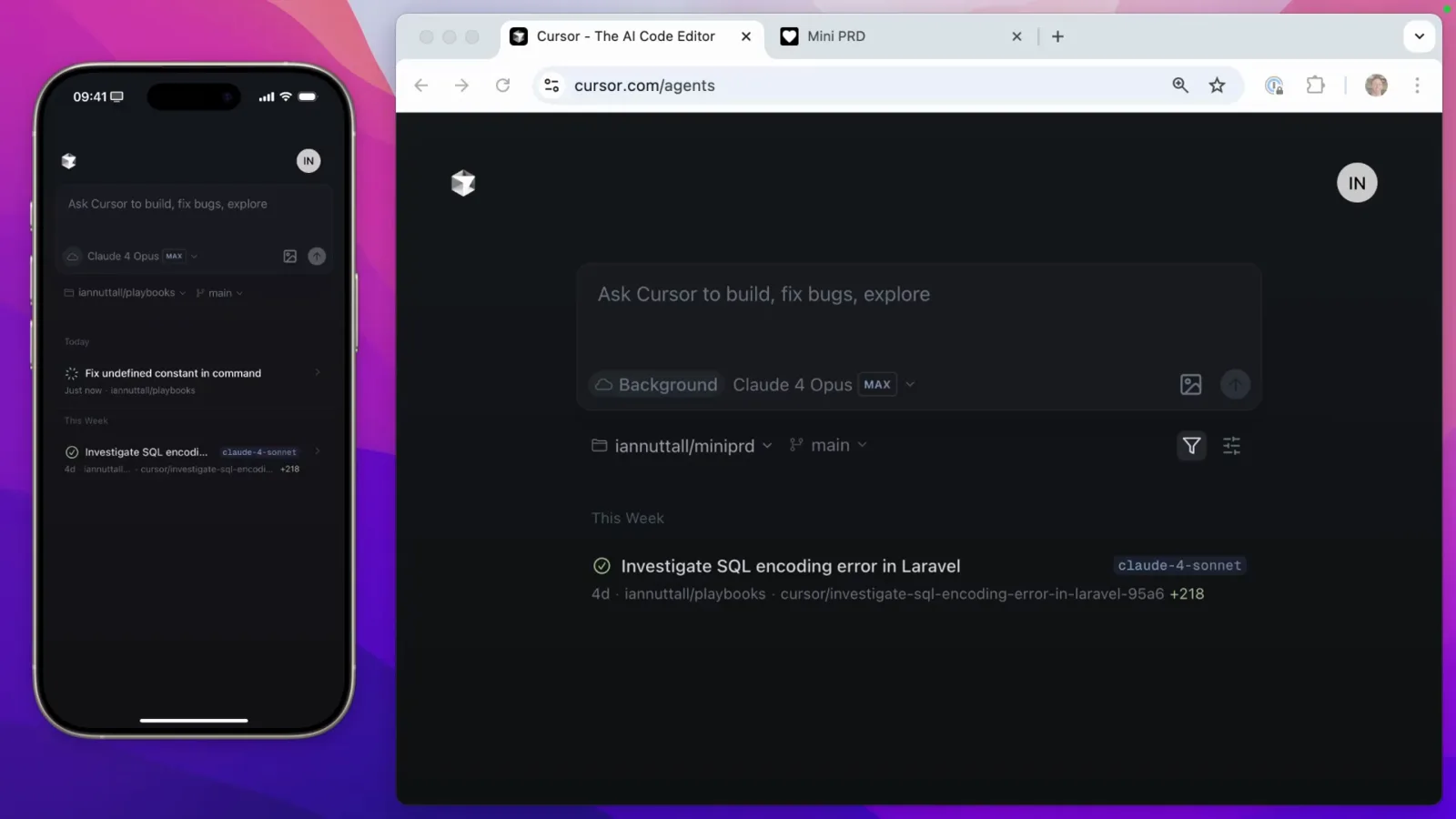
Der neue Run steht oben in der Liste beider Geräte — in Arbeit.Ab 1:10 ansehen
2. Die nächste Korrektur ohne Tippen einreihen
- 4
Den Agenten auf das nächste kaputte Ding richten
Während der erste Agent läuft, taucht ein zweiter Job auf: Die Mini-PRD-Web-App stirbt mit rotem Banner — "Error: Failed to send a request to the Edge Function" —, weil das Supabase-Projekt dahinter gelöscht wurde. Genau dafür ist Remote Control da: unterwegs ein Problem bemerken und die Korrektur vom selben Handy aus einreihen.
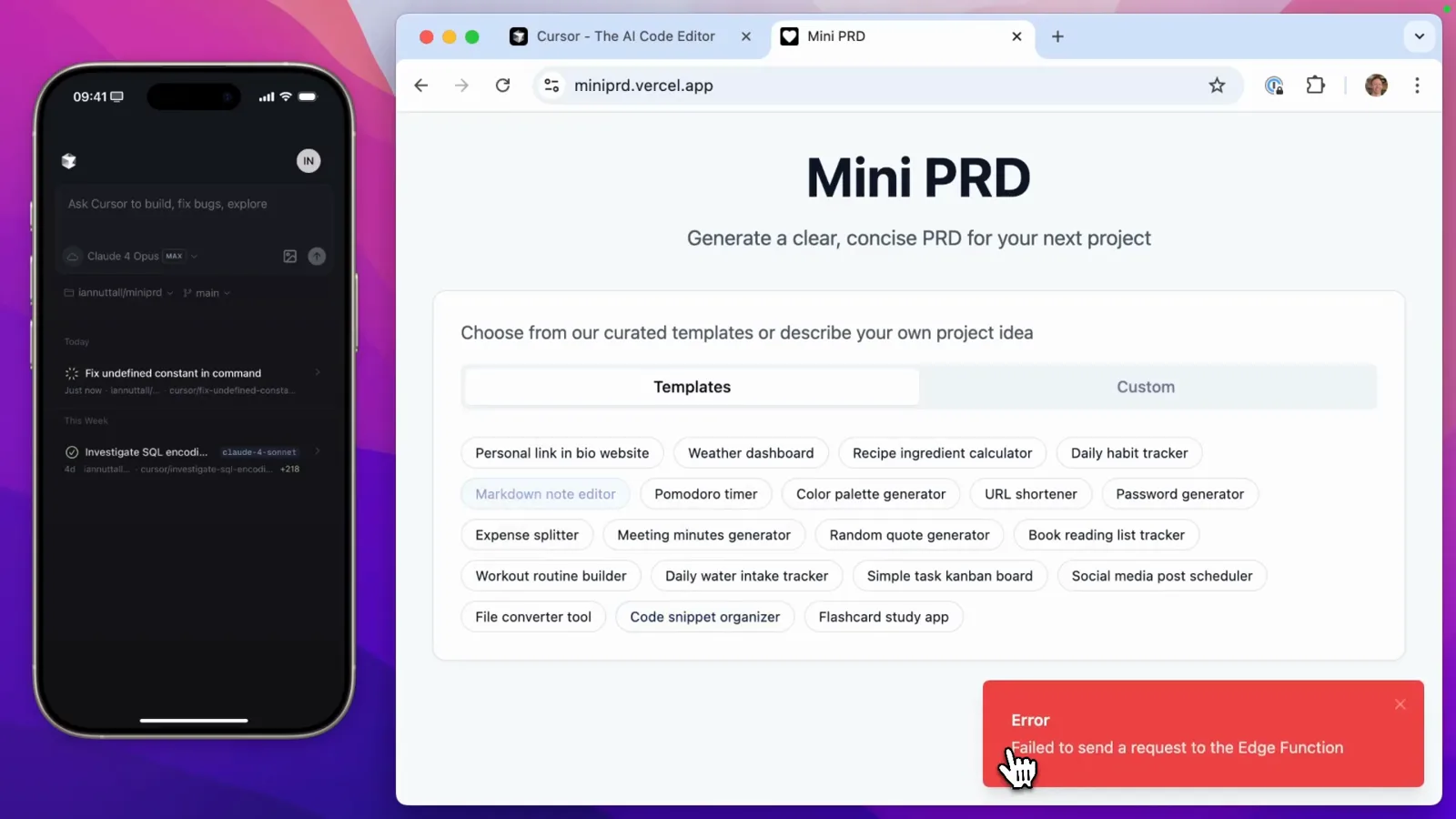
Die kaputte App, die er gleich reparieren wird — ganz ohne Laptop.Ab 1:40 ansehen - 5
Die Korrektur diktieren statt tippen
Auf das Mikrofon im Eingabefeld tippen, und ein "Listening"-Overlay übernimmt den Screen. Zuerst wird das Repo auf iamnuttall/miniprd umgestellt, dann wird die Migration diktiert: die App von Supabase-Edge-Functions zu Vercel-Functions bewegen, die Supabase-Abhängigkeiten entfernen, sicherstellen, dass sie wieder läuft. Spracheingabe macht Handy-only-Sitzungen erst praktikabel.
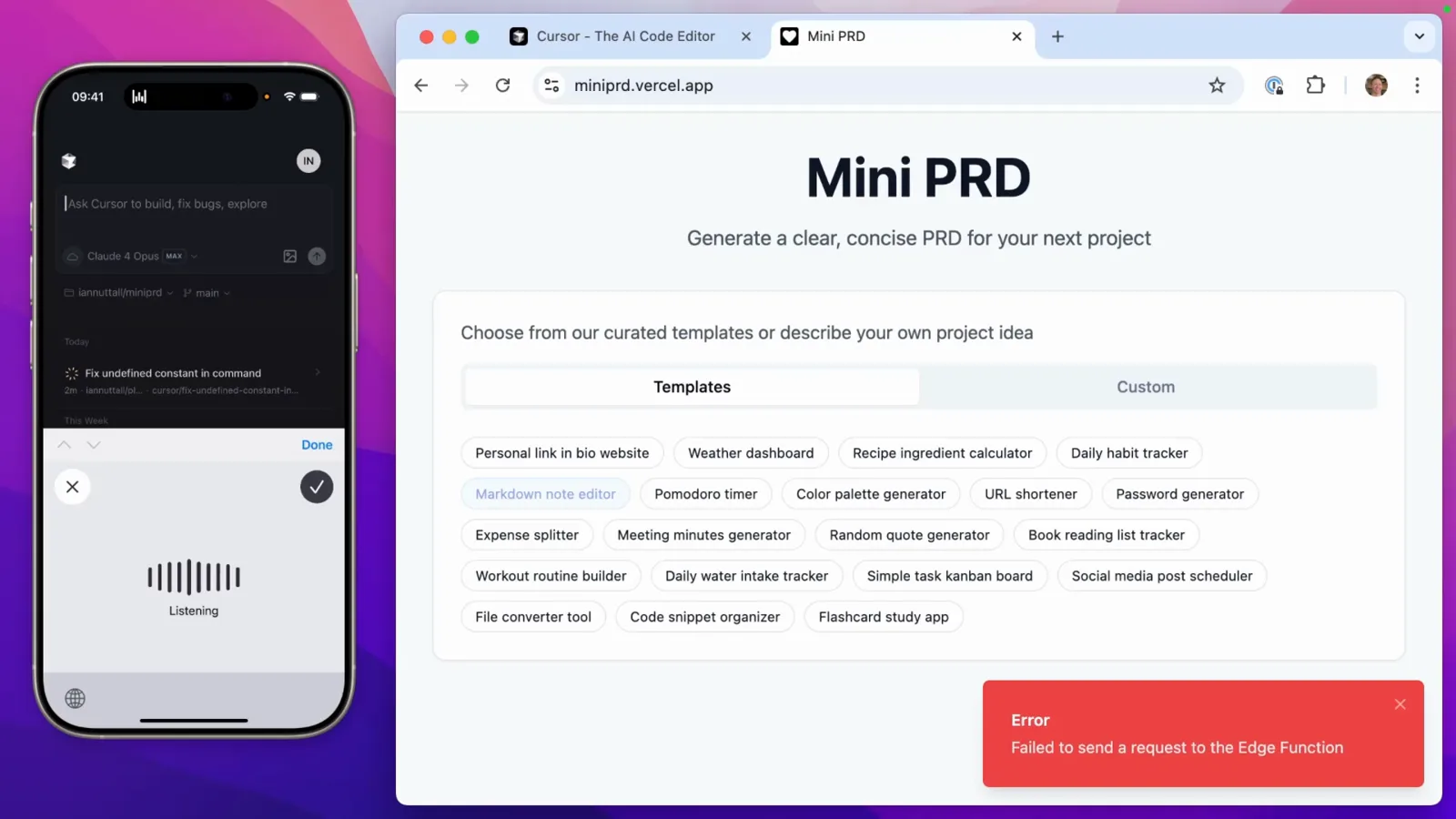
"Listening" — ein diktiertes Migrations-Prompt für das zweite Repo.Ab 2:30 ansehen - 6
Bestätigen, dass der zweite Agent gestartet ist
Senden, und ein Toast bestätigt "Started background agent · Using claude-4-opus". Die Liste zeigt jetzt "New Background Agent · Just now · iamnuttall/miniprd" über dem noch laufenden Laravel-Fix. Beide Jobs laufen auf Cursors Seite parallel; das Handy darf wieder in die Tasche.
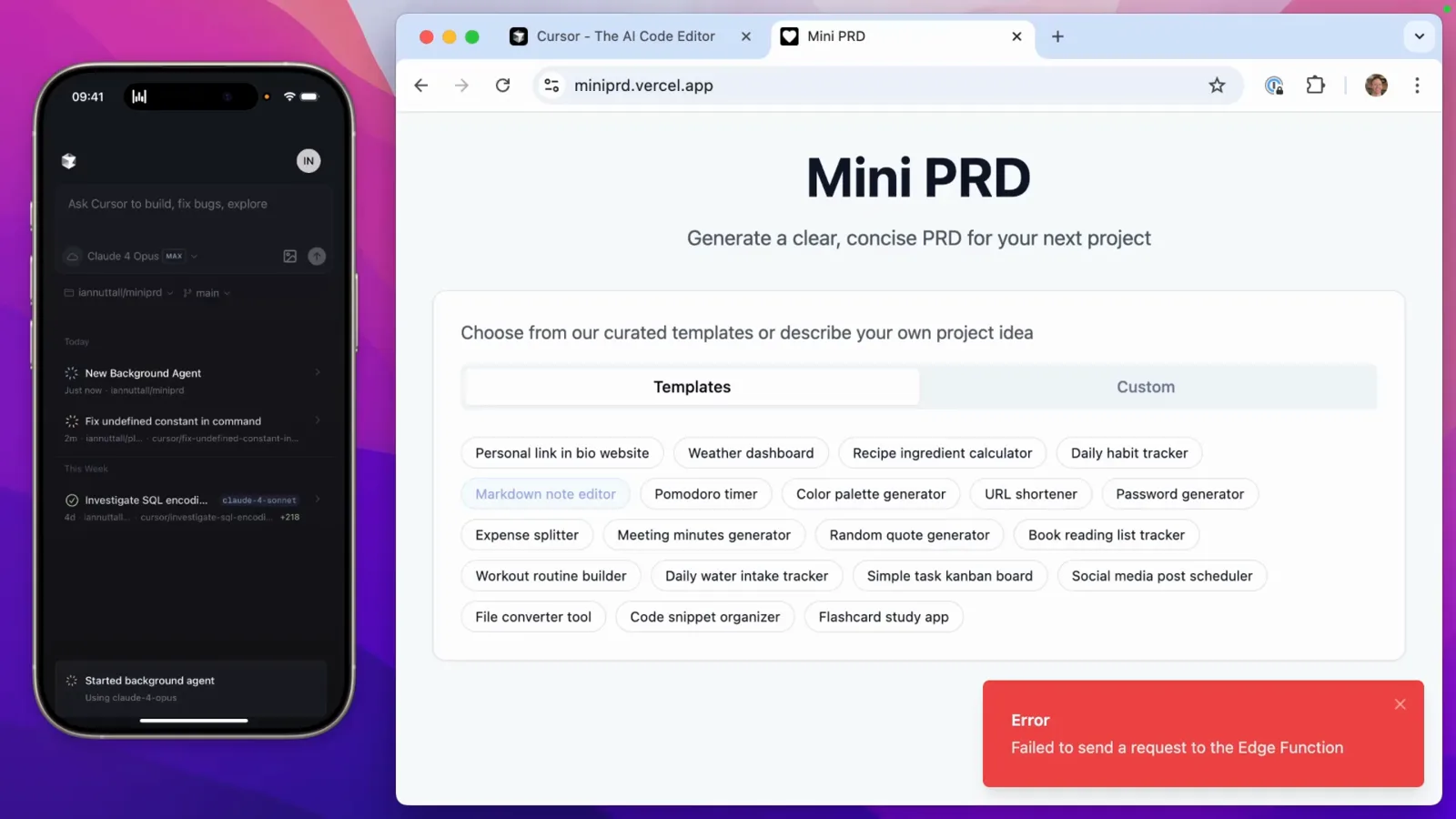
"Started background agent" — der zweite Job läuft.Ab 2:42 ansehen
3. Ergebnisse am Handy lesen und prüfen
- 7
Den fertigen Agenten öffnen und seine Arbeit lesen
Wenn ein Run fertig ist, antippen: Es gibt die Fix-Zusammenfassung plus Diff- und Chat-Tabs — der Diff zeigt, was sich geändert hat, der Chat jeden Tool-Aufruf des Agenten. Das Feld "Add a follow-up instruction" unten schließt den Remote-Control-Kreislauf: nicht zufrieden? Tippen oder diktieren, was zu ändern ist, und der Agent macht weiter.
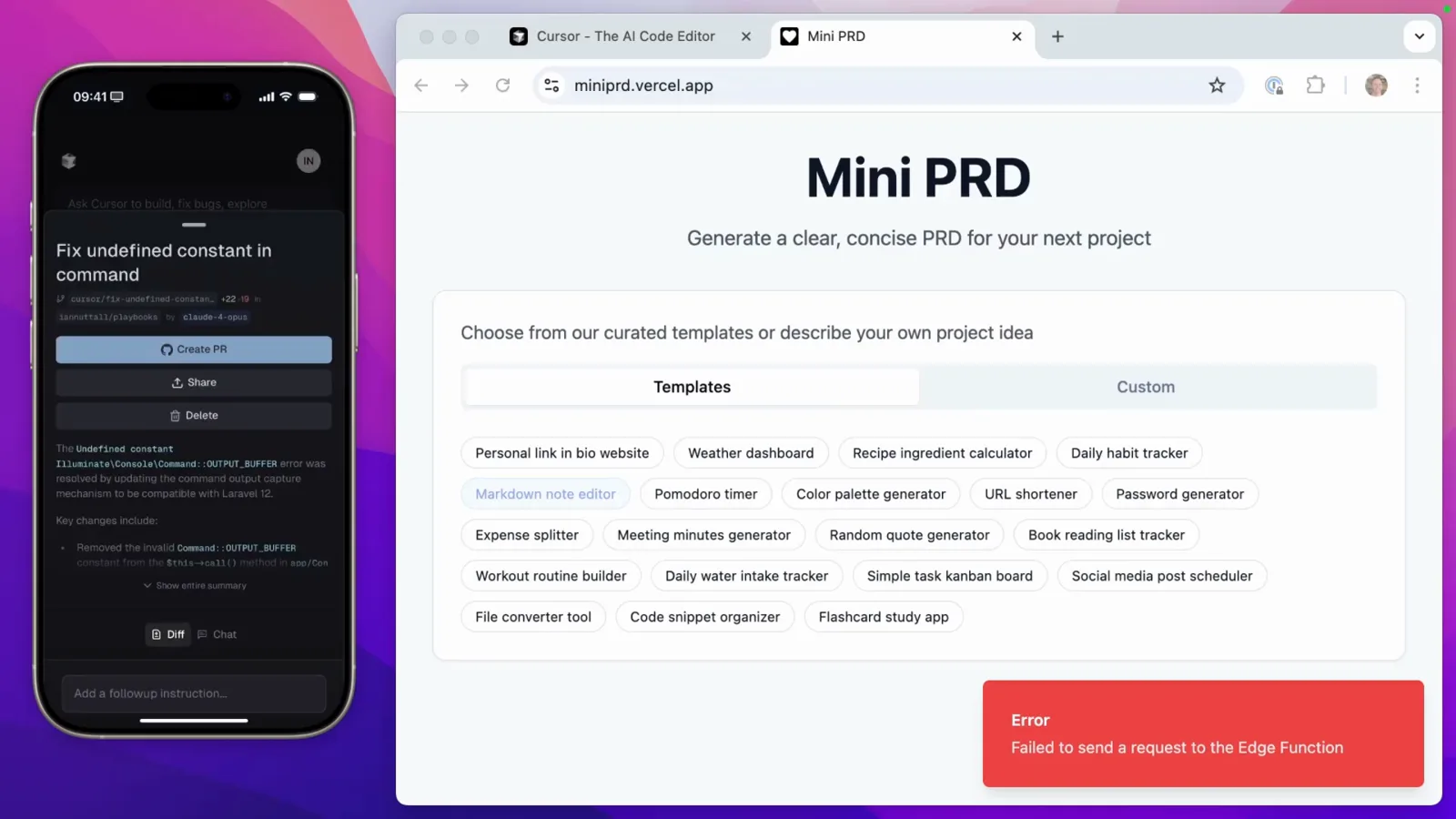
Diff- und Chat-Tabs plus Follow-up-Feld — der ganze Review-Loop lebt auf dem Handy.Ab 2:50 ansehen - 8
Die Fix-Zusammenfassung lesen und den PR erstellen
Die Zusammenfassung des Laravel-Agenten erklärt den Fix klar: Die ungültige Konstante Command::OUTPUT_BUFFER wurde entfernt, Artisan importiert, und der Command-Ablauf puffert die Ausgabe nun, damit der Exit-Code prüfbar ist. Ein Tipp auf Create PR macht aus dem Agent-Branch einen GitHub-Pull-Request; Share und Delete stehen direkt daneben.
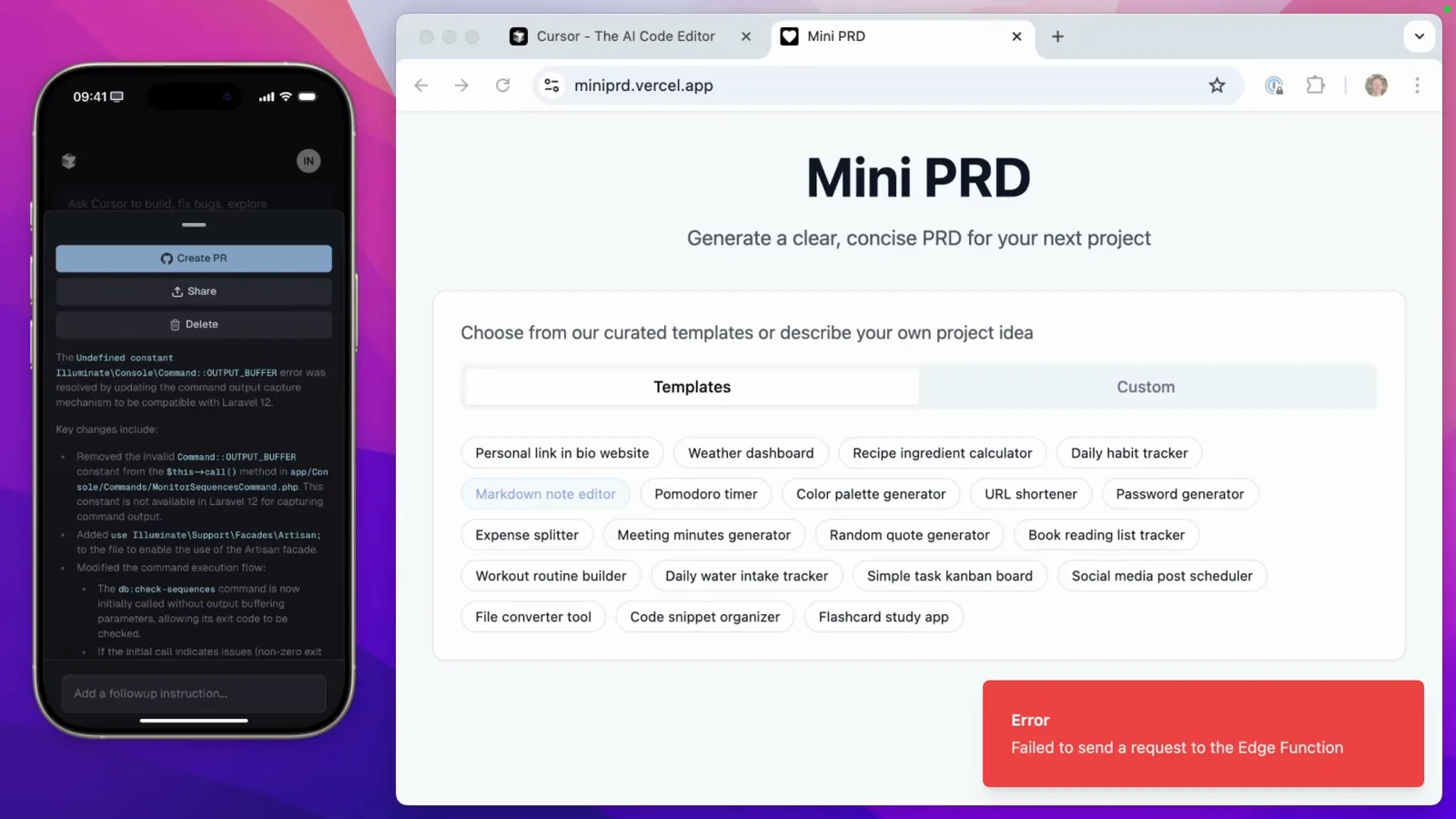
Eine Zusammenfassung, die man wirklich beurteilen kann, bevor man Create PR tippt.Ab 3:00 ansehen - 9
Den Fix auf der Vercel-Preview-URL testen
Weil der Pull-Request ein Vercel-Preview-Deployment auslöst, lässt sich der Fix vor dem Merge verifizieren: Die Preview-URL (…-ian-nuttalls-projects.vercel.app) öffnet in Safari auf dem Handy, und die Mini-PRD-App lädt ihren Template-Picker — der Fehler ist weg. Laravel-Apps ohne Preview-Deployment warten auf einen lokalen Test, sagt das Video ausdrücklich.
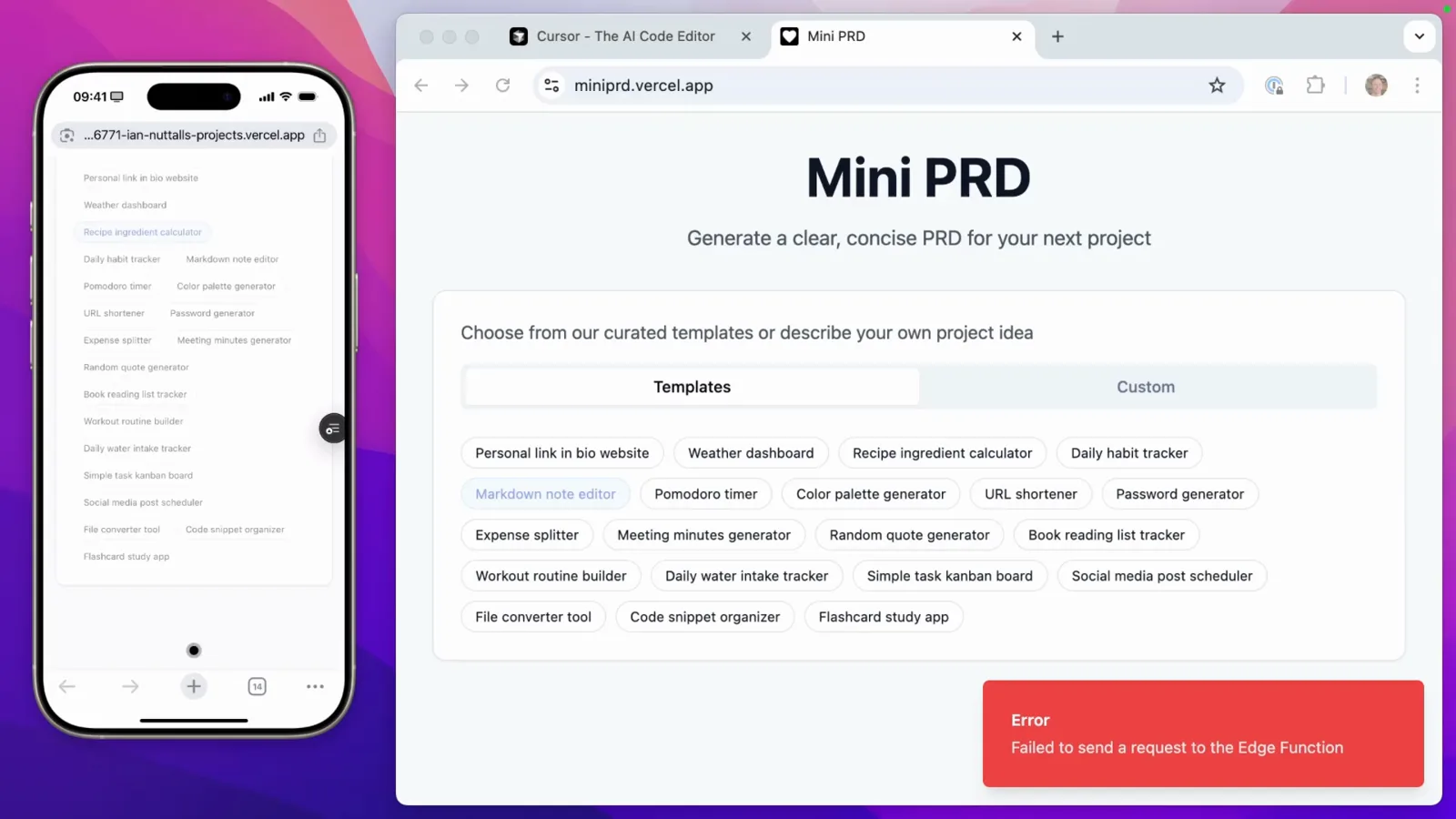
Das Preview-Deployment lädt die korrigierte App direkt auf dem Handy.Ab 4:06 ansehen
4. Mergen, live verifizieren, an den Desktop übergeben
- 10
Vom Handy aus mergen
Zurück im Agent-Panel trägt der Branch cursor/refactor-app-to-use-… alle Änderungen via claude-4-opus. View PR öffnet GitHub; das grüne Squash-Merge-Element faltet alle Agent-Commits zu einem auf main zusammen und wechselt zu "Merging…". Squash ist die aufgeräumte Option, wenn ein Agent Commits angehäuft hat — das Video empfiehlt sie genau dafür.
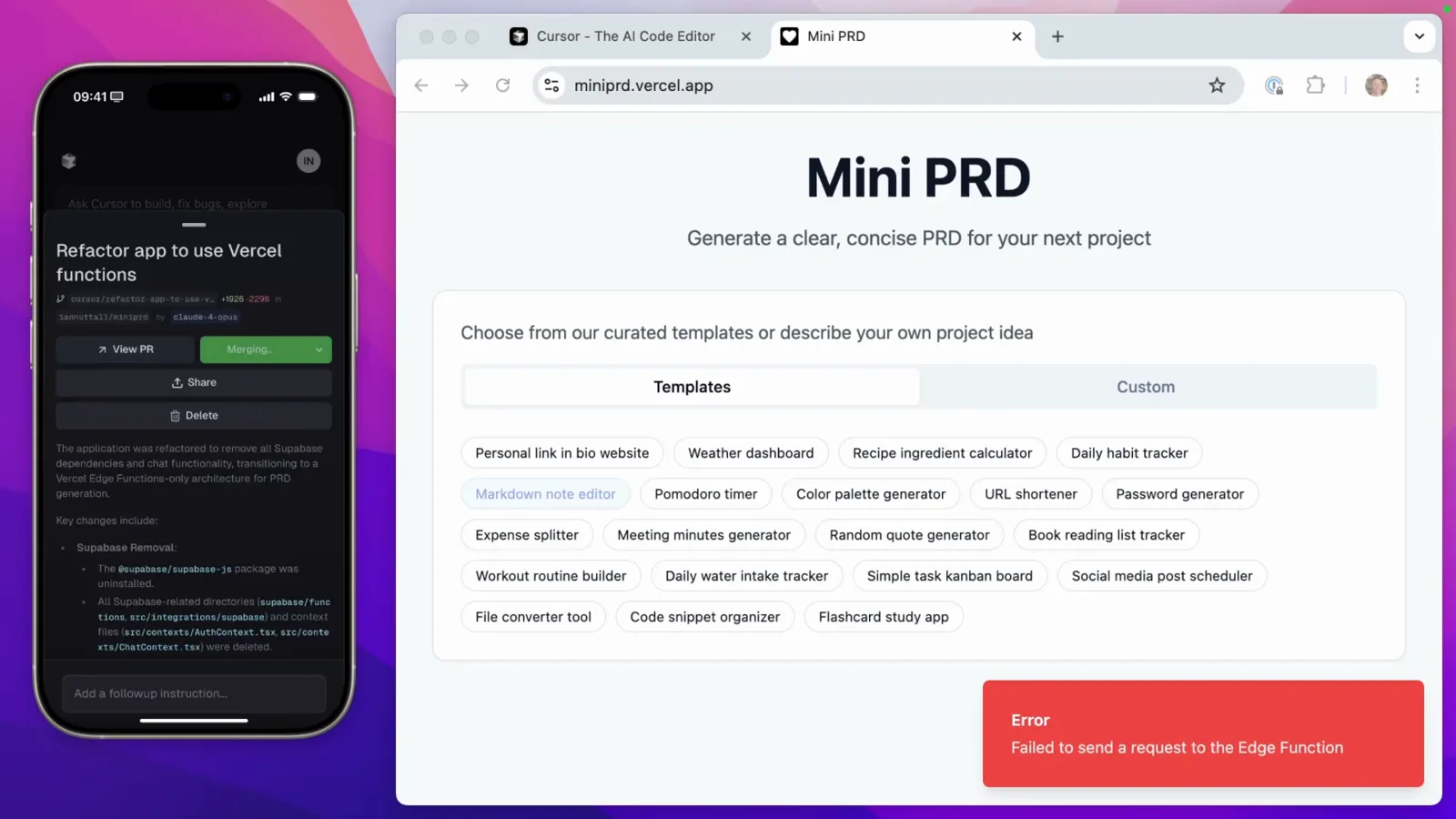
Squash-Merge in Arbeit — ein Commit landet gleich auf main.Ab 4:40 ansehen - 11
Die Live-Site verifizieren, weiterhin am Handy
Der Merge deployt in die Produktion, also kommt miniprd.vercel.app in den Handy-Browser, ein Template wird angetippt, und die App erzeugt ein frisches PRD — der Edge-Function-Fehler ist weg. Von der Fehlermeldung zur korrigierten Produktions-Site lief der ganze Kreislauf, ohne dass der Laptop einmal aufgeklappt wurde.
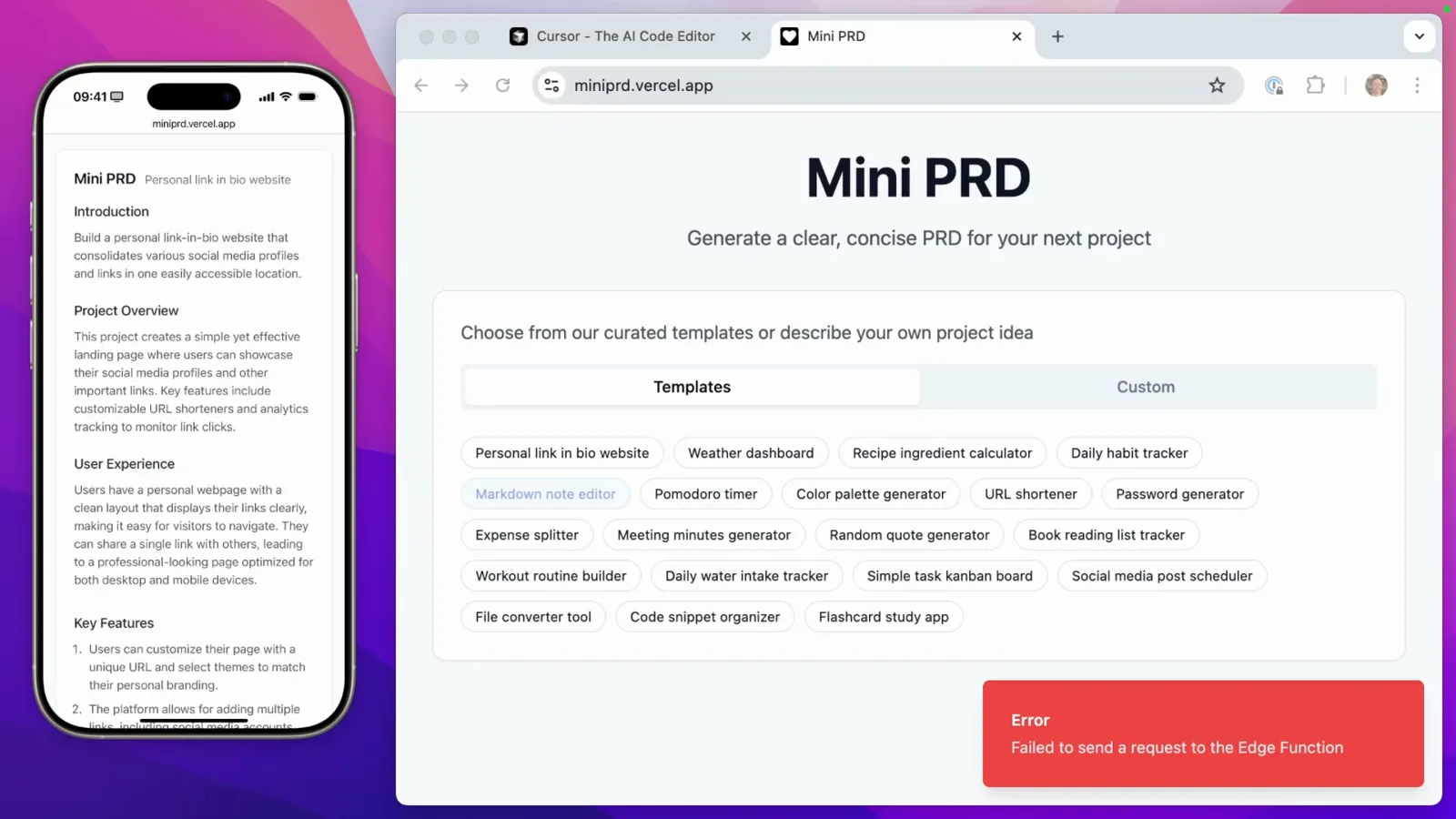
Die Live-Site erzeugt ein PRD — die Produktion ist repariert.Ab 5:10 ansehen - 12
Zurück am Schreibtisch: an den Desktop übergeben
Derselbe Agent-Run öffnet sich in Cursor auf dem Computer: Das Background-Agent-Panel bietet Create Pull Request, Checkout Locally und Apply Changes Locally, listet die geänderten Dateien und sogar den weitergeleiteten Port des Agenten (50001). Ian führt den Laravel-Befehl lokal aus, um den Fix gegenzuprüfen, und merged den PR dann vom Handy — Desktop zum Verifizieren, Handy zum Ausliefern.
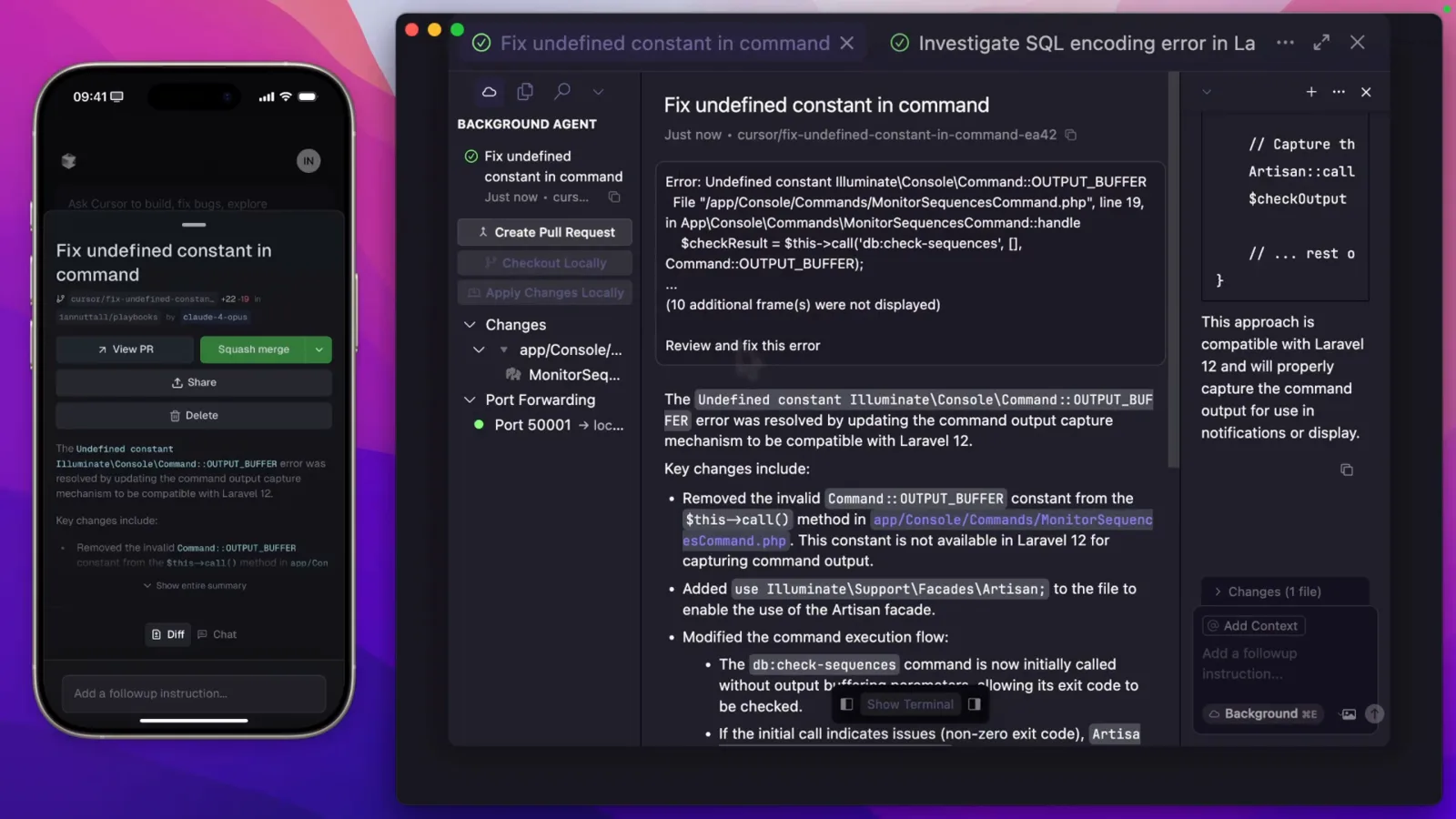
Der Agent-Run im Desktop-Cursor — Checkout Locally führt die Arbeit auf Ihrer Maschine fort.Ab 5:52 ansehen
Cursor Remote Control im Vergleich mit den anderen Arten, Agenten laufen zu lassen
Cursor-Agenten können nun an drei Orten leben: auf Ihrem Computer, in Cursors Cloud und als Steuereinheit in Ihrer Tasche. Remote Control ist das dritte Teil und verschiebt die Abwägungen gegenüber dem Bleiben am Schreibtisch, gegenüber Cloud-Agenten und gegenüber dedizierten Remote-Agenten wie Devin.
- 1vs am Schreibtisch sitzen: Der Agent läuft weiter auf Ihrer Maschine, mit Ihren Dateien, Einstellungen und lokalen Tools — das Handy ist nur ein Fenster darauf. An der Arbeit ändert sich nichts; nur Sie bewegen sich.
- 2vs Cursor-Cloud-Agenten: Cloud-Agenten laufen in isolierten virtuellen Maschinen und arbeiten weiter, wenn der Laptop zugeklappt ist. Remote Control braucht den Computer eingeschaltet und online — Cursor liefert dafür genau die Einstellung "keep this computer awake", die offenen Deckel und Stromversorgung verlangt.
- 3vs Devin: Devin ist ein vollautonomer Agent, der in seiner eigenen Cloud-Umgebung arbeitet und fertige Ergebnisse zurückgibt. Remote Control ist die umgekehrte Wette — Ihr Agent, Ihr Repo, Ihre Hardware, gesteuert von unterwegs, statt komplett zu delegieren.
- 4vs GitHub Copilot Coding Agent: Copilots Agent läuft ebenfalls in der Cloud und liefert Pull-Requests zurück. Remote Control lässt Ihnen die eigene Modellwahl (die Demo nutzt Claude Opus), Ihren lokalen Dev-Server per Port-Forwarding und die Möglichkeit, mitten im Run einzugreifen.
- 5vs SSH vom Handy: Keine Terminal-Akrobatik und kein zerbrechlicher Tunnel. Die App spiegelt dieselbe Agents-UI wie die Website, und Push-Benachrichtigungen melden, wenn ein Agent fertig ist, scheitert oder eine Eingabe will.
- 6vs warten, bis man zurück ist: Eine kaputte Edge Function, ein Typo in der Produktion, eine Idee, die ein Prototyp verdient — das lässt sich in toten Minuten erledigen. Die Einschränkung aus dem Video gilt weiter: Komplexe Features verdienen einen ordentlichen lokalen Test, bevor sie ausgeliefert werden.
Die ehrliche Grenze: Der Agent ist nur so erreichbar wie Ihr Computer. Schläft die Maschine, verliert Strom oder geht offline, zeigt das Handy einen Agenten, den es nicht erreichen kann — genau das sollten Sie zuerst prüfen, wenn Remote Control scheinbar nicht funktioniert.