
Devin Desktop Tutorial: Devin AI Schritt für Schritt nutzen
Ein Screenshot-für-Screenshot-Rundgang durch Devins Agenten-Arbeitsbereich: GitHub-Repo verbinden, zusehen, wie Devin in seiner eigenen Cloud-VM plant und codet, den Plan freigeben und den Pull Request mergen. Jeder Schritt stammt aus einer echten Aufnahme.
Kurzfassung — Devin Desktop 2026
- Windsurf wurde am 2. Juni 2026 von Cognition in Devin Desktop umbenannt, der Cascade-Agent wurde am 1. Juli eingestellt und durch Devin Local ersetzt. Dieses Tutorial zeigt den Devin-Agenten-Arbeitsbereich als Kern des Produkts.
- Devin verbindet sich mit deinem GitHub-Repo, klont es bei jeder Sitzung in eine frische Ubuntu-22.04-Cloud-VM und arbeitet autonom mit Browser, Shell und Editor.
- Jede Aufgabe endet mit einem GitHub-Pull-Request: Devin legt einen Plan zur Bestätigung vor und liefert danach eine Zusammenfassung mit Checkliste und Test-Zugangsdaten, die du vor dem Merge prüfst.
- Ask Devin durchsucht verbundene Codebasen (mit Deep-Schalter), DeepWiki erzeugt automatisch Dokumentation mit Diagrammen, und die Preise beginnen bei 20 USD nach Nutzung.
Devin AI Tutorial - 2026 | How to Use Devin AI? (Step-by-step Guide)
Bilder:Dan - Smart Tutorials8:48
Introducing Devin Desktop
Offizielle Fakten:Cognition0:45
Screenshots stammen aus dem Demo-Video; Produktfakten wurden mit Cognitions offiziellem Launch-Video abgeglichen.
Die Bildrechte liegen bei Dan - Smart Tutorials / Cognition; verwendet zur Dokumentation der Oberfläche. Die Originals findest du über die Links.
Devin Desktop Walkthrough — 14 Schritte vom Login bis zum Merge
Teil 1 · Arbeitsbereich verbinden
- 1
Devin öffnen und Agentenmodus wählen
Melde dich auf app.devin.ai an — dich erwartet die Eingabe „What do you want to get done?“. Öffne vor dem Tippen das Modus-Auswahlmenü: Agent führt deine Aufgabe mit Browser-, Shell- und Editor-Werkzeugen komplett aus, Deep Agent nimmt sich komplexer Anweisungen ab 30 Minuten, und Ask beantwortet schnelle Fragen, ohne Devin zu unterbrechen.
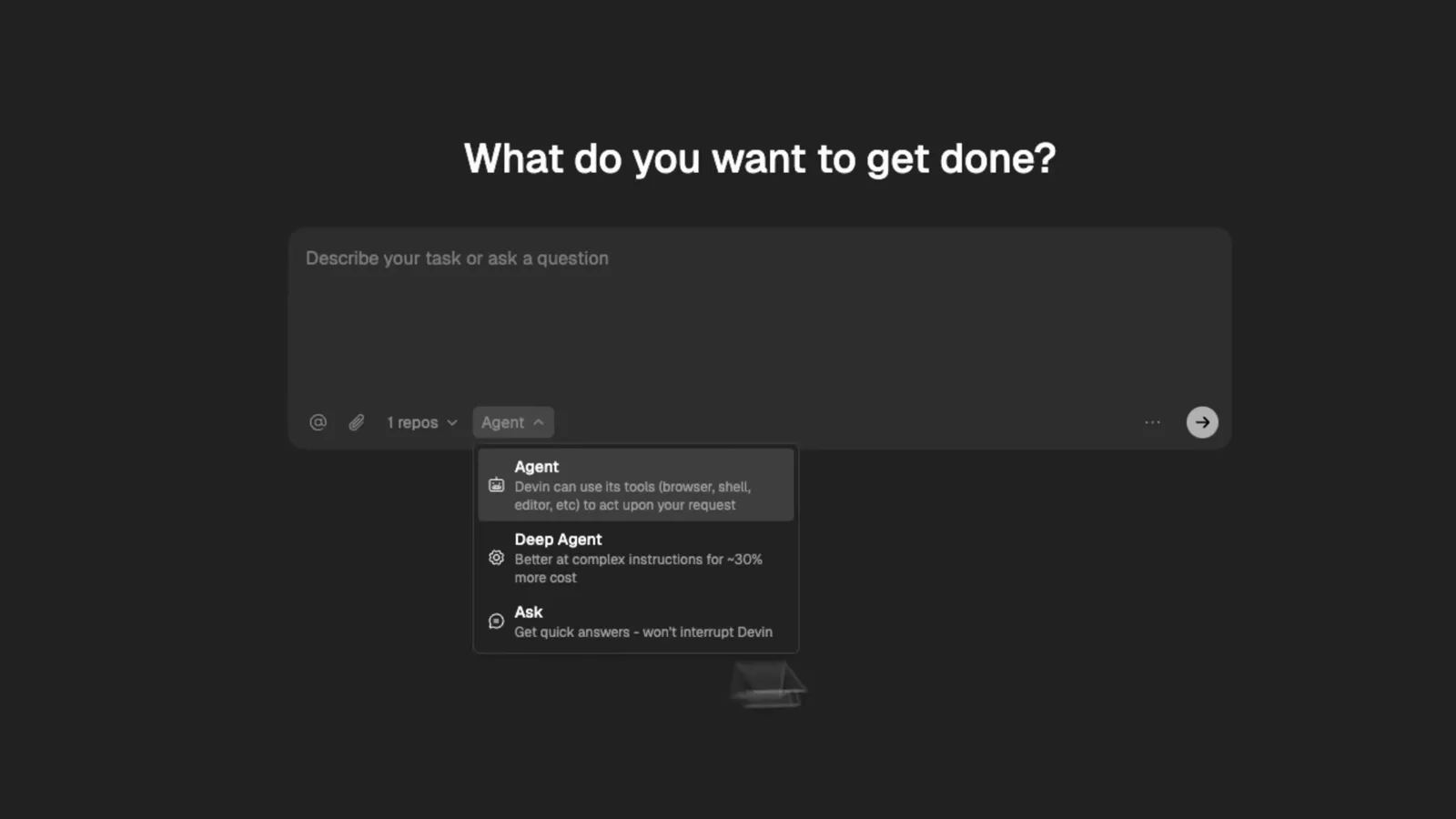
Die Agentenauswahl auf Devins Startseite — Agent für komplette Durchläufe, Deep Agent für lange Jobs, Ask für schnelle Fragen.Szene bei 1:10 - 2
Das GitHub-Repo verbinden, an dem Devin arbeiten soll
Im Video wird ein PHP-Demoprojekt namens ecommerce-dashboard aus GitHub verbunden. Stelle sicher, dass dein Devin-Konto auf das Repository zugreifen kann, und wähle es als Ziel — Devin heftet das gewählte Repo über den Repo-Chip an jede Eingabe.
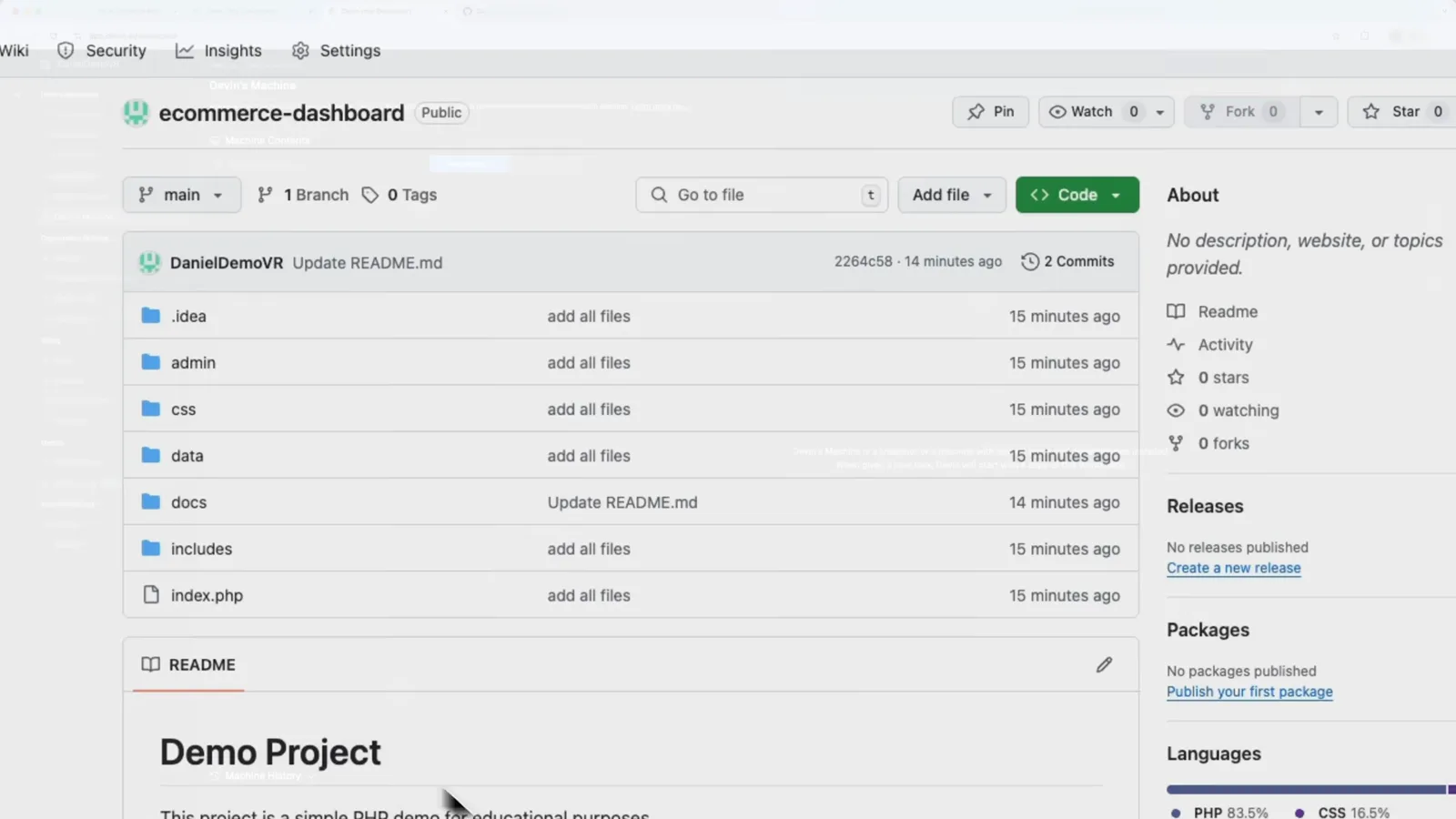
Das Repository ecommerce-dashboard auf GitHub — das Demoprojekt, das Devin klonen und ändern wird.Szene bei 1:40 - 3
Das Repository zu Devins Arbeitsbereich hinzufügen
Unter Settings → Devin's Machine wählst du über „Add a New Repository to Devin's Workspace“ das Repo aus und bestätigst. Devin hält eine Maschine pro Arbeitsbereich vor und übergibt jeder Sitzung eine frische Kopie — dein lokales Setup bleibt unberührt.
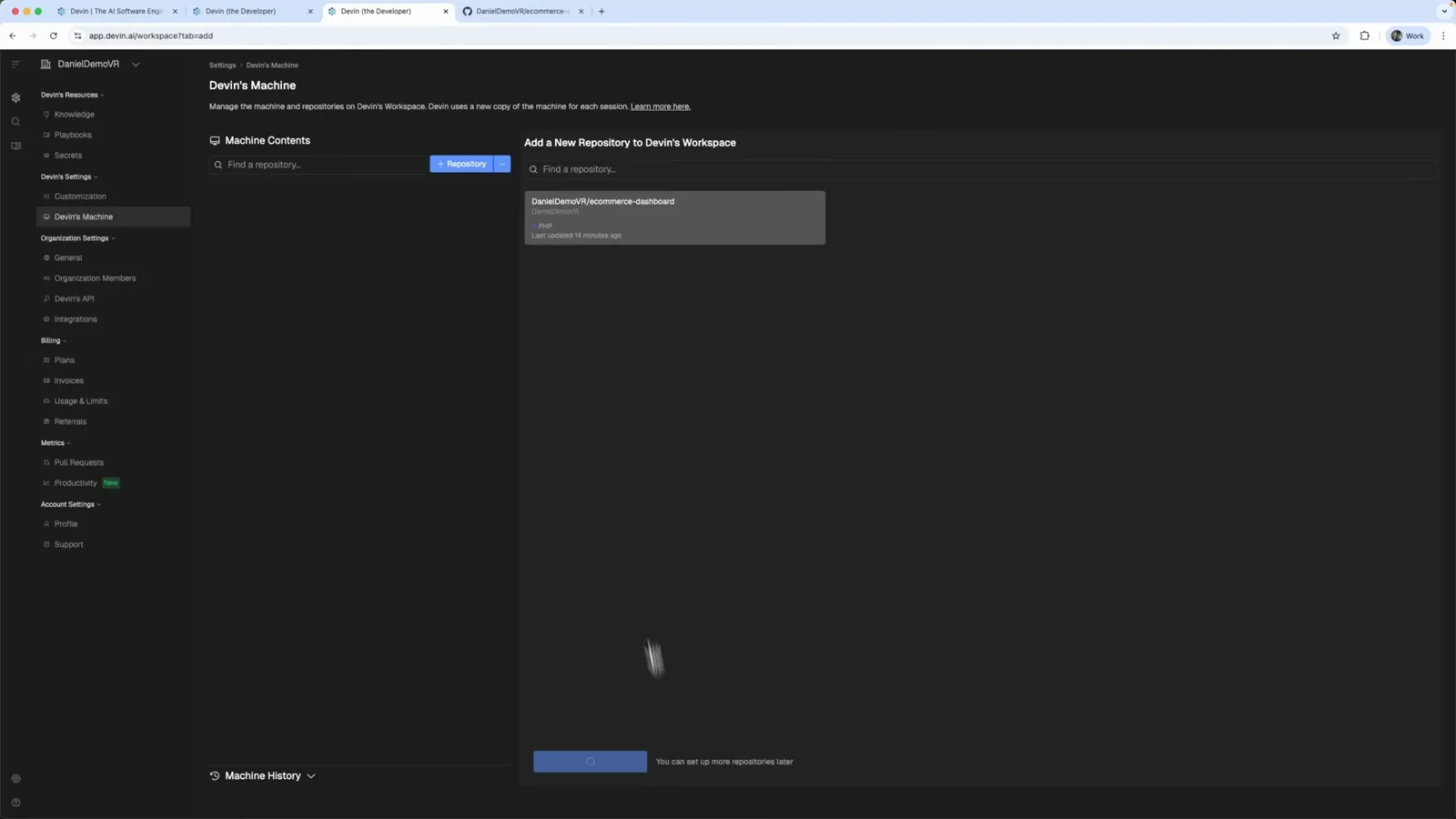
Die Devin's-Machine-Einstellungen — das Repo ecommerce-dashboard ist dem Arbeitsbereich hinzugefügt.Szene bei 1:44 - 4
Devins Einrichtung seiner virtuellen Maschine beobachten
Devin startet eine virtuelle Maschine mit Ubuntu 22.04 (x86_64), klont dein Repo hinein und sichert die Maschine als Snapshot für die Wiederverwendung. Ein vollwertiges VS Code mit Terminal öffnet sich direkt im Browser — im Video genügt ein „I'm ready“, und Devin richtet das Projekt autonom ein.
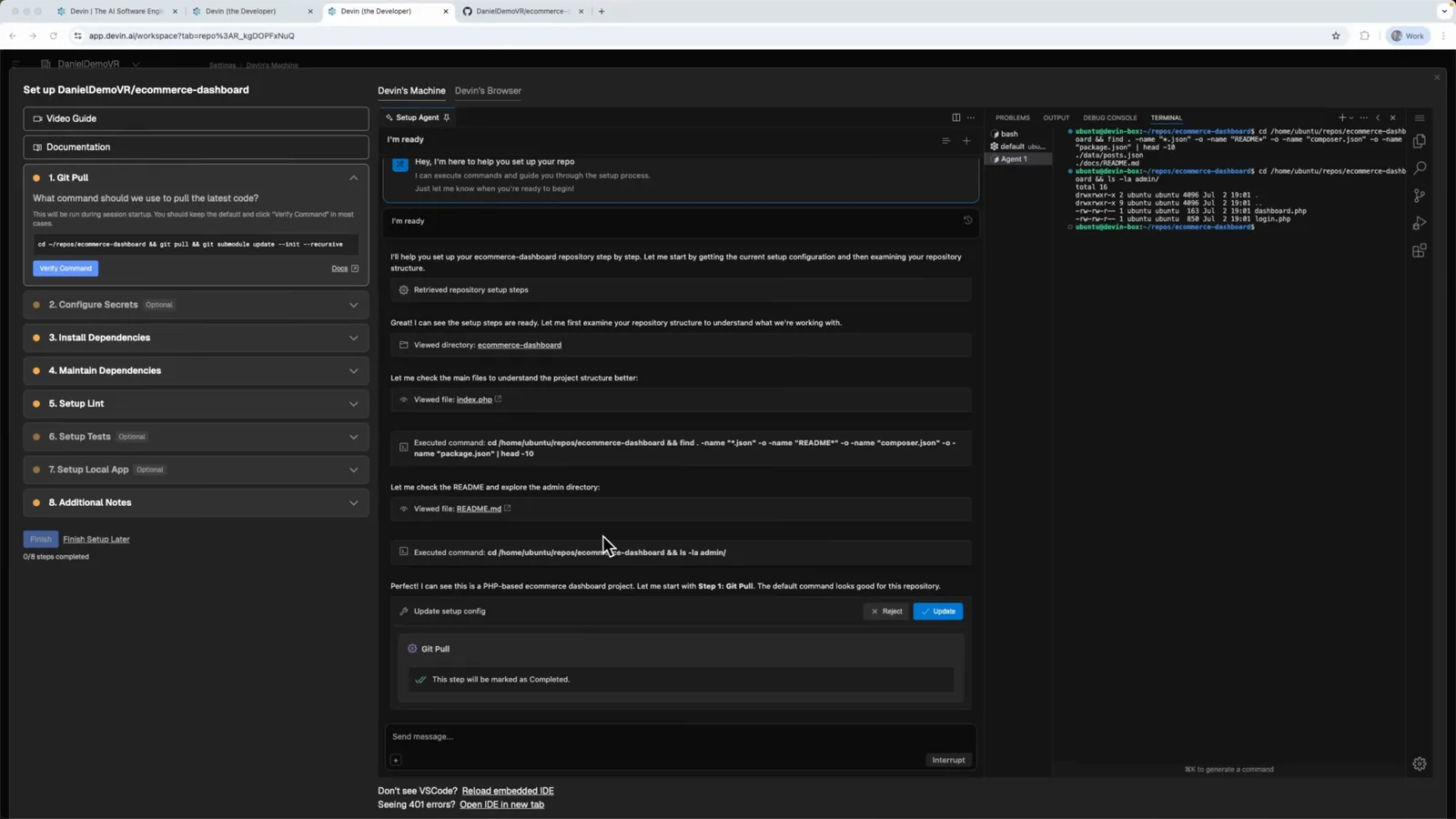
VS Code in Devins Ubuntu-VM, während die Setup-Checkliste abgearbeitet wird.Szene bei 2:16
Teil 2 · Erste Aufgaben ausführen
- 5
Indizierung und Arbeitsbereich-Einstellungen prüfen
Sobald das Repo indiziert ist, zeigt Devin's Machine „Indexing Completed“ mit Update- und Lösch-Optionen. Dazu gibt es Organisationseinstellungen — Mitglieder, Devin's API, Integrationen — sowie Abrechnung und Nutzungskennzahlen: Teams laden hier Kolleginnen ein oder binden Slack und Linear an.
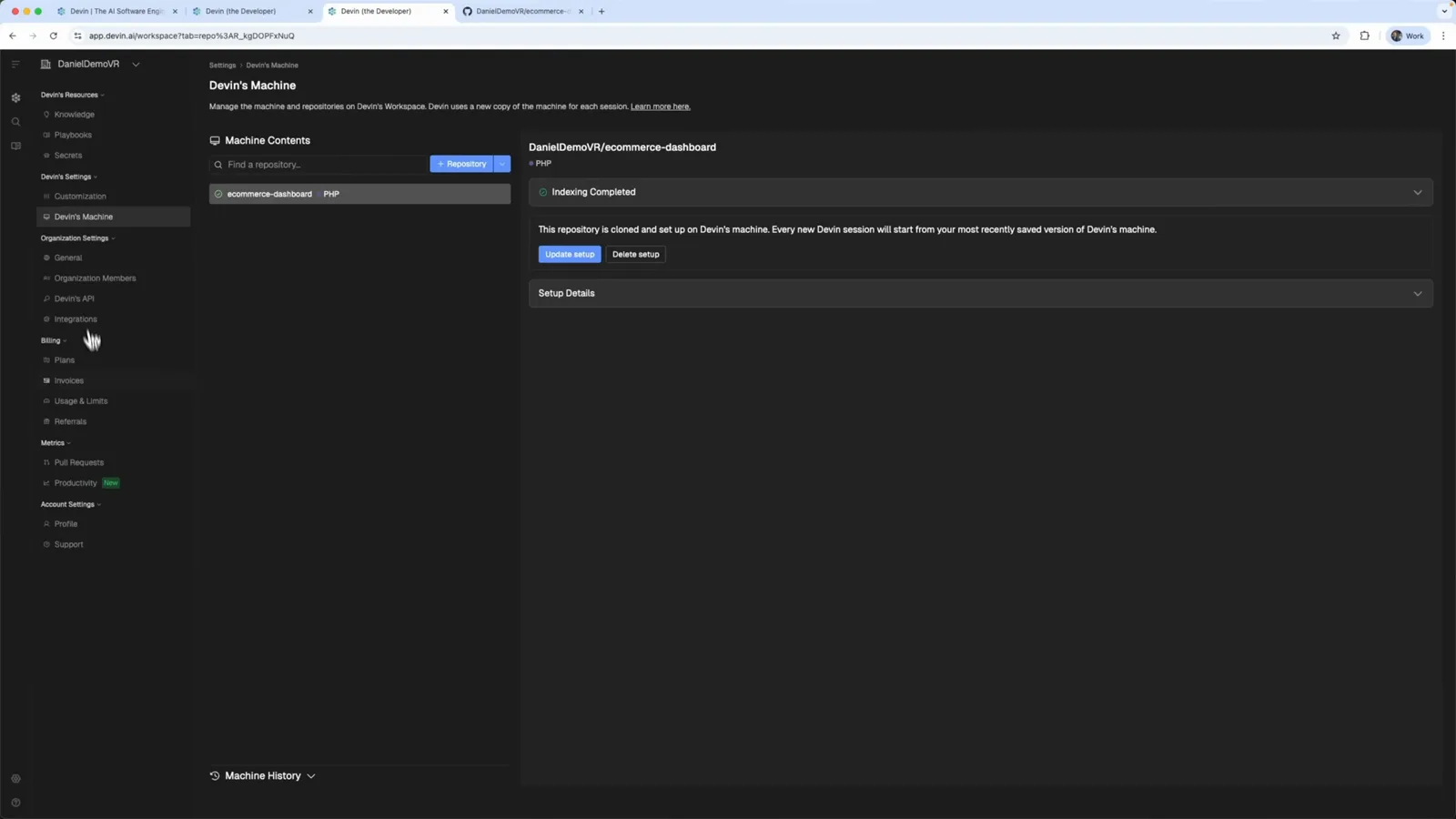
Indizierung abgeschlossen — das Repo ist geklont, eingerichtet und in Devins Einstellungen verwaltbar.Szene bei 2:32 - 6
Devin mit einem Doku-Pull-Request Beweis treten lassen
Die erste Aufgabe bittet Devin, den Repo-Zugriff durch eine bessere README zu belegen. Es plant die Arbeit, pusht einen Feature-Branch und öffnet den Pull-Request „Enhance README documentation with project structure and features #1“ — inklusive Diagramm und einer Task-Completed-Zusammenfassung mit PR-Link.
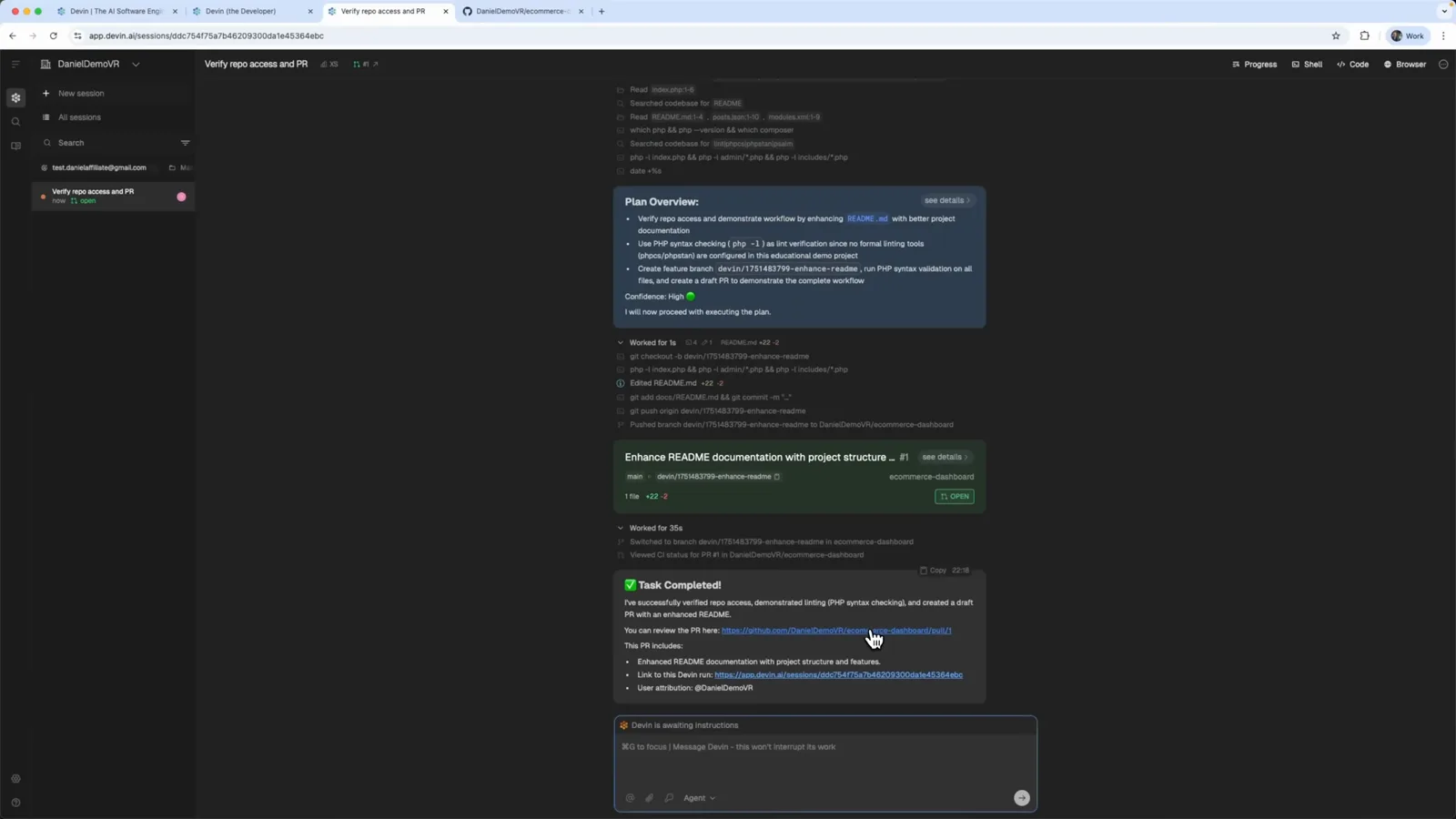
Planübersicht, Pull-Request-Karte und Task-Completed-Zusammenfassung zu Devins README-Doku-PR.Szene bei 2:56 - 7
Devin einen echten Bug zum Fixen geben
Im Tutorial bittet man Devin, Authentifizierungsfehler in login.php zu beheben, bei denen Nutzer Validierungsfehler bekommen. Tippe die Aufgabe mit ausgewähltem ecommerce-dashboard-Repo-Chip in die Eingabe und sende sie mit Cmd+Enter.
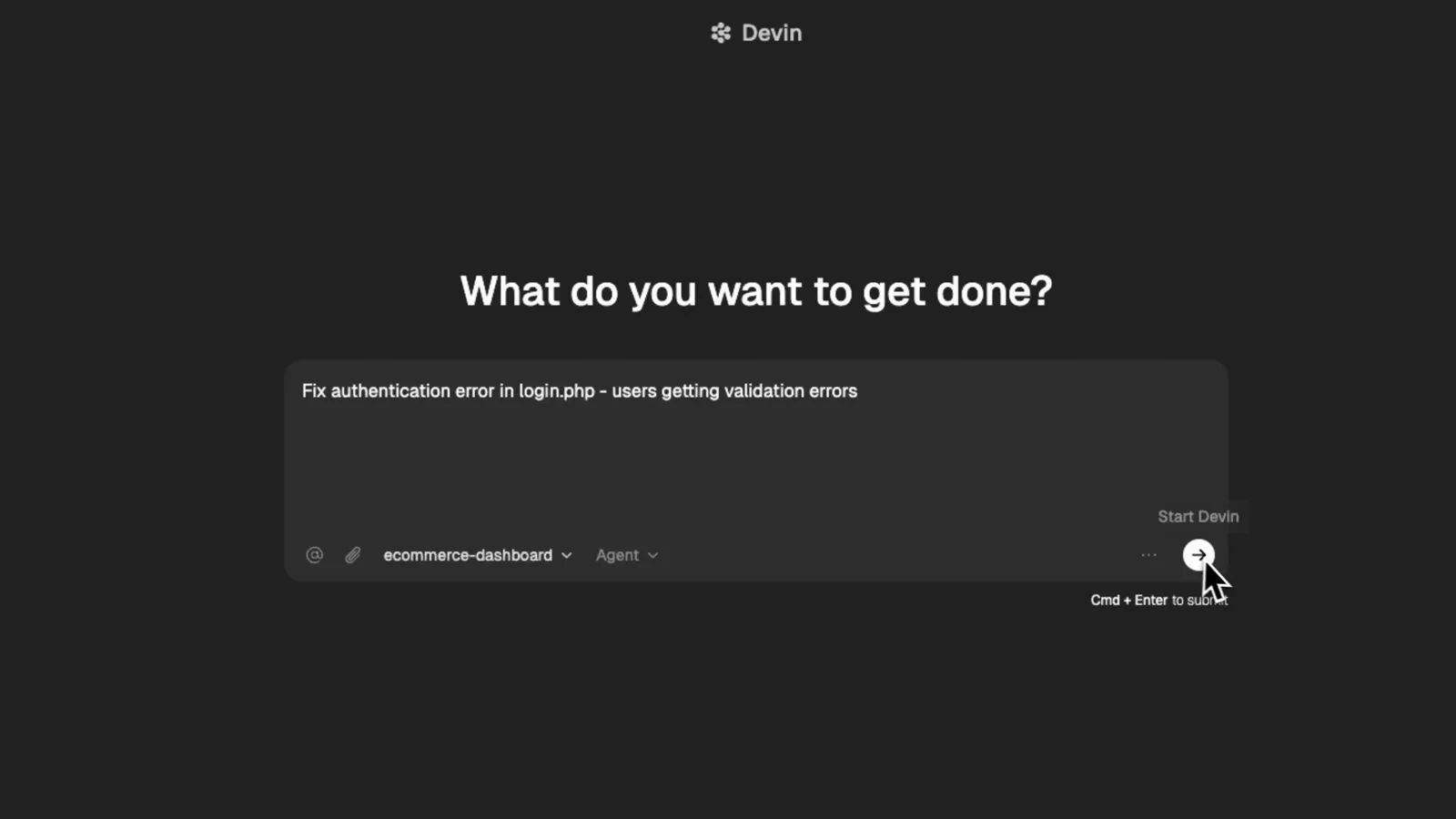
Der login.php-Authentifizierungsbug in Devins Eingabe, bereit zum Senden mit Cmd+Enter.Szene bei 3:36
Teil 3 · Prüfen, mergen, suchen
- 8
Die Planübersicht prüfen, bevor Devin codet
Devin untersucht zuerst: Es listet die gefundene Validierungslogik, den POST-Handler und das Sitzungsmanagement auf, zeigt eine Konfidenzanzeige und legt dann einen Plan Overview vor — PHP-8.x-Kompatibilitätsproblem beheben, fehlende Password-Spalte ergänzen, für die Demo auf CSV-basierte Authentifizierung setzen und den Login-Flow lokal testen. Bestätige mit Confirm.
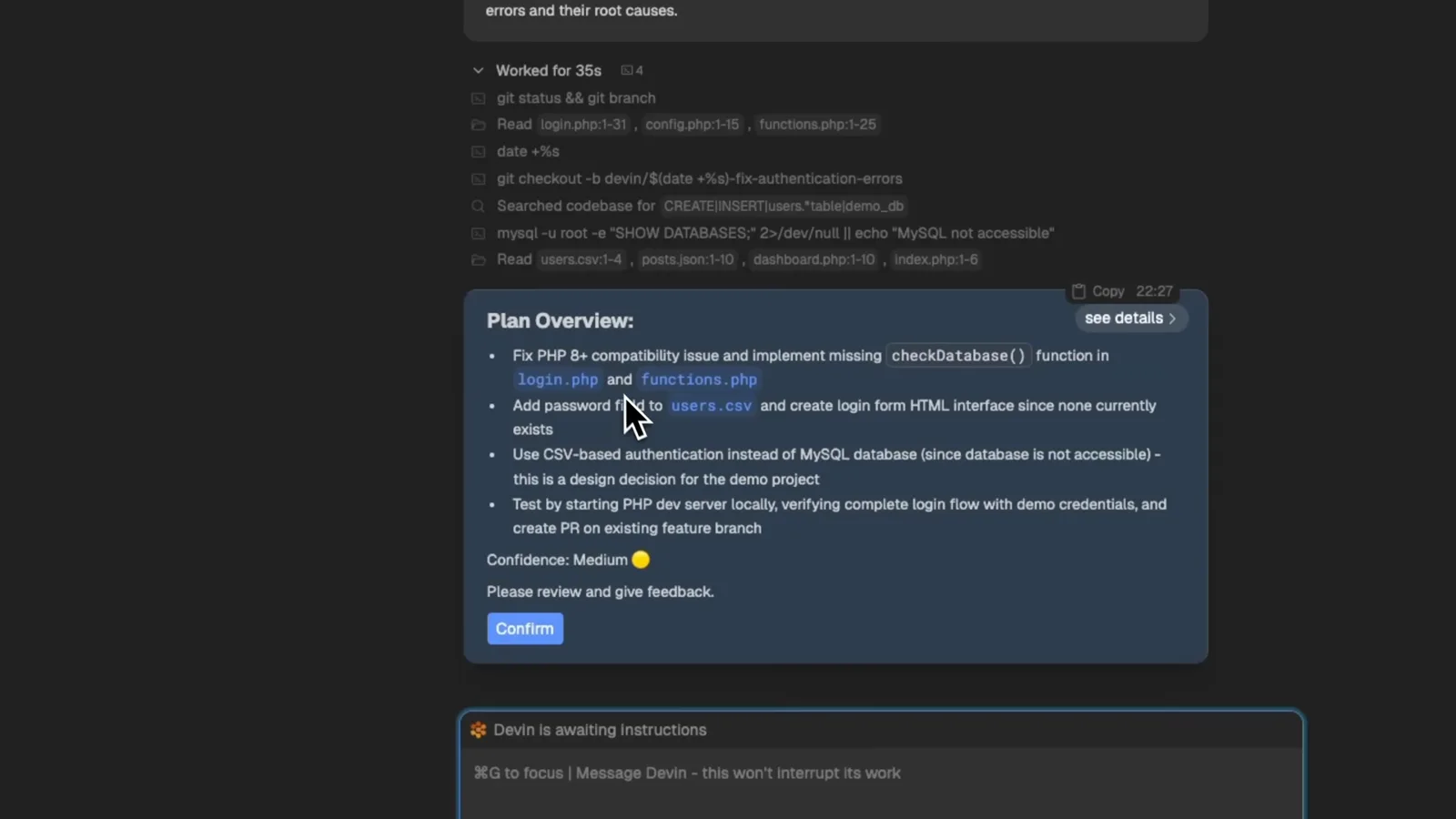
Devins Plan-Overview-Karte mit Konfidenzwert und Confirm-Button zur Freigabe.Szene bei 4:00 - 9
Den Pull-Request auf GitHub prüfen und mergen
Devin öffnet einen Pull-Request für den Fix — im Video „Fix authentication errors in login.php #2“, kommentiert vom Bot devin-ai-integration, der erklärt, wie man Feedback gibt. GitHub meldet keine Konflikte mit dem Base-Branch, der grüne Merge-pull-request-Button beendet die Sache.
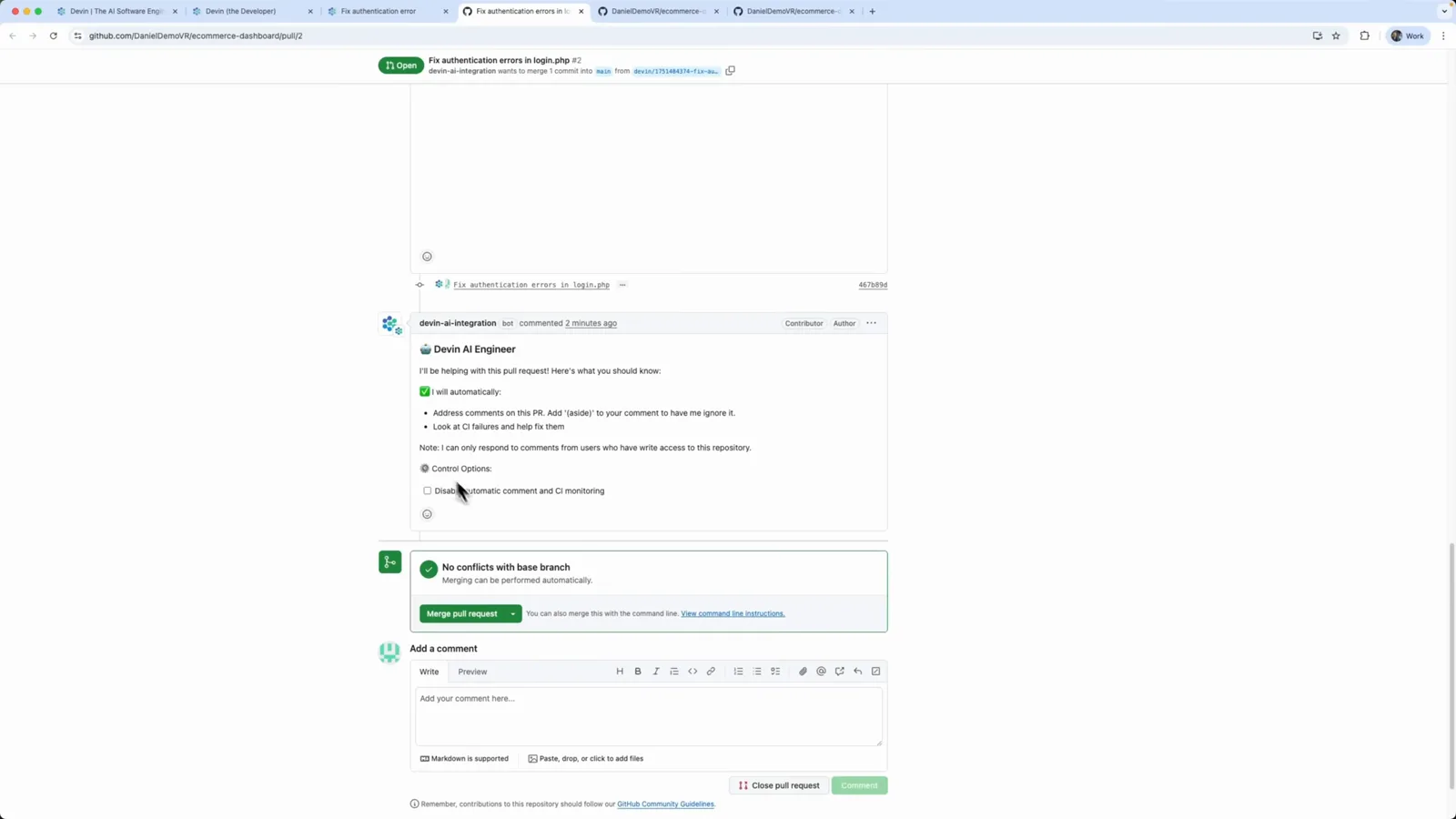
GitHub meldet keine Konflikte in Devins Pull-Request — ein Klick auf Merge pull request bringt den Fix ans Ziel.Szene bei 5:12 - 10
Die Abschlusszusammenfassung und Test-Zugangsdaten lesen
Zurück in Devin meldet die Sitzung „Authentication errors in login.php are fixed“ — mit Link zum gemergten PR #2 und Demo-Zugangsdaten (Benutzer admin, Passwort admin) für den Test des Live-Formulars. Die Timeline listet jede Dateiänderung — style.css, login.php, users.csv, functions.php — und die benötigten 4 Minuten 24 Sekunden.
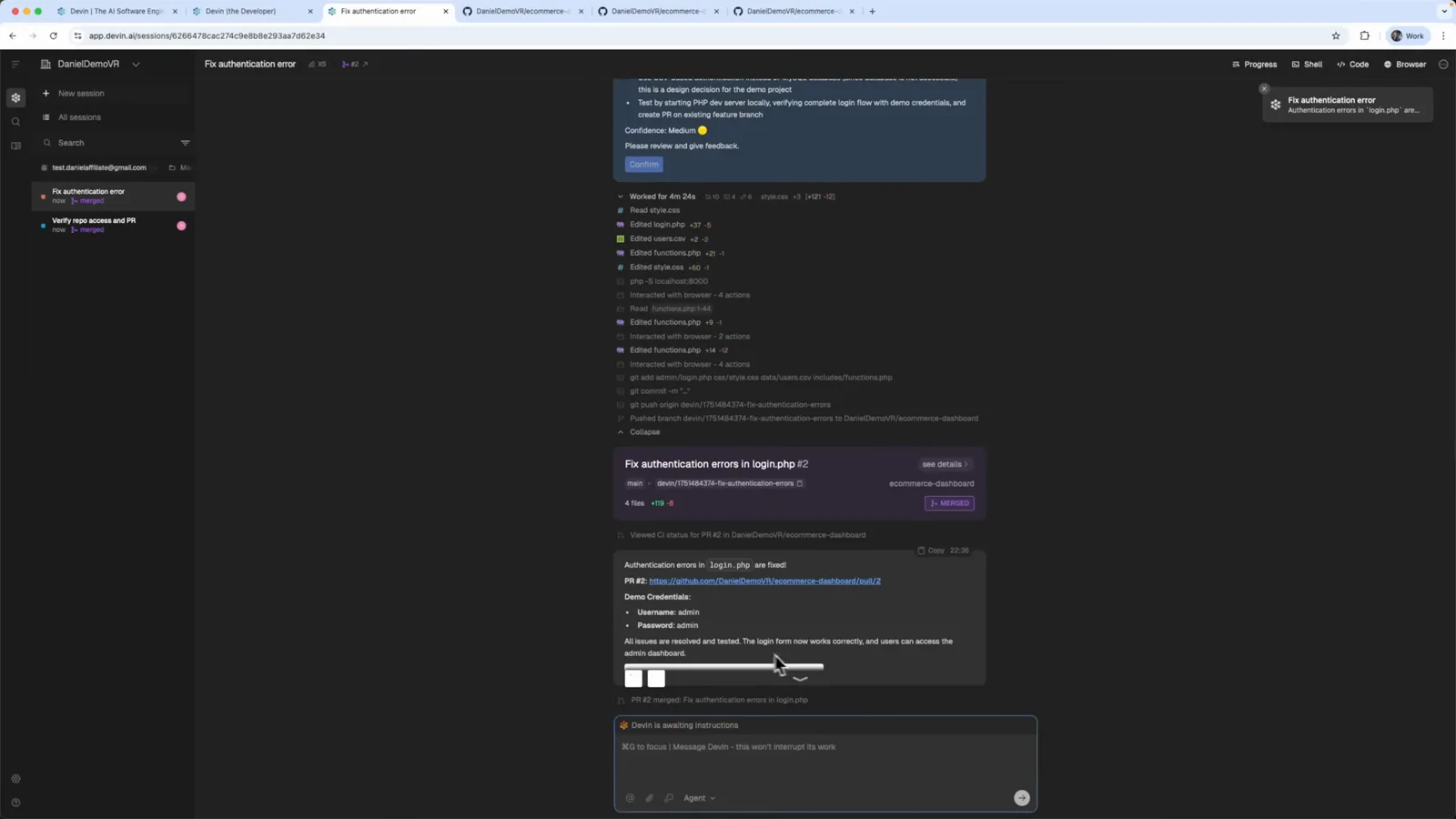
Devins Abschlusszusammenfassung mit gemergtem PR-Link, Datei-Timeline und Demo-Admin-Zugang.Szene bei 5:28 - 11
Die Codebasis mit Ask Devin durchsuchen
Ask Devin (Beta) beantwortet Fragen zu verbundenen Repositories. Im Video tippt man „Find all authentication functions in this codebase“, lässt den Repository-Filter auf 1 Repos: All und aktiviert vor dem Senden den Deep-Schalter — einer Anfrage lässt sich auch ein Screenshot anhängen.
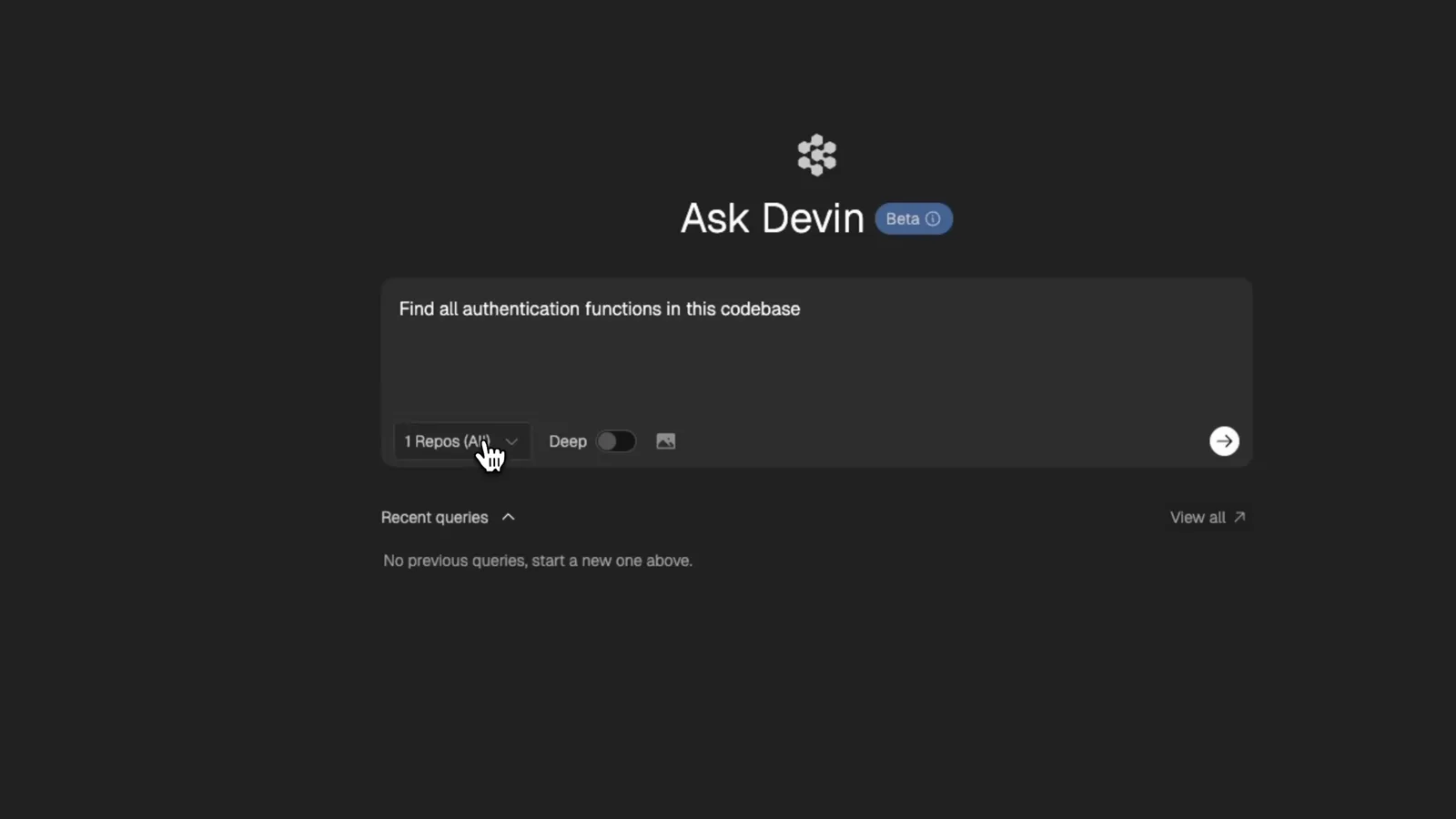
Ask Devin mit Codestatus-Frage und aktiviertem Deep-Schalter für tiefergehende Analyse.Szene bei 6:08
Teil 4 · Doku, Wiki und Preise
- 12
Strukturierte Antworten mit Dateireferenzen bekommen
Mit aktiviertem Deep durchsucht Devin alle Repositories und liefert gruppierte Ergebnisse: Frontend-Authentifizierungsfunktionen, Backend-Middleware und JWT-Utilities sowie Authentifizierungs-Servicefunktionen — jeweils mit Verweisen auf die relevanten Dateien, wie eine lebende Codebasis-Doku.
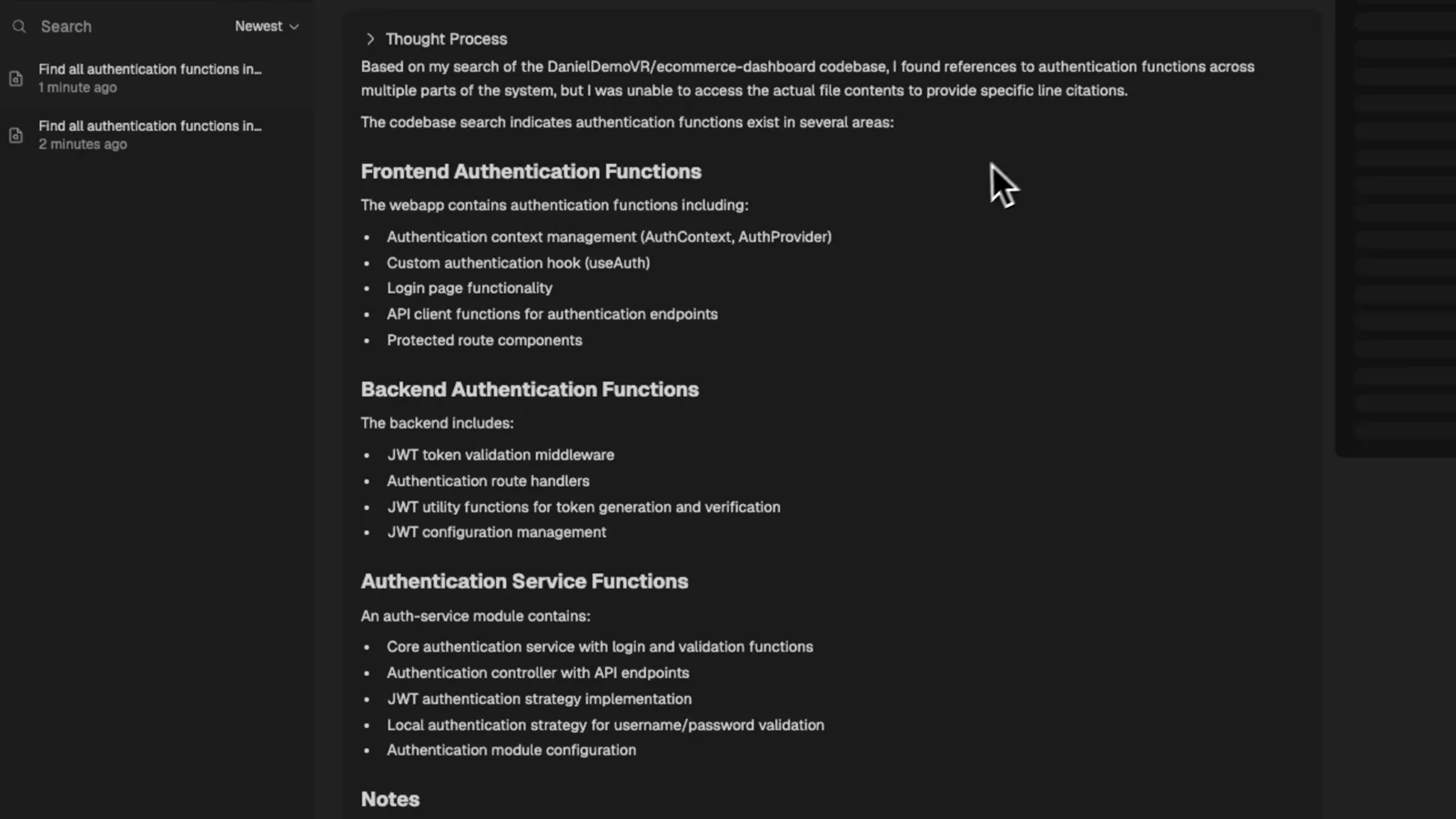
Ask Devins Deep-Ergebnisse gruppieren Frontend-, Backend- und Service-Authentifizierungsfunktionen mit Dateiverweisen.Szene bei 6:40 - 13
Doku automatisch mit DeepWiki erzeugen
DeepWiki macht aus einem verbundenen Repository eine Dokumentations-Wissensbasis. Wiki öffnen, das Repo ecommerce-dashboard auswählen — Devin erzeugt Übersicht, Projektstruktur und Diagramme. Die gefürchtete Doku-Arbeit erledigt sich damit automatisch.
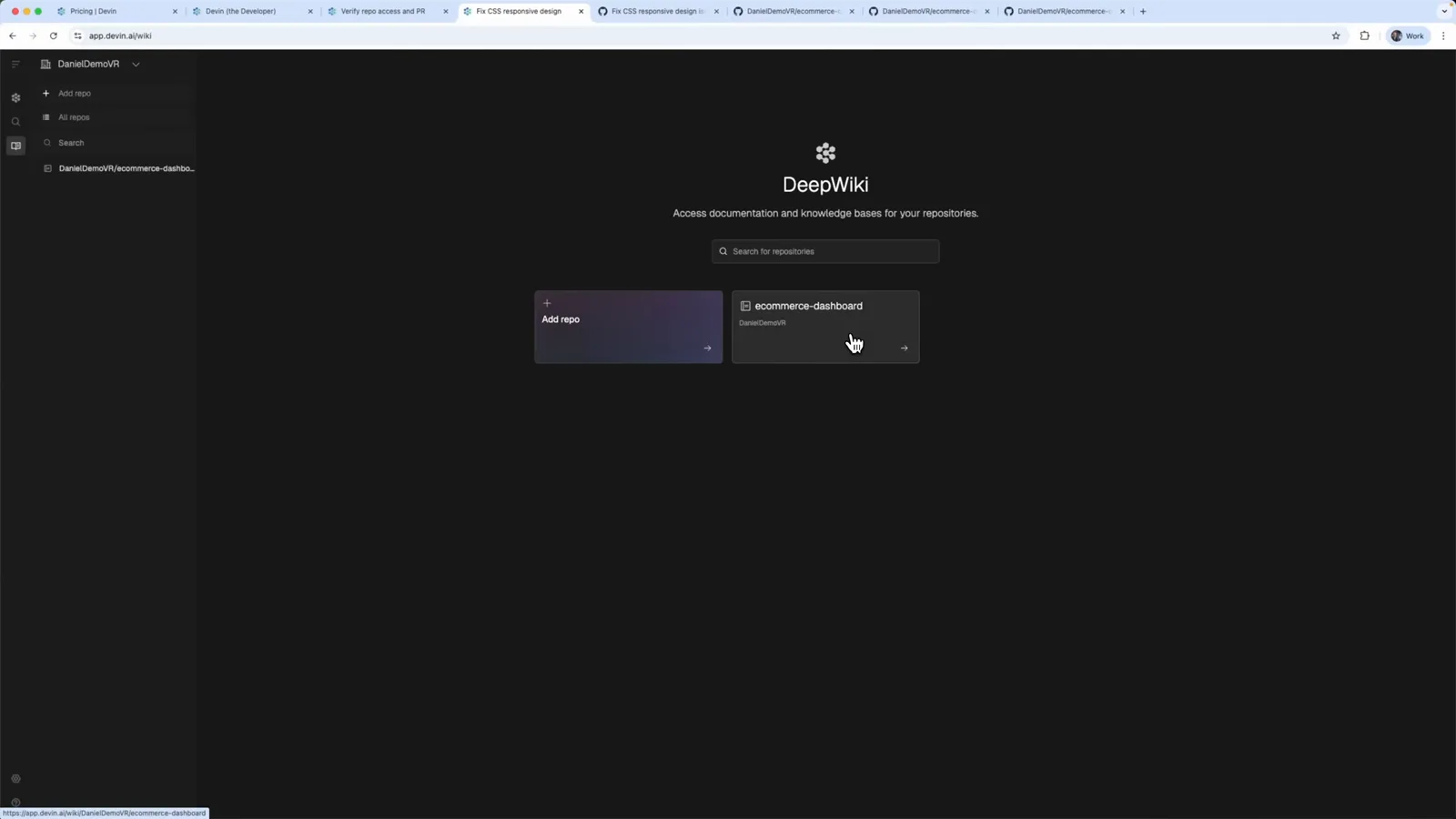
Der DeepWiki-Startbildschirm mit dem Repository ecommerce-dashboard bereit zur Dokumentationserstellung.Szene bei 7:20 - 14
Plan wählen — Core ab 20 USD
Die Compare-plans-Seite listet Core mit nutzungsbasierten ACUs ab 20 USD, Team für 500 USD/Monat inklusive frühen Releases und Forschungszugang sowie individuelle Enterprise-Preise. Die Zeilen zeigen genau die Unterschiede: autonome Aufgaben, Lernen, Devin IDE, Ask Devin, DeepWiki und API-Zugang.
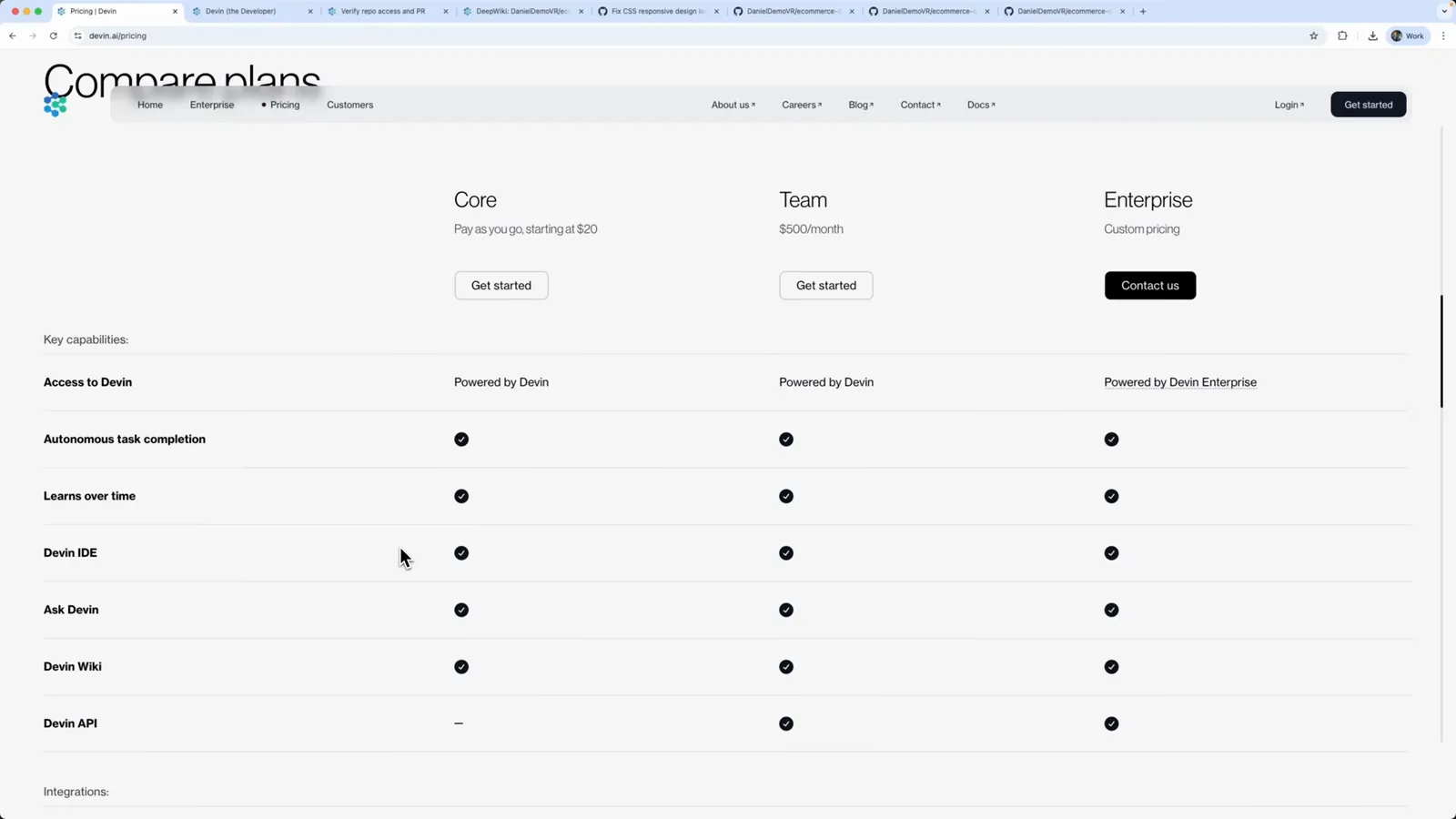
Devins Compare-plans-Seite — Core ab 20 USD nach Nutzung, Team 500 USD/Monat, Enterprise individuell.Szene bei 7:44
Von Windsurf zu Devin Desktop
| Datum | Was passiert ist |
|---|---|
| 2. Juni 2026 | Cognition benennt Windsurf über ein reguläres OTA-Update in Devin Desktop um — dieselbe App, neue Marke. |
| 1. Juli 2026 | Cascade wird eingestellt; Devin Local übernimmt als Agent im Editor. |
| Dieses Tutorial | Devins Agenten-Arbeitsbereich — Repo-Anbindung, Cloud-VM-Sitzungen, Planfreigabe und Pull-Request-Merges — Schritt für Schritt. |