
Codex CLI 速览
- 一条命令装好:npm install -g @openai/codex,然后用 ChatGPT 套餐或 API key 登录。
- 第一条永远划算的 prompt:"explain this codebase to me and how do I run it?"
- --full-auto 在沙箱里改文件、跑命令——发布演示里一句 prompt 就交付了整套暗色主题。
- 0.157.0 把 GPT-6 Sol 和 Luna 加入模型目录,新增 Amazon Bedrock 支持,还有一个把会话 fork 到其他应用的 f 快捷键。
完整流程:14 步
安装 Codex CLI 并登录
- 1
全局安装 Codex CLI
Codex CLI 通过 npm 分发——在任意终端执行 npm install -g @openai/codex。唯一的前置依赖是 Node.js(没有就去 nodejs.org 装一个),macOS 用户也可以 brew install --cask codex。CLI 在 GitHub 上以 Apache-2.0 协议开源。
- 2
启动 Codex 并登录
运行 codex,首次启动会引导登录:选 Sign in with ChatGPT 直接用现成的 Plus、Pro、Business、Edu 或 Enterprise 套餐(也有 device code 选项),或者提供自己的 API key 按量付费。浏览器完成登录后,终端里会显示成功提示。
第一个任务:让 Codex 讲透一个代码库
- 3
在代码库里启动 Codex,问那个最值的问题
cd 进任意项目再跑一次 codex——这次进入的是工作会话。还没打字,会话头部就列出了工作目录、当前模型和审批模式。OpenAI 的发布演示选的是 openai-fm 仓库,问题是万能的那句:"explain this codebase to me and how do I run it?"
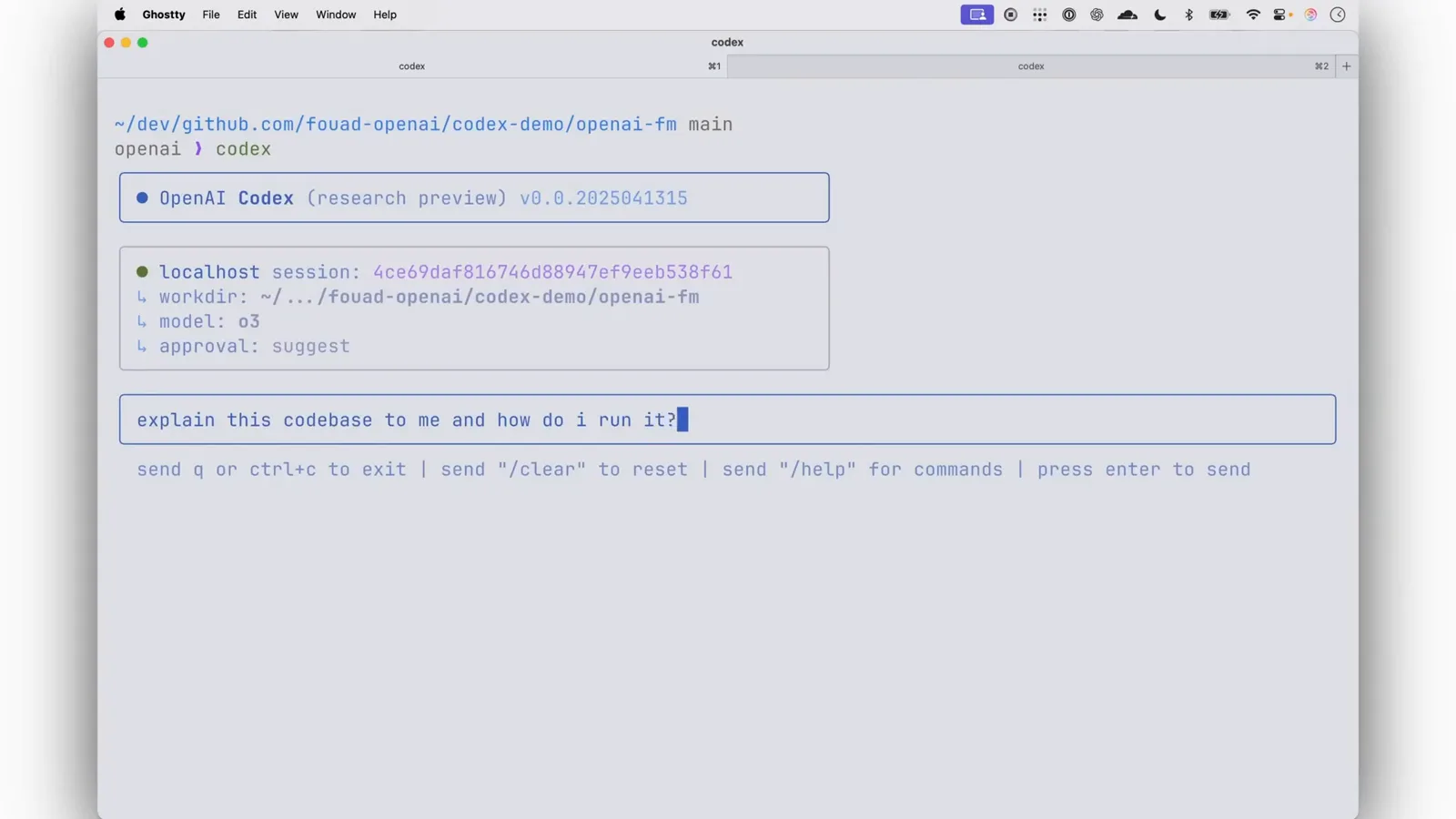
先看会话头部,再输入问题——回车发送。看原片 1:27 - 4
读 Codex 写回的 High-level overview
Codex 读完文件后按结构作答:仓库用了什么框架和样式方案、状态放在哪、音频怎么生成、哪些路由是可选的。想快速摸清一个陌生代码库,这是最快的路。
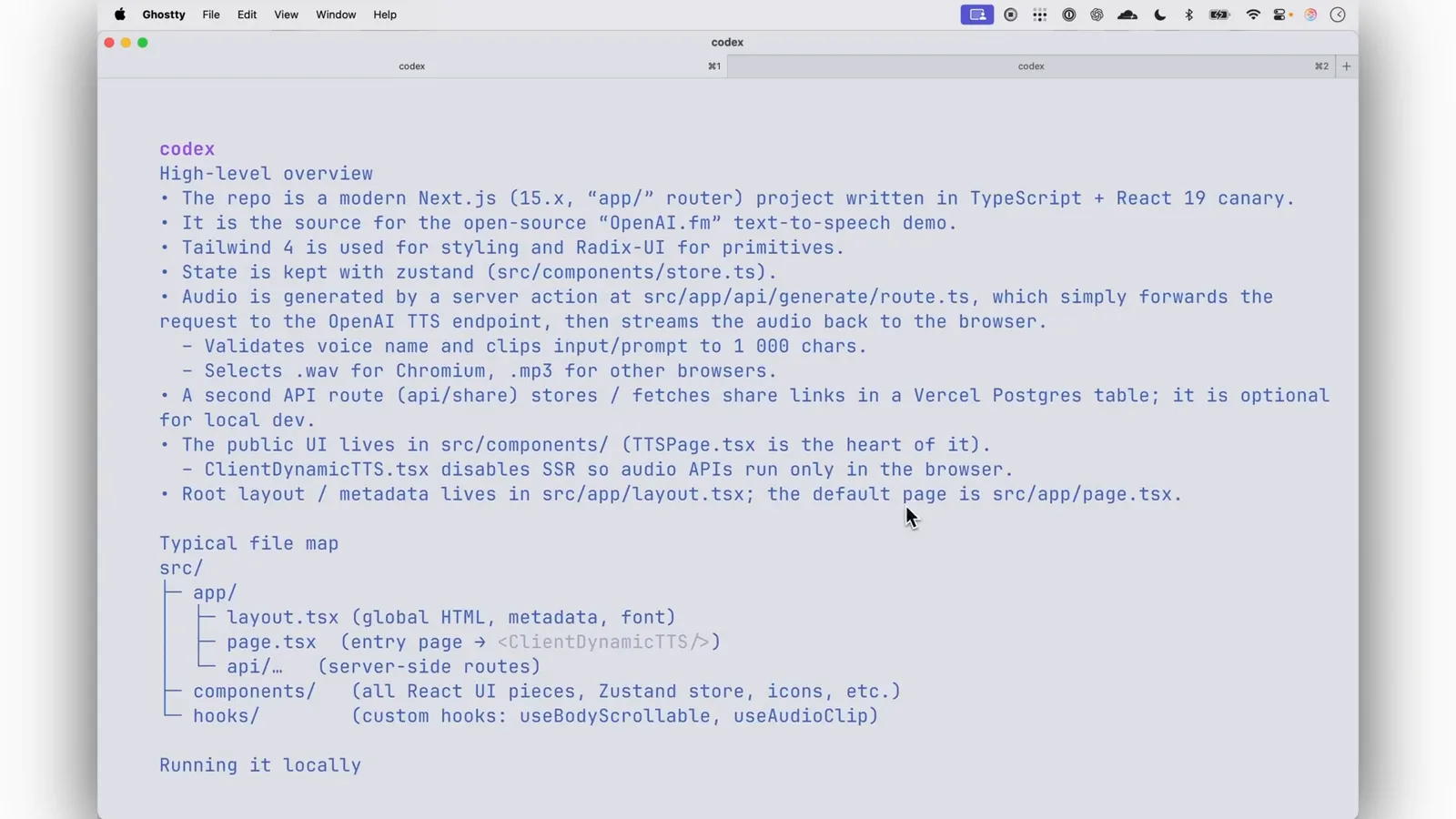
概述里点明了技术栈:Next.js 15、React 19、Tailwind 4 和 Zustand。看原片 1:45 - 5
吃透 Typical file map
回答接着给出文件地图——layout.tsx 管全局 HTML、page.tsx 是入口页、api/ 是服务端路由——接下来你引用真实路径就行,不用再含糊描述。
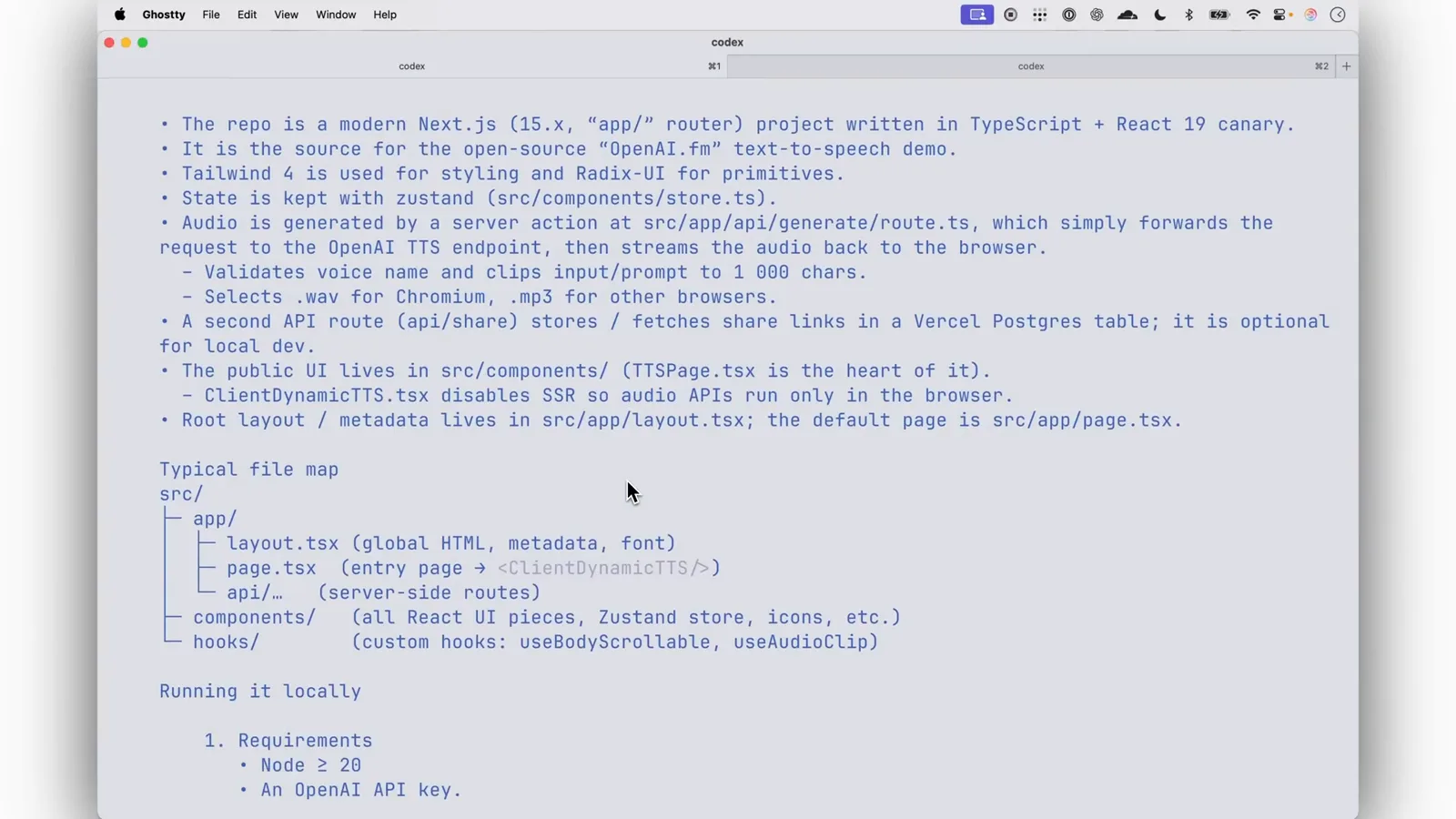
地图里的每个路径,都是下一条 prompt 可以直接引用的上下文。看原片 1:50 - 6
照着 Codex 写好的运行说明跑
同一段回答的结尾就是可复制的运行手册:Node 20+ 和一个 API key,git clone 加 npm install,在 .env.local 里写 OPENAI_API_KEY,然后 npm run dev(走 next dev --turbopack),打开 http://localhost:3000。在 Codex 里你也可以用 ! 前缀自己执行 shell 命令。
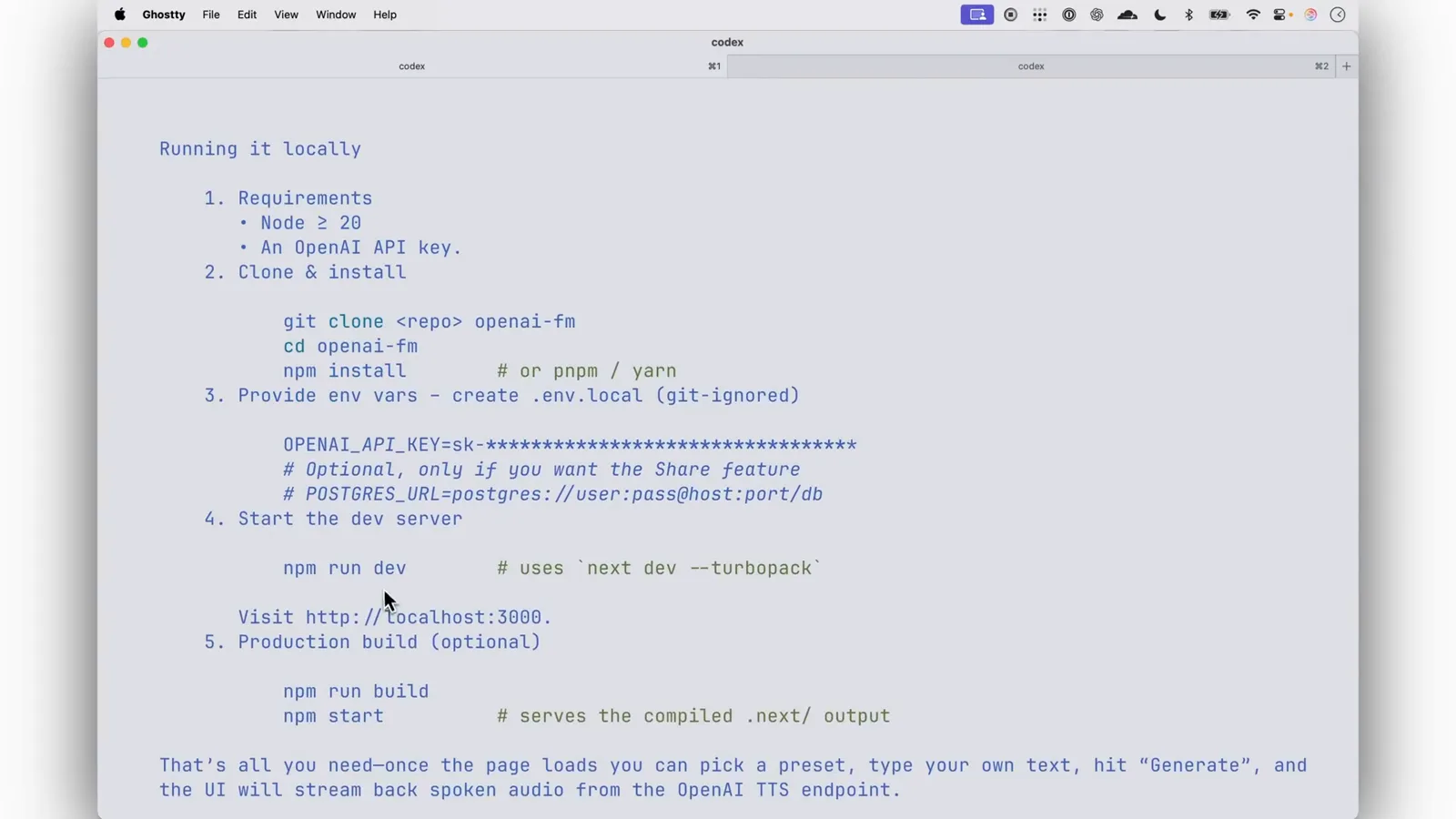
从 clone 到 dev server,一步文档都不用翻。看原片 1:55 - 7
先看清目标页的亮色模样
演示要做的第一处改动,就是给刚跑起来的站点换主题。OpenAI.fm 亮色模式下有语音卡片、vibe 预设和橙色的 Play 按钮——把现状看得越准,下一条 prompt 就越灵。
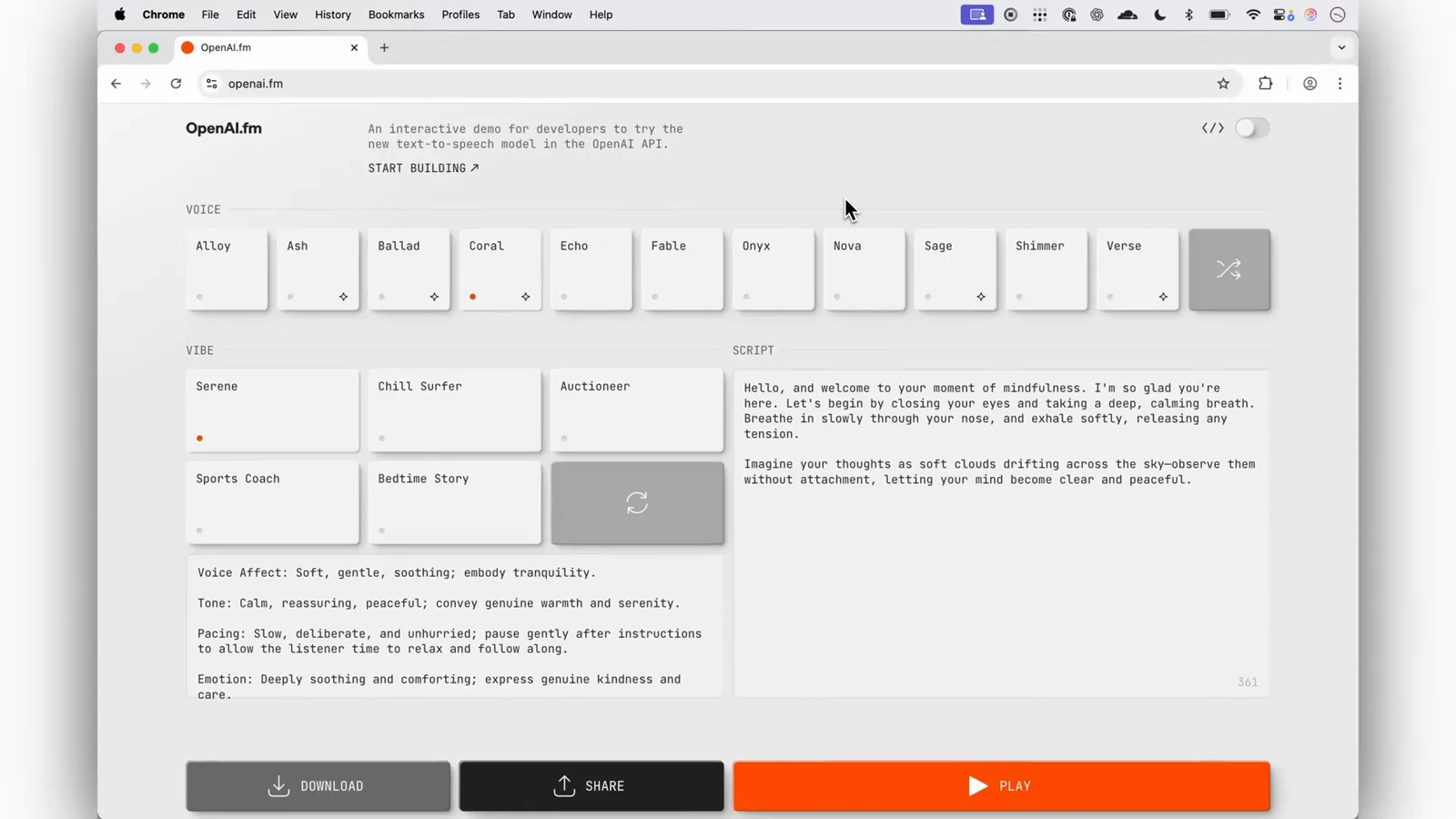
改动前:亮色模式、语音卡片、vibe 预设、橙色 Play。看原片 1:15
第一次改动:full-auto 模式换暗色主题
- 8
用 full-auto 重启,配上精确的 prompt
退出后用 codex --full-auto 重启,然后描述改动:"Implement dark mode based on system settings — make sure every surface adapts automatically, like buttons and toggles." full-auto 允许 Codex 改文件、跑命令而不用逐次确认;OpenAI 演示里的说法是:网络禁用、沙箱限定在你启动它的目录里。现在的版本把这两个旋钮拆成了 --ask-for-approval(untrusted、on-request、never)和 --sandbox(read-only、workspace-write、danger-full-access)。
- 9
检查结果:每个表面都跟着变了
刷新之后整站变暗——背景、卡片、文字全部跟随系统主题,演示的 prompt 甚至顺手把 Play 按钮改成了 Introduce Codex。full-auto 始终在沙箱里,改错了也只碰得到你的工作副本。
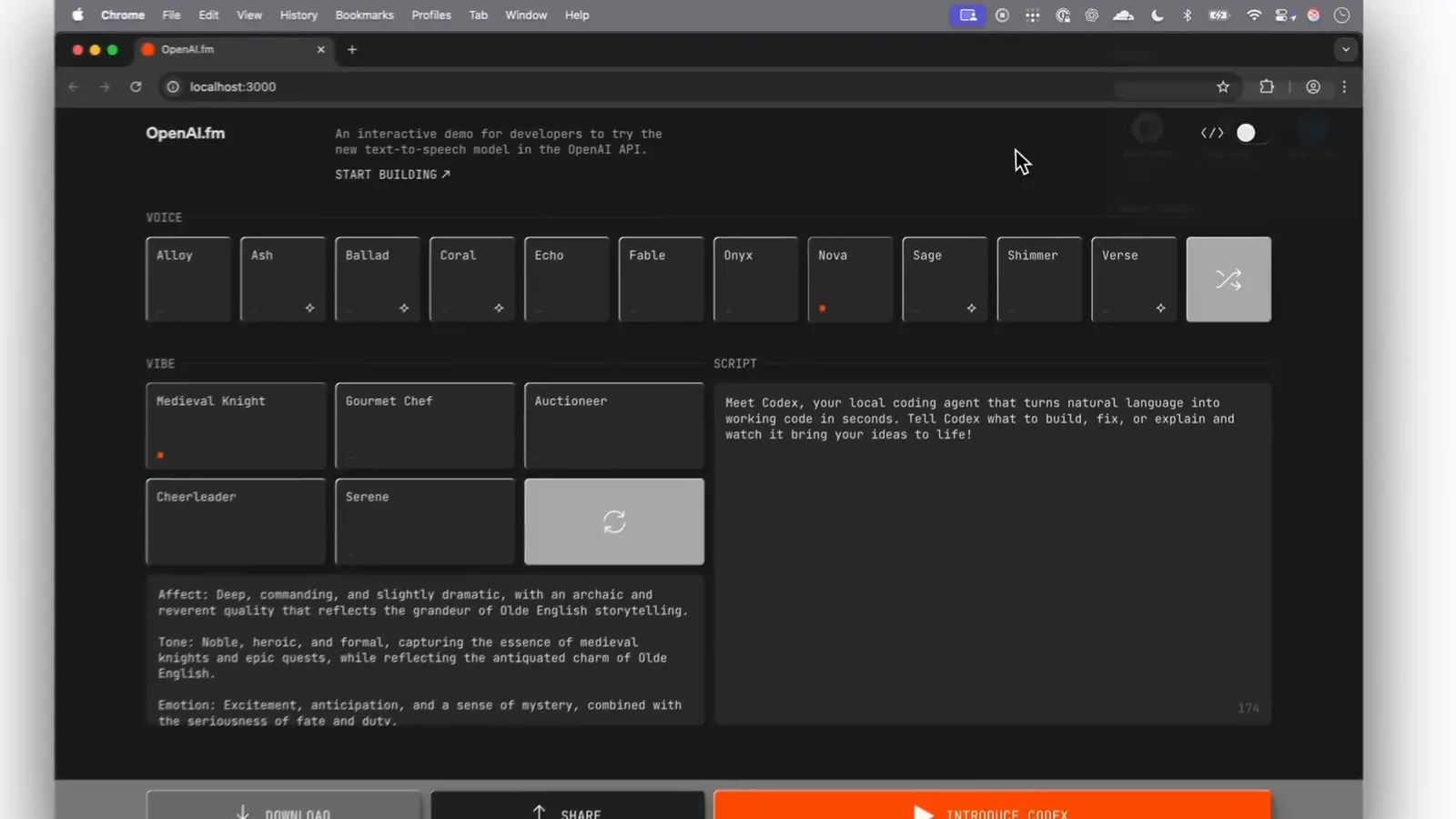
一条 prompt 之后的暗色模式——按钮文案也一起换了。看原片 3:05
从截图到能跑的应用
- 10
在空文件夹里从零开始
截图变应用是 Codex 的保留节目。新建一个空目录,用一行命令带上模型、审批模式和附件启动:codex -m o4-mini -a full-auto -i <截图>。 -i 挂图片,-a 定审批,-m 选模型。
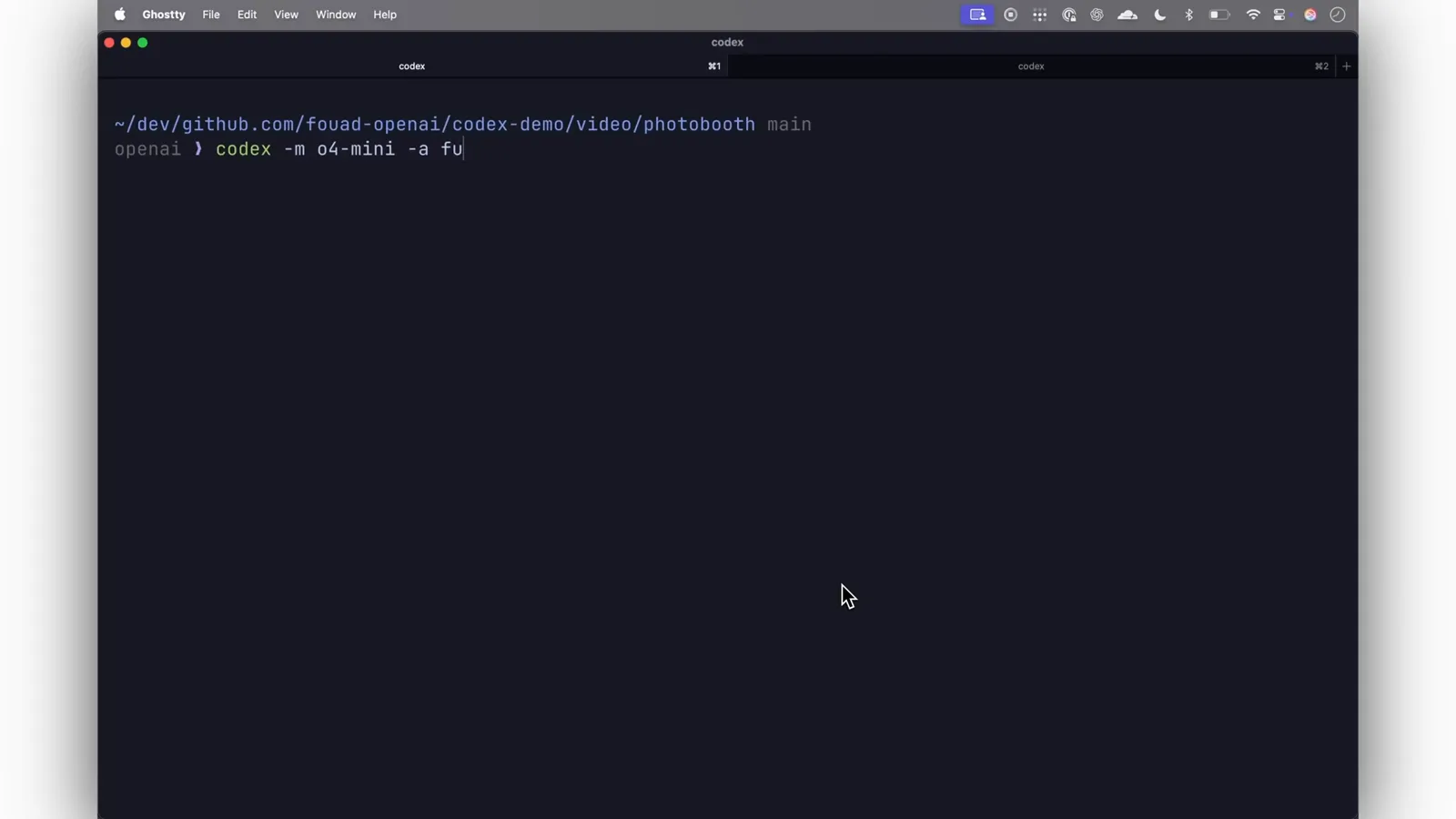
一条命令同时定下模型、审批模式和随附图片。看原片 3:50 - 11
让 Codex 先读懂截图
会话头部确认 Codex 收到了什么——工作目录、模型、full-auto 审批和图片路径——第一回合全是 Thinking,它在看图,还一行代码没写。
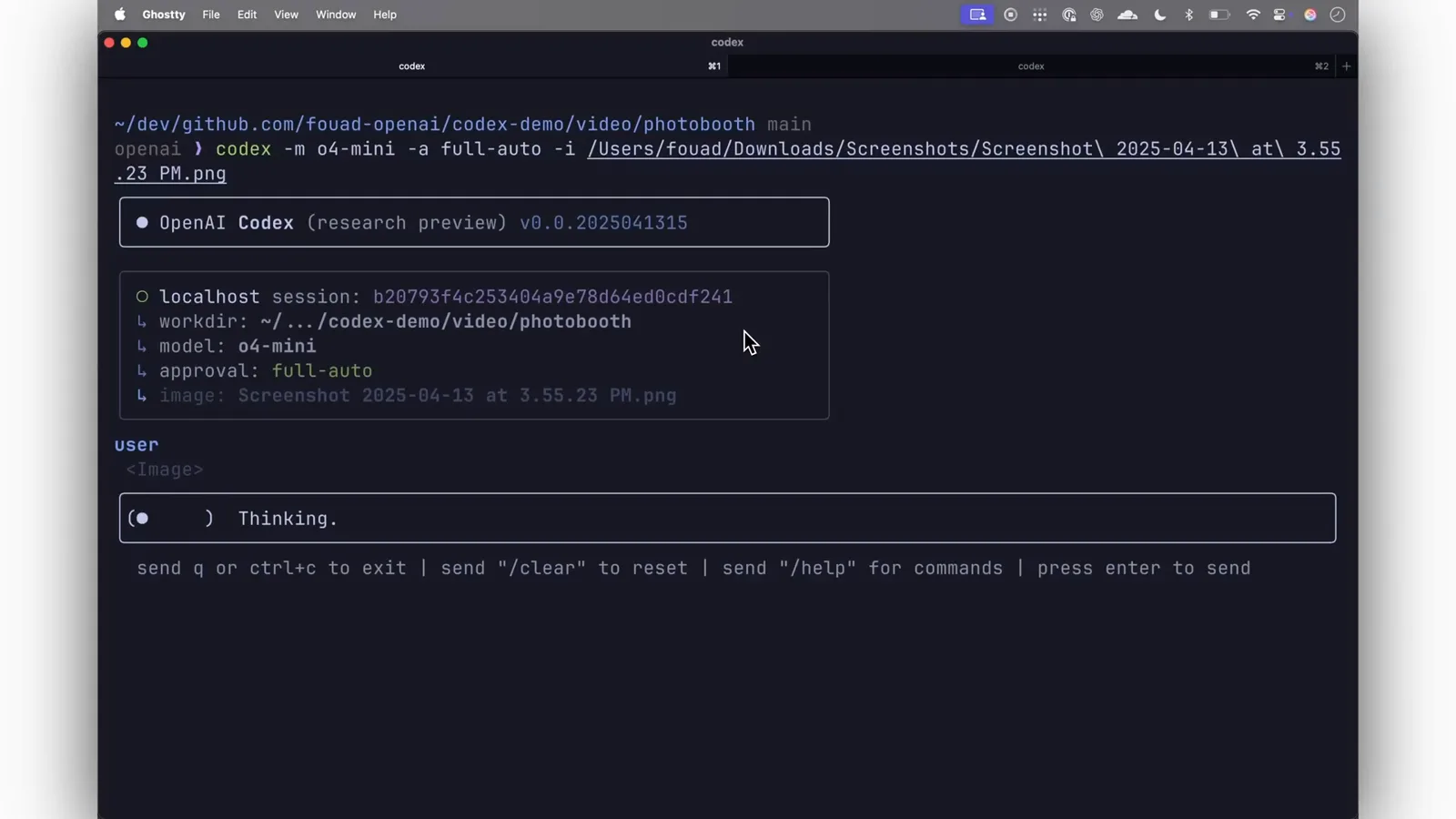
写代码之前,会话头部先列出了随附的截图。看原片 3:58 - 12
回答 Codex 的澄清提问
Codex 不瞎猜,而是先回一段 Clarifying user intent:要用 Python/OpenCV 复刻一个这样的东西?想实现其中某个具体效果(比如 thermal-vision)?还是需要 UI/布局建议?用几句大白话回答,模糊的截图就变成了明确的需求。
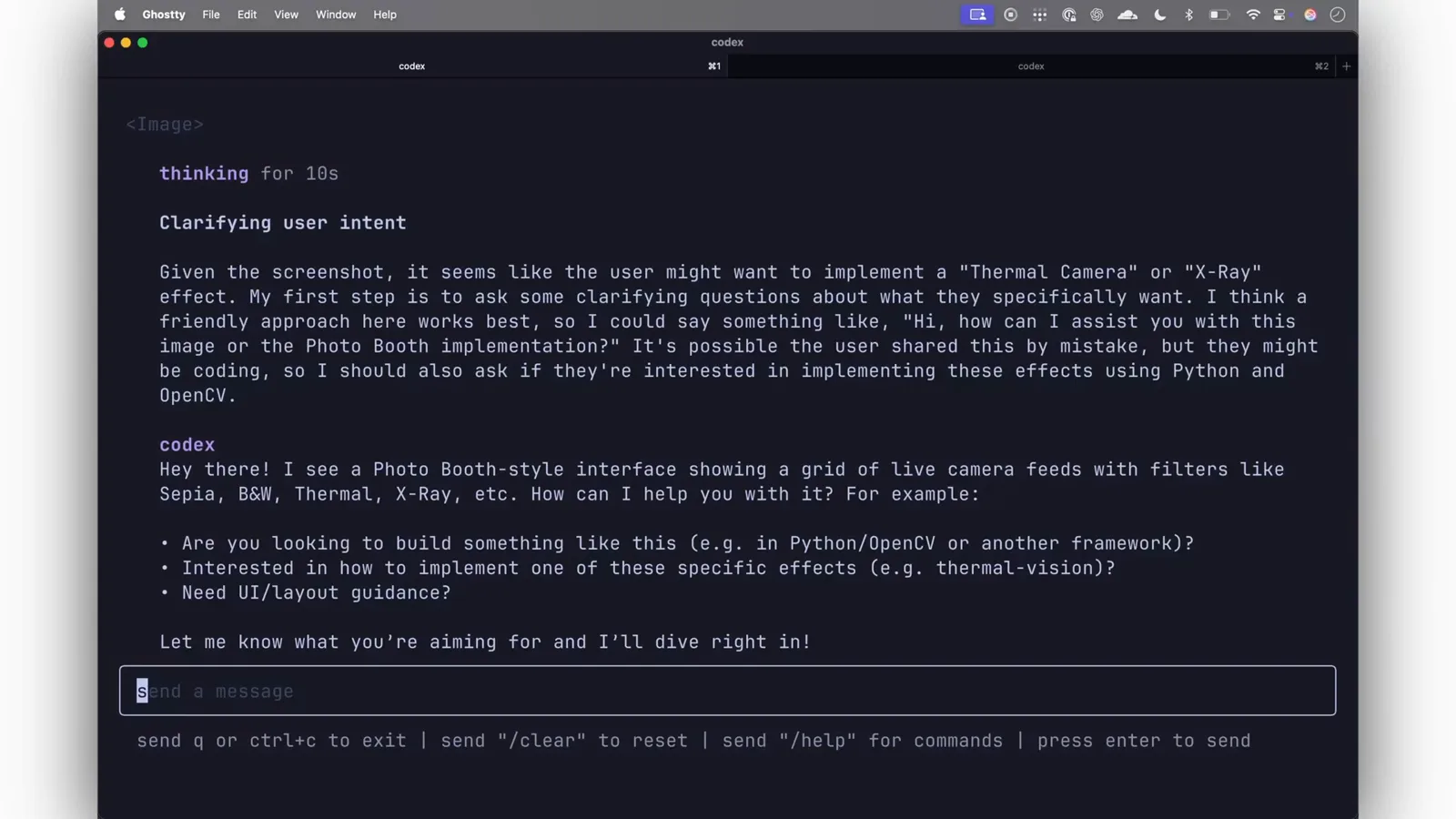
三个问题过后,截图变成了需求规格。看原片 4:00 - 13
看它写出单文件应用
规格定了,Codex 流式吐出一段 apply_patch,从零生成 index.html:按 devicePixelRatio 定尺寸的 canvas 网格、每个面板一次 ctx.drawImage、requestAnimationFrame 驱动实时视频、再加一个 load 监听——最后报告 Done。
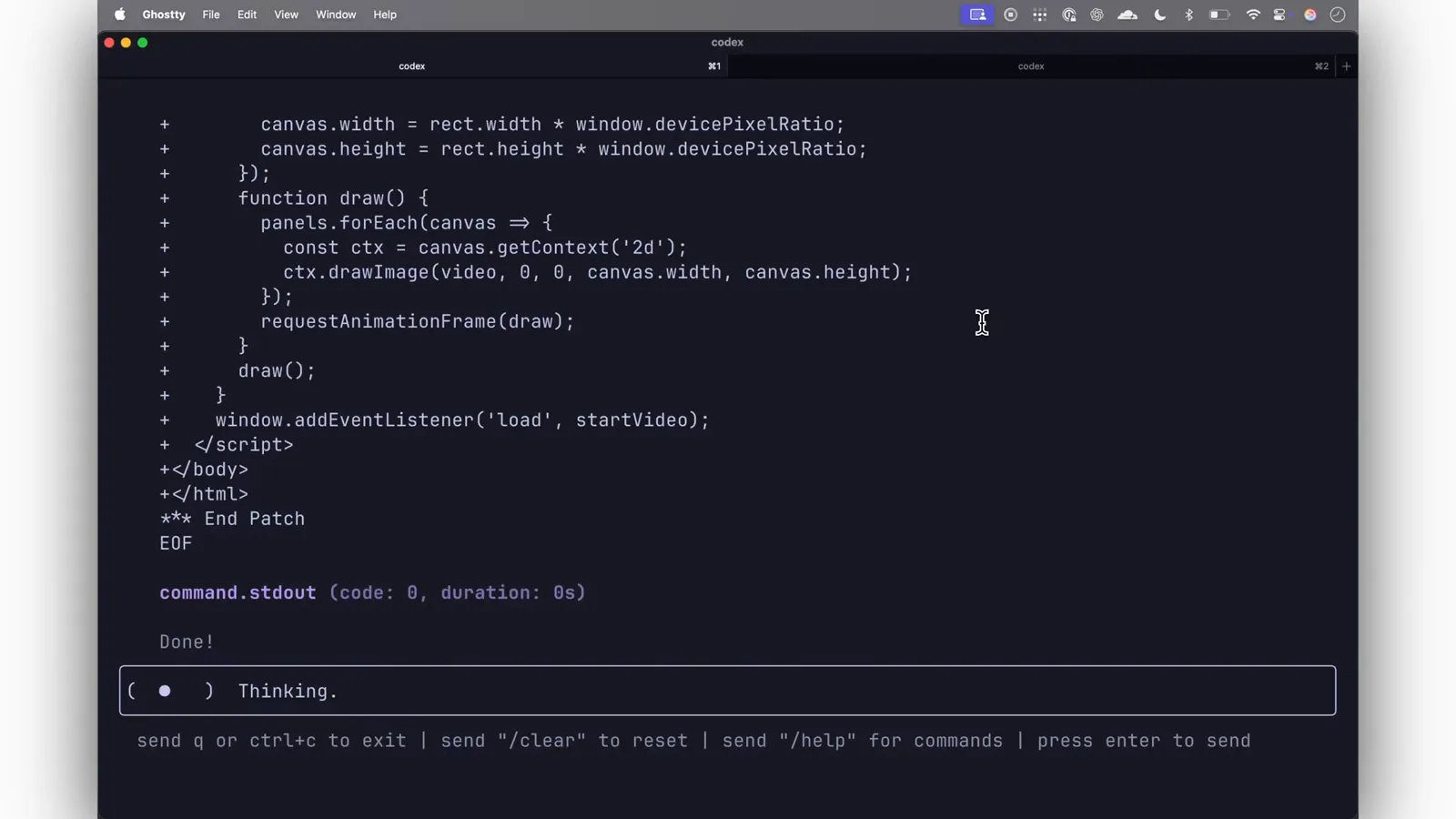
补丁以 Done 收尾——整个应用就是一个 HTML 文件。看原片 4:42 - 14
打开 index.html 对比
Codex 收尾时给出完整配方:3×3 网格里的九块画布、从 Sepia、B&W 到 Comic Book、Thermal、X-Ray 的滤镜阵容、用 Screen Orientation API 锁横屏——以及那句关键操作:在 HTTPS 或 localhost 下直接打开 index.html,相机才有权限。
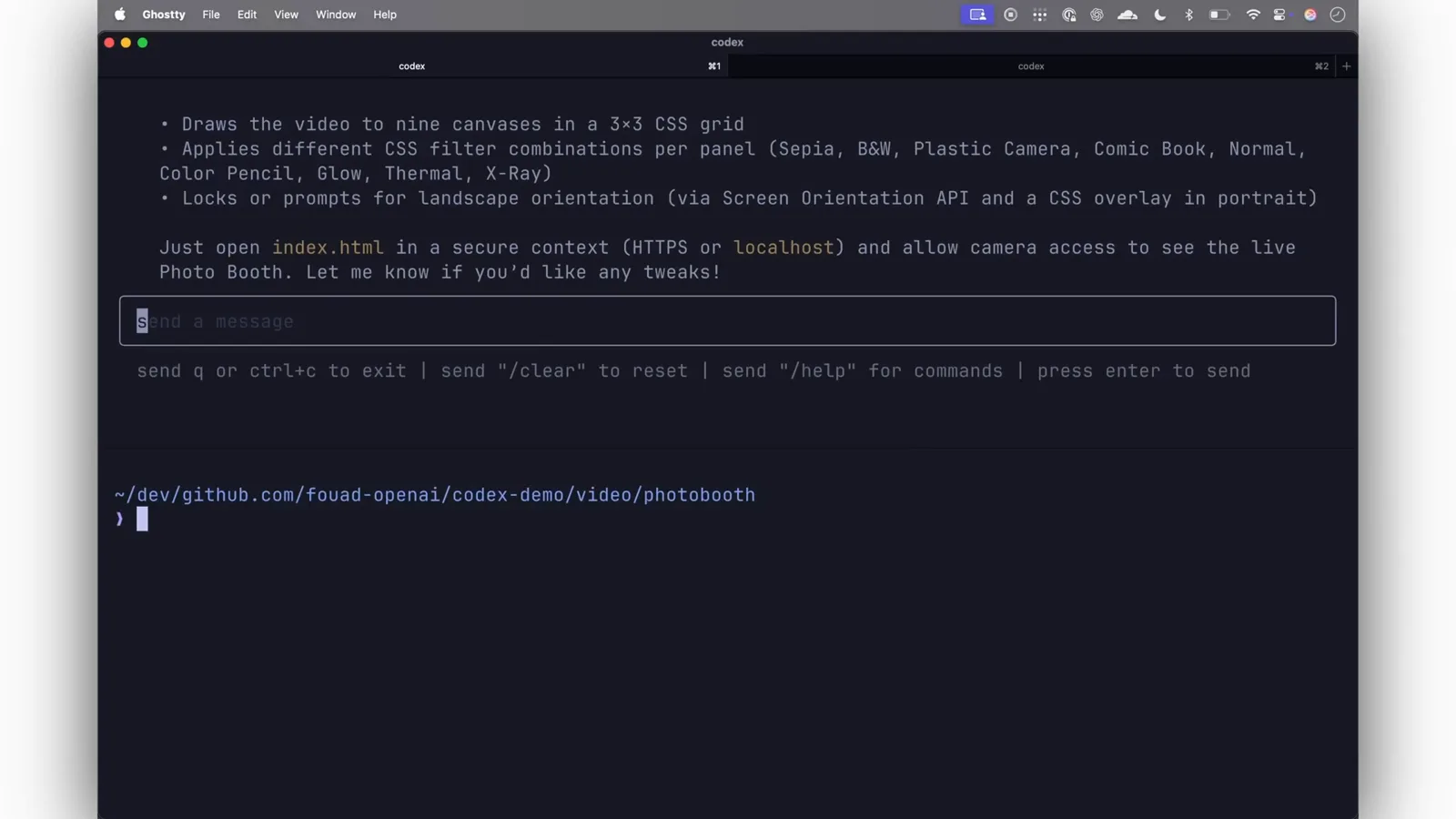
这段收尾说明,就是生成应用的 README。看原片 4:50
家规:AGENTS.md、沙箱和值得记住的命令
跑一次 /init,Codex 会在仓库里生成 AGENTS.md——一个任务开始前都会读的系统提示式文件。命名、框架、测试约定写进项目里,不用每次会话重打一遍。
审批与隔离是两个要弄懂的旋钮。/permissions 在会话内切换完全访问;--ask-for-approval(untrusted、on-request、never)和 --sandbox(read-only、workspace-write、danger-full-access)定默认值,~/.codex/config.toml 里可以永久保存。--yolo 相当于 never 加 danger-full-access——方便,也确实像听起来那么危险。
日常主力:/model 切模型和推理力度(medium 是合理默认——high 烧 token)、/plan 把需求变成可评审的计划、/review 审查未提交改动或分支、/compact 在长会话后释放上下文、/new 开干净的新会话。离开 TUI,codex exec "…" 跑一次性非交互任务,codex resume(或 codex resume-last)重开上一个会话。用 @ 引用文件,用 $ 调用技能——技能是带说明文件的文件夹,装在 ~/.codex/skills 下。
Codex CLI 0.157.0 新增:GPT-6 Sol 与 Luna、Amazon Bedrock、fork 快捷键
0.157.0 于 2026 年 9 月 25 日发布。官方更新日志里值得升级的五条:
- 1GPT-6 Sol 与 Luna 进入模型目录——在 /model 里和其他条目一样可选。
- 2新增 Amazon Bedrock 支持,包括新模型的 Bedrock 目录,以及帮旧模型名迁移的迁移提示。
- 3全屏 transcript 默认开启,Shift-click 文本选择范围也扩大了。
- 4新增 f 快捷键,把当前会话 fork 到其他应用,草稿和排队中的 prompt 都保留。
- 5/import 现在可用于远程会话和本地 background-server 会话,符合条件的交互会话会自动启动 background-server。
选哪个模型?GPT-6 Sol 是状态栏里的默认项——吃重的 agentic 工作留着它。Luna 的标签是快而便宜的 agentic 模型,适合小改动和高频运行;Terra 居中,是平衡的日常选项。用 /model 切换、按模型设推理力度,或者把默认值写进 config.toml——完整切换流程见我们的 Codex 模型选择器教程。