
一句话总结:Codex 语音模式是什么
- Codex 语音模式是两个界面。终端里是 Codex CLI v0.155.0 加入的实验性 /voice 命令,F8 负责切换、Ctrl+X 负责静音。ChatGPT 桌面端则是往 Codex 工作区里口述——实时波形,再按 Transcribe and send——另外还有一个会出声回答的实时语音会话。
- 普通聊天里的语音和 Work、Codex 里的语音是两回事。桌面端体验要求 macOS 或 Windows 官方应用、够新的版本和正确的工作区——网页版和非官方套壳永远看不到这个按钮。
- 桌面端流程很短:把左上角的工作区选择器切到 Codex,点 Do anything 输入框上的麦克风,说出需求,再按 Transcribe and send。转写文本会作为一条普通 prompt 落进线程,剩下的交给 Agent。
- 语音按钮不见了,就按顺序排查:升级应用、确认工作区、检查套餐与工作区资格(管理员设置和灰度发布都可能拦住它),再到 macOS 隐私与安全性或 Windows 设置里放行麦克风。
ChatGPT Voice Missing in Work or Codex? Check App & Access
视频演示:TechFix Guides3:30
Codex CLI v0.155.0 — ChatGPT & Codex changelog
产品事实:learn.chatgpt.comChangelog
第 4-6 步和第 12-14 步的截图来自 TechFix Guides 的可用性排查录屏;第 7-10 步和第 15 步来自 Developers Digest 的 Codex 桌面端演示(含语音输入流程)。/voice 开关、F8 切换与 Ctrl+X 静音快捷键的行为,对照 Codex CLI v0.155.0 官方更新日志以及随产品发布的 TUI 键位默认值。第 1-3 步只依据这些一手来源——终端里的 /voice 会话目前没有干净录屏。
所有截图均来自来源视频并标注时间戳,点击可跳转原片。本文为原创整理,不是字幕直译。
Codex 语音模式,逐步实操
1 · 在 Codex CLI 里打开 /voice
- 1
把 Codex CLI 升到 v0.155.0 或更高
/voice 命令随 Codex CLI v0.155.0 发布,所以版本就是门槛。先升级 CLI 并确认正在运行的版本,再去动任何设置——语音只在受支持的构建里提供,同一个版本还为 macOS 打包了签名语音资源。第 1 到 3 步全在终端里完成,第 4 步起交给桌面端。
- 2
在 /experimental 里打开语音
语音藏在实验性开关后面。在 Codex 会话里运行 /experimental,在列表中把 voice 打开。这个开关决定了 /voice 是否存在——不开,命令和输入条上的麦克风控件都不会出现。
- 3
用 /voice 或 F8 开始会话,用 Ctrl+X 静音
运行 /voice,或直接按 F8,Codex 就在终端里开启实时语音会话——F8 是 toggle_voice 动作的内置默认键,不用打字也能启动。说出的内容以翻页式实时转写出现在对话里,会话中途按 Ctrl+X 切换麦克风静音,你可以边想边说,不必把每次停顿都口述出来。两个键都不是写死的:TUI 会从配置里读取 tui.keymap.chat.toggle_voice 和 tui.keymap.chat.toggle_voice_mute,如果 Ctrl+X 已经另有用途,改绑比放弃更划算。再按一次 F8 结束会话——下一组的桌面端体验是另一套入口,互不相通。
2 · 把桌面端切进 Codex 工作区
- 4
把桌面端切到 Codex 工作区
工作区选择器在 ChatGPT 桌面端窗口的左上角。点开它,选择 Codex——标注为 For developers 的那一项,排在 Work 下面,而应用默认就停在 Work。Work 或 Codex 里的语音是一项独立的桌面功能,所以先待对工作区是第一道真正的门槛;然后打开一个无关紧要的测试项目,看看语音控件是否出现。
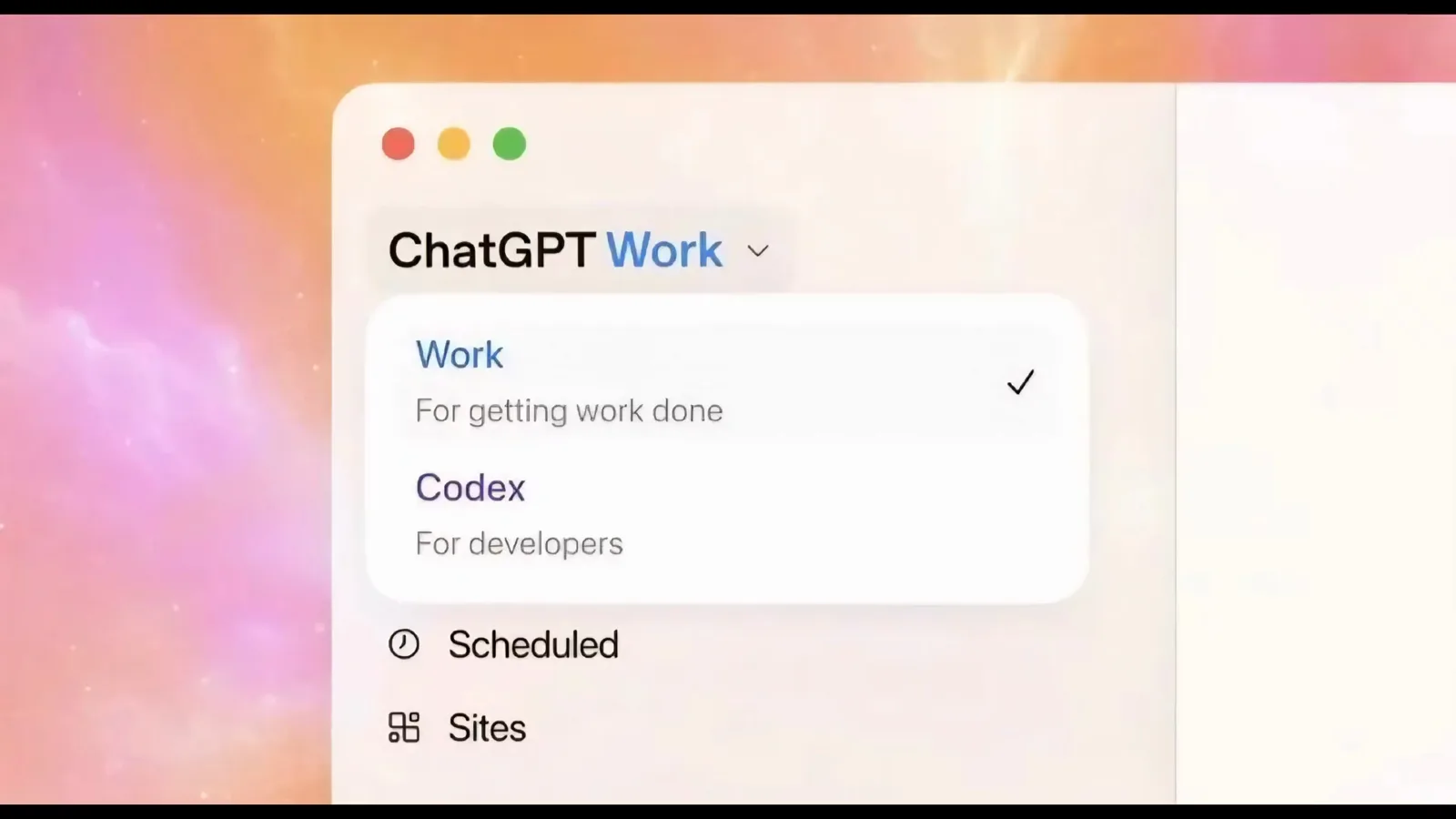
工作区菜单:Codex(For developers)排在已勾选的 Work 下方。看 1:51 处的演示 - 5
搞清楚:聊天里的语音不等于 Codex 语音
侧边栏有一组停在 Work 上的 Work / Code 分段切换,下面依次是 New chat、Search chats、Plugins、Automations 和 Project。普通聊天里的语音和 Work、Codex 里的语音彼此独立:普通对话里能用麦克风,不代表这里也有。这就是为什么聊天里语音按钮好好的,Codex 工作区里却找不到。
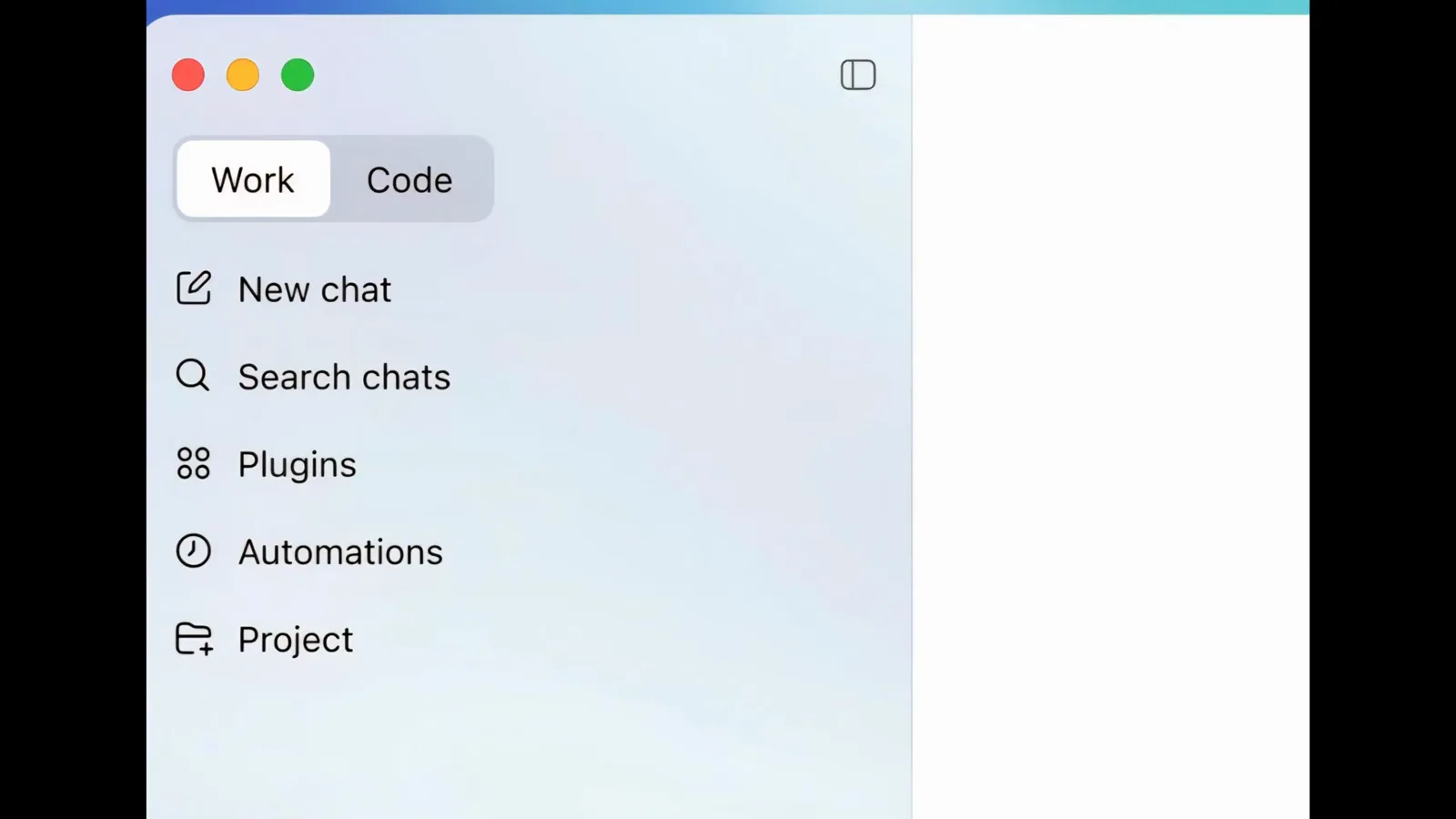
侧边栏的 Work / Code 切换,停在 Work 上,下方是 New chat 和 Project。看 3:00 处的演示 - 6
升级 ChatGPT 桌面端版本
版本太旧,功能就是不出来。打开应用的信息卡片——录屏里显示的是 Message ChatGPT 输入框上方的 Version 1.2024.130——然后检查更新、装上最新版并重启。这个功能只为 Windows 或 macOS 官方桌面应用设计,网页版和非官方套壳都不行。
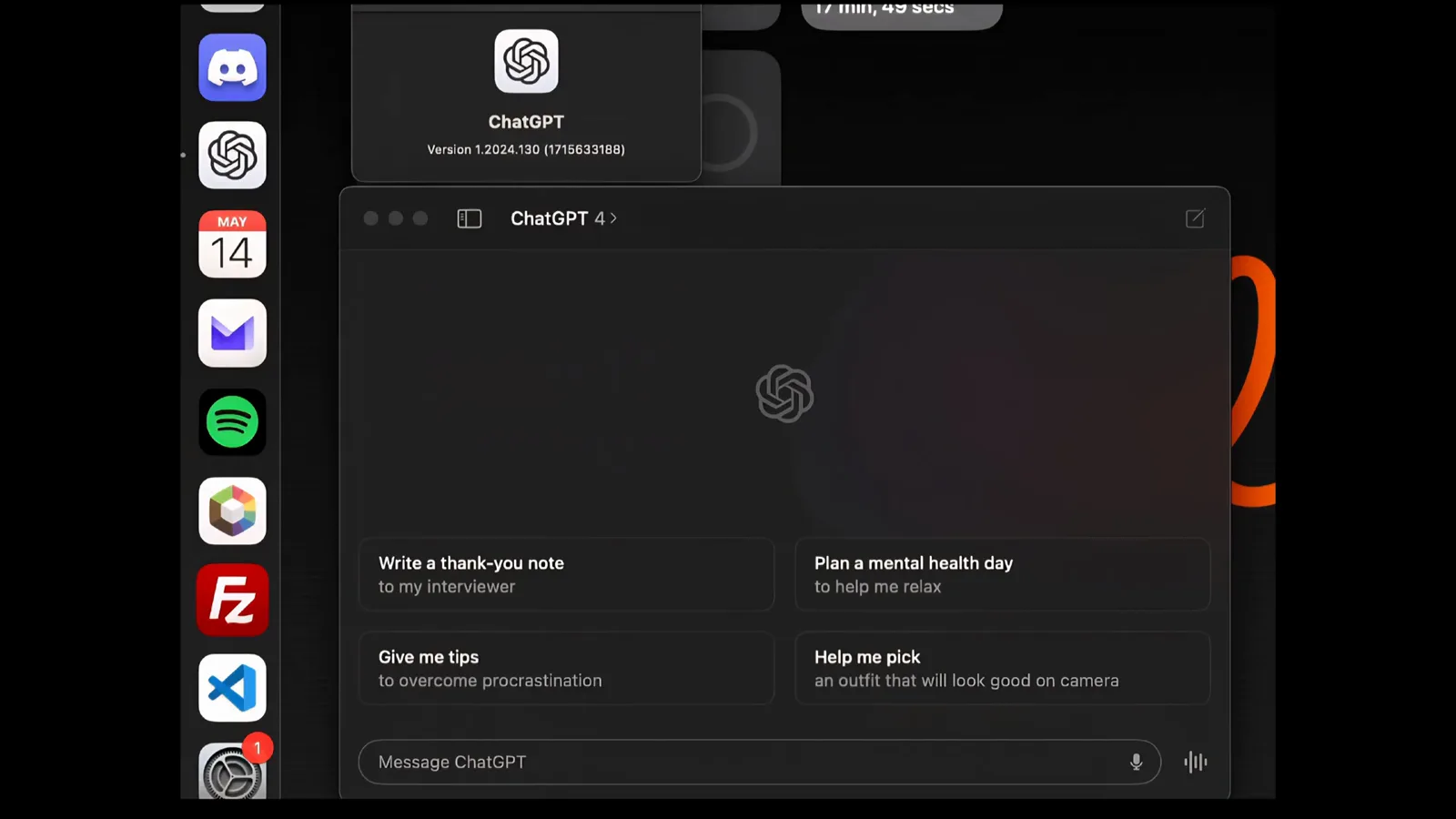
应用信息卡片显示 Version 1.2024.130,上方紧挨输入框的麦克风按钮。看 1:00 处的演示 - 7
找到 Codex 应用里的麦克风按钮
打开 Codex 桌面端。首页一行 What should we work on?,下面是空的 Do anything 输入框,再下面是项目选择器,输入框右缘就是麦克风按钮。这个麦克风就是语音输入的入口——后面的每一步都从它开始。
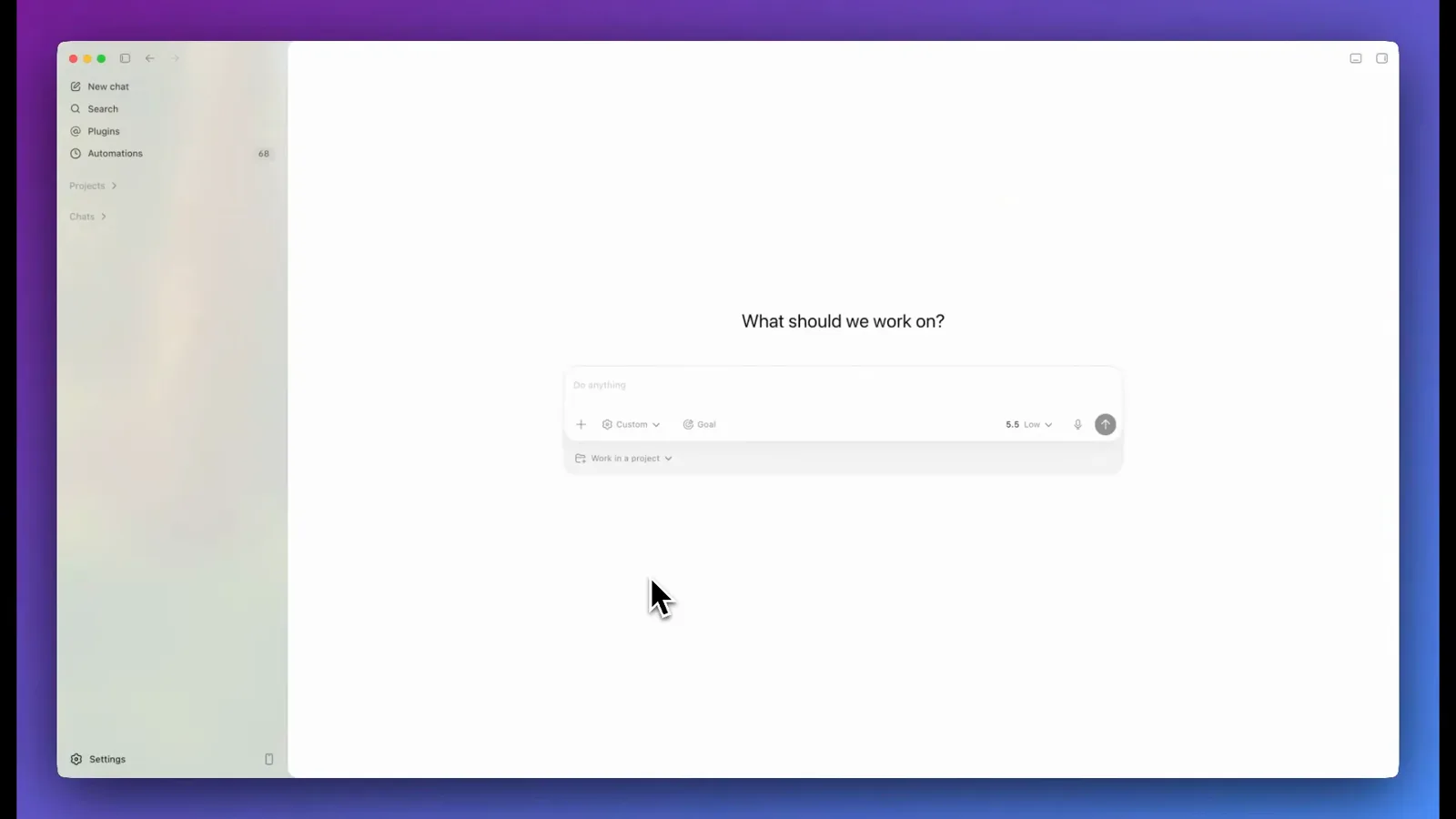
Codex 首页:Do anything 输入框、项目选择器,右侧是麦克风。看 2:50 处的演示
3 · 口述、发送、实时对话
- 8
对着实时波形口述需求
点麦克风,输入框就变成录音机:你说话时实时波形跟着起伏,计时器往上走——这里是 0:03——方块按钮负责结束录音。把需求一口气说完;录音取代打字,整个活儿都可以不动键盘描述完。
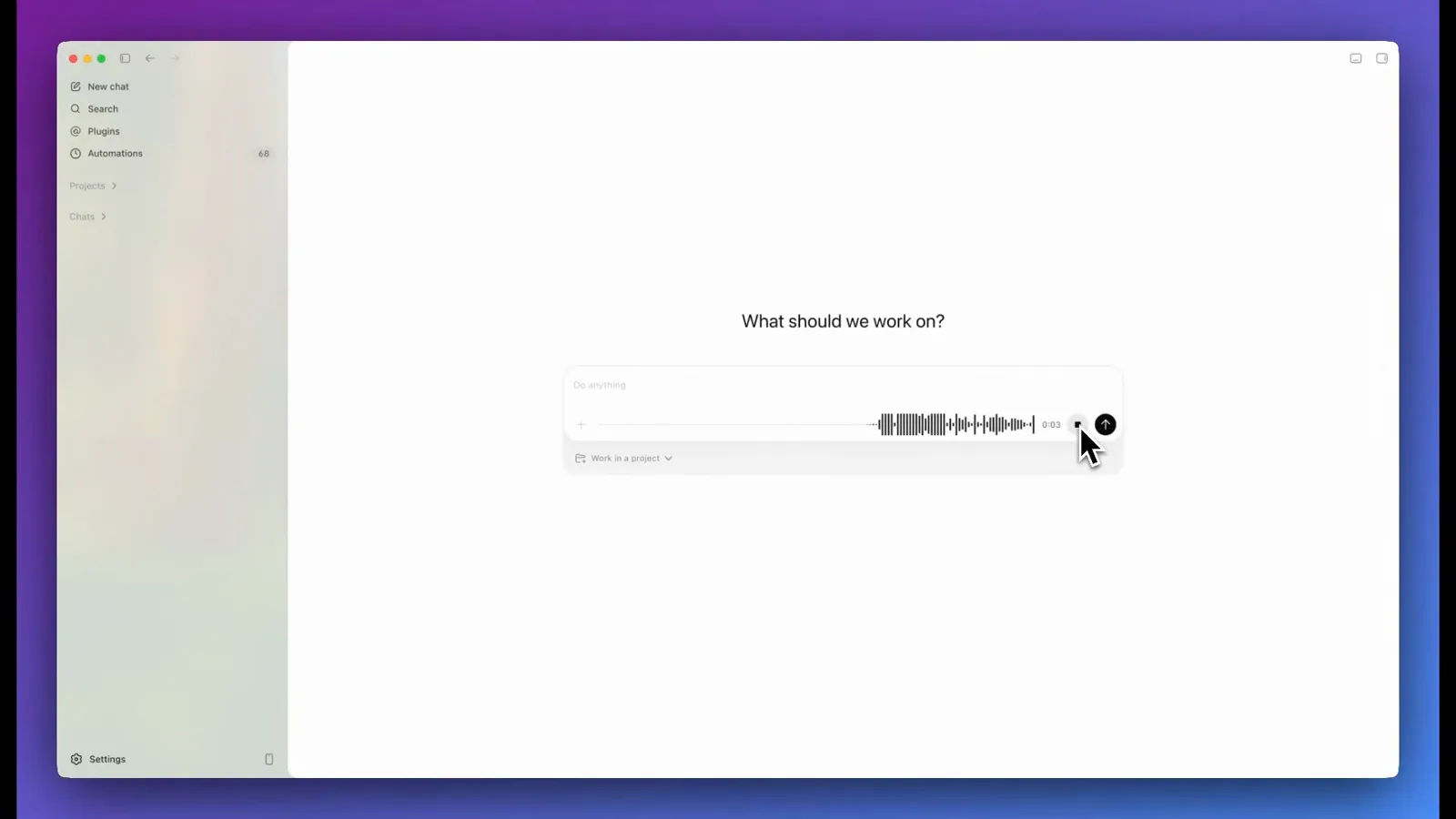
录音进行中:实时波形、0:03 计时和输入框里的停止方块。看 2:55 处的演示 - 9
按下 Transcribe and send
停下之后,把鼠标悬到发送按钮上,会浮出 Transcribe and send 提示——这段录音计时 0:21。按下它,Codex 转写录音并把文本作为 prompt 提交,一步完成。不按就不会发出去,说磕绊了可以先重录。
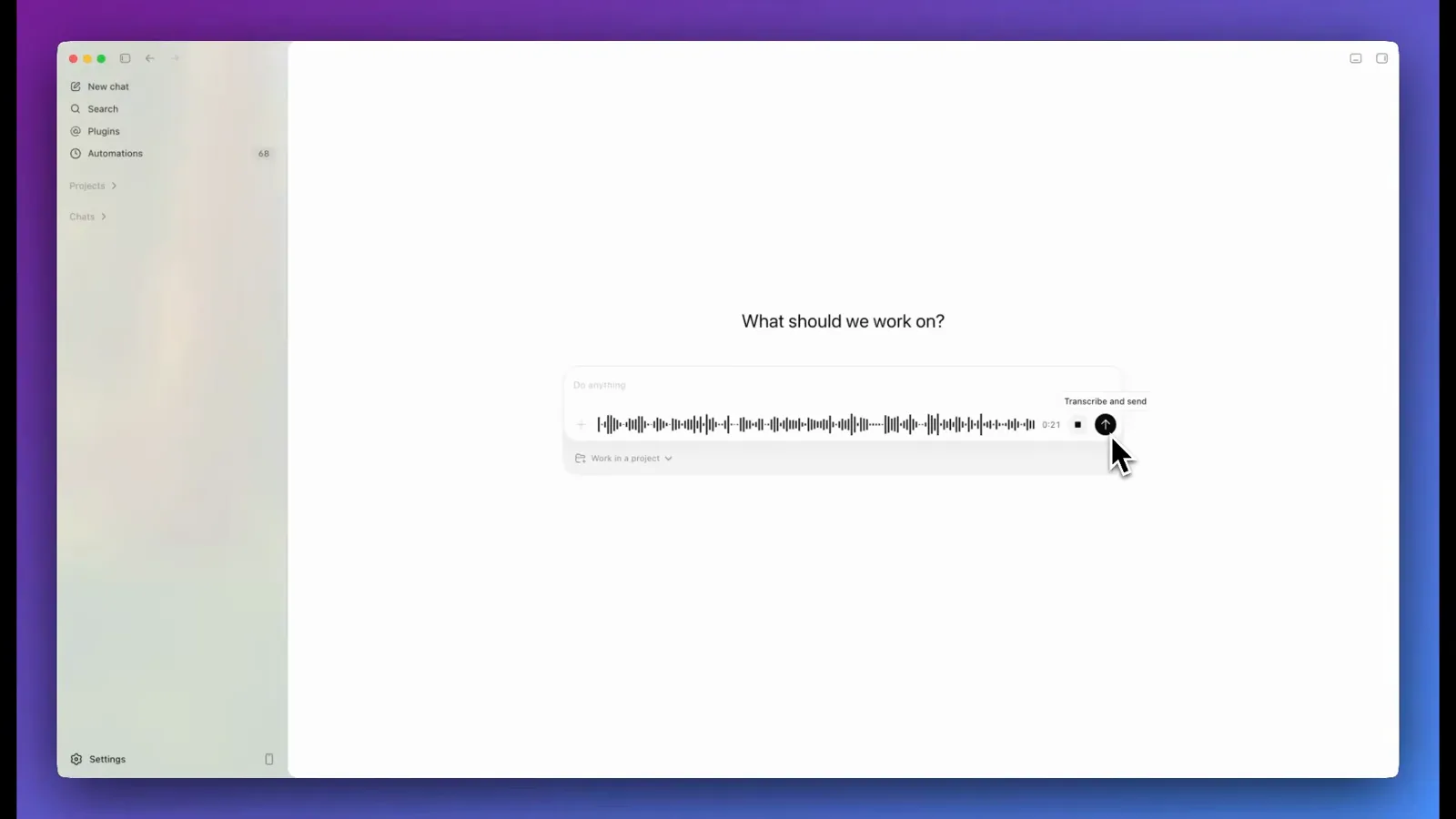
0:21 口述结束时,发送按钮上方的 Transcribe and send 提示。看 3:10 处的演示 - 10
让口述需求当普通 prompt 跑
转写文本作为一条普通 prompt 落进线程——这段口述要的是一个 neo-brutalist 风格的 Next.js SaaS 落地页,外加三个并行开发的 Agent,说的什么就是什么。Codex 把它当打字输入处理,Agent 们随即开工,各自在独立的上下文窗口里。语音输入改变的是输入方式,不是 Codex 能做的事。
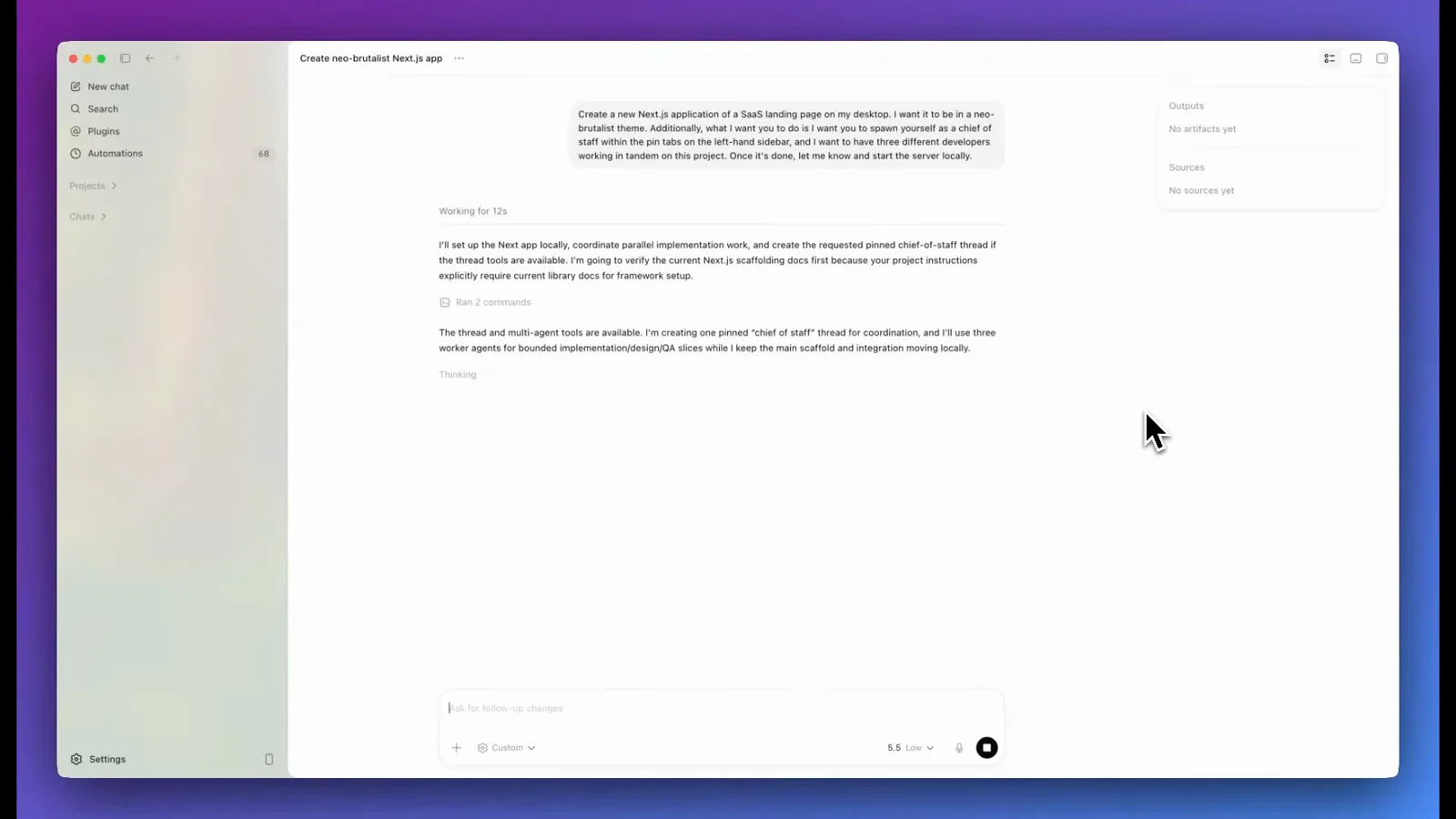
口述的 SaaS 落地页需求,作为普通 prompt 待在线程里。看 3:15 处的演示 - 11
试试实时语音,不只口述
口述不是唯一模式。另有一个实时语音会话会一边干活一边开口回答——Riley Brown 亲手实测里,它能看你的屏幕、边聊边查资料、在后台拉起任务,而且不经你明确同意不会发消息、不会花钱。全屏界面是一颗发光圆球,旁边是麦克风静音按钮和挂断按钮:中途静音,照样跟屋里的人说话,会话不会断。
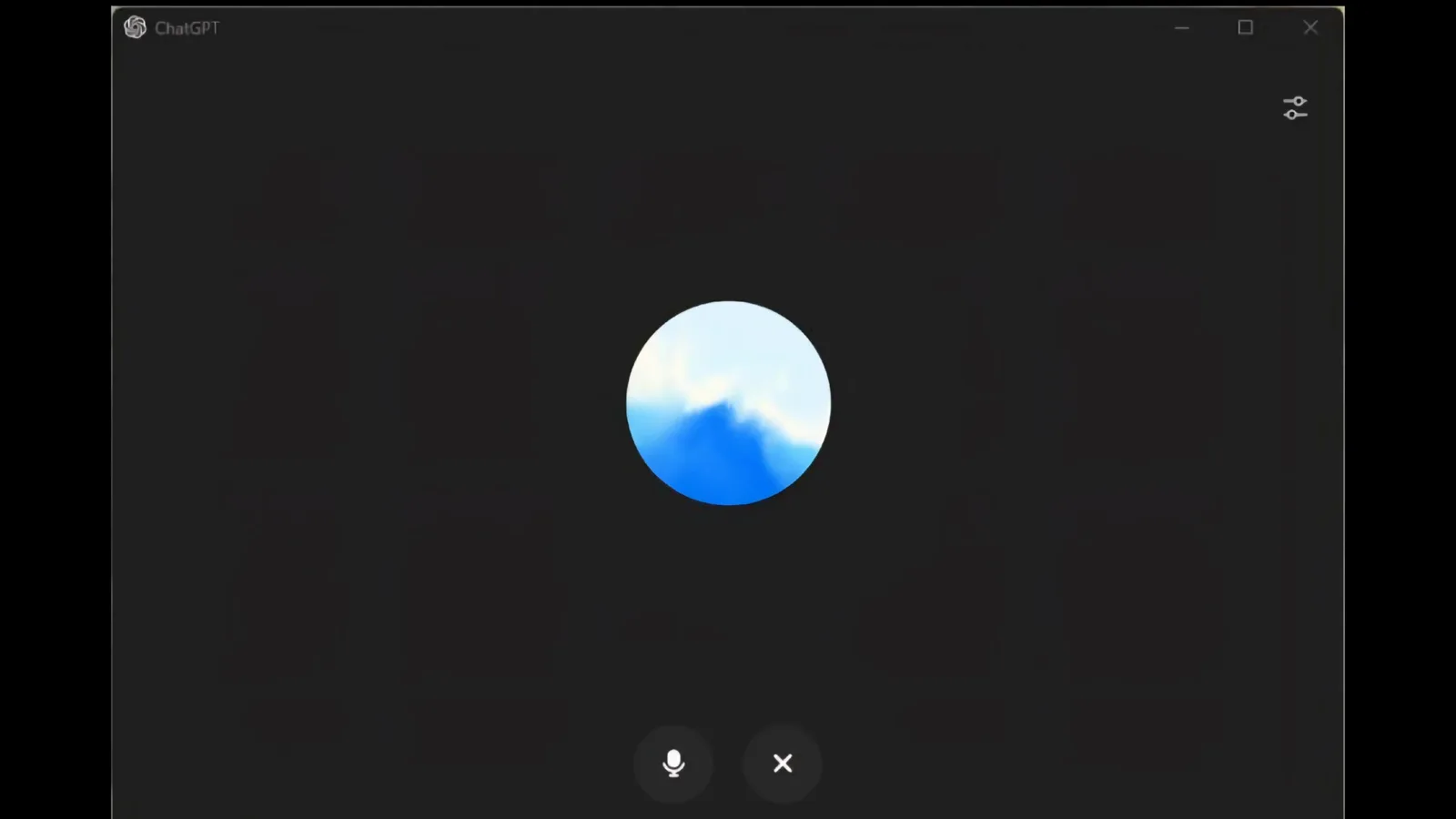
全屏语音会话:发光圆球,下方是静音与挂断按钮。看 0:30 处的演示 - 12
选定音色与口述语言
在 ChatGPT 桌面端打开 Settings,停在 General 标签。Voice 那一行有 Play 按钮和音色选择器(这个构建里是 Spruce),决定之前可以先试听 Codex 的声音;上面的 Spoken language 默认是 Auto-detect,并注明列表里没有的语言也可能通过自动检测获得支持。如果口述转写总是识别成错词,就把 Spoken language 改成你真正说的语言。
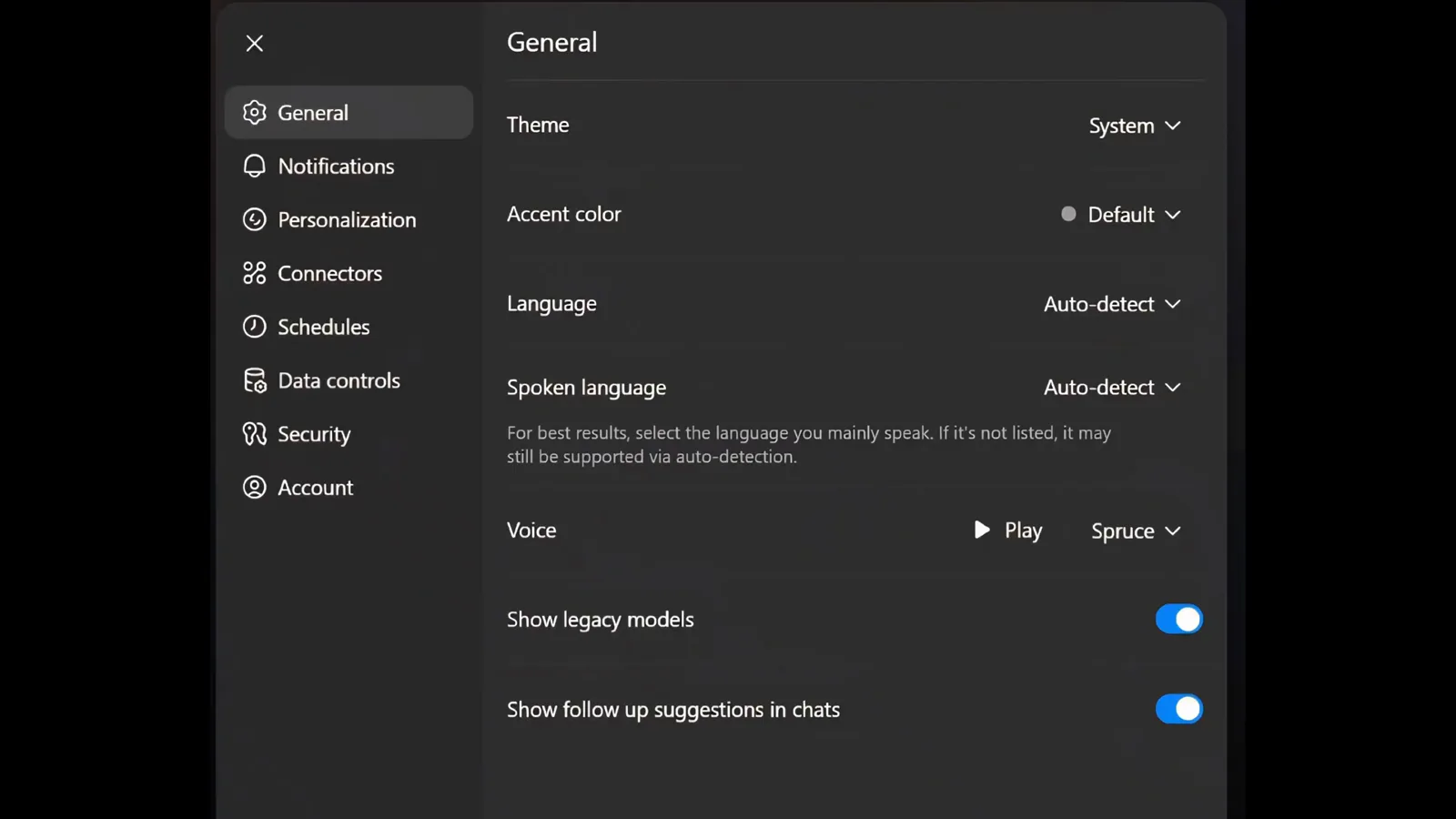
Settings > General:Voice 行的 Play 与 Spruce,以及 Auto-detect 状态的 Spoken language。看 1:02 处的演示
4 · 修好麦克风权限,看最终结果
- 13
在 macOS 上放行麦克风
macOS 上依次打开系统设置、隐私与安全性、麦克风,把 ChatGPT 桌面应用打开——这一栏列出了所有申请过的应用,比如这里的 GarageBand、Slack 和 zoom。授权之后重启应用。只开真正需要的权限;来源视频特别提醒,别为了让语音按钮回来就把整个磁盘或敏感文件夹交出去。
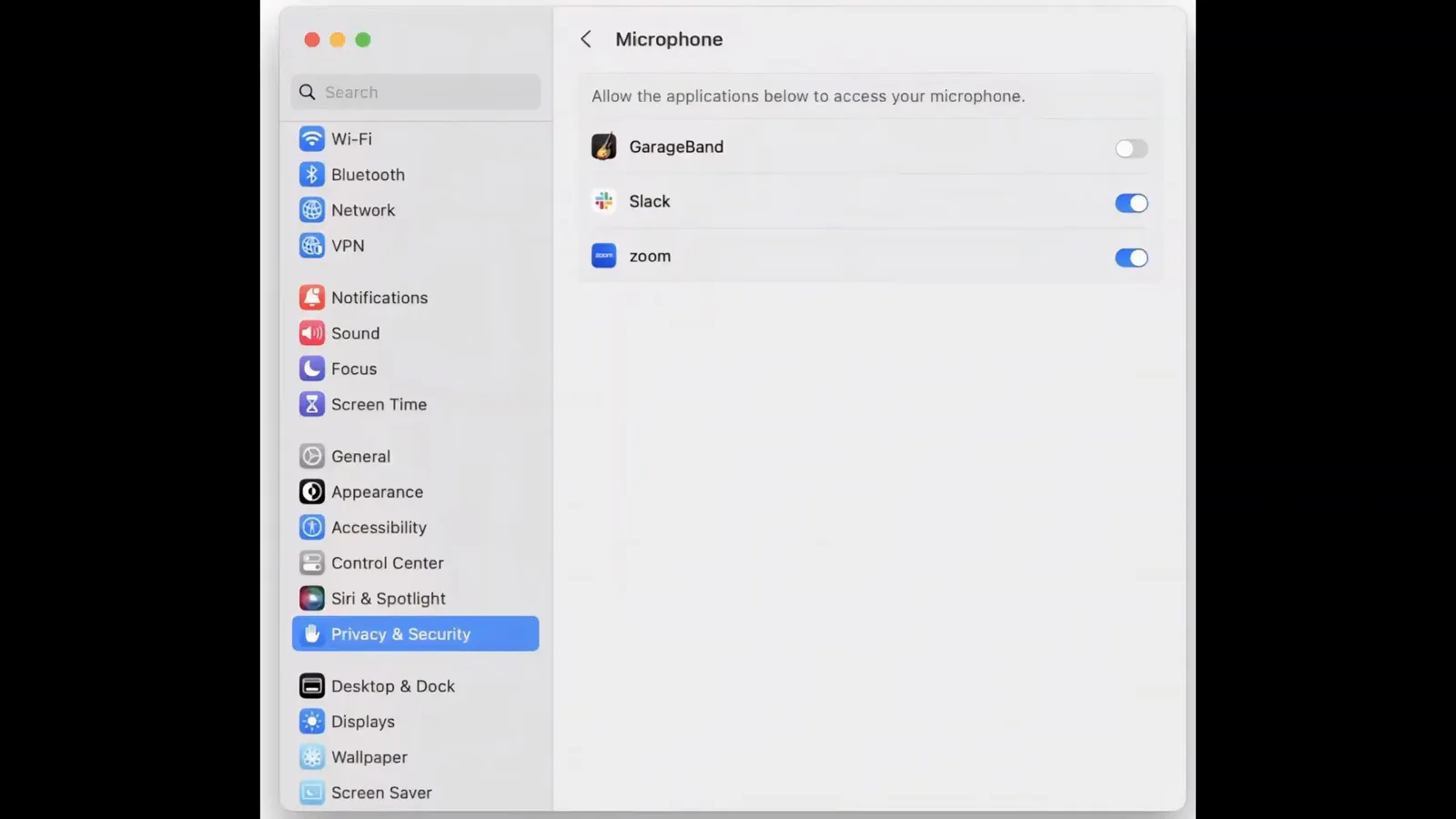
macOS 麦克风权限面板,ChatGPT 应用在这里获得收音许可。看 2:30 处的演示 - 14
在 Windows 上放行麦克风
Windows 上打开设置、隐私、麦克风:先打开「让应用使用我的麦克风」,再逐个核对下面的应用开关——这一栏里有 Microsoft Edge、OneNote、录音机和 Xbox。确认 ChatGPT 桌面应用自己的开关也开着。视工作流而定,可能还会要求屏幕和系统音频录制或辅助功能权限。
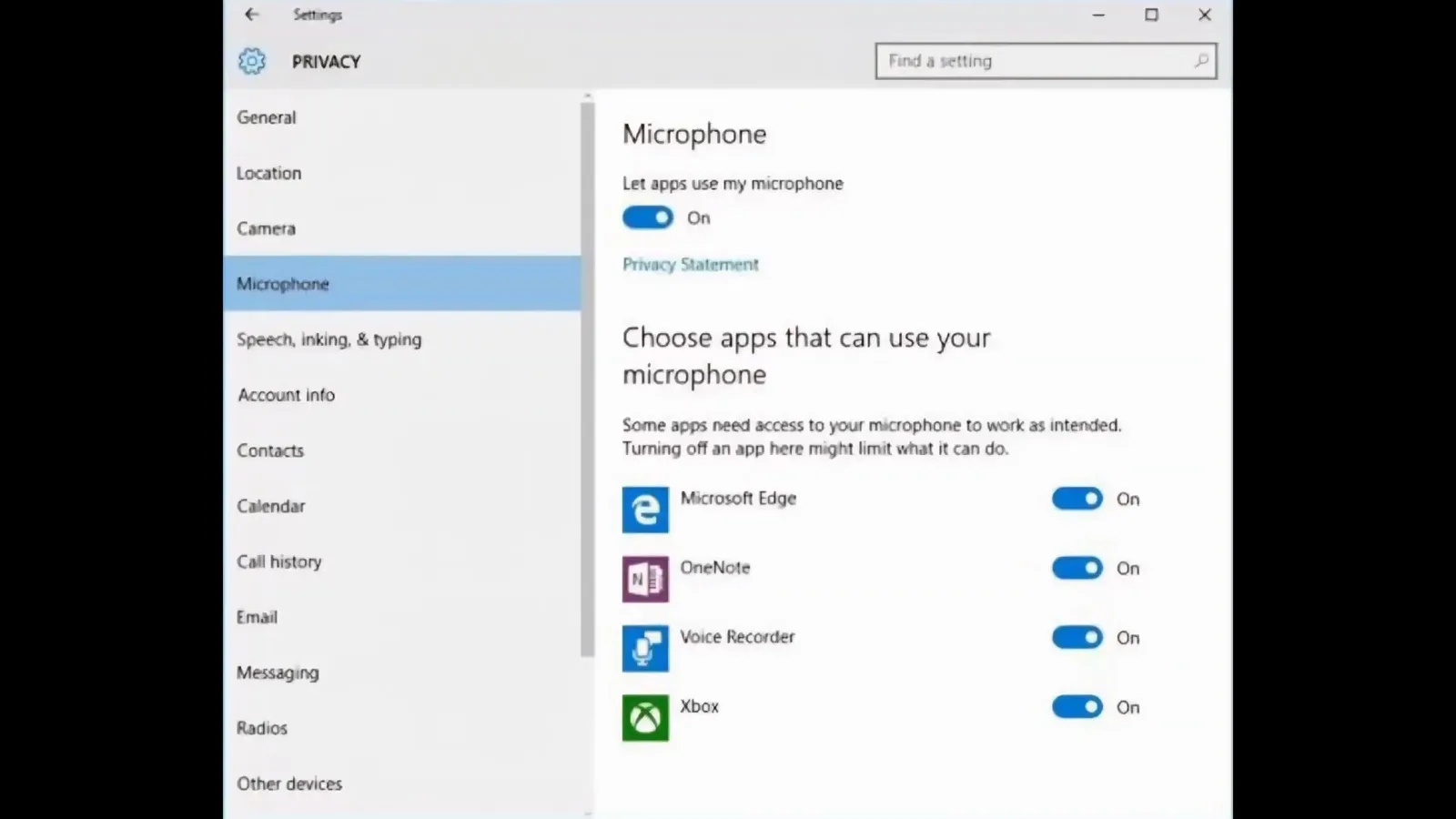
Windows 麦克风设置:总开关加上按应用逐一放行。看 2:40 处的演示 - 15
在内置浏览器里看结果
回到 Codex,刚才动嘴皮的活儿有了看得见的着落:应用内置浏览器预览在 Agent 线程旁边跑着生成的 localhost 落地页。演示里的三个开发 Agent 各自在独立上下文里,从那段口述需求把页面建了出来。展开浏览器面板,标注功能让你点选任意元素排队反馈——这一步同样不用键盘。
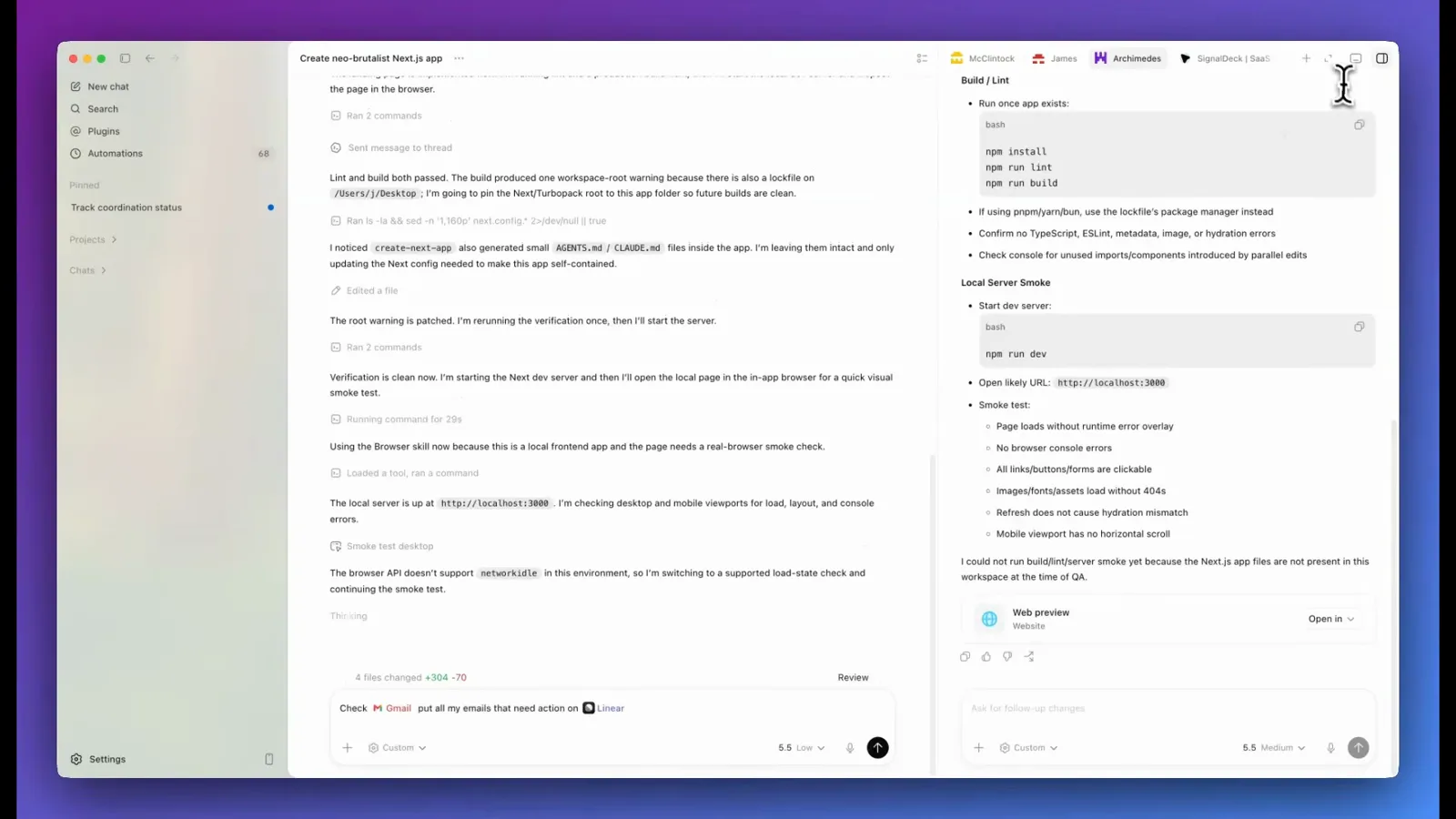
会话里报告本地服务已在 localhost:3000 启动,旁边是 Web preview 卡片。看 4:40 处的演示