DeepSeek Harness 安装攻略
模型是大脑,harness 是包在脑子外面的一切——上下文、工具、插件、MCP 服务器、权限、记忆。DeepSeek Harness 大约五分钟装好,接什么模型由你决定:GLM、Ollama,甚至 Claude。本攻略按一次真实安装逐帧截图,每一步都对得上画面。
太长不看:你要装的是什么
- 模型是大脑,harness 是包在外面的一切:上下文、工具、插件、MCP 服务器、权限、记忆。DeepSeek Harness 把这些全给你,而且每个决定都保持开放。
- 安装大约五分钟:终端跑一条命令,本地 Web 控制台自动打开。
- 不一定要用 DeepSeek 官方 API。可以接 GLM、免费档 Gemini、本地 Ollama 模型——甚至填 Anthropic 的 key,在 harness 里跑 Claude。
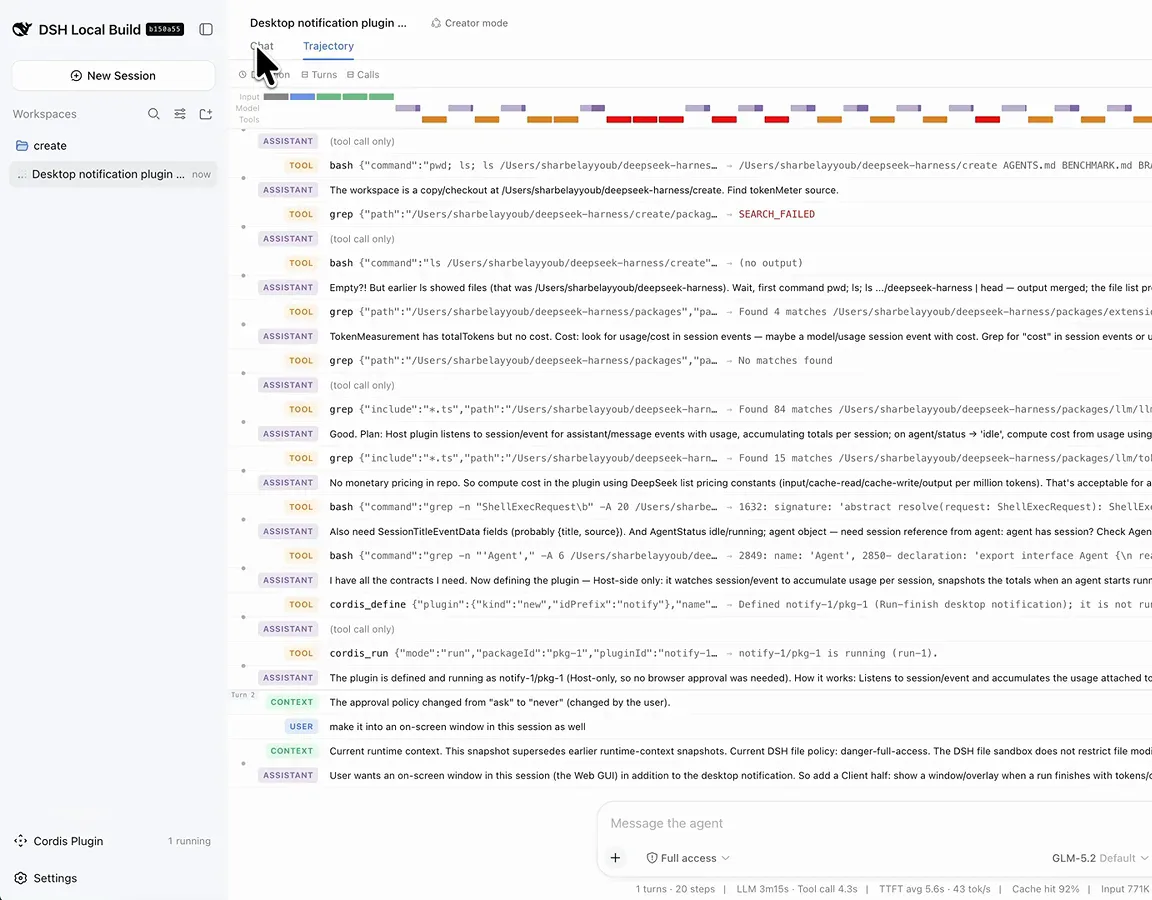
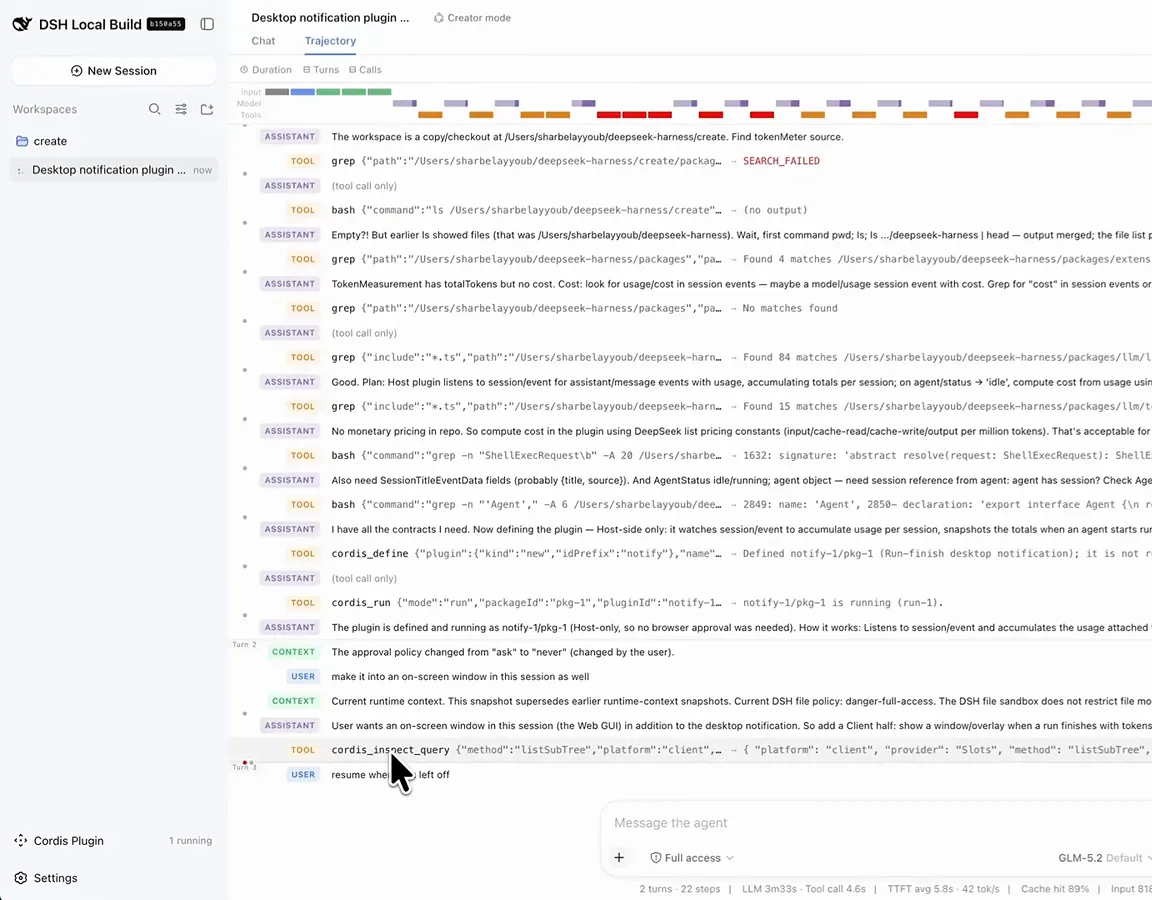
- 每次运行都可完整追溯,连每个工具调用的 payload 都在;任务可以中途杀掉,再带着原上下文原地恢复。
DeepSeek Harness Setup: A Free Claude Code You Own In 10 Minutes
视频作者:Sharbel A.13 min
本页截图取自上方视频,版权归原作者所有;来源已署名,每一步都带原视频时间戳深链。文字步骤为本站原创。
快速开始:五分钟装完
- 1
打开官网,复制安装命令
DeepSeek Harness 官网首页就写着设计哲学:"Everything is a plugin(一切皆插件)"。从首页按钮进 GitHub 仓库,复制那一行安装命令。
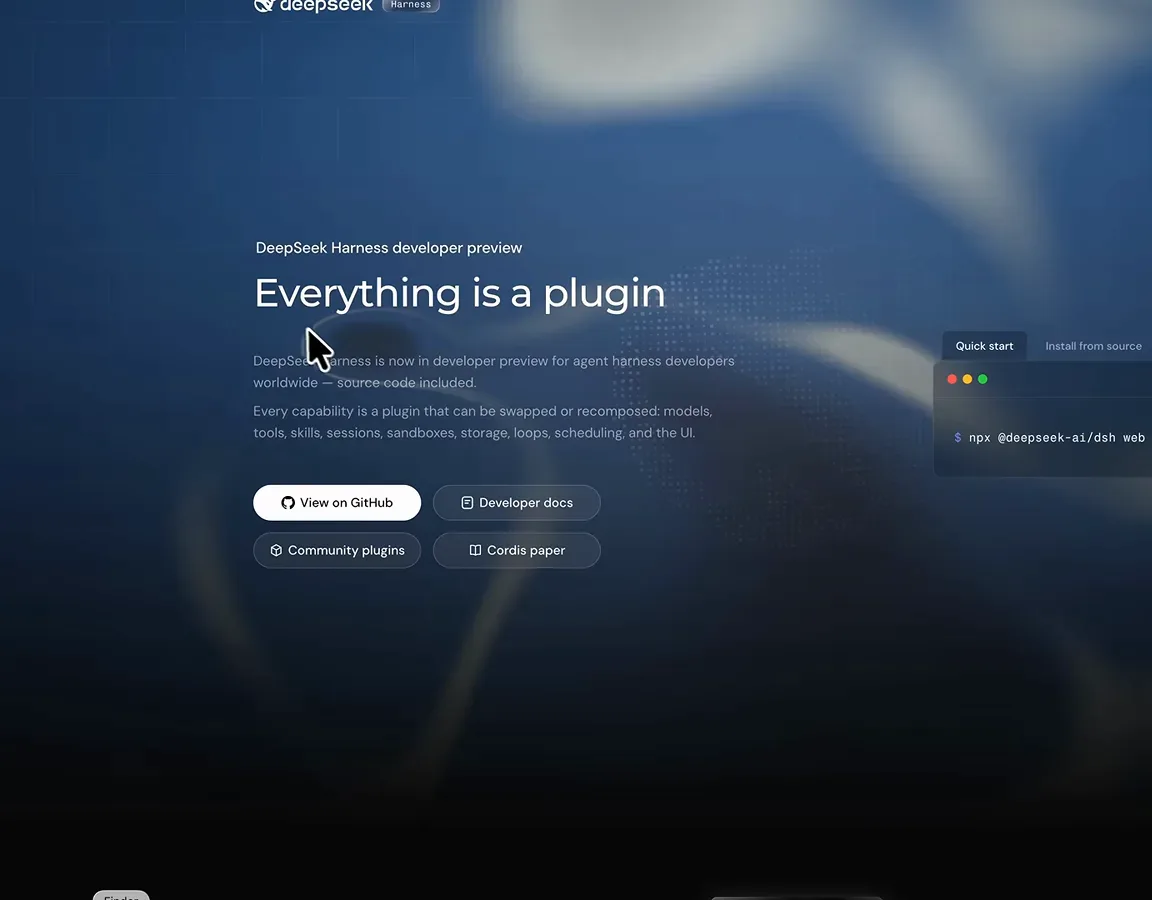
项目主页同时链接了 GitHub 仓库和开发者文档。跳到 1:58 - 2
终端里跑安装命令
粘贴命令回车,大约五分钟。装完后终端会打印本地控制台地址(http://127.0.0.1:3880)并自动打开浏览器;想自己开就加 --no-open。
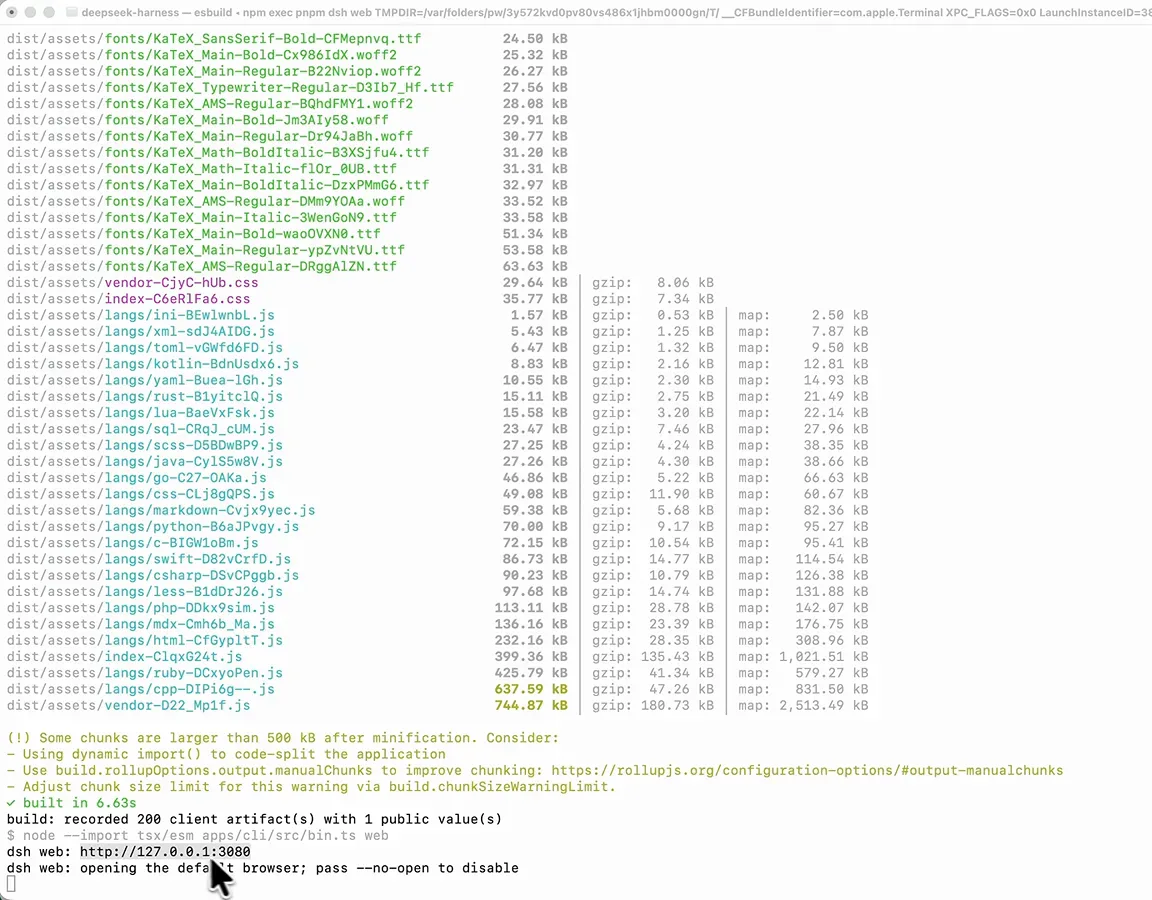
安装完成——控制台跑在本地 3880 端口。跳到 2:37 - 3
先跳过 API key
首次启动会要官方 DeepSeek API key。其实不需要:点 "Configure later" 跳过,下一步接你真正在用的模型。
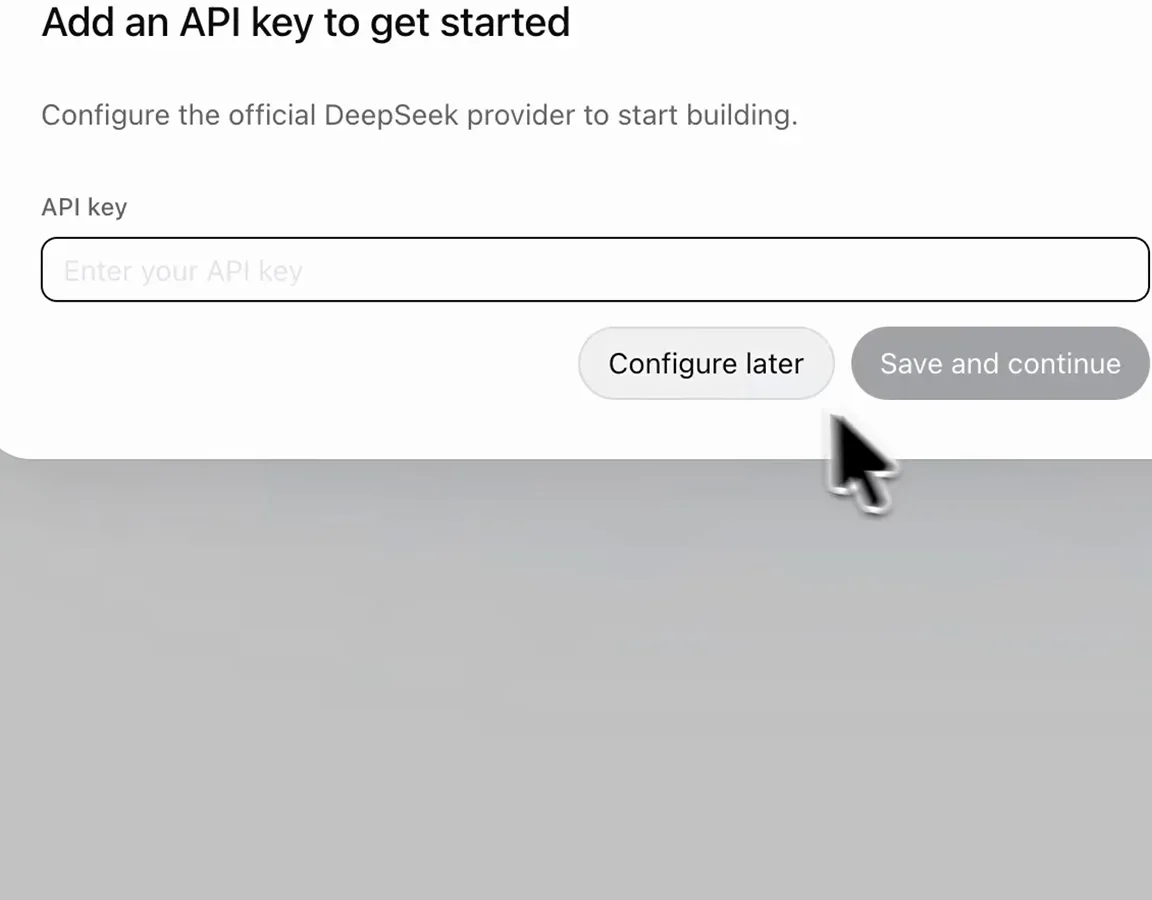
首次启动弹窗——"Configure later" 可以跳过官方 provider。跳到 2:55
接你想要的任何模型
- 4
添加第一个模型 provider
进 Settings → Models → Add provider。视频作者接的是 GLM 订阅(列表里显示为 Zai);同一个入口也接受 DeepSeek、OpenAI、Anthropic、Bedrock、Vertex 等。
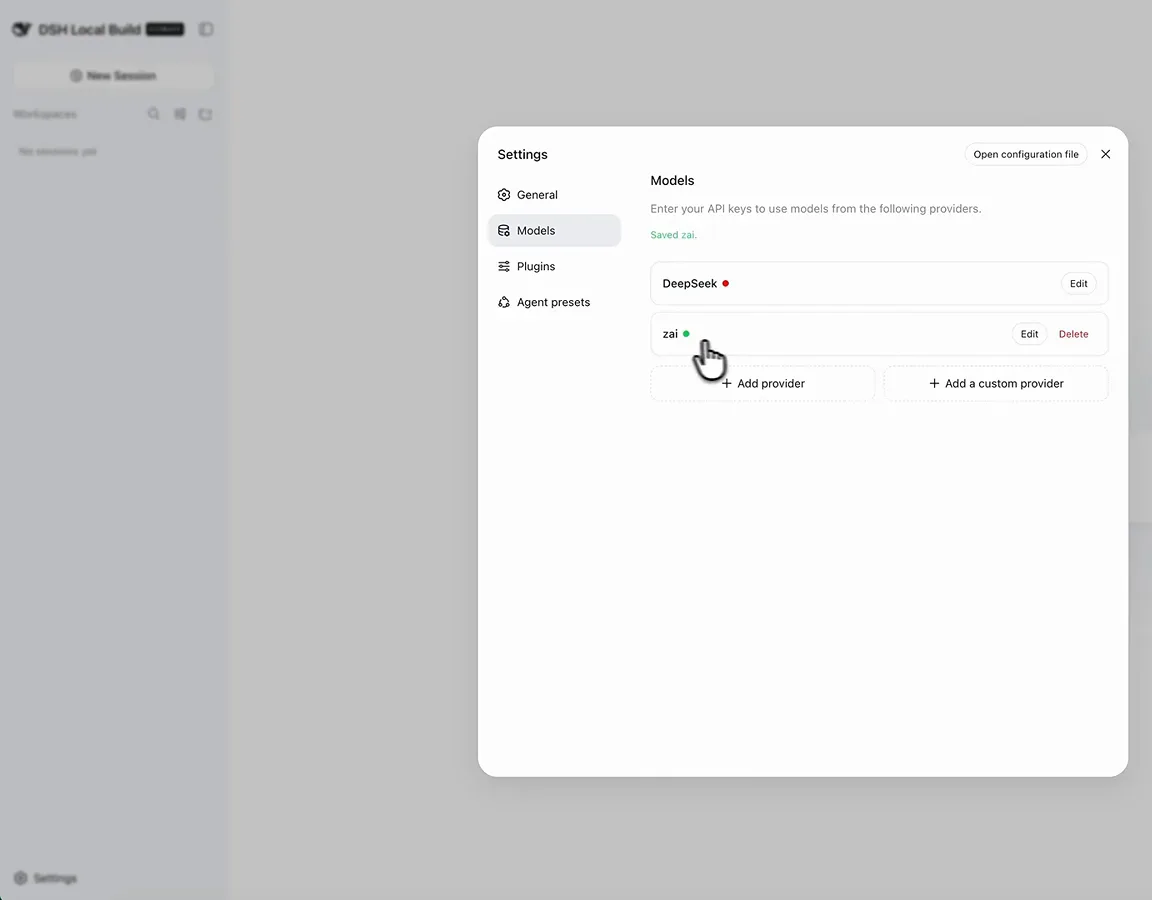
两个 provider 就绪——模型只是插件,不锁定。跳到 3:15 - 5
或者用 Ollama 接本地模型
"Add a custom provider" 要填 provider ID、显示名、base URL 和 API 协议(Ollama 选 openai-completions)。本地权重是唯一真正无上限的免费路线——各家托管免费档都有额度。
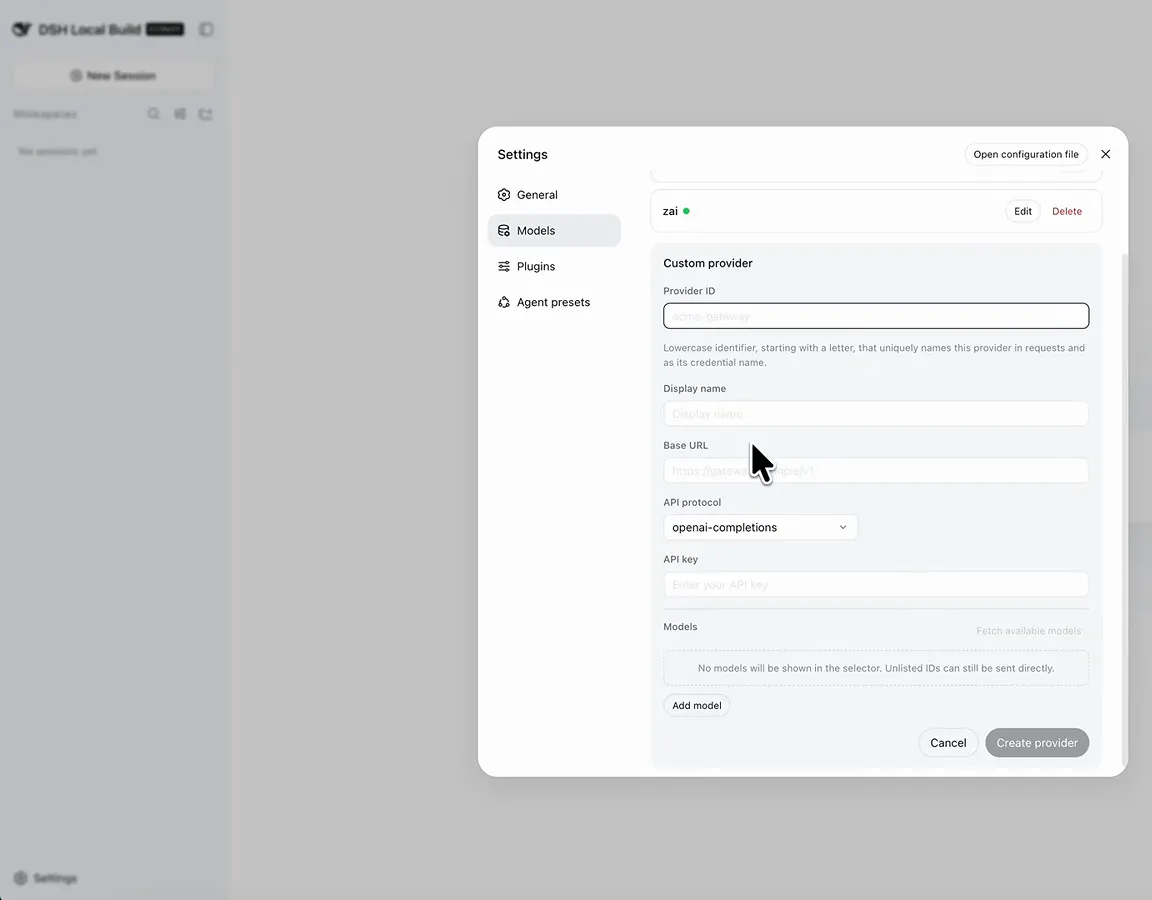
自定义 provider 表单——填上 Ollama 的 base URL 再点创建。跳到 3:42
一切皆插件
- 6
逛一圈插件面板
Settings → Plugins 列出 harness 里的所有能力——命令、UI 命令、反馈回路——每个都能在 Default 和 Enabled 之间切换。你看到的侧边栏本身也是个插件。
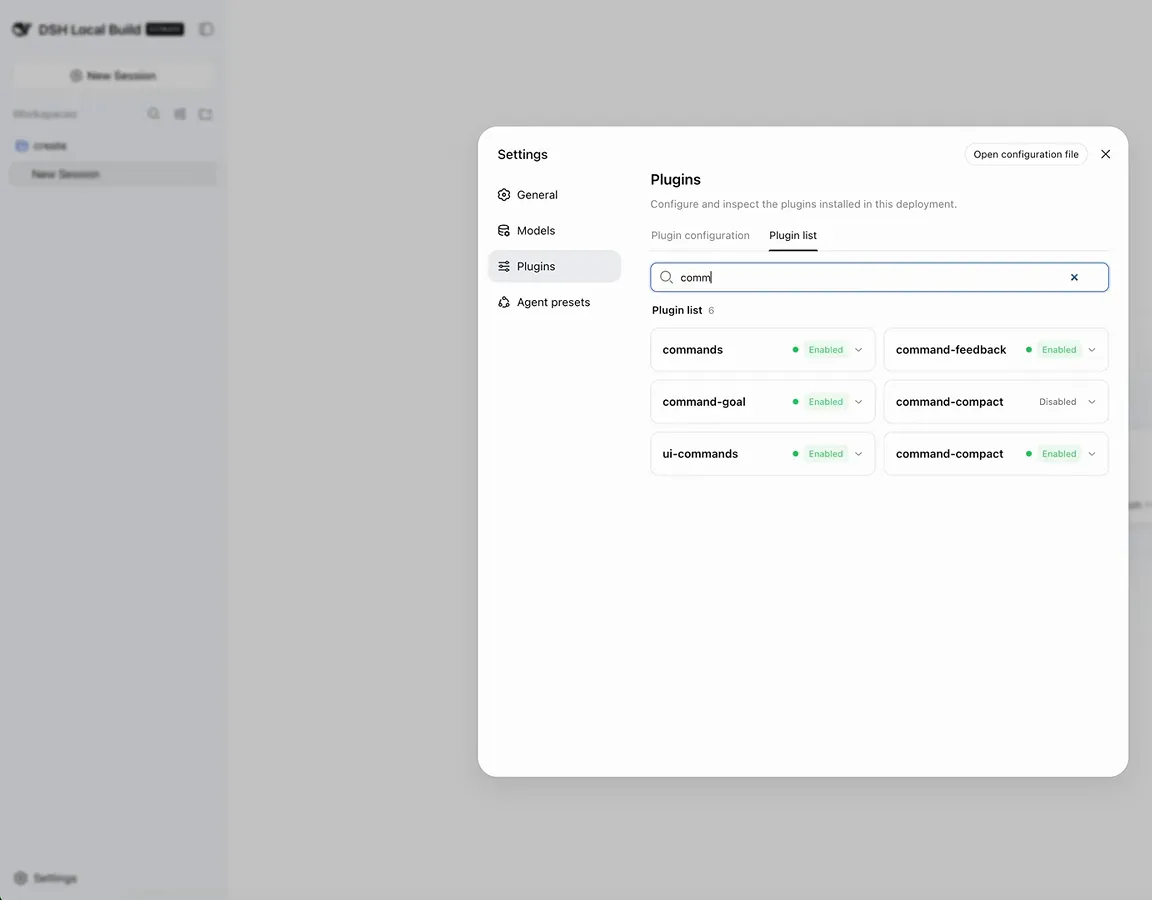
插件列表——看到的每一样都能关掉。跳到 5:32 - 7
打开 creator mode
creator mode 是一个预设,会自动加载插件开发工具,让 agent 不只是用插件,还能给你造插件。
creator mode 会预载插件开发工具链。跳到 6:00 - 8
用一句大白话要一个插件
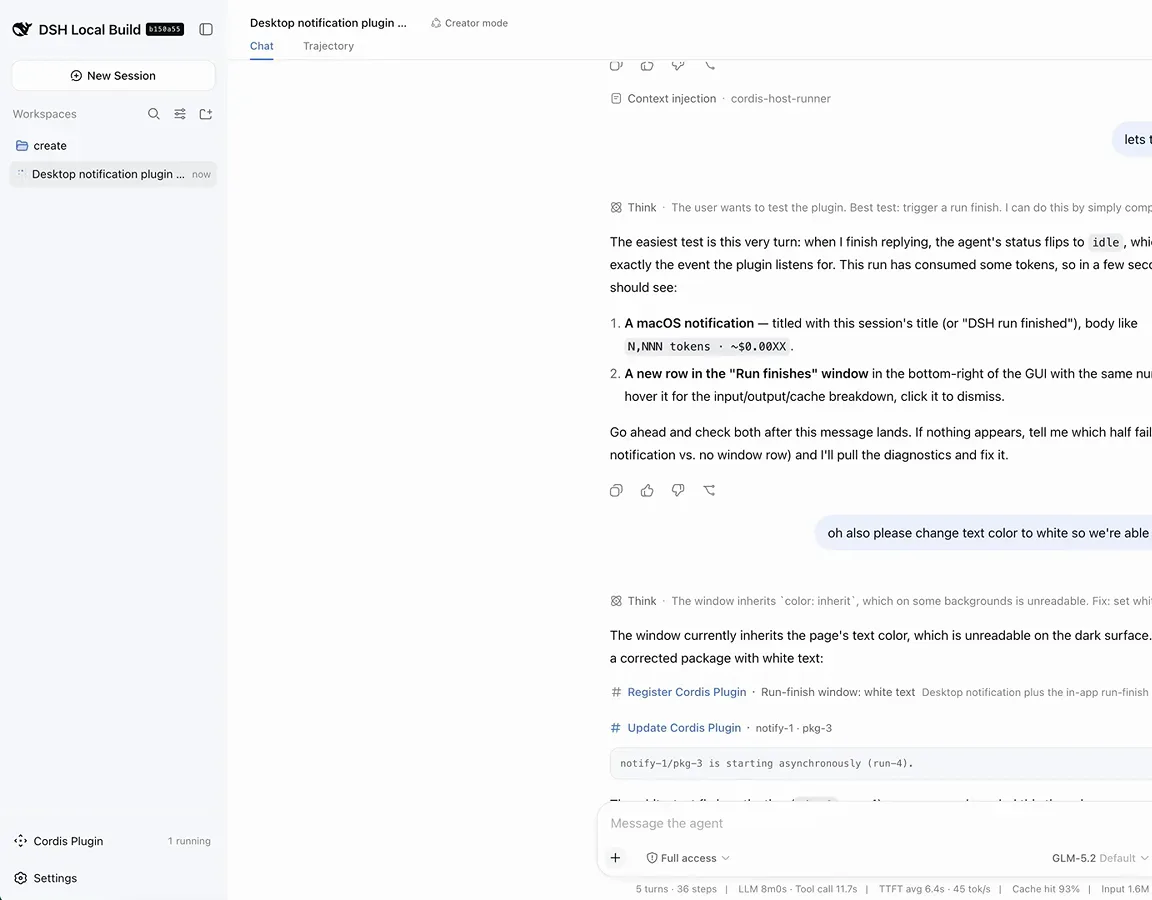
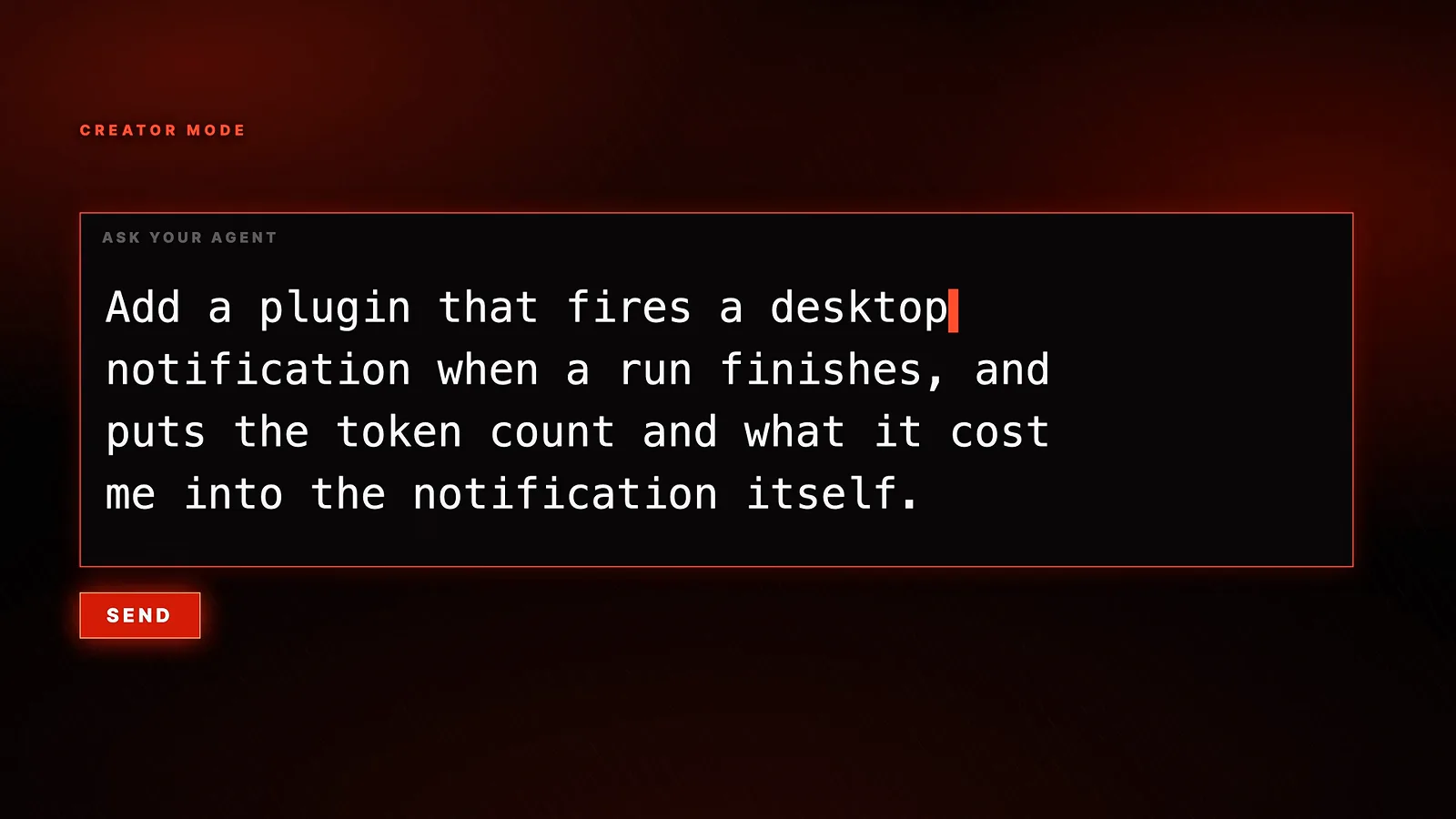
视频里造的插件提示词:"Add a plugin that fires a desktop notification when a run finishes, and puts the token count and what it cost me into the notification"。像普通聊天一样发出去就行。
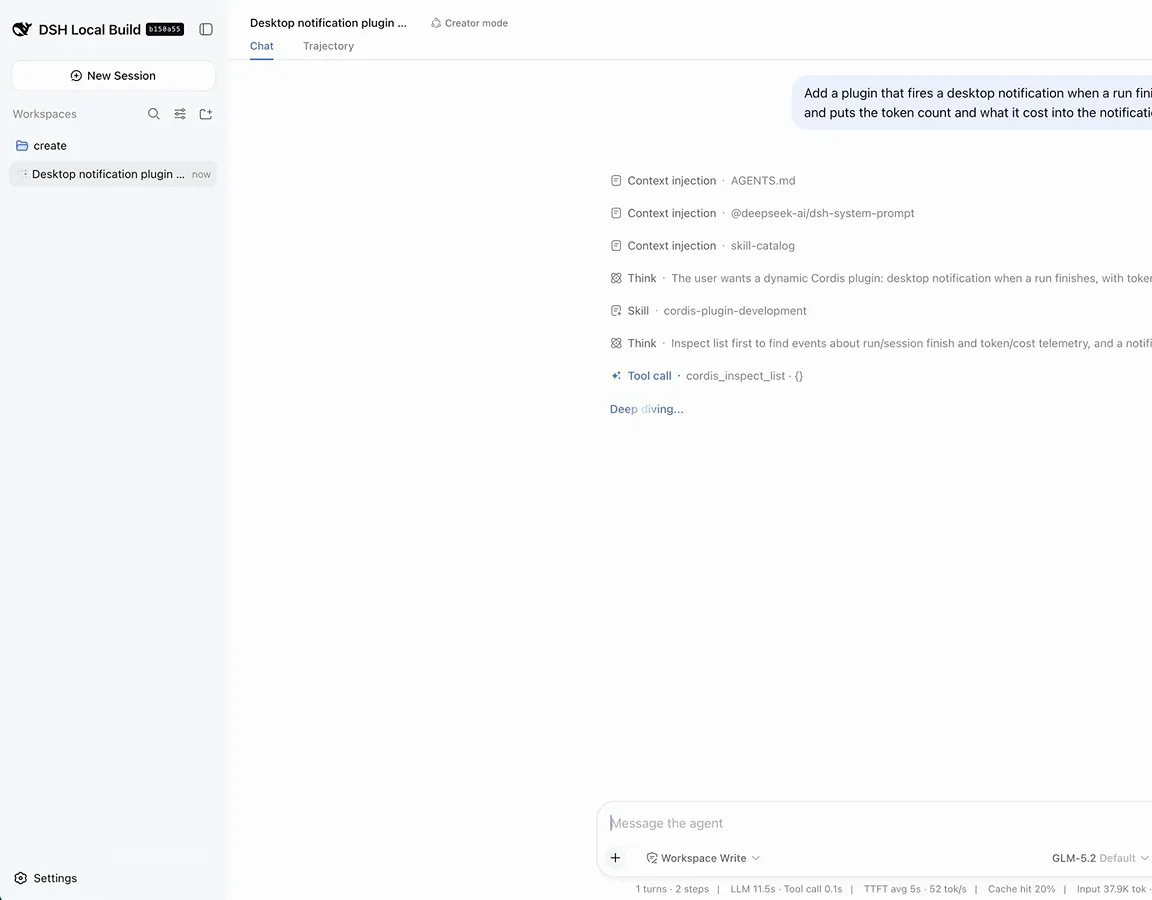
一句话就是需求书——插件由 agent 自己写好装好。跳到 6:08 - 9