
Cursor Projects tutorial: crie, plane e delegue o seu primeiro projeto
O Cursor Projects transforma um chat num trabalho contínuo, com um agente coordenador próprio. Estes 15 passos começam no ecrã inicial vazio — abrir uma pasta, ligar o GitHub, planear antes de programar, aprovar cada ficheiro alterado — e terminam numa app a funcionar e num projeto que vigia os seus pull requests.
Em resumo: o que é o Cursor Projects
- Um Project cobre um bloco de trabalho maior — uma funcionalidade, uma migração, uma app inteira — e é dirigido por conversas com um agente coordenador. O coordenador planeia e distribui; não escreve código, quem o faz são os subagentes, em paralelo, tantos quantos a tarefa precisar.
- Os Projects vivem na secção Projects da barra lateral da Agents Window e correm em Cloud Agents, por isso fechar o portátil não pára o trabalho. Não estão disponíveis em planos Enterprise nem com Privacy Mode (Legacy).
- Antes de um Project ser útil, precisa de um projeto a sério: Open project no ecrã inicial, uma pasta no disco, depois Connect GitHub para que o seletor Workspace mostre repositórios e, por fim, escolher o modelo do coordenador.
- O verdadeiro retorno estão nas subscrições: peça ao coordenador para vigiar um canal de Slack, acompanhar os seus pull requests ou correr por agenda. Com uma única subscrição ativa, aparece uma pílula Listening acima da caixa de texto com todos os eventos que o projeto escuta.
How to Create My First Project in Cursor AI (2026)
Vídeo do tutorial:The Code City5:04
Cursor Docs — Projects
Factos do produto:cursor.comDocs
Os passos 1-11 são fotogramas da gravação de ecrã de The Code City; os passos 12-15 vêm da demonstração da Agents Window de Emma's Productivity Lab. O que um Project, um agente coordenador, uma subscrição e o contexto partilhado fazem efetivamente está na documentação oficial do Cursor e no anúncio do Cursor Projects.
As imagens são capturas creditadas dos vídeos de origem, cada passo liga à sua marca de tempo. O texto deste guia é original — não é transcrição.
Cursor Projects, passo a passo
1 · Criar a pasta do projeto
- 1
Entre por Open project, não por um novo chat
Ao abrir, o Cursor mostra três botões no ecrã inicial: Open project, Clone repo e Connect via SSH, acima de uma lista Recent projects com os caminhos. No Cursor, um projeto continua a ser uma pasta no disco — agentes, planos e trabalho na nuvem dependem todos dela. Clique Open project mesmo sem ter nada ainda.
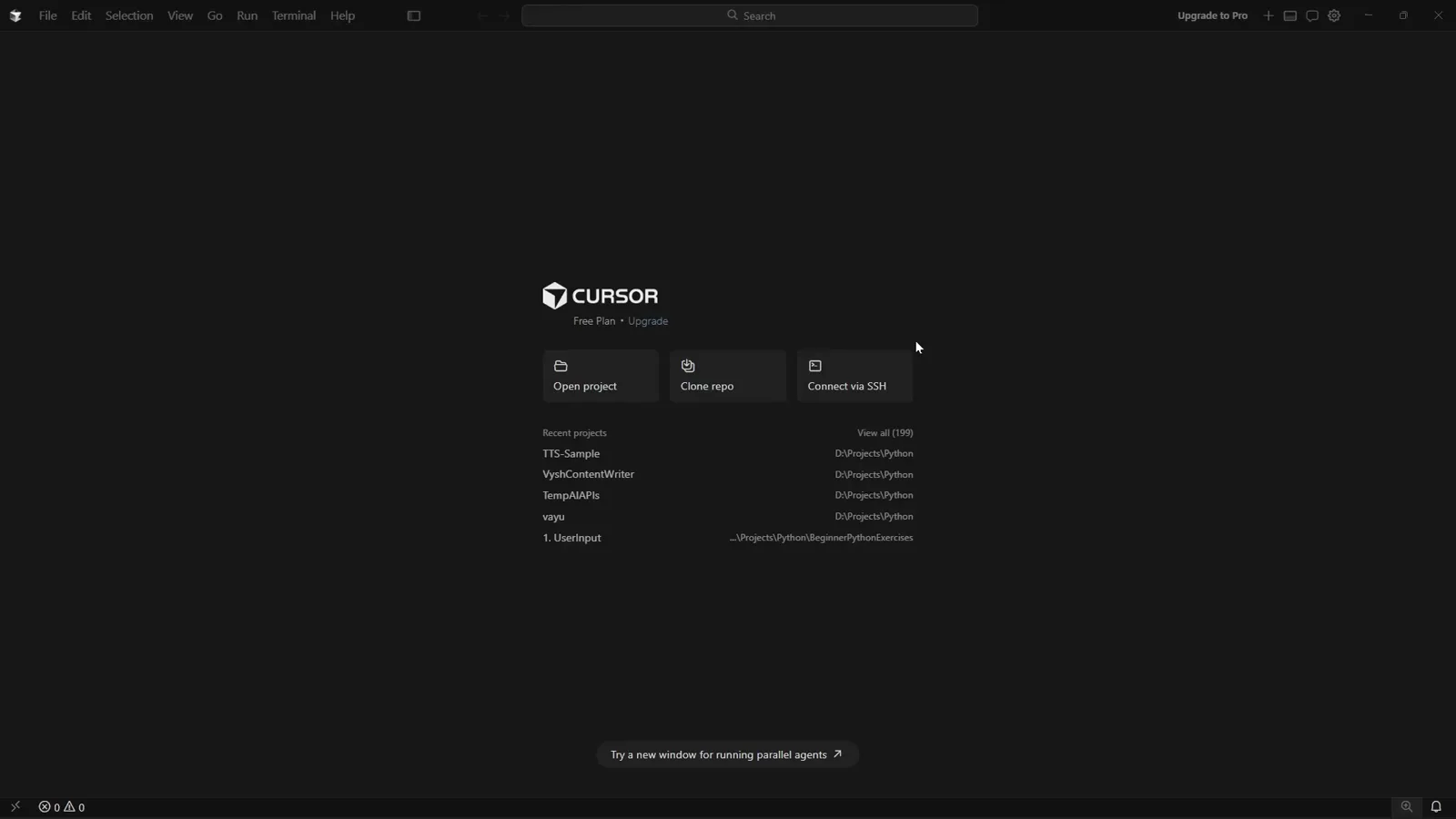
O ecrã inicial do Cursor: Open project, Clone repo, Connect via SSH e os projetos recentes.Ver em 0:06 - 2
Crie uma pasta vazia e selecione-a
Sobre o ecrã inicial aparece o diálogo Open Folder do Windows. Use New folder na barra de ferramentas, dê nome à pasta (o vídeo usa MyWebApp) e clique Select Folder. Não crie ficheiros nem instale dependências à partida: uma pasta vazia é o ponto de partida certo, porque o primeiro ficheiro escreve-o o agente.
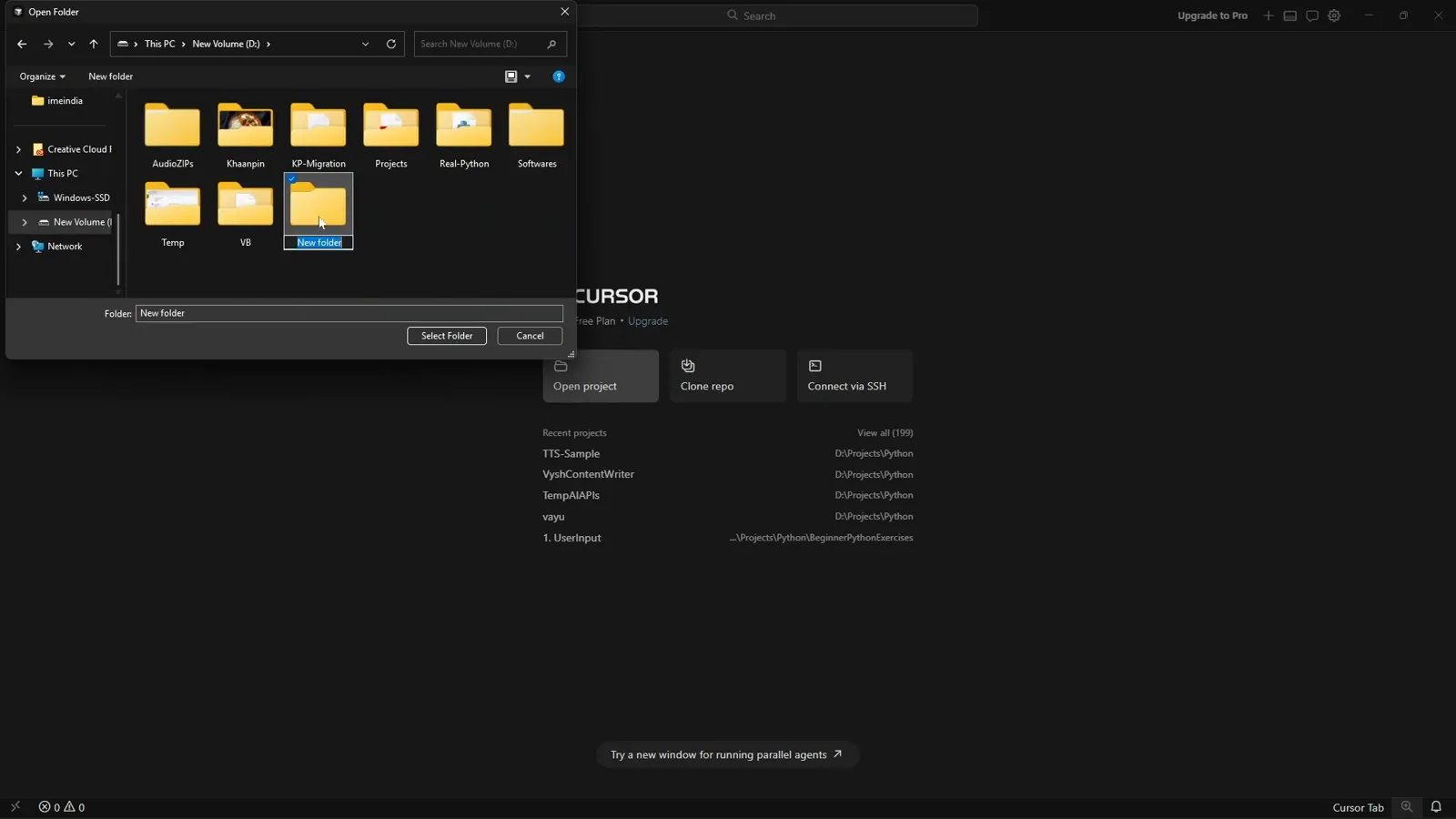
A pasta do projeto criada diretamente no diálogo Open Folder do Cursor.Ver em 0:24 - 3
Aprenda os atalhos que o editor vazio mostra
Enquanto nada está aberto, o Cursor imprime no centro do editor a sua própria cola de atalhos: New Agent Ctrl+Shift+L, Show Terminal Ctrl+J, Search Files Ctrl+P, Open Browser Ctrl+Shift+B, Maximize Chat Ctrl+Alt+E e Add Folder Ctrl+Alt+A. O painel New Agent está ancorado à direita, com o texto "Plan, Build, / for commands, @ for context" e um seletor de modo.
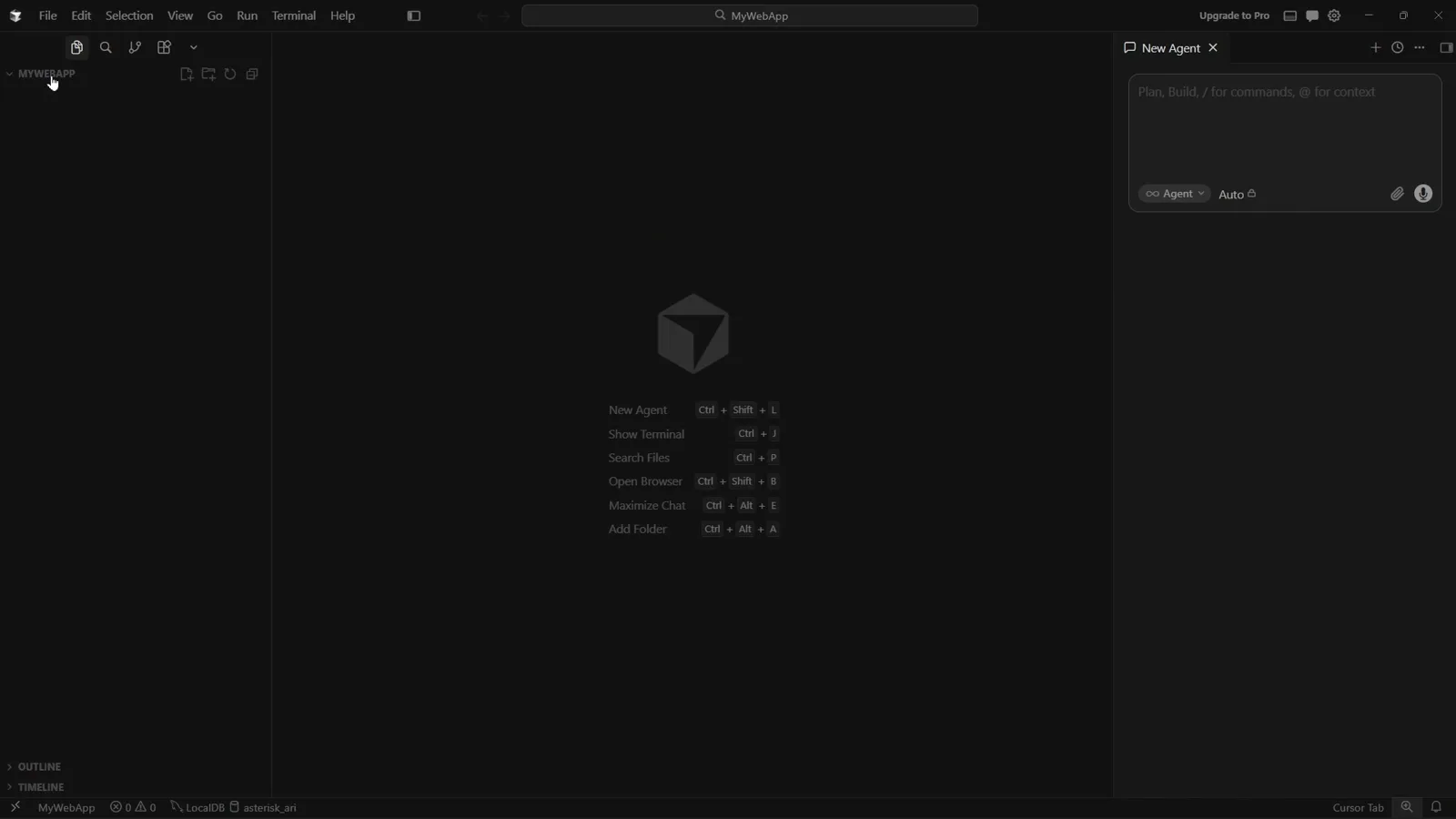
Espaço de trabalho vazio, com o painel New Agent à direita e a lista de atalhos ao centro.Ver em 0:42 - 4
Descreva o pedido numa frase simples
Escreva o que quer, não como: "Create a ToDo web app with reminders." Enquanto digita, aparece abaixo a dica Try Plan Mode Shift+Tab. Se preferir respostas antes de alterações em ficheiros, deixe a primeira passagem em modo Ask — prompts vagos fazem o agente adivinhar a sua stack, e é quase sempre aí que os projetos de principiante descarrilam.
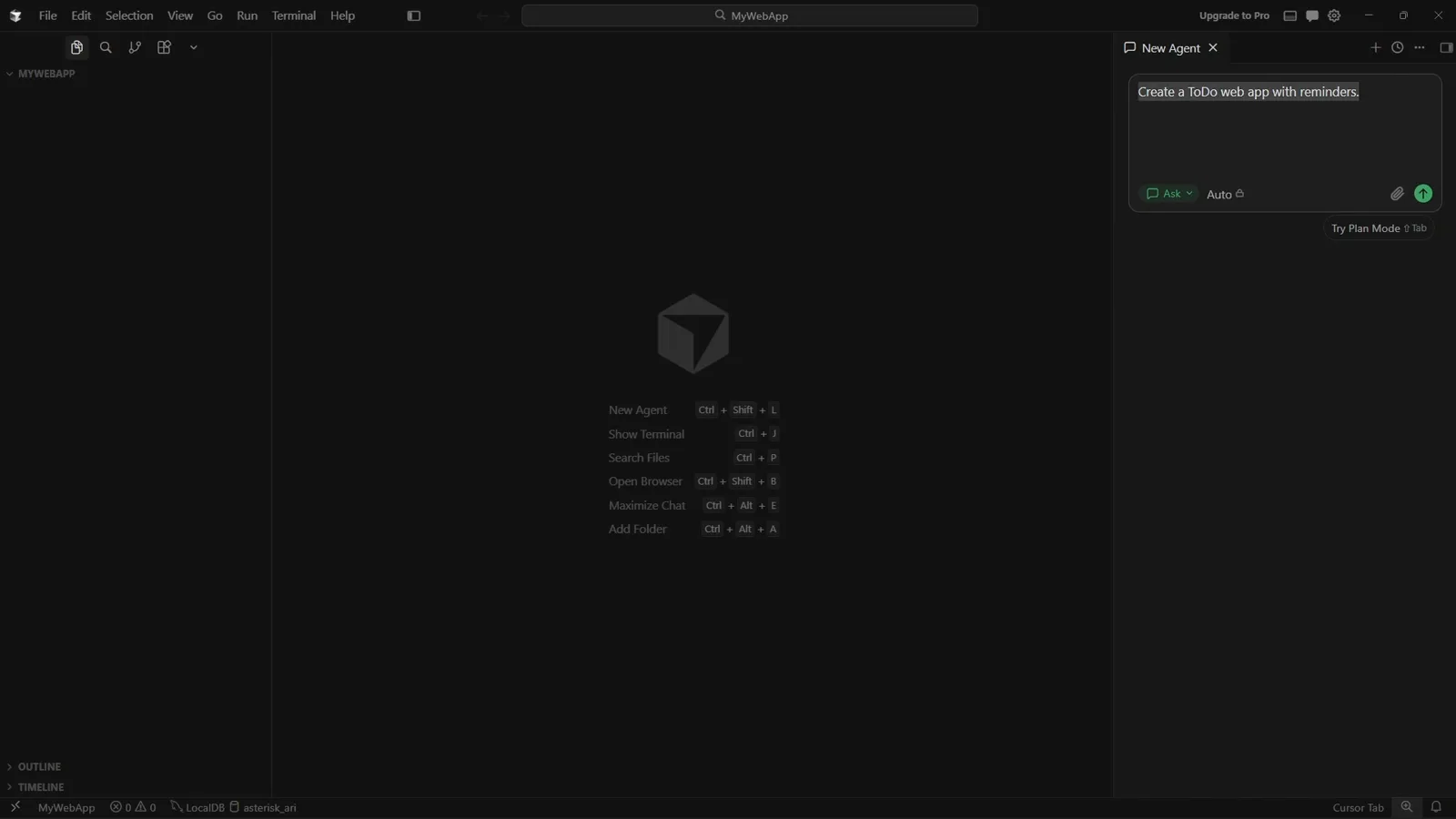
O primeiro prompt escrito no New Agent, ainda em modo Ask.Ver em 1:42
2 · Planear antes de construir
- 5
Leia a arquitetura proposta antes de aprovar
O agente responde primeiro com um modelo de dados (`type Todo` com id, title, notes, dueAt, remindAt, completed, createdAt), explica que guarda tudo em localStorage sob uma chave versionada como todos:v1 e desenha um fluxo de lembretes só no cliente: scheduleReminder, verificar se a data está no futuro, setTimeout até remindAt e depois a Notification API. Também declara os seus limites — setTimeout morre ao fechar o separador, separadores em segundo plano atrasam temporizadores, e cada tarefa precisa de reminded: true para não repetir avisos.
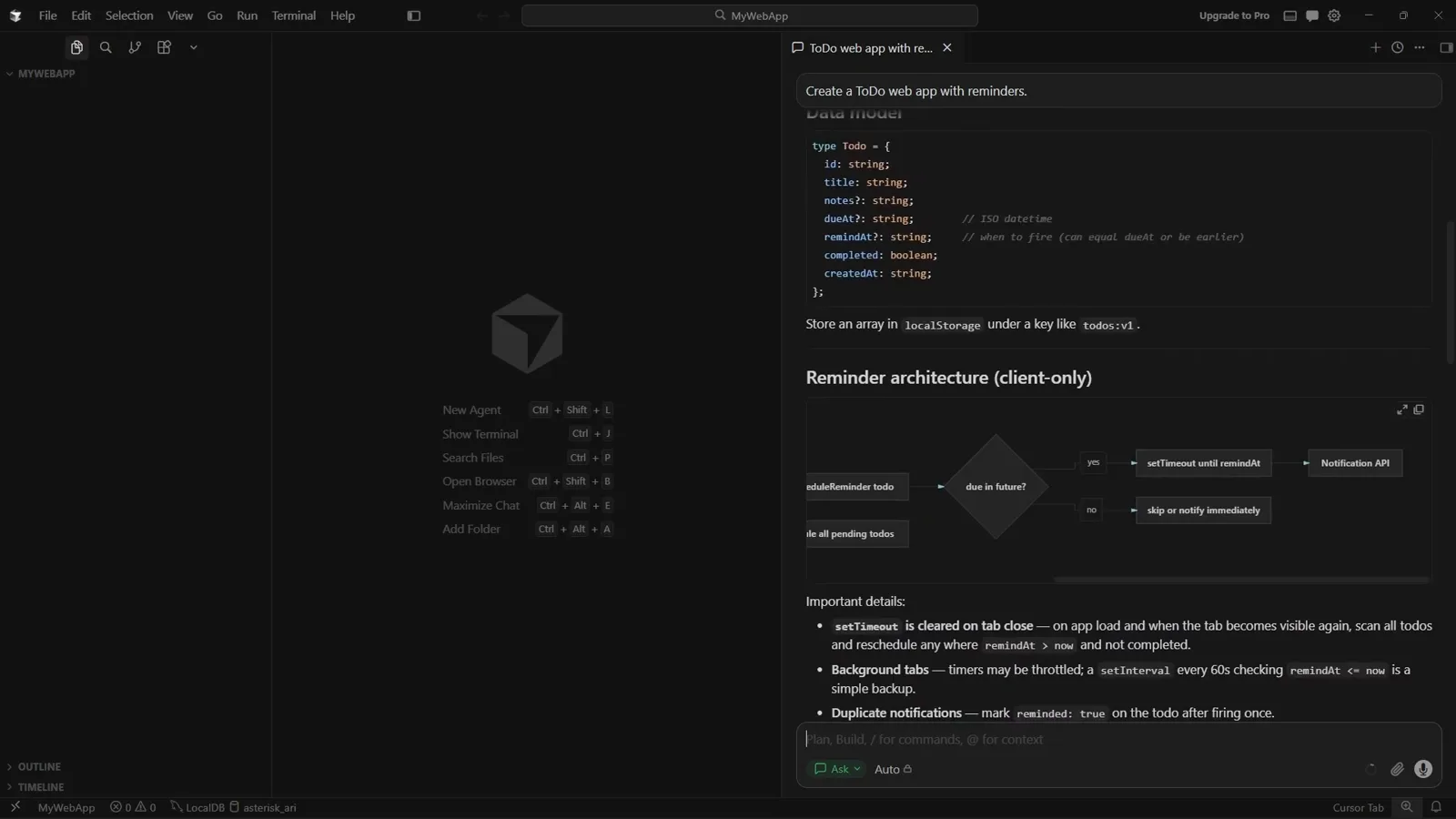
O modelo de dados e o fluxograma de lembretes propostos, com as ressalvas incluídas.Ver em 2:06 - 6
Mude para o modo Plan e exija um plano
Carregue Shift+Tab (ou use o menu de modo) para passar o painel de Ask para Plan e envie "Provide plan for this". O agente relata o que fez — Thought for 1s, Checking the workspace then drafting a plan for the quick-demo frontend, Explored 1 search — e pára num cartão Questions: "Which frontend setup do you want for the quick demo?" com A Single index.html (sem passo de build), B Vite + React + TypeScript, C Other.
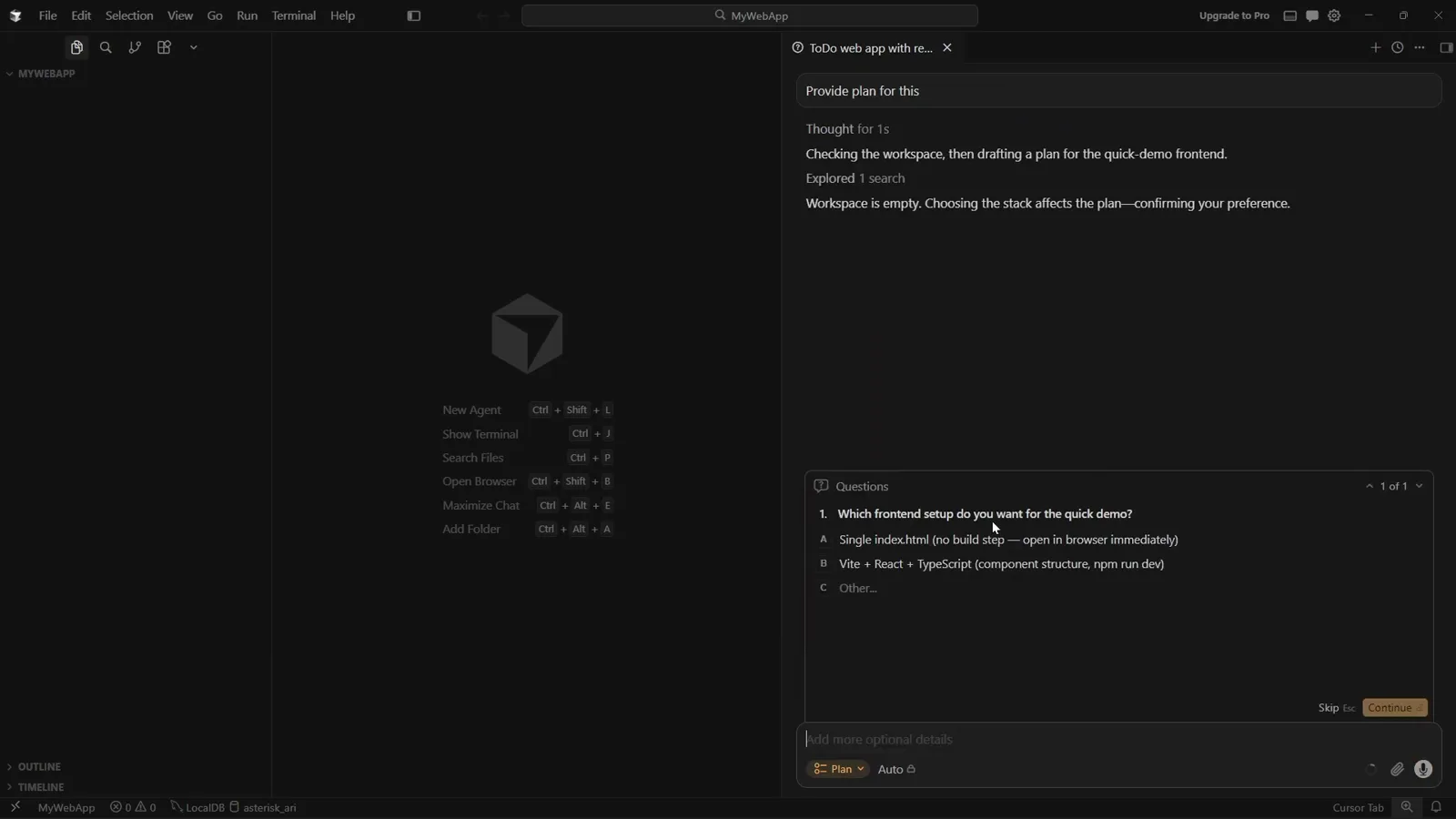
O modo Plan pesquisa no espaço de trabalho e devolve uma pergunta de escolha múltipla.Ver em 2:54 - 7
Responda à pergunta de âmbito e encolha a tarefa
Escolha a opção A e prima Continue. A resposta volta ao fio como um bloco etiquetado Answer, e o agente arranca de imediato Creating a plan for the single-file quick demo. Reduzir o âmbito é o truque: quanto mais concreta for a pergunta que responde, mais rápido e preciso é o plano que regressa.
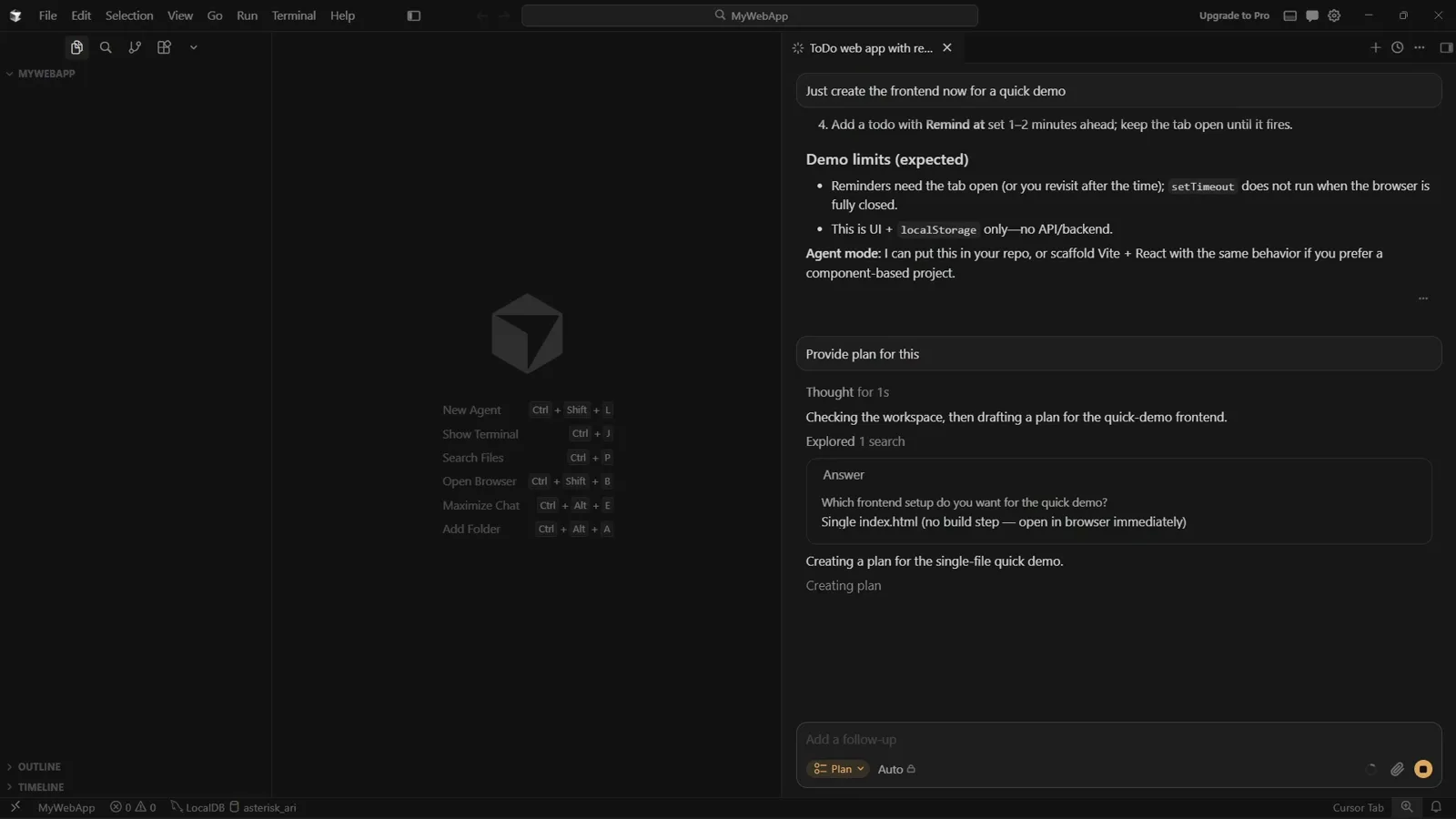
A resposta escolhida ecoada no fio, com a caixa de texto ainda em modo Plan.Ver em 3:06 - 8
Reveja o ficheiro de plano e a sua lista de tarefas
O plano não é um muro de conversa, é um ficheiro real — `todo_demo_frontend_8c948b00.plan.md`, aberto no editor, com uma secção Known demo limitations, uma lista Out of scope (backend, sincronização, autenticação, lembretes por email/SMS, Service Worker / Web Push, adiar e categorias, npm, React, testes) e um checklist 6 To-dos. O fio espelha-o num cartão de plano com View Plan e o botão Build Ctrl+Enter. Ponha o modo de volta em Agent e envie "proceed with the plan".
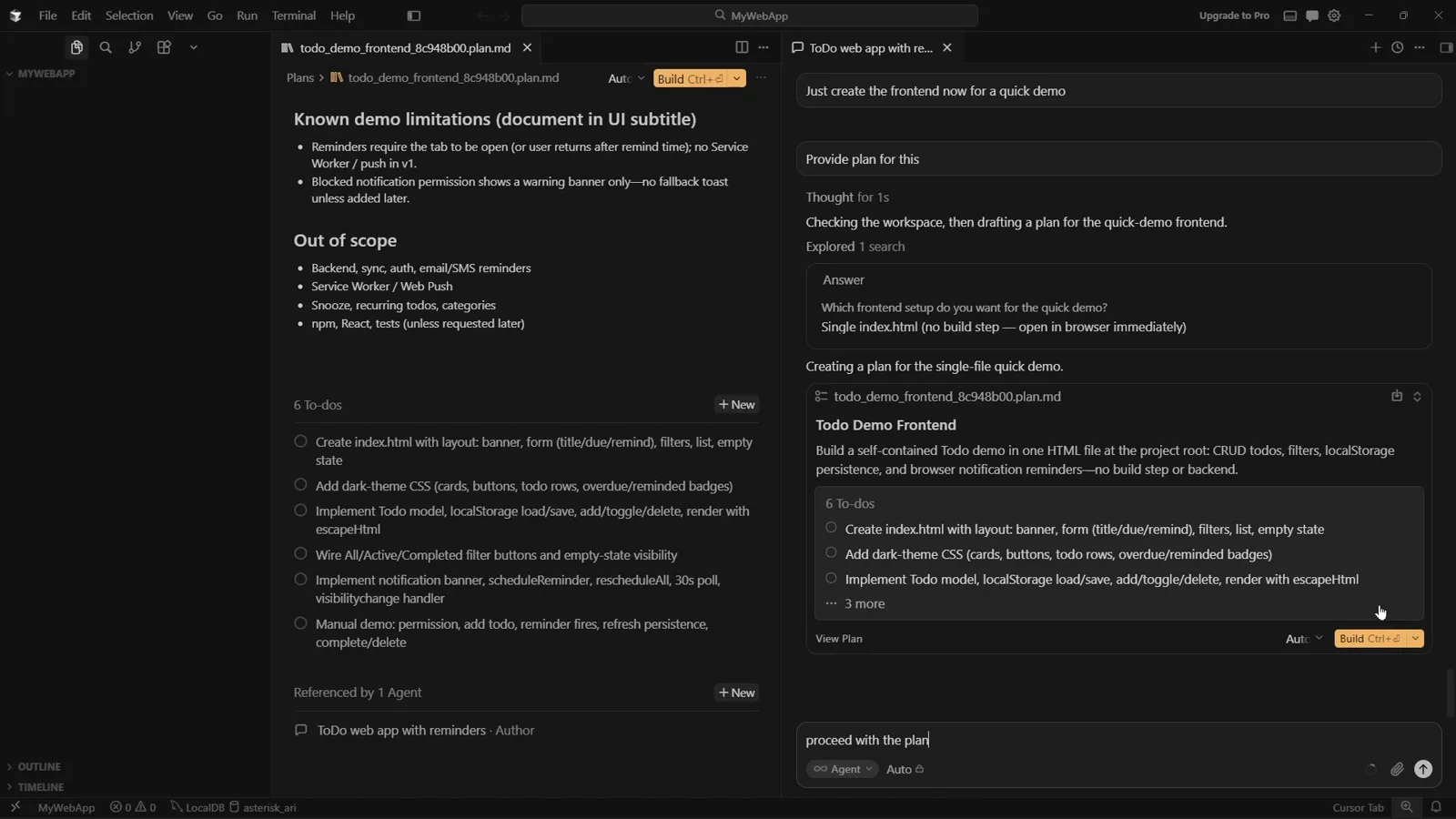
O .plan.md gerado, com a lista fora de âmbito e as seis tarefas.Ver em 3:30
3 · Construir, rever e manter os ficheiros
- 9
Veja as tarefas a serem riscadas uma a uma
O agente percorre a lista de cima para baixo: o cartão mostra Build Todo Reminders — Quick Demo Frontend Plan, o progresso Manual demo: permission, add todo, reminder fires, refresh persistence, complete/delete está em 6/6, e o diff aparece em linha, index.html +362. Depois valida o próprio resultado com um script Node ("Verify index.html contains required elements", Node.js v22.22.0) e avisa Waiting for 1 command to finish, oferecendo Run in background.
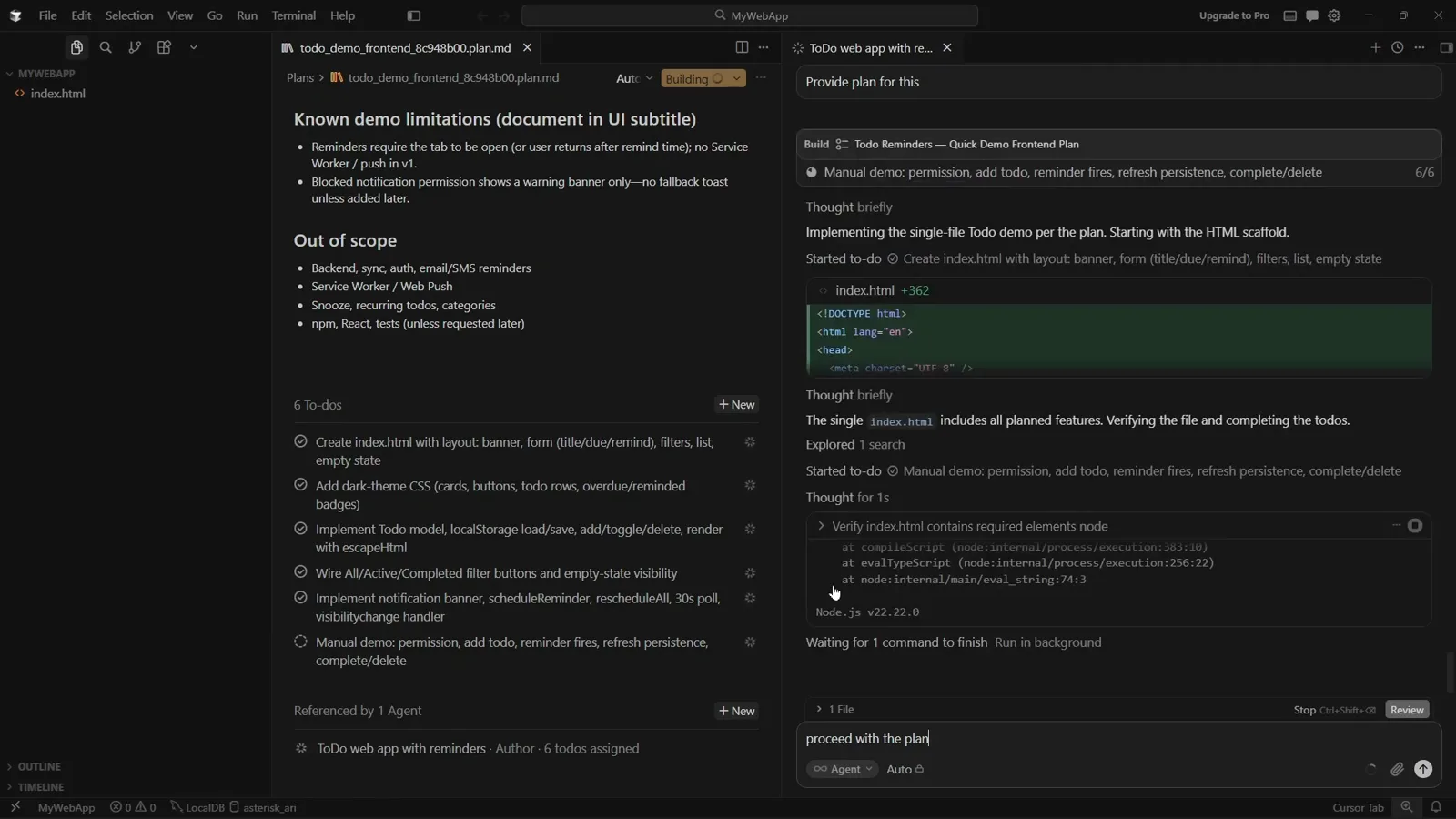
Cinco das seis tarefas concluídas, o +362 em linha e o comando de verificação a correr.Ver em 3:48 - 10
Mantenha ou anule cada ficheiro gerado
Abra o ficheiro que o Cursor escreveu e todo o buffer fica tingido a verde como adição, com Undo File e Keep File (Ctrl+Z) no canto superior direito do editor. Leia antes de manter: as etiquetas do formulário (What to do?, Due (optional), Remind at (optional)), o botão Add todo, os filtros All / Active / Done e o estado vazio estão todos no markup — e são exatamente o que pediu.
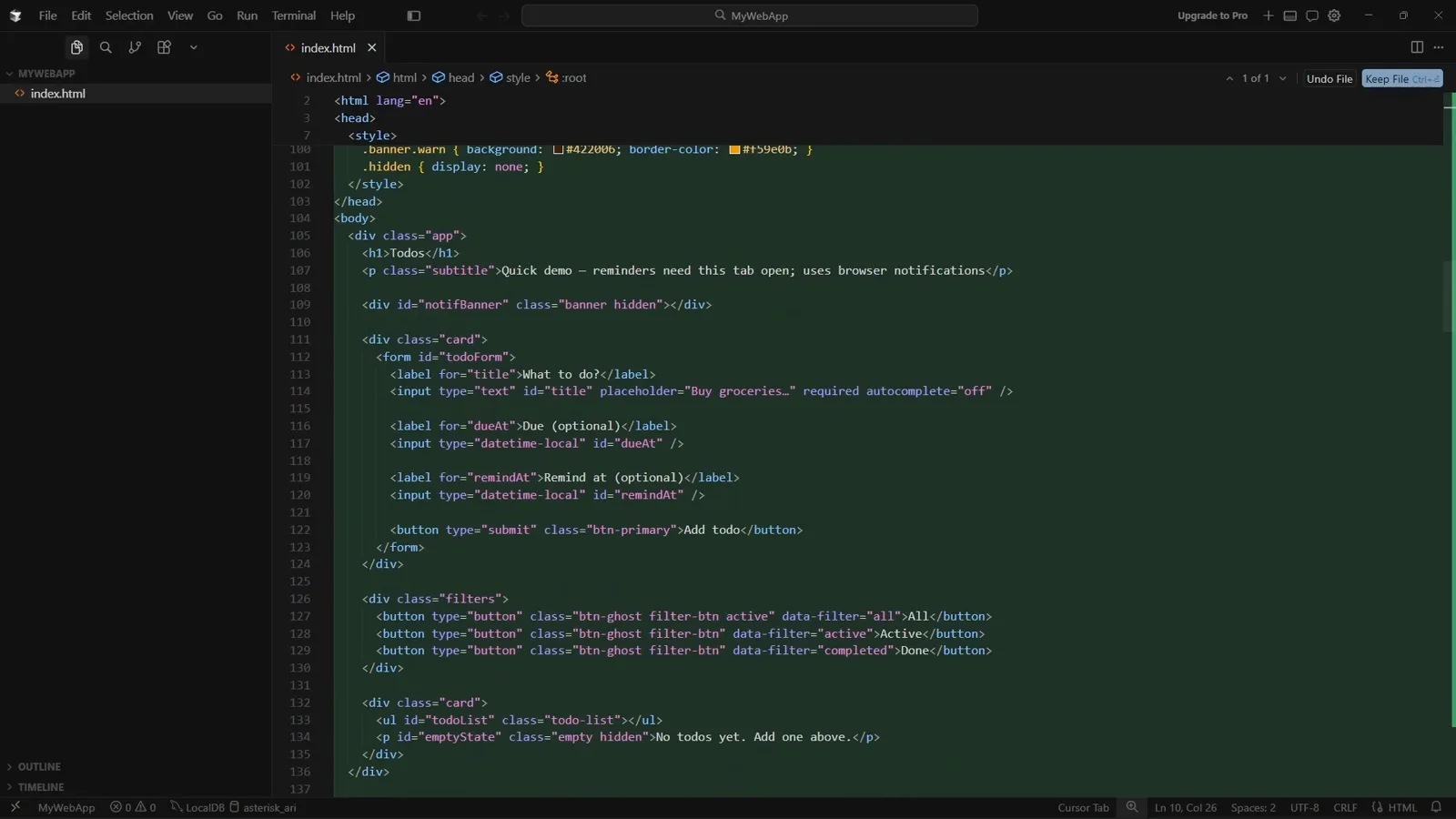
O index.html gerado com as ações Undo File e Keep File no topo direito.Ver em 4:06 - 11
Execute o resultado sem sair do Cursor
Ctrl+Shift+B abre a app num separador de browser dentro do Cursor — aqui file:///d%3A/MyWebApp/index.html, com o título Todo Reminders — Demo. Escreva buy eggs, defina uma hora de limite, prima Add todo, e os filtros All / Active / Done funcionam sobre a mensagem "No todos yet. Add one above.". Este é o ciclo completo: briefing, plano, construção, manutenção, execução.
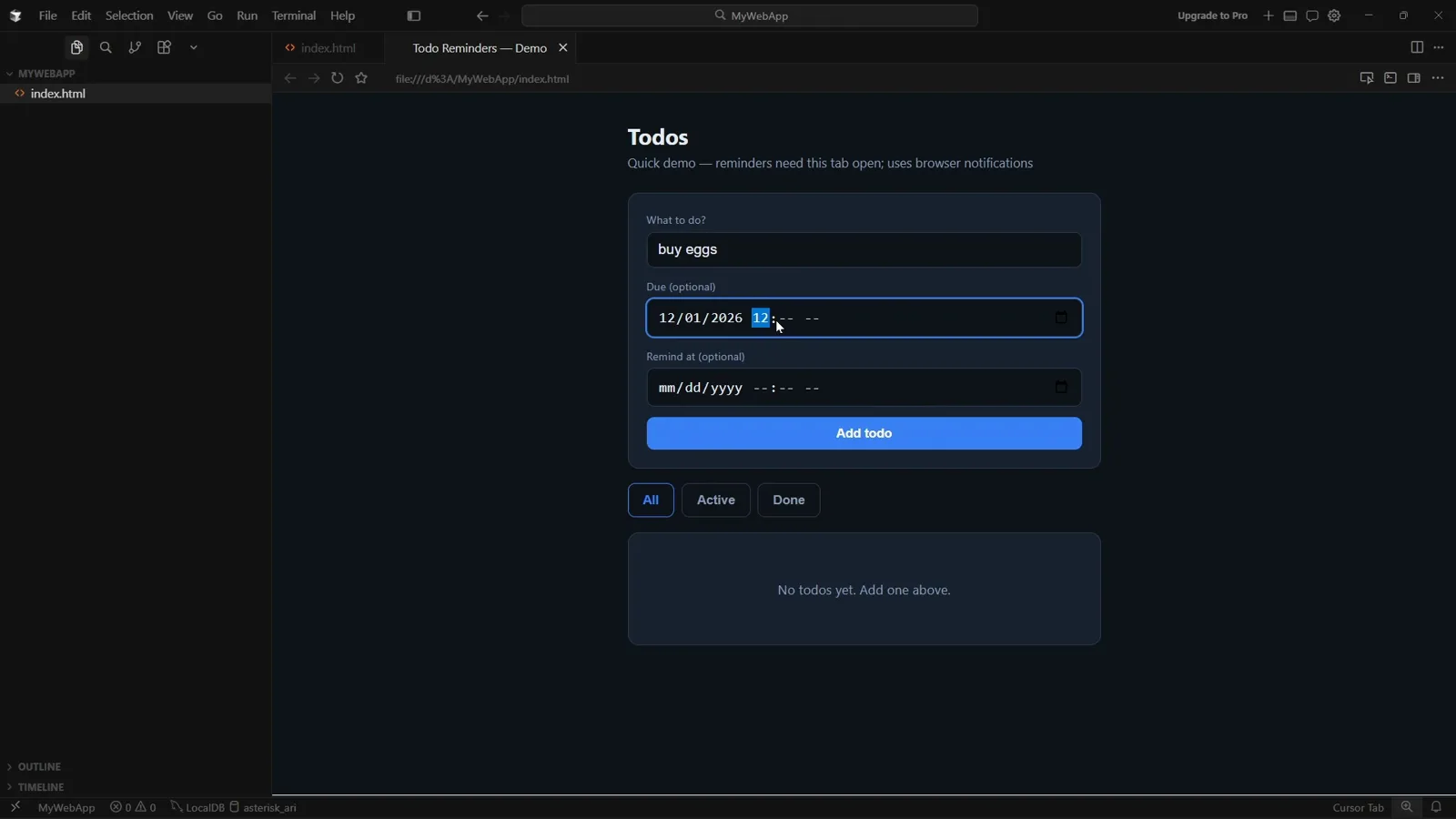
A app de tarefas terminada, a correr na pré-visualização do browser do Cursor.Ver em 4:30
4 · Passar o trabalho para um Project
- 12
Abra a Agents Window e ligue o GitHub
Os Projects vivem na Agents Window, cuja barra lateral ordena New Chat, Search, Automations e Customize acima de uma secção Repositories. Em baixo à esquerda está um checklist Getting Started com um botão Connect GitHub — até o carregar, o chip de workspace só oferece This PC e a lista Repositories mostra No Repo. O compositor apresenta Start from scratch, um seletor de modelo e a dica "Use /multitask to run subagents to parallelize your requests instead of queuing them".
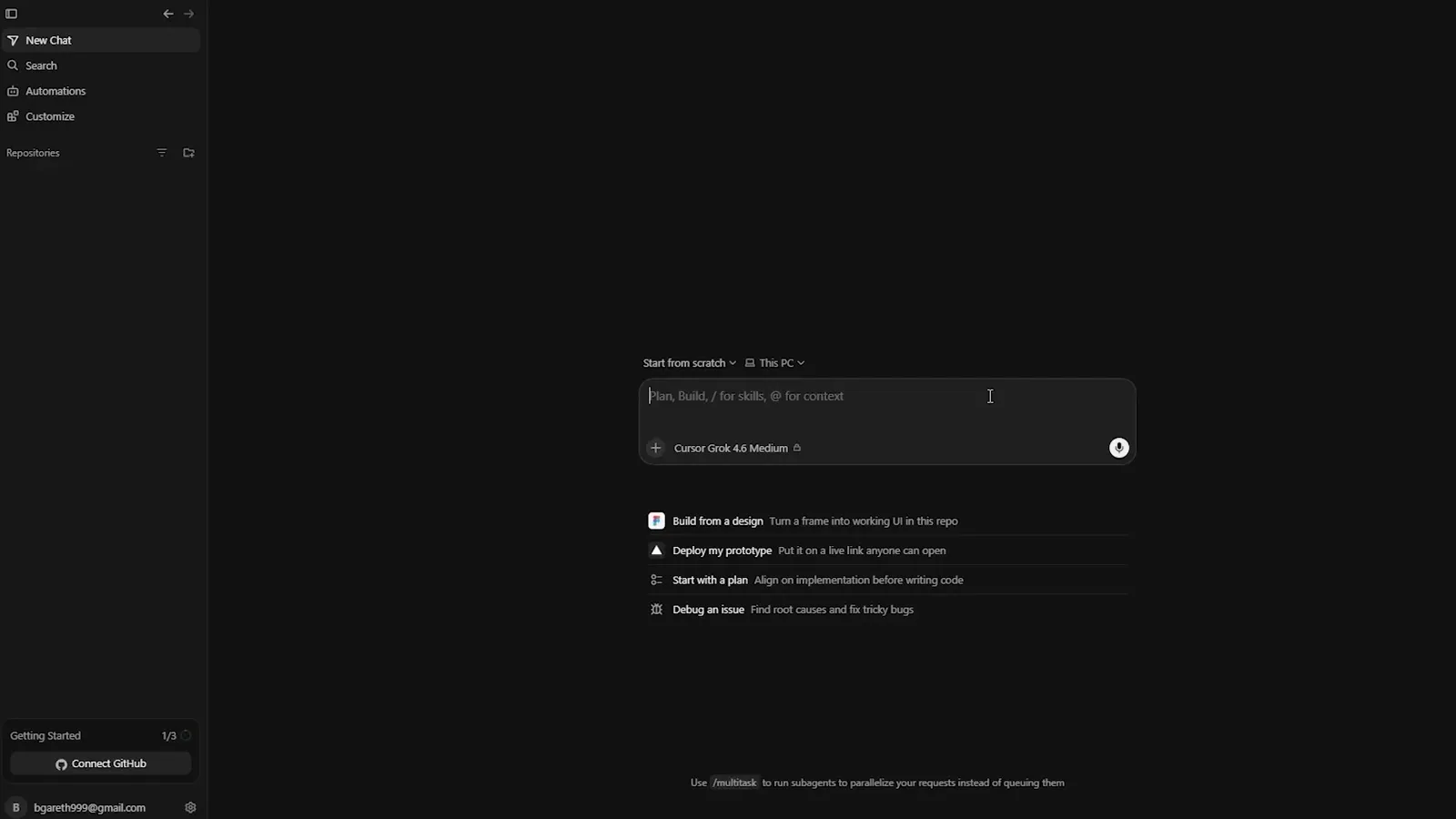
A Agents Window antes de qualquer repositório ligado, com prompts iniciais e seletor de modelo.Ver em 5:00 - 13
Deixe o coordenador entrevistá-lo primeiro
Escreva "i want to build an app" e o agente responde "You want to build an app — I'll confirm the type and a project name first so we can set it up in the right folder", pesquisa nas suas próprias definições de ferramentas e percorre um cartão de quatro perguntas: finalidade principal, nome da pasta do projeto (por omissão my-app) e "Any preferences for setup?" com A Use sensible defaults (git, standard layout, common stack), B TypeScript, C Python, D React, E Skip git for now, F Other. Skip ou Continue — as respostas passam a ser o briefing do projeto.
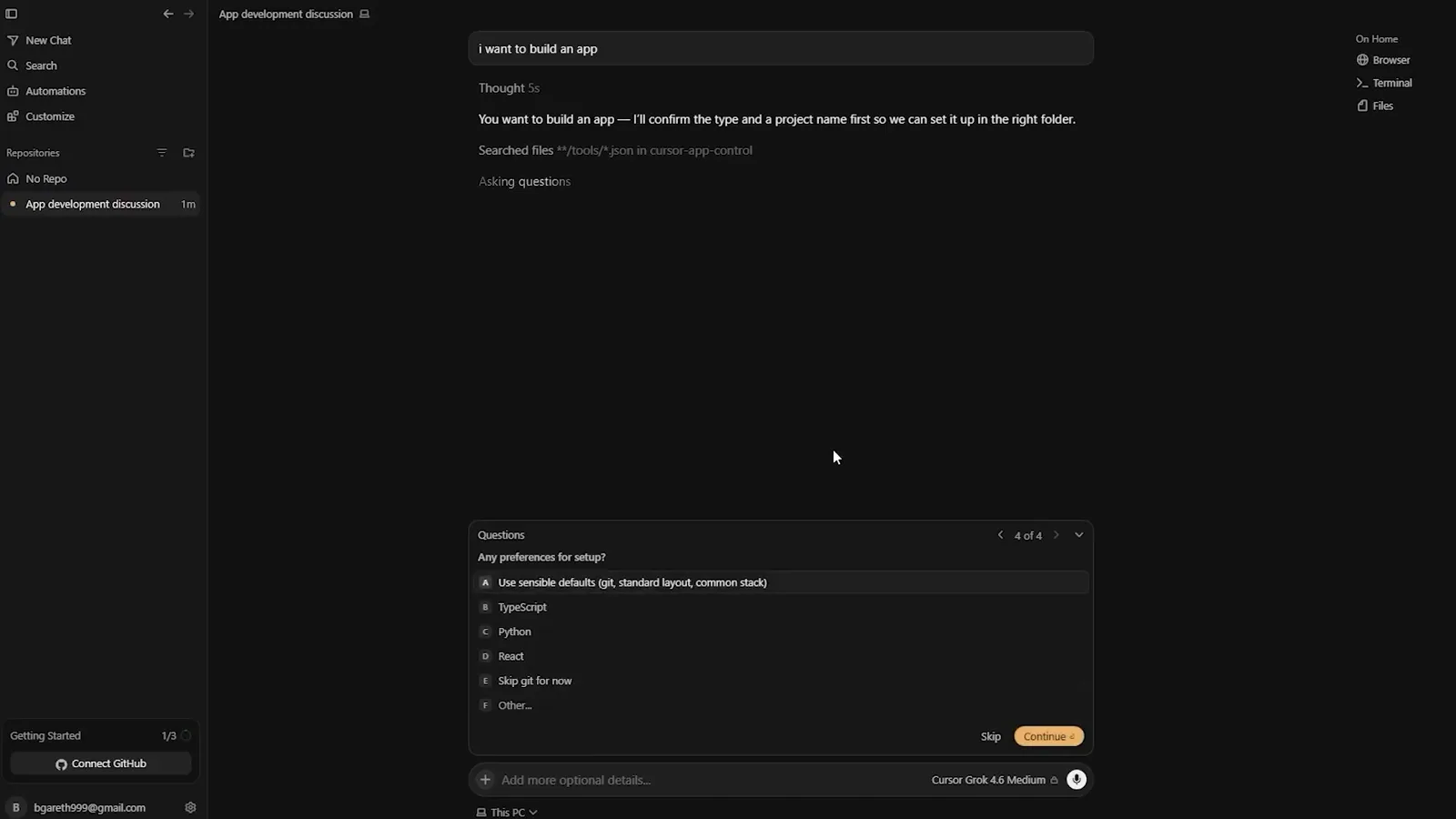
O cartão de preferências de configuração, colocado antes de o agente tocar no espaço de trabalho.Ver em 6:45 - 14
Confira o briefing respondido antes do scaffold
As suas quatro respostas voltam como um bloco de resumo no topo do fio — Web app (browser), Portfolio or landing page, my-app (default) e Use sensible defaults (git, standard layout, common stack) — e logo a seguir o agente confirma por palavras suas: "Web portfolio it is — I'll create my-app with git and a standard layout, then move into that folder before scaffolding.". A coluna direita já passou a acompanhar o novo workspace: On my-app, Changes +459, Browser, Terminal e Files. É neste momento que uma pasta banal se torna um projeto com histórico.
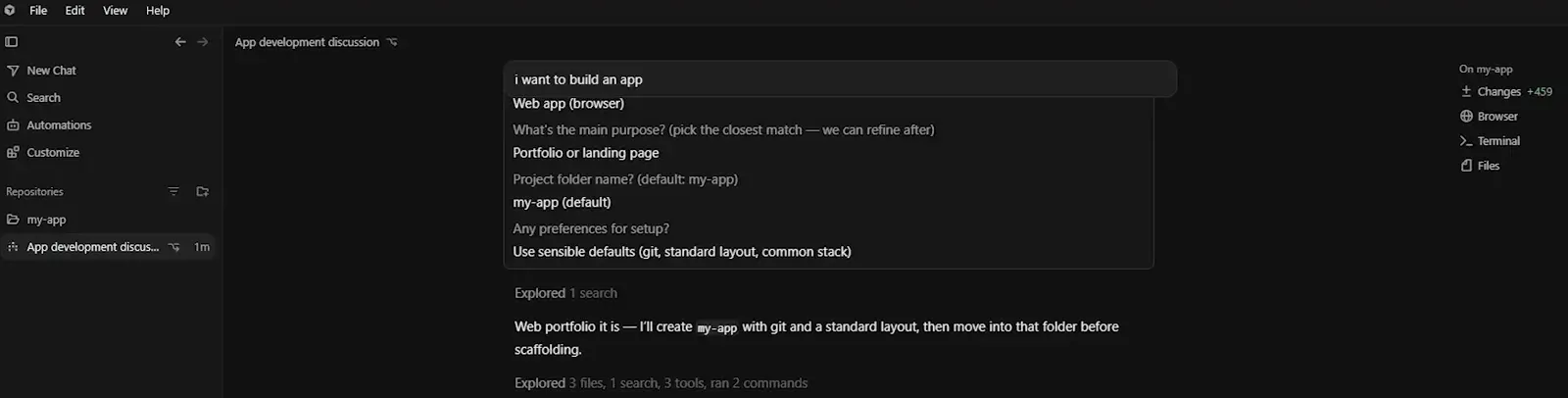
O briefing devolvido pergunta a pergunta.Ver em 8:56 - 15
Leia a lista de alterações e entregue o trabalho recorrente ao Project
O fio enumera cada edição — package.json +14, .gitignore +4, index.html +140, main.js +4, styles.css +282, README.md +15 — acima de "Ran Install Vite and project dependencies" e "Ran Start Vite development server", com Changes +1623 somado na coluna direita. Faça o commit assim que o diff se ler limpo. Daí em diante, dê ao Project o que sobrevive a um chat: peça ao coordenador para vigiar um canal de Slack, seguir os seus pull requests ou correr por agenda — assim que existir uma subscrição, a pílula Listening aparece acima da caixa com todos os eventos escutados.
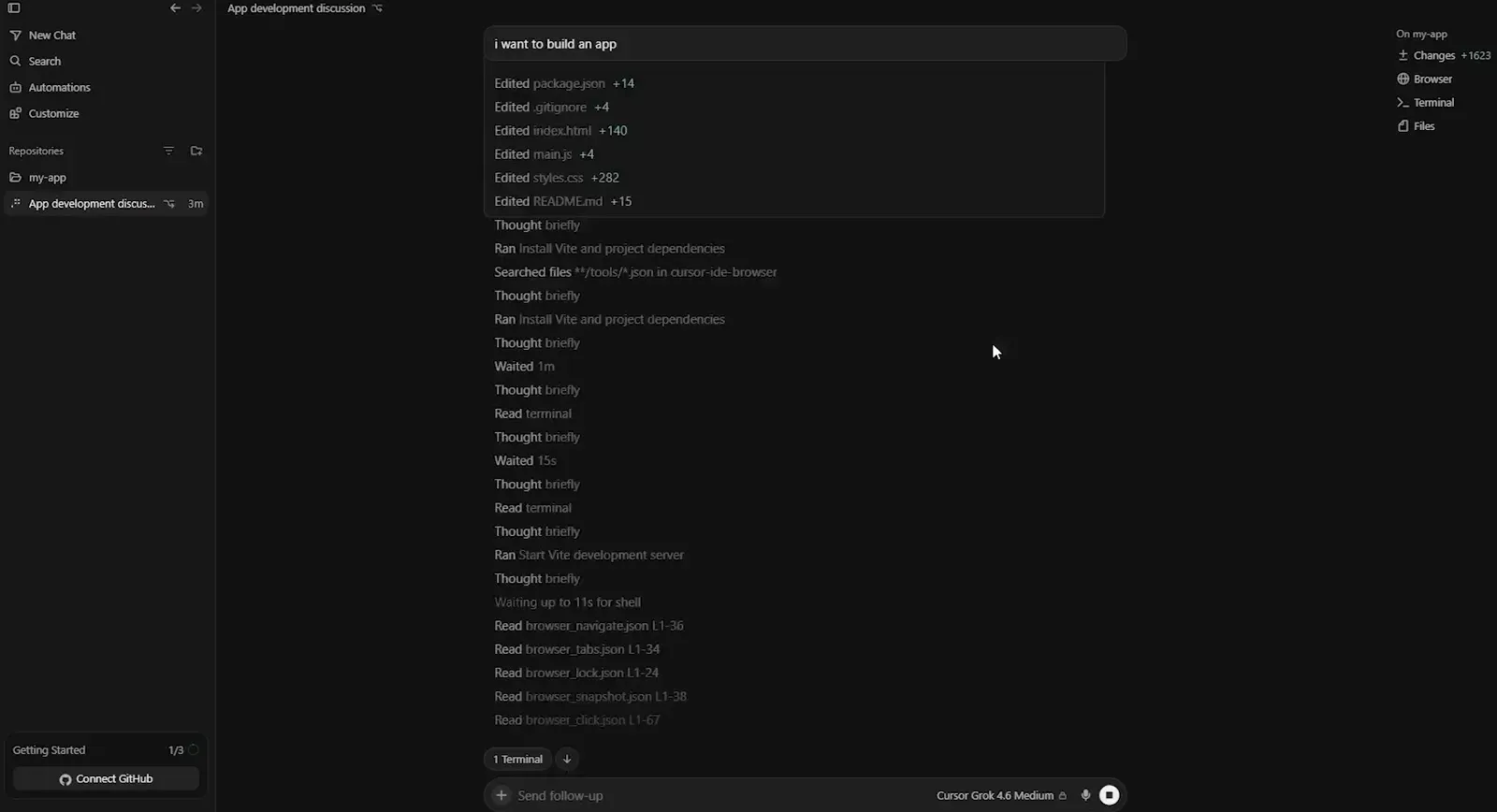
Os seis ficheiros que o agente tocou, cada um com a sua contagem de linhas.Ver em 11:09