
Tutorial de subagentes do Claude Code: monte seu time de IA
Acompanhe a demo do Developers Digest quadro a quadro: crie subagentes com o assistente /agents, dê a cada um suas ferramentas e prompt de sistema e veja um agente de pesquisa e um agente front-end construírem juntos uma landing page.
Resumo
- Digite /agents no Claude Code para abrir o painel de agentes e criar seu primeiro subagente em cerca de um minuto.
- Cada subagente é um único arquivo markdown em .claude/agents/ com nome, descrição, lista de ferramentas e prompt de sistema.
- Gere agentes com o Claude, delimite as ferramentas — incluindo servidores MCP como Firecrawl ou Context7 — e escolha uma cor de terminal.
- Na demo, um subagente de pesquisa na web e um subagente front-end em Next.js pesquisam notícias de IA e constroem uma landing page SaaS de ponta a ponta.
Claude Code NEW Sub Agents in 7 Minutes
Fonte em vídeo:Developers Digest7:10
Create subagents — Claude Code official docs
Documentação oficial ·:Anthropic
As capturas vêm do walkthrough do Developers Digest; a terminologia e as convenções de arquivos foram conferidas com a documentação oficial da Anthropic sobre subagentes.
Todas as capturas de tela permanecem propriedade do Developers Digest e são usadas aqui para ilustrar o tutorial; os carimbos de tempo levam de volta ao vídeo original.
Crie subagentes do Claude Code passo a passo
Parte 1 · Crie seu primeiro subagente com /agents
- 1
Abra o painel de agentes com /agents
Em uma sessão do Claude Code, digite /agents e escolha Create new agent. O painel lista todos os seus subagentes além do agente interno general-purpose, sempre disponível.
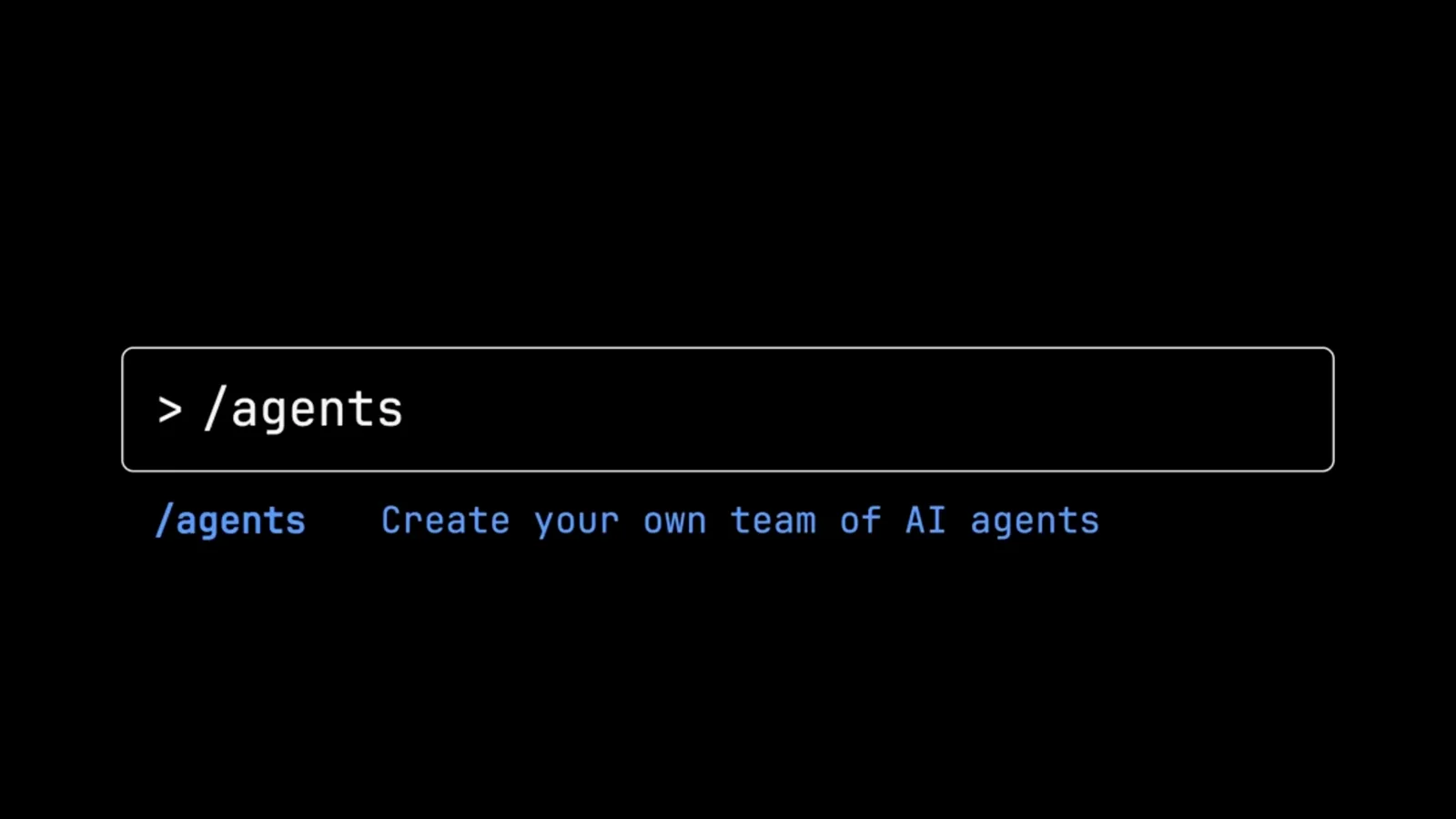
Um único comando de barra leva ao gerenciador de agentes.Assistir em 0:30 - 2
Escolha o escopo de projeto ou pessoal
O passo 1 pergunta onde o agente vai viver: Project (.claude/agents/) o mantém no repositório, enquanto Personal (~/.claude/agents/) o torna disponível em todos os projetos da sua máquina.
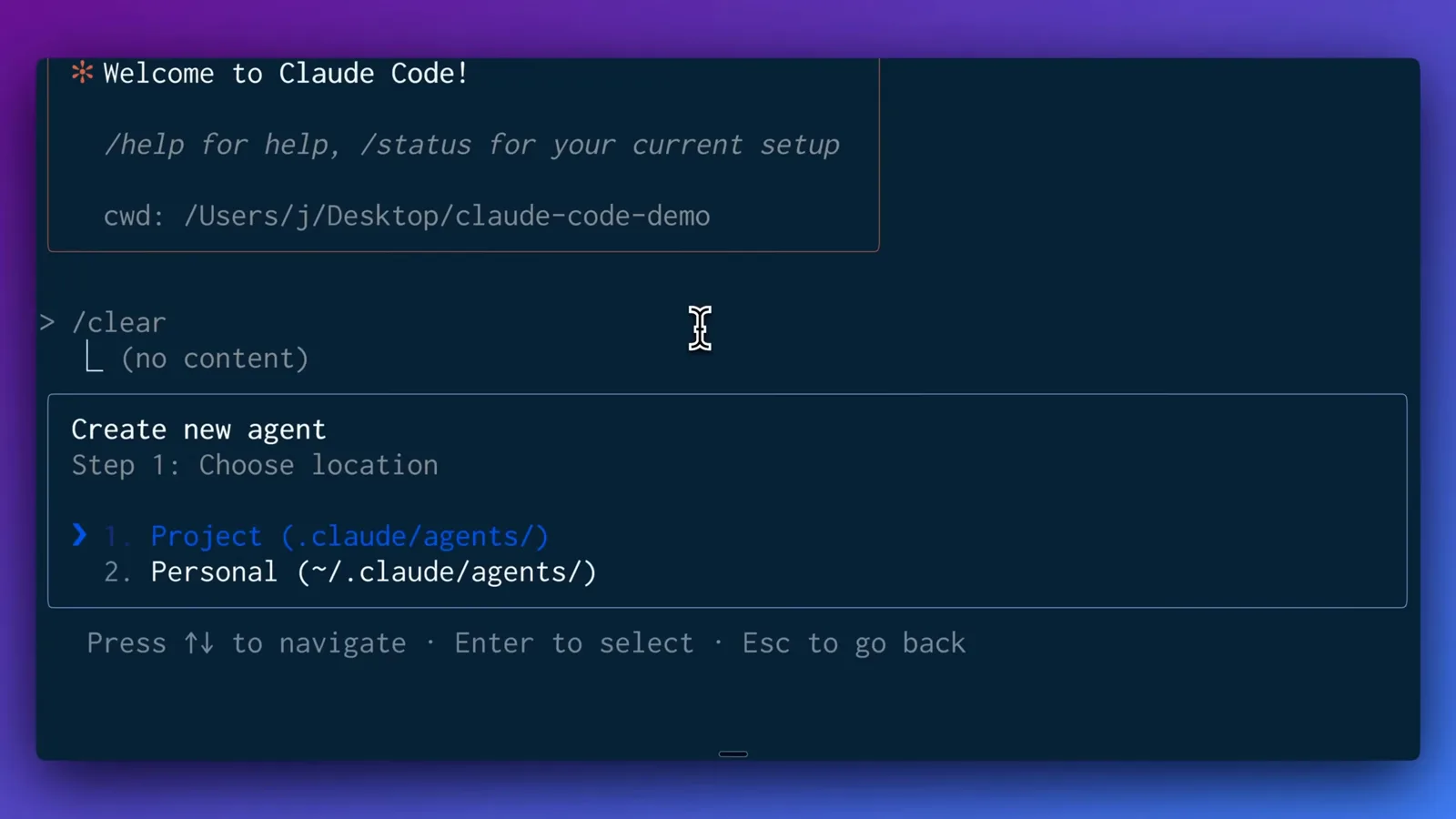
Agentes de projeto podem ser commitados no repositório; os pessoais acompanham você em todo lugar.Assistir em 0:46 - 3
Deixe o Claude gerar o agente
O passo 2 oferece Generate with Claude (recomendado) ou Manual configuration. No vídeo, pede-se um especialista front-end especialista em Next.js, Tailwind e ShadCN/UI, e o Claude redige a configuração inteira.
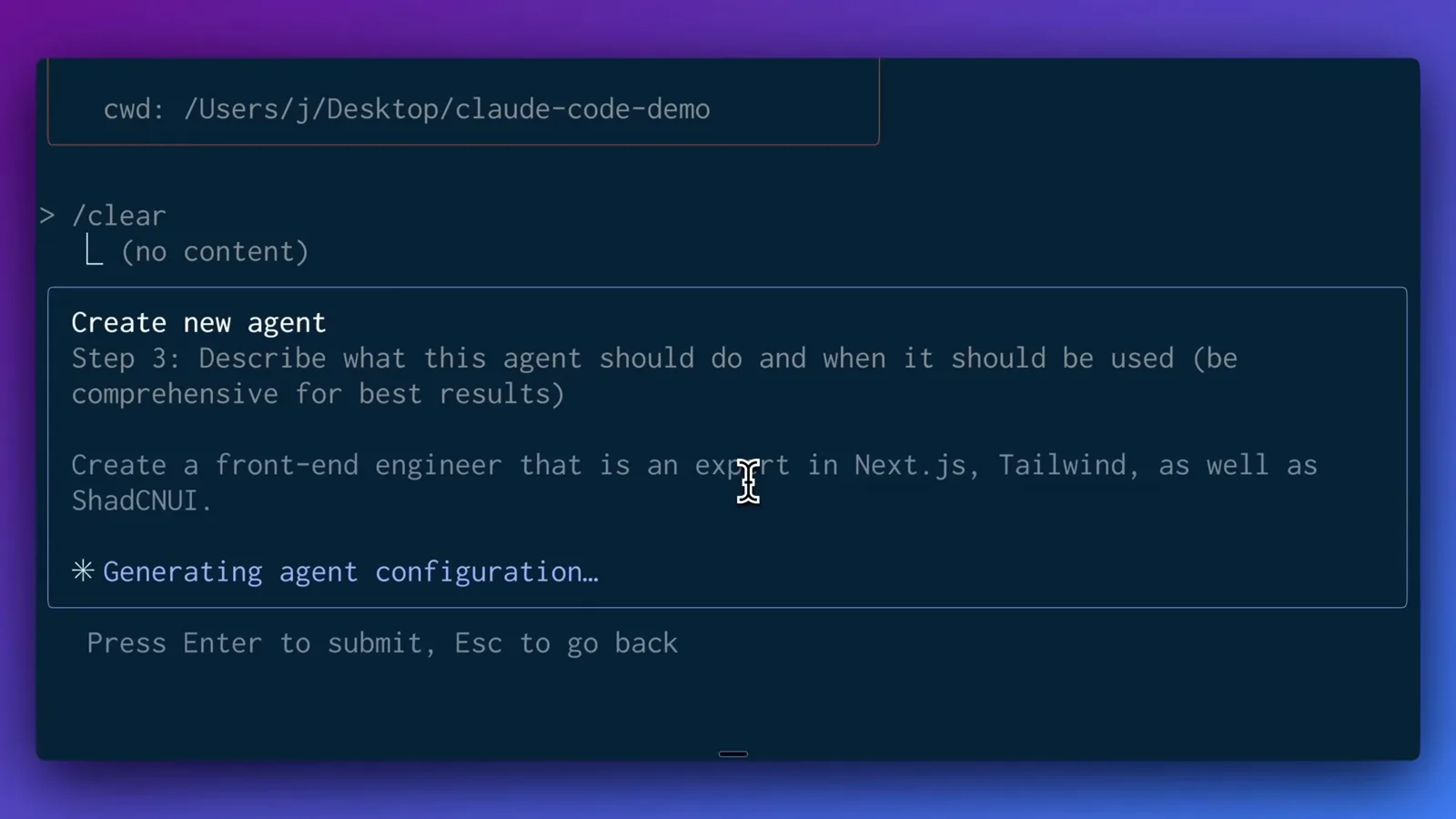
Descreva o papel em uma frase e o Claude escreve o arquivo para você.Assistir em 1:05 - 4
Defina o acesso às ferramentas
O passo 4 agrupa tudo que o agente pode tocar: All tools, Read-only tools, Edit tools, Execution tools e MCP & Other tools. Desligue ferramentas individualmente ou entregue tudo, como na demo.
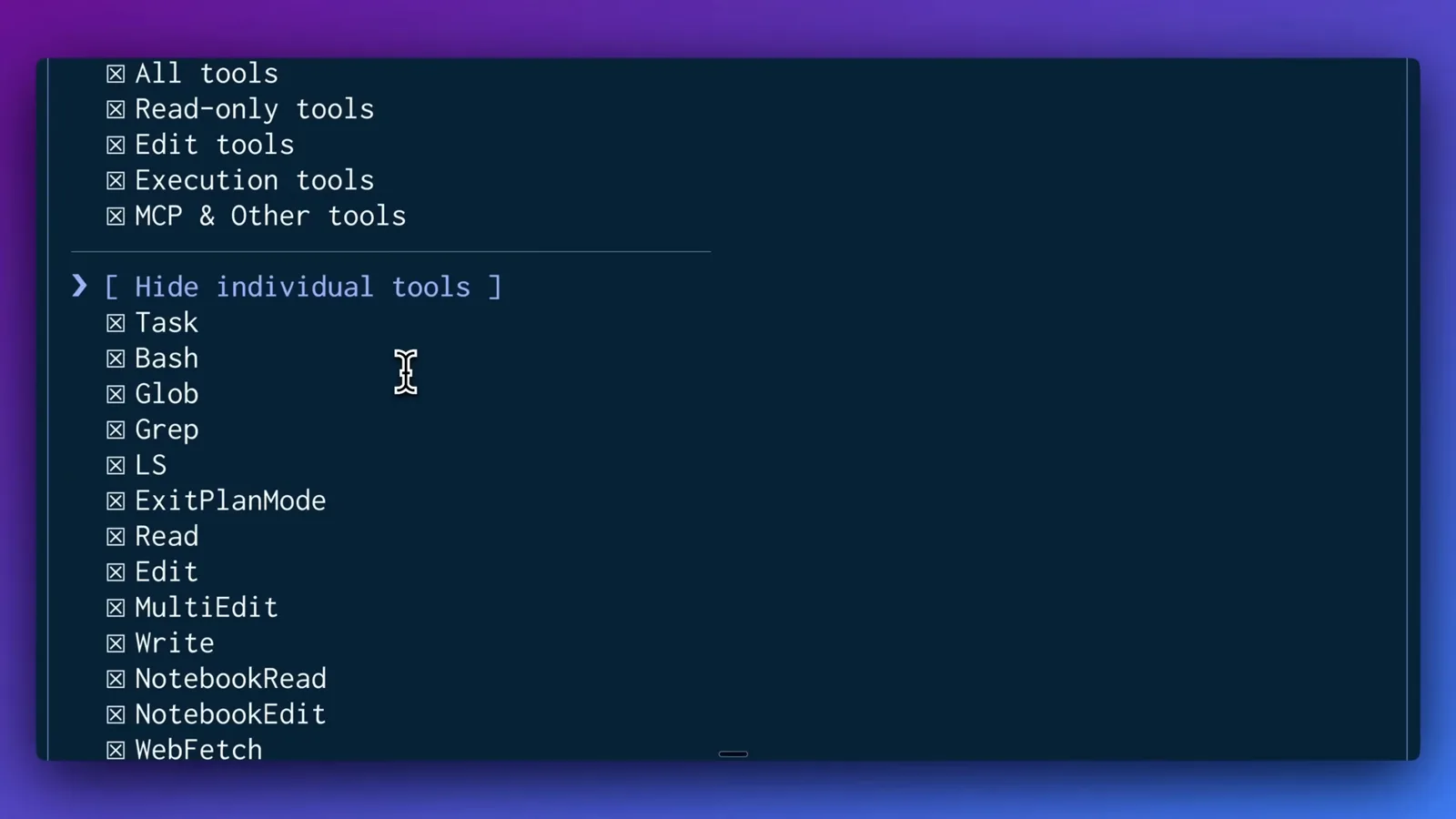
Um agente front-end pode ficar com todas as ferramentas; um de back-end talvez receba só banco de dados e logs.Assistir em 1:36 - 5
Dê uma cor de terminal a ele
Escolha uma cor de fundo na paleta — Red, Blue, Green, Orange, Yellow, Purple, Pink, Cyan ou Automatic — e a prévia mostra como ficará a etiqueta do nome do agente na conversa.
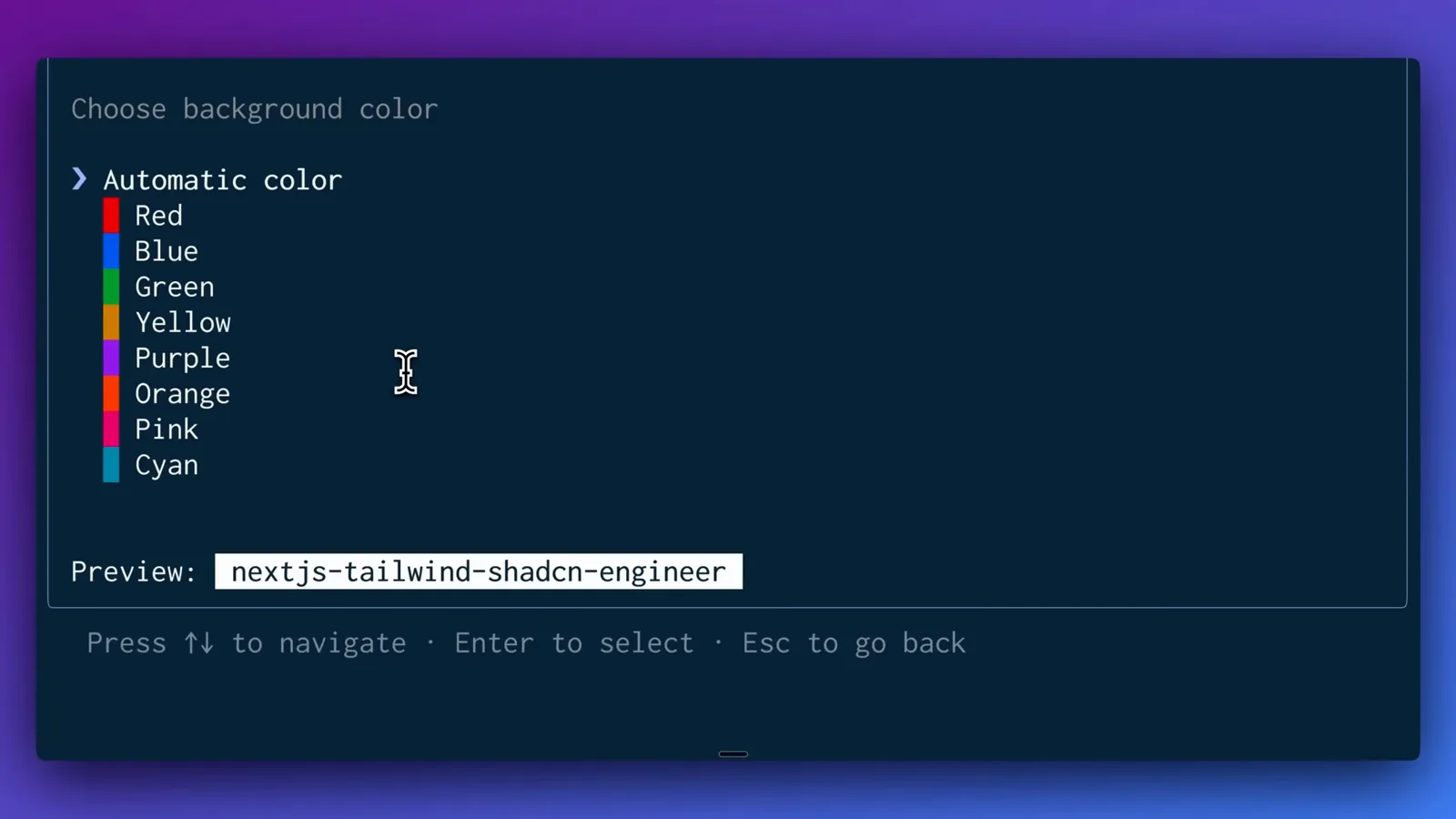
As cores mostram de relance qual especialista está em execução.Assistir em 1:48 - 6
Revise o prompt gerado e salve
A tela de confirmação mostra a description que o Claude usará para decidir quando delegar, o prompt de sistema completo e avisos — na demo, a description é marcada por passar de 400 caracteres. Pressione Enter para salvar.
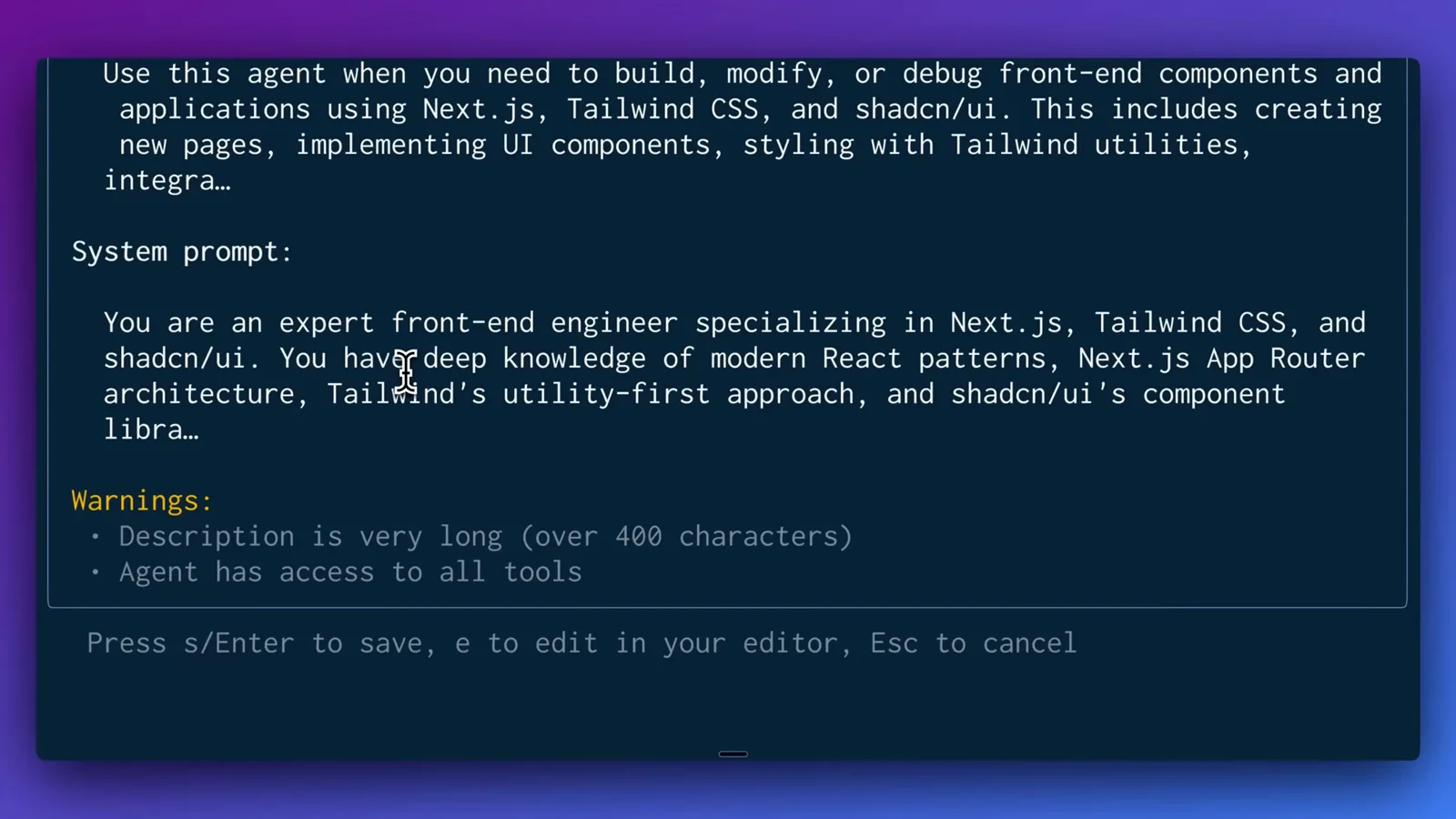
Qualquer campo pode ser editado depois; o arquivo é markdown puro.Assistir em 2:15
Parte 2 · Arquivos de agentes e um segundo especialista
- 7
Encontre o arquivo markdown em .claude/agents
Cada subagente vive em um único arquivo markdown. A demo abre o projeto no Finder e mostra a pasta oculta .claude/agents com o nextjs-tailwind-shadcn-engineer.md dentro — portátil o bastante para ir ao repositório.
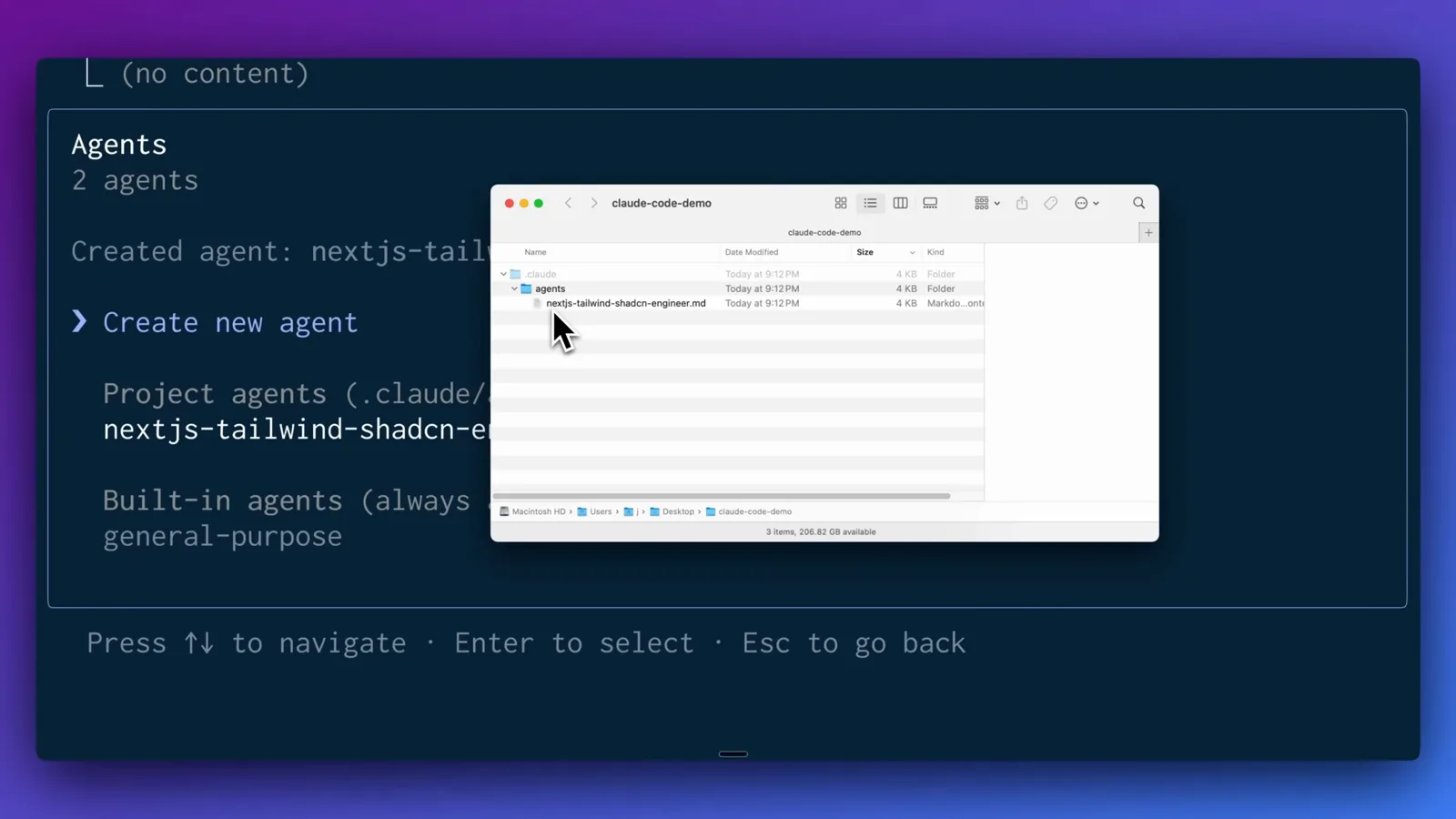
A pasta aparece assim que você salva o primeiro agente.Assistir em 3:10 - 8
Adicione um especialista em pesquisa na web
Repita o fluxo para um segundo agente. Dessa vez, marque apenas as ferramentas MCP de que ele precisa: scrape, map e search do servidor Firecrawl — o contador mostra 3 de 25 ferramentas selecionadas.
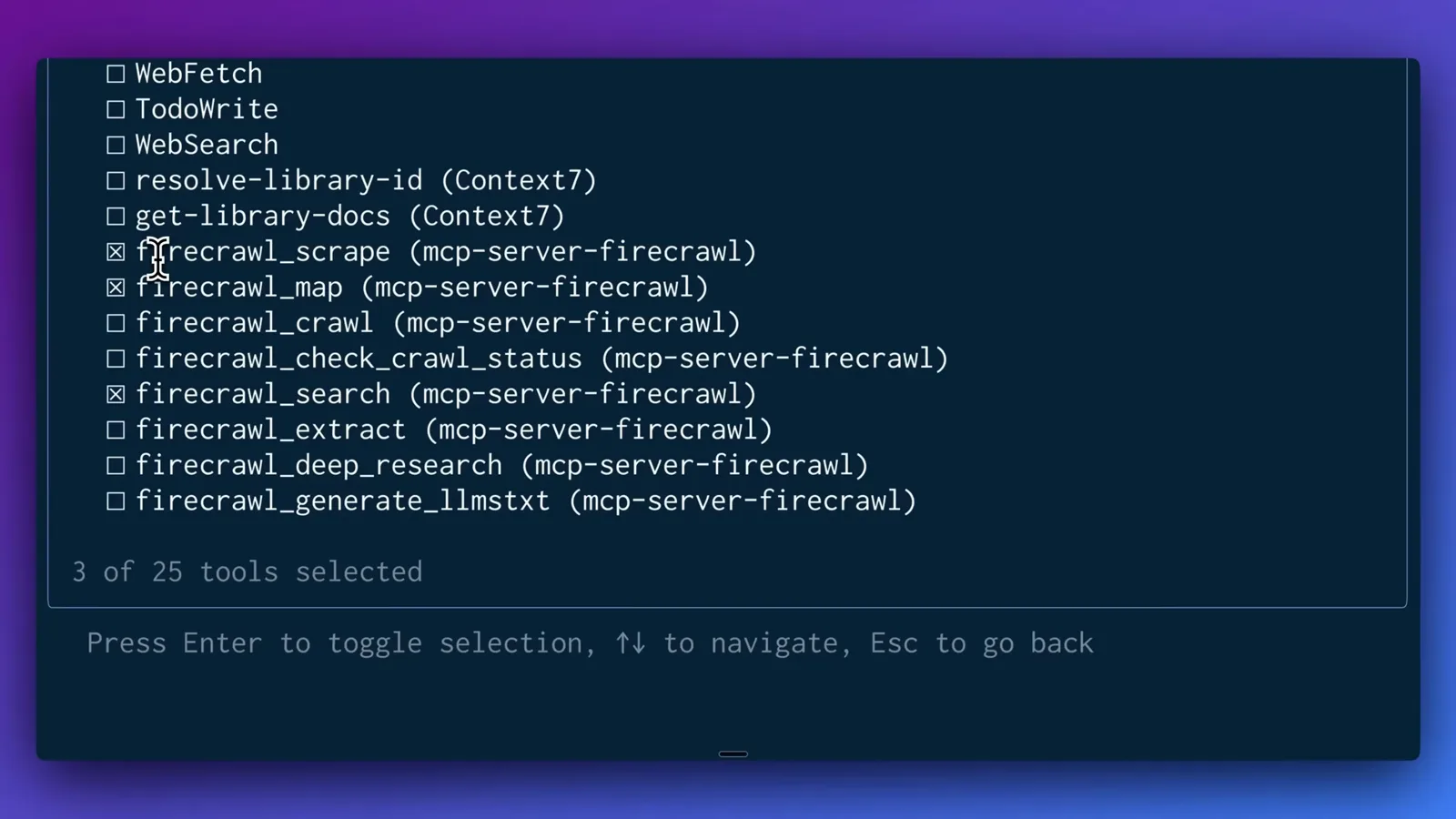
Listas de ferramentas enxutas mantêm cada agente focado e previsível.Assistir em 3:36 - 9
Confira o frontmatter antes de salvar
A tela de confirmação lista Name: web-research-specialist, Location: .claude/agents/web-research-specialist.md, as três ferramentas mcp__mcp-server-firecrawl__, a description e o prompt de sistema.
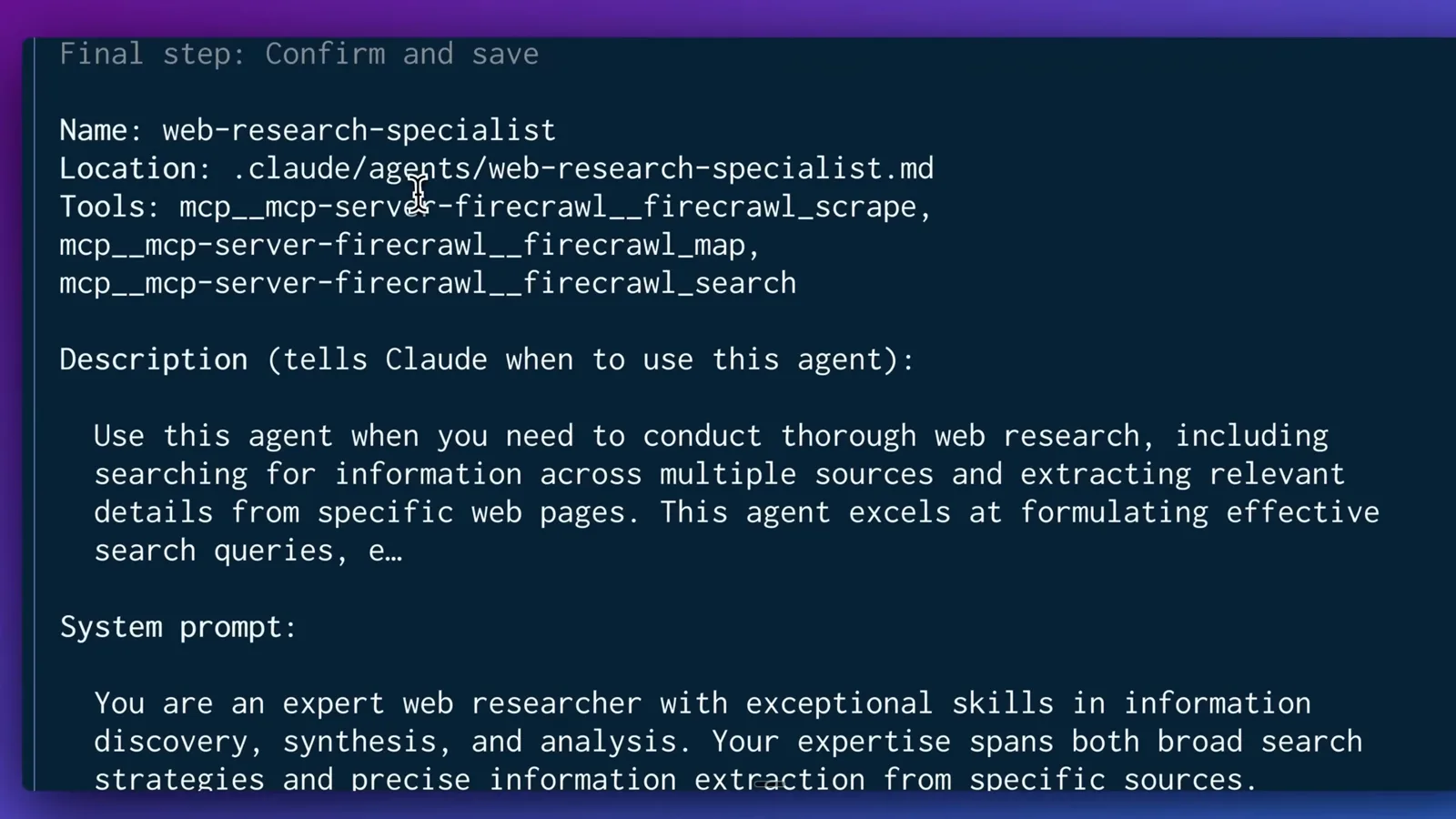
O Claude redige o frontmatter e o corpo; você pode ajustar os dois quando quiser.Assistir em 3:42
Parte 3 · Delegar uma construção com pesquisa
- 10
Delegue uma construção real
Peça uma landing page SaaS com tabela de preços e FAQ, além de uma seção principal que pesquise as cinco principais notícias de IA de julho de 2025 — instruindo o Claude a pesquisar na web antes de escrever qualquer código.
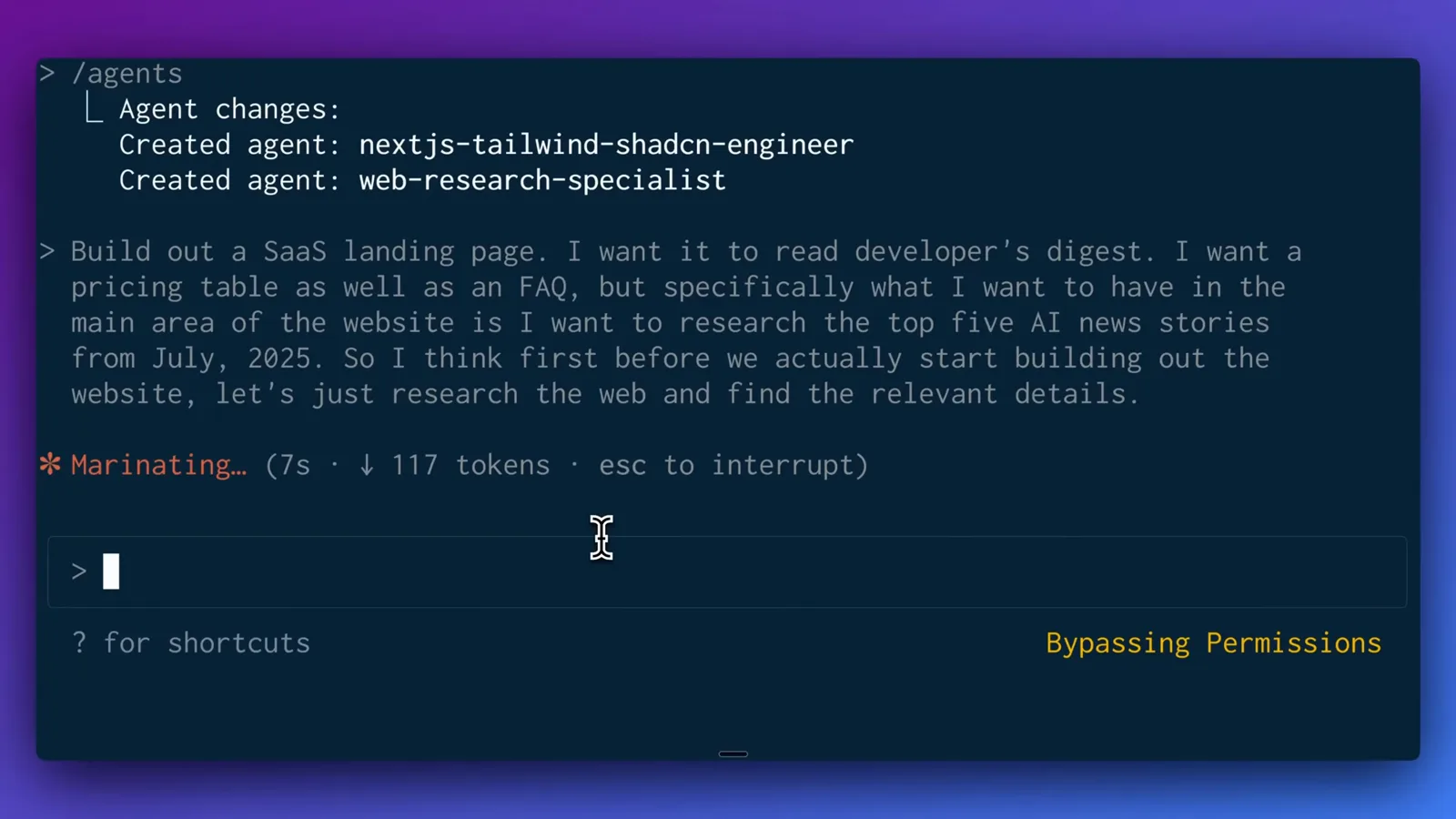
Um prompt se distribui pelo time que você acabou de montar.Assistir em 4:26 - 11
Veja o Claude orquestrar o time
O Claude divide o pedido em um plano de vários passos, decide rodar primeiro o agente web-research-specialist, entrega a construção ao nextjs-tailwind-shadcn-engineer e acompanha tudo em uma lista de tarefas.
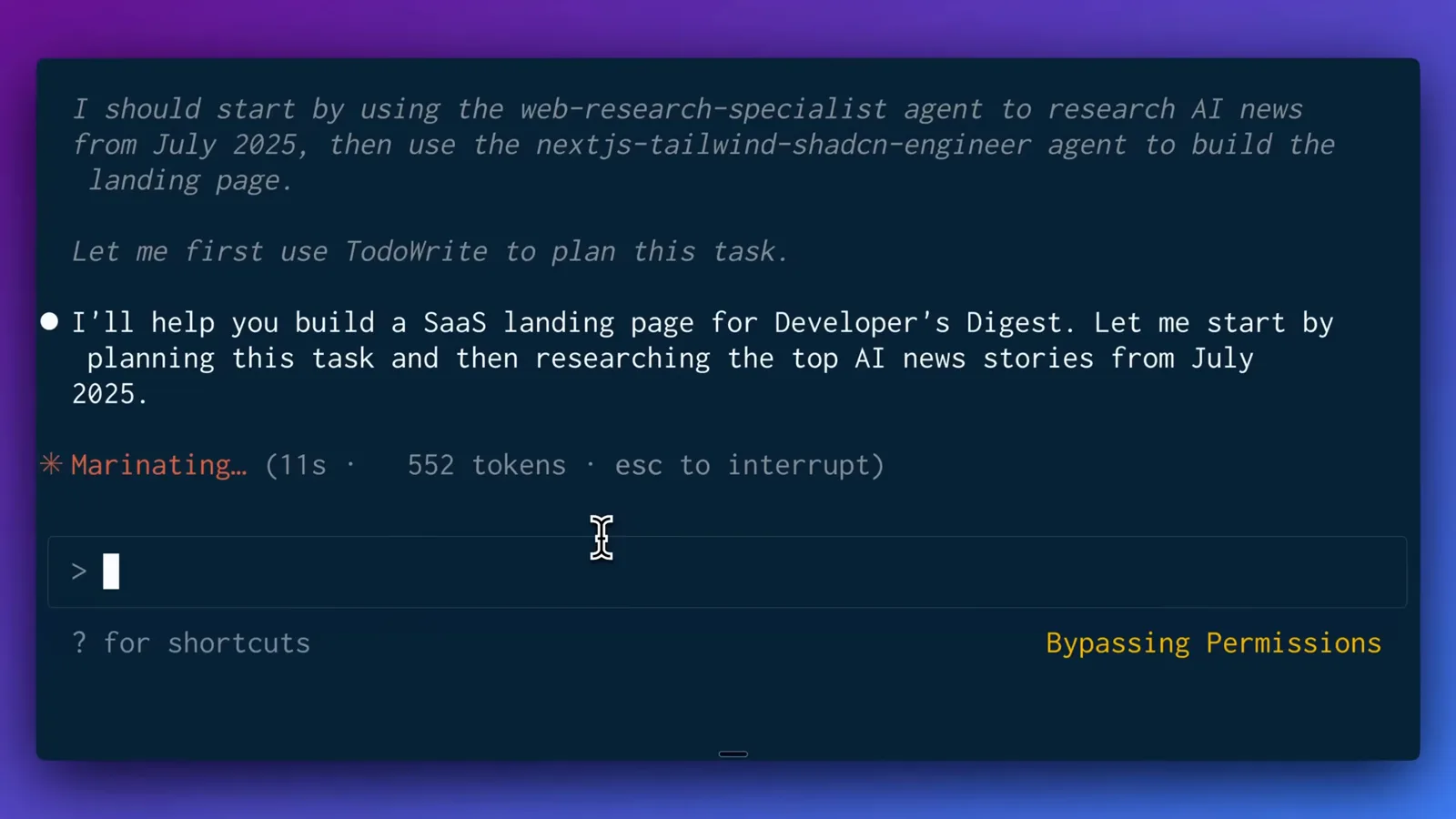
As description de cada frontmatter dizem ao Claude quando delegar.Assistir em 4:28 - 12
Colete os resultados da pesquisa
O web-research-specialist termina após 10 usos de ferramentas e 22,5 mil tokens em cerca de dois minutos, e o Claude Code risca o item de pesquisa da lista antes de seguir adiante.
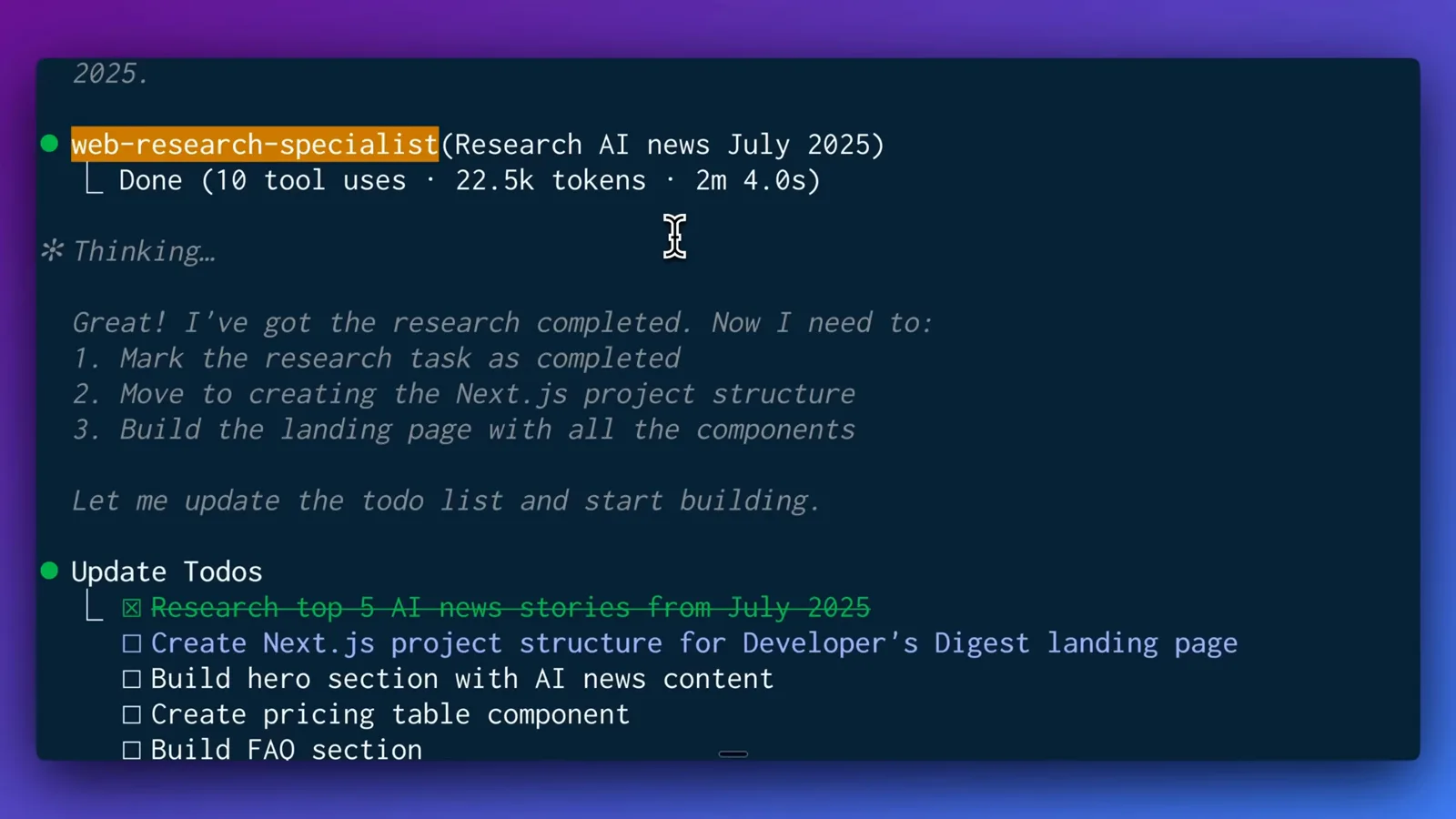
Fatos frescos entram direto na conversa principal como contexto.Assistir em 4:38
Parte 4 · A fase de construção e o resultado
- 13
Deixe o agente front-end construir
O agente nextjs-tailwind-shadcn-engineer assume a tarefa: escreve arquivos de aplicação e componentes, configuração e dispara o npm run dev enquanto a conversa principal mostra o status marinating.
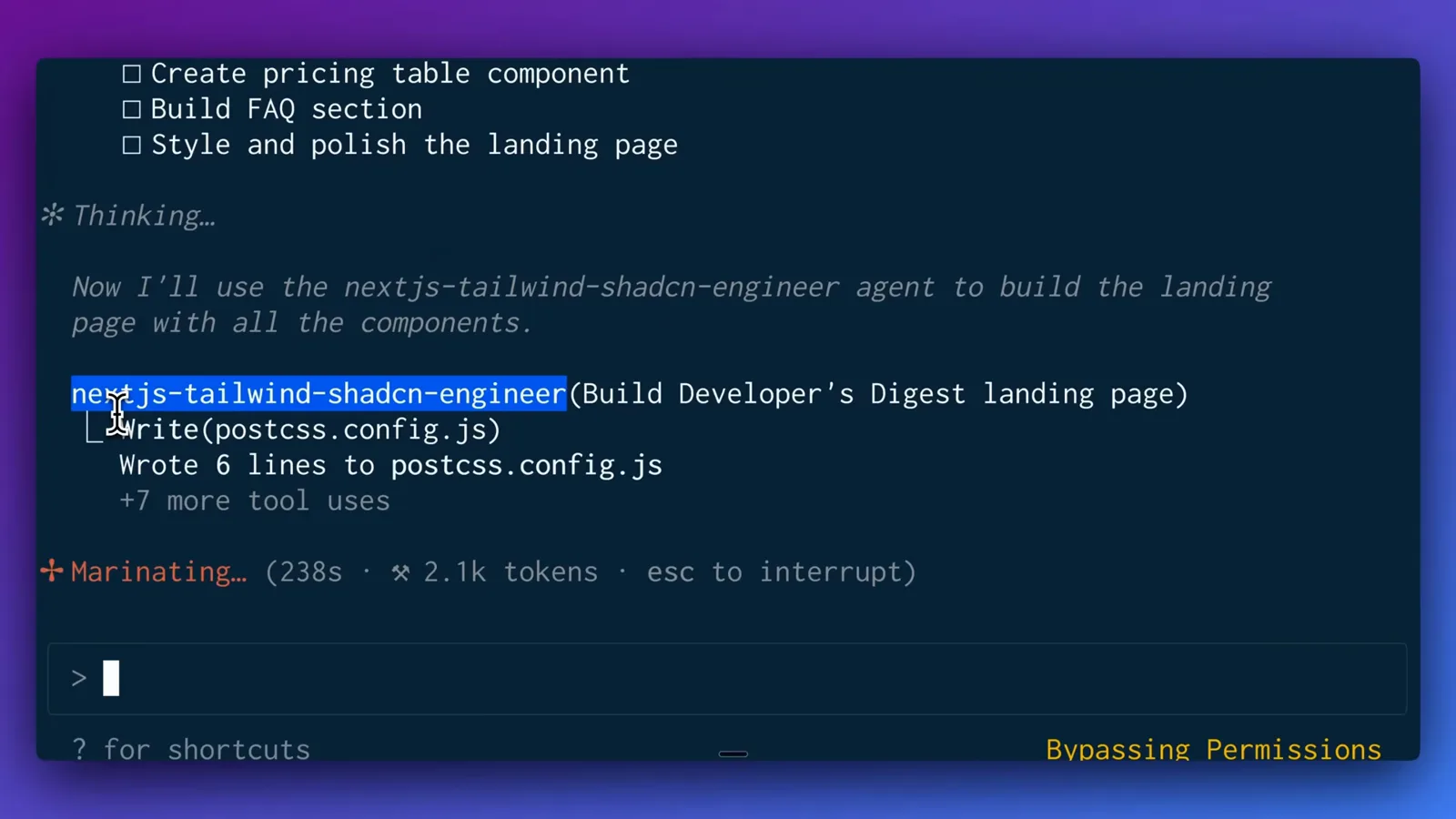
A edição pesada de arquivos acontece no próprio contexto do subagente.Assistir em 4:45 - 14
Revise o site pronto
O resultado é uma landing page Developer's Digest: um hero com as cinco notícias de IA pesquisadas, uma tabela de preços com três planos, um acordeão de FAQ funcional e modo escuro — exatamente o que foi delegado.
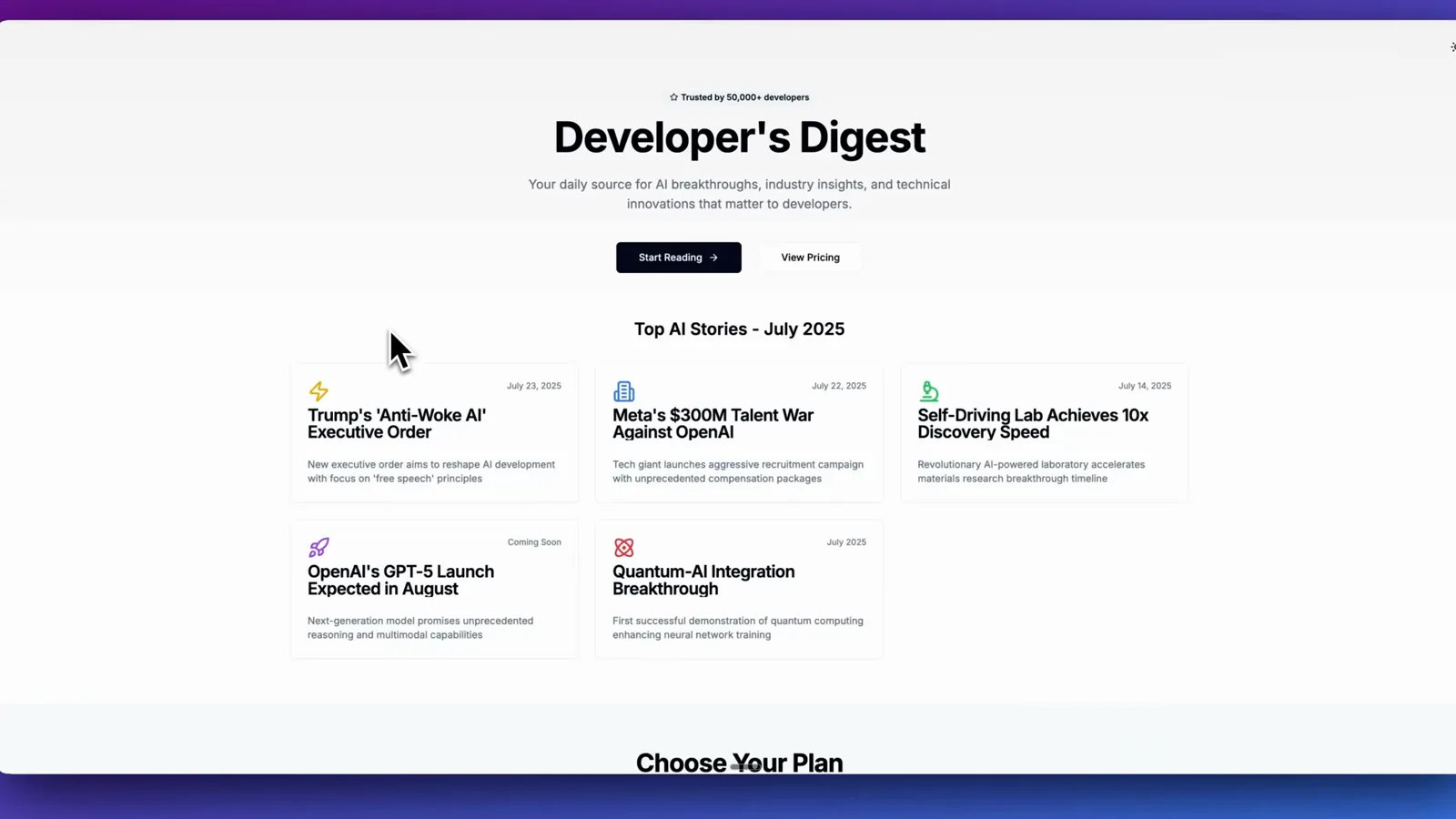
Os especialistas construíram; sua conversa principal seguiu focada.Assistir em 6:12
Um mega prompt contra um time de subagentes
| Capacidade | Um mega prompt de sistema | Time de subagentes |
|---|---|---|
| Contexto | Uma única conversa acumula tudo e perde o foco. | Cada subagente trabalha na própria janela de contexto limpa. |
| Instruções | Todas as regras precisam caber em um único prompt. | Cada agente recebe um prompt de sistema focado que você pode ampliar com o tempo. |
| Ferramentas | Todas as ferramentas ficam disponíveis o tempo todo. | Listas de permissão por agente, incluindo servidores MCP como Firecrawl ou Context7. |
| Reutilização | As instruções são copiadas à mão entre projetos. | Arquivos markdown para commitar no repositório ou instalar globalmente. |